

10 beste software voor het bekijken van Microsoft Project, beoordeeld voor 2026

10 Selectie van Microsoft Project-viewersoftware


Met de beste Microsoft Project-viewertools kun je eenvoudig .MPP-bestanden openen, delen en beoordelen—zonder dat je een volledige Microsoft Project-licentie nodig hebt. Of je nu Gantt-diagrammen presenteert aan belanghebbenden of teamleden inzicht geeft in taakafhankelijkheden en tijdlijnen, een betrouwbare viewer kan de samenwerking stroomlijnen en softwarekosten binnen je organisatie verlagen.
Microsoft Project is nog steeds het favoriete platform voor het beheren van complexe planningen, maar de licentievereisten kunnen beperken wie daadwerkelijk toegang heeft. Daarom kiezen veel projectmanagers voor zelfstandige viewertools die de opmaak en functionaliteit behouden, zonder de leercurve of het prijskaartje van het volledige product.
Na het beheren van honderden planningen en het werken met MS Project binnen grote teams en bedrijfsomgevingen heb ik de beste beschikbare Microsoft Project-viewers getest en beoordeeld. In deze gids neem ik je mee langs de beste tools om projectbestanden efficiënt te delen—zodat je de juiste oplossing voor je team kunt vinden.
Waarom u onze softwareaanbevelingen kunt vertrouwen
Ons team test en beoordeelt software sinds 2012. Als projectmanagers weten we zelf hoe moeilijk — en belangrijk — het is om de juiste software te kiezen.
Voor deze gids hebben we tools geëvalueerd met behulp van praktijktests en onafhankelijk onderzoek, waarbij we tools beoordeelden aan de hand van onze selectiecriteria. We putten ook uit inzichten van vooraanstaande experts uit de branche en praktiserende projectmanagementprofessionals.
Onze reviews weerspiegelen ons menselijke redactionele oordeel, geen verkooppraatje.
Deskundige beoordelaars:
Vergelijkingstabel van Microsoft Project-viewers
Deze vergelijkingstabel vat de prijsgegevens samen van mijn selectie van de beste Microsoft Project-viewers:
| Tool | Best For | Trial Info | Price | ||
|---|---|---|---|---|---|
| 1 | Het beste voor het importeren van gegevens uit .mpp-bestanden | 14 dagen gratis proberen | Vanaf $7.99 | Website | |
| 2 | Het meest geschikt voor het importeren van CSV-bestanden in een werkbeheerplatform | Gratis abonnement beschikbaar | Vanaf $7/gebruiker/maand (jaarlijks gefactureerd) | Website | |
| 3 | Beste gratis .mpp-editor voor platformonafhankelijk gebruik | Gratis abonnement beschikbaar | Vanaf $9.99/gebruiker/maand (jaarlijks gefactureerd) | Website | |
| 4 | Het beste voor distributie van .mpp-bestanden op ondernemingsschaal | 15 dagen gratis proefversie | Vanaf $114/gebruiker/jaar (jaarlijks gefactureerd) | Website | |
| 5 | Beste MPP-bestandsviewer voor Windows, Mac en mobiele apparaten | Gratis viewer beschikbaar | Vanaf $59.99/user (eenmalig) | Website | |
| 6 | Het beste voor opschalen van bekijken naar live teamwerk | 30 dagen gratis proefperiode | Vanaf $12.90/gebruiker/maand | Website | |
| 7 | Het beste voor tweerichtingssynchronisatie van .mpp-bestanden met gastweergave | Gratis proefperiode van 30 dagen | Vanaf $15/gebruiker/maand | Website | |
| 8 | Beste gratis MPP-viewer voor Windows, Mac en Linux | Gratis abonnement beschikbaar | Vanaf $4/gebruiker/maand | Website | |
| 9 | Beste planner in MS Project-stijl die beschikbaar is op pc, Mac en mobiele telefoons | 30 dagen gratis uitproberen | Vanaf $10.99/gebruiker/maand | Website | |
| 10 | Ideaal voor het openen van .mpp- en Primavera P6-bestanden | 7 dagen gratis uitproberen | Vanaf $7.99/gebruiker/maand | Website |


Overzicht van de 10 beste Microsoft Project-viewers
Hier volgt een korte beschrijving van elk programma, zodat je kunt zien waarom dit een geschikte optie is om te overwegen als je volgende Microsoft Project-viewer.

GanttPRO
Het beste voor het importeren van gegevens uit .mpp-bestanden
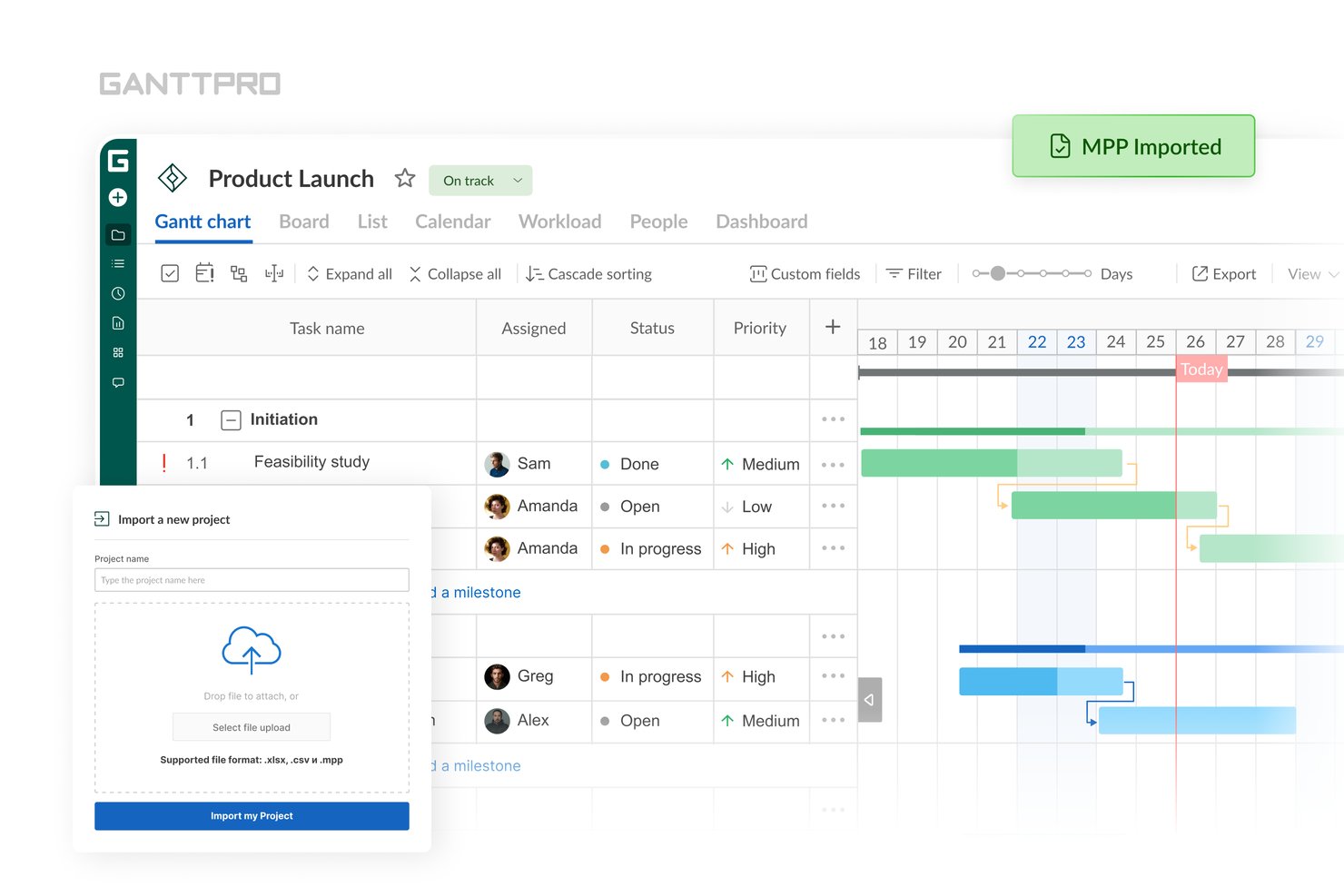
GanttPRO is een browsergebaseerde Gantt-grafiek- en projectmanagementtool waarmee je
.mpp
-bestanden kunt openen, visualiseren en delen op Windows, Mac en Linux zonder een Microsoft Project-licentie.
Voor wie is GanttPRO het meest geschikt?
GanttPRO is zeer geschikt voor projectmanagers en PMO-leiders die
.mpp
-bestanden willen openen, visualiseren en delen met belanghebbenden op Mac, Windows of Linux zonder te betalen voor Microsoft Project-licenties.
Waarom ik GanttPRO heb gekozen
GanttPRO verdient een plek op mijn shortlist omdat je een
.mpp
-bestand rechtstreeks naar een browser kunt slepen en neerzetten en een volledig interactieve Gantt-grafiek krijgt zonder een Microsoft Project-licentie te gebruiken. Ik vind het prettig dat het bij het importeren taakafhankelijkheden, mijlpalen en het kritieke pad behoudt, zodat de structuur van de planning intact blijft voor beoordeling en delen. De enige eerlijke kanttekening die ik wil noemen: taakbeschrijvingen, opmerkingen en bijlagen worden niet geïmporteerd, dus het werkt het beste wanneer je belangrijkste prioriteit de planningsgegevens zijn.
Belangrijkste functies van GanttPRO
- Bijhouden van basislijnen en afwijkingen: Stel een momentopname van je plan als basislijn in en vergelijk deze rechtstreeks op de Gantt-grafiek visueel met je actuele planning.
- Delen via een openbare URL: Genereer een deelbare link waarmee belanghebbenden je projectplanning in een browser kunnen bekijken zonder een GanttPRO-account of betaalde gebruikerslicentie.
- Exporteren in meerdere indelingen: Exporteer je Gantt-grafiek naar PDF, PNG, XML of Excel met aanpasbare indelingen, datumbereiken en instellingen voor de zichtbaarheid van kolommen.
- Samenwerking in realtime: Voeg opmerkingen en bestandsbijlagen toe op taakniveau, met directe synchronisatie voor alle teamleden.
Integraties van GanttPRO
GanttPRO biedt eigen integraties met Microsoft Teams, Slack, Google Drive, OneDrive, Outlook Calendar, Google Calendar en Jira Cloud (bèta), plus een API voor aangepaste integraties.
Pros and Cons
Pros:
- Importeert .mpp-bestanden met taakafhankelijkheden
- Biedt delen van planningen via een openbare URL
- Behoudt het kritieke pad en basislijnen bij het importeren
Cons:
- Importeert geen taakbeschrijvingen of bijlagen
- Geen tweerichtingssynchronisatie met Microsoft Project

ClickUp
Het meest geschikt voor het importeren van CSV-bestanden in een werkbeheerplatform
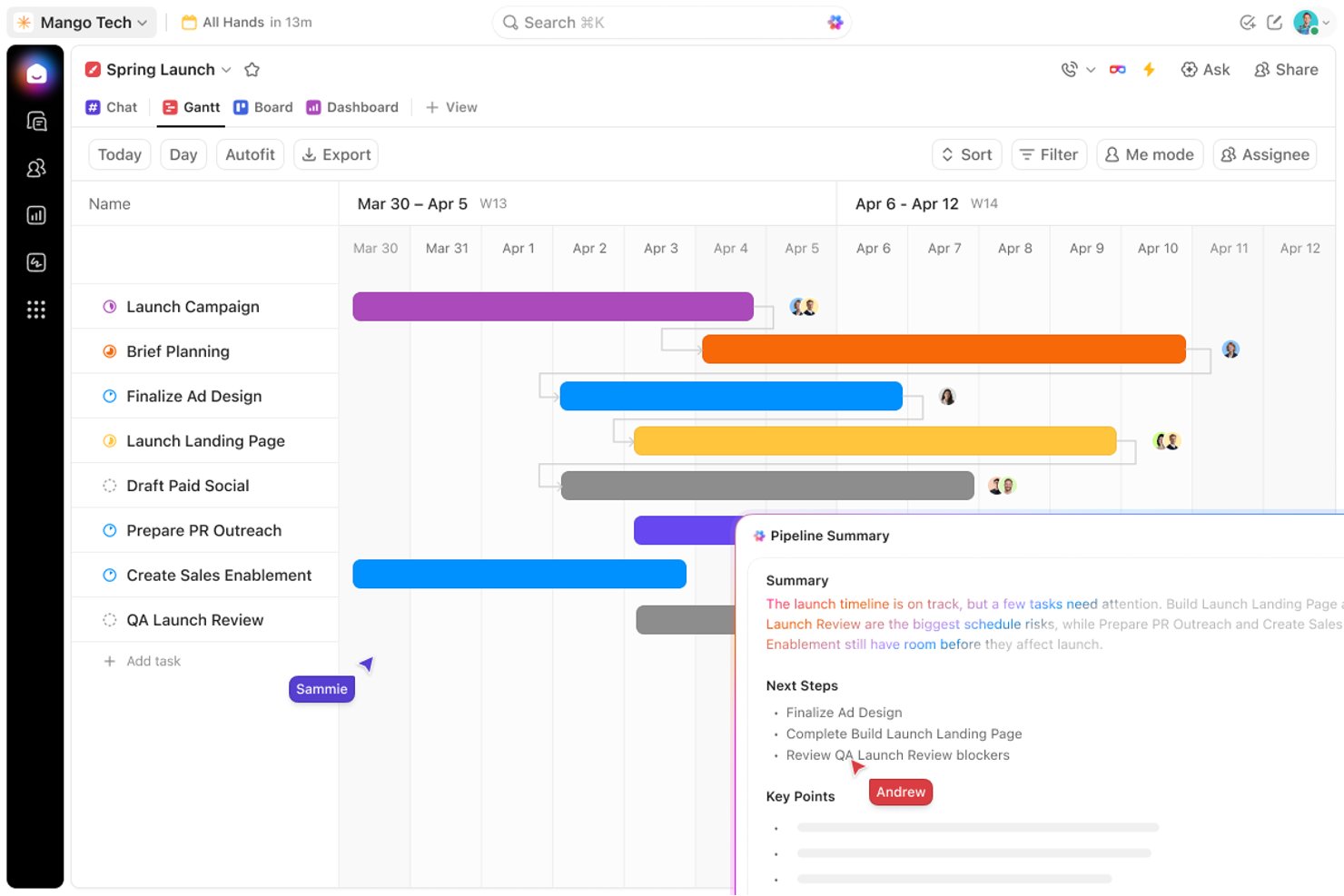
ClickUp is een volledig platform voor werkbeheer dat Gantt-diagrammen, taakweergaven, realtime samenwerking en CSV-gebaseerde projectimport biedt als alternatieve route voor teams die MS Project-planningen willen omzetten naar een actieve, deelbare werkruimte.
Voor wie is ClickUp het meest geschikt?
ClickUp is geschikt voor teams die klaar zijn om MS Project achter zich te laten en geëxporteerde planningen willen omzetten naar een actieve, samenwerkende werkruimte.
Waarom ik voor ClickUp heb gekozen
Ik heb ClickUp opgenomen in mijn belangrijkste keuzes omdat het teams een duidelijk migratiepad biedt van MS Project naar een actieve, samenwerkende werkruimte. Met de CSV-importworkflow kun je geëxporteerde planningen rechtstreeks in de Gantt-weergave van ClickUp laden, waar je inzicht krijgt in het kritieke pad, basislijntracking en het opnieuw plannen via slepen en neerzetten. Zodra de gegevens zijn geïmporteerd, kunnen belanghebbenden de planning openen, becommentariëren en beoordelen zonder ooit een MS Project-licentie te gebruiken.
Belangrijkste functies van ClickUp
- Import van CSV-bestanden en spreadsheets: Importeer geëxporteerde MS Project-planningen in ClickUp via CSV of Excel met behulp van de ingebouwde spreadsheetimportfunctie.
- Markering van het kritieke pad: Identificeert en markeert automatisch de taakketens die de deadline van je project bepalen binnen de Gantt-weergave.
- Basislijn-overlay: Sla een momentopname van een planning op en leg deze over je live Gantt-diagram om geplande en werkelijke voortgang op elk moment te vergelijken.
- Gasttoegang met toestemmingsbeheer: Deel specifieke weergaven met externe belanghebbenden met alleen-lezen- of bewerkingsrechten, zonder je volledige werkruimte bloot te stellen.
Integraties van ClickUp
ClickUp biedt rechtstreekse integraties met Microsoft Teams, Outlook, OneDrive, Google Drive en Slack. Het biedt ook een openbare API voor aangepaste integraties en ondersteunt Zapier.
Pros and Cons
Pros:
- Robuuste Gantt-weergave met basislijnen en kritiek pad
- Maakt realtime samenwerking aan geïmporteerde planningen mogelijk
- Flexibel delen met gasten en openbare links
Cons:
- Kan oorspronkelijke .mpp-bestanden niet openen of bekijken
- Taakafhankelijkheden gaan verloren tijdens CSV-import
New Product Updates from ClickUp
ClickUp Adds Meetings Hub, Super Agent Templates, and ZoomInfo Integration
ClickUp adds a searchable Meetings Hub, new ways to clone and template Super Agents, and a ZoomInfo integration through the App Center. These updates improve meeting retrieval, agent reuse, and access to sales intelligence. For more information, visit ClickUp’s official site.

Beste gratis .mpp-editor voor platformonafhankelijk gebruik
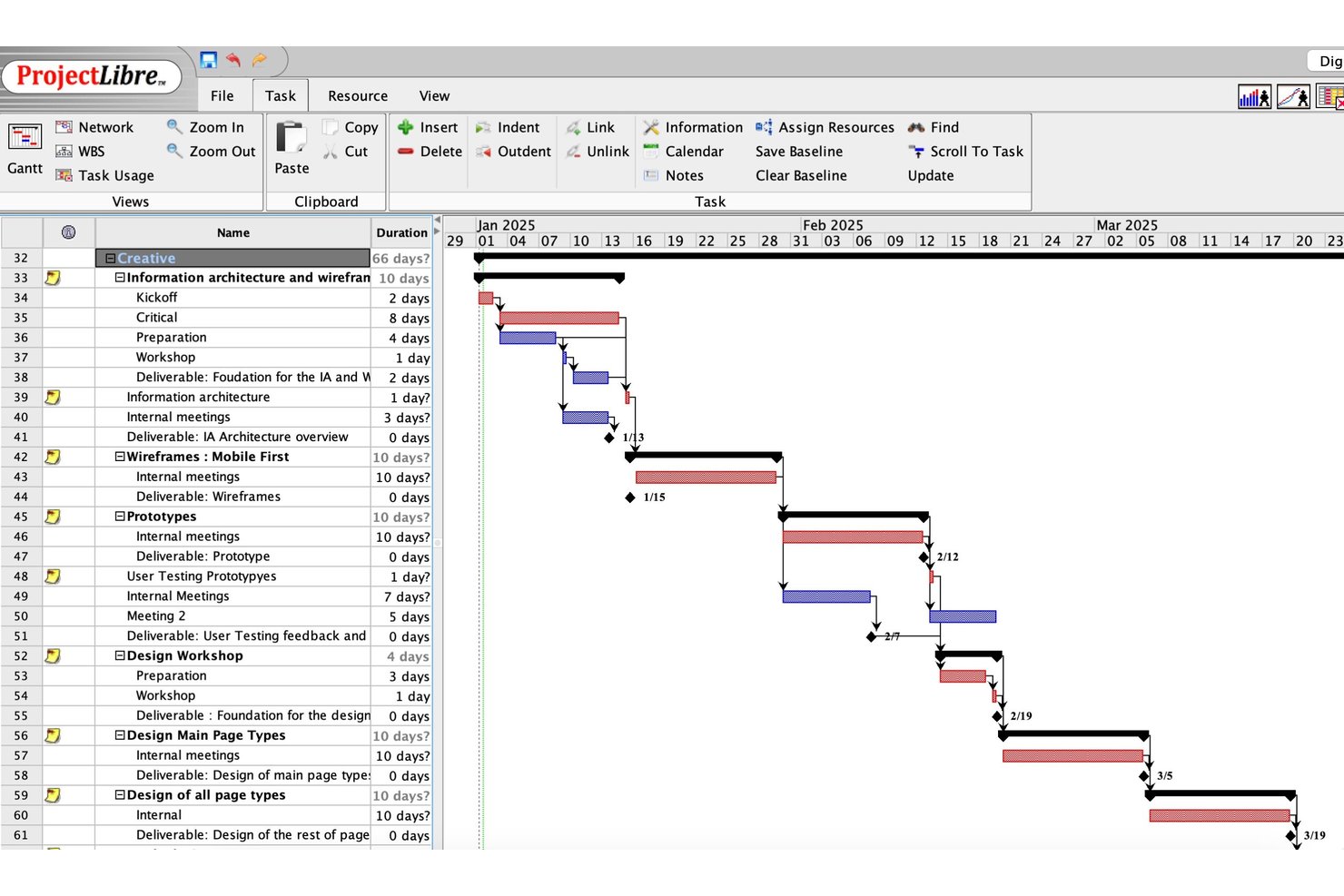
ProjectLibre is een opensourceprojectmanagementeditor die .mpp-bestanden rechtstreeks opent, bewerkt en opslaat op Windows, macOS en Linux, met weergaven voor Gantt-diagrammen, netwerkdiagrammen, resourcebladen en WBS-diagrammen.
Voor wie is ProjectLibre het meest geschikt?
ProjectLibre is een goede keuze voor individuele projectmanagers en kleine teams op Linux, macOS of Windows die .mpp-bestanden willen openen, bewerken en opslaan zonder te betalen voor een Microsoft Project-licentie.
Waarom ik voor ProjectLibre heb gekozen
ProjectLibre verdient een plek op mijn shortlist omdat het de enige gratis tool is die
.mpp
-bestanden rechtstreeks opent, bewerkt en opslaat op Windows, macOS en Linux, zonder dat een Microsoft Project-licentie nodig is. Ik heb het specifiek gekozen voor platformonafhankelijke teams waarin een Linux-gebaseerde ingenieur of een projectmanager die macOS gebruikt een planning moet openen die door een MS Project-gebruiker is verzonden. De volledige Gantt-weergave met kritiek pad, referentieplannen en netwerkdiagrammen wordt rechtstreeks vanuit het
.mpp
-bestand geladen, zonder conversiestap.
Belangrijkste functies van ProjectLibre
- Monte Carlo-risicoanalyse: Voert statistische simulaties uit op uw planning om risico's te modelleren en waarschijnlijke voltooiingsdatums te voorspellen.
- Beheer van verdiende waarde (EVM): Volgt de kosten- en planningprestaties van het project ten opzichte van een referentieplan met behulp van standaard-EVM-statistieken.
- Weergave van netwerkdiagram: Toont taken en afhankelijkheden in een stroomdiagram in PERT-stijl voor het controleren van afhankelijkheden en logica.
- CSV- en XML-export: Exporteert projectgegevens naar CSV of XML voor gebruik in andere tools of rapportageprocessen.
Integraties van ProjectLibre
ProjectLibre heeft geen gedocumenteerde rechtstreekse integraties met Microsoft 365, SharePoint, Teams, Jira, Asana, Slack of Google Workspace. Het ondersteunt .mpp-, .mpx-, XML- en CSV-bestandsuitwisseling, maar er is geen gedocumenteerde openbare API voor aangepaste integraties.
Pros and Cons
Pros:
- Opent en bewerkt .mpp-bestanden rechtstreeks
- Werkt op Windows, macOS en Linux
- Omvat Gantt-, PERT- en referentieplanweergaven
Cons:
- Geen modus voor alleen-lezen of lichtgewicht weergave
- Vereist een volledige desktopinstallatie voor gratis toegang

Het beste voor distributie van .mpp-bestanden op ondernemingsschaal
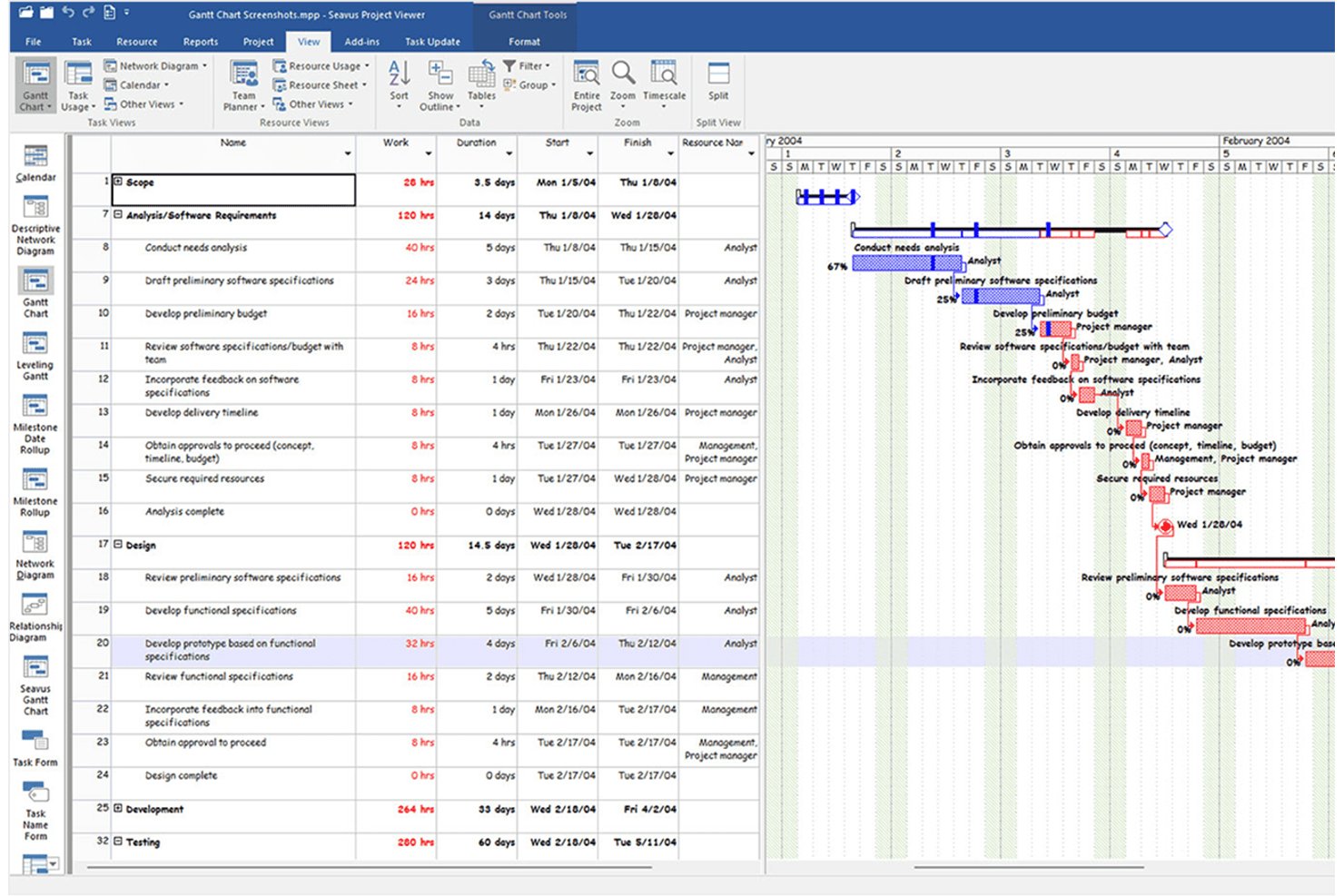
Seavus Project Viewer is een alleen-lezen .mpp-weergaveprogramma dat Microsoft Project-bestanden opent in meer dan 27 weergaven, waaronder Gantt, Netwerkdiagram en Teamplanner, zonder dat een Microsoft Project-licentie nodig is, op Windows, macOS, iOS, Android en het web.
Voor wie is Seavus Project Viewer het meest geschikt?
Seavus Project Viewer is geschikt voor grote organisaties die .mpp-bestanden onder veel belanghebbenden moeten verspreiden zonder extra Microsoft Project-licenties aan te schaffen.
Waarom ik Seavus Project Viewer heb gekozen
Seavus Project Viewer staat op mijn shortlist omdat geen enkel ander weergaveprogramma hetzelfde bereik biedt wanneer je .mpp-bestanden binnen een grote organisatie moet verspreiden. Ik heb teams het zien gebruiken om projectplannen te delen met honderden belanghebbenden, van productievloeren van BMW tot NAVO-operaties, zonder ook maar één extra MS Project-licentie te gebruiken. Het opent bestanden van MS Project 98 tot en met 2024, in meer dan 27 weergaven, en verwerkt bestanden tot 500 MB zonder problemen.
Belangrijkste functies van Seavus Project Viewer
- Invoegtoepassing voor taakupdates: Teamleden kunnen de voortgang van taken en opmerkingen rechtstreeks vanuit het weergaveprogramma indienen, en projectmanagers kunnen updates accepteren, afwijzen of beantwoorden zonder het bronbestand te delen.
- Vergelijking van projectplannen: Opent twee versies van een .mpp-bestand naast elkaar om verschillen in taak- en resourceparameters te benadrukken.
- Grafische rapporten en dashboards: Toont vooraf gedefinieerde MS Project-rapporten in de categorieën Dashboard, Hulpbronnen en Kosten, met opties om het grafiektype, de velden en de sortering aan te passen.
- Meertalige interface: Ondersteunt 11 talen, waaronder Japans, Chinees, Russisch en Duits, voor wereldwijde toegang voor teams.
Integraties van Seavus Project Viewer
Seavus Project Viewer integreert met SharePoint, OneDrive en Google Drive voor het openen van projectbestanden en maakt via de invoegtoepassing voor taakupdates verbinding met Microsoft Project. Er zijn geen API- of systeemeigen bedieningselementen voor delen in de cloud gedocumenteerd.
Pros and Cons
Pros:
- Opent .mpp-bestanden van MS Project 98–2024
- Behoudt de oorspronkelijke opmaak en alle meer dan 27 weergaven
- De invoegtoepassing voor taakupdates maakt gestructureerde feedback van teams mogelijk
Cons:
- Geen directe optie voor export naar PDF of Excel
- Ontbreekt aan realtime samenwerkingsfuncties in de app

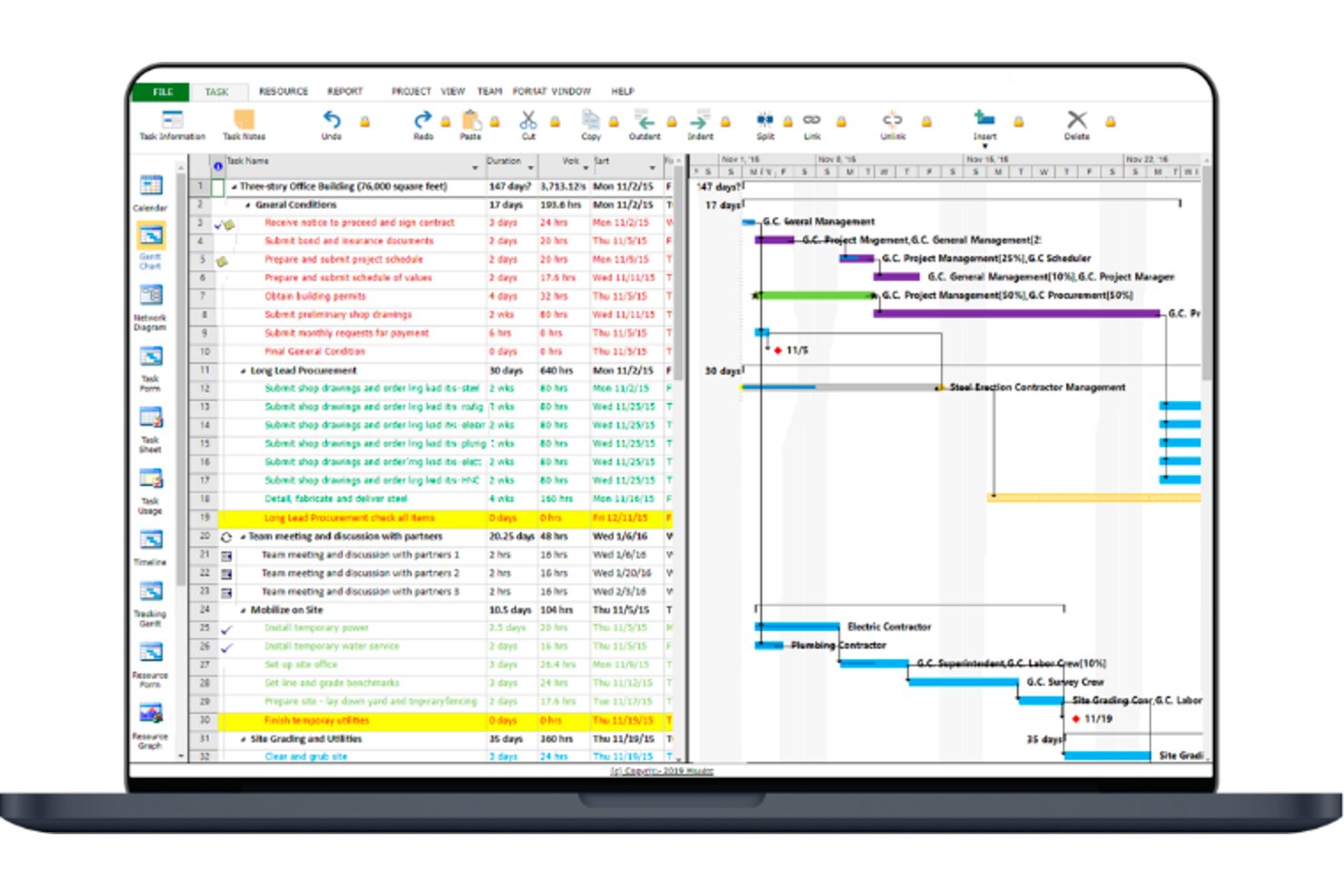
Project Viewer 365 is een speciale MPP-bestandsviewer waarmee je Microsoft Project-planningen kunt openen, navigeren en bekijken op Windows, Mac, iOS, Android en webbrowsers—zonder een Microsoft Project-licentie.
Voor wie is Project Viewer 365 het meest geschikt?
Project Viewer 365 is zeer geschikt voor teams die op Windows, Mac en mobiele apparaten werken en betrouwbare toegang tot .mpp-bestanden nodig hebben zonder extra Microsoft Project-licenties aan te schaffen.
Waarom ik voor Project Viewer 365 heb gekozen
Project Viewer 365 staat op mijn lijst omdat geen enkele andere speciale MPP-bestandsviewer dezelfde platformonafhankelijke mogelijkheden biedt. Ik kan hetzelfde .mpp-bestand openen op een Windows-desktop, een Mac, een iPhone en in een browser—zonder Microsoft Project op een van deze apparaten te installeren. De gratis browsergebaseerde viewer is bijzonder handig wanneer ik een planning moet delen met een belanghebbende die geen software kan installeren. Basislijnweergaven en de weergave van het kritieke pad blijven op alle platforms behouden, zodat er niets verloren gaat bij het vertalen.
Belangrijkste functies van Project Viewer 365
- Netwerkdiagramweergave: Toont taakafhankelijkheden en relaties in een diagram op basis van knooppunten, waarbij de indeling van het netwerkdiagram van MS Project wordt nagebootst.
- Batchafdrukken: Stuurt meerdere projectplannen in één batch naar een printer, met Afdrukvoorbeeld en filtering op rijenbereik voordat het afdrukken begint.
- Ondersteuning voor hoofdprojecten en deelprojecten: Opent en navigeert door hoofdprojectbestanden met gekoppelde deelprojecten, waarbij relatieve bestandspaden in de hele projecthiërarchie behouden blijven.
- Toegang tot cloudopslag: Opent .mpp-bestanden rechtstreeks vanuit OneDrive, Google Drive, Dropbox, Box, SharePoint en iCloud Drive zonder ze eerst lokaal te downloaden.
Integraties van Project Viewer 365
Project Viewer 365 kan worden geïntegreerd met Google Drive, OneDrive, Dropbox, Box, SharePoint Online, iCloud Drive, Microsoft Project Server, Microsoft Project Online en BaseCamp. Er is geen openbare API gedocumenteerd.
Pros and Cons
Pros:
- Beschikbaar op Windows, Mac, mobiele apparaten en het web
- Behoudt basislijnen en aangepaste weergaven van MS Project
- Opent grote MPP-bestanden zonder conversies
Cons:
- Geen bewerking of annotaties in de app
- Afzonderlijke mobiele en desktopabonnementen vereist

Het beste voor opschalen van bekijken naar live teamwerk
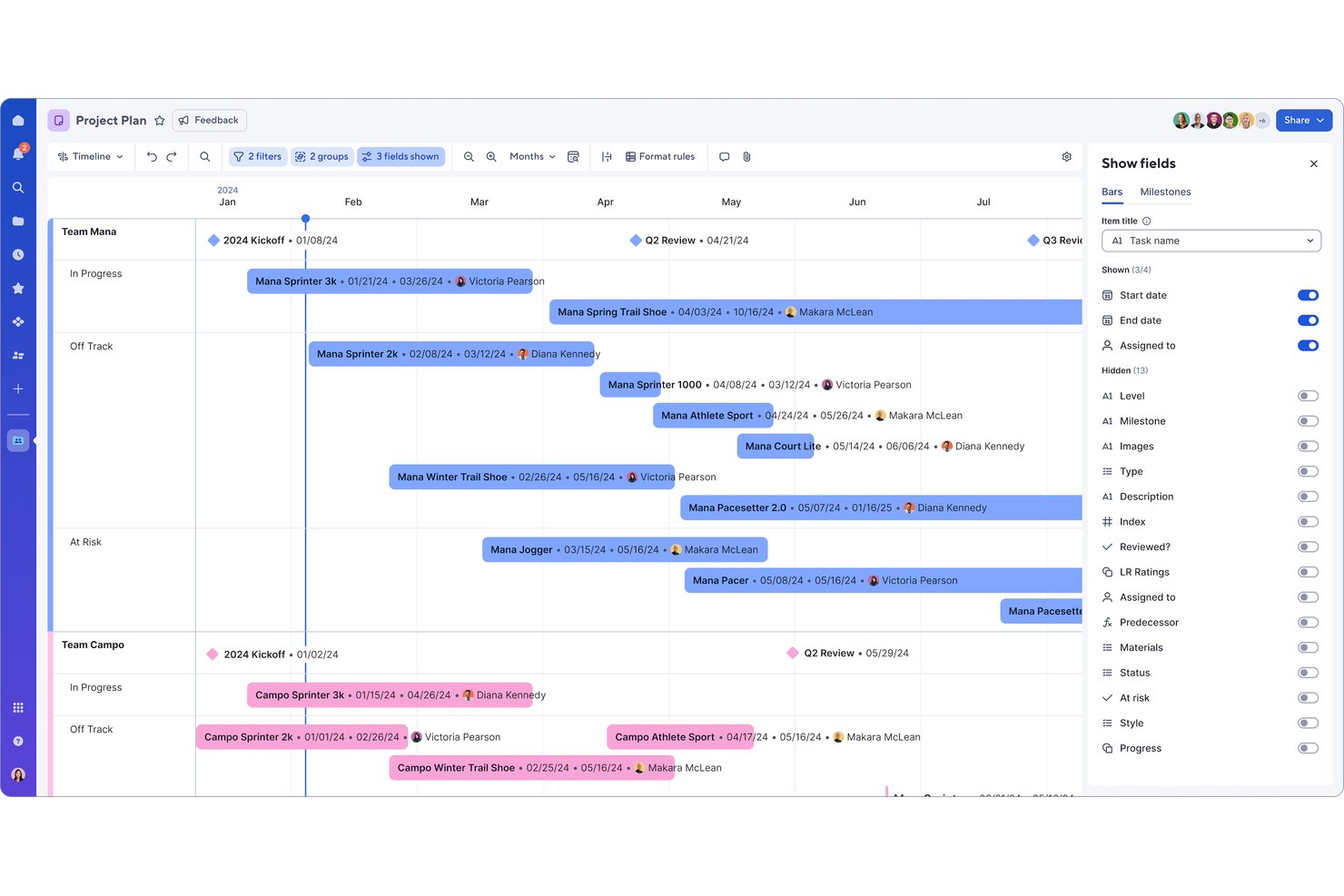
Smartsheet is een cloudgebaseerd platform voor werkbeheer dat Microsoft Project-bestanden (.mpp, .mpx, .xml) importeert en omzet in interactieve Gantt-diagrammen, taakrasters en resourceweergaven die vanuit elke browser toegankelijk zijn zonder een MS Project-licentie.
Voor wie is Smartsheet het meest geschikt?
Smartsheet is zeer geschikt voor projectmanagers en multifunctionele teams die verder willen gaan dan het passief lezen van een MS Project-bestand en live werk actief willen beheren.
Waarom ik voor Smartsheet heb gekozen
Ik heb Smartsheet opgenomen in mijn topkeuzes omdat het de enige tool op deze lijst is die geïmporteerde .mpp-bestanden omzet in volledig live, samenwerkend werk—niet alleen in een statische weergave. Zodra je MS Project-bestand in Smartsheet staat, krijgt je team realtime gezamenlijk bewerken, Gantt-diagrammen met een schakelaar voor het kritieke pad en gedetailleerde machtigingsniveaus, zodat belanghebbenden kunnen bekijken, reageren of bewerken zonder ooit een MS Project-licentie nodig te hebben.
Belangrijkste functies van Smartsheet
- Schakelaar voor het kritieke pad: Schakel het kritieke pad rechtstreeks in de Gantt-weergave in of uit om te bepalen welke taken de einddatum van je project bepalen.
- Basislijn bijhouden: Sla een projectbasislijn op en vergelijk deze visueel met de werkelijke voortgang in de Gantt-weergave, beschikbaar voor alle machtigingsniveaus, inclusief kijkers.
- Export in meerdere indelingen: Exporteer je projectgegevens als PDF, Excel, PNG of XML om ze terug te sturen naar MS Project, met aanpasbare indelingsopties voor het exporteren van Gantt-diagrammen naar PDF.
- Geautomatiseerde meldingen en updateverzoeken: Stel geautomatiseerde werkstromen zonder code in die belanghebbenden op de hoogte brengen van wijzigingen, goedkeuringen of deadlines zonder dat ze hoeven in te loggen.
Integraties van Smartsheet
Smartsheet biedt ingebouwde integraties binnen het Microsoft-ecosysteem, waaronder Microsoft Teams, Power BI, Microsoft 365, OneDrive en SharePoint, plus integraties met Jira en ServiceNow. Het ondersteunt ook Zapier en een REST API voor aangepaste verbindingen.
Pros and Cons
Pros:
- Importeert .mpp-bestanden voor live samenwerking binnen teams
- Biedt gratis kijkerstoegang tot gedeelde planningen
- Ondersteunt interactieve Gantt-diagrammen en basislijnen
Cons:
- Geeft oorspronkelijke .mpp-bestanden niet native weer
- Bij het importeren kunnen datums worden gewijzigd of beperkingen worden verwijderd
New Product Updates from Smartsheet

Smartsheet Adds Non-Plan User Management in Admin Center
Smartsheet adds a Non plan users tab to the Seat types and true-up page in Admin Center. This lets system admins review non-plan users and add them to the plan or remove them from the organization in one place. For more information, visit Smartsheet’s official site.

Het beste voor tweerichtingssynchronisatie van .mpp-bestanden met gastweergave
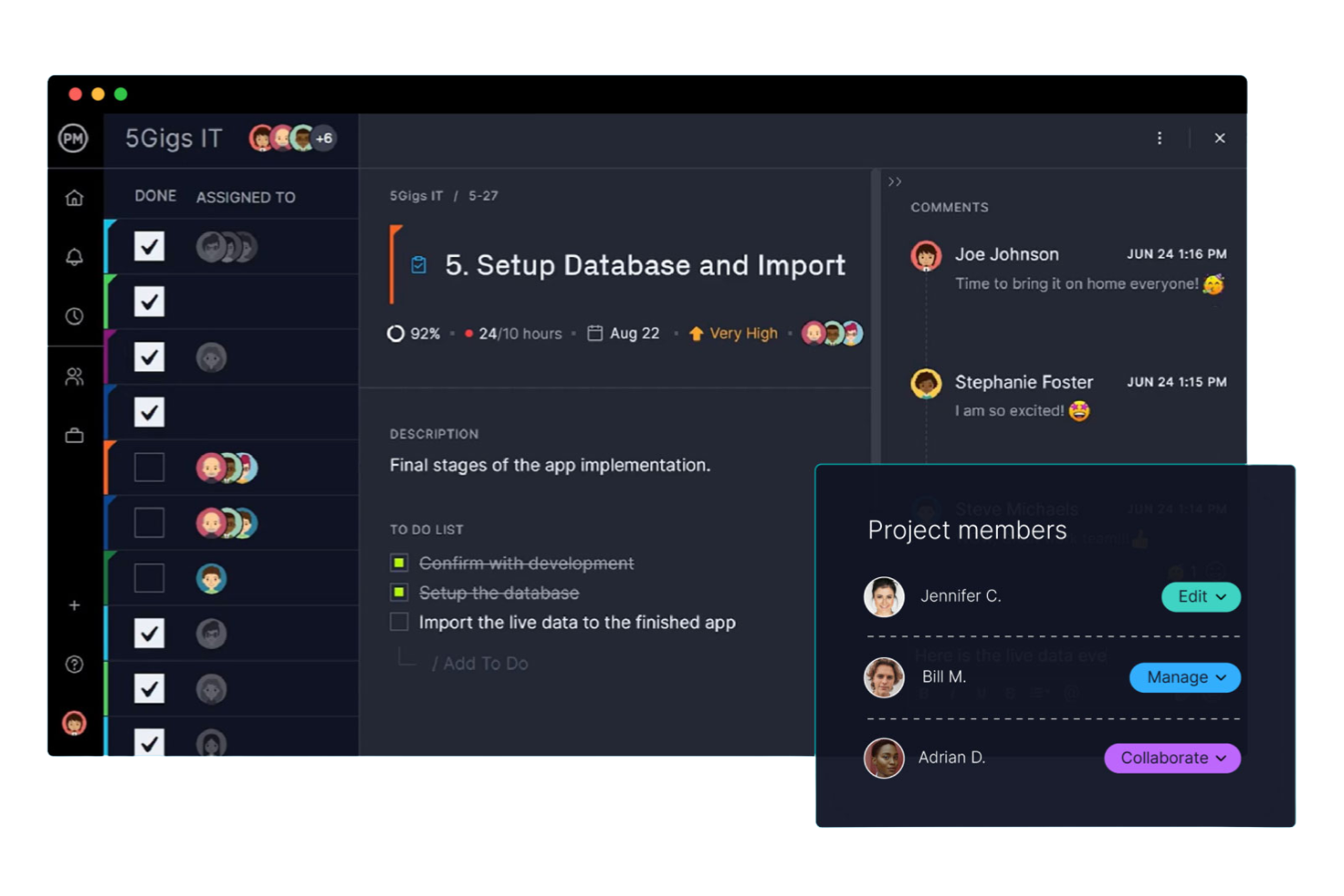
ProjectManager is een cloudgebaseerd projectmanagementplatform dat import en export van MPP-bestanden, interactieve Gantt-diagrammen, meerdere projectweergaven en onbeperkte alleen-lezen gasttoegang voor externe belanghebbenden ondersteunt.
Voor wie is ProjectManager het meest geschikt?
ProjectManager werkt goed voor projectmanagers die live .mpp-planningen met klanten of leidinggevenden moeten delen zonder voor extra licenties te betalen.
Waarom ik voor ProjectManager heb gekozen
Ik heb ProjectManager opgenomen in mijn topkeuzes omdat de tweerichtingssynchronisatie van .mpp-bestanden de tool onderscheidt van tools waarmee je MS Project-bestanden alleen kunt lezen. Ik kan het .mpp-bestand van een klant importeren, de planning bijwerken en deze weer exporteren zonder dat iemand gegevens verliest of dat er iets opnieuw moet worden opgemaakt. Wat ik bijzonder nuttig vind, zijn de onbeperkte gratis gastlicenties: klanten en leidinggevenden kunnen live Gantt-diagrammen, markeringen van het kritieke pad en vergelijkingen met de basislijn bekijken zonder een betaalde licentie of een Microsoft Project-licentie nodig te hebben.
Belangrijkste functies van ProjectManager
- Filteren op het kritieke pad: Markeert automatisch het langste pad van afhankelijke taken, zodat je kunt zien welke vertragingen invloed hebben op de einddatum van je project.
- Basislijn bijhouden: Slaat een momentopname van je oorspronkelijke plan op en toont afwijkingen ten opzichte van de werkelijke resultaten rechtstreeks in het Gantt-diagram.
- Vijf projectweergaven: Schakel tussen de weergaven Gantt, Lijst, Werkblad, Bord en Kalender om aan te sluiten bij de manier waarop verschillende teamleden het liefst werken.
- Workflowautomatisering: Stel regelgebaseerde automatisering in om taakupdates, meldingen of statuswijzigingen te activeren zonder handmatige invoer.
Integraties van ProjectManager
ProjectManager biedt native integraties met Microsoft Project, Microsoft Teams, Microsoft Excel, Power BI, Jira, Azure DevOps en Slack. Het biedt ook een API voor aangepaste integraties en ondersteunt Zapier.
Pros and Cons
Pros:
- Onbeperkte gratis gastweergave van planningen
- Tweerichtingssynchronisatie van .mpp-bestanden ondersteunt het heen-en-terug uitvoeren van bewerkingen
- Gantt-diagrammen komen sterk overeen met de weergave van MS Project
Cons:
- Geen permanent gratis abonnement voor kijkers beschikbaar
- Geen netwerkdiagram- of PERT-weergave

Beste gratis MPP-viewer voor Windows, Mac en Linux
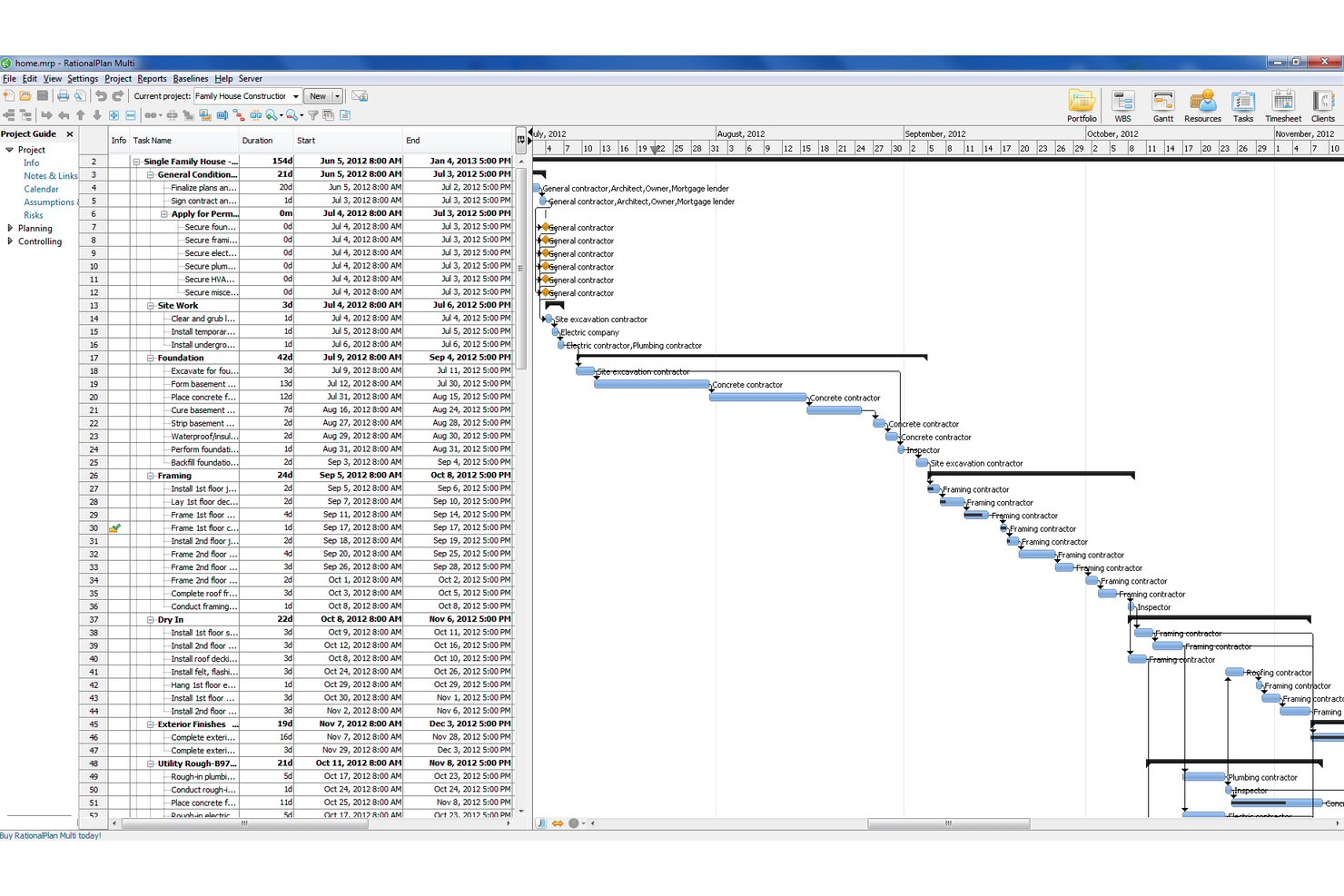
RationalPlan is een platformonafhankelijk projectmanagementprogramma en MPP-bestandsviewer die Microsoft Project-bestanden opent in indelingen zoals .mpp, .mpt, .xml en .mpx, met volledige weergaven van Gantt-diagrammen, taakbladen, resourcebladen en netwerkdiagrammen op Windows, Mac en Linux.
Voor wie is RationalPlan het meest geschikt?
RationalPlan is zeer geschikt voor ingenieurs, belanghebbenden en projectmanagers op Windows, Mac of Linux die .mpp-bestanden willen openen en bekijken zonder te betalen voor een Microsoft Project-licentie.
Waarom ik RationalPlan heb gekozen
RationalPlan staat op mijn shortlist omdat het een van de weinige gratis MPP-viewers is die native op Windows, Mac en Linux werkt. Ik heb er .mpp-, .mpt-, .xml- en .mpx-bestanden mee geopend en het Gantt-diagram wordt precies weergegeven zoals in Microsoft Project, waarbij de kolomvolgorde, kolombreedtes en splitsingsposities behouden blijven. Ik vind het ook prettig dat exporteren naar PDF en Excel beschikbaar is in de gratis viewer, zonder dat een upgrade nodig is.
Belangrijkste functies van RationalPlan
- Schakelaar voor het kritieke pad: Toon of verberg het kritieke pad rechtstreeks in het Gantt-diagram om snel vast te stellen welke taken de einddatum van je project bepalen.
- Weergave van het netwerkdiagram: Visualiseer taakafhankelijkheden en de volgorde van taken in een diagram met knooppunten, overgenomen uit het oorspronkelijke MS Project-bestand.
- Weergave van het resourceblad: Bekijk resourcetoewijzingen, beschikbaarheid en allocatiegegevens uit je geïmporteerde projectbestand zonder de bron te bewerken.
- Indelingen voor meerjarige tijdschalen: Geef planningen met een lange looptijd weer met tijdschaalweergaven voor jaren/maanden of jaren/kwartalen voor meerjarige projectplanning.
Integraties van RationalPlan
RationalPlan heeft geen ingebouwde integraties. Het maakt verbinding met Microsoft Project-bestanden via imports van
.mpp
,
.mpt
,
.xml
en
.mpx
, en export naar Excel en MS Project XML is beschikbaar.
Pros and Cons
Pros:
- Opent .mpp-, .mpt-, .xml- en .mpx-bestanden
- Gratis viewer beschikbaar voor alle belangrijke besturingssystemen
- Behoudt exacte Gantt- en resourceweergaven
Cons:
- Geen mobiele app voor iOS of Android
- Geen functies voor realtime samenwerking tussen teams

Beste planner in MS Project-stijl die beschikbaar is op pc, Mac en mobiele telefoons
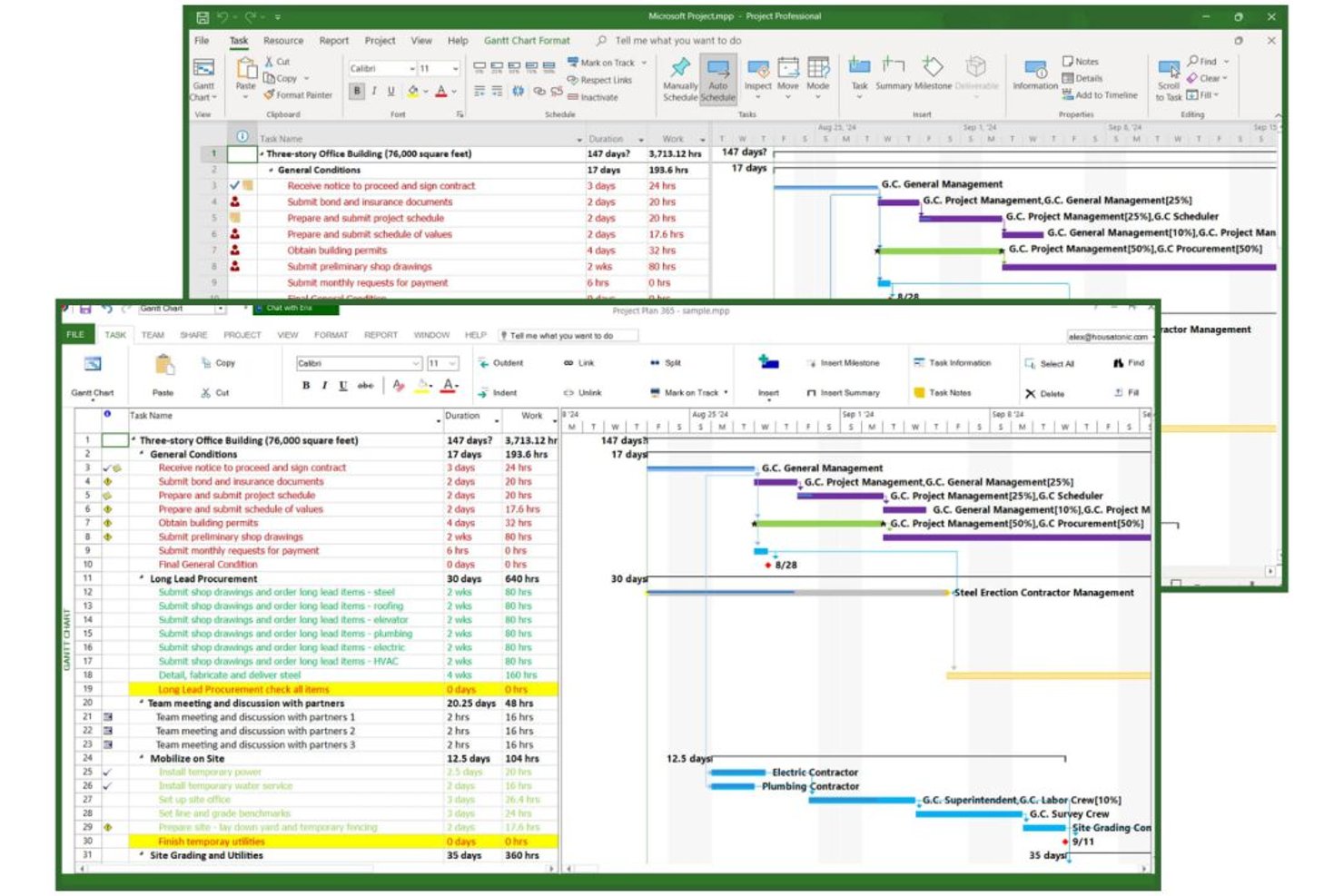
Project Plan 365 is een platformonafhankelijke, met MS Project compatibele toepassing die native .MPP-bestanden opent, bewerkt en opslaat op Windows, Mac, iOS, Android en het web—zonder dat een Microsoft Project-licentie nodig is.
Voor wie is Project Plan 365 het meest geschikt?
Project Plan 365 is zeer geschikt voor projectmanagers die met een Mac werken en voor platformonafhankelijke teams die .MPP-bestanden moeten openen, bewerken en delen zonder te betalen voor MS Project-licenties.
Waarom ik voor Project Plan 365 heb gekozen
Project Plan 365 staat op mijn shortlist omdat het de enige oorspronkelijke .MPP-editor is die op Mac, Windows, iOS, Android en het web werkt met één abonnement. Ik heb het specifiek gekozen voor platformonafhankelijke teams die .MPP-bestanden uitwisselen tussen Mac- en Windows-gebruikers zonder op elke machine te willen betalen voor MS Project-licenties. Met de gratis browsergebaseerde weergave kan elke belanghebbende direct een Gantt-diagram openen, afdrukken en exporteren naar PDF of PowerPoint, zonder installatie.
Belangrijkste functies van Project Plan 365
- Erix AI-statusrapporten: Genereert door AI geschreven projectstatusrapporten met managementsamenvattingen, verdiende-waardemetrieken en mijlpaalbewaking, die via geplande e-mail kunnen worden verzonden.
- Opslag van meerdere basislijnen: Slaat meerdere momentopnamen van basislijnen per project op ter ondersteuning van variantiebewaking voor kosten, werk, duur en begin- en einddatums.
- Plaatsen voor alleen-lezengebruikers: Betaalde abonnementen omvatten 5–10 plaatsen voor alleen-lezengebruikers, zodat belanghebbenden planningen kunnen bekijken, afdrukken en exporteren zonder een betaalde licentie.
- Samenwerking in realtime: Met het Business-abonnement kunnen meerdere gebruikers hetzelfde .MPP-bestand tegelijkertijd openen en bewerken zonder het bronbestand te overschrijven.
Integraties van Project Plan 365
Project Plan 365 biedt oorspronkelijke integraties binnen het Microsoft-ecosysteem, waaronder OneDrive, SharePoint Online, Microsoft Project Online en Project Server, plus Google Drive, Dropbox, Box, iCloud en Basecamp. Het exporteren van de Microsoft Outlook-agenda wordt ondersteund, maar een API voor aangepaste integraties is niet gedocumenteerd.
Pros and Cons
Pros:
- Opent en bewerkt .MPP-bestanden op Mac
- Gratis weergavemodus voor directe toegang via de browser
- Behoudt alle belangrijke weergaven van MS Project
Cons:
- De interface ziet er gedateerd en ouderwets uit
- Samenwerking in realtime is alleen beschikbaar in het Business-abonnement

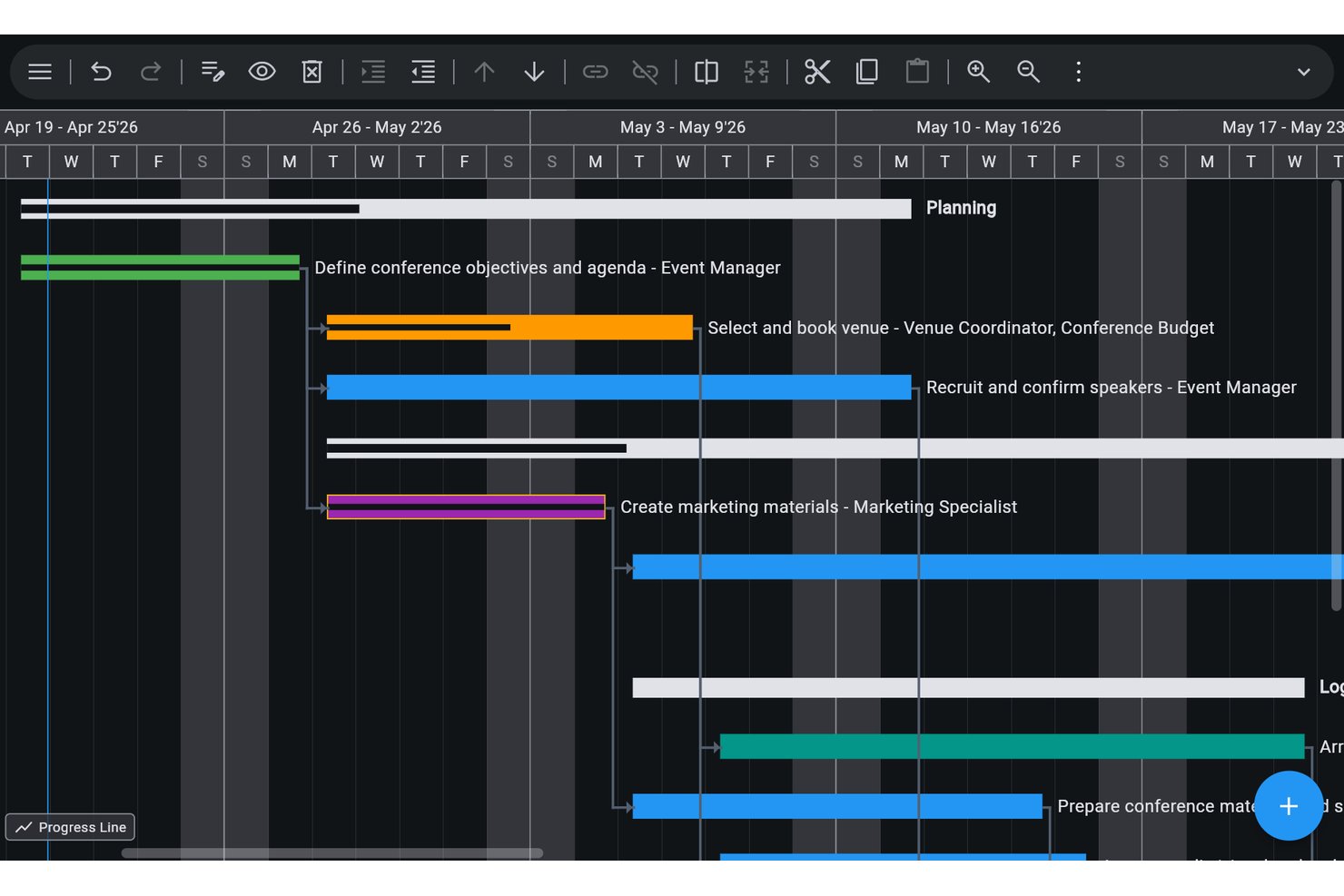
Ingantt is een platformonafhankelijk Microsoft Project-weergaveprogramma en volledig planningshulpmiddel dat .mpp-, .mpt-, .mpx-, Primavera P6- en verschillende andere projectbestandsindelingen opent op het web, op desktop en op mobiele apparaten zonder dat een Microsoft Project-licentie nodig is.
Voor wie is Ingantt het meest geschikt?
Ingantt is zeer geschikt voor projectmanagers en planners die regelmatig werken met zowel Microsoft Project- als Primavera P6-bestanden binnen teams met verschillende platforms.
Waarom ik voor Ingantt heb gekozen
Ingantt staat op mijn shortlist omdat het een van de weinige hulpmiddelen is die zowel .mpp- als Primavera P6-bestanden (.xer, .pmxml) opent zonder dat voor een van beide platforms een licentie nodig is. Ik heb gewerkt met teams die in beide ecosystemen werken, en één weergaveprogramma dat beide indelingen kan verwerken, neemt een aanzienlijke bron van wrijving weg. Met de Gantt-weergave voor opvolging kun je baselines rechtstreeks over het huidige schema leggen, zodat je vertragingen in een geïmporteerd bestand in één oogopslag kunt zien.
Belangrijkste functies van Ingantt
- AI-projectgenerator: Maakt een volledig projectschema met taken, afhankelijkheden en WBS op basis van een beschrijving in platte tekst, zonder tokenlimieten of apart abonnement.
- 10 gesynchroniseerde weergaven: Omvat weergaven voor netwerkdiagram, resourcegebruik, teamplanning, Kanban en kalender, die allemaal in realtime worden bijgewerkt wanneer je wijzigingen aanbrengt in een van de weergaven.
- Resource-nivellering: Lost overtoewijzingen automatisch op basis van prioriteit, speling of taak-ID op, met ondersteuning voor opgesplitste taken die in uitvoering zijn en tarieftabellen die per datum gelden.
- Beheer van verdiende waarde: Houdt 13 EV-kolommen bij—waaronder CPI, SPI, EAC en TCPI—berekend op basis van resourcetarieven, vaste kosten en een vastgestelde projectstatusdatum.
Integraties van Ingantt
Ingantt integreert met Google Drive voor bestandsopslag, delen, versiegeschiedenis en offline synchronisatie, en is beschikbaar via Google Workspace Marketplace. Het importeert Microsoft Project- en Primavera P6-bestanden, maar oorspronkelijke integraties met Microsoft 365, SharePoint, Teams, OneDrive en API's zijn niet gedocumenteerd.
Pros and Cons
Pros:
- Opent zowel .mpp- als Primavera P6-bestanden
- Biedt 10 gesynchroniseerde weergaven van het projectschema
- Werkt op web-, desktop- en mobiele platforms
Cons:
- Geen oorspronkelijke integratie met Microsoft 365 of Teams
- Ondersteunt alleen realtime delen via Google Drive
Andere opties voor Microsoft Project-viewers
Hier zijn nog enkele opties die de toplijst niet hebben gehaald. Ik voeg de opties die je in de reacties voorstelt toe aan dit gedeelte!
- Wrike
Het meest geschikt voor teams die volledig van MS Project willen overstappen
- Zoho Projects
E voor het importeren van MPP-bestanden in een volledig platform voor projectmanagement
- Jira
Het beste voor agile teams en workflows op basis van issues
- Merlin Project
Ideaal voor het importeren en bekijken van Apple-eigen .mpp-bestanden
- OmniPlan
E optie voor het openen van .mpp-bestanden op een Mac zonder MS Project
- Project Reader
Ideaal voor het bekijken van zes MPP-weergaven op Windows
- Steelray
E weergaveprogramma voor MS Project- en P6-bestanden dat alleen op Windows werkt
- Asta Powerproject
Ideaal voor bouwplanning en het bekijken van XER-bestanden
- MOOS Project Viewer
Het beste voor gebruikersgebaseerde licenties op verschillende platforms


Wat zijn alternatieven voor Microsoft Project-viewers?
Alternatieven voor Microsoft Project viewers zijn programma's waarmee gebruikers .MPP-bestanden kunnen openen, bekijken en soms bewerken—zonder dat ze de volledige Microsoft Project-applicatie nodig hebben.
Met deze viewers kunnen teamleden, belanghebbenden of Mac-/Windows-gebruikers projectplannen openen die in MS Project zijn gemaakt. Zo zijn samenwerking, het delen van bestanden en toezicht mogelijk zonder dure licenties aan te schaffen. Ze lossen problemen op zoals platformcompatibiliteit, licentiekosten en beperkte toegang voor niet‑projectmanagers.
Hoe ik weergaveprogramma's voor Microsoft Project beoordeel
Ik splits mijn beoordeling op in basiscriteria—zoals een nauwkeurige weergave van .mpp-bestanden en toegang zonder licentie—en onderscheidende factoren die hulpmiddelen voor incidentele belanghebbenden onderscheiden van hulpmiddelen voor PMO-teams op ondernemingsniveau.
Basisfunctionaliteit (vereist voor deze lijst)
Bij het selecteren van hulpmiddelen voor mijn lijst beoordeel ik elk exemplaar op een schaal van 0 (biedt de functionaliteit niet) tot 5 (blink uit op dit gebied) voor elke hieronder vermelde kernfunctionaliteit. Vervolgens zet ik de totaalscore van het hulpmiddel om in een percentage. Elk hulpmiddel moet een minimale totaalscore van 65% behalen om in aanmerking te komen voor opname.
- Compatibiliteit met MPP-bestanden: Ik controleer of het hulpmiddel .mpp-, .mpx- en XML-bestanden uit verschillende MS Project-versies kan openen—van oudere planningen uit 2003 tot huidige 365-exportbestanden—zonder verlies van opmaak of gegevens.
- Visualisatie van Gantt-diagrammen: Het weergaveprogramma moet interactieve Gantt-diagrammen weergeven met taakbalken, afhankelijkheidskoppelingen, mijlpalen en het kritieke pad, overeenkomstig wat je in de oorspronkelijke versie van MS Project zou zien.
- Taak- en resourceweergaven: Ik zoek naar meerdere weergavemodi, zoals taakbladen, tabellen voor resourcetoewijzing en kalenders, zodat planners en belanghebbenden elk de benodigde gegevens kunnen vinden.
- Zelfstandige toegang: Een belangrijke reden om een weergaveprogramma te gebruiken is het vermijden van extra MS Project-licenties. Daarom beoordeel ik of het hulpmiddel volledig onafhankelijk van een installatie van Microsoft Project werkt.
- Ondersteuning voor exporteren en afdrukken: Projectbeoordelaars moeten planningen regelmatig als PDF verspreiden of taakgegevens naar Excel overbrengen. Daarom controleer ik welke exportindelingen en instellingen voor de afdrukopmaak beschikbaar zijn.
- Delen en toegangsbeheer: Ik beoordeel hoe elk hulpmiddel omgaat met het delen van koppelingen met alleen-lezen-toegang en met machtigingsinstellingen, vooral voor teams die plannen verspreiden onder klanten of externe opdrachtnemers.
Zodra ik een lijst heb met hulpmiddelen die aan deze criteria voldoen, kijk ik naar wat elk platform onderscheidt.
Onderscheidende factoren (wat leveranciers van elkaar onderscheidt)
Zo vergelijk ik verschillende leveranciers met elkaar:
Opvallende functies
Mobiele en webtoegang zijn belangrijk wanneer buitendienstingenieurs of reizende leidinggevenden planningen vanaf een telefoon moeten controleren zonder desktopsoftware te installeren. Ik beoordeel ook het bijhouden van referentieplanningen en afwijkingen, waarmee PMO-leiders afwijkingen in de planning ten opzichte van oorspronkelijke plannen kunnen signaleren zonder MS Project te openen. Synchronisatie in twee richtingen is een andere belangrijke onderscheidende factor: hiermee kunnen weergaveprogramma's taakstatusupdates terugsturen naar het oorspronkelijke .mpp-bestand, zodat de planningseigenaar de voortgang niet handmatig hoeft na te jagen.
Meer dan alleen functies
De licentiestructuur speelt hier een grote rol—sommige weergaveprogramma's brengen kosten per gebruiker in rekening, terwijl andere locatiebrede licenties aanbieden. Het juiste model hangt ervan af of je vijf PMO-leiders of honderden externe beoordelaars uitrust. Ik beoordeel ook de integratiediepte met hulpmiddelen zoals SharePoint, Teams, Jira en Primavera P6, omdat de meeste planningen niet op zichzelf staan. Ook de frequentie van updates door de leverancier is belangrijk, want een weergaveprogramma dat achterloopt op nieuwe releases van de MS Project-bestandsindeling wordt al snel onbetrouwbaar voor teams die met actuele versies werken.
Een Microsoft Project-viewer kiezen
Het is eenvoudig om te verdwalen in lange lijsten met functies en complexe prijsstructuren. Om je te helpen gefocust te blijven terwijl je je unieke softwareselectieproces doorloopt, vind je hier een checklist met factoren om rekening mee te houden:
| Factor | Waarop letten |
|---|---|
| Schaalbaarheid | Zorg ervoor dat het weergaveprogramma kan meegroeien met de behoeften van je team en meer projecten of gebruikers kan verwerken zonder dat de prestaties achteruitgaan. |
| Integraties | Controleer of het weergaveprogramma compatibel is met tools die je al gebruikt, zoals Microsoft Office of cloudopslagdiensten, om je werkproces te stroomlijnen. |
| Aanpasbaarheid | Zoek naar opties om de interface of functies aan te passen aan de specifieke projectmanagementprocessen van je team. |
| Gebruiksgemak | Geef de voorkeur aan een gebruiksvriendelijke interface waarvoor minimale training nodig is, zodat je team zich snel kan aanpassen en productief kan blijven. |
| Budget | Houd niet alleen rekening met de aanschafkosten, maar ook met eventuele doorlopende kosten. Zorg ervoor dat het weergaveprogramma binnen je financiële mogelijkheden past en tegelijkertijd de benodigde functies biedt. |
| Beveiligingsmaatregelen | Zorg ervoor dat de software robuuste beveiligingsmaatregelen bevat om je projectgegevens te beschermen tegen onbevoegde toegang of datalekken. |
| Compatibiliteit | Controleer of het weergaveprogramma compatibel is met verschillende versies van Microsoft Project-bestanden die je kunt tegenkomen. |
| Ondersteuningsopties | Beoordeel de beschikbaarheid van klantenondersteuning en hulpmiddelen, zoals handleidingen of gebruikerscommunity's, om te helpen wanneer er problemen ontstaan. |
Eerlijk gezegd is het veel om te verwerken en staat er veel druk op om de juiste keuze te maken. Daarom raad ik aan onze adviesdienst voor projectmanagementsoftware te gebruiken. Daarmee kun je projectmanagementtools selecteren die goed passen bij jou en de specifieke behoeften van je organisatie.
Wat is een Microsoft Project-weergaveprogramma?
Een projectweergaveprogramma is een tool waarmee je oorspronkelijke MPP-bestanden en alle details van een Microsoft Project-plan kunt openen en lezen zonder Microsoft Project op je computer te installeren.
Met deze tool kun je Microsoft Project-bestanden openen, bekijken en controleren zonder Microsoft Project nodig te hebben. Je kunt projectdetails, takenlijsten, tijdlijnen, afhankelijkheden en andere projectgerelateerde informatie bekijken, maar je kunt geen wijzigingen of aanpassingen aanbrengen in het oorspronkelijke projectplan. Dit kan handig zijn voor belanghebbenden, klanten of teamleden die op de hoogte moeten blijven van de voortgang van een project of moeten samenwerken met projectmanagers en teamleiders.
Functies van een Microsoft Project-weergaveprogramma
Let bij het kiezen van een Microsoft Project-weergaveprogramma op de volgende belangrijke functies:
- Taakbeheer: Hiermee kun je taken en hun details bekijken, zoals begin- en einddatums, duur en afhankelijkheden, met duidelijke weergaven van Gantt-diagrammen en tijdlijnen. Hoewel het bewerken van taken in de meeste tools niet wordt ondersteund, kun je de voortgang van projecten wel effectief volgen.
- Middelenbeheer: Biedt weergaven van middelen waarin toewijzingen en taakverdelingen worden weergegeven, zodat je inzicht krijgt in de verdeling van de werklast binnen het project. De meeste weergaveprogramma's ondersteunen echter geen bewerking van middelen.
- Documentweergave: Hiermee krijg je toegang tot documenten en bijlagen die in projectbestanden zijn ingesloten, zodat je projectgerelateerde bestanden overzichtelijk kunt terugvinden en raadplegen.
- Integraties: Biedt compatibiliteit met tools binnen het Microsoft-ecosysteem, zodat je projectgegevens kunt bekijken naast documenten die in SharePoint zijn opgeslagen of gegevens die in Power BI-dashboards worden gevisualiseerd.
- Rapportagetools: Hiermee kun je rapporten en dashboards bekijken die al in het projectbestand zijn ingesloten, waardoor je de voortgang van het project en belangrijke statistieken eenvoudig kunt analyseren.
- Ondersteuning voor meerdere platforms: Toegankelijk op meerdere platforms, waaronder Windows, Mac en webbrowsers, zodat je overal toegang hebt tot projectinformatie.
- Voorwaardelijke opmaak: Geeft alle opmaakregels weer die in het projectbestand zijn toegepast en benadrukt kritieke gegevens of belangrijke velden voor meer duidelijkheid.
- Kosteneffectiviteit: Een budgetvriendelijk alternatief voor Microsoft Project, waarmee je toegang krijgt tot projectgegevens zonder een volledige licentie nodig te hebben.
Door een Microsoft Project-weergaveprogramma met deze functies te kiezen, kun je eenvoudig op de hoogte blijven van projectdetails, de voortgang bewaken en je team informeren, terwijl je geld bespaart en het toezicht op projecten vereenvoudigt.
Veelgestelde vragen over Microsoft Project-weergaveprogramma's
Hier zijn enkele veelgestelde vragen die ik krijg over Microsoft Project-weergaveprogramma's.
Is er een gratis projectweergaveprogramma?
Ja. Je kunt gratis weergaveprogramma's vinden, zoals die van Project Plan 365. Met deze gratis versies kun je de bestanden echter alleen lezen, niet bewerken.
Waarom zou ik een projectweergaveprogramma gebruiken?
Projectmanagers en planners maken plannen in Microsoft Project, maar andere teamleden hoeven projectplannen niet te bewerken; ze hoeven ze alleen te openen en te bekijken. Daarom gebruik je een projectweergaveprogramma om bepaalde projectleden leestoegang te geven en op licentiekosten te besparen.
Daarnaast kunnen projectviewers worden gebruikt voor schaalbaarheid en beveiliging op ondernemingsniveau. Tools zoals Project Viewer 365 zijn bijvoorbeeld ontworpen met schaalbaarheid, beveiliging en flexibele licenties in gedachten, zodat ze geschikt zijn voor bedrijfsimplementaties met elk groot aantal gebruikers.
Omdat het veel minder kost dan een standaardlicentie voor MS Project, zal uw IT-manager u dankbaar zijn voor de besparing op licentiekosten voor Microsoft Project.