

10 softwaretools voor probleem- en projectbeheer voor 2026

Shortlist van software voor het bijhouden van problemen en projecten


Software voor het bijhouden van problemen en projecten fungeert als een robuuste tool voor projectbeheer waarmee je team taken, bugs en de voortgang van projecten op één plek kan vastleggen, organiseren en beheren. Als je op zoek bent naar de beste tools voor het bijhouden van problemen om projecten op schema te houden, veranderende vereisten te verwerken en de verantwoordelijkheid binnen het team te verbeteren, weet je hoeveel er op het spel staat—gemiste deadlines, onduidelijk eigenaarschap en verspreide updates kunnen zelfs de beste teams ontsporen. Deze lijst helpt je toonaangevende SaaS-oplossingen te vergelijken, te begrijpen waarin ze van elkaar verschillen en het juiste platform te kiezen ter ondersteuning van de workflow en leveringsdoelen van je team.
Waarom u onze softwareaanbevelingen kunt vertrouwen
Ons team test en beoordeelt software sinds 2012. Als projectmanagers weten we zelf hoe moeilijk — en belangrijk — het is om de juiste software te kiezen.
Voor deze gids hebben we tools geëvalueerd met behulp van praktijktests en onafhankelijk onderzoek, waarbij we tools beoordeelden aan de hand van onze selectiecriteria. We putten ook uit inzichten van vooraanstaande experts uit de branche en praktiserende projectmanagementprofessionals.
Onze reviews weerspiegelen ons menselijke redactionele oordeel, geen verkooppraatje.
Deskundige beoordelaars:
Overzicht van de beste software voor het bijhouden van problemen en projecten
Deze vergelijkingsgrafiek vat de prijsinformatie samen van mijn belangrijkste selecties van software voor het bijhouden van problemen en projecten, zodat je de beste optie voor je budget en zakelijke behoeften kunt vinden.
| Tool | Best For | Trial Info | Price | ||
|---|---|---|---|---|---|
| 1 | Beste voor visueel tijdlijnbeheer | Gratis abonnement + gratis proefperiode beschikbaar | Vanaf $10.99/gebruiker/maand (jaarlijks gefactureerd) | Website | |
| 2 | Het beste voor productteams met een hoog tempo | Gratis abonnement beschikbaar | Vanaf $10/gebruiker/maand (jaarlijks gefactureerd) | Website | |
| 3 | Ideaal voor agile softwareontwikkelingsteams | Gratis proefperiode van 7 dagen + gratis abonnement beschikbaar | Vanaf $9.05/gebruiker/maand | Website | |
| 4 | Beste voor geavanceerde aanpassing van problemen | Gratis abonnement beschikbaar | Vanaf $4.5 per gebruiker per maand (jaarlijks gefactureerd) | Website | |
| 5 | Beste keuze voor eenvoudige organisatie met kanbanborden | Gratis abonnement beschikbaar | Vanaf $5/user/month (jaarlijks gefactureerd) | Website | |
| 6 | Beste keuze voor het consolideren van alles-in-één werkruimtes | Gratis abonnement + gratis demo beschikbaar | Vanaf $7/gebruiker/maand (jaarlijks gefactureerd) | Website | |
| 7 | Ideaal voor het combineren van documentatie en taakbeheer | Gratis abonnement + gratis demo beschikbaar | Vanaf $10/lid/maand (jaarlijks gefactureerd) | Website | |
| 8 | Het beste voor gedetailleerde workflows voor het volgen van bugs | Niet beschikbaar | Gratis te gebruiken | Website | |
| 9 | Beste keuze voor opensourceprojectomgevingen | Gratis abonnement beschikbaar | Vanaf $7.25/gebruiker/maand (geschikt voor 25 gebruikers) | Website | |
| 10 | Het beste voor projectplanning in spreadsheetstijl | Gratis proefperiode van 30 dagen + gratis demo beschikbaar | Vanaf $9/gebruiker/maand (jaarlijks gefactureerd) | Website |

Beoordelingen van software voor het bijhouden van problemen en projecten
Hieronder vind je mijn gedetailleerde samenvattingen van de beste software voor het bijhouden van problemen en projecten die op mijn shortlist terechtkwam. Mijn beoordelingen bieden een gedetailleerd overzicht van de functies, beste gebruiksscenario’s en integraties van elk platform, zodat je de beste optie voor jou kunt vinden.

Asana
Beste voor visueel tijdlijnbeheer
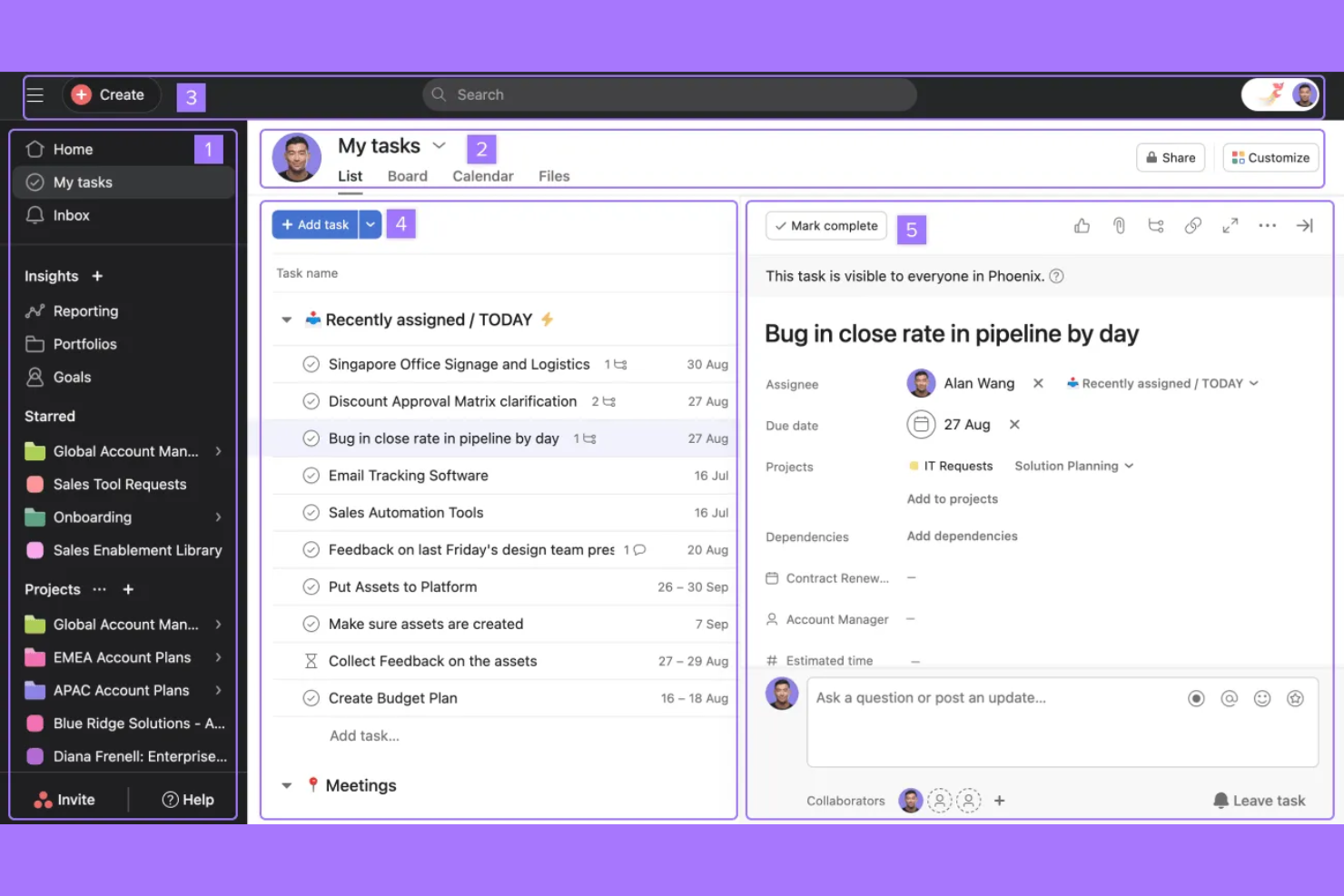
Als je team een duidelijke, visuele manier nodig heeft om projecttijdlijnen te beheren, biedt Asana een flexibele oplossing. Het is vooral nuttig voor projectmanagers en cross-functionele teams die afhankelijkheden in kaart willen brengen en de voortgang willen volgen met weergaven in Gantt-stijl. Asana helpt teams complexe projecten te coördineren, knelpunten te signaleren en ervoor te zorgen dat iedereen op één lijn blijft wat betreft deadlines.
Waarom ik voor Asana koos
Voor teams die projectschema's en afhankelijkheden moeten visualiseren, biedt de tijdlijnweergave van Asana een duidelijk voordeel. Ik koos voor Asana omdat de tijdlijnen in Gantt-stijl met slepen en neerzetten het eenvoudig maken om taken in kaart te brengen, deadlines aan te passen en te zien hoe werk binnen een project samenhangt. Dankzij de mogelijkheid om afhankelijkheden rechtstreeks op de tijdlijn in te stellen, kunnen teams blokkades voorzien en projecten op schema houden. Als je complexe initiatieven met veranderende prioriteiten beheert, valt het visuele tijdlijnbeheer van Asana op doordat het iedereen op één lijn houdt.
Belangrijkste functies van Asana
Naast de tijdlijnmogelijkheden biedt Asana verschillende andere functies die het volgen van projecten ondersteunen:
- Aangepaste velden: Voeg specifieke gegevenspunten toe aan taken om details vast te leggen die uniek zijn voor je werkproces.
- Werkbelastingbeheer: Visualiseer de capaciteit van het team en verdeel opdrachten evenwichtig om te voorkomen dat iemand overbelast raakt.
- Automatisering met regels: Stel triggers en acties in om routinematige taakupdates en overdrachten te automatiseren.
- Formulieren: Verzamel en organiseer werkverzoeken rechtstreeks in projecten met aanpasbare intakeformulieren.
Asana-integraties
Integraties zijn onder andere Slack, Microsoft Teams, Google Drive, Dropbox, Zoom, Salesforce, GitHub, Trello, Zapier en Adobe Creative Cloud.
Pros and Cons
Pros:
- Duidelijk eigenaarschap van projecten
- Sterk capaciteitsbeheer
- Eenvoudig afhankelijkheden volgen
Cons:
- Aangepaste velden kosten extra
- Omslachtige navigatie door subtaken

Linear
Het beste voor productteams met een hoog tempo
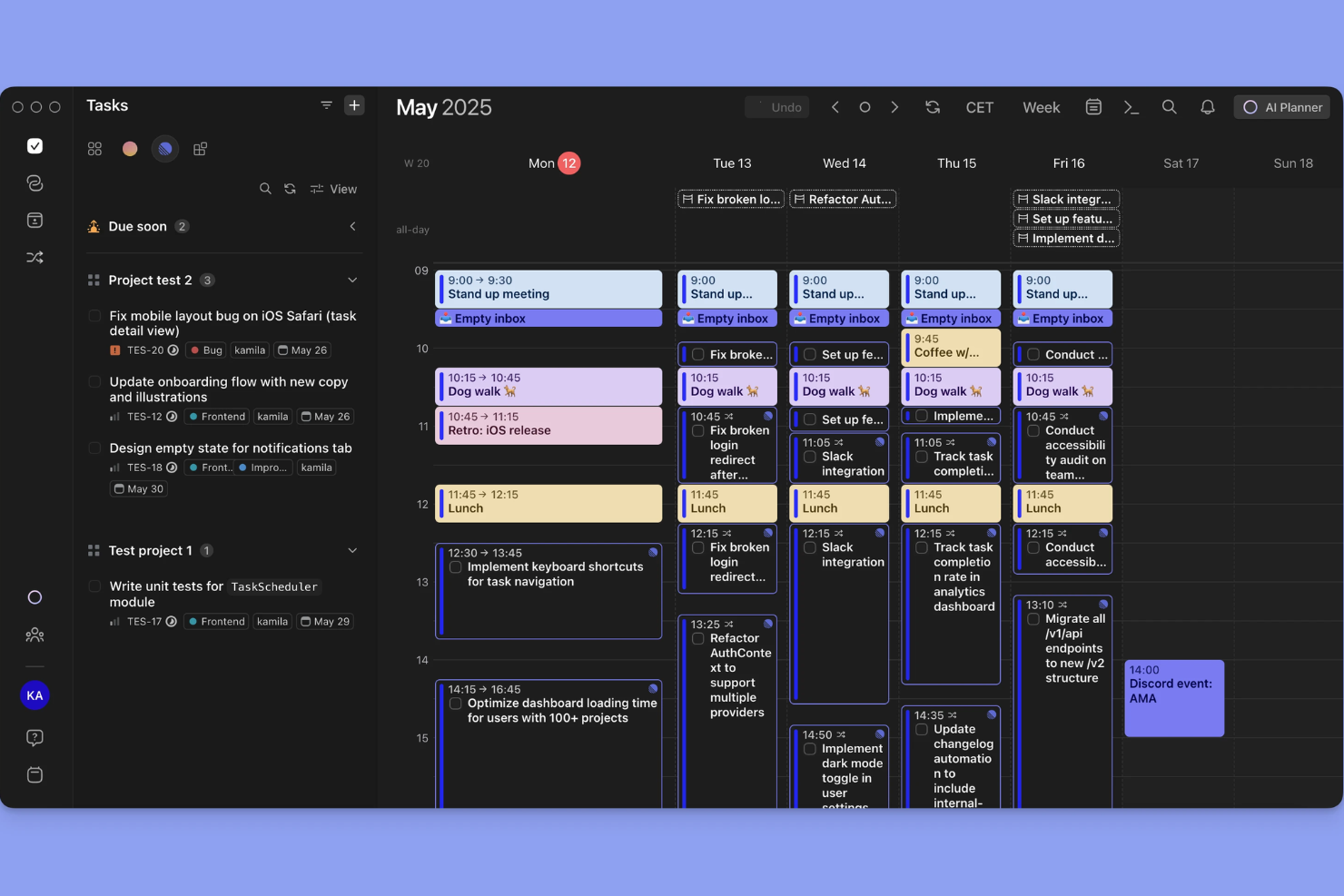
Linear is ontworpen voor productteams die snel moeten kunnen werken en hun werk zonder frictie georganiseerd willen houden. Het spreekt startups en technologiebedrijven aan die behoefte hebben aan razendsnelle issue-tracking, toetsenbordgestuurde workflows en realtime samenwerking. Met de focus op snelheid en een overzichtelijke interface helpt Linear teams bij het beheren van sprints, het sorteren van bugs en het uitbrengen van functies zonder te worden opgehouden door processen.
Waarom ik voor Linear heb gekozen
Wanneer snelheid en reactievermogen niet onderhandelbaar zijn, onderscheidt Linear zich voor productteams met een hoog tempo die hun momentum willen behouden. Ik heb voor Linear gekozen omdat de toetsenbordgestuurde opdrachten en directe updates van issues teams in staat stellen taken vast te leggen, toe te wijzen en op te lossen zonder hun workflow te onderbreken. De realtime synchronisatie en razendsnelle zoekfunctie van de tool helpen teams op één lijn te blijven en snel te reageren op veranderende prioriteiten. Voor teams die waarde hechten aan snelheid en minimale frictie bij het volgen van projecten, biedt Linear een gerichte ervaring met hoge prestaties.
Belangrijkste functies van Linear
Enkele andere functies die Linear nuttig maken voor het volgen van projecten zijn:
- Aangepaste workflows: Stel unieke statussen en overgangen voor issues in die aansluiten bij het proces van je team.
- Cyclusbeheer: Organiseer werk in cycli om teams te helpen plannen en leveren in korte, gerichte periodes.
- Issue-sjablonen: Maak herbruikbare sjablonen voor veelvoorkomende taken of bugrapporten om inzendingen te standaardiseren.
- GitHub-integratie: Koppel pull requests en commits rechtstreeks aan issues voor betere traceerbaarheid.
Integraties van Linear
Integraties zijn onder andere beschikbaar met GitHub, Slack, Vercel, Figma, Sentry, Intercom, GitLab, Bitbucket, Zapier en Discord.
Pros and Cons
Pros:
- Gericht op sneltoetsen
- Perfect voor ontwikkelteams
- Gestroomlijnde issue-triage
Cons:
- Basisfuncties voor Gantt-grafieken
- Beperkt integratie-ecosysteem

Jira
Ideaal voor agile softwareontwikkelingsteams
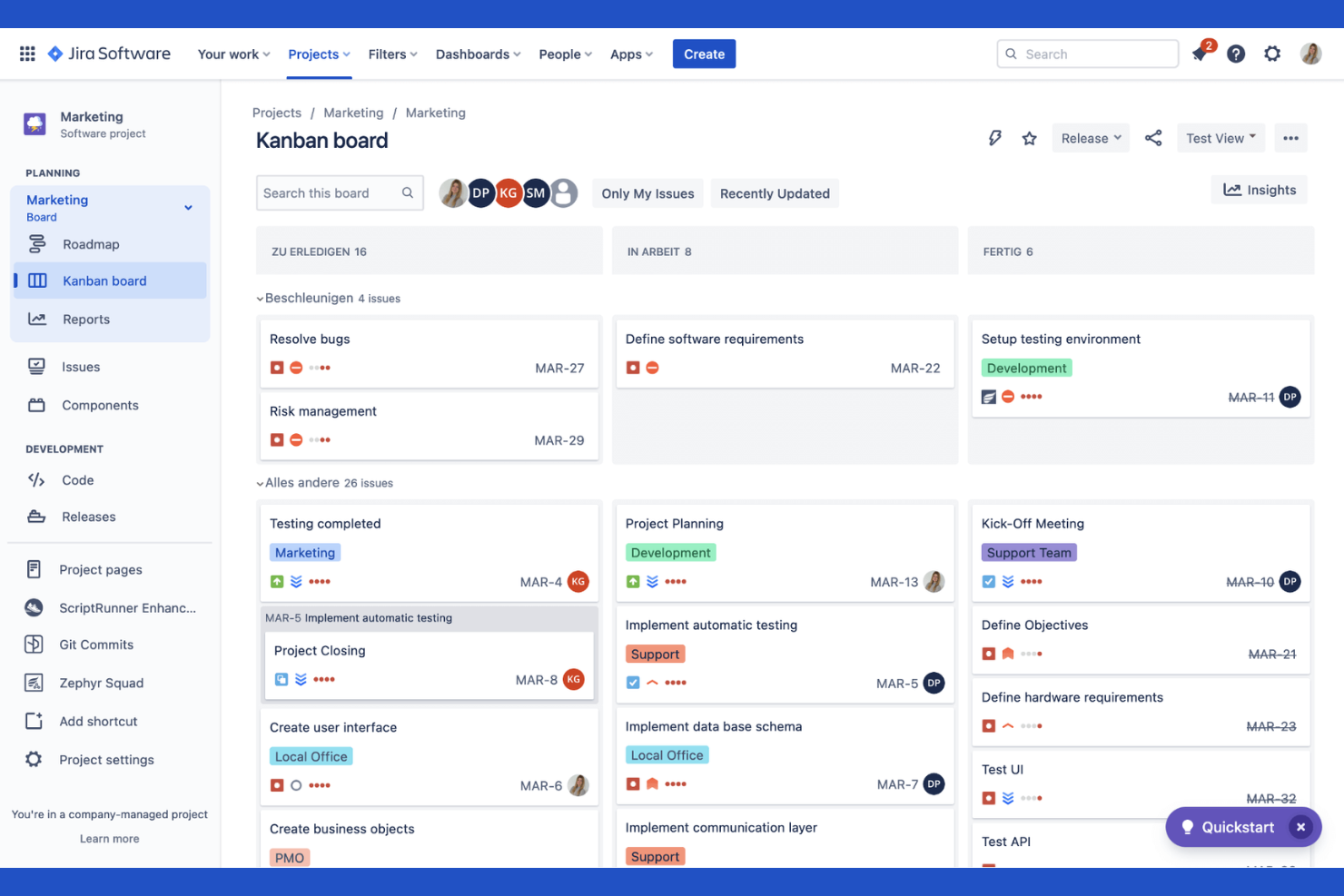
Jira is speciaal ontwikkeld voor softwareontwikkelingsteams die agile projecten op schaal moeten beheren en problemen moeten volgen. Het is vooral nuttig voor productmanagers, scrummasters en engineeringleads die workflows willen aanpassen, repetitieve taken willen automatiseren en voortgang willen visualiseren met agileborden. Jira’s uitgebreide ondersteuning voor sprints, epics en backlogbeheer maakt het een voor de hand liggende keuze voor teams die Scrum of Kanban toepassen.
Waarom ik voor Jira koos
Voor agile softwareontwikkelingsteams biedt Jira een niveau van workflowaanpassing en ondersteuning voor agileborden dat moeilijk te evenaren is. Ik koos voor Jira omdat je er sprints, epics en gebruikersverhalen mee kunt maken en beheren, met gedetailleerde tracking en rapportage. De backlogbeheer- en sprintplanningsfuncties van de tool helpen teams om werk te prioriteren en zich snel aan veranderende vereisten aan te passen. Als je gedetailleerde controle over agile processen en het volgen van problemen nodig hebt, biedt Jira de structuur en flexibiliteit om complexe softwareprojecten te ondersteunen.
Belangrijkste functies van Jira
Enkele andere functies die Jira waardevol maken voor project- en probleemtracking zijn:
- Aangepaste probleemtypen: Maak unieke probleemtypen aan en configureer deze zodat ze aansluiten op de workflow van je team.
- Automatiseringsregels: Stel geautomatiseerde acties in voor repetitieve taken en meldingen.
- Geavanceerde rechten: Beheer gebruikerstoegang en projectzichtbaarheid met gedetailleerde rechteninstellingen.
- Roadmapplanning: Maak en deel visuele roadmaps om teams op één lijn te brengen wat betreft projectplanning.
Integraties van Jira
Integraties zijn onder andere Slack, GitHub, Bitbucket, Confluence, Microsoft Teams, Google Drive, Dropbox, Trello, Salesforce en Zapier.
Pros and Cons
Pros:
- Krachtige sprintplanning
- Uitgebreide marketplace-plug-ins
- Geavanceerde synchronisatie met ontwikkelaarstools
Cons:
- De interface is traag en zwaar
- Vereist toegewijde beheerders

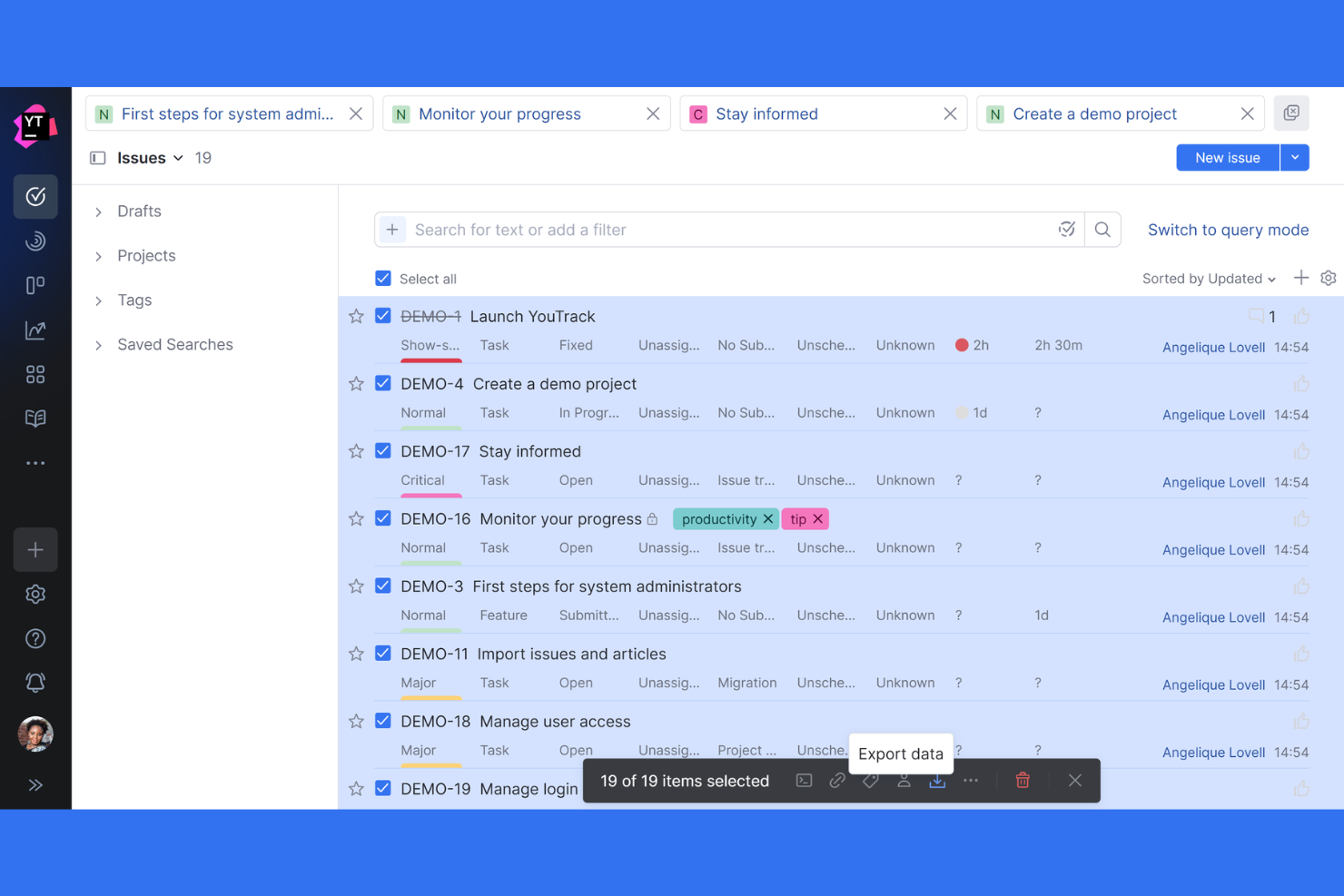
Teams die diepgaande controle nodig hebben over de manier waarop problemen worden bijgehouden en beheerd, kiezen vaak voor YouTrack. Deze tool is ontwikkeld voor softwareontwikkelingsteams en technische organisaties die werkstromen, velden en automatisering willen aanpassen aan hun exacte processen. Met YouTrack kunt u aangepaste probleemtypen maken, repetitieve acties automatiseren en het bijhouden aanpassen aan zelfs de meest complexe projectvereisten.
Waarom ik voor YouTrack heb gekozen
Wat YouTrack onderscheidt, is de mogelijkheid om vrijwel elk aspect van het bijhouden van problemen aan te passen. Ik heb voor YouTrack gekozen omdat teams hiermee aangepaste velden, werkstromen en probleemtypen kunnen definiëren die aansluiten bij hun unieke processen. De editor voor werkstromen ondersteunt geavanceerde automatisering, zodat u regels en triggers kunt maken die zijn afgestemd op de behoeften van uw team. Als u op zoek bent naar een tool die zich aanpast aan uw projectstructuur in plaats van u in een rigide sjabloon te dwingen, valt de geavanceerde aanpassing van problemen in YouTrack op.
Belangrijkste functies van YouTrack
Naast de aanpassingsmogelijkheden biedt YouTrack verschillende andere functies ter ondersteuning van het bijhouden van projecten en problemen:
- Agile-borden: Visualiseer taken en voortgang met Scrum- of Kanban-borden.
- Tijdregistratie: Registreer gewerkte uren rechtstreeks bij problemen en genereer tijdsrapporten.
- Kennisbank: Maak interne documentatie naast uw projecten en organiseer deze.
- Live-updates: Bekijk realtime wijzigingen en meldingen terwijl problemen worden bijgewerkt.
YouTrack-integraties
Integraties omvatten GitHub, GitLab, Bitbucket, Slack, Microsoft Teams, Google Drive, Zapier, Zendesk, HubSpot en Confluence.
Pros and Cons
Pros:
- Uitstekende zoektaal
- Gulle gratis versie voor teams
- Diepgaande integratie met JetBrains
Cons:
- Moeilijk om aangepaste werkstromen in te stellen
- Vooral gericht op ontwikkelaars

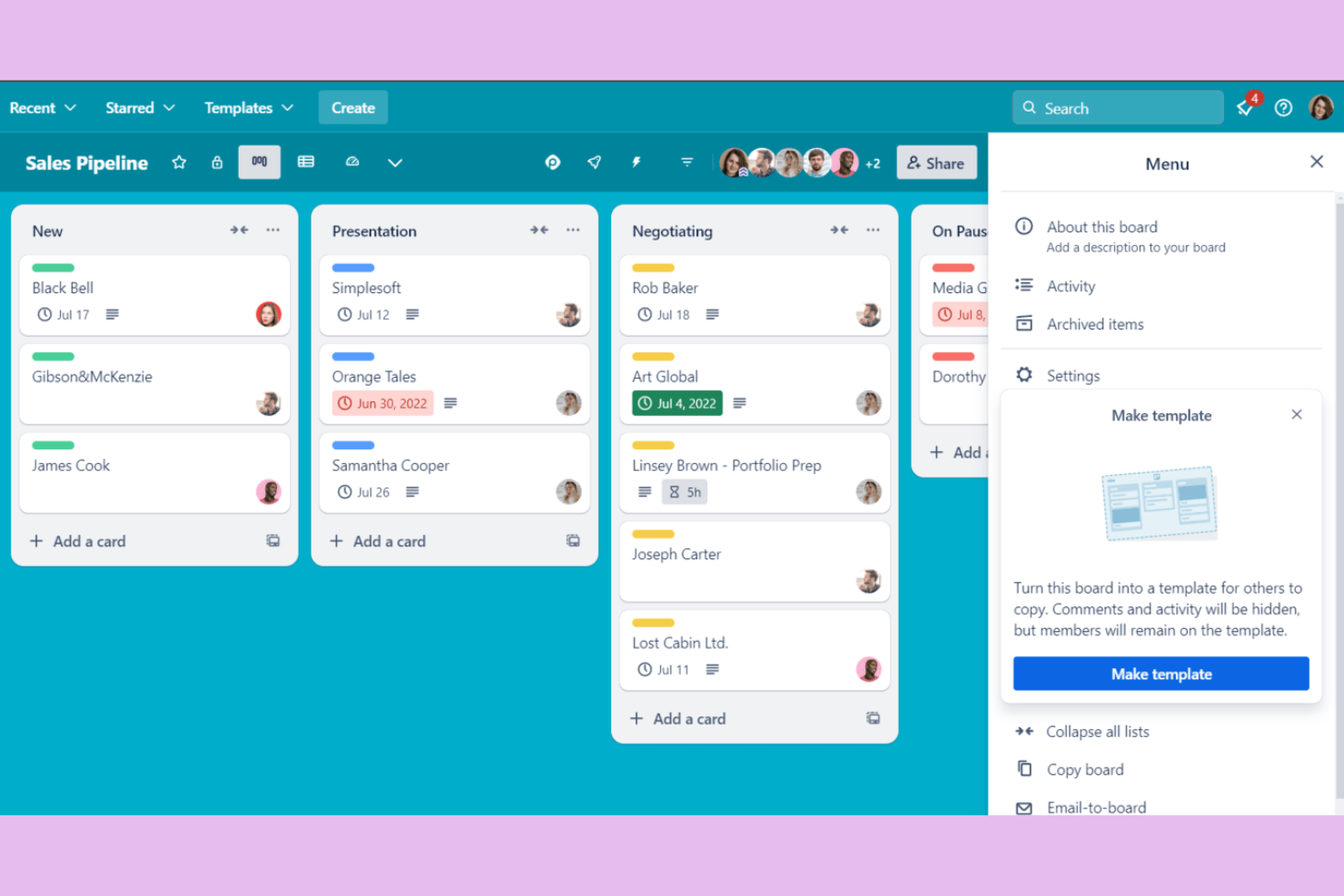
Als je werk visueel en via slepen en neerzetten wilt bijhouden, is Trello een uitstekende keuze. Trello spreekt teams en individuen aan die een eenvoudige manier nodig hebben om taken en projecten te organiseren met kanbanborden. Dankzij het kaartsysteem is het eenvoudig om werkprocessen in kaart te brengen, prioriteit te geven aan problemen en ervoor te zorgen dat iedereen op één lijn blijft zonder extra complexiteit.
Waarom ik voor Trello koos
Trello onderscheidt zich voor teams die een eenvoudige, visuele manier willen om problemen te organiseren en bij te houden. Ik koos voor Trello omdat je met de indeling van het kanbanbord lijsten kunt maken voor elke fase van je werkproces en kaarten kunt verplaatsen naarmate het werk vordert. Je kunt aan elke kaart controlelijsten, bijlagen en labels toevoegen, waardoor het eenvoudig is om details bij te houden zonder rommelig te worden. Voor iedereen die een eenvoudig, flexibel bord nodig heeft om projecttaken en problemen te beheren, houdt de aanpak van Trello alles duidelijk en toegankelijk.
Belangrijkste functies van Trello
Andere functies die Trello nuttig maken voor het bijhouden van problemen en projecten zijn onder meer:
- Functie-uitbreidingen: Voeg extra functionaliteit toe, zoals kalenderweergaven, stemmingen of integraties met andere tools.
- Butler-automatisering: Automatiseer terugkerende acties op borden met aangepaste regels en activeringen.
- Kaartsjablonen: Maak herbruikbare sjablonen voor veelvoorkomende taken of typen problemen.
- Activiteitenfeed: Houd alle wijzigingen en actualiseringen op borden bij in één tijdlijn.
Integraties van Trello
Integraties zijn onder andere Slack, Google Drive, Dropbox, Microsoft Teams, Jira, GitHub, Evernote, Salesforce, Zapier en Confluence.
Pros and Cons
Pros:
- Geweldig ecosysteem van functie-uitbreidingen
- Snel sorteren via slepen en neerzetten
- Gratis niveau is zeer uitgebreid
Cons:
- Zwakke rapportagefuncties
- Geen ingebouwde hiërarchie voor problemen

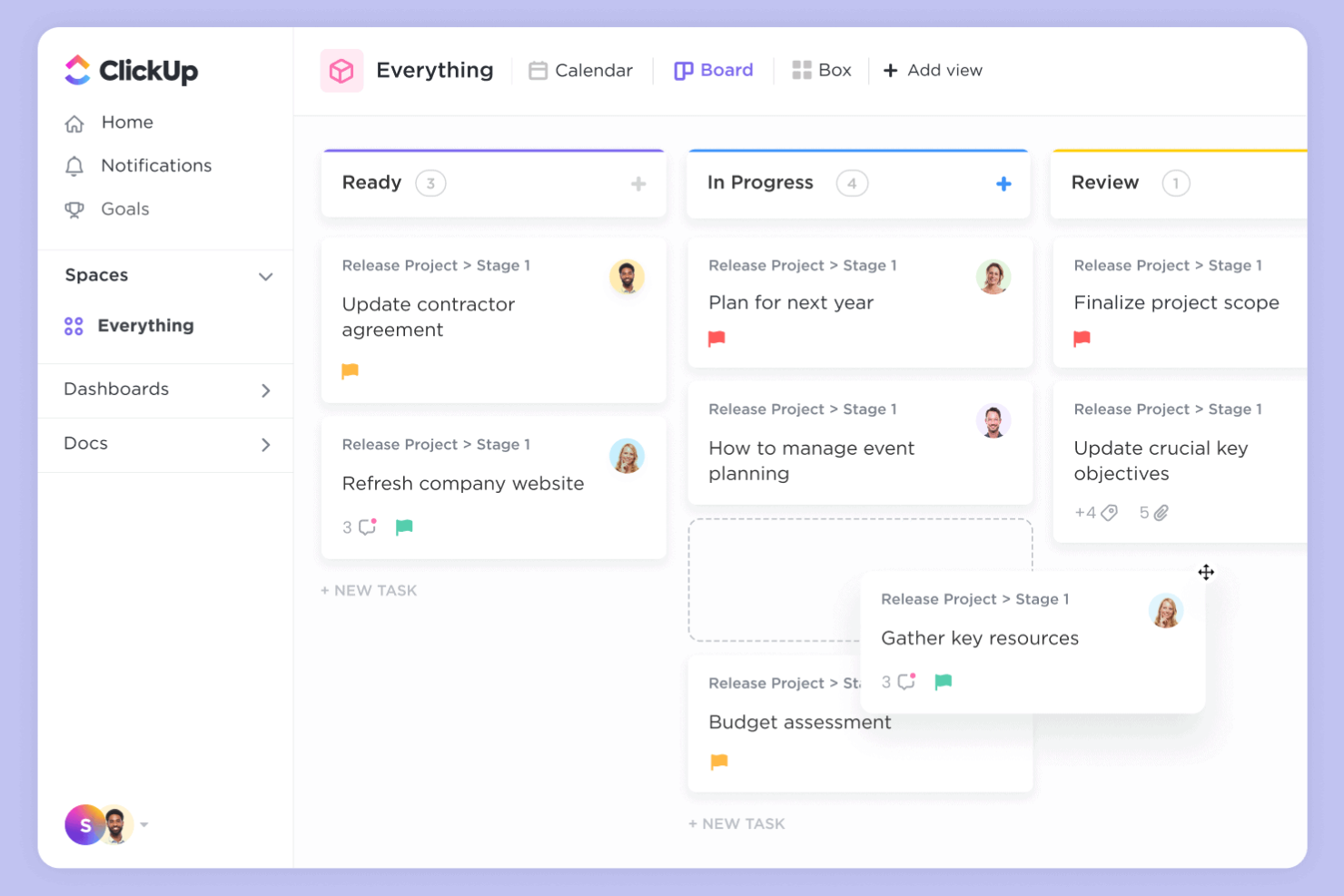
ClickUp brengt taken, documenten, doelen en chat samen in één uniforme werkruimte, waardoor het een sterke keuze is voor teams die het zat zijn om met meerdere tools te werken. Het is vooral nuttig voor technologiebedrijven, bureaus en verspreide teams die projecttracking, issuebeheer en samenwerking willen centraliseren. Met ClickUp beheert u alles, van bugtracking tot sprintplanning, zonder van platform te wisselen.
Waarom ik voor ClickUp heb gekozen
Wat ClickUp onderscheidt, is de mogelijkheid om al uw behoeften op het gebied van project- en issuetracking samen te brengen in één geconsolideerde werkruimte. Ik heb voor ClickUp gekozen omdat u er taken, documenten, wiki's en zelfs chat kunt beheren zonder het platform te verlaten. De aanpasbare weergaven—zoals lijsten, borden en tijdlijnen—helpen teams issues en projecten te volgen op de manier die het beste bij hun workflow past. Voor teams die het aantal tools willen beperken en alles op één plek willen houden, biedt ClickUp een uniforme aanpak die moeilijk te evenaren is.
Belangrijkste functies van ClickUp
Andere functies die ClickUp waardevol maken voor project- en issuetracking zijn onder meer:
- Aangepaste statussen: Maak unieke statuslabels voor taken en issues aan en beheer deze, zodat ze aansluiten bij de workflow van uw team.
- Automatiseringen: Stel regelgebaseerde automatiseringen in om repetitieve acties af te handelen, zoals het toewijzen van taken of het bijwerken van statussen.
- Ingebouwde tijdregistratie: Registreer de tijd die aan taken wordt besteed rechtstreeks binnen het platform voor betere zichtbaarheid en rapportage.
- Doeltracking: Stel projectdoelen in, houd ze bij en werk de voortgang ervan bij naast uw taken en issues.
ClickUp-integraties
Integraties omvatten Slack, Google Workspace, GitHub, GitLab, Zoom, HubSpot, Zendesk en Salesforce.
Pros and Cons
Pros:
- Meerdere opties voor projectweergaven
- Uitstekende limieten voor de gratis versie
- Goede ingebouwde tijdregistratie
Cons:
- Soms trage laadtijden
- Complexe configuratie van machtigingen

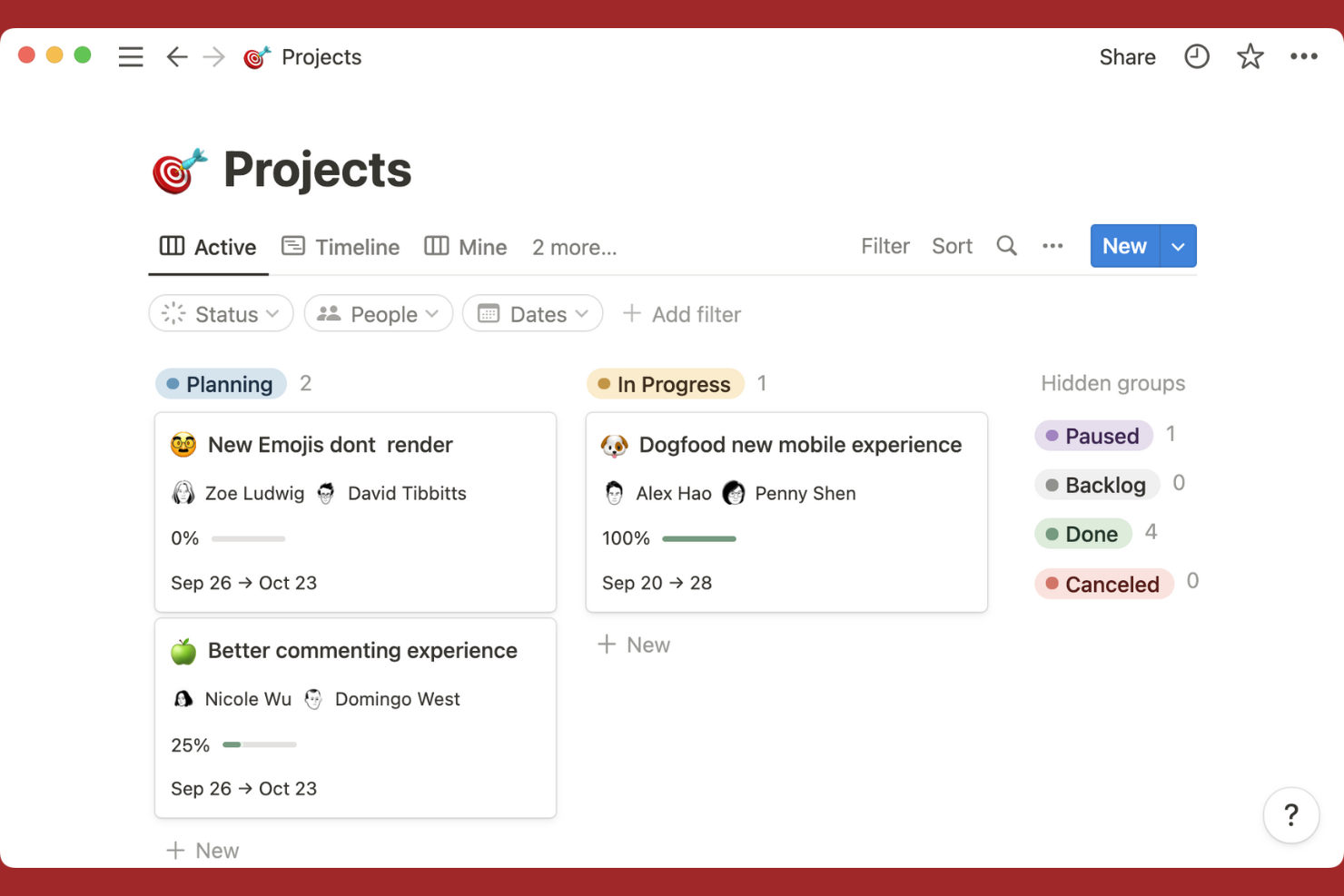
Als je op zoek bent naar een tool die documentatie en taakbeheer op één plek combineert, is Notion het overwegen waard. Het is vooral handig voor teams die projectplannen, vergadernotities en lijsten met problemen aan elkaar willen koppelen zonder tussen apps te hoeven schakelen. Met de flexibele werkruimte van Notion kun je aangepaste workflows bouwen die documenten, taken en databases met elkaar verbinden voor een uniform projectoverzicht.
Waarom ik voor Notion heb gekozen
Notion brengt documentatie en taakbeheer samen op een manier die moeilijk elders te vinden is. Ik heb voor Notion gekozen omdat je er gekoppelde databases mee kunt maken, zodat je taken, problemen en projectdocumenten in één werkruimte kunt verbinden. Doordat je rechtstreeks in projectpagina's checklists, tabellen en kanbanborden kunt insluiten, kun je problemen beheren en gerelateerde documentatie naast elkaar raadplegen. Voor teams die alle projectcontext, notities en actiepunten op één plek willen bewaren, is de flexibele structuur van Notion een sterke keuze.
Belangrijkste functies van Notion
Andere functies die Notion nuttig maken voor project- en probleembeheer zijn onder meer:
- Sjabloongalerij: Krijg toegang tot een bibliotheek met vooraf gebouwde sjablonen voor projectbeheer, vergadernotities en probleembeheer.
- Machtigings- en deelinstellingen: Stel gedetailleerde toegangsniveaus in voor pagina's, databases en werkruimtes.
- Versiegeschiedenis: Bekijk en herstel eerdere versies van elke pagina of database.
- Kalenderweergave: Visualiseer taken, deadlines en projectmijlpalen in een kalender met slepen-en-neerzetten.
Notion-integratie
Integraties zijn onder meer Slack, Google Drive, Trello, Asana, GitHub, Figma, InVision, Typeform, Jira en Microsoft Teams.
Pros and Cons
Pros:
- Strakke minimalistische interface
- Uitstekend voor agile notities maken
- Uitgebreide bibliotheek met aangepaste sjablonen
Cons:
- Onhandig bij grote achterstanden aan problemen
- Offline modus is onbetrouwbaar


Bugzilla is speciaal ontwikkeld voor teams die gedetailleerde controle nodig hebben over het volgen en oplossen van bugs. Het is vooral nuttig voor softwareontwikkelingsteams die complexe producten met gelaagde workflows en gedetailleerde rapportagebehoeften beheren. Als je team geavanceerde categorisering van problemen, aangepaste velden en krachtige zoekmogelijkheden nodig heeft, is Bugzilla ontworpen om aan die eisen te voldoen.
Waarom ik Bugzilla heb gekozen
Wat Bugzilla onderscheidt, is de focus op het ondersteunen van gedetailleerde workflows voor het volgen van bugs voor technische teams. Ik heb Bugzilla gekozen omdat je hiermee aangepaste velden, statussen en workflows kunt definiëren, zodat je zelfs de meest complexe QA-processen kunt nabootsen. De geavanceerde zoek- en filtertools helpen teams om problemen in grote codebases snel te vinden, toe te wijzen en te prioriteren. Als je projecten strikt beheer van de buglevenscyclus en traceerbaarheid vereisen, is Bugzilla gebouwd om aan die vereisten te voldoen.
Belangrijkste functies van Bugzilla
Andere functies die Bugzilla een sterke keuze maken voor het volgen van problemen en projecten zijn onder andere:
- E-mailmeldingen: Automatisch updates naar gebruikers sturen wanneer bugs worden aangemaakt, bijgewerkt of opgelost.
- Beheer van bijlagen: Bestanden, schermafbeeldingen en logboeken rechtstreeks binnen bugrapporten uploaden en beheren.
- Beheer van gebruikersgroepen: Toegang en machtigingen beheren door gebruikers in groepen te organiseren.
- Afhankelijkheden volgen: Bugs koppelen om relaties weer te geven en de volgorde van oplossingen te beheren.
Integraties van Bugzilla
Integraties omvatten GitHub, Jira, CVS, Subversion, Perforce, Eclipse, Testopia, LDAP, XML-RPC en webservices.
Pros and Cons
Pros:
- Volledig gratis te gebruiken
- Zeer licht voor servers
- Uitgebreide ondersteuning voor aangepaste velden
Cons:
- Geen oorspronkelijke mobiele applicatie
- Complex installatieproces

Open Project geeft teams volledige controle over het bijhouden van hun projecten met een opensourceplatform. Het is zeer geschikt voor organisaties die behoefte hebben aan implementatie op eigen locatie, strikte gegevensprivacy of de mogelijkheid om werkstromen en functies aan te passen. Als je op zoek bent naar een oplossing die agile, klassiek of hybride projectmanagement op een transparante en flexibele manier ondersteunt, onderscheidt Open Project zich.
Waarom ik voor Open Project heb gekozen
Voor teams die transparantie en controle belangrijk vinden, biedt Open Project een unieke opensourcebenadering voor het bijhouden van problemen en projecten. Ik heb voor Open Project gekozen omdat je er je eigen instantie mee kunt hosten, waardoor je volledig eigenaar blijft van je gegevens en het platform flexibel kunt aanpassen aan de behoeften van je organisatie. Het modulaire ontwerp ondersteunt agileborden, Gantt-diagrammen en het gedetailleerd volgen van werkpakketten, wat vooral waardevol is voor teams met complexe of veranderende werkstromen. Als je een oplossing nodig hebt die diepgaand kan worden aangepast en zelfstandig kan worden beheerd, is Open Project een uitstekende keuze.
Belangrijke functies van Open Project
Andere functies die Open Project waardevol maken voor het bijhouden van projecten en problemen zijn onder andere:
- Tijdregistratie: Registreer uren rechtstreeks op taken en problemen voor een nauwkeurige projectadministratie.
- Wikipagina's: Maak projectdocumentatie aan en onderhoud deze binnen het platform.
- Op rollen gebaseerde rechten: Wijs gebruikers en groepen gedetailleerde toegangsniveaus toe.
- Aangepaste velden: Voeg organisatiespecifieke gegevens toe aan problemen en taken.
Integraties van Open Project
Integraties zijn onder andere GitHub, GitLab, Bitbucket, Slack, Jenkins, Redmine, Excel, CSV, LDAP en REST API.
Pros and Cons
Pros:
- Geweldige optie voor zelfhosting
- Sterke traditionele projectmanagementtools
- Ingebouwde agileborden
Cons:
- Slechte mobiele ervaring
- Ondersteuning is gebaseerd op de community

Smartsheet
Het beste voor projectplanning in spreadsheetstijl
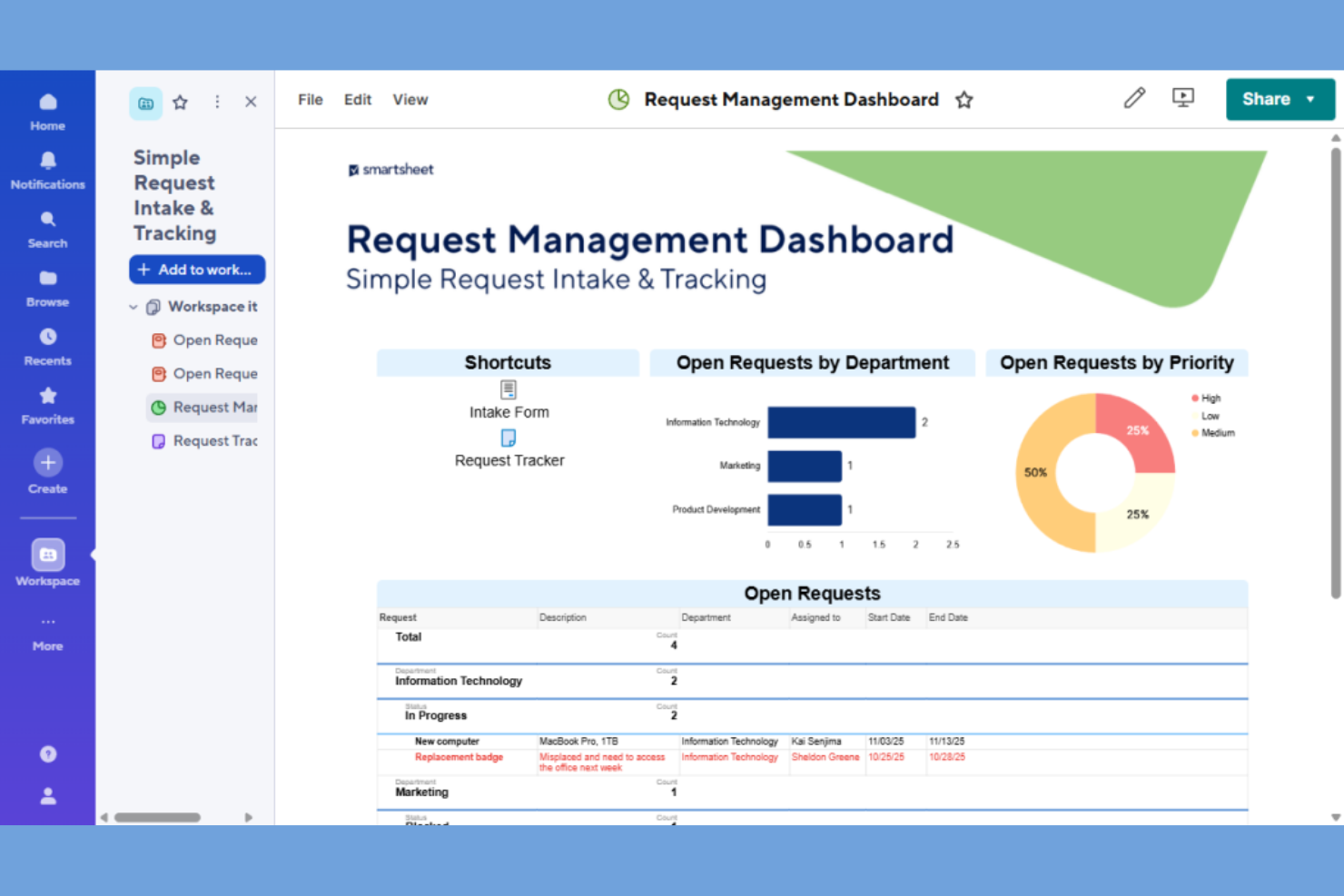
Voor teams die de voorkeur geven aan een vertrouwde spreadsheetinterface, biedt Smartsheet een oplossing voor projecttracking die direct toegankelijk aanvoelt. Het is een uitstekende keuze voor projectmanagers die problemen, taken en afhankelijkheden in een rasterindeling willen organiseren en daar automatisering en rapportage aan willen toevoegen. Smartsheet onderscheidt zich door de flexibiliteit van spreadsheets te combineren met de structuur van projectmanagement, waardoor het eenvoudig wordt om complexe werkstromen en tijdlijnen te beheren.
Waarom ik voor Smartsheet heb gekozen
Smartsheet onderscheidt zich voor teams die de vertrouwdheid van spreadsheets willen combineren met mogelijkheden voor projectmanagement. Ik heb voor Smartsheet gekozen omdat je hiermee problemen kunt volgen, taken kunt toewijzen en afhankelijkheden rechtstreeks kunt beheren binnen een rasterindeling die traditionele spreadsheets nabootst. Functies zoals voorwaardelijke opmaak en geautomatiseerde werkstromen helpen je prioriteiten te markeren en terugkerende projecttaken te automatiseren. Voor projectmanagers die projectgegevens in een spreadsheetachtige weergave moeten visualiseren en bijwerken, biedt Smartsheet een flexibele en gestructureerde aanpak.
Belangrijkste functies van Smartsheet
Enkele andere functies die Smartsheet nuttig maken voor het volgen van projecten en problemen zijn:
- Gantt-diagramweergave: Visualiseer projecttijdlijnen en afhankelijkheden met interactieve Gantt-diagrammen.
- Resourcebeheer: Wijs teamleden toe en volg de werkbelasting over meerdere projecten.
- Aanvraagformulieren: Verzamel projectaanvragen of meldingen van problemen via aanpasbare formulieren.
- Activiteitenlogboek: Houd wijzigingen en gebruikersacties bij met een gedetailleerde activiteitengeschiedenis.
Integraties van Smartsheet
Integraties zijn onder andere Microsoft Teams, Slack, Google Drive, Dropbox, Salesforce, Jira, DocuSign, Box, Tableau en Zapier.
Pros and Cons
Pros:
- Sterke resourcetoewijzing
- Uitstekende geautomatiseerde meldingen
- Uitgebreide enterprise-beveiliging
Cons:
- Realtime samenwerking kan vertraging oplopen
- Dure add-ons vereist
New Product Updates from Smartsheet

Smartsheet Adds Non-Plan User Management in Admin Center
Smartsheet adds a Non plan users tab to the Seat types and true-up page in Admin Center. This lets system admins review non-plan users and add them to the plan or remove them from the organization in one place. For more information, visit Smartsheet’s official site.
Andere software voor het bijhouden van problemen en projecten
Hier zijn enkele aanvullende opties voor software voor het bijhouden van problemen en projecten die mijn shortlist niet hebben gehaald, maar toch het bekijken waard zijn:
- Wrike
Het beste voor samenwerking tussen afdelingen
- monday.com
E keuze voor aanpasbare workflowautomatisering


Hoe ik software voor het volgen van problemen en projecten beoordeel
Ik splits mijn beoordeling op in twee lagen: de basis waaraan elk hulpmiddel moet voldoen—zoals het volgen van bugs tot aan de oplossing en het beheren van sprintbacklogs—en de onderscheidende factoren die bepalen welk hulpmiddel het beste past.
Kernfunctionaliteit (basisvereisten voor deze lijst)
Bij het selecteren van hulpmiddelen voor mijn lijst beoordeel ik elk hulpmiddel op een schaal van 0 (biedt de functionaliteit niet) tot 5 (blink uit op dit gebied) voor elke hieronder vermelde kernfunctionaliteit. Vervolgens bereken ik de totaalscore van het hulpmiddel als percentage. Elk hulpmiddel moet een minimale totaalscore van 75% behalen om in aanmerking te komen voor opname.
- Problemen volgen en beheren: Ik kijk hoe elk hulpmiddel omgaat met het aanmaken, toewijzen en door statussen verplaatsen van problemen—zoals het koppelen van dubbele bugmeldingen, het instellen van ernstniveaus en het bijhouden van de oplossingsgeschiedenis.
- Project- en taakbeheer: Elk hulpmiddel moet je in staat stellen werk te organiseren in projecten met taken, subtaken, afhankelijkheden en mijlpalen, zodat je een sprint kunt uitwerken of een volledige releasecyclus kunt plannen.
- Workflowaanpassing: Ik beoordeel of je statussen, velden en probleemtypen per project kunt aanpassen—bijvoorbeeld wanneer de bugworkflow van een QA-team er heel anders uitziet dan een wachtrij voor marketingverzoeken.
- Meerdere projectweergaven: Teams werken verschillend, dus ik controleer op Kanbanborden, backlogs, Gantt-diagrammen, kalenders en lijstweergaven waarmee een Scrumteam en een watervalteam naast elkaar in hetzelfde hulpmiddel kunnen werken.
- Samenwerking en opmerkingen: Ik let op opmerkingen met discussielijnen, @vermeldingen, bestandsbijlagen en activiteitenfeeds die rechtstreeks aan problemen zijn gekoppeld, zodat de context blijft waar het werk plaatsvindt en niet wordt begraven in Slack-discussies.
- Rapportage en dashboards: Het hulpmiddel moet sprintburndown, trends in cyclustijden, het aantal problemen per type en de verdeling van de werklast inzichtelijk maken via dashboards die je team en belanghebbenden daadwerkelijk gebruiken.
Zodra ik een lijst heb met hulpmiddelen die aan deze criteria voldoen, kijk ik naar wat elk platform onderscheidt.
Onderscheidende factoren (wat leveranciers onderscheidt)
Zo vergelijk ik verschillende leveranciers met elkaar:
Opvallende functies
Ingebouwde integraties met ontwikkelhulpmiddelen zijn belangrijk wanneer je engineeringteam in GitHub of GitLab werkt—ik controleer of commits en pullverzoeken automatisch aan problemen worden gekoppeld. Een degelijke automatiseringsengine maakt ook echt verschil; hulpmiddelen zoals Jira en Linear laten je problemen automatisch toewijzen of statussen wijzigen op basis van triggers, waardoor je elke sprint uren handmatig sorteerwerk bespaart. Ik beoordeel ook routeplannings- en portfolioweergaven, omdat leidinggevenden vaak een samengevoegd overzicht van de voortgang van meerdere teams nodig hebben zonder afzonderlijke tickets te hoeven doorzoeken.
Meer dan functies alleen
Integratie-ecosystemen verschillen sterk—ik beoordeel of elk hulpmiddel native verbinding maakt met je bestaande technologiestack, van Slack en Confluence tot Figma en CI/CD-pijplijnen, en ook of er open API's beschikbaar zijn voor maatwerk. Beveiliging en naleving wegen eveneens zwaar mee; teams die gevoelige gegevens verwerken, moeten letten op SOC 2-certificering, ondersteuning voor SSO en gedetailleerde op rollen gebaseerde machtigingen. Ik kijk ook hoe goed een hulpmiddel schaalt, aangezien een platform dat werkt voor een start-up met 10 medewerkers kan bezwijken onder een onderneming met honderden projecten en duizenden actieve problemen.
Zo kies je software voor het bijhouden van problemen en projecten
Het is gemakkelijk om verstrikt te raken in lange functielijsten en ingewikkelde prijsstructuren. Om je te helpen gefocust te blijven terwijl je je unieke selectieproces voor software doorloopt, vind je hier een checklist met factoren om rekening mee te houden:
| Factor | Waar je rekening mee moet houden |
|---|---|
| Schaalbaarheid | Kan de software de groei van je team, meer projecten of grotere aantallen tickets na verloop van tijd aan? Controleer gebruikerslimieten, projectlimieten en prestaties op schaal. |
| Integraties | Maakt de software rechtstreeks verbinding met je bestaande tools (zoals GitHub, Slack of Jira)? Bedenk hoe ontbrekende integraties je workflows kunnen beïnvloeden of tijdelijke oplossingen noodzakelijk kunnen maken. |
| Aanpasbaarheid | Kun je workflows, velden en machtigingen aanpassen aan de processen van je team? Starre systemen kunnen je dwingen je werkwijze aan te passen of handmatige tijdelijke oplossingen te creëren. |
| Gebruiksgemak | Gaat je team de software snel gebruiken, of zal de interface hen vertragen? Test de duidelijke navigatie, logische indelingen en minimale trainingsvereisten. |
| Implementatie en ingebruikname | Hoe lang duurt het voordat je aan de slag kunt? Let op migratietools, ondersteuning bij de ingebruikname en hulpmiddelen die aansluiten bij het technische kennisniveau van je team. |
| Kosten | Sluiten de prijsniveaus aan bij je behoeften en budget? Let op verborgen kosten, vereiste add-ons of minimumaantallen gebruikers die de kosten kunnen verhogen naarmate je opschaalt. |
| Beveiligingsmaatregelen | Biedt de tool rolgebaseerde toegang, auditlogboeken en gegevensversleuteling? Zorg ervoor dat de tool voldoet aan de beveiligings- en nalevingsnormen van je organisatie. |
| Beschikbaarheid van ondersteuning | Welke ondersteuningskanalen worden aangeboden en tijdens welke uren? Bedenk of je 24/7 hulp, speciaal accountbeheer of zelfbedieningshulpmiddelen nodig hebt. |
Wat is software voor het bijhouden van problemen en projecten?
Software voor het bijhouden van problemen en projecten is een digitale tool waarmee teams gedurende de hele levenscyclus van een project taken, bugs of verzoeken kunnen registreren, organiseren en bewaken. Deze platforms centraliseren updates, toewijzingen en statuswijzigingen, waardoor het eenvoudiger wordt om teamwork te coördineren, problemen te prioriteren en verantwoordelijkheid te waarborgen. Projectmanagers, ontwikkelaars en multifunctionele teams gebruiken deze systemen (zoals die van Atlassian) voor gestroomlijnd taakbeheer, zodat niets over het hoofd wordt gezien en projecten vooruit blijven gaan.
Functies
Let bij het selecteren van software voor het bijhouden van problemen en projecten op de volgende belangrijke functies:
- Problemen aanmaken en toewijzen: Maak nieuwe problemen of tickets aan en wijs ze toe aan specifieke teamleden, zodat voor elke taak of bug duidelijk is wie verantwoordelijk is.
- Aanpasbare workflows: Pas de fasen en statussen van problemen aan de unieke processen van je team aan, zodat je de voortgang kunt volgen op een manier die past bij je projectbehoeften.
- Prioriteits- en ernstinstellingen: Markeer problemen op basis van urgentie of impact, zodat teams zich kunnen richten op de meest kritieke taken en middelen effectief kunnen inzetten.
- Opmerkingen en samenwerking: Stel teamleden in staat om problemen rechtstreeks binnen het platform te bespreken, zodat alle communicatie en context op één plek blijven.
- Ondersteuning voor bijlagen: Upload bestanden, schermafbeeldingen of logboeken naar problemen, zodat je gemakkelijker bewijs kunt leveren, bugs kunt reproduceren of relevante documentatie kunt delen.
- Zoeken en filteren: Vind specifieke problemen of tickets snel met geavanceerde zoekfuncties en filters, zodat je grote achterstanden kunt beheren zonder het overzicht te verliezen.
- Rapportage en analyse: Genereer rapporten over de status van problemen, oplostijden en teamprestaties ter ondersteuning van datagestuurde besluitvorming en voortdurende verbetering.
- Rechten op basis van rollen: Bepaal wie problemen kan bekijken, bewerken of sluiten door gebruikersrollen en rechten in te stellen. Zo bescherm je gevoelige informatie en behoud je de integriteit van processen.
- Audittrajecten: Houd alle wijzigingen aan problemen bij, waaronder bewerkingen, statusupdates en opmerkingen, om transparantie te behouden en te voldoen aan compliancebehoeften.
Voordelen
Het implementeren van software voor het bijhouden van problemen en projecten biedt verschillende voordelen voor je team en je bedrijf. Hier zijn enkele voordelen waar je naar kunt uitkijken:
- Gecentraliseerd overzicht: Bewaar alle problemen, updates en projectdetails op één plek, zodat iedereen gemakkelijker geïnformeerd en op één lijn blijft.
- Verbeterde verantwoordelijkheid: Wijs taken toe en houd bij wie waarvoor verantwoordelijk is, zodat teamleden precies weten wat hun verantwoordelijkheid is en wanneer het af moet zijn.
- Snellere probleemoplossing: Gebruik functies zoals prioriteitsinstellingen, opmerkingen en bijlagen om problemen snel te identificeren, te bespreken en op te lossen zodra ze zich voordoen.
- Datagestuurde besluitvorming: Gebruik rapportage- en analysetools om de voortgang te bewaken, knelpunten te identificeren en goed geïnformeerde aanpassingen aan je workflow te maken.
- Aanpasbare processen: Pas workflows, velden en rechten aan de unieke behoeften van je team aan, zodat een breed scala aan projecttypen en methodologieën wordt ondersteund.
- Verbeterde compliance en transparantie: Houd audittrajecten en rechten op basis van rollen bij om de integriteit van processen te waarborgen en aan wettelijke of organisatorische vereisten te voldoen.
- Gestroomlijnde samenwerking: Maak realtime communicatie en het delen van bestanden binnen problemen mogelijk, zodat er minder behoefte is aan verspreide e-mails of externe chatgesprekken.
Kosten & prijzen
Bij het selecteren van software voor het bijhouden van problemen en projecten is inzicht nodig in de verschillende beschikbare prijsmodellen en abonnementen. De kosten variëren op basis van functies, teamgrootte, uitbreidingen en meer. De onderstaande tabel geeft een overzicht van veelvoorkomende abonnementen, hun gemiddelde prijzen en de typische functies die zijn inbegrepen in oplossingen voor het bijhouden van problemen en projecten:
Vergelijkingstabel van abonnementen voor software voor het bijhouden van problemen en projecten
| Type abonnement | Gemiddelde prijs | Veelvoorkomende functies |
|---|---|---|
| Gratis abonnement | $0 | Basisregistratie van problemen, een beperkt aantal gebruikers, basisbeheer van workflows en communityondersteuning. |
| Persoonlijk abonnement | $5–$12/gebruiker/maand | Toegang voor één gebruiker, basisrapportage, bestandsbijlagen en e-mailmeldingen. |
| Zakelijk abonnement | $10–$30/gebruiker/maand | Ondersteuning voor meerdere gebruikers, geavanceerde workflows, integraties, rapportage en analyse, en rechten op basis van rollen. |
| Abonnement voor grote ondernemingen | $20–$50/gebruiker/maand | Aangepaste workflows, verbeterde beveiliging, auditlogboeken, speciale ondersteuning en compliancefuncties. |
Veelgestelde vragen over software voor het bijhouden van problemen en projecten
Hier vindt u antwoorden op veelgestelde vragen over software voor het bijhouden van problemen en projecten:
Hoe weet ik of mijn team software voor het bijhouden van problemen en projecten nodig heeft?
Als uw team moeite heeft om taken, bugs of verzoeken via e-mail, spreadsheets of chat bij te houden, heeft u waarschijnlijk software voor het bijhouden van problemen en projecten nodig. Deze tools helpen om werk te centraliseren, verantwoordelijkheden te verduidelijken en verwarring te verminderen naarmate projecten complexer worden.
Kan software voor het bijhouden van problemen en projecten worden geïntegreerd met mijn bestaande tools?
Ja, de meeste software voor het bijhouden van problemen en projecten biedt integraties met tools zoals Slack, GitHub en platforms voor projectbeheer. Controleer de integratielijst van elke leverancier om compatibiliteit met uw huidige werkprocessen te garanderen en handmatige gegevensinvoer te voorkomen.
Wat is het verschil tussen het bijhouden van problemen en het bijhouden van projecten?
Bij het bijhouden van problemen ligt de nadruk op het registreren en oplossen van specifieke bugs of verzoeken, terwijl het bijhouden van projecten zich richt op bredere planning, voortgang en middelenbeheer. Veel platforms combineren beide, zodat u taken en problemen kunt beheren binnen de context van grotere projecten.
Hoe veilig zijn mijn gegevens in software voor het bijhouden van problemen en projecten?
De meeste gerenommeerde leveranciers bieden beveiligingsfuncties zoals gegevensversleuteling, rolgebaseerde toegang en auditlogboeken. Bekijk altijd de beveiligingsdocumentatie van een tool en controleer vóór ingebruikname of deze voldoet aan de compliance- en privacyvereisten van uw organisatie.
Is het moeilijk om over te stappen van spreadsheets of een andere tool?
Nee, de meeste moderne platforms bieden importtools, sjablonen of ondersteuning bij de ingebruikname om u te helpen gegevens uit spreadsheets of oudere systemen te migreren. Plan wat tijd in voor de configuratie, zodat u velden kunt toewijzen en uw nieuwe werkprocessen kunt testen voordat u live gaat.