

10 offline taakbeheersoftwareprogramma’s voor 2026

Overzicht van offline software voor taakbeheer


Met software voor offline taakbeheer kun je taken organiseren, volgen en bijwerken zonder internetverbinding. Als je op zoek bent naar hulpmiddelen waarmee je projecten kunt blijven uitvoeren, zelfs wanneer je offline bent—of je nu reist, op afstand werkt of te maken hebt met een instabiele wifi-verbinding—heb je opties nodig die je niet in de steek laten. Met deze lijst kun je de beste software voor offline taakbeheer voor 2026 vergelijken, zodat je de juiste oplossing voor je werkproces vindt, je team op één lijn houdt en verstoringen voorkomt, waar je ook werkt.
Waarom u onze softwareaanbevelingen kunt vertrouwen
Ons team test en beoordeelt software sinds 2012. Als projectmanagers weten we zelf hoe moeilijk — en belangrijk — het is om de juiste software te kiezen.
Voor deze gids hebben we tools geëvalueerd met behulp van praktijktests en onafhankelijk onderzoek, waarbij we tools beoordeelden aan de hand van onze selectiecriteria. We putten ook uit inzichten van vooraanstaande experts uit de branche en praktiserende projectmanagementprofessionals.
Onze reviews weerspiegelen ons menselijke redactionele oordeel, geen verkooppraatje.
Deskundige beoordelaars:
Vergelijkingstabel voor software voor offline taakbeheer
Deze vergelijkingstabel bevat een overzicht van de prijsinformatie voor mijn beste keuzes op het gebied van software voor offline taakbeheer.
| Tool | Best For | Trial Info | Price | ||
|---|---|---|---|---|---|
| 1 | Het beste voor het offline toewijzen van veldtaken zonder code | 15 dagen gratis proefperiode | Vanaf $20 per gebruiker per maand (jaarlijks gefactureerd) | Website | |
| 2 | Ideaal voor synchronisatie tussen verschillende platforms zonder internet | Gratis abonnement beschikbaar | Vanaf $5/gebruiker/maand | Website | |
| 3 | Het beste voor integratie met Microsoft 365-apps | Gratis abonnement voor altijd beschikbaar | Gratis te gebruiken | Website | |
| 4 | Beste voor offline kalender en herinneringen | Gratis abonnement beschikbaar | Vanaf $49.99/jaar (jaarlijks gefactureerd) | Website | |
| 5 | Het beste voor op Markdown gebaseerde taakkoppeling | Gratis abonnement beschikbaar | Vanaf $4/gebruiker/maand (jaarlijks gefactureerd) | Website | |
| 6 | Beste keuze voor offline spraakinvoer van taken | Gratis abonnement + gratis demo beschikbaar | Vanaf $4.99/gebruiker/maand (jaarlijks gefactureerd) | Website | |
| 7 | Het beste voor teamsamenwerking in de offlinemodus | Gratis abonnement + gratis demo beschikbaar | Vanaf $9/gebruiker/maand (jaarlijks gefactureerd) | Website | |
| 8 | Het beste met ingebouwde tijdregistratietools | Gratis abonnement beschikbaar | Gratis te gebruiken | Website | |
| 9 | Offline software voor taakbeheer | Gratis abonnement beschikbaar | Gratis te gebruiken | Website | |
| 10 | Ideaal voor aanpasbare taakhiërarchieën | Gratis, opensource | Gratis te gebruiken | Website |
Beoordelingen van software voor offline taakbeheer
Hieronder vind je mijn uitgebreide samenvattingen van de software voor offline taakbeheer die op mijn shortlist terecht is gekomen. In mijn beoordelingen bespreek ik de functies, offline mogelijkheden en beste gebruiksscenario’s van elk hulpmiddel in detail, zodat je de beste optie voor jouw situatie kunt vinden.

Appenate
Het beste voor het offline toewijzen van veldtaken zonder code
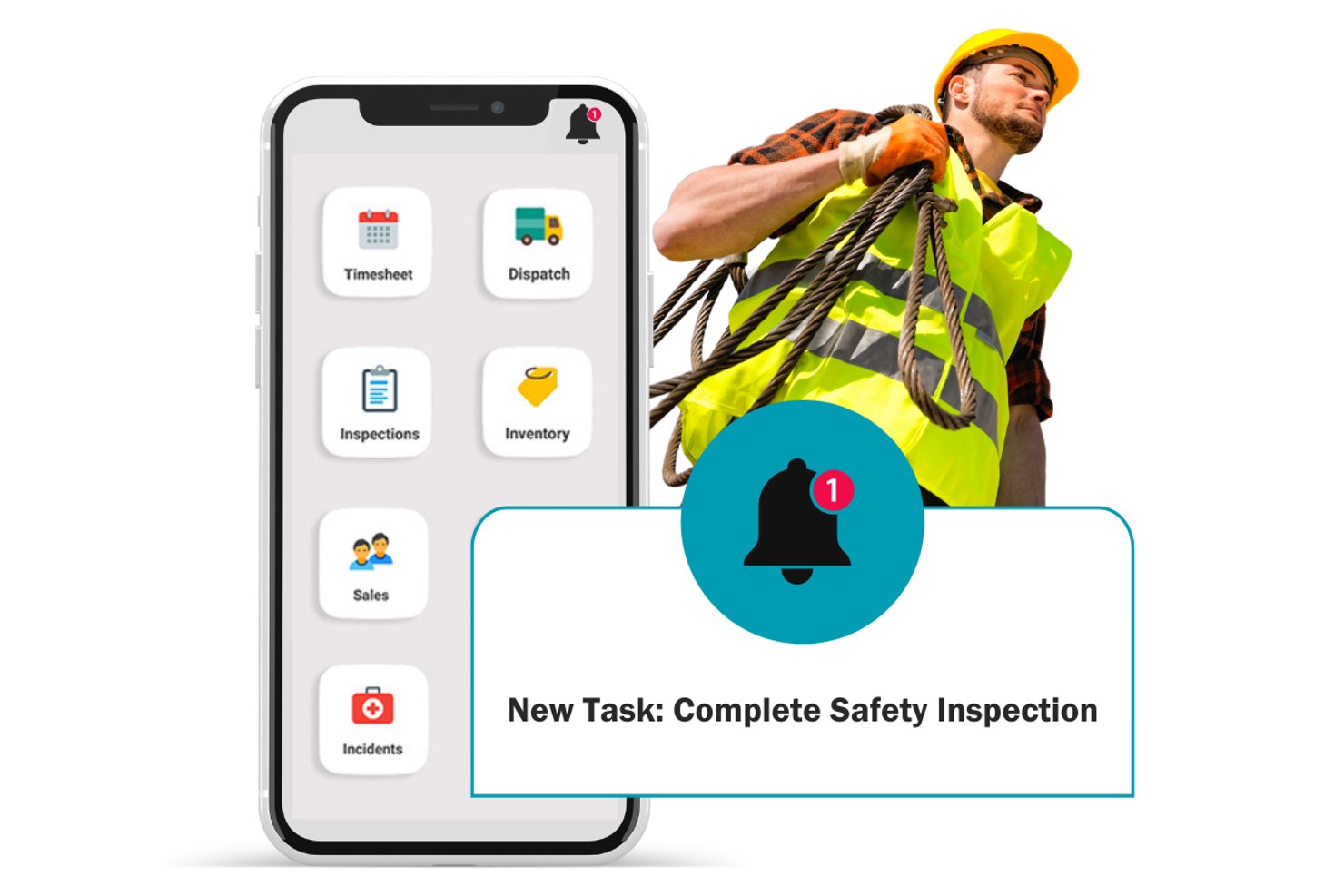
Appenate is een mobiele appbouwer zonder code voor het verzamelen van formulieren waarbij offline werken vooropstaat, het toewijzen van opdrachten en het beheren van veldtaken op iOS, Android en Windows.
Voor wie is Appenate het meest geschikt?
Appenate is zeer geschikt voor buitendienstteams die gegevens moeten verzamelen, opdrachten moeten toewijzen en taken moeten uitvoeren in gebieden met weinig of geen verbinding.
Waarom ik Appenate heb gekozen
Ik heb Appenate gekozen als een van de beste opties omdat het vanaf de basis is ontwikkeld met offline werken als uitgangspunt. Dat is belangrijk wanneer je buitendienstteam opdrachten toewijst en taken uitvoert in gebieden zonder signaal. Ik vind het geweldig dat je met de module Taakbeheer opdrachten kunt toewijzen met locatiedoelen, stapsgewijze instructies en terugkerende planningen, waarna alles automatisch wordt gesynchroniseerd zodra er weer verbinding is. Scannen van barcodes en NFC werkt ook volledig offline, zodat een technicus activaregisters van duizenden items kan raadplegen zonder ooit een verbinding nodig te hebben.
Belangrijkste functies van Appenate
- GPS-gemarkeerde taakafronding: Elke taak legt vast waar deze is toegewezen en waar deze daadwerkelijk is afgerond, zodat je voor elke opdracht over een locatiegegeven beschikt.
- Scannen van barcodes en NFC: Scan barcodes, QR-codes en NFC-tags om offline activaregisters te openen op basis van opzoeklijsten met maximaal 50.000 items.
- Kalender- en kaartweergaven: Bekijk actieve en geplande taken in een kalender- of kaartindeling om planning en dekking in het veld in één oogopslag te beheren.
- Aangepaste formulieruitvoer: Genereer afgeronde taakregistraties rechtstreeks vanuit de app als opgemaakte PDF-, Word- of Excel-bestanden.
Integraties van Appenate
Appenate biedt ingebouwde integraties met SharePoint, OneDrive voor Bedrijven, Excel Online, Google Sheets, SQL Server, Salesforce, NetSuite, Xero, ArcGIS en Amazon S3. Het biedt ook een REST API voor aangepaste integraties en ondersteunt Zapier.
Pros and Cons
Pros:
- Offline toewijzen van veldtaken als uitgangspunt
- Automatische synchronisatie zodra er weer verbinding is
- Ondersteuning voor GPS, barcodes en OCR
Cons:
- Beperkte ondersteuning voor prioriteiten, subtaken en afhankelijkheden
- Vereist workflowconfiguratie vóór implementatie

Todoist
Ideaal voor synchronisatie tussen verschillende platforms zonder internet
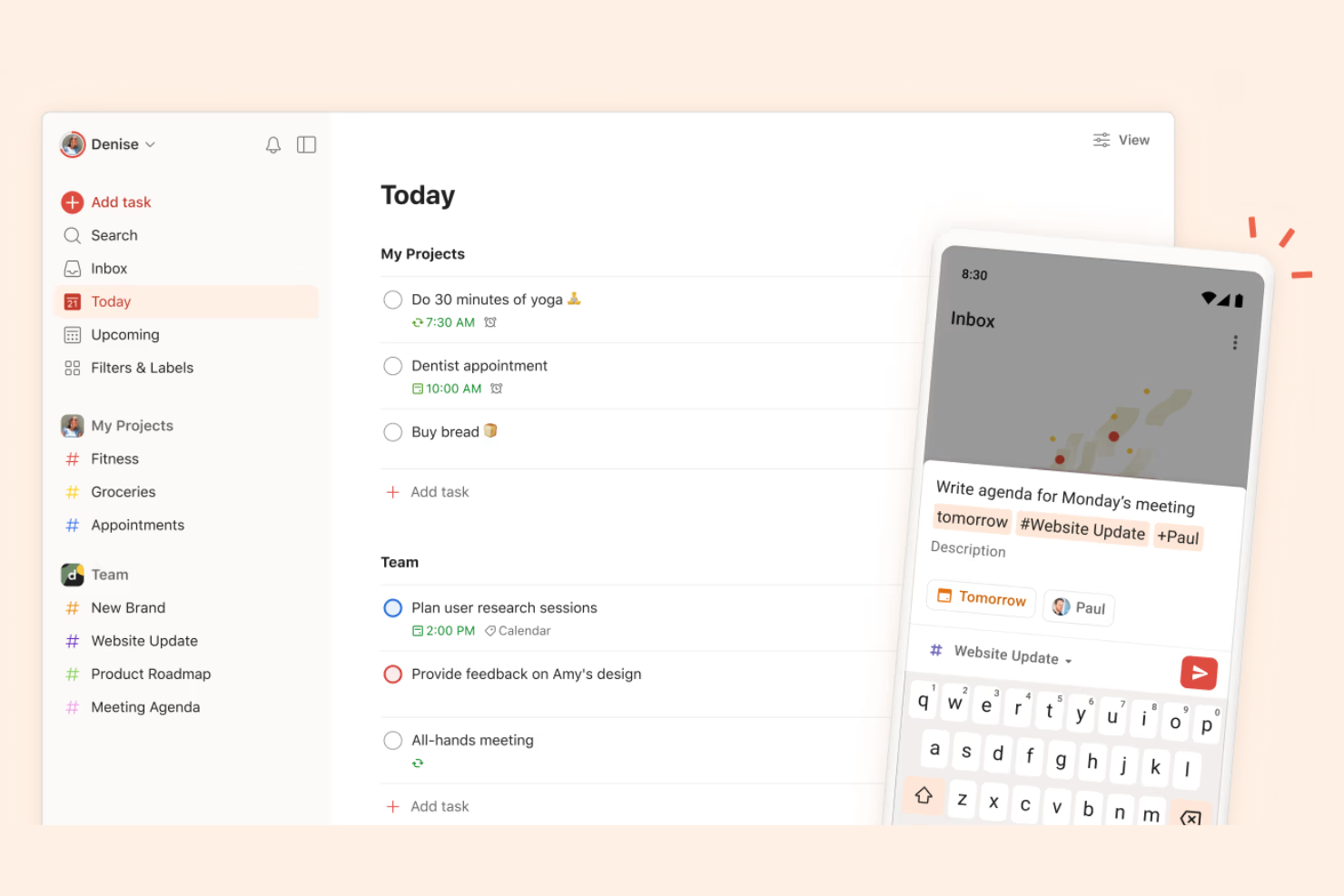
Als je een taakbeheerder nodig hebt die je lijsten op verschillende apparaten bijgewerkt houdt, zelfs wanneer je offline bent, is Todoist het bekijken waard. Deze tool is geschikt voor professionals en teams die wisselen tussen laptops, tablets en telefoons, maar niet altijd kunnen rekenen op een stabiele internetverbinding. Dankzij de synchronisatie tussen verschillende platforms en offline toegang blijf je georganiseerd en productief, waar je ook werkt.
Waarom ik Todoist heb gekozen
Ik heb Todoist gekozen omdat de offlinefunctionaliteit wordt gecombineerd met betrouwbare synchronisatie tussen verschillende platforms, wat essentieel is voor gebruikers die tussen apparaten wisselen. Wanneer je taken op je telefoon, tablet of desktopcomputer zonder internet bijwerkt, slaat Todoist die wijzigingen lokaal op en synchroniseert het deze automatisch zodra je weer online bent. Ik waardeer het dat je offline toegang hebt tot je volledige takenlijst en deze kunt bewerken, zodat je altijd toegang tot je werkproces hebt. Dit maakt Todoist een sterke keuze voor iedereen die op meerdere apparaten ononderbroken taakbeheer nodig heeft.
Belangrijkste functies van Todoist
Enkele andere functies van Todoist maken het een flexibele optie voor offline taakbeheer:
- Taakprioritering: Wijs prioriteitsniveaus toe aan taken, zodat je je kunt richten op wat het belangrijkst is, zelfs wanneer je offline werkt.
- Terugkerende vervaldatums: Stel terugkerende taken in met aangepaste schema's om ervoor te zorgen dat vaste verantwoordelijkheden op schema blijven.
- Projectsecties: Organiseer taken in secties binnen projecten voor een duidelijkere structuur en eenvoudigere navigatie.
- Offline opmerkingen: Voeg offline opmerkingen toe aan taken. Deze worden met je team of apparaten gesynchroniseerd zodra je weer verbinding maakt.
Todoist-integraties
Integraties omvatten Google Calendar, Outlook, Trello, Slack, Jira, Microsoft Teams, Task Assist, Safari, Gmail, Zapier en meer.
Pros and Cons
Pros:
- Synchroniseert taken tussen apparaten nadat de verbinding is hersteld
- Biedt offline toegang tot alle takenlijsten
- Ondersteunt het offline aanmaken en bewerken van taken
Cons:
- Offline wijzigingen kunnen synchronisatieconflicten veroorzaken
- Beperkte offline rapportage en analyses

Het beste voor integratie met Microsoft 365-apps
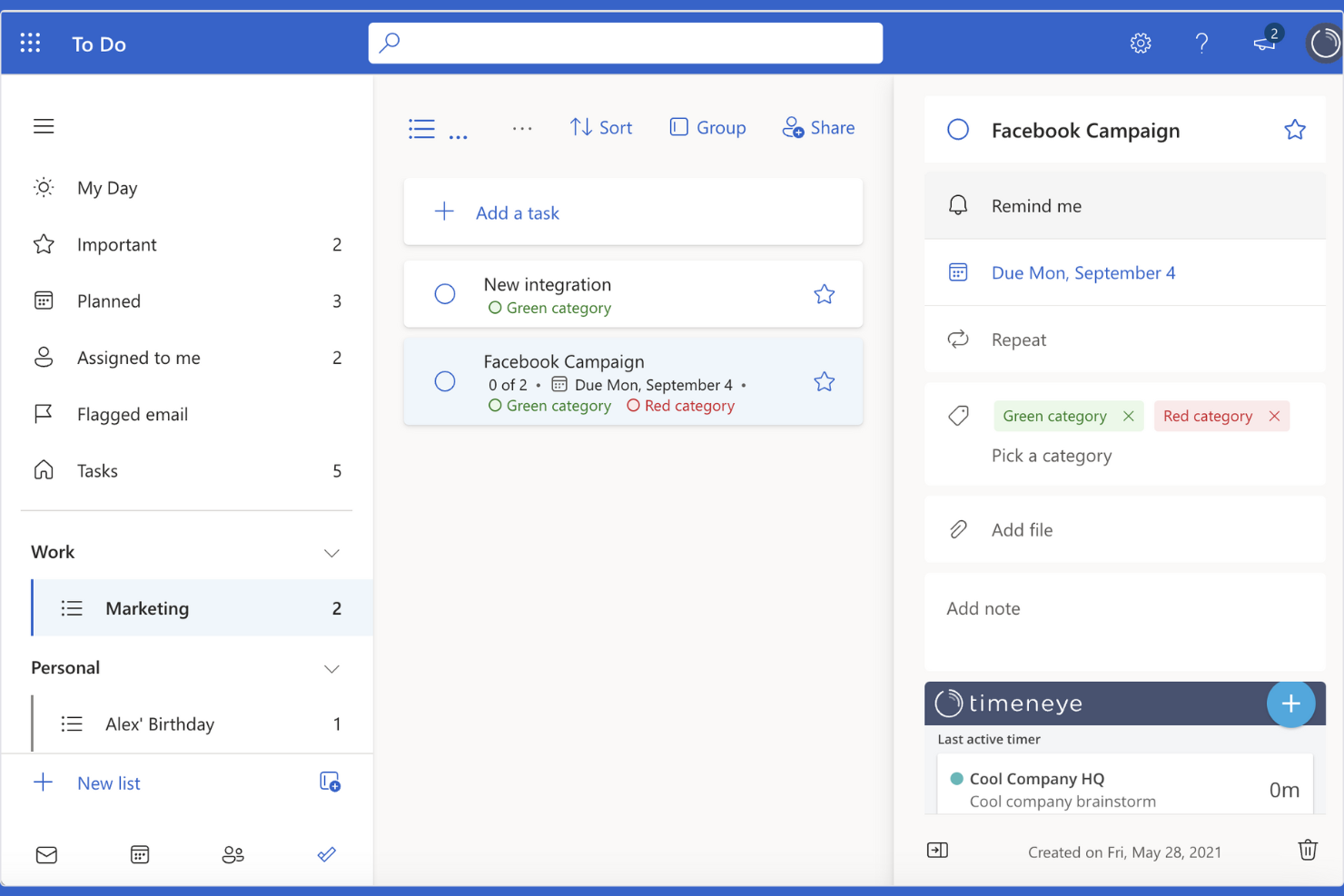
Microsoft To Do is ontworpen voor teams en professionals die afhankelijk zijn van Microsoft 365-apps en willen dat hun taakbeheer naadloos in dat ecosysteem past. Het is vooral nuttig voor bedrijven die taken willen synchroniseren tussen Outlook, Teams en andere Microsoft-tools, zelfs wanneer ze offline werken. Als app voor takenlijsten helpt het gebruikers persoonlijke en gedeelde taken te organiseren binnen de vertrouwde Microsoft-omgeving, met koppelingen naar tools zoals Excel voor bredere workflowondersteuning.
Waarom ik voor Microsoft To Do heb gekozen
Wanneer je taakbeheer nodig hebt dat naadloos in je Microsoft 365-workflow past, is Microsoft To Do een natuurlijke keuze. Dankzij de sterke koppeling met Outlook kun je e-mails omzetten in uitvoerbare taken en alles gesynchroniseerd houden, zelfs wanneer je offline bent. Ik waardeer het dat je je lijsten vanuit de desktopapp kunt openen en bijwerken zonder internetverbinding, wat handig is voor gebruikers die reizen of werken in omgevingen met een slechte verbinding. De mogelijkheid om lijsten te delen en taken toe te wijzen binnen je organisatie maakt de app ook praktisch voor teams die Microsoft 365 al gebruiken.
Belangrijkste functies van Microsoft To Do
Enkele andere functies die Microsoft To Do nuttig maken voor offline taakbeheer zijn:
- Subtaken: Verdeel grotere taken binnen elke lijst in kleinere, beheersbare stappen.
- Vervaldatums en herinneringen: Stel deadlines in en ontvang meldingen voor aankomende taken.
- Lijsten met kleurcodering: Organiseer taken visueel door aan elke lijst een andere kleur toe te wijzen.
- Bestandsbijlagen: Voeg bestanden en documenten rechtstreeks aan taken toe zodat je ze gemakkelijk kunt raadplegen.
Integraties van Microsoft To Do
Integraties zijn onder andere Outlook, Microsoft Teams, OneNote, Microsoft 365 en OneDrive.
Pros and Cons
Pros:
- Synchroniseert taken automatisch offline met Outlook
- Met de desktopapp heb je offline toegang tot lijsten
- Ondersteunt terugkerende taken zonder internet
Cons:
- Ondersteunt geen offline bestandsbijlagen
- Geen offline agenda-integratie beschikbaar

TickTick
Beste voor offline kalender en herinneringen
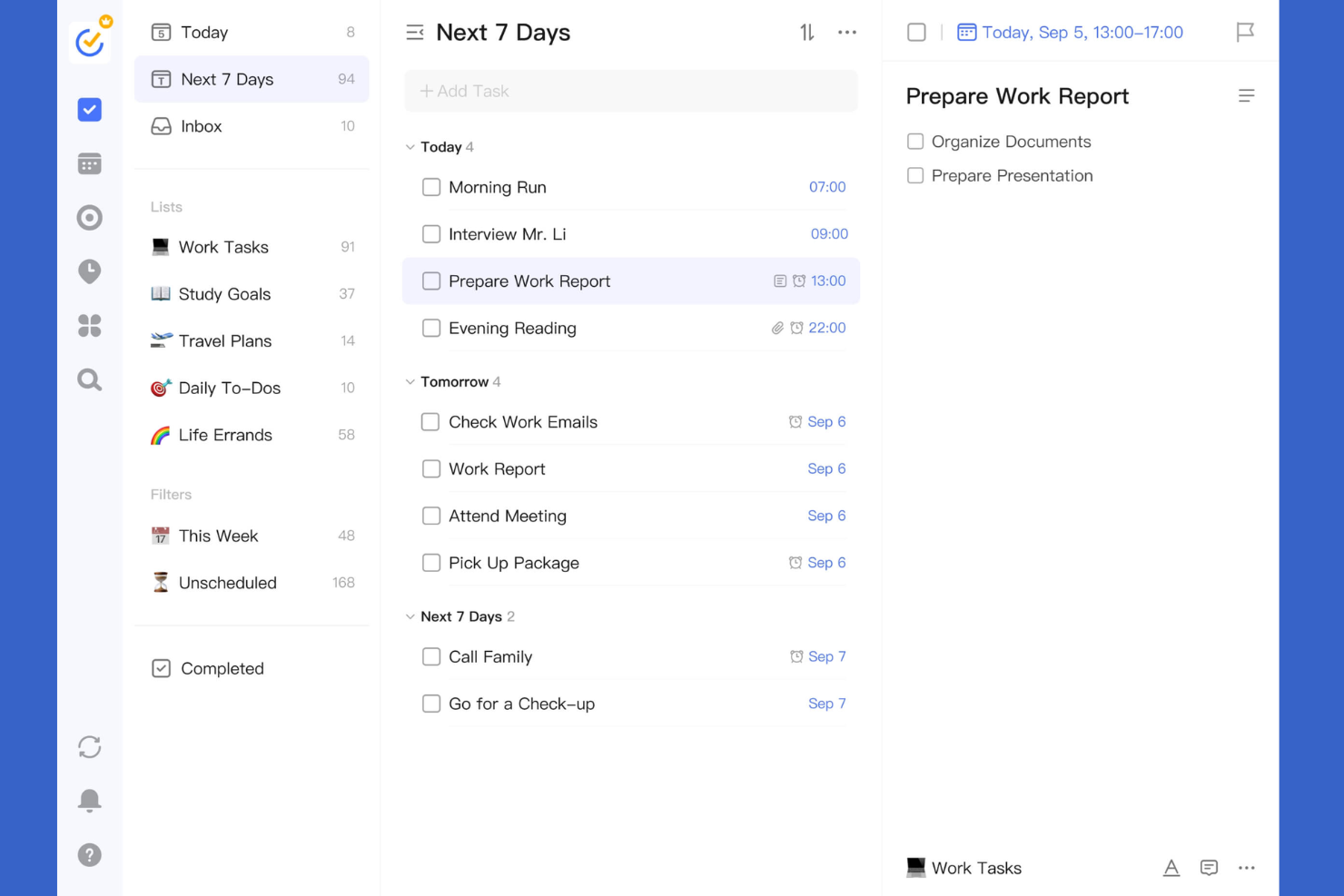
TickTick onderscheidt zich voor teams en individuen die betrouwbare offline toegang nodig hebben tot zowel kalender- als herinneringsfuncties. Het is zeer geschikt voor professionals die complexe schema's combineren en taken, afspraken en deadlines willen beheren zonder altijd verbonden te zijn. De offlinekalender, terugkerende herinneringen en synchronisatie tussen apparaten van de app helpen gebruikers georganiseerd te blijven, zelfs wanneer internettoegang beperkt is.
Waarom ik TickTick heb gekozen
Voor iedereen die offline toegang nodig heeft tot zowel de kalender als herinneringen, biedt TickTick een unieke combinatie die elders moeilijk te vinden is. Met de offlinekalender kun je afspraken bekijken, bewerken en plannen zonder internetverbinding, wat vooral handig is voor gebruikers die reizen of werken op locaties met een onbetrouwbare verbinding. Ik vind het prettig dat je terugkerende herinneringen kunt instellen en je dagelijkse agenda kunt beheren, zelfs wanneer je offline bent, zodat niets tussen wal en schip valt. De mogelijkheid om wijzigingen automatisch te synchroniseren zodra je weer online bent, maakt TickTick een praktische keuze voor betrouwbaar offline taakbeheer.
Belangrijkste functies van TickTick
Andere functies die TickTick nuttig maken voor offline taakbeheer zijn onder meer:
- Taakprioritering: Wijs prioriteitsniveaus toe aan taken om je werklast beter te organiseren.
- Pomodoro-timer: Gebruik een ingebouwde timer om werk op te delen in geconcentreerde intervallen.
- Gewoontetracker: Houd dagelijkse gewoonten bij naast je taken binnen dezelfde app.
- Lijsten delen: Deel takenlijsten met anderen voor gezamenlijke planning.
Integraties van TickTick
Integraties zijn onder andere Gmail, Spark, Amazon Alexa, Apple Shortcuts, Outlook, Slack, Chatmind en meer.
Pros and Cons
Pros:
- Herinneringen worden zonder internetverbinding geactiveerd
- Pomodoro-timer werkt volledig offline
- Gewoontetracker registreert offline de voortgang
Cons:
- Geen offline toegang tot bijlagen
- Kalendersynchronisatie kan na het opnieuw verbinden vertraging oplopen

Obsidian
Het beste voor op Markdown gebaseerde taakkoppeling
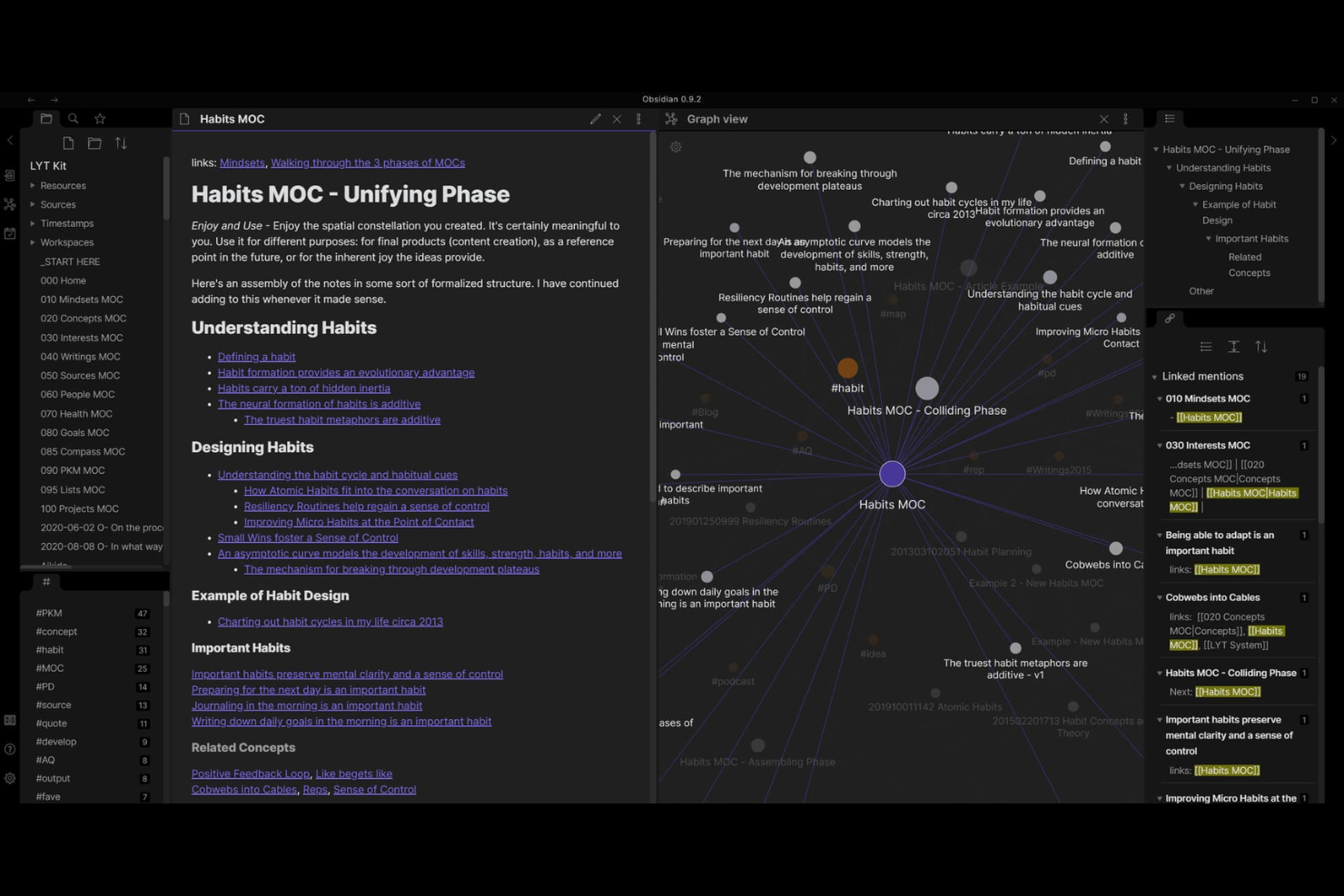
Obsidian is een op Markdown gebaseerde app voor kennisbeheer die ideaal is voor gebruikers die taken, notities en ideeën offline willen koppelen. De app spreekt onderzoekers, schrijvers en technische professionals aan die complexe informatie moeten organiseren en taken in verschillende documenten met elkaar moeten verbinden. Dankzij de lokale aanpak en krachtige koppelingsfuncties is dit een uitstekende keuze voor iedereen die projecten of workflows beheert zonder afhankelijk te zijn van toegang tot de cloud.
Waarom ik voor Obsidian koos
Voor iedereen die taken offline wil beheren en tussen notities wil verbinden, onderscheidt de op Markdown gebaseerde koppeling van Obsidian zich. Je kunt rechtstreeks in elke notitie taken aanmaken en terugverwijzingen of labels gebruiken om gerelateerde items met elkaar te verbinden, waardoor je afhankelijkheden en context eenvoudig kunt bijhouden zonder internettoegang. Ik vind het prettig dat je relaties tussen taken en notities kunt visualiseren met behulp van de grafiekweergave, wat helpt om complexe projecten georganiseerd te houden. Het ontwerp van Obsidian, waarbij offline gebruik vooropstaat, en de flexibele koppelingsfuncties maken het zeer geschikt voor gebruikers die taken en kennis op één plek willen beheren.
Belangrijkste functies van Obsidian
Naast de op Markdown gebaseerde koppeling van taken vond ik ook de volgende functies nuttig voor offline taakbeheer:
- Lokale opslag als uitgangspunt: Alle notities en taken worden rechtstreeks op je apparaat opgeslagen, zodat je volledige controle over je gegevens behoudt.
- Aanpasbare plug-ins: Breid de functionaliteit uit met een breed scala aan plug-ins van de community en kernplug-ins, waaronder kalenders en kanbanborden.
- Dagelijkse notities: Leg snel taken en ideeën vast in automatisch gegenereerde bestanden voor dagelijkse notities.
- Synchronisatie tussen meerdere apparaten (optioneel): Synchroniseer je kluizen tussen apparaten met Obsidian Sync of oplossingen van derden, terwijl offline toegang ondersteund blijft.
Integraties van Obsidian
Er zijn momenteel geen ingebouwde integraties vermeld.
Pros and Cons
Pros:
- Lokale kluizen houden alle gegevens offline
- Markdown-syntaxis ondersteunt flexibele taakopmaak
- Plug-ins voegen kanban- en kalenderfuncties toe
Cons:
- Geen ingebouwde offline taakherinneringen
- Geen ingebouwde ondersteuning voor terugkerende taken

Any.do
Beste keuze voor offline spraakinvoer van taken
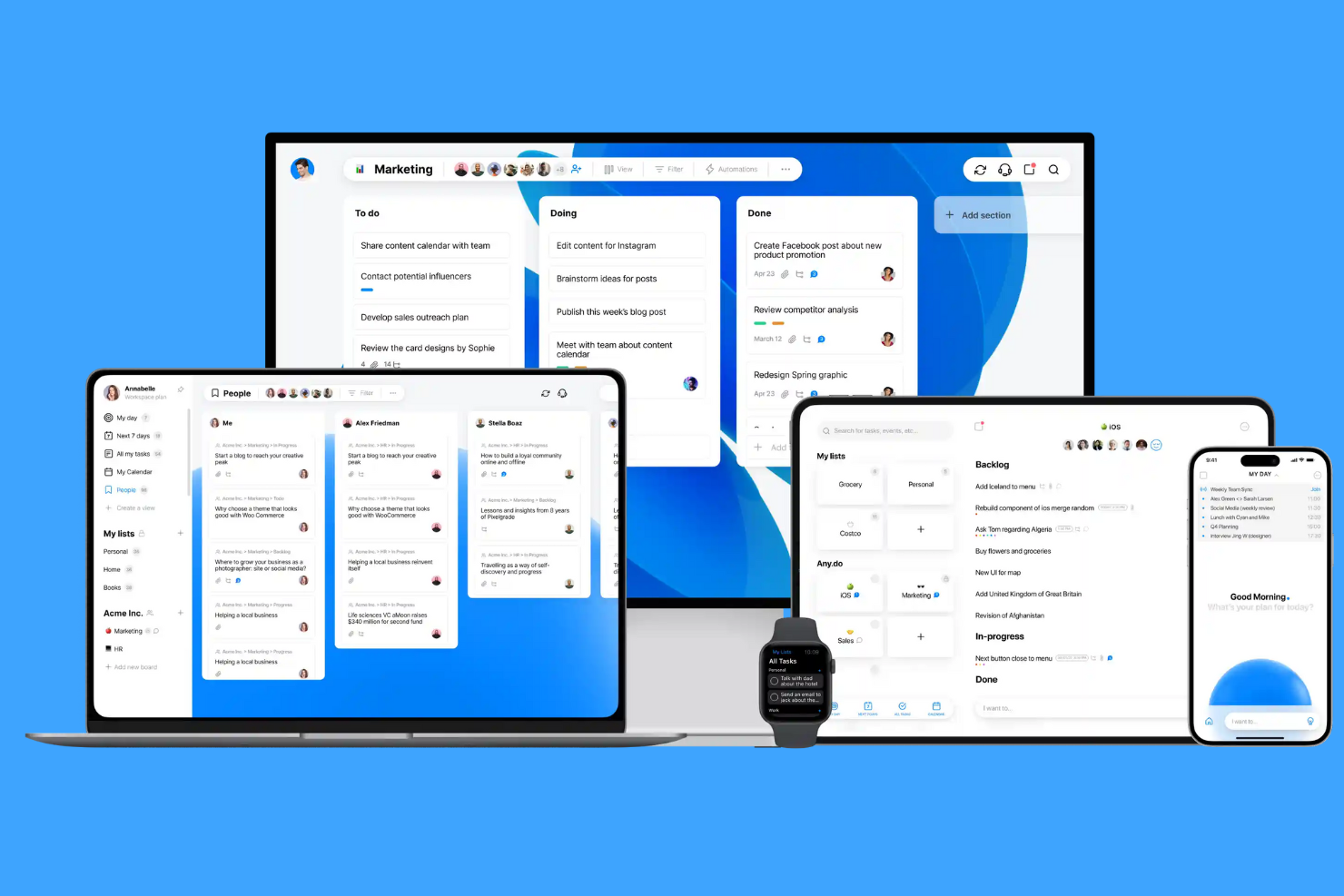
Any.do valt op voor gebruikers die snel taken willen vastleggen met offline spraakinvoer. Het is zeer geschikt voor drukke professionals, buitendienstmedewerkers of iedereen die handsfree taken moet kunnen toevoegen wanneer internettoegang onbetrouwbaar is. De offline spraakvastlegging en taaksynchronisatie van de app helpen je om je takenlijst bij te werken waar je ook bent.
Waarom ik voor Any.do heb gekozen
In tegenstelling tot veel andere taakbeheerders kun je met Any.do taken toevoegen via spraakinvoer, zelfs wanneer je offline bent. Deze functie is vooral handig voor mensen die onderweg ideeën of herinneringen moeten vastleggen zonder afhankelijk te zijn van een dataverbinding. Ik heb voor Any.do gekozen omdat de offline spraakvastlegging betrouwbaar is en soepel samenwerkt met de takenlijst, zodat je taken later kunt organiseren en bekijken wanneer je weer online bent. Voor iedereen die waarde hecht aan handsfree taken invoeren op locaties met een onbetrouwbare internetverbinding, springt deze tool eruit.
Belangrijkste functies van Any.do
Andere functies die Any.do nuttig maken voor offline taakbeheer zijn onder meer:
- Widgets voor takenlijsten: Voeg taken rechtstreeks toe aan en bekijk ze vanaf het startscherm van je apparaat.
- Subtaken: Deel grotere taken op in kleinere, uitvoerbare stappen.
- Offline taken bewerken: Bewerk en organiseer je takenlijst zonder internetverbinding.
- Terugkerende taken: Stel taken in om volgens een aangepast schema te worden herhaald.
Integraties van Any.do
Integraties zijn onder meer Slack, Microsoft Teams, Zoom, Google Meet, WhatsApp, Gmail, Google Agenda, Zapier en meer.
Pros and Cons
Pros:
- Offline spraakinvoer voor het aanmaken van taken
- Widgets voor takenlijsten werken zonder internet
- Offline bewerkingen worden gesynchroniseerd zodra de verbinding is hersteld
Cons:
- Voor sommige integraties is een internetverbinding vereist
- Het instellen van terugkerende taken is offline beperkt

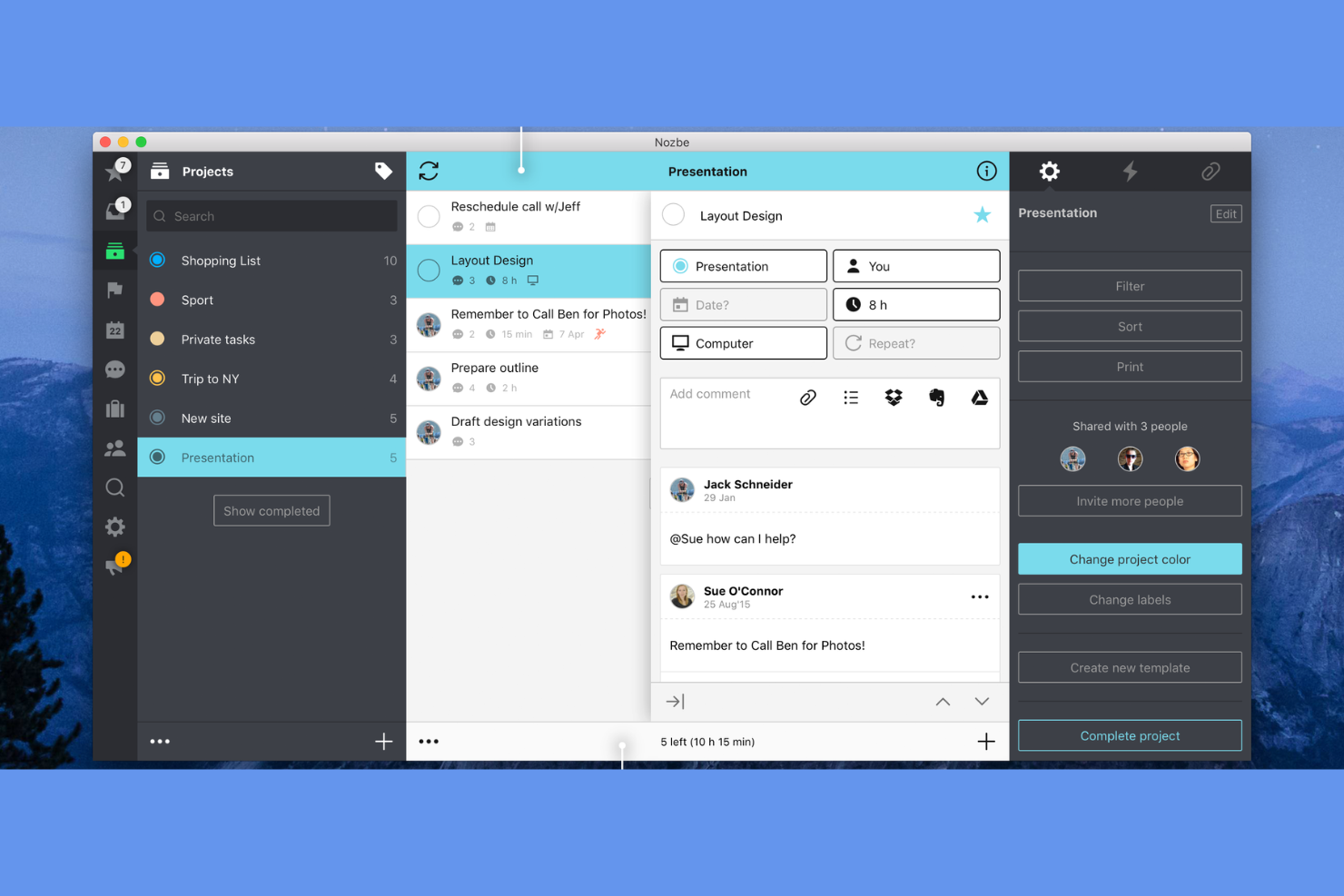
Nozbe onderscheidt zich voor teams die moeten samenwerken aan taken en projecten, zelfs wanneer internettoegang onbetrouwbaar of niet beschikbaar is. Het is ontworpen voor gedistribueerde teams, kleine bedrijven en professionals die projecten vooruit willen blijven brengen met offline synchronisatie en gedeelde takenlijsten. De offline-eerstbenadering van de app helpt teams gecoördineerd en productief te blijven zonder gebonden te zijn aan een constante verbinding.
Waarom ik voor Nozbe heb gekozen
In tegenstelling tot veel tools voor taakbeheer is Nozbe ontwikkeld met offline teamsamenwerking in gedachten, waardoor het een sterke keuze is voor gedistribueerde teams die niet altijd op een stabiele internetverbinding kunnen vertrouwen. Je kunt taken toewijzen, opmerkingen plaatsen en projectgegevens bijwerken terwijl je offline bent, waarna alles automatisch wordt gesynchroniseerd zodra je weer online bent. Ik waardeer hoe de gedeelde projectruimtes en realtime-updates van Nozbe teams helpen op één lijn te blijven, zelfs wanneer ze op afstand werken of reizen. Voor teams die projecten ongeacht de verbindingskwaliteit vooruit moeten blijven brengen, zijn de functies voor offline samenwerking van Nozbe een duidelijk voordeel.
Belangrijkste functies van Nozbe
Enkele andere functies die Nozbe nuttig maken voor offline taakbeheer zijn:
- Ondersteuning voor meerdere platforms: Krijg toegang tot je taken en projecten op Windows-, macOS-, Android- en iOS-apparaten.
- Taaksjablonen: Maak herbruikbare sjablonen voor terugkerende projecten of werkstromen.
- Prioriteiten- en tagsysteem: Organiseer en filter taken met aangepaste prioriteiten en tags.
- Bestandsbijlagen: Voeg documenten, afbeeldingen of andere bestanden rechtstreeks aan taken toe zodat je ze eenvoudig kunt raadplegen.
Nozbe-integraties
Integraties omvatten Google Calendar, Outlook Calendar, Slack, Dropbox, OneDrive, Evernote en meer.
Pros and Cons
Pros:
- Gedeelde projectruimtes voor offline teamsamenwerking
- Ondersteuning voor desktop en mobiel op meerdere platforms
- Ingebouwde sjablonen voor terugkerende offline werkstromen
Cons:
- Geen Linux-desktopapplicatie beschikbaar
- Subtaken hebben geen geavanceerde opties voor nesten


Super Productivity valt op voor iedereen die offline taakbeheer met ingebouwde tijdregistratie wil. Deze app is zeer geschikt voor freelancers, ontwikkelaars en projectmanagers die werkuren naast hun taken willen bijhouden zonder afhankelijk te zijn van internettoegang. De geïntegreerde timer en het offline-eerst-ontwerp helpen je zowel taken als tijd op één plek te beheren, zelfs wanneer je geen verbinding hebt.
Waarom ik voor Super Productivity heb gekozen
Wat mij aantrok in Super Productivity is de focus op tijdregistratie die volledig offline werkt, wat zeldzaam is onder tools voor taakbeheer. Je kunt timers voor afzonderlijke taken starten, pauzeren en stoppen zonder internetverbinding, zodat je tijdregistraties altijd up-to-date zijn. Ik vind het prettig dat de app bijgehouden tijd automatisch aan je taken koppelt, waardoor je eenvoudig kunt bekijken hoe je je werkuren besteedt. Deze combinatie van offline taakbeheer en ingebouwde tijdregistratie maakt Super Productivity een uitstekende keuze voor iedereen die beide functies op één plek nodig heeft.
Belangrijkste functies van Super Productivity
Naast de offline tijdregistratie zijn er verschillende andere functies die Super Productivity nuttig maken voor het beheren van taken zonder internettoegang:
- Taakhiërarchieën: Organiseer taken in subtaken en projecten voor een betere structuur en duidelijkheid.
- Weergave voor dagelijkse planning: Bekijk en pas je dagelijkse agenda aan in een speciale planningsinterface.
- Ondersteuning voor bijlagen: Voeg bestanden en links toe aan taken voor eenvoudige raadpleging, zelfs offline.
- Ingebouwde Pomodoro-timer: Gebruik een Pomodoro-timer om werk rechtstreeks in de app op te delen in geconcentreerde intervallen.
Integraties van Super Productivity
Integraties omvatten GitHub, GitLab, Jira, Gitea, Forgejo, CalDAV, Google Calendar en ondersteuning voor aangepaste plug-ins en REST API.
Pros and Cons
Pros:
- Ingebouwde Pomodoro-timer werkt offline
- Taakgegevens worden lokaal opgeslagen zonder synchronisatie
- Ondersteunt offline bestandsbijlagen bij taken
Cons:
- Geen offline meldingen of herinneringen
- Offline modus ondersteunt geen samenwerking

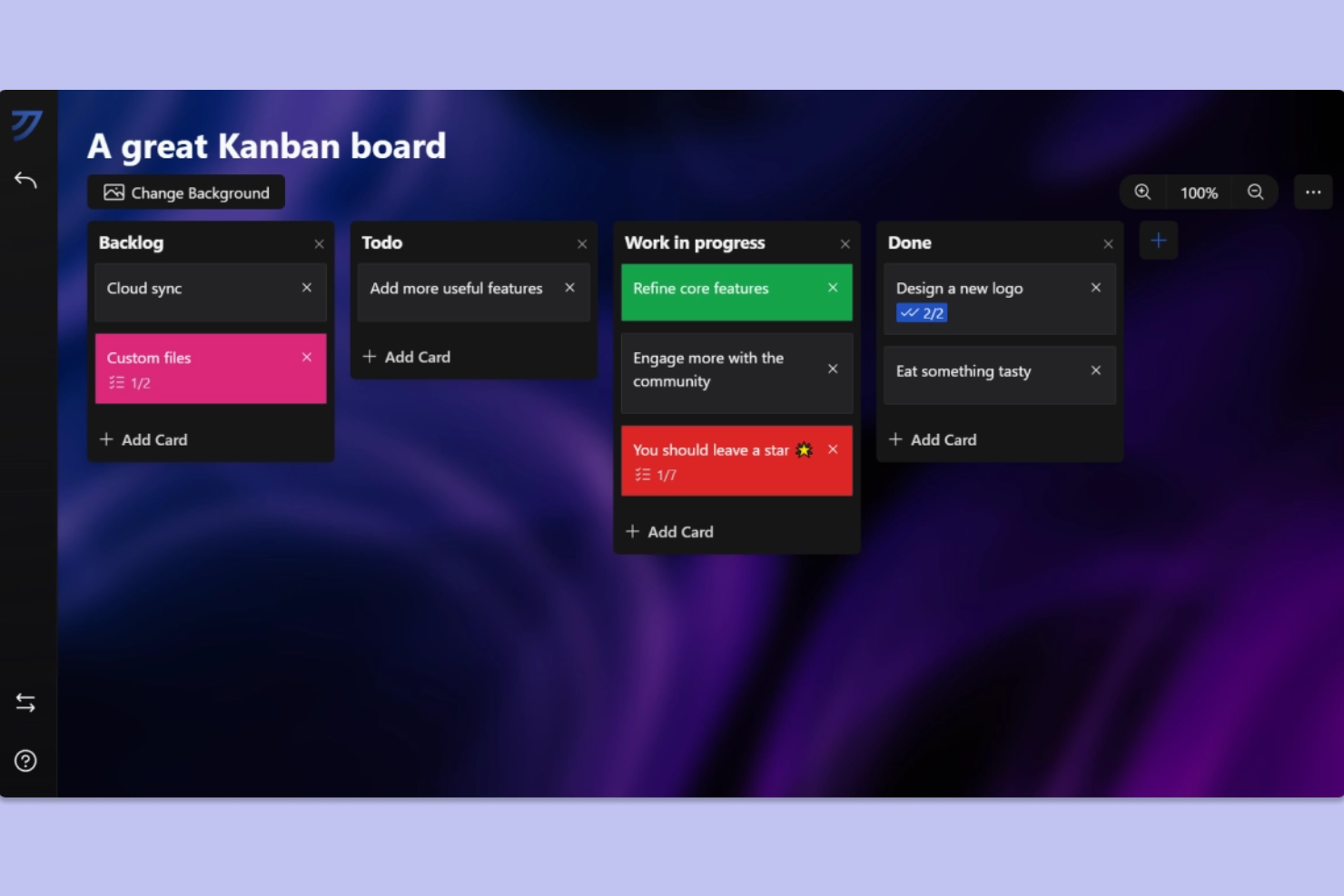
Kanri is ontworpen voor teams en individuen die een Kanban-achtige workflow willen die volledig offline werkt. Het is vooral nuttig voor projectmanagers en professionals die taken moeten visualiseren en bijwerken zonder afhankelijk te zijn van internettoegang. Dankzij de lokale benadering helpt Kanri gebruikers projecten te beheren en de voortgang bij te houden, zelfs in omgevingen met beperkte of geen connectiviteit.
Waarom ik voor Kanri koos
In tegenstelling tot veel tools voor taakbeheer die een constante verbinding vereisen, is Kanri ontworpen om Kanban-werkstromen volledig offline te ondersteunen. Dankzij de lokale architectuur kun je kaarten op je borden aanmaken, verplaatsen en bijwerken zonder internetverbinding, wat ideaal is voor gebruikers die in afgelegen of beperkte omgevingen werken. Ik waardeer het dat Kanri je wijzigingen automatisch synchroniseert zodra je weer online bent, zodat je je geen zorgen hoeft te maken over verloren voortgang. Deze focus op offline Kanban-functionaliteit maakt Kanri een sterke keuze voor iedereen die betrouwbare projectvoortgang nodig heeft zonder afhankelijk te zijn van de cloud.
Belangrijkste functies van Kanri
Enkele andere functies die Kanri nuttig maken voor offline taakbeheer zijn:
- Aanpasbare bordsjablonen: Stel borden in met aangepaste kolommen en werkprocessen die aansluiten bij het proces van je team.
- Kaarten verplaatsen via slepen en neerzetten: Verplaats taken tussen kolommen met een eenvoudige interface voor slepen en neerzetten.
- Taken kleurcoderen: Wijs kleuren toe aan kaarten voor een snelle visuele categorisering.
- Ondersteuning voor Markdown: Maak beschrijvingen en opmerkingen bij kaarten op met Markdown voor duidelijkere communicatie.
Integraties van Kanri
Er worden momenteel geen oorspronkelijke integraties vermeld.
Pros and Cons
Pros:
- Kanban-borden werken volledig offline
- Lokale gegevensopslag waarborgt privacy
- Taken offline verplaatsen via slepen en neerzetten
Cons:
- Geen automatisering voor terugkerende taken
- Geen ingebouwde kalenderweergave

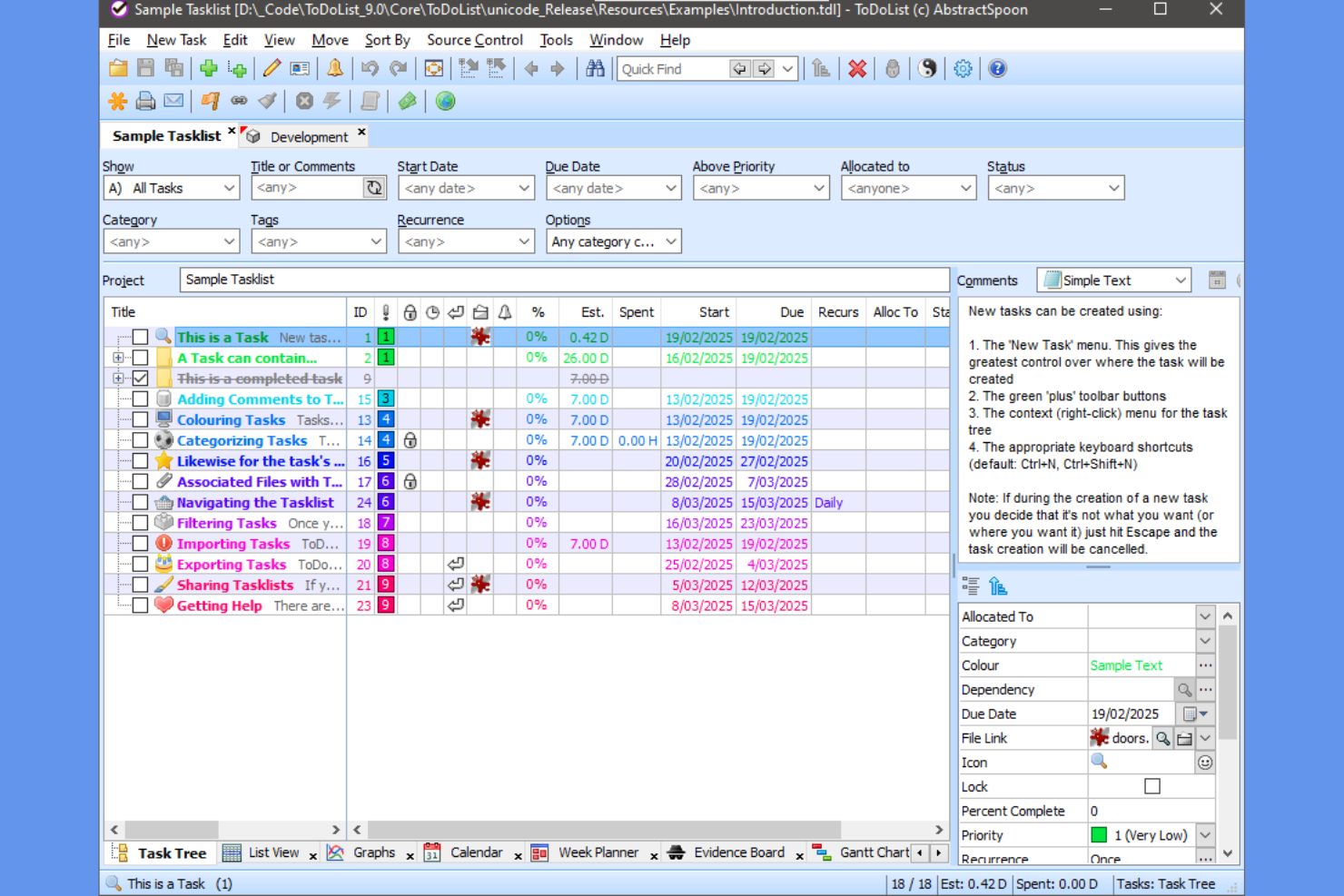
AbstractSpoon ToDoList is een op Windows gebaseerde taakbeheerder die is ontworpen voor gebruikers die behoefte hebben aan uitgebreide aanpassingsmogelijkheden en controle over hun taakstructuren. De tool is vooral nuttig voor projectmanagers, consultants en iedereen die complexe projecten beheert waarvoor gedetailleerde taakhiërarchieën en afhankelijkheden nodig zijn. De offlinefunctionaliteit en het flexibele taakboomsysteem maken dit een sterke keuze voor wie projecten wil organiseren zonder afhankelijk te zijn van clouddiensten.
Waarom ik voor AbstractSpoon ToDoList heb gekozen
Wat AbstractSpoon ToDoList onderscheidt, is de mogelijkheid om zeer aanpasbare taakhiërarchieën op te bouwen en volledig offline te werken. Je kunt onbeperkte niveaus van subtaken maken, afhankelijkheden instellen en projecten organiseren op een manier die aansluit bij je workflow. Ik waardeer het dat je velden, kolommen en weergaven kunt afstemmen op verschillende projectbehoeften, wat vooral nuttig is voor complexe of veranderende projecten. Voor iedereen die nauwkeurige controle over de taakstructuur wil zonder afhankelijk te zijn van cloudopslag, biedt ToDoList een unieke offlineoplossing.
Belangrijkste functies van AbstractSpoon ToDoList
Enkele andere functies waarmee AbstractSpoon ToDoList zich onderscheidt voor offlineprojectbeheer zijn:
- Draagbare applicatieoptie: Gebruik de tool vanaf een USB-station zonder installatie.
- Aanpasbare taakattributen: Voeg aangepaste velden toe aan taken om unieke projectgegevens bij te houden.
- Ondersteuning voor terugkerende taken: Stel taken in om volgens aangepaste schema's te worden herhaald.
- Gantt-diagramvisualisatie: Bekijk projecttijdlijnen en taakafhankelijkheden in de vorm van een Gantt-diagram.
Integraties van AbstractSpoon ToDoList
Er zijn momenteel geen ingebouwde integraties vermeld.
Pros and Cons
Pros:
- Onbeperkte diepte van de taakhiërarchie voor complexe projecten
- Draagbare applicatie werkt vanaf een USB-station zonder installatie
- Aangepaste velden voor het bijhouden van unieke projectgegevens
Cons:
- Alleen voor Windows, zonder ingebouwde Mac-versie
- Handmatige back-up vereist voor gegevensbescherming
Andere software voor offline taakbeheer
Hier zijn enkele aanvullende opties voor software voor offline taakbeheer die mijn shortlist niet hebben gehaald, maar toch het bekijken waard zijn:
- MyLifeOrganized
E voor geavanceerde taakautomatisering offline
- Things
Het beste met intuïtieve Mac- en iOS-werkstromen
- AppFlowy
Ideaal voor gegevensprivacy met lokale opslag als uitgangspunt
- SplenDO
E compatibiliteit met Android-apparaten


Hoe ik offline taakbeheersoftware beoordeel
Wanneer een supervisor op locatie midden in een project het signaal verliest, wil ik weten dat een hulpmiddel hen niet in de steek laat. Daarom beoordeel ik op twee niveaus: de basisfunctionaliteit voor offline gebruik en de onderscheidende factoren die opties van elkaar onderscheiden.
Kernfunctionaliteit (basisvereisten voor deze lijst)
Wanneer ik hulpmiddelen voor mijn lijst selecteer, beoordeel ik elk hulpmiddel op een schaal van 0 (biedt de functionaliteit niet) tot 5 (blink uit op dit gebied) voor elke hieronder genoemde kernfunctionaliteit. Vervolgens zet ik de totaalscore van het hulpmiddel om in een percentage. Elk hulpmiddel moet een minimale totaalscore van 65% behalen om in aanmerking te komen voor opname.
- Offline toegang tot taken: Ik controleer of je taken zonder internet kunt bekijken, maken en bewerken, bijvoorbeeld door een opleverpuntenlijst bij te werken op een bouwplaats in de kelder zonder enig signaal.
- Lokale gegevensopslag: Elk hulpmiddel moet gegevens op het apparaat bewaren, zodat er niets verdwijnt als je de app tijdens je woon-werkreis sluit of je laptop defect raakt voordat er opnieuw verbinding wordt gemaakt.
- Automatische synchronisatie: Ik zoek naar hulpmiddelen die offline aangebrachte wijzigingen naar de cloud sturen zodra de verbinding terugkeert, zonder dat je op een knop voor handmatige synchronisatie hoeft te drukken.
- Kernfuncties voor taken offline: Vervaldatums, prioriteiten, toewijzingen en statusupdates moeten allemaal offline functioneren, niet slechts als een momentopname van je takenbord die alleen kan worden gelezen.
- Offline ondersteuning op meerdere apparaten: Ik beoordeel of de offline modus werkt op desktop, mobiel en tablet, zodat een supervisor op locatie met een telefoon dezelfde ervaring krijgt als iemand met een laptop.
- Oplossing van synchronisatieconflicten: Wanneer twee mensen dezelfde taak offline bewerken, kijk ik hoe het hulpmiddel met het samenvoegen omgaat: of het conflicten markeert, ze automatisch oplost of stilzwijgend overschrijft.
Zodra ik een lijst heb met hulpmiddelen die aan de criteria voldoen, kijk ik wat elk platform onderscheidt.
Onderscheidende factoren (waarmee leveranciers zich onderscheiden)
Zo vergelijk ik verschillende leveranciers:
Onderscheidende functies
Offline tijdregistratie is belangrijk wanneer consultants factureerbare uren moeten registreren bij een klant met instabiele wifi. Ik zoek ook naar offline bestandsbijlagen: een bouwtekening of specificatieblad kunnen openen zonder het opnieuw te downloaden, bespaart ter plaatse veel tijd. Samenwerkingsnotities die lokaal in een wachtrij worden geplaatst en worden verzonden zodra je weer online bent, houden verspreid werkende teams in beweging zonder communicatiekloven tussen het veld en kantoor te creëren.
Meer dan functies
De beveiliging van lokale gegevens is een belangrijk aandachtspunt. Wanneer projectgegevens op de telefoon of tablet van een buitendienstmedewerker staan, controleer ik of er sprake is van versleuteling op het apparaat en authenticatie op app-niveau, zoals biometrische vergrendeling. Ook het integratie-ecosysteem is belangrijk. Een hulpmiddel dat eenmaal online synchroniseert met je bestaande softwarestack (Slack, Google Drive, Outlook-agenda's), vermindert dubbele gegevensinvoer. Ik beoordeel ook of een leverancier een gratis versie aanbiedt met volledige offline toegang, zodat je team het hulpmiddel goed kan testen voordat het zich eraan verbindt.
Zo kies je software voor offline taakbeheer
Het is eenvoudig om verstrikt te raken in lange lijsten met functies en ingewikkelde prijsstructuren. Om je te helpen gefocust te blijven tijdens je unieke selectieproces voor software, vind je hier een checklist met factoren om rekening mee te houden:
| Factor | Waar je op moet letten |
|---|---|
| Schaalbaarheid | Ondersteunt het hulpmiddel de omvang van je team en toekomstige groei? Ga na of het hulpmiddel meer gebruikers of projecten aankan naarmate je behoeften toenemen. |
| Integraties | Kan het hulpmiddel direct verbinding maken met je bestaande hulpmiddelen (e-mail, agenda's, projectmanagementplatforms)? Controleer of er directe integraties zijn, en niet alleen opties via een API of Zapier. |
| Aanpasbaarheid | Kun je taakcategorieën, labels of werkstromen aanpassen aan de werkwijze van je team? Zoek naar flexibele mogelijkheden voor organisatie en offline instellingen. |
| Gebruiksgemak | Is de interface eenvoudig te begrijpen voor alle gebruikers? Test het hulpmiddel met een kleine groep om te zien of iemand problemen ondervindt met offline toegang of navigatie. |
| Implementatie en introductie | Hoe lang duurt het voordat je team aan de slag kan? Beoordeel de beschikbaarheid van migratietools, trainingsmateriaal en ondersteuning tijdens de uitrol. |
| Kosten | Zijn de prijsniveaus duidelijk en voorspelbaar? Let op verborgen kosten, beperkingen voor offline functies of verplichte upgrades voor basisfunctionaliteit. |
| Beveiligingsmaatregelen | Hoe worden je offline gegevens beschermd? Zoek naar lokale versleuteling, beveiliging op apparaatniveau en duidelijk beleid voor het synchroniseren en opslaan van gegevens. |
| Beschikbaarheid van ondersteuning | Kun je ondersteuning bereiken wanneer je hulp nodig hebt? Controleer of er livechat-, e-mail- of telefonische ondersteuning beschikbaar is, vooral als je team in verschillende tijdzones werkt. |
Wat is software voor offline taakbeheer?
Offline taakbeheersoftware is een type taakbeheerapp waarmee je persoonlijke taken en teamwork kunt aanmaken, organiseren en bijwerken zonder internetverbinding. Deze tools slaan je gegevens lokaal op en synchroniseren wijzigingen zodra je weer online bent. Zo kun je in elke omgeving taken voltooien en productief blijven. Veel oplossingen combineren functies van projectbeheertools en samenwerkingstools en bieden taaktracking, projectplanning en tijdbeheer in één alles-in-één werkruimte. Met elementen zoals dashboards en ondersteuning voor het beheren van opleveringen helpen ze kleine teams en individuen workflows te stroomlijnen en zich aan hun specifieke behoeften aan te passen.
Functies
Let bij het kiezen van offline taakbeheersoftware op de volgende belangrijke functies:
- Offline taken aanmaken: Voeg nieuwe taken en actiepunten toe, zelfs wanneer je geen internetverbinding hebt, zodat er tijdens uitvaltijd niets wordt gemist.
- Lokale gegevensopslag: Sla alle taakgegevens rechtstreeks op je apparaat op, zodat je informatie kunt openen en bijwerken zonder afhankelijk te zijn van clouddiensten.
- Automatische synchronisatie: Werk je taken automatisch bij en synchroniseer ze op verschillende apparaten zodra je opnieuw verbinding maakt met internet, zodat alles actueel blijft.
- Taakorganisatie: Groepeer taken in lijsten, projecten of mappen om je werk gestructureerd en overzichtelijk te houden, zelfs offline.
- Herinneringen en meldingen: Stel lokaal geactiveerde waarschuwingen in voor deadlines of belangrijke taken, zodat je offline nooit een verplichting mist.
- Terugkerende taken: Plan taken in om met vaste tussenpozen te worden herhaald, zodat je doorlopende verantwoordelijkheden kunt beheren zonder ze handmatig opnieuw in te voeren.
- Subtaken: Verdeel grotere taken in kleinere, uitvoerbare stappen voor meer duidelijkheid en betere voortgangsregistratie, ongeacht de connectiviteit.
- Zoeken en filteren: Vind snel specifieke taken of sorteer je lijsten met zoek- en filtertools die zonder internettoegang werken.
- Gebruikersrechten: Bepaal wie taken op gedeelde apparaten kan bekijken of bewerken, zodat veilige samenwerking in offlineomgevingen wordt ondersteund.
- Exporteren en back-ups maken: Sla je taakgegevens op of exporteer ze voor back-ups of delen, zodat je gerustgesteld bent als je informatie later moet herstellen.
Voordelen
Het implementeren van offline taakbeheersoftware biedt verschillende voordelen voor je team en je bedrijf. Hier zijn enkele voordelen waar je naar kunt uitkijken:
- Ononderbroken toegang: Werk altijd aan taken en projecten, zelfs in gebieden met een onbetrouwbare of ontbrekende internetverbinding, dankzij lokale gegevensopslag en offline bewerking.
- Betrouwbare herinneringen: Ontvang meldingen en waarschuwingen voor deadlines of belangrijke taken, ongeacht de status van je verbinding, zodat er niets tussen wal en schip valt.
- Consistente productiviteit: Leg ideeën vast, werk de voortgang bij en organiseer je werk zonder op een netwerkverbinding te wachten, zodat een stabiel werktempo wordt ondersteund.
- Gegevensbeveiliging: Houd gevoelige informatie lokaal opgeslagen op je apparaat, beperk de blootstelling aan beveiligingsrisico's in de cloud en voldoe beter aan privacyvereisten.
- Automatische synchronisatie: Profiteer van soepele updates op verschillende apparaten zodra je weer online bent, zodat je takenlijsten en projectgegevens overal waar je werkt actueel blijven.
- Flexibele samenwerking: Stel teamleden in staat om taken op gedeelde apparaten in offlineomgevingen bij te dragen of te beoordelen, zodat situaties zoals veldwerk of reizen worden ondersteund.
- Minder afhankelijkheid van clouddiensten: Behoud volledige functionaliteit voor taakbeheer zonder afhankelijk te zijn van servers van derden, waardoor verstoringen door service-uitval tot een minimum worden beperkt.
Kosten & prijzen
Bij het kiezen van offline taakbeheersoftware is inzicht in de verschillende beschikbare prijsmodellen en abonnementen vereist. De kosten variëren op basis van functies, teamgrootte, uitbreidingen en meer. In de onderstaande tabel worden veelvoorkomende abonnementen, hun gemiddelde prijzen en de typische functies van oplossingen voor offline taakbeheer samengevat:
Vergelijkingstabel van abonnementen voor offline taakbeheersoftware
| Type abonnement | Gemiddelde prijs | Veelvoorkomende functies |
|---|---|---|
| Type abonnement | Gemiddelde prijs | Veelvoorkomende functies |
| Gratis abonnement | $0 | Basis voor het offline aanmaken van taken, beperkte lijsten, ondersteuning voor één apparaat en eenvoudige herinneringen. |
| Persoonlijk abonnement | $4–$8/gebruiker/maand | Synchronisatie tussen meerdere apparaten, offline bewerken, terugkerende taken, subtaken en prioriteitsondersteuning. |
| Zakelijk abonnement | $8–$15/gebruiker/maand | Samenwerking binnen teams, gedeelde projecten, geavanceerde offlinefuncties, beheerdersinstellingen en integraties. |
| Enterprise-abonnement | $15–$35/gebruiker/maand | Aangepaste onboarding, verbeterde beveiliging, geavanceerde machtigingen, toegewijde ondersteuning en hulpmiddelen voor naleving. |