

10 beste notitie-apps voor een hogere productiviteit in 2026

10 Shortlist van de beste notitie-apps


Met de beste notitie-apps kun je snel ideeën vastleggen, informatie organiseren en later eenvoudig terugvinden wat je nodig hebt. Dat helpt je werkproces eenvoudiger te maken en vertragingen door onduidelijkheid over beslissingen en actiepunten te voorkomen. Zonder het juiste hulpmiddel krijg je te maken met problemen zoals onduidelijke rollen en verantwoordelijkheden binnen je projecten, gemiste deadlines en miscommunicatie.
Ik heb mijn ervaring in projectmanagement en meer dan 3 jaar ervaring met het testen van software gebruikt om tientallen hulpmiddelen te beoordelen en mijn lijst met de beste notitie-apps samen te stellen. Met al mijn aanbevelingen kun je betere vergadernotities maken, beslissingen en actiepunten binnen je projecten bijhouden en taken vooruit helpen terwijl je productiviteit hoog blijft.
Waarom u onze softwareaanbevelingen kunt vertrouwen
Ons team test en beoordeelt software sinds 2012. Als projectmanagers weten we zelf hoe moeilijk — en belangrijk — het is om de juiste software te kiezen.
Voor deze gids hebben we tools geëvalueerd met behulp van praktijktests en onafhankelijk onderzoek, waarbij we tools beoordeelden aan de hand van onze selectiecriteria. We putten ook uit inzichten van vooraanstaande experts uit de branche en praktiserende projectmanagementprofessionals.
Onze reviews weerspiegelen ons menselijke redactionele oordeel, geen verkooppraatje.
Deskundige beoordelaars:
Vergelijkingstabel voor notitie-apps
In deze vergelijkingstabel staan de prijsgegevens van mijn belangrijkste keuzes voor notitie-apps samengevat:
| Tool | Best For | Trial Info | Price | ||
|---|---|---|---|---|---|
| 1 | Beste notitie-app voor Apple-gebruikers | Gratis abonnement voor altijd beschikbaar | Gratis te gebruiken | Website | |
| 2 | Het meest geschikt voor het maken van een kennisbank | Gratis abonnement beschikbaar | Vanaf $4/gebruiker/maand (jaarlijks gefactureerd) | Website | |
| 3 | Ideaal voor multifunctionele samenwerking | Een gratis proefperiode van 30 dagen beschikbaar | Vanaf $6/gebruiker/maand (jaarlijks gefactureerd) | Website | |
| 4 | Beste voor een kaartgebaseerd systeem | Gratis abonnement + gratis proefperiode beschikbaar | Vanaf $1.67/maand (jaarlijks gefactureerd) | Website | |
| 5 | Het beste voor geavanceerde zoekmogelijkheden | Gratis demo beschikbaar | Prijs op aanvraag | Website | |
| 6 | Het beste voor locatiegebaseerde herinneringen | Gratis proefversie beschikbaar | Vanaf $6.30/gebruiker/maand | Website | |
| 7 | Beste app voor het maken van notities en gericht schrijven | Gratis abonnement + gratis demo beschikbaar | Vanaf $10/lid/maand (jaarlijks gefactureerd) | Website | |
| 8 | Beste app voor het maken van vergadernotities | Gratis abonnement beschikbaar | Vanaf $16/gebruiker/maand | Website | |
| 9 | Het beste voor gedetailleerde documenttracking | Gratis abonnement beschikbaar | Vanaf $8/gebruiker/maand | Website | |
| 10 | Beste app voor notities maken met plaknotities | Gratis abonnement beschikbaar | Vanaf $8/lid/maand (jaarlijks gefactureerd) | Website |

Beoordelingen van de beste notitie-apps
Hier vind je een korte beschrijving van elke notitie-app, met de beste gebruikssituatie van elke tool, enkele opvallende functies en de voor- en nadelen. Ik heb ook schermafbeeldingen toegevoegd om je een indruk van de gebruikersinterface te geven.

Beste notitie-app voor Apple-gebruikers
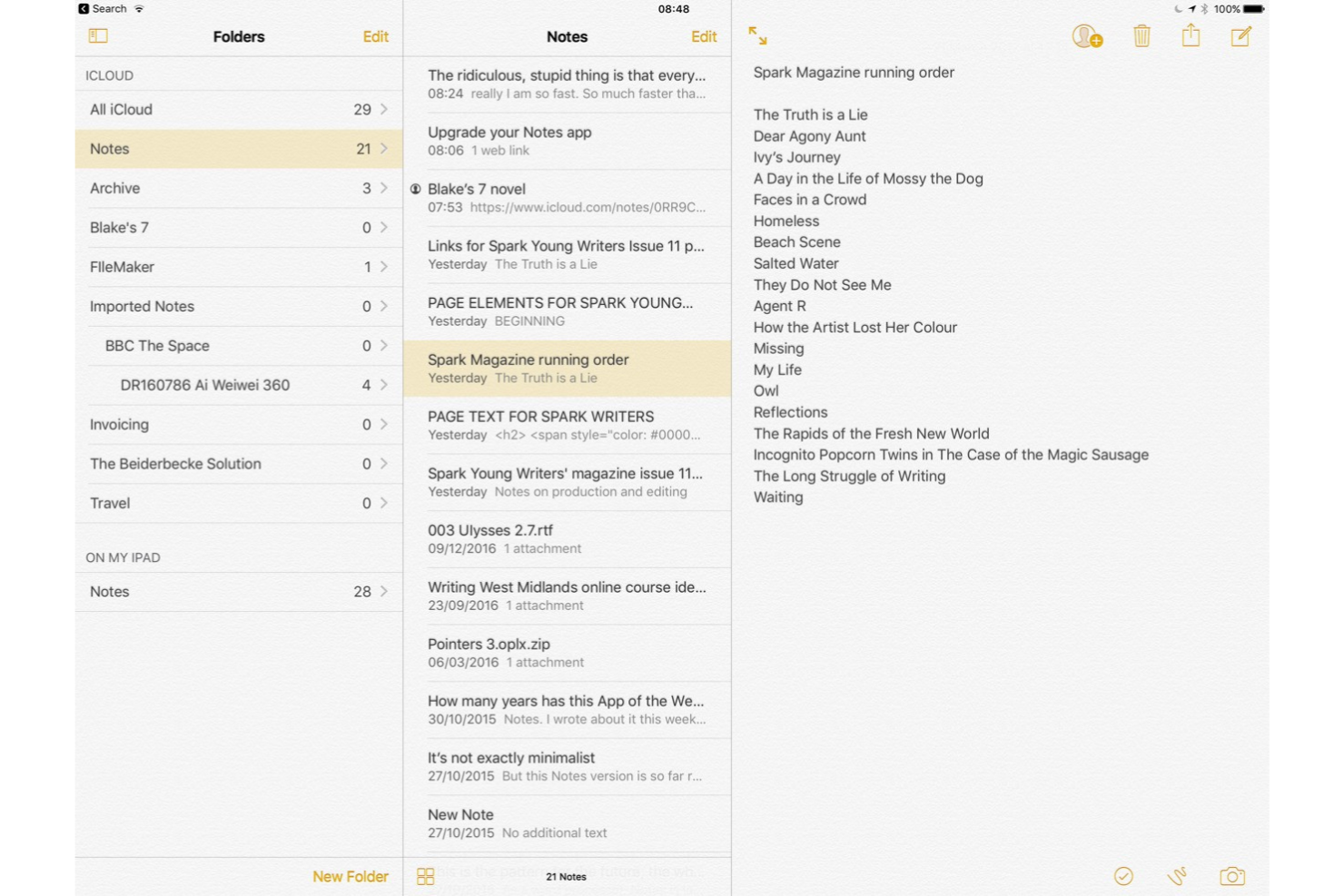
Apple Notes is een ingebouwde app voor het maken van notities, ontworpen voor individuen en teams die Apple-apparaten gebruiken en snel, georganiseerd en veilig notities willen maken die worden gesynchroniseerd tussen iPhone, iPad en Mac.
Voor wie is Apple Notes het meest geschikt?
Apple Notes is zeer geschikt voor individuen en kleine teams die volledig binnen het Apple-ecosysteem werken en een oplossing voor het maken van notities zonder configuratie willen.
Waarom ik voor Apple Notes heb gekozen
Apple Notes verdient een plek op mijn shortlist van de beste opties, omdat het de meest moeiteloze oplossing voor het maken van notities is voor iedereen die al binnen het Apple-ecosysteem werkt. Ik vind het geweldig dat iCloud-synchronisatie elke notitie actueel houdt op iPhone, iPad en Mac, zonder enige configuratie. De functie voor audio-opnamen en transcriptie in iOS 18 is handig: ik kan een vergadering of spraakmemo opnemen en direct in de notitie een doorzoekbaar teksttranscript krijgen. Met de schrijftools van Apple Intelligence kan ik de inhoud van notities controleren of samenvatten zonder de app te verlaten.
Belangrijkste functies van Apple Notes
- Organisatie met mappen en tags: Maak mappen, submappen en tags om notities te ordenen en gebruik vervolgens slimme mappen om notities met tags automatisch in je hele bibliotheek te filteren.
- Documenten scannen: Scan fysieke documenten rechtstreeks naar een notitie met de camera van je iPhone of iPad, met tekstherkenning om inhoud in scans te doorzoeken.
- Notities koppelen: Koppel rechtstreeks naar andere notities binnen een notitie door '>>' te typen, gevolgd door de titel van de notitie. Zo kun je gerelateerde ideeën eenvoudig met elkaar verbinden.
- Wachtwoordbeveiliging: Vergrendel afzonderlijke notities met een wachtwoord, Face ID of Touch ID om gevoelige inhoud veilig te houden.
Integraties van Apple Notes
Integraties zijn onder meer iCloud, Apple Pencil, Apple Intelligence, Apple Watch, Siri, FaceTime, Telefoon, Foto's, Bestanden en Mail.
Pros and Cons
Pros:
- Ondersteunt veel handige functies
- Overzichtelijke, goed georganiseerde interface
- Gratis voor alle gebruikers
Cons:
- Alleen beschikbaar op Apple-apparaten
- Mist geavanceerde functies voor het maken van notities

Obsidian
Het meest geschikt voor het maken van een kennisbank

Obsidian is een op markdown gebaseerde notitie-app, ontworpen voor professionals en teams die hun ideeën willen organiseren, verbinden en visualiseren met geavanceerde koppelings- en aanpassingsopties.
Voor wie is Obsidian het meest geschikt?
Obsidian is zeer geschikt voor onderzoekers, schrijvers en kenniswerkers die behoefte hebben aan een flexibel, lokaal opgeslagen systeem voor het vastleggen en verbinden van complexe informatie.
Waarom ik voor Obsidian koos
Obsidian verdient een plek op mijn shortlist vanwege de uitstekende manier waarop het opbouwen van een persoonlijke kennisbank via bidirectionele koppelingen ondersteunt. Ik vind het geweldig dat elke notitie die ik maak kan worden gekoppeld aan gerelateerde notities, en met de grafiekweergave kan ik die verbanden visueel in een volledige kluis in kaart brengen. Wanneer ik diepgaand aan een onderzoeksproject werk, gebruik ik het paneel met terugkoppelingen om gerelateerde ideeën naar boven te halen die ik anders zou vergeten. Het lokale opslagmodel betekent bovendien dat mijn volledige kennisbank op mijn eigen computer staat en niet op een server van een externe partij.
Belangrijkste functies van Obsidian
- Markdown-editor: Schrijf en formatteer notities met behulp van eenvoudige markdown-syntaxis, met live voorvertoning.
- Plug-inbibliotheek: Breid de functionaliteit van Obsidian uit met honderden door de community gebouwde en ingebouwde plug-ins.
- Canvas: Rangschik en verbind notities, afbeeldingen en kaarten op een vrij vorm te geven visueel bord.
- Tagsysteem: Organiseer notities met geneste tags om gerelateerde inhoud in je volledige kluis te filteren en te groeperen.
Integraties van Obsidian
Plug-ins omvatten PandaDoc, Apple Reminders, Kindle Highlights, Wikipedia, Excalidraw, Electron, TypeScript en meer.
Pros and Cons
Pros:
- Ondersteund door een sterke community
- Gericht op privacy
- Zeer aanpasbaar
Cons:
- Heeft aanvankelijk een leercurve
- Alleen beschikbaar op desktop
Ideaal voor multifunctionele samenwerking
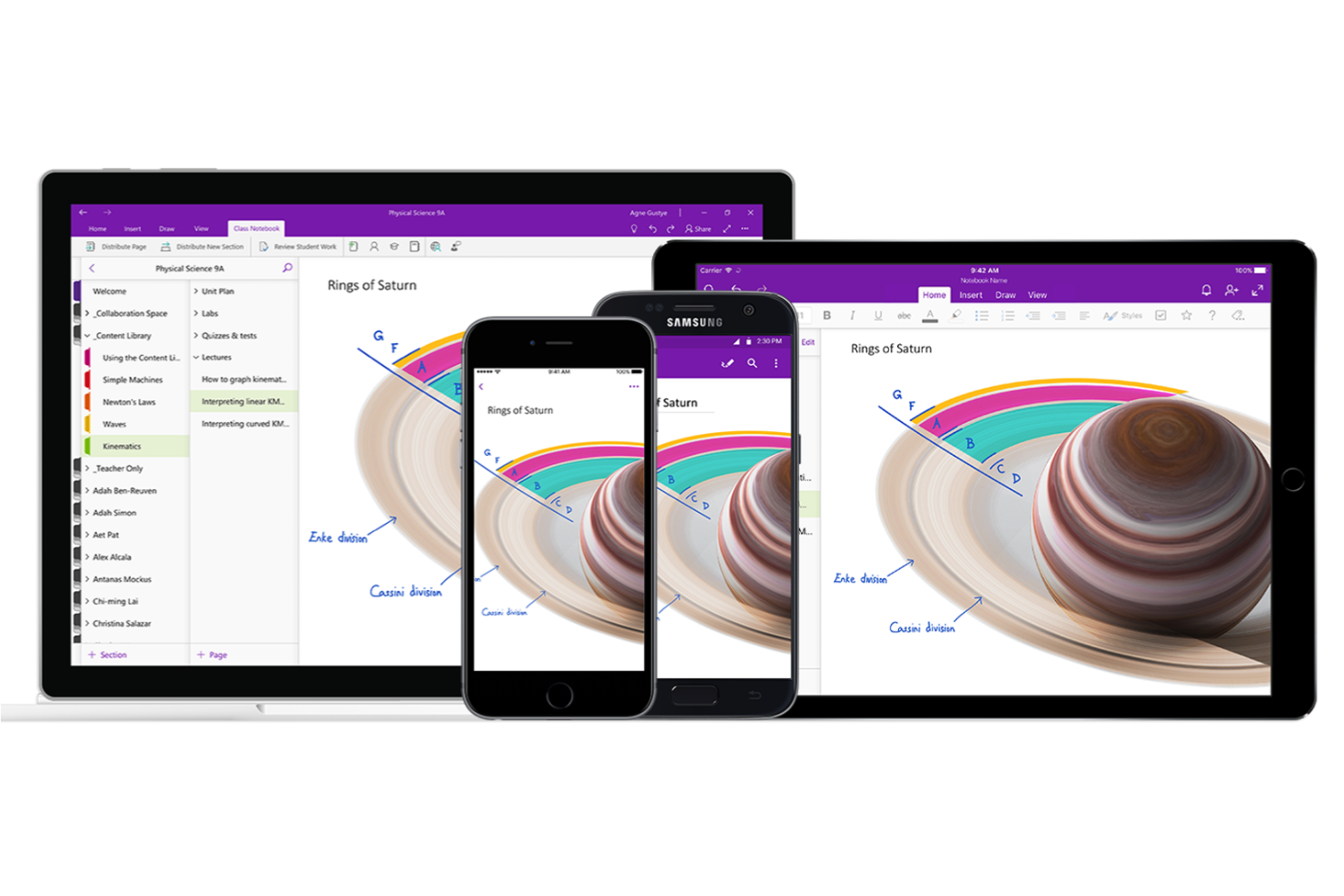
Microsoft OneNote is een digitale app voor het maken van notities, ontworpen voor teams en professionals die notities, vergadergegevens en projectideeën op verschillende apparaten en platforms moeten organiseren, delen en gezamenlijk bewerken.
Voor wie is Microsoft OneNote het meest geschikt?
Microsoft OneNote is zeer geschikt voor teams die al binnen het Microsoft 365-ecosysteem werken en een gedeelde ruimte nodig hebben voor notities, vergaderverslagen en projectdocumentatie.
Waarom ik voor Microsoft OneNote heb gekozen
Ik heb Microsoft OneNote gekozen als een van de beste apps voor het maken van notities vanwege de natuurlijke aansluiting op workflows van multifunctionele teams. Mijn team gebruikt OneNote om gedeelde notitieblokken te maken waarin medewerkers van productontwikkeling, engineering en ontwerp elk hun eigen secties hebben, terwijl iedereen deze kan bekijken en bewerken. Dankzij gezamenlijk bewerken in realtime kunnen twee mensen tegelijkertijd op dezelfde pagina werken zonder conflicten. Ik vind het ook prettig dat het delen van notitieblokken via de machtigingen van Microsoft 365 werkt, zodat ik een belanghebbende zonder extra configuratie alleen-lezen toegang tot een projectnotitieblok kan geven.
Belangrijkste functies van Microsoft OneNote
- Hiërarchie van notitieblokken: Organiseer notities in notitieblokken, secties en pagina's om projectdocumentatie gestructureerd en eenvoudig navigeerbaar te houden.
- Ondersteuning voor multimedianotities: Voeg afbeeldingen, audio-opnamen, video's en bestandsbijlagen rechtstreeks toe aan elke notitiepagina.
- Labels en zoeken: Pas aangepaste labels toe op notities en gebruik zoeken in de volledige tekst om specifieke inhoud in alle notitieblokken te vinden.
- Webclipper: Leg webpagina's, artikelen en schermafbeeldingen rechtstreeks vanuit je browser vast in OneNote voor naslag en onderzoek.
Integraties van Microsoft OneNote
Integraties zijn onder andere Microsoft Word, Microsoft Excel, Microsoft PowerPoint, Microsoft Outlook, Microsoft Teams, Microsoft OneDrive, Microsoft Defender, Microsoft Designer, Microsoft Clipchamp en Microsoft 365 Copilot.
Pros and Cons
Pros:
- Maakt informatie eenvoudig deelbaar
- Geweldig voor het maken van vergaderverslagen
- Goed georganiseerd en samenhangend
Cons:
- Problemen met synchroniseren en herstellen
- Meer integraties met Microsoft-hulpmiddelen nodig

Beste voor een kaartgebaseerd systeem

Zoho Notebook is een visueel georiënteerde app voor het maken van notities, ontworpen voor individuen en teams die ideeën, bestanden en multimedia-inhoud op een flexibele, creatieve manier op verschillende apparaten willen organiseren.
Voor wie is Zoho Notebook het meest geschikt?
Zoho Notebook is een uitstekende keuze voor individuen en kleine teams die een overzichtelijke, intuïtieve omgeving willen om notities vast te leggen en te organiseren zonder een steile leercurve.
Waarom ik voor Zoho Notebook heb gekozen
Ik heb Zoho Notebook gekozen als een van de beste opties vanwege de manier waarop het kaartgebaseerde systeem verschillende soorten inhoud verwerkt. In plaats van alles in één tekstblok te plaatsen, krijgt elke notitie een eigen kaarttype: tekst, checklist, audio, foto, schets of bestand. In de praktijk betekent dit dat ik een vergadering kan opnemen met een audiokaart, een gescand document kan toevoegen met een fotokaart en vervolgacties kan bijhouden met een checklistkaart, allemaal binnen hetzelfde notitieblok. De functie Slimme kaart is bijzonder nuttig: plak inhoud van het web en deze wordt automatisch opgemaakt tot een overzichtelijke, goed leesbare notitiekaart.
Belangrijkste functies van Zoho Notebook
- Notitieborden: Een Kanban-achtige bordweergave waarmee je notitiekaarten in kolommen kunt organiseren en volgen, handig om projectgerelateerde notities visueel te beheren.
- Webknipper: Browserextensies voor Chrome, Firefox, Safari en Edge waarmee je tekst en afbeeldingen van elke webpagina rechtstreeks naar een notitieblok kunt knippen.
- Versiegeschiedenis: Krijg toegang tot eerdere versies van elke notitie, zodat je eerdere concepten kunt bekijken of herstellen zonder inhoud te verliezen.
- Vergrendeling met toegangscode en Touch ID: Beveilig afzonderlijke notities of volledige notitieblokken met een toegangscode of biometrische verificatie voor extra privacy.
Integraties van Zoho Notebook
Integraties omvatten Zoho Mail, Zoho Calendar, Zoho Projects, Zoho Connect, Google Drive, Dropbox, Box, OneDrive, Microsoft Teams en Slack. Er is ook een API beschikbaar voor aangepaste integraties.
Pros and Cons
Pros:
- Hoog beveiligingsniveau
- Ondersteunt importeren vanuit Evernote
- Krachtige webknipper
Cons:
- Geen optie voor lijstweergave
- Beperkte functionaliteit

Guru
Het beste voor geavanceerde zoekmogelijkheden
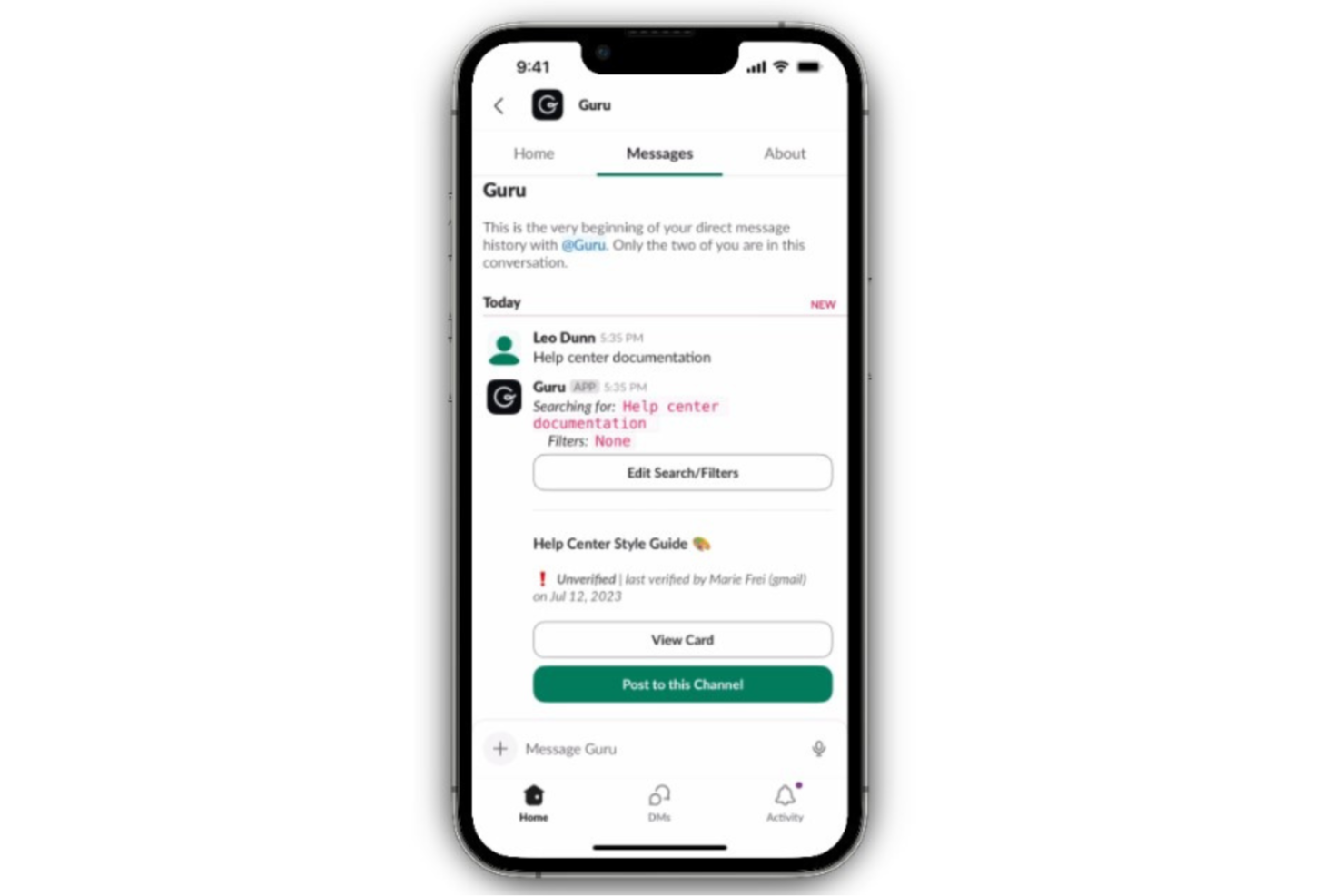
Guru is een kennisbeheerplatform voor teams die notities en informatie moeten vastleggen, organiseren en terugvinden binnen snel veranderende projecten en verspreid werkende teams.
Voor wie is Guru het meest geschikt?
Guru is zeer geschikt voor middelgrote tot grote teams in klantgerichte functies zoals support, verkoop en klantensucces, die een gedeelde, doorzoekbare kennisbank nodig hebben.
Waarom ik voor Guru koos
Guru verdient een plek op mijn lijst vanwege de manier waarop de AI-aangedreven zoekfunctie in de praktijk werkt. In tegenstelling tot een eenvoudige zoekopdracht op trefwoorden haalt de agentische zoekfunctie van Guru geverifieerde antwoorden met bronvermeldingen op uit elk gekoppeld hulpmiddel—Slack, Google Drive, Confluence, je CRM—zonder dat je inhoud hoeft te migreren. Ik vind de functie Onderzoeksmodus ook handig; deze verwerkt complexe vragen met meerdere bronnen en levert diepgaande analyses met bronvermeldingen, wat nuttig is wanneer ik context probeer te achterhalen binnen een omvangrijk project. De zoekkwaliteit verbetert op basis van echte gebruikssignalen, dus hoe meer mijn team de functie gebruikt, hoe nauwkeuriger de resultaten worden.
Belangrijkste functies van Guru
- Automatisering van kennisbeheerkwaliteit: Guru markeert automatisch verouderde kenniskaarten en stuurt deze volgens een vast controleschema naar inhoudsdeskundigen ter verificatie.
- Samenwerkingseditor: Meerdere teamleden kunnen in realtime samen kenniskaarten schrijven en bewerken binnen een gedeelde werkruimte.
- Detectie van duplicaten: Guru identificeert overlappende of overbodige inhoud in je kennisbank, zodat je notities kunt samenvoegen voordat ze voor verwarring zorgen.
- Collecties en mappen: Organiseer kaarten in gestructureerde collecties en geneste mappen om notities per team, onderwerp of project te groeperen.
Integraties van Guru
Tot de integraties behoren Slack, Microsoft Teams, Google Drive, Confluence, Jira, Notion, Asana, Box, Dropbox en HubSpot.
Pros and Cons
Pros:
- Het installatieproces is eenvoudig
- Eenvoudig te gebruiken dankzij een intuïtieve interface
- AI-suggesties verbeteren de relevantie en het terugvinden van informatie
Cons:
- Kan overweldigend worden als de inhoud niet goed wordt georganiseerd
- Primair gericht op teamgebruik en minder op individuele notities

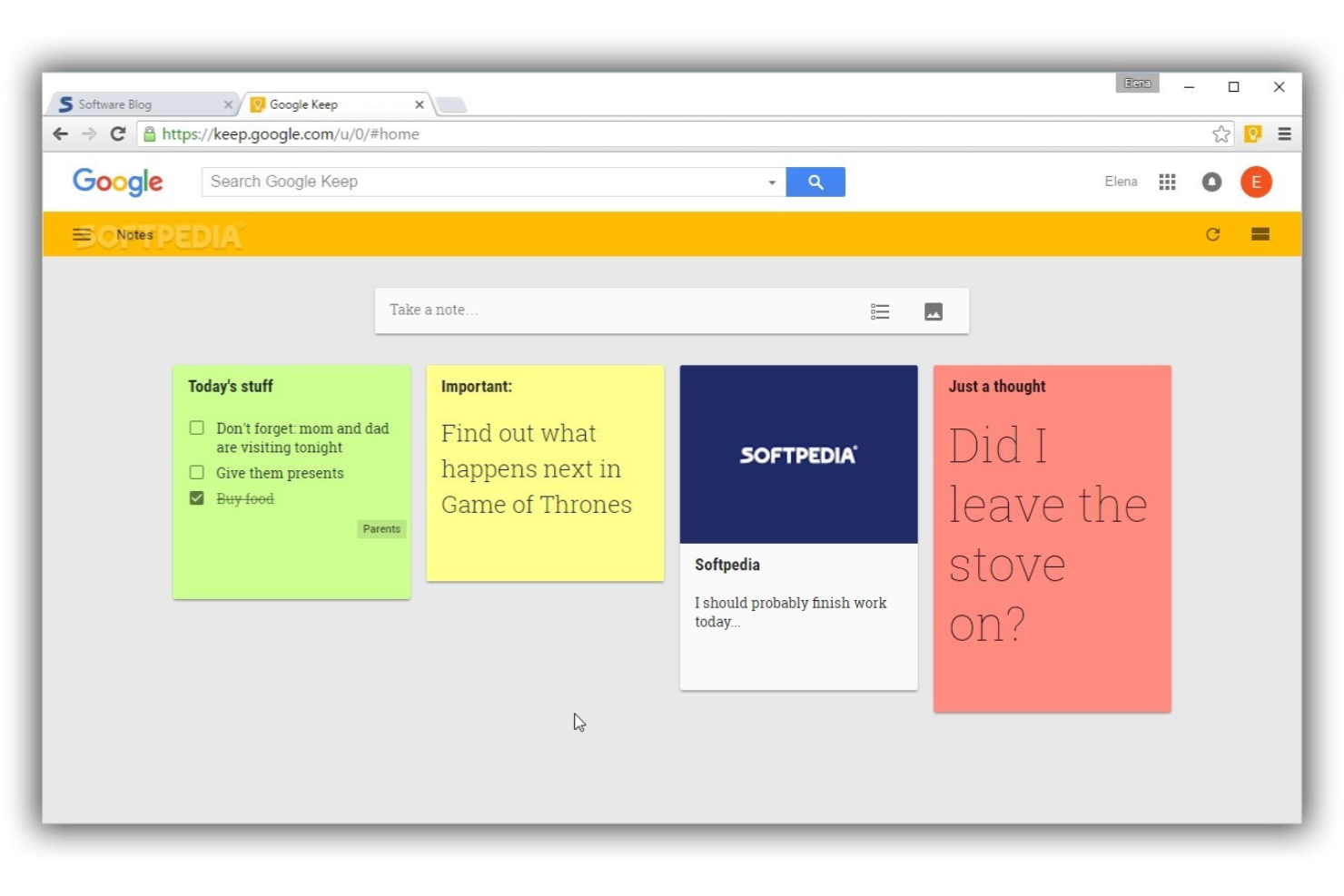
Google Keep is een lichtgewicht notitie-app voor iedereen die ideeën, lijsten en herinneringen op verschillende apparaten wil vastleggen. Daardoor is de app bijzonder handig voor drukke professionals en teams die overal eenvoudige, directe toegang tot hun notities nodig hebben.
Voor wie is Google Keep het meest geschikt?
Google Keep is zeer geschikt voor individuen en kleine teams die al binnen het Google-ecosysteem werken en onderweg op een eenvoudige manier notities willen vastleggen en ordenen.
Waarom ik voor Google Keep heb gekozen
Google Keep staat op mijn selectie vanwege de manier waarop het locatiegebaseerde herinneringen verwerkt—iets wat de meeste notitie-apps volledig overslaan. Ik kan een herinnering aan een notitie koppelen die wordt geactiveerd wanneer ik op een specifieke locatie aankom of deze verlaat, zoals een winkel of kantoor. Dat betekent dat Keep een boodschappenlijstje of taak die ik ter plaatse moet afhandelen precies tevoorschijn haalt wanneer ik daar ben. Ik vind het ook prettig dat notities in realtime op verschillende apparaten worden gesynchroniseerd, zodat de herinnering die ik op mijn telefoon instel zonder handmatige synchronisatie op mijn laptop verschijnt.
Belangrijkste functies van Google Keep
- Kleurgecodeerde labels: Wijs kleurcodes en labels toe aan notities, zodat je je notitiebibliotheek in één oogopslag visueel kunt sorteren en filteren.
- Offline toegang: Bekijk en bewerk notities zonder internetverbinding. Wijzigingen worden automatisch gesynchroniseerd zodra je weer online bent.
- Gezamenlijke notitiebewerking: Deel afzonderlijke notities met collega's of familieleden en bewerk ze in realtime samen.
- Exporteren naar Google Documenten: Stuur elke notitie rechtstreeks naar Google Documenten om deze uit te breiden tot een volledig document zonder kopiëren en plakken.
Integraties van Google Keep
Integraties zijn onder meer Gmail, Google Drive, Google Meet, Google Chat, Google Agenda, Google Tasks, Google Documenten, Google Spreadsheets, Google Presentaties en Google Formulieren.
Pros and Cons
Pros:
- Heeft alle functies die de meeste gebruikers nodig hebben
- Integreert met het Google-ecosysteem
- Gratis en direct beschikbaar
Cons:
- Zwakke webknipper
- Geen uitgebreide tekstopmaak


Notion biedt teams en individuen een flexibele werkruimte voor het vastleggen van notities, het organiseren van ideeën en het opbouwen van aangepaste kennisbanken, waardoor het favoriet is bij mensen die meer willen dan alleen eenvoudige notities.
Voor wie is Notion het meest geschikt?
Notion is een uitstekende keuze voor individuen, freelancers en kleine tot middelgrote teams die één werkruimte willen voor notities, documenten en projectinformatie.
Waarom ik voor Notion heb gekozen
Ik heb Notion gekozen als een van de beste apps voor het maken van notities en gericht schrijven vanwege de manier waarop de editor je niet in de weg zit. De schrijfmodus op volledig scherm verwijdert zijbalken en afleidingen, zodat alleen de pagina overblijft. Ik vind het ook prettig dat je de opdracht
/
kunt gebruiken om elk type inhoudsblok in te voegen—koppen, uitgelichte tekst, schakelaars, codefragmenten—zonder je schrijfflow te onderbreken. Notion AI bevindt zich direct in de editor, dus wanneer ik een ruwe gedachte moet uitwerken of een concept moet opschonen, hoef ik de pagina niet te verlaten.
Belangrijkste functies van Notion
- Geneste pagina's: Organiseer notities binnen notities door onbeperkte lagen met subpagina's in elk document te maken.
- Sjablonen: Begin nieuwe notities met vooraf gemaakte indelingen voor vergadernotities, projectoverzichten, dagboeken en meer.
- Webclipper: Sla webpagina's, artikelen en inhoud rechtstreeks vanuit je browser op in je Notion-werkruimte.
- Samenwerkend bewerken: Meerdere teamleden kunnen dezelfde pagina in realtime bewerken en er opmerkingen bij plaatsen.
Integraties van Notion
Integraties zijn onder andere beschikbaar met Slack, Jira, GitHub, Asana, Google Drive, Figma, Trello, Miro, Typeform en Gitlab.

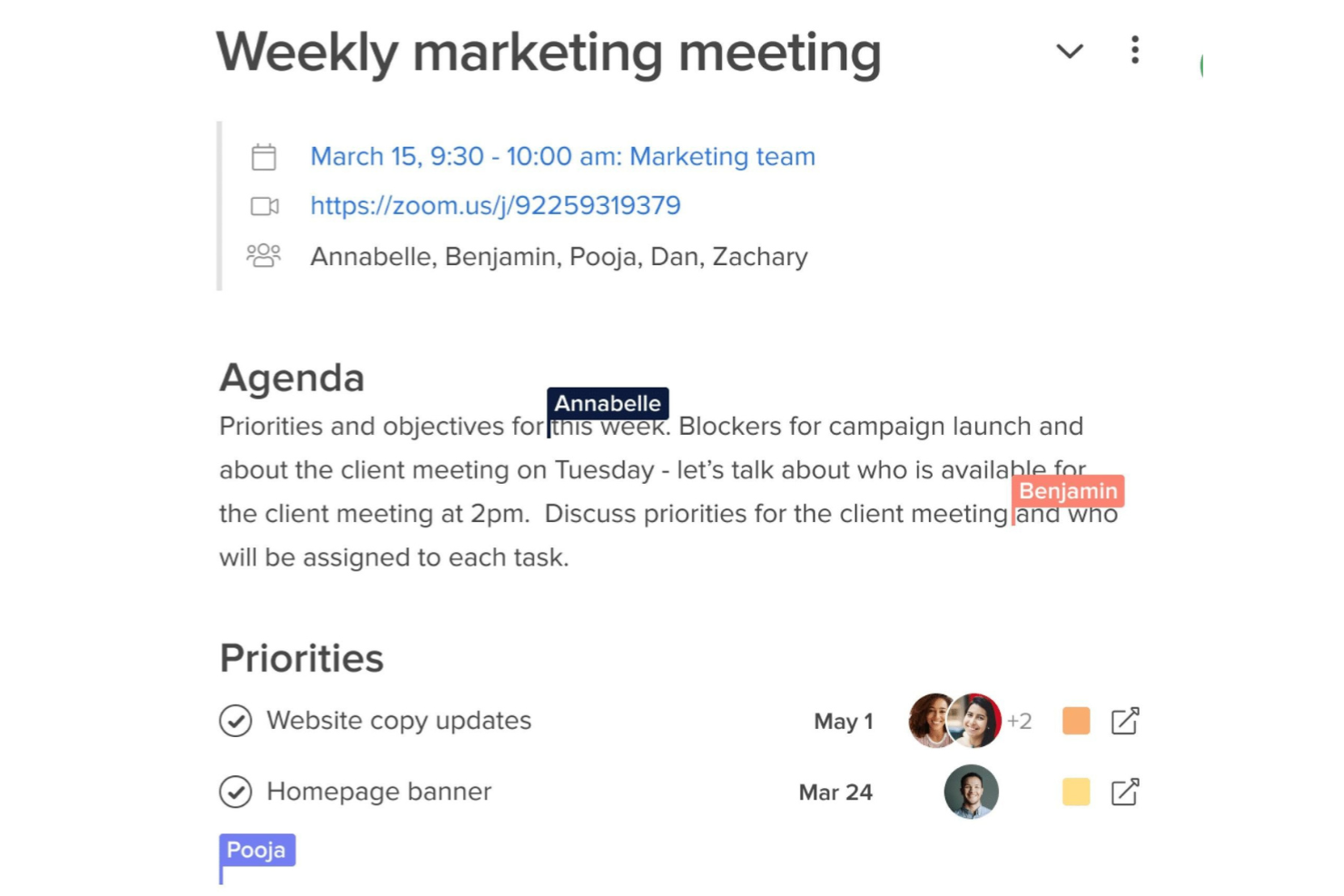
Hive Notes is een samenwerkingshulpmiddel voor het maken van notities, ontworpen voor teams en projectmanagers die vergaderdetails willen vastleggen, actiepunten willen toewijzen en discussies georganiseerd willen houden naast hun projectwerkstromen.
Voor wie is Hive Notes het meest geschikt?
Hive Notes is zeer geschikt voor multifunctionele teams en projectmanagers die vergadernotities rechtstreeks willen koppelen aan taken en projecttijdlijnen.
Waarom ik voor Hive Notes heb gekozen
Ik heb Hive Notes gekozen als een van de beste opties omdat het speciaal is ontwikkeld om vergaderingen productief te maken in plaats van ze alleen te documenteren. Wat ik het prettigst vind, is de mogelijkheid om elk bespreekpunt tijdens de vergadering rechtstreeks om te zetten in een taak: je kunt de taak toewijzen, een deadline instellen en doorgaan zonder het momentum te verliezen. Ik gebruik de gedeelde agenda ook om vóór een gesprek verwachtingen vast te leggen, zodat iedereen voorbereid aankomt. De sectie voor privénotities is ook een fijne toevoeging, omdat ik daarmee persoonlijke opvolgacties afzonderlijk kan vastleggen van wat met het team wordt gedeeld.
Belangrijkste functies van Hive Notes
- Samen bewerken in realtime: Meerdere teamleden kunnen tijdens een livevergadering tegelijkertijd in dezelfde notitie schrijven en deze bewerken.
- Doelen volgen in notities: Voeg rechtstreeks een actief Hive-doel toe aan een notitie om de voortgang te volgen zonder naar een afzonderlijke weergave over te schakelen.
- Opmerkingenthreads bij bespreekpunten: Plaats inline-opmerkingen bij specifieke onderdelen van een notitie voor snelle opvolging na de vergadering.
- Deelinstellingen voor notities: Deel een notitie met specifieke teamgenoten of houd secties privé, zodat je bepaalt wat elke persoon kan zien.
Integraties van Hive Notes
Integraties zijn onder meer Google Drive, Google Calendar, Dropbox, QuickBooks, Zoom, Microsoft OneDrive, Microsoft Teams, Outlook Calendar, Jira en Slack.
Pros and Cons
Pros:
- Zet vergaderingen om in projecten
- Regelmatig bijgewerkt
- Efficiënt en gebruiksvriendelijk
Cons:
- Betere hulpmiddelen voor opmerkingen zijn nodig
- Beperkte functies in de mobiele app

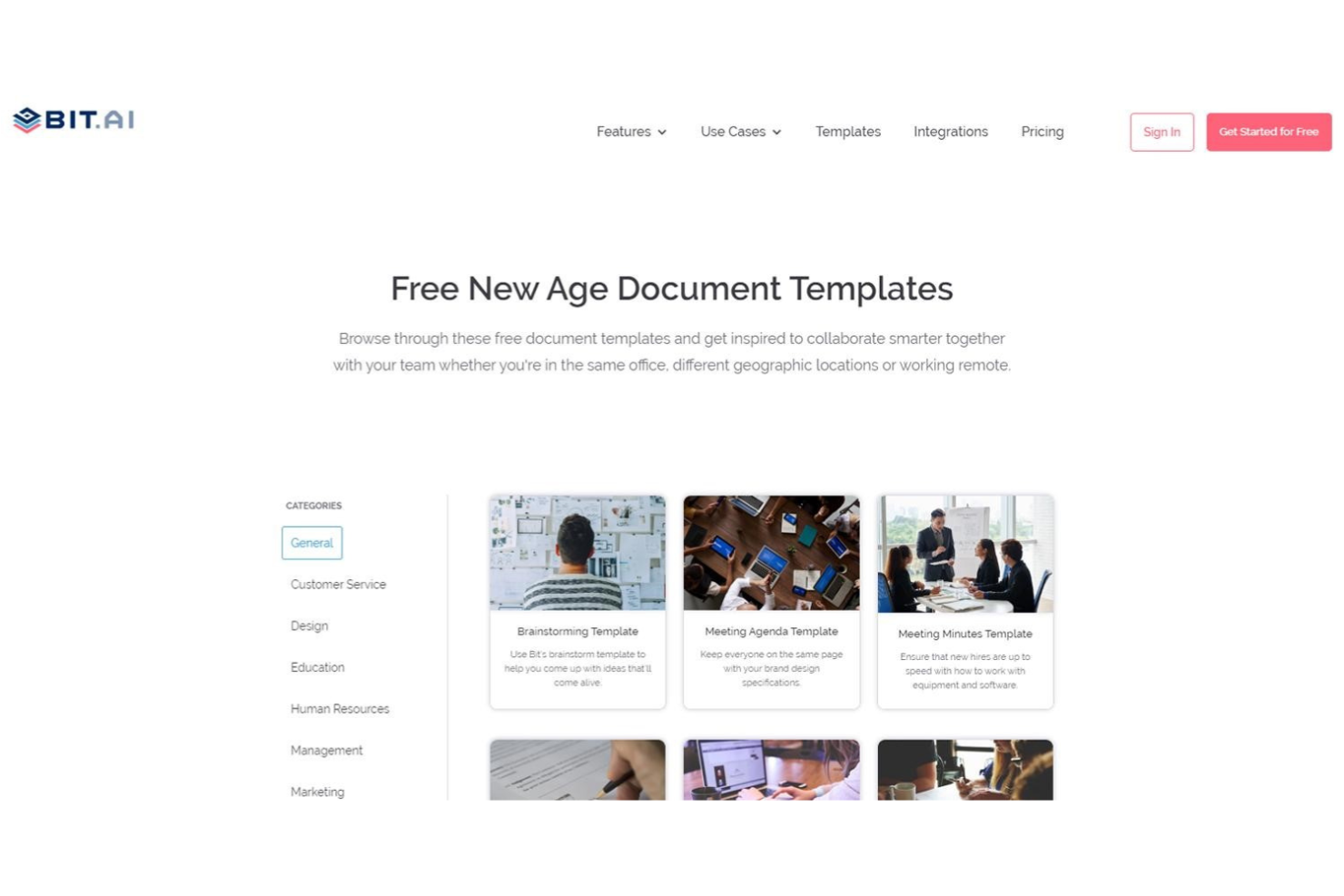
Bit.ai is een platform voor het gezamenlijk maken van notities en documentatie, ontworpen voor teams en professionals die rijke content op één plek willen organiseren, delen en beheren en tegelijkertijd workflows efficiënt en informatie toegankelijk willen houden.
Voor wie is Bit.ai het meest geschikt?
Bit.ai is zeer geschikt voor crossfunctionele teams in technische en digitale omgevingen die een centrale plek nodig hebben voor gezamenlijke documentatie en het delen van kennis.
Waarom ik voor Bit.ai heb gekozen
Ik heb Bit.ai gekozen als een van de beste opties vanwege de uitgebreide documenttracking, die veel verder gaat dan wat de meeste tools voor het maken van notities bieden. Wanneer ik een document deel via een traceerbare link, kan ik in realtime zien hoeveel tijd eraan is besteed, hoe ver iemand heeft gescrold, hoeveel bezoeken er in totaal zijn geweest en wie er toegang toe heeft gehad. Ik vind het ook prettig dat je meerdere traceerbare links voor één document kunt maken. Dat is handig wanneer je dezelfde specificatie of briefing met verschillende belanghebbenden deelt en elke doelgroep afzonderlijk wilt volgen. Daarnaast kun je met formulieren voor leadverzameling de toegang beperken en gegevens van kijkers verzamelen voordat iemand het document opent.
Belangrijkste functies van Bit.ai
- Slimme wiki's: Zet elk document om in een wiki met meerdere pagina's en een geneste hiërarchie van subpagina's om complexe projectkennis te organiseren.
- Versiegeschiedenis: Slaat automatisch eerdere versies van elk document op, zodat je wijzigingen kunt bekijken of kunt terugkeren naar een eerdere versie.
- Inline opmerkingen: Markeer tekst in de editor om een opmerking achter te laten en teamleden te @vermelden. Zij krijgen een melding en worden rechtstreeks naar die sectie geleid.
- Insluiten van rijke media: Voeg deelbare links toe vanuit meer dan 100 integraties, zoals Figma, YouTube of Google Sheets. Deze worden als live, interactieve content in je documenten weergegeven.
Integraties van Bit.ai
Integraties omvatten Google Drive, Dropbox, Box, Airtable, Figma, Trello, Smartsheet, YouTube, Slack en OneDrive.
Pros and Cons
Pros:
- Ruime keuze aan sjablonen
- Geavanceerde functies voor gezamenlijke documentbewerking
- Intuïtief en eenvoudig in gebruik
Cons:
- Meer lettertypen nodig
- Beperkte opmaak- en ontwerpmogelijkheden

Miro
Beste app voor notities maken met plaknotities
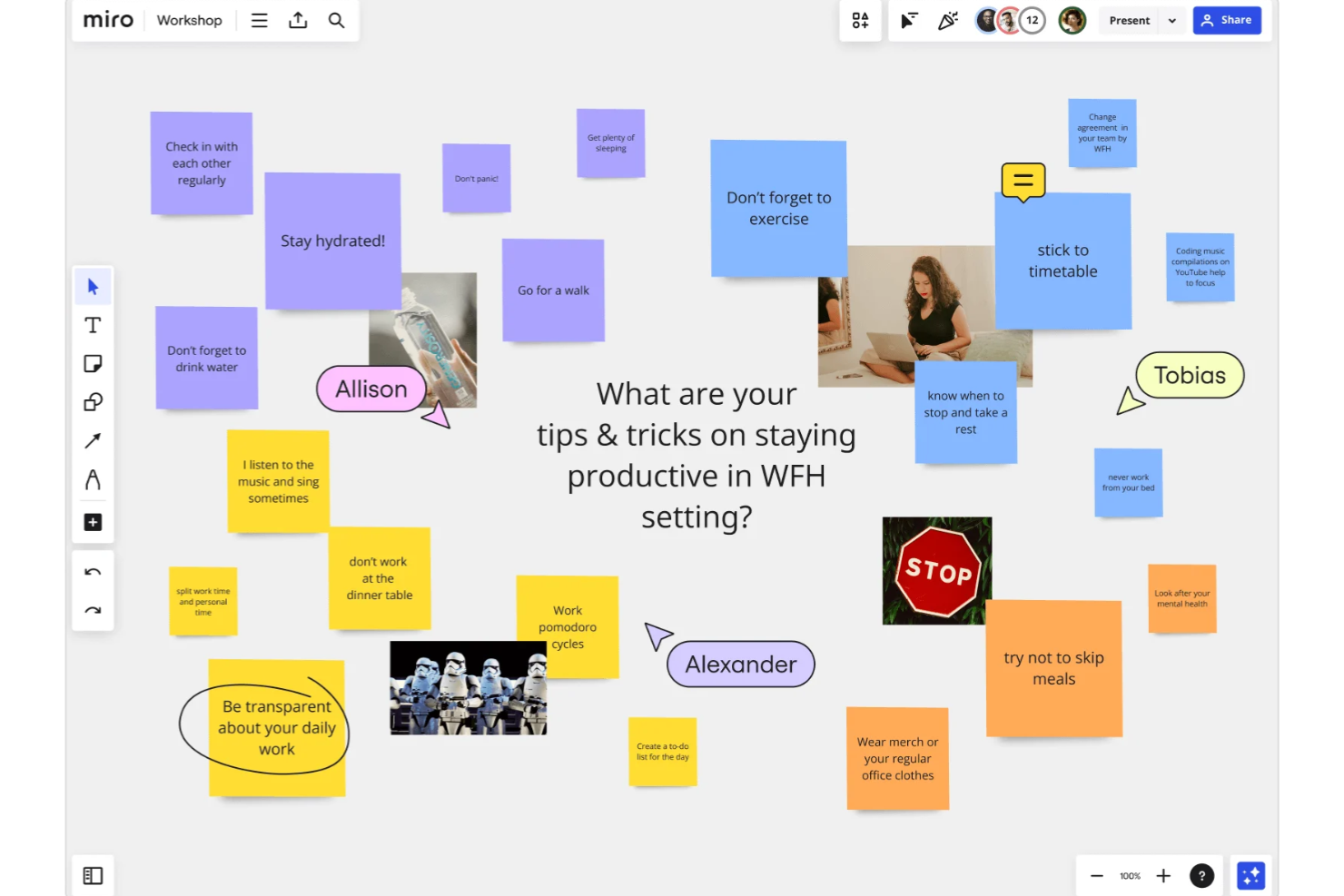
Miro is een visueel platform voor het maken van notities en samenwerken, ontworpen voor teams en professionals die ideeën willen vastleggen, organiseren en delen met behulp van een interactief digitaal whiteboard.
Voor wie is Miro het meest geschikt?
Miro is zeer geschikt voor multifunctionele teams in productontwikkeling, ontwerp en techniek die een gedeelde visuele ruimte nodig hebben voor brainstormsessies en gezamenlijk notities maken.
Waarom ik voor Miro heb gekozen
Miro verdient een plek als een van de beste opties op mijn shortlist vanwege de manier waarop de functies voor plaknotities de fysieke brainstormervaring naar een digitale omgeving vertalen. Ik vind het geweldig dat je de modus voor bulk toevoegen kunt gebruiken om meerdere plaknotities tegelijk op het canvas te plaatsen: typ elke ingeving op een nieuwe regel en Miro zet ze direct om in afzonderlijke notities, waardoor sessies snel blijven verlopen. Een opvallende functie is het clusteren met behulp van AI: na een brainstorm kun je al je plaknotities selecteren en Miro ze automatisch op thema laten groeperen, waarna je het hele bord kunt omzetten in een gestructureerd document met een samenvatting en actiepunten. Ik gebruik ook regelmatig de functie voor het omzetten van foto's naar plaknotities: maak een foto van handgeschreven plakbriefjes tijdens een fysieke sessie en Miro digitaliseert ze rechtstreeks op het canvas.
Belangrijkste functies van Miro
- Miro-documenten: Maak rechtstreeks op het canvas gestructureerde tekstdocumenten en voeg ze in dezelfde werkruimte toe naast borden, plaknotities en diagrammen.
- Mindmaps: Bouw vanaf nul vertakkende mindmaps of zet bestaande notities en ideeën om in een verbonden visuele hiërarchie.
- Sjablonenbibliotheek: Krijg toegang tot honderden vooraf gemaakte sjablonen voor vergadernotities, retrospectieve sessies en planningssessies om direct ideeën vast te leggen.
- Video- en schermopnamen: Neem rechtstreeks binnen een bord rondleidingen of asynchrone videonotities op om visuele content van extra context te voorzien.
Miro-integraties
Integraties omvatten Microsoft Teams, Slack, Jira, Confluence, Google Drive, Google Meet, monday.com, Notion, Asana en Azure DevOps.
Pros and Cons
Pros:
- Oneindig canvas voor projectwerk
- In real time samenwerken en notities maken
- Vooraf gemaakte sjablonen voor verschillende werkprocessen
Cons:
- De uitgebreide flexibiliteit kan tijd kosten om aan te wennen
- Sommige integraties zijn alleen beschikbaar bij abonnementen van een hoger niveau
New Product Updates from Miro
Miro Adds Japan Data Residency for Enterprise Customers
Miro has introduced Japan data residency for enterprise customers, offering in-region storage for production data, backups, and metadata, plus in-region compute infrastructure. For more information, visit Miro's official site.
Andere opties voor notitie-apps
Hier zijn nog enkele opties die mijn lijst met de beste notitie-apps niet hebben gehaald, maar die toch de moeite waard zijn om te bekijken.
- Ulysses
Het beste voor het schrijven van boeken
- Typora
Het beste voor schrijven zonder afleiding
- Roam Research
Ideaal voor het organiseren van onderzoek


Hoe ik apps voor het maken van notities beoordeel
Mijn beoordeling bestaat uit twee lagen: basiscriteria waaraan een tool moet voldoen, zoals het vastleggen van vergadernotities en synchronisatie tussen apparaten, en onderscheidende factoren die de beste keuzes van elkaar onderscheiden.
Essentiële functionaliteit (basisvereisten voor deze lijst)
Bij het selecteren van tools voor mijn lijst geef ik elke tool per onderstaande essentiële functie een score op een schaal van 0 (biedt de functionaliteit niet) tot 5 (blink uit op dit gebied). Vervolgens zet ik de totaalscore van de tool om in een percentage. Elke tool moet een minimale totaalscore van 65% behalen om in aanmerking te komen voor opname.
- Uitgebreide notities maken: Ik zoek flexibele editors die overweg kunnen met opgemaakte tekst, afbeeldingen, bestandsbijlagen en insluitingen—het soort diepgang dat je nodig hebt bij het documenteren van projectvereisten of sprintdoelen.
- Organisatie & structuur: Een platte lijst met notities raakt al snel onoverzichtelijk. Ik beoordeel of tools mappen, tags, geneste pagina's of onderlinge koppelingen bieden om projectdocumentatie logisch te groeperen.
- Zoeken & terugvinden: Het terugvinden van feedback van belanghebbenden uit het vorige kwartaal zou geen vijf minuten mogen duren. Ik controleer of er een zoekfunctie voor de volledige tekst is, met filters voor tags, datums of notitieboeken.
- Ondersteuning voor taken & actiepunten: Vergadernotities zonder opvolging zijn verspilde moeite. Ik zoek naar controlelijsten in notities, toegewezen personen of deadlines die beslissingen verbinden aan op te leveren resultaten.
- Samenwerken & delen in realtime: Projectteams moeten samen documenten zoals vergaderagenda's en borden voor terugblikken kunnen bewerken. Ik beoordeel deelrechten, gelijktijdig bewerken en functies voor opmerkingen.
- Synchronisatie tussen apparaten: Ik controleer of notities betrouwbaar synchroniseren tussen desktop, mobiel en web, zodat je feedback van klanten op locatie kunt vastleggen en deze later op je laptop kunt bekijken zonder iets te missen.
Nadat ik een lijst heb samengesteld met tools die aan de criteria voldoen, kijk ik naar wat elk platform onderscheidt.
Onderscheidende factoren (wat leveranciers van elkaar onderscheidt)
Zo vergelijk ik verschillende leveranciers:
Opvallende functies
Functies op basis van AI, zoals automatische samenvattingen en het extraheren van actiepunten, kunnen een opname van een stand-upvergadering van 30 minuten binnen enkele seconden omzetten in een gestructureerd verslag. Ik let ook op ingebouwde transcriptie van vergaderingen, omdat de combinatie daarvan met AI de documentatie na een vergadering vrijwel volledig automatisch maakt. Vooraf gemaakte sjablonen voor sprintterugblikken, statusrapporten en projectbriefings zijn eveneens belangrijk: ze besparen tijd en zorgen voor consistente documentatie binnen je team, zonder dat je telkens helemaal opnieuw hoeft te beginnen.
Meer dan functies
Integratie met tools zoals Jira, Asana, Slack en Zoom is belangrijk—ik controleer of een app voor het maken van notities verbinding kan maken met de platforms voor projectbeheer en communicatie die je team al dagelijks gebruikt. Ook de overdraagbaarheid van gegevens is van belang. Ik zoek naar exportopties zoals Markdown, PDF of HTML, zodat je niet aan een platform vastzit als prioriteiten veranderen. Voor teams die omgaan met gevoelige projectgegevens of klantinformatie beoordeel ik beveiligingscertificeringen en -normen, zoals SOC 2-compliance, versleutelingsstandaarden en machtigingsbeheer op beheerdersniveau.
Notitie-apps kiezen
Het is gemakkelijk om te verdwalen in lange lijsten met functies en complexe prijsstructuren. Om je te helpen gefocust te blijven tijdens je unieke softwareselectieproces, vind je hier een checklist met factoren om rekening mee te houden:
| Factor | Waar je op moet letten |
|---|---|
| Schaalbaarheid | Ondersteunt de tool groeiende projectteams en samenwerking tussen verschillende functies op de lange termijn? Let op flexibele machtigingen, onbeperkte notities en schaalbare opslag. |
| Integraties | Kan de tool worden gekoppeld aan de tools die je team al gebruikt, zoals taakbeheerders, agenda's of Slack? Minder integraties betekenen meer handmatige updates en tijdverlies. |
| Aanpasbaarheid | Kun je notities organiseren op de manier waarop je team werkt, bijvoorbeeld per project, taak of tijdlijn? Vermijd rigide systemen die je tot één werkproces dwingen. |
| Gebruiksgemak | Kunnen nieuwe gebruikers er snel mee aan de slag zonder handleiding? Als het meer dan 15 minuten duurt om je comfortabel te voelen, kan de acceptatie eronder lijden. |
| Implementatie en introductie | Hoe lang duurt de installatie? Zijn er sjablonen, importtools of begeleide rondleidingen om je team snel en zonder problemen te laten beginnen? |
| Kosten | Hoe schaalt de prijs op basis van het aantal gebruikers of de opslagruimte? Let op kosten per gebruiker die snel oplopen of verborgen kosten voor extra functies. |
| Beveiligingsmaatregelen | Ondersteunt de tool versleuteling, toegangscontroles en gegevensback-ups? Als je notities gevoelige projectinformatie bevatten, moet je hier geen concessies doen. |
| Beschikbaarheid van ondersteuning | Kun je gemakkelijk hulp krijgen als er iets niet werkt? Zoek naar tools met livechat of snelle antwoorden per e-mail, vooral als je geen ondersteuning krijgt van een interne IT-afdeling. |
Wat zijn notitie-apps?
Apps voor het maken van notities zijn digitale hulpmiddelen waarmee je op je telefoon of computer notities of ideeën kunt schrijven, organiseren en terugvinden. Projectmanagers, drukbezette professionals en teamleden die meerdere taken tegelijk uitvoeren, gebruiken deze apps om lijsten, herinneringen, taken, actiepunten en belangrijke details op één plek bij te houden.
Je kunt notities taggen, doorzoeken of synchroniseren, zodat je nooit een gedachte kwijtraakt, of je nu aan je bureau zit of onderweg bent. Apps voor het maken van notities zijn een handig geheugensteuntje bij multitasken en het onderweg bijhouden van talloze verantwoordelijkheden of taken.
Functies
Dit zijn de belangrijkste functies waarover goede software voor het maken van notities moet beschikken:
- Uitgebreide tekstbewerking: Hiermee kun je notities opmaken met koppen, lijsten, links en markeringen voor een betere leesbaarheid en structuur.
- Zoekfunctionaliteit: Hiermee vind je snel specifieke notities, trefwoorden of tags zonder door lange lijsten te hoeven scrollen.
- Taggen en organiseren: Hiermee kun je notities groeperen, filteren en terugvinden met behulp van mappen, tags of labels.
- Synchronisatie tussen apparaten: Zorgt ervoor dat je notities altijd up-to-date en toegankelijk zijn op desktop, mobiel en internet.
- Offline toegang: Hiermee kun je notities bekijken en bewerken zonder internetverbinding, wat handig is tijdens reizen of storingen.
- Samenwerkingstools: Hiermee kun je notities in realtime of asynchroon delen en samen bewerken met anderen.
- Audio-opname: Hiermee kun je tijdens vergaderingen of brainstormsessies spraaknotities opnemen.
- Webinhoud opslaan: Hiermee kun je artikelen, pagina's of schermafbeeldingen rechtstreeks vanuit het web opslaan in je notitiesysteem.
- Templatebibliotheek: Biedt vooraf gemaakte notitie-indelingen waarmee je vergadernotities, checklists en projectplannen kunt standaardiseren.
- Opties voor gegevensexport: Hiermee kun je je notities back-uppen of migreren in gangbare indelingen zoals PDF, DOCX of platte tekst.
Voordelen
Het implementeren van apps voor het maken van notities biedt verschillende voordelen voor je team en je bedrijf. Hier zijn enkele voordelen waar je naar kunt uitkijken:
- Sneller informatie vastleggen: Teams kunnen snel ideeën, vergadernotities of projectupdates noteren zonder door e-mails of documenten te hoeven zoeken.
- Betere organisatie: Functies zoals tags, mappen en zoeken zorgen ervoor dat alles gemakkelijk terug te vinden is wanneer je het nodig hebt.
- Verbeterde samenwerking: Gedeelde notities en realtime bewerking zorgen ervoor dat teamleden op één lijn blijven zonder extra berichten of vergaderingen.
- Consistentere documentatie: Sjablonen en gestructureerde notitie-indelingen helpen ervoor te zorgen dat belangrijke informatie niet wordt gemist.
- Overal toegang: Dankzij synchronisatie in de cloud zijn notities beschikbaar op je telefoon, laptop of tablet wanneer je ze nodig hebt.
- Minder vergeten taken: Checklists en herinneringen die in notities zijn ingebouwd, helpen actiepunten bij te houden op de plek waar ze zijn vastgelegd.
- Eenvoudigere kennisoverdracht: Door notities in één systeem te bewaren, kunnen nieuwe teamleden zich inwerken zonder verspreide informatie bij elkaar te hoeven zoeken.
Kosten en prijzen
Bij het selecteren van apps voor het maken van notities is inzicht in de verschillende beschikbare prijsmodellen en abonnementen nodig. De kosten variëren op basis van functies, teamgrootte, uitbreidingen en meer. In de onderstaande tabel staan veelvoorkomende abonnementen, hun gemiddelde prijzen en de gebruikelijke functies die in oplossingen voor het maken van notities zijn opgenomen:
Vergelijkingstabel van abonnementen voor apps voor het maken van notities
| Type abonnement | Gemiddelde prijs | Veelvoorkomende functies |
|---|---|---|
| Gratis abonnement | $0 | Basisnotities met tekst, beperkte opslagruimte, een beperkt aantal apparaten en eenvoudig zoeken. |
| Persoonlijk abonnement | $5–$10/gebruiker/maand | Onbeperkt aantal notities, synchronisatie tussen apparaten, basisorganisatie en offline toegang. |
| Zakelijk abonnement | $10–$25/gebruiker/maand | Gedeelde werkruimten, beheerdersopties, integraties met tools en samenwerkingsfuncties. |
| Abonnement voor grote organisaties | $25–$40/gebruiker/maand | Geavanceerde beveiliging, aangepaste rollen, ondersteuning voor compliance en speciale accountondersteuning. |
Veelgestelde vragen
Om je te helpen de juiste app voor het maken van notities te kiezen, vind je hier antwoorden op enkele veelgestelde vragen.
Op welke belangrijkste functies moet je letten bij het beoordelen van apps voor het maken van notities?
Let op een hulpmiddel voor het maken van notities dat eenvoudig in gebruik is en overal vanaf al je apparaten toegankelijk is. Met een goede app kun je ook afbeeldingen of andere media toevoegen en moeten er opties zijn om je notities te delen.
Je moet notities ook flexibel op jouw manier kunnen organiseren, bijvoorbeeld met mappen of labels. Met de beste apps kun je ook spraaknotities invoeren of een stylus gebruiken om handgeschreven notities te maken.
Wat zijn de beste notitie-apps voor iPad- of iPhone-apparaten?
Als je notities wilt maken op je iPad of iPhone, heb je een iOS-app nodig. Gelukkig zijn er veel apps om uit te kiezen in de App Store. Enkele van de populairste hulpmiddelen zijn Notability, Evernote, GoodNotes 5 en Nebo. Veel mensen vinden echter dat Apple Notities, de app die gratis bij elk Apple-apparaat wordt geleverd, alles biedt wat ze nodig hebben.
Wat zijn de beste notitie-apps voor Android-apparaten?
Android-gebruikers hebben volop keuze bij het selecteren van een notitie-app. Populaire opties zijn OneNote, Standard Notes, Simplenote en Nimbus Notes. Je kunt er ook voor kiezen geld te besparen door Google Keep te gebruiken, de notitie-app die gratis bij elk Google-account wordt aangeboden.
Hoe helpen notitie-apps de productiviteit te verbeteren?
Notitie-apps zijn ideaal om elk goed idee dat bij je opkomt vast te leggen. Je kunt eenvoudig je telefoon, tablet of een ander apparaat pakken om je gedachten op te schrijven.
Een goede app helpt je je informatie effectief te organiseren, stelt je in staat herinneringen in te stellen en kan eenvoudig worden geïntegreerd met andere apps die je gebruikt. Kortom, een geweldige notitie-app kan veel doen om je efficiënter en productiever te maken.