Een Gantt-diagram maken: een stapsgewijze handleiding


In dit artikel laat ik je stap voor stap zien hoe je een Gantt-grafiek maakt, leg ik uit wanneer je er een gebruikt en geef ik 4 methoden om een Gantt-grafiek te maken, zodat je je projectplanning kunt opstellen, bijwerken en delen.
Wat is een Gantt-grafiek?
Een Gantt-grafiek is een horizontaal staafdiagram dat een projectplanning in de tijd weergeeft. Elke staaf vertegenwoordigt een taak, mijlpaal of activiteit. De positie en lengte ervan tonen de startdatum, einddatum en duur.
Met Gantt-grafieken kunnen teams deadlines, afhankelijkheden, verantwoordelijkheden en voortgang in één overzicht zien. Zo wordt het eenvoudiger om planningsconflicten te signaleren en het werk op schema te houden. Ze worden meestal gebruikt voor projectmanagement, maar kunnen ook ondersteuning bieden bij redactionele kalenders, productlanceringen, evenementenplanning en ander werk dat op een tijdlijn is gebaseerd.

Een Gantt-grafiek maken in 8 stappen
Hier zijn de 8 basisstappen die je nodig hebt om zelf aan de slag te gaan met het maken van een Gantt-grafiek:
1. Bepaal de projectomvang
- Maak doelstellingen, op te leveren resultaten en grenzen duidelijk voordat je een tool opent.
- Raadpleeg een projectcharter of projectomvangverklaring als die bestaat.
- Bepaal hoeveel detail je Gantt-grafiek moet tonen.
Een Gantt-grafiek kan een globale projectplanning, een gedetailleerd taakplan of iets daartussenin tonen. Bepaal voordat je er een maakt of je het volgende moet weergeven:
- Een portfolioweergave: meerdere projecten, waarbij elk project als één staaf wordt weergegeven
- Een projectweergave: één project dat is opgesplitst in fasen of werkstromen
- Een weergave op taakniveau: afzonderlijke taken, verantwoordelijken, datums en afhankelijkheden
Houd rekening met het "zoomniveau” (hoe globaal of gedetailleerd je je weergave wilt maken) en hoe dit past binnen je algemene projectplan.
2. Maak een lijst van de projecttaken
- Gebruik een WBS om het project op te splitsen in beheersbare onderdelen.
- Groepeer gerelateerde taken onder samenvattende bovenliggende taken.
Tip: streef naar taken die tussen 1 dag en 2 weken duren — alles wat langer duurt, moet verder worden opgesplitst.
Lees hier meer over wat je in je Gantt-grafiek moet opnemen.
3. Voeg start- en einddatums toe
- Gebruik historische gegevens, deskundige inschattingen of een schatting met drie punten (optimistisch, meest waarschijnlijk, pessimistisch).
- Neem buffer- of reservetijd op voor taken met een hoog risico.
4. Schat de taakduur
- Bereken hoe lang elke taak zou moeten duren.
In de meeste gevallen is de duur het aantal werkdagen tussen de startdatum en einddatum.
Hier voeg je ook informatie toe over waarom een bepaalde hoeveelheid tijd nodig is.

5. Breng taakafhankelijkheden en mijlpalen in kaart
- Voeg belangrijke projectmijlpalen toe, zoals goedkeuringen, overdrachten, lanceringen of belangrijke op te leveren resultaten.
- Breng in kaart welke taken aan andere taken vooraf moeten gaan.
Zodra je een lijst hebt van alle zaken die binnen je project of de reikwijdte van je Gantt-grafiek moeten worden uitgevoerd, bepaal je welke taken moeten plaatsvinden voordat andere kunnen beginnen. Dit zijn je afhankelijkheden.
Let bij het in kaart brengen van afhankelijkheden op het kritieke pad: de reeks taken die op tijd moet worden afgerond om het project op schema te houden. Als een taak op het kritieke pad vertraging oploopt, kan de hele projectplanning vertraging oplopen.
6. Wijs verantwoordelijken toe
- Koppel aan elke taak een verantwoordelijke persoon of team.
- Noteer beperkingen van middelen (bijvoorbeeld één ontwerper die aan drie taken tegelijk werkt).
Een opmerking over beperkte middelen: Mensen en middelen die aan je initiatief bijdragen, beschikken vaak over vaardigheden en ervaring waarmee je rekening moet houden. Blijf alert op het identificeren van conflicten over middelen of momenten waarop je een gespecialiseerde medewerker te veel hebt ingezet!
7. Zet taken uit op een tijdlijn
- Maak van je takenlijst een visuele tijdlijn.
Elke taak moet als een horizontale balk worden weergegeven. De positie van de balk toont de begin- en einddatum en de lengte toont de duur van de taak.
Je kunt dit met de hand doen, in Excel of Google Sheets, of in projectmanagementsoftware met een Gantt-diagramweergave.
8. Controleer, deel en werk het diagram bij
- Controleer het diagram op hiaten, conflicten, ontbrekende afhankelijkheden, onrealistische datums en overbelaste teamleden.
- Deel het met je team en werk het bij wanneer datums verschuiven, taken veranderen of knelpunten ontstaan.
4 voorbeelden van het maken van een Gantt-diagram
1. Zo maak je een Gantt-diagram op papier
- Noteer alle taken en activiteiten binnen je projectomvang aan de linkerkant van een vel papier (in liggende afdrukstand).
- Teken vervolgens een lijn over de bovenkant van het papier, zonder de takenlijst te overlappen, die het begin en einde van de tijdlijn van het project binnen de scope aangeeft.
- Teken daarna voor elke taak een vak of lijn op de juiste plek op de tijdlijn die bij de betreffende taak hoort.
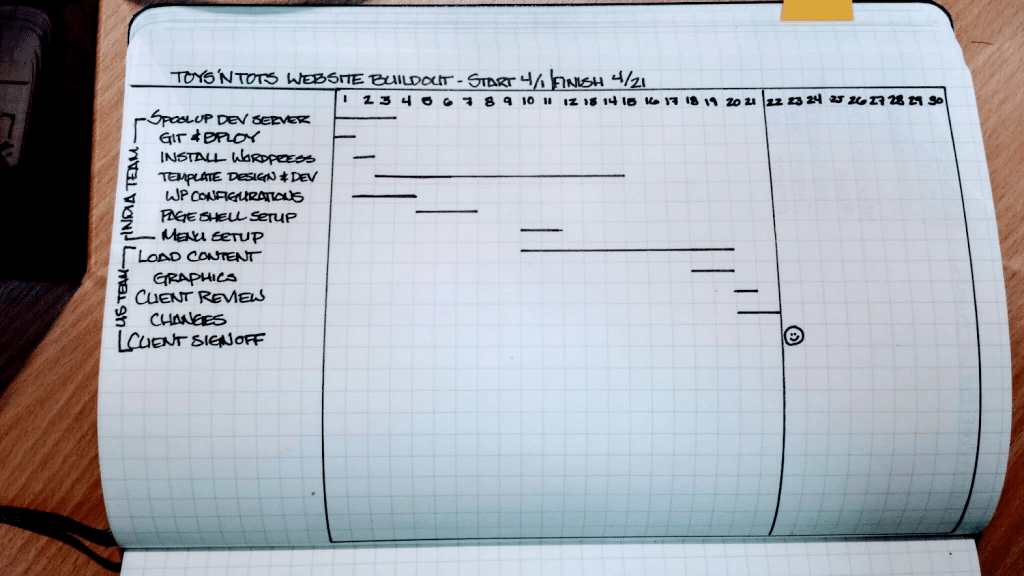
Tip: Gebruik een potlood voor het geval er dingen veranderen!
2. Zo maak je een Gantt-diagram op een whiteboard
1. Maak voor elke taak of activiteit binnen de scope van je Gantt-diagram een plakbriefje.
2. Teken bovenaan of in het midden van het bord een tijdlijn.
3. Plaats je plakbriefjes waar ze het meest logisch zijn.
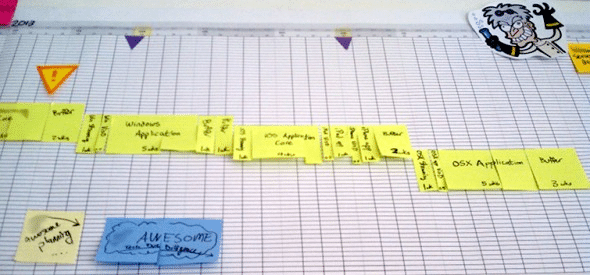
Wanneer ik deze methode gebruik, vereenvoudig ik mijn tijdschaal in eerste instantie vaak tot maanden of weken, omdat veel taken in die periode moeten worden voltooid. Zodra ik verder inzoom, kan ik de activiteiten op een gedetailleerder niveau gaan ordenen.

3. Zo maak je een Gantt-diagram in Excel of Google Sheets
Maak je tabel met taken
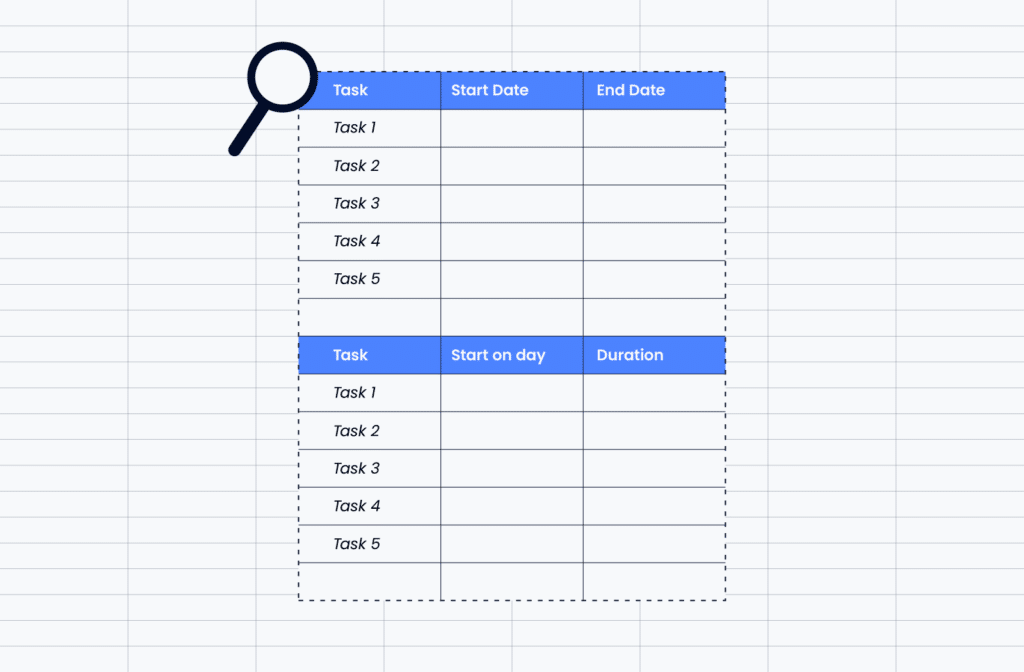
Voeg kolommen toe voor:
- Naam van de taak
- Begindatum
- Einddatum
- Duur
De duur van een taak berekenen
Als je een startdatum en einddatum hebt, voeg je met deze formule een kolom voor de duur toe:
Einddatum - Startdatum = Duur
Een gestapeld staafdiagram invoegen
Selecteer de namen van je taken, startdatums en duren en voeg vervolgens een gestapeld staafdiagram in. Hiermee worden staven gemaakt die zowel de verschuiving vanaf de startdatum als de duur van elke taak weergeven.
De staven voor de startdatum verbergen
Het gedeelte voor de startdatum is er alleen om elke taak op de juiste plek op de tijdlijn te zetten. Maak dat gedeelte van het gestapelde staafdiagram op zodat het geen vulling heeft of volledig transparant is.
De tijdlijn opmaken
Pas de horizontale as aan zodat de datums gemakkelijk te lezen zijn. Mogelijk moet je de minimumdatum, maximumdatum of datumintervallen wijzigen, zodat je diagram de juiste projectperiode weergeeft.
De volgorde van taken opschonen
Spreadsheetdiagrammen draaien de volgorde van taken vaak automatisch om. Als dat gebeurt, maak je de verticale as op en draai je de takenlijst om, zodat je eerste taak bovenaan staat.
Nuttige details toevoegen
Je kunt kleuren, labels, mijlpalen of voortgangsindicatoren toevoegen om het diagram gemakkelijker te kunnen overzien. Houd het eenvoudig genoeg zodat de tijdlijn leesbaar blijft.
Hiermee krijg je een eenvoudig Gantt-diagram dat laat zien wanneer elke taak begint, hoe lang deze duurt en hoe het werk binnen de projecttijdlijn samenhangt. Het past afhankelijkheden niet automatisch aan en signaleert geen planningsrisico's, maar het werkt goed voor eenvoudige projectplannen, redactionele kalenders, lanceringstijdlijnen en andere overzichtelijke planningen.
P.S., Als je nog niet klaar bent om in een uitgebreide tool te investeren, bekijk dan onze lijst met gratis Gantt-diagramtools om aan de slag te gaan.
4. Een Gantt-diagram maken met projectmanagementsoftware
Projectmanagementsoftware is nuttig wanneer je Gantt-diagram meer moet doen dan alleen datums op een tijdlijn weergeven. In tegenstelling tot papier, whiteboards, Excel of Google Spreadsheets kunnen speciale tools je Gantt-diagram verbinden met de rest van je projectplan, waaronder taakeigenaarschap, afhankelijkheden, voortgangsupdates, bestanden, opmerkingen en rapportages.
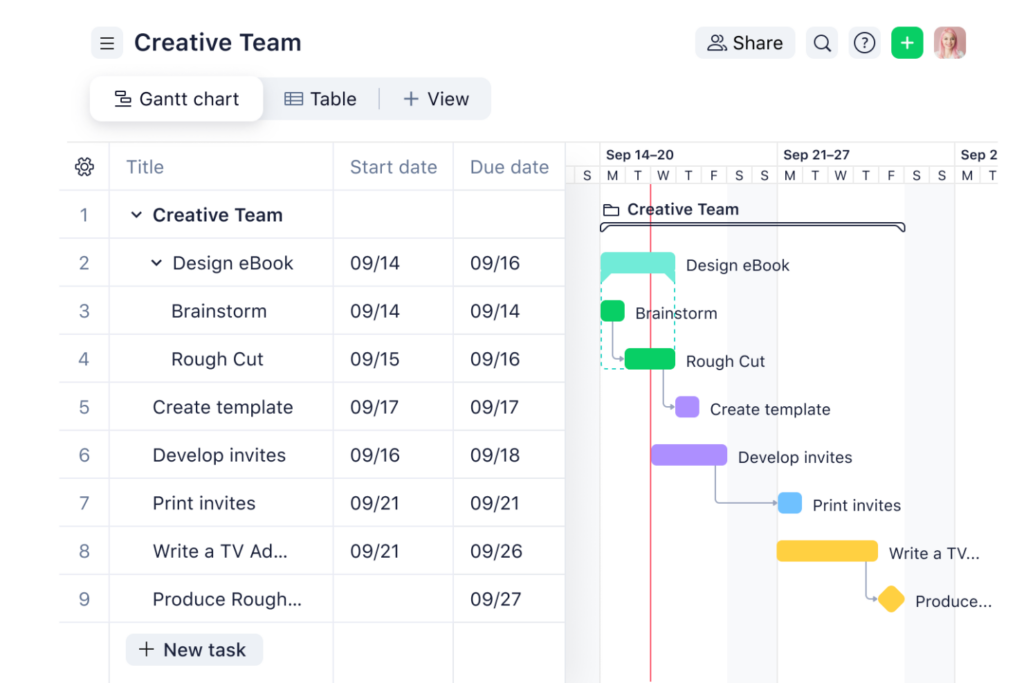
Met een projectmanagementtool kun je:
- Een Gantt-diagramsjabloon gebruiken in plaats van de tijdlijn helemaal zelf op te bouwen
- Taken slepen en neerzetten wanneer datums veranderen, in plaats van het diagram handmatig opnieuw op te maken
- Afhankelijkheden koppelen zodat gerelateerde taken verschuiven wanneer een deadline verandert
- De voortgang in realtime volgen met taakstatussen, voltooiingspercentages of voltooide mijlpalen
- Knelpunten en conflicten om middelen signaleren voordat ze het project vertragen
- Tussen weergaven schakelen, zoals Gantt-, Kanban-, agenda-, lijst-, werklast- of dashboardweergave
- Een live tijdlijn delen met belanghebbenden in plaats van statische spreadsheetversies te versturen
- AI-planningsfuncties gebruiken om van een projectbeschrijving, takenlijst of vergadernotities een concepttijdlijn te maken
Deze functies zijn vooral belangrijk wanneer de projecttijdlijn waarschijnlijk verandert, meerdere mensen verantwoordelijk zijn voor verschillende taken of belanghebbenden regelmatig updates nodig hebben. Met een spreadsheet kun je een eenvoudig Gantt-diagram maken, maar met een speciale tool kun je de bewegende onderdelen erachter beheren.
Bekijk voor meer opties onze volledige lijst met de beste Gantt-diagramsoftware om platforms met sjablonen, afhankelijkheden, samenwerkingsfuncties, rapportages en AI-ondersteunde projectplanning te vergelijken.
Wanneer moet je een Gantt-diagram gebruiken?
Gebruik een Gantt-diagram wanneer je project meerdere taken, deadlines, verantwoordelijken of afhankelijkheden heeft die in de juiste volgorde moeten worden begrepen. Het is vooral nuttig wanneer je niet alleen wilt zien wat er moet gebeuren, maar ook wanneer het moet gebeuren en hoe de ene taak de andere beïnvloedt.
Een Gantt-diagram is vooral handig wanneer je:
- Een projectplanning van begin tot eind opstellen
- Startdatums, einddatums en looptijden van taken weergeven
- Afhankelijkheden tussen taken bijhouden
- Mijlpalen, overdrachtsmomenten en deadlines identificeren
- Planningsconflicten signaleren voordat het werk begint
- Belanghebbenden laten zien hoe het project vordert
- Teams op één lijn houden wanneer werk tussen personen of afdelingen overlapt
Je hebt mogelijk geen Gantt-diagram nodig als je project eenvoudig is, slechts enkele taken bevat of niet afhankelijk is van een vaste planning. In die gevallen is een takenlijst, checklist of Kanban-bord mogelijk eenvoudiger te beheren.
Waarom een Gantt-diagramtool gebruiken?
Hoewel gratis programma’s zoals Excel de klus kunnen klaren, is het gebruik van projectmanagementsoftware meestal de juiste keuze.
In de meeste gevallen ontbreken zonder een speciale tool nuttige functies, zoals het identificeren van knelpunten, perioden van tijdverspilling of complicaties door taakafhankelijkheden. Als je deze geavanceerde functies nodig hebt, wil je investeren in een speciale Gantt-diagramtool.
Bekijk onze handleidingen over het gebruik van tools zoals Asana voor projectmanagement en tips en trucs voor het gebruik van monday.com om meer te leren over het maken van Gantt-diagrammen in je projectmanagementsoftware.
Tip: Gantt-diagramsoftware bevat doorgaans ook veel Gantt-diagramsjablonen, waardoor een project starten snel en eenvoudig is.
Begin met het maken van Gantt-diagrammen
Wil je meer leren? Abonneer je dan op The Digital Project Manager om op de hoogte te blijven van alle nieuwe ontwikkelingen in projectmanagement.