Gratis Gantt-grafieksjabloon voor Excel en Google Spreadsheets


Een Gantt-diagramsjabloon is een vooraf opgebouwd raamwerk dat projecttaken als horizontale balken over een tijdlijn weergeeft, zodat je planningen, afhankelijkheden en voortgang eenvoudig kunt volgen zonder helemaal opnieuw een diagram te hoeven maken.
Ik gebruik dit exacte format al meer dan 10 jaar voor het beheren van projecten in de fintech, consumentengoederen en digitale bureaus. Het is het eerste wat ik aan het begin van elk nieuw project instel — en ik deel het hier als een gratis Excel-Gantt-diagramsjabloon en Google Sheets-versie die je vandaag kunt downloaden en gebruiken.
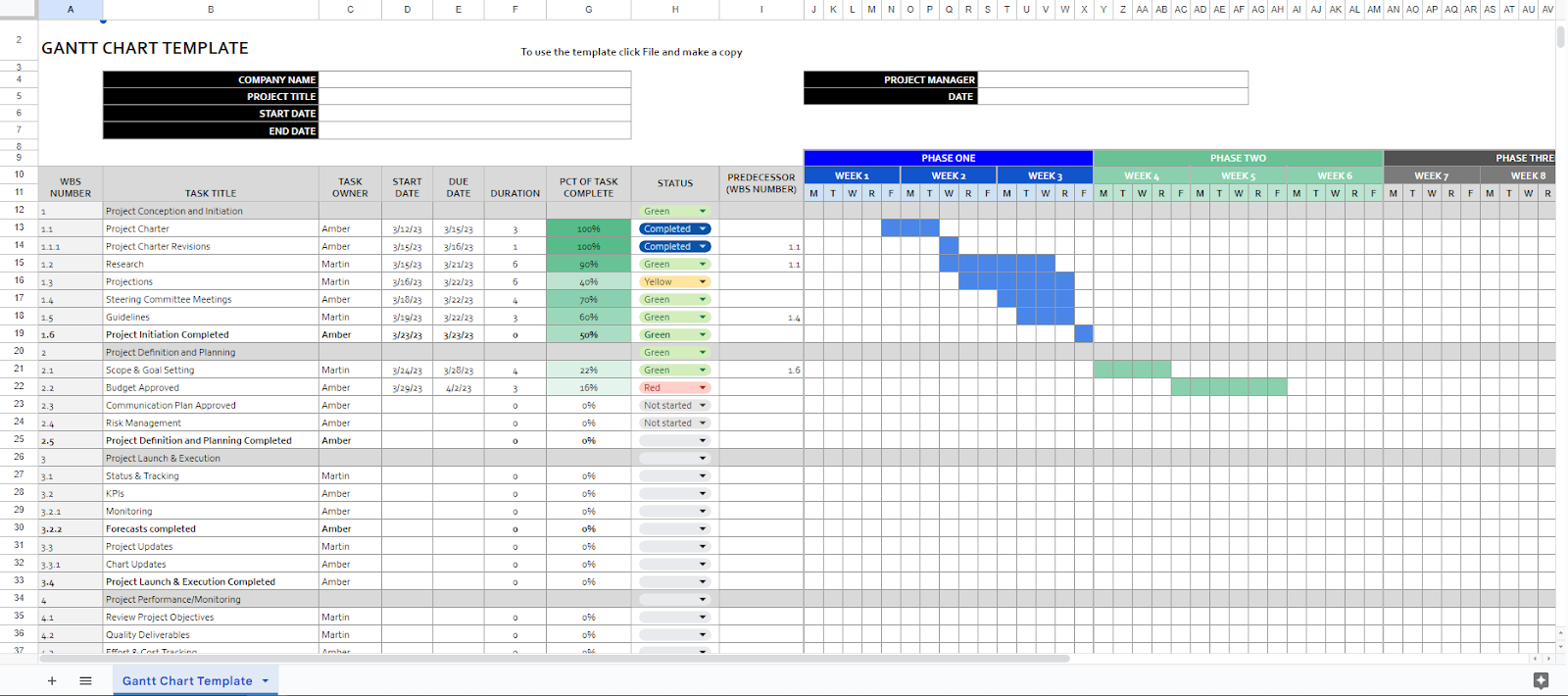
Het bevat alles wat nodig is om een echt project uit te voeren:

Het is geschikt voor de meeste projecttypen — bouwprojecten, marketingcampagnes, softwaresprints, evenementenplanning en productlanceringen.
Voor zeer complexe projecten raad ik echter aan om Gantt-diagramsoftware te gebruiken. Deze software kan meer functionaliteit en integraties bieden en is gemakkelijker te beheren wanneer je een grootschalig project uitvoert met veel teamleden en belanghebbenden.
7 elementen die ik in het sjabloon heb opgenomen
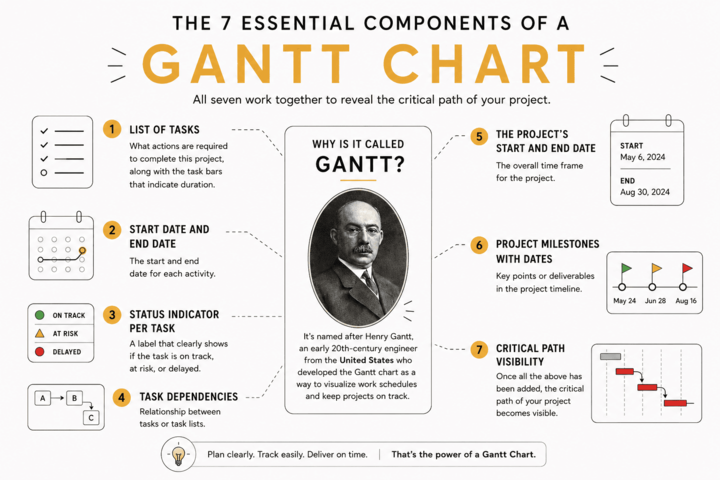
Het Gantt-diagramsjabloon bestaat uit zeven onderdelen die elk Gantt-diagram zou moeten bevatten:
- Lijst met taken
- Start- en einddatum voor elke activiteit
- Statusindicatoren (op schema / risico op vertraging / vertraagd)
- Taakafhankelijkheden
- Start- en einddatum van het project
- Mijlpalen van het project
- Zichtbaarheid van het kritieke pad

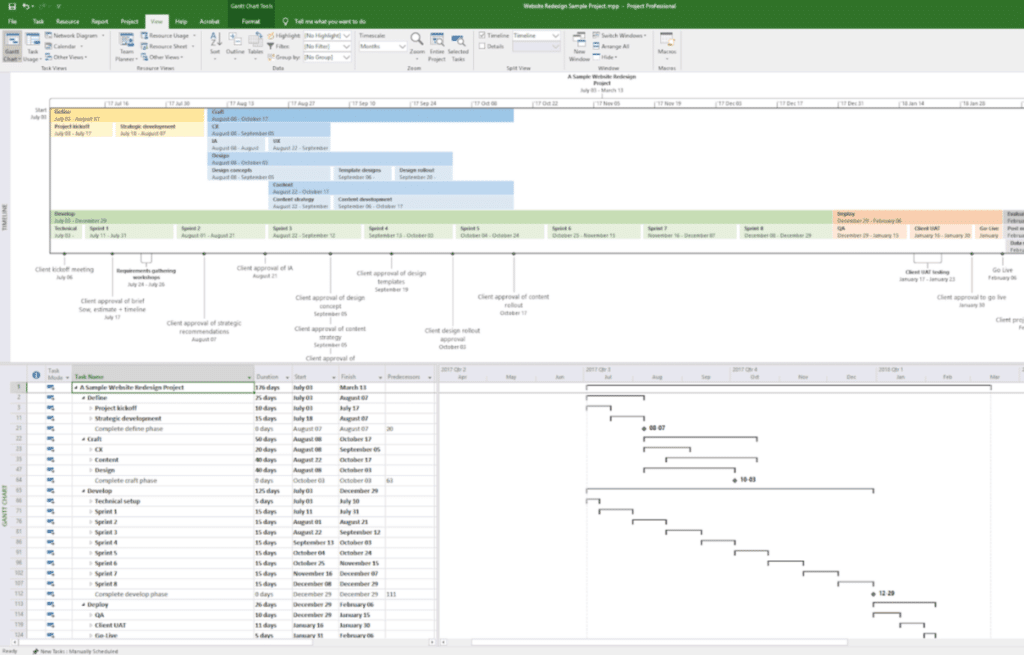
Andere Gantt-diagramsjablonen
Als je Gantt-diagrammen voor specifieke projecten zoekt, kun je die vinden via het DPM-lidmaatschap. Er zijn Gantt-diagram-/tijdlijnsjablonen beschikbaar voor projecten voor het vernieuwen van websites en projecten voor landingspagina's, evenals sjablonen die geschikt zijn voor meer agile leveringsstijlen.
Je vindt ook meer sjablonen voor andere projectmanagementprocessen in het overzicht van projectmanagementsjablonen.
Zo gebruikt u de sjabloon in Google Spreadsheets
- Maak een kopie van het sjabloondocument, zodat u het kunt bewerken (zie de instructies bovenaan de sjabloon)
- Wijzig de bestandsnaam in de naam van uw project en verwijder regel 1
- Voeg de volgende gegevens toe: bedrijfsnaam, projecttitel, begin- en einddatum van het project, uw naam bij ‘projectmanager’ en de datum van vandaag bij ‘datum’
- Voer al uw projecttaken en op te leveren resultaten in het projectschema langs de verticale as in kolom B in en voeg indien nodig meer regels toe via slepen en neerzetten
- Voer de naam van de taakeigenaar voor elke taak in kolom C in
- Voeg de begin- en einddatum voor elke activiteit toe: de taakduur wordt automatisch berekend
- Werk het voltooiingspercentage bij voor elke taak in kolom G
- Selecteer op basis van het voltooiingspercentage een geschikte kleurgecodeerde statusindicator in het vervolgkeuzemenu voor elke taak
- Voeg projectmijlpalen toe en voer de datums en de eigenaar overeenkomstig in. Ik raad aan deze vermeldingen vet te maken (zie de sjabloon)
- Afhankelijkheden van voorafgaande taken: voeg voor taken die met elkaar verband houden het nummer van de werkstructuur (WBS) toe in kolom I
- Werk de visualisatie van de taken bij: werk de namen van de projectfasen bij, voeg kalenderweken toe en houd rekening met de taken die moeten worden voltooid voordat een andere kan beginnen. Hiermee wordt in feite het kritieke pad van uw project gemarkeerd
Zo gebruikt u de sjabloon in Excel
- Download de Excel-sjabloon voor een Gantt-diagram
- Open het werkblad in Excel
- Volg vervolgens de bovenstaande instructies vanaf punt 2.
Lees hier meer over hoe u een Gantt-diagram maakt en bekijk hier gedetailleerde instructies voor Gantt-diagrammen in Excel.
7 voorbeelden van toepassingen voor de sjabloon voor een Gantt-diagram
Gantt-diagrammen hebben geholpen enkele van de grootste prestaties ter wereld te realiseren, van de bouw van de Hooverdam tot de aanleg van het Amerikaanse snelwegennetwerk.
Om u inspiratie te geven voor het optimaal gebruik van de sjabloon voor een Gantt-diagram, kunt u nadenken over de volgende mogelijke toepassingen van Gantt-diagrammen voor uw organisatie:
- Projectmanagement voor uiteenlopende toepassingen in projecten van alle omvang, waaronder:
- Bouwprojecten
- Evenementplanning
- Softwareontwikkeling
- Websitecreatie
- Personeelsbeheer, waaronder personeelsbeheeractiviteiten zoals:
- Inwerken
- Uitdiensttreding van werknemers
- Salarisadministratie
- Opleidingsschema’s
- Een bedrijfsplan opstellen
- Uw verkoopproces en de verschillende fasen van de verkooptrechter visualiseren
- Marketingcampagnes uitvoeren
- Productbeheeractiviteiten, van het plannen van een productroadmap en de lancering tot en met voortdurende optimalisatie
- Content voor sociale media creëren en de publicatie ervan plannen

Video-uitleg: zo maak je een Gantt-grafiek
Wil je er zelf een vanaf nul maken? Onze stapsgewijze handleiding over het maken van een Gantt-grafiek begeleidt je door het volledige proces — van het definiëren van de projectscope tot het in kaart brengen van afhankelijkheden en het bepalen van je kritieke pad.
Veelgestelde vragen
Heeft Excel een ingebouwd Gantt-grafieksjabloon?
Excel bevat geen ingebouwde functie voor Gantt-grafieken. Je kunt er wel een maken met een gestapeld staafdiagram en voorwaardelijke opmaak, of eenvoudig een vooraf gemaakt sjabloon downloaden dat direct in Excel werkt.
Wat is het verschil tussen een Gantt-grafiek en een Gantt-grafieksjabloon?
Een Gantt-grafiek wordt gemaakt voor één specifiek project. Een sjabloon is een herbruikbaar raamwerk dat je voor elk project kopieert en aanpast — dezelfde structuur, zonder insteltijd.
Wat moet een Gantt-grafiek bevatten?
Een takenlijst, begin- en einddatums, taakeigenaren, statusindicatoren, mijlpalen en het bijhouden van afhankelijkheden. Zodra alle zes aanwezig zijn, wordt het kritieke pad automatisch zichtbaar.
Hoe maak ik een Gantt-grafiek in Google Sheets?
Kopieer het gratis sjabloon hierboven, geef het de naam van je project en vul de taken, datums en eigenaren in. De duur wordt automatisch berekend.
Wanneer moet ik software gebruiken in plaats van een sjabloon?
Als je meer dan 50 taken hebt, meerdere teams tegelijkertijd wijzigingen aanbrengen of afhankelijkheden hebt die automatisch opnieuw moeten worden gepland wanneer datums veranderen, is speciale software de betere keuze. Voor de meeste projecten is een sjabloon echter voldoende.
Kan ik een Gantt-grafiek gebruiken voor agile projecten?
Ja — voor sprintplanning, releaseplanning en het visualiseren van roadmaps. Voor het dagelijkse beheer van agile taken kun je de grafiek combineren met een kanbanbord.
Wat is de volgende stap?
Wil je contact leggen met andere digitale projectmanagers om resources en best practices te delen? Word lid van onze community en krijg toegang tot meer dan 100 sjablonen, voorbeelden en cases, en kom via Slack in contact met honderden andere digitale projectmanagers.