

Slik lager du et Gantt-diagram: En trinnvis veiledning


I denne artikkelen viser jeg deg hvordan du lager et Gantt-diagram trinn for trinn, forklarer når du bør bruke et, og presenterer 4 metoder for å lage et Gantt-diagram som hjelper deg med å bygge, oppdatere og dele prosjektets tidslinje.
Hva er et Gantt-diagram?
Et Gantt-diagram er et horisontalt stolpediagram som viser prosjektets tidsplan over tid. Hver stolpe representerer en oppgave, milepæl eller aktivitet, der plasseringen og lengden viser startdato, sluttdato og varighet.
Gantt-diagrammer hjelper team med å se tidsfrister, avhengigheter, ansvar og fremdrift i én visning. Det gjør det enklere å oppdage planleggingskonflikter og holde arbeidet på rett spor. De brukes oftest i prosjektstyring, men kan også brukes til redaksjonelle kalendere, produktlanseringer, arrangementsplanlegging og annet arbeid som er basert på tidslinjer.

Slik lager du et Gantt-diagram i 8 trinn
Her er de 8 grunnleggende trinnene du trenger for å komme i gang med å lage et Gantt-diagram selv:
1. Definer prosjektomfanget
- Avklar mål, leveranser og avgrensninger før du åpner et verktøy.
- Ta utgangspunkt i et prosjektmandat eller en omfangsbeskrivelse hvis det finnes.
- Bestem hvor detaljert Gantt-diagrammet må være.
Et Gantt-diagram kan vise en overordnet prosjekttidslinje, en detaljert oppgaveplan eller noe midt imellom. Før du lager et, bør du bestemme om du trenger å vise:
- En porteføljevisning: flere prosjekter, der hvert prosjekt vises som én stolpe
- En prosjektvisning: ett prosjekt delt inn i faser eller arbeidsstrømmer
- En visning på oppgavenivå: individuelle oppgaver, ansvarlige, datoer og avhengigheter
Vurder «zoomnivået» (hvor overordnet eller detaljert du vil at visningen skal være), og hvordan det passer inn i den overordnede prosjektplanen din.
2. List opp prosjektoppgaver
- Bruk en WBS for å dele opp prosjektet i håndterbare deler.
- Gruppér relaterte oppgaver under sammendragsoppgaver/overordnede oppgaver.
Tips: Sikt mot oppgaver som tar mellom 1 dag og 2 uker — alt som tar lengre tid, bør brytes ytterligere ned.
Les mer om hva du bør inkludere i Gantt-diagrammet ditt her.
3. Legg til start- og sluttdatoer
- Bruk historiske data, ekspertvurderinger eller trepunktsestimering (optimistisk, mest sannsynlig, pessimistisk).
- Inkluder buffer-/beredskapstid for oppgaver med høy risiko.
4. Estimer oppgavenes varighet
- Beregn hvor lang tid hver oppgave bør ta.
I de fleste tilfeller er varigheten antallet arbeidsdager mellom startdatoen og sluttdatoen.
Det er også her du legger til informasjon om hvorfor det kreves en bestemt tidsperiode.

5. Kartlegg oppgaveavhengigheter og milepæler
- Legg til viktige prosjektmilepæler, for eksempel godkjenninger, overleveringer, lanseringer eller større leveranser.
- Kartlegg hvilke oppgaver som må utføres før andre.
Når du har en liste over alle tingene som må gjøres innenfor det aktuelle prosjektet eller omfanget av Gantt-diagrammet, identifiserer du hvilke oppgaver som må skje før andre kan begynne. Dette er avhengighetene dine.
Når du kartlegger avhengigheter, bør du se etter den kritiske veien: rekkefølgen av oppgaver som må fullføres i tide for at prosjektet skal holde tidsplanen. Hvis én oppgave på den kritiske veien blir forsinket, kan hele prosjektets tidslinje bli forsinket.
6. Tildel ansvarlige
- Knytt en ansvarlig person eller et team til hver oppgave.
- Vær oppmerksom på ressursbegrensninger (for eksempel én designer som deles mellom tre oppgaver).
En merknad om ressursbegrensninger: Personer og ressurser som bidrar til initiativet ditt, har ofte ferdigheter og erfaring du må ta hensyn til. Vær årvåken når du identifiserer ressurskonflikter eller tidspunkter der du har en spesialisert ressurs som er overbooket!
7. Plasser oppgaver på en tidslinje
- Gjør oppgavelisten om til en visuell tidslinje.
Hver oppgave bør vises som en vannrett stolpe, der stolpens plassering viser start- og sluttdatoene, og lengden viser oppgavens varighet.
Du kan gjøre dette for hånd, i Excel eller Google Sheets, eller i prosjektstyringsprogramvare med en Gantt-diagramvisning.
8. Gå gjennom, del og oppdater diagrammet
- Se etter hull, konflikter, manglende avhengigheter, urealistiske datoer og overbelastede teammedlemmer i diagrammet.
- Del det med teamet ditt, og oppdater det når datoer endres, oppgaver blir endret eller hindringer oppstår.
4 eksempler på hvordan du lager et Gantt-diagram
1. Slik lager du et Gantt-diagram på papir
- List opp alle oppgavene og aktivitetene du har inkludert i omfanget, på venstre side av et ark (liggende format).
- Tegn deretter en linje langs toppen av arket, uten å overlappe oppgavelisten, som viser begynnelsen og slutten på tidslinjen for prosjektet.
- Tegn deretter, for hver oppgave, en boks eller linje på riktig sted på tidslinjen i henhold til oppgaven.
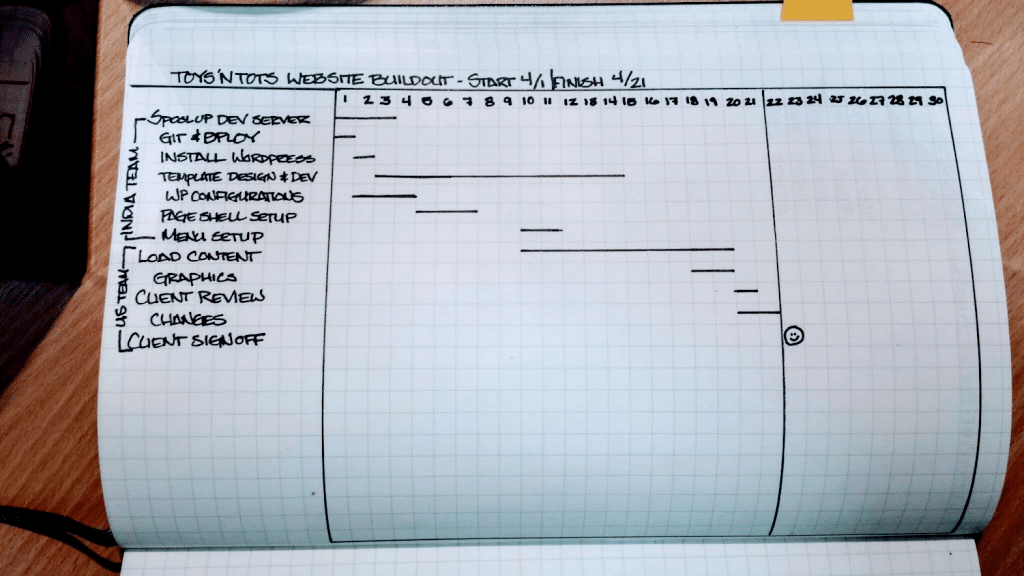
Tips: Bruk blyant i tilfelle ting endrer seg!
2. Slik lager du et Gantt-diagram på en tavle
1. Lag en selvklebende lapp for hver oppgave eller aktivitet i Gantt-diagrammets omfang.
2. Tegn en tidslinje øverst eller midt på tavlen.
3. Plasser de selvklebende lappene der det gir mest mening.
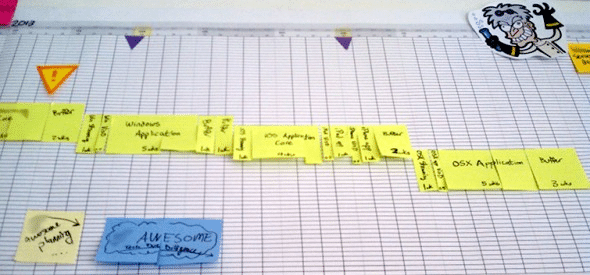
Når jeg bruker denne metoden, forenkler jeg ofte tidsskalaen til måneder eller uker i begynnelsen, siden mange oppgaver må fullføres i løpet av denne perioden. Når jeg går mer i detalj, kan jeg begynne å sekvensere aktivitetene på et mer detaljert nivå.

3. Slik lager du et Gantt-diagram i Excel eller Google Sheets
Lag oppgavetabellen
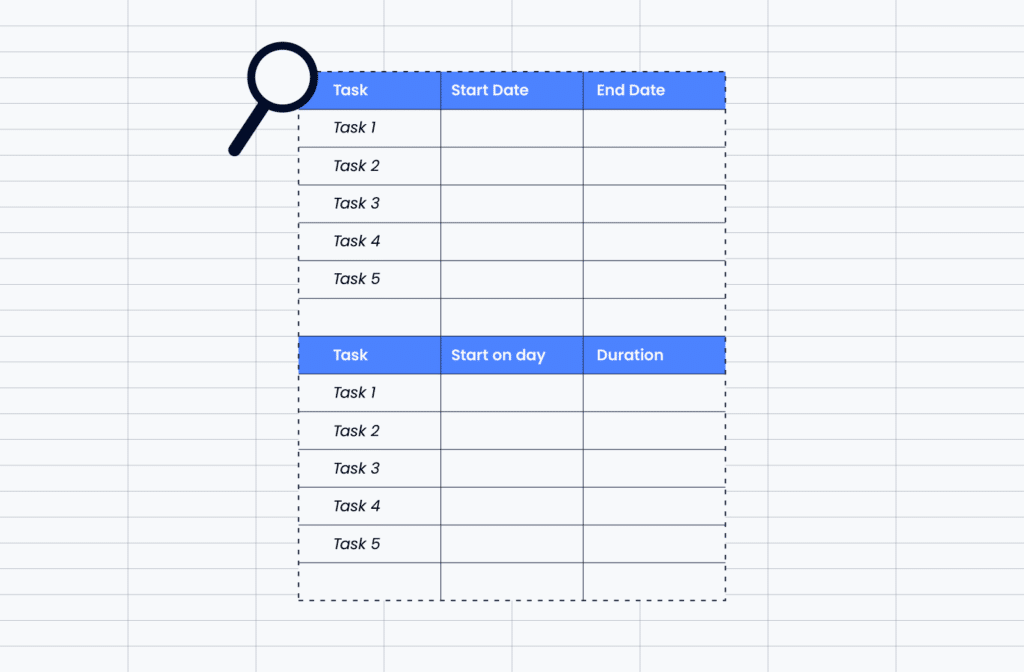
Legg til kolonner for:
- Oppgavenavn
- Startdato
- Sluttdato
- Varighet
Beregn oppgavens varighet
Hvis du har en startdato og en sluttdato, kan du legge til en varighetskolonne med denne formelen:
Sluttdato - Startdato = Varighet
Sett inn et stablet stolpediagram
Marker oppgavenavnene, startdatoene og varighetene, og sett deretter inn et stablet stolpediagram. Dette oppretter stolper som viser både forskyvningen fra startdatoen og lengden på hver oppgave.
Skjul stolpene for startdato
Startdatodelen er bare der for å plassere hver oppgave riktig på tidslinjen. Formater denne delen av det stablede stolpediagrammet slik at den ikke har noen fyllfarge eller er helt gjennomsiktig.
Formater tidslinjen
Juster den horisontale aksen slik at datoene er enkle å lese. Det kan hende du må endre minimumsdatoen, maksimumsdatoen eller datointervallene slik at diagrammet viser riktig prosjektperiode.
Rydd opp i oppgaverekkefølgen
Regnearkdiagrammer snur ofte oppgaverekkefølgen automatisk. Hvis det skjer, formaterer du den vertikale aksen og snur oppgavelisten slik at den første oppgaven vises øverst.
Legg til nyttige detaljer
Du kan legge til farger, etiketter, milepæler eller fremdriftsindikatorer for å gjøre diagrammet enklere å få oversikt over. Sørg bare for at det er enkelt nok til at tidslinjen fortsatt er lett å lese.
Dette gir deg et grunnleggende Gantt-diagram som viser når hver oppgave starter, hvor lenge den varer, og hvordan arbeidet henger sammen gjennom prosjektets tidslinje. Det justerer ikke avhengigheter automatisk eller varsler om planleggingsrisikoer, men fungerer godt for enkle prosjektplaner, redaksjonelle kalendere, lanseringstidslinjer og andre oversiktlige tidsplaner.
P.S. Hvis du ikke er klar til å investere i et fullskala-verktøy, kan du se listen vår over gratis Gantt-diagramverktøy for å komme i gang.
4. Slik lager du et Gantt-diagram med programvare for prosjektstyring
Programvare for prosjektstyring er nyttig når Gantt-diagrammet ditt må gjøre mer enn å vise datoer på en tidslinje. I motsetning til papir, en tavle, Excel eller Google Sheets kan spesialiserte verktøy koble Gantt-diagrammet til resten av prosjektplanen, inkludert oppgaveansvar, avhengigheter, fremdriftsoppdateringer, filer, kommentarer og rapportering.
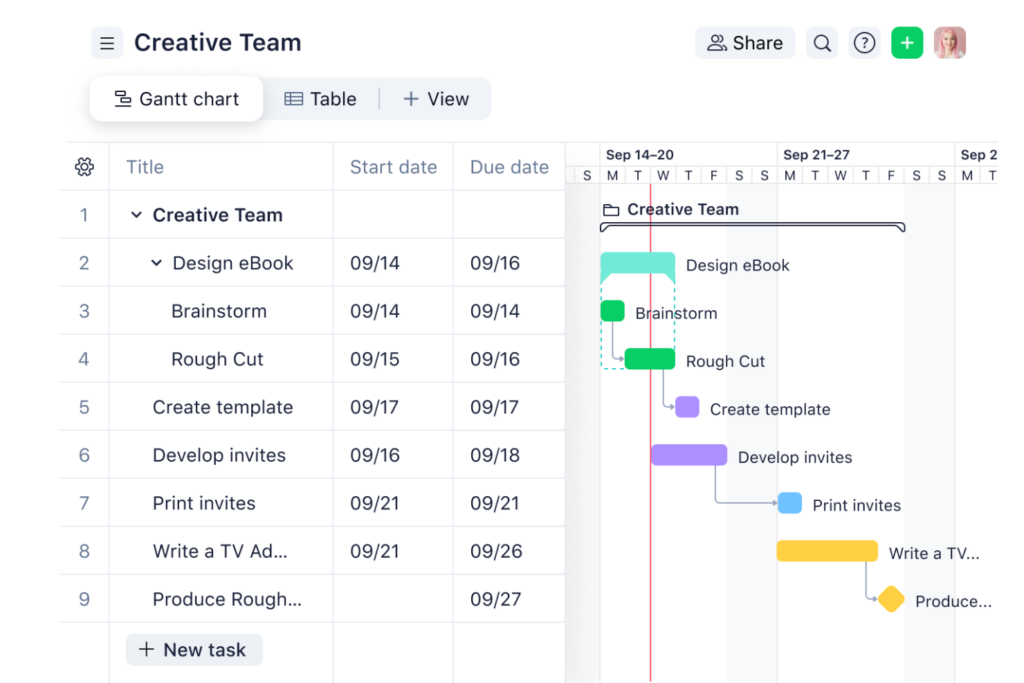
Med et prosjektstyringsverktøy kan du:
- Bruke en Gantt-diagrammal i stedet for å bygge tidslinjen fra grunnen av
- Dra og slippe oppgaver når datoene endres, i stedet for å formatere diagrammet på nytt manuelt
- Koble sammen avhengigheter slik at relaterte oppgaver flyttes når en tidsfrist endres
- Følge fremdriften i sanntid med oppgavestatus, prosent fullført eller fullførte milepæler
- Oppdage flaskehalser og ressurskonflikter før de forsinker prosjektet
- Bytte mellom visninger som Gantt, Kanban, kalender, liste, arbeidsbelastning eller dashbord
- Dele en oppdatert tidslinje med interessenter i stedet for å sende statiske regnearkversjoner
- Bruke KI-funksjoner for planlegging til å gjøre et prosjektmandat, en oppgaveliste eller møtenotater om til et utkast til en tidslinje
Disse funksjonene er viktigst når prosjektets tidsplan sannsynligvis vil endre seg, flere personer har ansvar for ulike oppgaver, eller interessenter trenger jevnlige oppdateringer. Et regneark kan hjelpe deg med å lage et grunnleggende Gantt-diagram, men et dedikert verktøy hjelper deg med å håndtere de bevegelige delene bak det.
Se vår fullstendige liste over de beste verktøyene for Gantt-diagrammer for flere alternativer og sammenlign plattformer med maler, avhengigheter, samarbeidsfunksjoner, rapportering og AI-assistert prosjektplanlegging.
Når bør du bruke et Gantt-diagram?
Bruk et Gantt-diagram når prosjektet ditt har flere oppgaver, tidsfrister, ansvarlige eller avhengigheter som må forstås i riktig rekkefølge. Det er mest nyttig når du ikke bare trenger å se hva som må skje, men også når det må skje og hvordan én oppgave påvirker en annen.
Et Gantt-diagram er spesielt nyttig når du trenger å:
- Planlegge en prosjektplan fra start til slutt
- Vise startdatoer, sluttdatoer og varigheter for oppgaver
- Følge avhengigheter mellom oppgaver
- Identifisere milepæler, overleveringer og tidsfrister
- Oppdage planleggingskonflikter før arbeidet begynner
- Vise interessenter hvordan prosjektet utvikler seg
- Holde team samkjørte når arbeidet overlapper på tvers av personer eller avdelinger
Du trenger kanskje ikke et Gantt-diagram hvis prosjektet ditt er enkelt, bare har noen få oppgaver eller ikke er avhengig av en fast tidsplan. I slike tilfeller kan en oppgaveliste, sjekkliste eller Kanban-tavle være enklere å vedlikeholde.
Hvorfor bruke et verktøy for Gantt-diagrammer?
Selv om gratisprogrammer som Excel kan gjøre jobben, er bruk av prosjektstyringsprogramvare vanligvis det riktige valget.
I de fleste tilfeller mangler nyttige funksjoner, som å identifisere flaskehalser, perioder med bortkastet tid eller komplikasjoner knyttet til oppgaveavhengigheter, uten et dedikert verktøy. Hvis du trenger disse avanserte funksjonene, bør du investere i et dedikert verktøy for Gantt-diagrammer.
Se veiledningene våre om bruk av verktøy som Asana til prosjektstyring og tips og triks for bruk av monday.com for å lære mer om hvordan du lager Gantt-diagrammer i prosjektstyringsprogramvaren din.
Tips: Programvare for Gantt-diagrammer inneholder også vanligvis mange maler for Gantt-diagrammer, så det går raskt og enkelt å starte et prosjekt.
Kom i gang med å lage Gantt-diagrammer
Vil du lære mer? Sørg for å abonnere på The Digital Project Manager for å holde deg oppdatert på alle nye trender innen prosjektstyring.


