

10 beste samarbeidsprogrammer for små bedrifter – vurdering 2026

Beste samarbeidsprogramvare for små bedrifter – kortliste


Det er krevende å velge riktig samarbeidsprogramvare for den lille bedriften din når det finnes så mange alternativer. Du ønsker å forbedre kommunikasjonen, administrere oppgaver og øke produktiviteten, men må finne ut hvilket verktøy som passer best. Dette ordner jeg for deg!
Med utgangspunkt i mine mange års erfaring med å administrere digitale prosjekter og bruke ulike samarbeidsverktøy hjelper jeg deg med å finne de beste alternativene. Disse verktøyene legger til rette for kommunikasjon i teamet, oppgaveadministrasjon og fildeling. De hjelper deg med å holde orden, overholde tidsfrister og redusere misforståelser.
Why Trust Our Software Recommendations
Our team has been testing and reviewing software since 2012. As project managers ourselves, we know how difficult—and important—it is to choose the right software.
For this guide, we evaluated tools using hands-on testing and independent research, scoring tools using our selection criteria. We also draw on insights from industry thought leaders and practicing project management experts.
Our reviews reflect our human editorial judgment, not a sales pitch.
Expert reviewers:
Sammenligningstabell for samarbeidsprogramvare for små bedrifter
| Tool | Best For | Trial Info | Price | ||
|---|---|---|---|---|---|
| 1 | Best for shared inbox team collaboration | 30-day free trial | From $24/user/month (billed annually) | Website | |
| 2 | Best for nested task hierarchies in small teams | Free plan + 30-day free trial available | From $7.65/user/month (billed annually) | Website | |
| 3 | Best for comprehensive productivity tools | 14-day free trial available | From $7/user/month (billed annually) | Website | |
| 4 | Best for team collaboration and task management | 14-day free trial + free demo available | From $45/month (billed annually) | Website | |
| 5 | Best for integrated Office 365 collaboration | Not available | Pricing upon request | Website | |
| 6 | Best for built-in video meetings | 14-day free trial | From $9/user/month (billed annually) | Website | |
| 7 | Best for visual task management | Free plan available | From $5/user/month (billed annually) | Website | |
| 8 | Best for infinite canvas collaboration | Free plan + 14-day free trial available | From $8/user/month (billed annually) | Website | |
| 9 | Best for team communication and integrations | Free plan available | From $7.25/user/month (billed annually) | Website | |
| 10 | Best for customizable project management | Free plan + 15-day free trial + free demo available | From $4/user/month (billed annually) | Website |

Anmeldelser av den beste samarbeidsprogramvaren for små bedrifter
Denne delen gir en grundig analyse av og oversikt over ulike samarbeidsprogrammer for små bedrifter. Vi går gjennom fordelene og ulempene ved hvert verktøy, funksjonene deres og når de egner seg best.
Missive
Best for shared inbox team collaboration
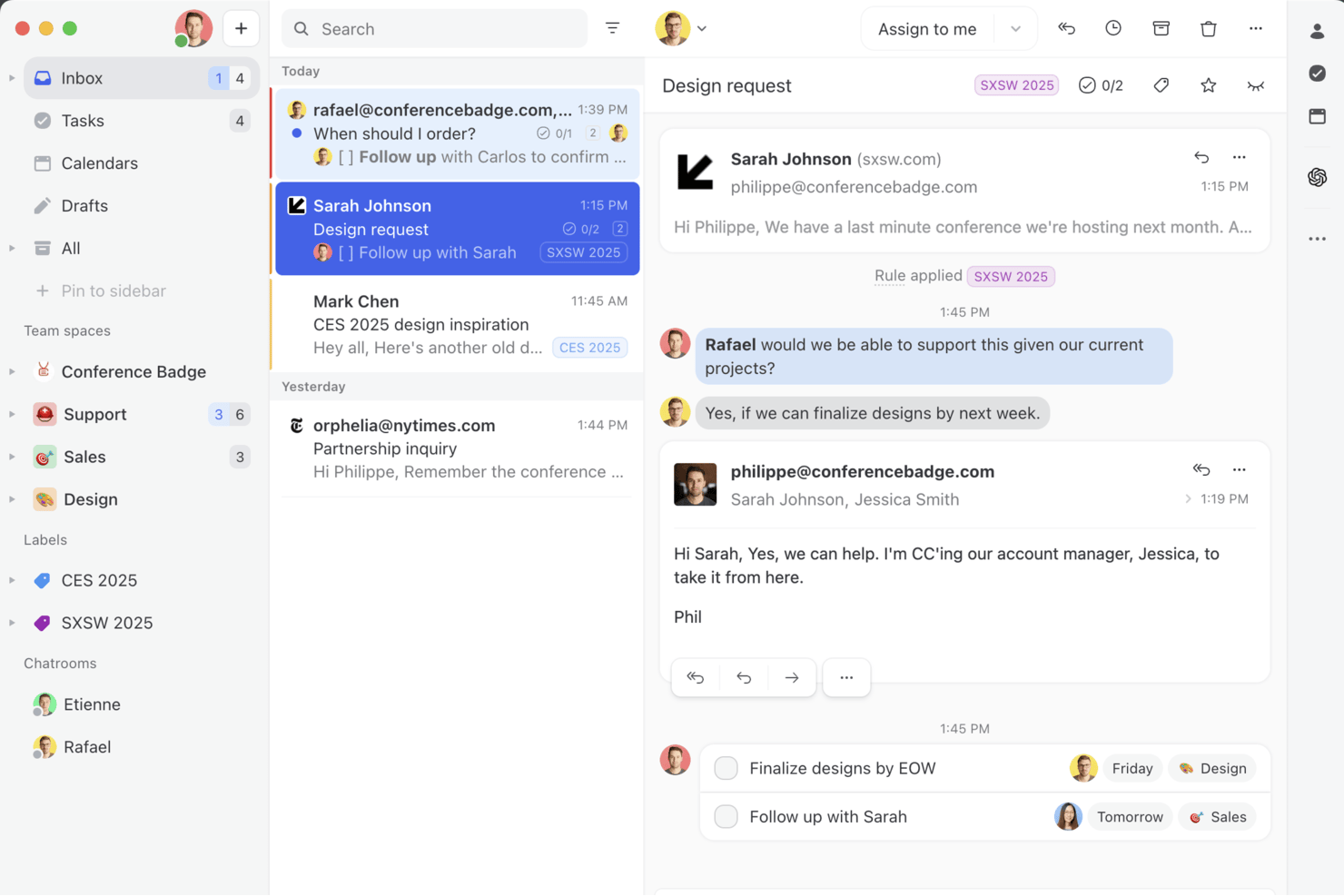
Missive is a shared inbox and team collaboration platform that combines email, SMS, and social messaging channels with internal chat, collaborative email drafting, task management, and no-code automation rules.
Who Is Missive Best For?
Missive is a strong fit for small teams and agencies that manage high volumes of customer communication across email, SMS, and social channels from a shared inbox.
Why I Picked Missive
Missive earns its spot on my shortlist because it solves a problem most collaboration tools ignore: team email chaos. I love how internal threads let my team discuss and co-draft a response inside an email before anything goes to the client, eliminating the usual "reply-all or Slack?" confusion. Shared inboxes with round-robin auto-assignment mean no message slips through, even across channels like WhatsApp and Instagram.
Missive Key Features
- Omnichannel inbox: Consolidates email, SMS, WhatsApp, Facebook Messenger, and Instagram DMs into a single shared workspace.
- No-code automation rules: Lets teams build up to 1,000 automated workflows for auto-assignment, auto-replies, labeling, and conversation routing.
- Guest access: Invites external collaborators into specific conversations on all plans without requiring a paid seat.
- Multi-organization support: Allows one Missive account to connect and switch between multiple organizations, useful for agencies managing several clients.
- Missive MCP Server: Connect external AI tools (like Claude or ChatGPT) to query collaboration threads, check calendars, and draft replies—while keeping team review required before sending.
Missive Integrations
Missive offers 25+ integrations, including Google Workspace, Microsoft 365, HubSpot, Salesforce, Asana, ClickUp, Google Drive, Dropbox, WhatsApp, and Instagram. It also supports an API for custom connections, Zapier, and its new MCP Server on the Productive and Business plans (requires admin activation).
Pros and Cons
Pros:
- Omnichannel inbox combines email and messaging
- Guest access included on all plan tiers
- Internal threads enable true collaborative email drafting
Cons:
- Mobile app lacks full desktop features
- No native document co-editing tools
New Product Updates from Missive
Missive Adds Conversation Pins
Missive now lets you pin key links, decisions, and notes inside a conversation, keeping them accessible in a dedicated Pins section in the Details sidebar. For more information, visit Missive's official site.
 .
.
Quire
Best for nested task hierarchies in small teams
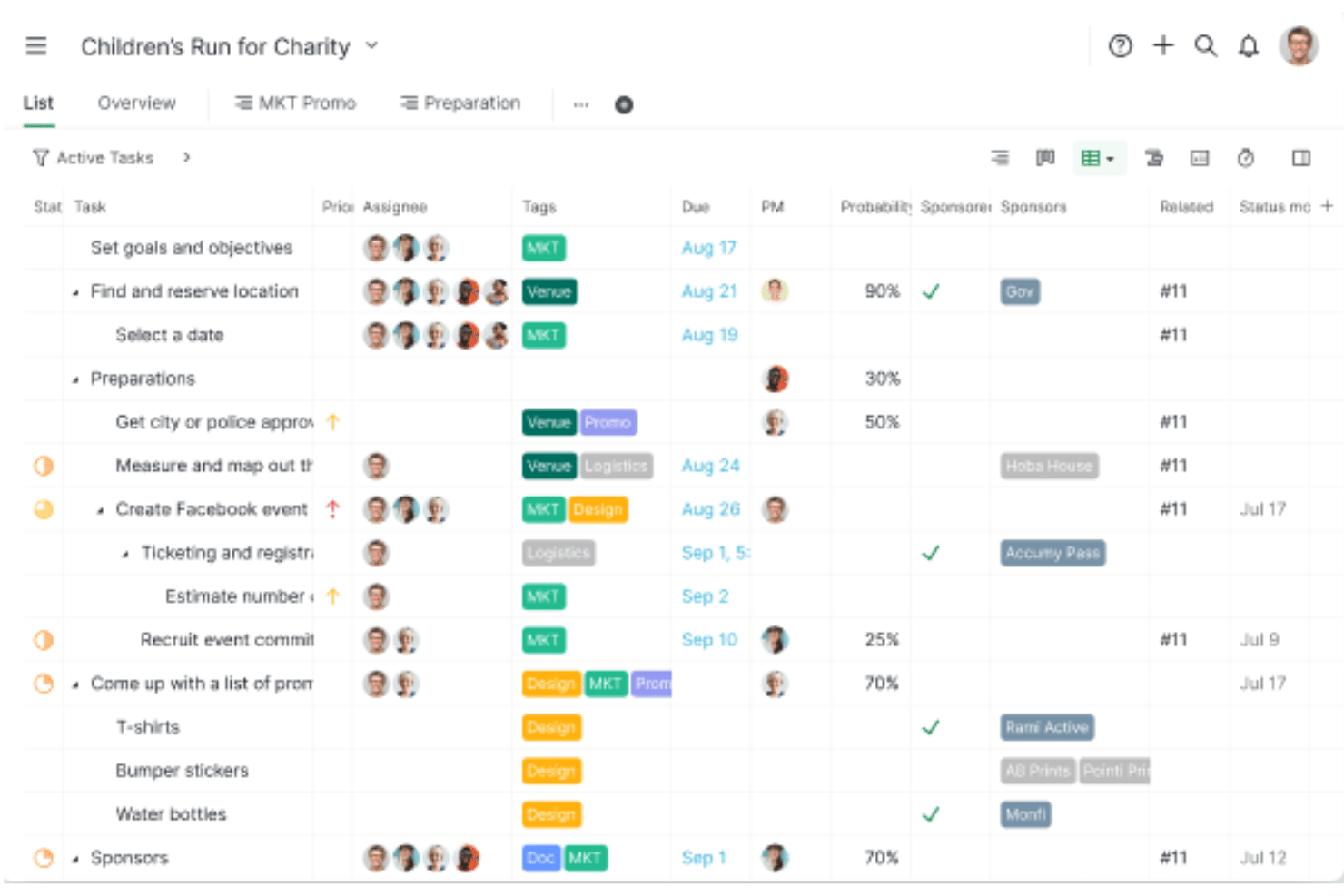
Quire is a project and task management tool built around an infinite nested task hierarchy, offering synchronized views across list, Kanban, Gantt, calendar, and table formats alongside built-in contextual chat and native time tracking.
Who Is Quire Best For?
Quire suits small teams and founder-led businesses that need to break complex projects into detailed subtask trees without paying for tools built around enterprise headcount.
Why I Picked Quire
Quire earns its spot on my shortlist because of how it handles task depth. I love that you can nest subtasks infinitely, so when a project like a product launch starts sprawling, I can break it down without losing the thread. Paired with synchronized Kanban, Gantt, and Tree views, the same task structure stays visible no matter how my team prefers to work. The built-in Peekaboo feature lets me hide tasks that aren't actionable yet, which keeps my list focused without deleting anything.
Quire Key Features
- Native time tracking: A built-in stopwatch and Pomodoro timer let you log time directly on individual tasks without a separate tool.
- Smart Folders: Aggregate tasks from multiple projects into a single view, giving you cross-project visibility without duplicating work.
- Approval workflows: Tasks can move through approve, reject, or request-changes steps, keeping sign-off processes inside the tool.
- Milestone tracking: Set and monitor project checkpoints to bridge the gap between daily task work and high-level deliverables.
Quire Integrations
Quire offers integrations with Google Calendar, Slack, Microsoft Teams, Google Drive, Dropbox, OneDrive, GitHub, Gmail, and Outlook. It also supports an Open API, webhooks, an MCP server for AI clients, and Zapier.
Pros and Cons
Pros:
- Multiple synchronized project views available to all
- Real-time chat keeps discussions project-focused
- Unlimited nested task hierarchy for complex projects
Cons:
- No native whiteboard or visual brainstorming feature
- External collaborators count toward paid member seats
New Product Updates from Quire
Quire Adds Custom Field Locking and Comment Reaction API Support
Quire adds custom field locking and API support for reading and setting emoji reactions on comments. These updates give teams more control over field data and expand comment interaction options for developers. For more information, visit Quire’s official site.
 .
.
Best for comprehensive productivity tools

Google Workspace makes my shortlist because it brings together productivity tools that genuinely support small business collaboration—everything from shared drives to Docs, Sheets, and team chat flows naturally together. I recommend Google Workspace when I see teams who need quick, reliable switching between email, video meetings, and live editing with colleagues or clients.
What I appreciate most is how you can co-edit documents in real time and comment across multiple files without worrying about syncing or version control. When I’ve worked with distributed teams, the platform really shines by letting everyone contribute equally—especially for businesses that want instant communication and document sharing all in one place.
Google Workspace’s Best For
- Small businesses that need tightly integrated docs, email, and meetings in one platform
- Distributed teams who collaborate daily on shared files, presentations, and quick video calls
Google Workspace’s Not Great For
- Teams that need advanced project management, task dependencies, or timeline tracking
- Organizations with strict privacy or data residency requirements beyond the standard Google setup
What Sets Google Workspace Apart
What stands out to me about Google Workspace is how it assumes collaboration should flow through shared documents and communication tools, not isolated task boards. Unlike Microsoft 365, which tries to cover both classic productivity and project tracking, Google puts everything into cloud-native files that multiple people can edit at once without friction.
It’s clear the platform expects work to happen organically—teams are always in the same space, picking up context through Gmail, Calendar, Docs, and Meet as they go. The focus is on live co-editing, instant feedback, and quick information sharing rather than rigid workflows or heavy process layers.
Tradeoffs with Google Workspace
Google Workspace optimizes for everyone working in the cloud on shared files and conversations, but that means it lacks the built-in structure for tracking deliverables or project timelines. Teams tend to compensate by creating their own workarounds, which can get messy if they need accountability or complex project oversight.
Pros and Cons
Pros:
- Strong security features
- Real-time collaboration
- Wide range of applications
Cons:
- Can be complex to set up
- Requires internet access
ProofHub
Best for team collaboration and task management

ProofHub makes my list because I see small teams consistently use it as their digital workspace for managing projects and conversations together. I recommend ProofHub when teams hit friction using multiple tools for communication, task tracking, and file sharing, and need one place that brings everything together.
What I appreciate most is how ProofHub combines task boards, discussion threads, and feedback tools right alongside document proofing. I think it shines when you want to eliminate siloed conversations and have projects, updates, and collaboration side-by-side—especially when the whole team needs constant context on what everyone is working on.
ProofHub’s Best For
- Small businesses that want project management, discussions, and proofing all in one place
- Creative teams that need feedback, file sharing, and task coordination for daily collaboration
ProofHub’s Not Great For
- Companies that need deep, customizable automation or very advanced reporting
- Large organizations looking for complex resource management or integrations with lots of external systems
What Sets ProofHub Apart
What jumps out for me with ProofHub is how it treats collaboration as something fully embedded, not piecemeal. You don’t have tasks in one place and conversations in another—everything is shared right from a central workspace. Unlike tools like Asana that focus first on tasks and add communications sparingly, ProofHub expects you to keep discussions, feedback, and work artifacts side by side and visible to everyone. That approach feels more like a digital project room than a typical project management setup.
Tradeoffs with ProofHub
Because ProofHub puts such a strong emphasis on shared workspaces, you trade off some depth in workflow automation and reporting. Teams that rely on advanced custom workflows or granular analytics may feel boxed in, since the platform keeps things intentionally simple to keep everyone on the same page.
Pros and Cons
Pros:
- No per-user fee
- Comprehensive features
- Flat pricing
Cons:
- No free tier
- Limited storage on lower plans

Best for integrated Office 365 collaboration

Microsoft Teams earns its place here because I think it’s the most logical choice if your business already lives in Office 365 apps. I see small teams who rely on Word, Excel, and Outlook getting real collaboration gains as everything links together natively.
What I appreciate is how you can launch meetings, co-edit files, and pull in OneNote or SharePoint documents—all within the chat. This "all-in-one workspace" approach means you’re not jumping between tools, and the productivity lift gets obvious fast when you’re deep into project work.
Microsoft Teams’ Best For
- Businesses that already use Office 365 apps and want deep, native integration
- Teams that need real-time chat, meetings, and file co-editing in one place
Microsoft Teams’ Not Great For
- Small businesses that don’t use Microsoft tools or want to avoid vendor lock-in
- Teams looking for advanced task management or Kanban-style project tracking
What Sets Microsoft Teams Apart
What I find unique about Microsoft Teams is how it treats chat, meetings, and file sharing as a unified experience inside the Office 365 environment. It expects teams to stay anchored to Microsoft tools, so collaboration happens directly around shared Word, Excel, and PowerPoint documents without switching platforms.
Compared to Slack, which focuses on open-ended conversations, Teams assumes you want threaded discussions tightly linked to calendars, files, and persistent meeting spaces. The platform is designed to make work revolve around document collaboration and scheduled touchpoints rather than just ad hoc chats.
Tradeoffs with Microsoft Teams
Teams puts a premium on tight Office 365 integration, but what tends to suffer is flexibility outside that ecosystem. When your team needs advanced planning, lightweight project management, or is blending in non-Microsoft apps, the experience can start to feel limiting.
Pros and Cons
Pros:
- Comprehensive collaboration tools
- Robust video conferencing
- Integrated with Office 365
Cons:
- Requires Office 365 subscription
- Complex setup
Redbooth
Best for built-in video meetings

Redbooth stands out for me because its built-in video meetings are tightly integrated with task and project management. I find this especially useful when small teams need to jump into face-to-face conversations without switching between tools or managing external video accounts. What I appreciate most is how video calls connect directly to workspaces, so teams can quickly resolve blockers, discuss updates, and return to their work without disruption. I’ve seen Redbooth work best in scenarios where collaboration and real-time discussion need to happen side by side, like during sprint planning or urgent client check-ins.
Redbooth’s Best For
- Small businesses that want project management and video meetings in one tool
- Teams who hold frequent on-the-fly video check-ins linked to tasks
Redbooth’s Not Great For
- Groups needing complex workflow automation or granular permissions
- Large companies that require highly customized reporting or integrations
What Sets Redbooth Apart
What jumps out about Redbooth is how it weaves video meetings right into the core workflow, not as an add-on or integration. Unlike tools like Asana, which keep collaboration mostly text-based, Redbooth invites teams to solve things face-to-face without ever leaving their project environment.
Instead of organizing around endless threads and comment trails, Redbooth expects teams to use video calls as a default touchpoint for tackling blockers and syncing up. That creates a different cadence—frequent live conversations over back-and-forth updates.
Tradeoffs with Redbooth
Redbooth optimizes for teams that want immediate, direct communication baked into their projects, but this approach leaves less room for advanced automation and detailed tracking. What usually happens is teams gain speed in collaboration but outgrow the tool if their needs shift toward granular project analysis or process control.
Pros and Cons
Pros:
- Task dependencies and subtasks help in breaking down complex projects
- Multiple project views
- Customizable workspaces allow for tailored project management
Cons:
- Could offer more advanced analytics
- Limited storage in lower-tier plans


Trello makes my shortlist because it nails visual task management for small teams who juggle lots of moving parts. When I see a business running on sticky notes, spreadsheets, or endless email threads, I often recommend a switch to Trello’s boards, lists, and cards.
What I really appreciate is how the drag-and-drop Kanban boards quickly bring much-needed clarity and simplicity to projects. It’s the flexibility of these visual boards that lets different collaborators organize and track tasks in a way that sticks, literally seeing work move from idea to done.
Trello’s Best For
- Small businesses that need visual boards to organize team collaboration
- Teams managing workflows that benefit from a flexible, card-based Kanban approach
Trello’s Not Great For
- Project teams that require advanced task dependencies or detailed reporting
- Organizations needing structured, process-driven workflows with strict approvals
What Sets Trello Apart
Trello thinks about work as a series of visual building blocks that you move, stack, and rearrange as projects evolve. Where Jira expects you to define complex issue types, workflows, and reporting from the start, Trello expects collaboration to happen through quick, visual updates—dragging cards, adding checklists, and using automations to keep things moving.
Unlike platforms like Asana that lean hard into tasks, subtasks, and dependencies, Trello assumes most teams just need a flexible space to organize and prioritize with minimal process. I find Trello shines when teams are comfortable letting their boards organically adapt as their projects and collaboration styles change.
Tradeoffs with Trello
Trello optimizes for flexibility and simplicity, but as teams scale or projects get more detailed, structure and accountability tend to break down fast. What usually happens is boards get messy, making it tough to enforce consistent review or track nuanced progress without adding add-ons or shifting to a more structured platform.
Pros and Cons
Pros:
- Extensive integrations
- Flexible task management
- Intuitive visual interface
Cons:
- Can be overwhelming for large projects
- Limited advanced features

Miro
Best for infinite canvas collaboration
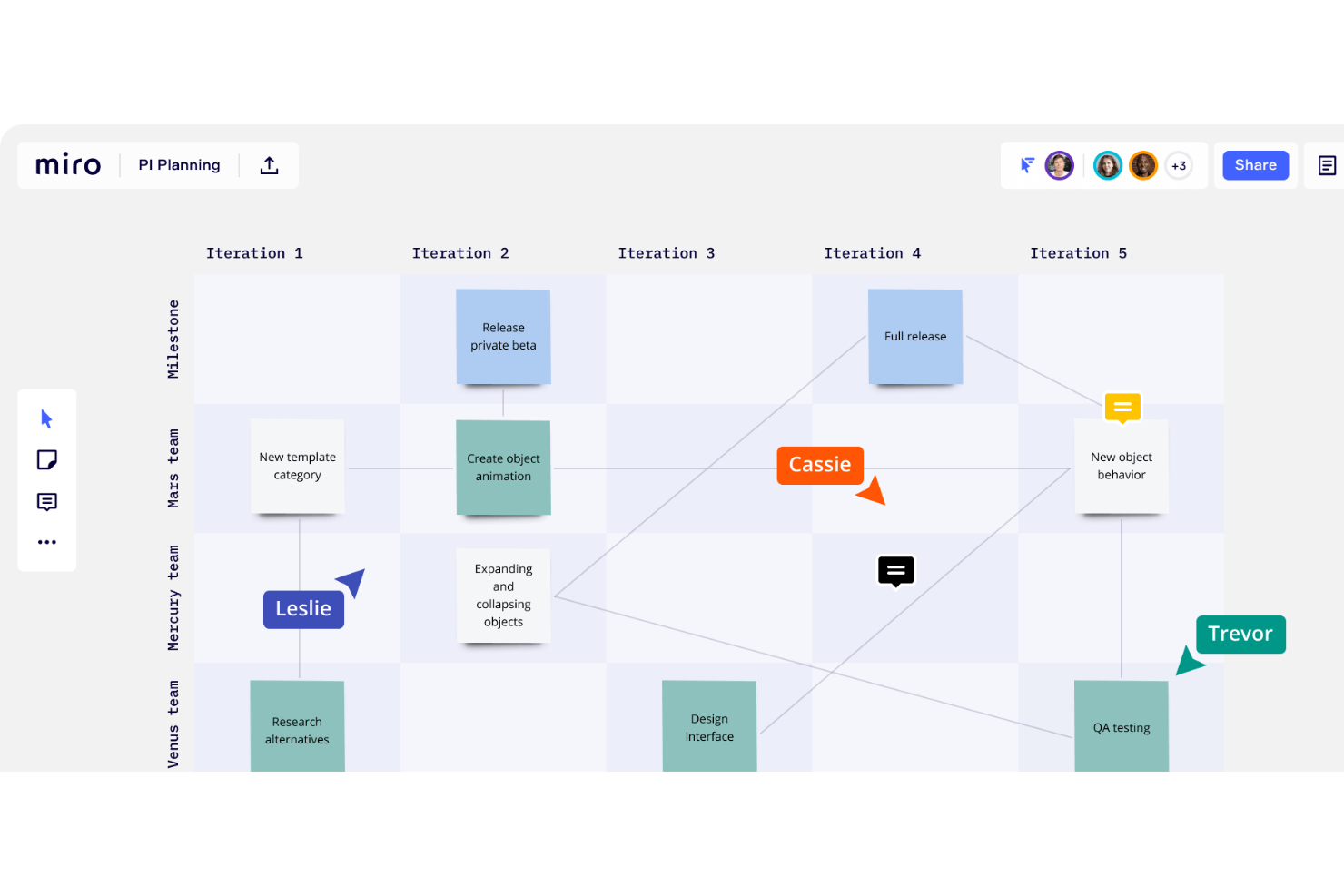
Miro makes my shortlist because I keep seeing small teams unlock new ways to brainstorm and map out projects together once they try it. When you need a single place to drop sticky notes, diagrams, and team feedback in real time, nothing else feels as open.
I appreciate how the infinite canvas lets teams visually connect thoughts or build shared mindmaps without running out of space. This setup is especially useful during planning sessions or sprint retros, where you can see every idea, vote, and decision evolve right in front of you.
Miro’s Best For
- Design, product, and strategy teams needing visual collaboration on a shared canvas
- Small groups running live brainstorming, wireframing, or retrospective workshops
Miro’s Not Great For
- Teams that want structured task tracking or traditional project management features
- Groups needing granular permissions or rigid workflow rules
What Sets Miro Apart
What stands out to me about Miro is how it lets teams think visually from the very first interaction. Unlike something like Asana, which puts structure and tasks up front, Miro assumes the most important thing is to give every idea visual space to breathe.
Evaluating other tools like Lucidchart, I find Miro doesn’t limit you to traditional flowcharts or diagrams. Instead, you get an endless whiteboard that encourages freeform mapping, sticky notes, sketching, and collaboration all on one digital canvas.
Tradeoffs with Miro
Because Miro optimizes for infinite flexibility and visual exploration, there’s no built-in structure to tie discussions directly to action items or deliverables. What usually happens is teams run amazing workshops but then need another tool to manage follow-up tasks or ongoing project work.
Pros and Cons
Pros:
- Offers an infinite whiteboard canvas
- Real-time and asynchronous collaboration
- Customizable templates for unique team needs
Cons:
- Advanced security features, like SSO, are only available on higher-tier plans
- Not ideal for teams that don't require visual collaboration
New Product Updates from Miro
Miro Adds Japan Data Residency for Enterprise Customers
Miro has introduced Japan data residency for enterprise customers, offering in-region storage for production data, backups, and metadata, plus in-region compute infrastructure. For more information, visit Miro's official site.

Slack
Best for team communication and integrations

Slack makes my shortlist because it’s become the go-to space for keeping teams connected in real time—especially when projects cross locations and disciplines. I like recommending it when group email threads or scattered DMs make it tough to keep a pulse on what’s actually happening day to day.
What stands out for me: it's easy to spin up channels for specific topics, onboard new team members, and loop in apps like Google Drive or Asana right where conversations are already happening. I consistently see small businesses using threaded conversations and @mentions to resolve roadblocks and decisions much faster than they could through email threads.
Slack’s Best For
- Small businesses that value fast, transparent team discussions in channels
- Teams that rely on integrating third-party apps for project updates and notifications
Slack’s Not Great For
- Teams that need formal task management or project planning features in one place
- Businesses requiring strict process controls or highly structured approval workflows
What Sets Slack Apart
What jumps out to me about Slack is how it approaches conversation as the core unit of collaboration, rather than tasks or files. Instead of trying to compete with ClickUp or Asana on project structure, Slack expects teams to orient around transparent channel discussions, quick decisions, and connected app integrations that flow into the chat in real time.
This is different from more process-driven platforms like Microsoft Teams, which layer channels around existing project and document frameworks. Slack puts the spotlight on immediacy and bringing scattered conversations front and center, making it feel more like a digital office than a dashboard.
Tradeoffs With Slack
Slack optimizes for open conversation and speed, which means important decisions and updates can quickly get buried in noisy channels. What I see is that unless teams build ways to surface or document outcomes, context and accountability can slip through the cracks as messaging volume ramps up.
Pros and Cons
Pros:
- Robust messaging features
- User-friendly interface
- Extensive integrations
Cons:
- Limited free plan
- Can be expensive

Best for customizable project management
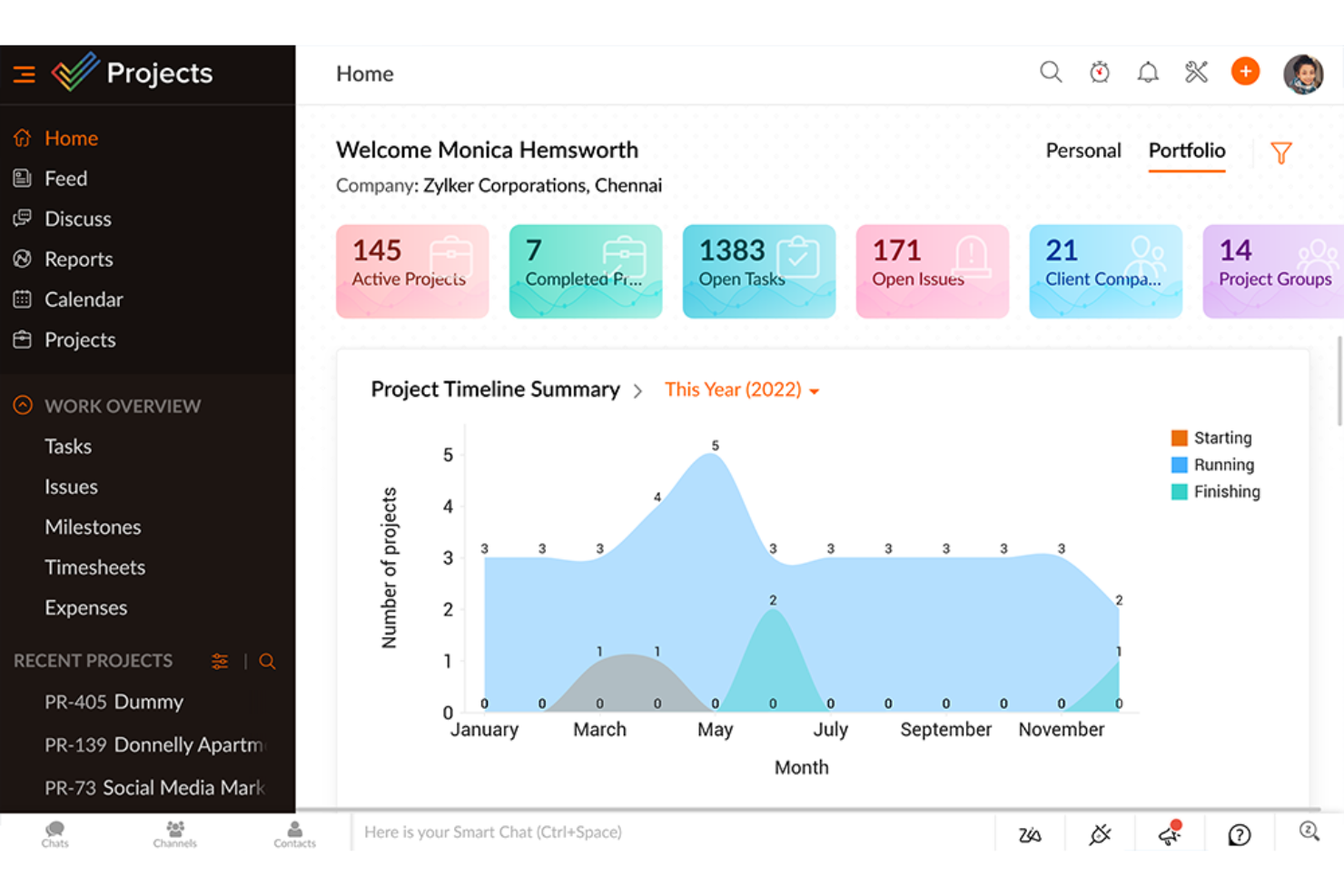
Zoho Projects stands out on my shortlist because its customization options go deeper than most project management tools I’ve used with small business teams. I tend to recommend it when your team outgrows plug-and-play templates and needs more control over task structures and workflow automations.
What I appreciate most is how you can adapt task fields, workflow rules, and dependencies to match how your team actually works. The built-in blueprint tool gives you step-by-step control over process stages, which I’ve seen make detailed, cross-functional projects much easier to keep coordinated.
Zoho Projects’ Best For
- Small businesses that need to customize every project detail and workflow step
- Teams who run process-driven projects across multiple departments or clients
Zoho Projects’ Not Great For
- Teams that prefer simple, out-of-the-box project setups
- Groups who rarely adjust workflows or need minimal process structure
What Sets Zoho Projects Apart
What I find unique about Zoho Projects is how deeply it lets teams define their own work structures—down to custom fields, task types, and layered workflow automations. Where a tool like Asana expects you to fit into its predefined task and project templates, Zoho Projects gives you more space to mirror your actual processes, especially as business needs change.
It encourages teams to formalize and build out repeatable processes using blueprint workflows. This makes it especially suited to businesses that value process precision or need to enforce unique project steps that aren’t possible in more rigid platforms.
Tradeoffs with Zoho Projects
By optimizing for customization and process accuracy, Zoho Projects expects teams to spend time configuring every detail. What usually happens is that the initial setup takes more effort, which can slow down teams that just want to get a project up and running quickly.
Pros and Cons
Pros:
- User-friendly interface
- Affordable pricing
- Extensive customization options
Cons:
- Limited integrations
- Difficult settings navigation
New Product Updates from Zoho Projects
Zoho Projects Adds CodeX Scripts for Custom Modules
Zoho Projects now supports CodeX Scripts for custom modules, enabling conditional logic and rules for creating, updating, and deleting records. For more information, visit Zoho Projects' official site.
 .
.Annen samarbeidsprogramvare for små bedrifter å vurdere
Nedenfor finner du en liste over ytterligere samarbeidsprogrammer for små bedrifter som vi vurderte, men som ikke kom med på topplisten. Det er absolutt verdt å ta en titt på dem.
- Smartsheet
Good for spreadsheet-based project management
- Asana
For goal-oriented project management
- Basecamp
For simple project management
- Paymo
For time tracking and invoicing
- Wrike
Good for iOS & Android collaboration apps
- Freedcamp
Good for free project management
- Podio
Good for customizable workflows
- monday AI Workspace
Good for visual project tracking
- MeisterTask
Good for intuitive task management
- Scoro
Good for business management
- Airtable
Good for customizable databases
- Nifty
Good for project timelines
- Hive
Good for team productivity
- Workzone
Good for document management
- Teamwork
Good for client work management
- JIRA
Good for agile software development
- LiquidPlanner
Good for predictive scheduling


How I Evaluate Small Business Collaboration Software
I look at these tools in two layers: whether they cover the baseline a small team needs to replace scattered emails and drives, then the differentiators that make one a better fit than another.
Core Functionality (Table Stakes For This List)
When I'm selecting tools for my list, I rank each one on a scale from 0 (does not offer the functionality) to 5 (excels in this area) for each core functionality listed below. Then, I calculate the tool's total score into a percentage. Each tool needs to achieve a minimum total score of 65% to be considered for inclusion.
- Real-Time Messaging: I check whether a tool offers channels, threads, and direct messages so teams can discuss project details without bouncing between email and a separate chat app.
- Task & Project Management: Each tool should let you create tasks, assign owners, set due dates, and view work in at least one structured format like a board, list, or calendar.
- File Sharing & Co-Editing: I look at how each platform handles document collaboration—whether you can share files, preview them, and comment or co-edit without downloading and re-uploading.
- Shared Workspaces: Teams need a way to organize conversations, tasks, and files around specific projects or departments, so I evaluate how each tool structures and scopes its workspaces.
- External/Guest Collaboration: For agencies and consultancies sharing deliverables with clients, I look at whether guests can access selected projects without requiring a full paid seat.
- SMB-Friendly Pricing & Scale: I evaluate whether each tool offers a free tier or affordable per-user plans that make sense for teams under 50 people, with self-serve signup and no enterprise-only gates.
Once I have a list of tools that meet this criteria, I consider what sets each platform apart.
Differentiating Factors (What Sets Vendors Apart)
Here's how I compare and contrast different vendors:
Standout Features
No-code automations are a big differentiator—I look at whether a tool lets you auto-assign tasks on status changes or trigger notifications when deadlines shift, which saves lean teams from constant manual follow-up. Time tracking paired with workload views also matters, especially for agencies that need to bill clients and balance capacity without adding a separate tool. I also evaluate client portals and proofing workflows, since service-based teams benefit from sharing deliverables and collecting approvals in the same platform.
Beyond Features
Integration ecosystem is one of the first things I check—small teams rely on Google Workspace, Microsoft 365, or Slack alongside their collaboration tool, and poor connectivity means duplicate work. Onboarding speed also matters a lot. I look for prebuilt templates, importers from tools like Trello or spreadsheets, and in-app guidance so a team can be productive within the first week. Finally, I evaluate mobile apps, because distributed owner-operators and remote coordinators need to approve tasks, respond to threads, and review files from their phone without losing functionality.
Slik velger du samarbeidsprogramvare for små bedrifter
Når du går gjennom din egen unike prosess for valg av programvare, bør du ha følgende punkter i mente:
- Brukervennlighet: Et intuitivt verktøy er avgjørende for å gi en stressfri opplevelse. Det gjør det mulig for brukerne å nå målene sine raskt og effektivt, uavhengig av hvor mye ressurser de bruker eller hva de gjør. Et godt verktøy for samarbeid i fjernteam gjør det mulig for teamet å forbedre kommunikasjonen og øke produktiviteten. I tillegg bidrar disse programmene til å eliminere distraksjoner og holde folk ansvarlige for arbeidet sitt. Slack er for eksempel en ideell app for direktemeldinger, som gjør det mulig for brukere å sende meldinger til enkeltpersoner eller opprette grupper med flere personer. Chattefunksjonen holder alle oppdatert og reduserer antallet e-poster som ellers kunne ha forsinket arbeidsfremdriften.
- Integrasjoner: Det finnes integrasjoner som kan gjøre teamsamarbeid mer effektivt. De bidrar til å eliminere datasiloer, holde team samkjørte med forretningsmålene sine og styrke kunderelasjoner ved å gjøre det mulig for ansatte å fokusere på strategisk arbeid som gir konkrete resultater for virksomheten. Når du velger samarbeidsverktøy for fjernteam, er det viktig å ta hensyn til de ulike tilgjengelige integrasjonene og hvordan de kan påvirke valgprosessen. Google Drive-integrasjonen gjør det for eksempel enkelt å dele, lagre og få tilgang til filer. Den sender også e-postvarsler når noen kommenterer på en fil du eier eller merker deg i en kommentar – noe som gjør det enklere å svare direkte i en e-post uten å måtte åpne filen selv.
- Skalerbarhet: Skalerbarhet er et teknologisystems evne til å håndtere økt arbeidsbelastning uten behov for omfattende redesign eller rekonfigurering. Det er et grunnleggende prinsipp som brukes av teknologiarkitekter og ledere på toppnivå når de oppretter IT-stakker og infrastruktur. Det er viktig å velge samarbeidsverktøy som kan vokse sammen med virksomheten. På den måten sikrer du at teamet raskt og effektivt får tilgang til all nødvendig informasjon, slik at de kan utføre arbeidet sitt på en effektiv måte. Basecamp er for eksempel et intuitivt samarbeidsverktøy for fjernteam som lar deg dele opp prosjekter i så mange underprosjekter du ønsker, med ubegrenset antall brukere. Visningene Liste, Tavle og Graf gir dessuten optimal organisering av dokumenter og prosjekter i henhold til arbeidsflytens behov.
- Sikkerhet: Informasjonssikkerhet er en svært viktig bekymring for enhver virksomhet, og samarbeidsverktøy medfører ytterligere risikoer som organisasjoner må ta hensyn til. Disse plattformene kan være sårbare for skadevare, løsepengevirus og andre trusler som kan kompromittere sensitive data og føre til tap av produktivitet. Når du velger samarbeidsverktøy i sanntid, bør sikkerhet ha høyeste prioritet. Et sikkert verktøy har funksjoner som e-postkryptering, som sikrer at bare mottakeren får tilgang til sensitive data. Det bør også ha en automatisk sikkerhetskopieringsfunksjon som muliggjør rask gjenoppretting av filer hvis noe går galt. Det er for eksempel viktig å velge et verktøy med ISO 27001-sertifisering. Dette garanterer at sikkerhetstiltakene er gjennomgått og sertifisert av en internasjonalt akkreditert tredjepart.
- Kostnad: Når du velger samarbeidsverktøy for fjernteam, bør kostnaden tas med i vurderingen. Dette gjelder spesielt mindre virksomheter som ønsker å ta i bruk slike løsninger. Når du velger et verktøy for teamet, bør kostnaden ikke være den eneste vurderingen. Andre funksjoner, som brukervennlighet, integrasjoner og sikkerhet, bør også tas med i vurderingen. Dropbox kan for eksempel brukes av team i alle størrelser til å synkronisere og dele filer med andre teammedlemmer. Dette gjør teamene mer organiserte og fleksible ved å samle fysiske filer og skyinnhold på ett sentralt sted. I tillegg gjør Dropbox-plattformen det mulig å samarbeide med andre teammedlemmer uten å forlate selve Dropbox-appen.
Trender innen samarbeidsprogramvare for små virksomheter
Små virksomheter er i økende grad avhengige av samarbeidsprogramvare for å holde seg konkurransedyktige. Her er noen viktige trender som former utviklingen akkurat nå.
- KI-drevet automatisering: KI automatiserer rutineoppgaver og frigjør tid til mer strategisk arbeid. Denne trenden er viktig fordi den øker produktiviteten og reduserer menneskelige feil. Små virksomheter kan nå fokusere på vekst i stedet for kjedelige oppgaver.
- Integrerte kommunikasjonsplattformer: Samlede kommunikasjonsplattformer kombinerer chat, e-post og videokonferanser. Denne integrasjonen forenkler kommunikasjonen og reduserer behovet for flere verktøy. Det er avgjørende for å opprettholde effektive arbeidsflyter.
- Forbedret datasikkerhet: Funksjoner for datasikkerhet blir stadig mer robuste. Denne trenden er viktig fordi den beskytter sensitiv virksomhetsinformasjon mot cybertrusler. Små virksomheter kan arbeide med større trygghet.
- Mobiltilpassede løsninger: Samarbeidsverktøy blir i økende grad optimalisert for mobil bruk. Denne trenden er viktig fordi den støtter fjernarbeid og produktivitet på farten. Små virksomheter kan holde kontakten når som helst og hvor som helst.
- Tilpassbare arbeidsflyter: Programvare tilbyr flere tilpasningsmuligheter for arbeidsflyter. Denne trenden er interessant fordi den gjør det mulig for virksomheter å tilpasse verktøyene til sine spesifikke behov. Det forbedrer den samlede brukeropplevelsen.
Disse trendene former fremtiden for samarbeidsprogramvare for små virksomheter.
Hva er samarbeidsprogramvare for små virksomheter?
Samarbeidsprogramvare for små bedrifter er et verktøy som hjelper team med å kommunisere, dele filer og administrere oppgaver for å nå forretningsmål. Det brukes vanligvis av eiere av små bedrifter, ledere og teammedlemmer for å forbedre kommunikasjonen, koordinere aktiviteter og sørge for at alle er samkjørte om prosjektmålene.
De beste nettbaserte samarbeidsverktøyene omfatter vanligvis meldingsplattformer, funksjoner for fildeling, verktøy for oppgavehåndtering og noen ganger funksjoner for videokonferanser. Disse elementene fungerer sammen for å legge til rette for effektiv kommunikasjon, effektivisere tildelingen av oppgaver og gi en sentral plassering for all prosjektrelatert informasjon.
Funksjoner i samarbeidsprogramvare for små bedrifter
Samarbeidsprogramvare for små bedrifter er avgjørende for å styrke teamarbeid, kommunikasjon og produktivitet i en organisasjon. Her er noen av de viktigste samarbeidsfunksjonene du bør se etter i samarbeidsprogramvare for små bedrifter:
- Sosialt nettverk: Intern kommunikasjon organiseres i kanaler kategorisert etter emne, slik at ansatte kan se relevante diskusjoner uten å måtte lete gjennom uvedkommende samtaler. Denne funksjonen bidrar til å effektivisere kommunikasjonen og sørger for at teammedlemmene enkelt kan finne informasjonen de trenger.
- Dokumenthåndtering: Skybasert dokumenthåndtering gjør det mulig for teammedlemmer å utarbeide, redigere og dele dokumenter sammen. Denne funksjonen er avgjørende for å opprettholde versjonskontroll og sikre at alle har tilgang til den nyeste informasjonen.
- Kraftig søkemotor: En robust søkemotor gjør det mulig for ansatte å raskt finne offentlige dokumenter eller tidligere samtaler. Denne funksjonen reduserer tiden som brukes på å lete etter informasjon, og bidrar til å opprettholde fremdriften i prosjektet.
- Oppgavehåndtering: Effektive verktøy for oppgavehåndtering bidrar til å overvåke prosjektfremdriften, tildele oppgaver og angi tidsfrister. Denne funksjonen sørger for at prosjektene holder seg på rett spor, og at teammedlemmene er klar over ansvarsområdene sine.
- Brukervennlig grensesnitt på alle enheter: Et brukervennlig grensesnitt som fungerer på både stasjonære og mobile enheter, er avgjørende. Denne funksjonen sørger for at ansatte kan samarbeide effektivt, uavhengig av hvor de befinner seg eller hvilken enhet de bruker.
- Sikkerhetstiltak: Robuste sikkerhetsfunksjoner, inkludert datakryptering, brukerautentisering og tilgangskontroller, er avgjørende for å beskytte sensitiv forretningsinformasjon. Denne funksjonen bidrar til å forhindre datainnbrudd og sørger for at bare autorisert personell får tilgang til kritiske data.
- Kommunikasjon i sanntid: Verktøy for kommunikasjon i sanntid, som direktemeldinger og videokonferanser, er avgjørende for raske beslutninger og problemløsning. Denne funksjonen hjelper team med å holde kontakten og samarbeide mer effektivt.
- Integrasjonsmuligheter: Muligheten til å integrere med andre programvareverktøy, som e-post, kalendere, CRM-systemer og prosjektstyringsverktøy, er avgjørende. Denne funksjonen sørger for at samarbeidsprogramvaren kan fungere sammen med eksisterende systemer, noe som forbedrer den samlede produktiviteten.
- Tilpasningsmuligheter: Tilpasningsmuligheter gjør det mulig for bedrifter å tilpasse programvaren til sine spesifikke arbeidsflyter og behov. Denne funksjonen sørger for at verktøyet kan tilpasses organisasjonens unike krav.
- Funksjoner for samtale-/videosamarbeid: Videosamtaler, skjermdeling, direkte teamchat og andre sømløse måter å håndtere oppgavelistene dine på eksternt. Denne funksjonen sørger for at team kan knytte meningsfulle kontakter, selv når de er adskilt.
Å velge riktig samarbeidsprogramvare for den lille bedriften din kan ha stor innvirkning på teamets produktivitet og bedriftens samlede suksess.
Fordeler med samarbeidsprogramvare for små bedrifter
I dagens hektiske forretningsmiljø må små bedrifter være smidige og effektive for å forbli konkurransedyktige. Her er fem viktige fordeler ved å bruke samarbeidsprogramvare for små bedrifter:
- Forbedret kommunikasjon: Samarbeidsprogramvare tilbyr ulike kommunikasjonskanaler, som direktemeldinger, videokonferanser og diskusjonsfora, slik at teammedlemmene enkelt og raskt kan dele informasjon og ideer.
- Bedre prosjektstyring: Disse verktøyene har ofte prosjektstyringsfunksjoner som oppgavetildeling, fremdriftssporing og påminnelser om tidsfrister, noe som hjelper team med å holde seg organiserte og følge tidsplanen.
- Økt produktivitet: Ved å samle alle nødvendige verktøy og all informasjon på én plattform reduserer samarbeidsprogramvaren tiden som brukes på å bytte mellom ulike applikasjoner, slik at ansatte kan konsentrere seg mer om oppgavene sine.
- Bedre dokumenthåndtering: Med funksjoner som versjonskontroll, skylagring og redigering i sanntid sørger samarbeidsprogramvaren for at alle teammedlemmer har tilgang til de nyeste dokumentene og kan arbeide med dem samtidig uten forvirring.
- Forbedret sikkerhet: Mange samarbeidsverktøy tilbyr robuste sikkerhetsfunksjoner som datakryptering, brukerautentisering og tilgangskontroller, og beskytter sensitiv forretningsinformasjon mot uautorisert tilgang.
Ved å ta i bruk disse verktøyene kan bedrifter forbedre driften og legge bedre til rette for vekst og suksess.
Kostnader & priser for samarbeidsprogramvare for små bedrifter
Denne delen gir et estimat over gjennomsnittlige abonnementer og kostnader for samarbeidsprogramvare for små bedrifter. Dataene er basert på ulike kilder og gjenspeiler vanlige funksjoner i betalte abonnementer.
| Abonnementstype | Gjennomsnittspris | Vanlige funksjoner |
| Gratisversjon | $0 | Grunnleggende designverktøy, begrenset lagringsplass, grunnleggende kommunikasjonsfunksjoner |
| Personlig abonnement | $5 - $10 per bruker/måned | Ekstra lagringsplass, avanserte designverktøy, grunnleggende prosjektstyring |
| Bedriftsabonnement | $10 - $20 per bruker/måned | Forbedret prosjektstyring, verktøy for teamsamarbeid, integrasjoner med andre apper |
| Virksomhetsabonnement | $20 - $50 per bruker/måned | Avanserte sikkerhetsfunksjoner, dedikert brukerstøtte, ubegrenset lagringsplass, tilpassede integrasjoner |
Vanlige spørsmål om samarbeidsprogramvare for små bedrifter
Hvordan kan jeg integrere samarbeidsprogramvare med andre verktøy bedriften min bruker?
De fleste nettbaserte samarbeidsverktøy tilbyr integrasjoner med populære verktøy som Google Workspace, Microsoft Office 365, Slack og CRM-systemer som Salesforce. Se etter programvarens integrasjonsalternativer i innstillingene, eller se i brukerstøttedokumentasjonen. Hvis integrasjoner ikke er tilgjengelige direkte, kan tredjepartstjenester som Zapier bidra til å bygge bro mellom ulike verktøy.
Hvilke sikkerhetsfunksjoner bør jeg se etter i samarbeidsprogramvare?
Se etter funksjoner som ende-til-ende-kryptering, tofaktorautentisering og samsvar med standarder som GDPR eller HIPAA. Sørg også for at programvaren tilbyr rollebasert tilgangskontroll, revisjonslogger og regelmessige sikkerhetsoppdateringer for å beskytte bedriftsdataene dine.
Kan samarbeidsprogramvare støtte fjernarbeid og hybride arbeidsmiljøer?
Ja, de fleste moderne samarbeidsprogrammer er utviklet for å støtte fjernarbeid og hybride arbeidsmiljøer. Funksjoner som videokonferanser, redigering av dokumenter i sanntid og tilgang via mobilapper sørger for at teammedlemmene kan samarbeide effektivt uavhengig av hvor de befinner seg.
Hvordan administrerer jeg brukertillatelser og tilgangsnivåer i samarbeidsprogramvare?
Brukertillatelser og tilgangsnivåer kan vanligvis administreres via programvarens administratorinnstillinger. Du kan tildele roller som administrator, redaktør eller leser for å kontrollere hva hver bruker kan gjøre på plattformen. Gå regelmessig gjennom og oppdater disse tillatelsene for å opprettholde sikkerhet og effektivitet.
Hvilke kostnader er forbundet med å bruke samarbeidsprogramvare for små bedrifter?
Kostnadene kan variere mye avhengig av programvaren og antallet brukere. Mange leverandører tilbyr trinnvise prisplaner, fra kostnadsfrie eller rimelige alternativer for små team til større planer for større organisasjoner. Husk å ta hensyn til eventuelle tilleggskostnader for premiumfunksjoner, integrasjoner eller kundestøtte.
Hvordan kan jeg måle hvor effektiv samarbeidsprogramvaren er i bedriften min?
Følg med på viktige resultatindikatorer (KPI-er), for eksempel prosjektfullføringsgrad, tid brukt på oppgaver og nivået på brukerengasjementet. Mange samarbeidsverktøy tilbyr innebygde analyse- og rapporteringsfunksjoner som hjelper deg med å overvåke disse målene. Regelmessige tilbakemeldinger fra teammedlemmene kan også gi innsikt i programvarens innvirkning på produktivitet og samarbeid.
Hva er de vanligste utfordringene ved implementering av samarbeidsprogramvare, og hvordan kan de håndteres?
Vanlige utfordringer omfatter motstand blant brukerne, problemer med datamigrering og integrasjonsproblemer. Håndter dette ved å tilby grundig opplæring, sørge for en smidig dataoverføring og teste integrasjonene før full utrulling. Be regelmessig om tilbakemeldinger og gjør nødvendige justeringer for å forbedre brukeradopsjon og tilfredshet.
Hvordan sikrer jeg at teamet mitt tar i bruk den nye samarbeidsprogramvaren på en effektiv måte?
Effektiv innføring kan oppnås gjennom omfattende opplæringsøkter, tydelig kommunikasjon om fordelene og løpende støtte. Oppmuntre teammedlemmene til å utforske programvarens funksjoner, og gi dem regelmessige muligheter til å dele erfaringer og tips. Anerkjenn og belønn de som tar verktøyet i bruk tidlig, for å motivere andre.