

7 Consigli e Trucchi su Airtable Da Chi Lo Usa Ogni Giorno


Trucchi e Suggerimenti Nascosti In Arrivo: Abbiamo sviluppato molte strategie interne fondamentali per massimizzare il nostro utilizzo di Airtable, specifiche per le nostre esigenze di produzione di contenuti ma applicabili anche alla gestione di altri tipi di progetti.
Porta il Tuo Utilizzo di Airtable al Prossimo Livello: Sia i nuovi utenti che i più esperti di Airtable troveranno spunti utili per ottimizzare le operazioni di progetto e migliorare i propri flussi di lavoro.
Ottieni il Massimo da Airtable: Questi suggerimenti pratici dovrebbero aumentare l'efficienza e la produttività se usi Airtable in contesti simili o per una gestione dei progetti più ampia, così potrai assicurarti che le attività vengano svolte senza intoppi.
Utilizziamo Airtable presso The Digital Project Manager per gestire la produzione di articoli, podcast ed eventi per i membri da oltre tre anni.
In questo periodo, abbiamo perfezionato il nostro motore produttivo grazie all'esperienza del nostro direttore dei contenuti e creato alcuni suggerimenti e trucchetti interni per ottenere il massimo dal software.
Se anche tu stai usando Airtable (o stai pensando di usarlo) come tuo software di gestione progetti o strumento per la gestione dei contenuti, ecco alcuni consigli e accorgimenti che ti aiuteranno a iniziare e lavorare al meglio fin da subito.

Suggerimenti & Trucchi per Airtable
Integrato in ogni fase del nostro flusso di lavoro produttivo, Airtable si è rivelato utile per monitorare la produzione e le performance di tutto ciò che realizziamo. Ecco alcuni modi in cui lo abbiamo reso il più utile possibile.
1. Viste per Assegnatario
La funzione "Viste" di Airtable consente agli utenti di configurare visualizzazioni personalizzate sotto forma di griglie, calendari, lavagne Kanban, diagrammi di Gantt e altro ancora. Possono essere utilizzate per tutto: dal monitoraggio dell’avanzamento del progetto all’assegnazione delle risorse, scadenze e utilizzo del budget.
Abbiamo configurato una vista "assegnatario" per ogni membro del nostro team editoriale. Tutto ciò che viene assegnato a quella persona appare nella sua vista, insieme alla data di scadenza, alla fase di produzione in cui si trova e ad altri indicatori che aiutano l’assegnatario a determinare la priorità di ogni voce.
Sotto puoi vedere la mia vista personale da assegnatario (e dove si trova attualmente questo articolo nel processo produttivo). Gli elementi visibili in questa vista (che ho aggiunto ai miei preferiti) sono quelli che sto scrivendo.
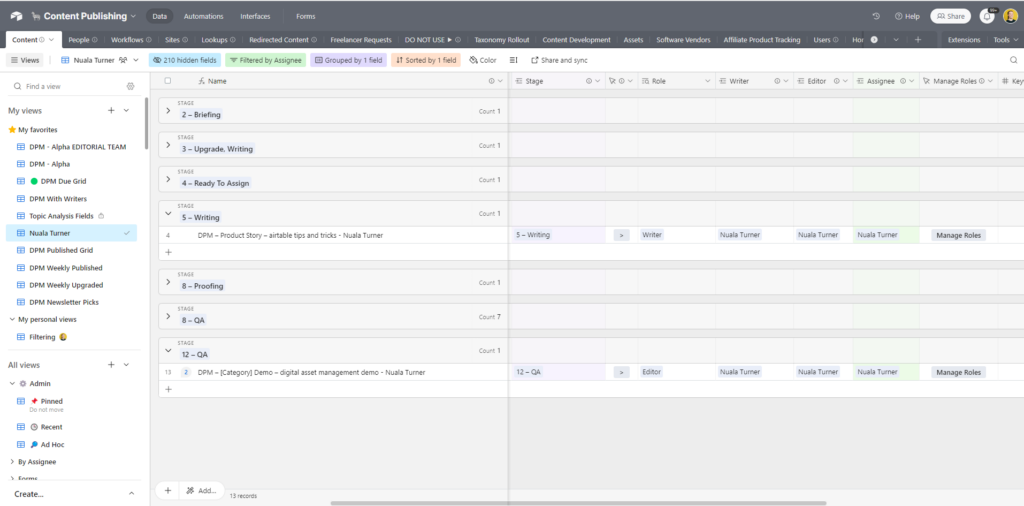
Guardando questa visualizzazione a griglia, posso vedere che l’articolo “digital asset management demo” è più avanti nel flusso di lavoro rispetto a questo — si trova allo stadio 12, Controllo Qualità (QA), mentre questo è allo stadio 5, Scrittura. So anche che la fase QA non richiederà tanto tempo quanto la stesura di un nuovo articolo da zero, quindi affronterò prima quella (e l’ho già fatto).
Le viste per assegnatario possono aiutare il tuo team a vedere e a dare priorità a tutto quello che hanno da fare, a prescindere dalla tipologia di lavoro. Un’ulteriore funzione è la creazione di un campo "tag" per impostare il livello di priorità di ogni voce.

2. Automazioni per il Lavoro Completato
Airtable permette anche di creare automazioni personalizzate che completano automaticamente attività ripetitive e manuali come assegnazioni, promemoria, notifiche e report. Abbiamo impostato alcune automazioni nei nostri database Airtable per facilitare il nostro lavoro.
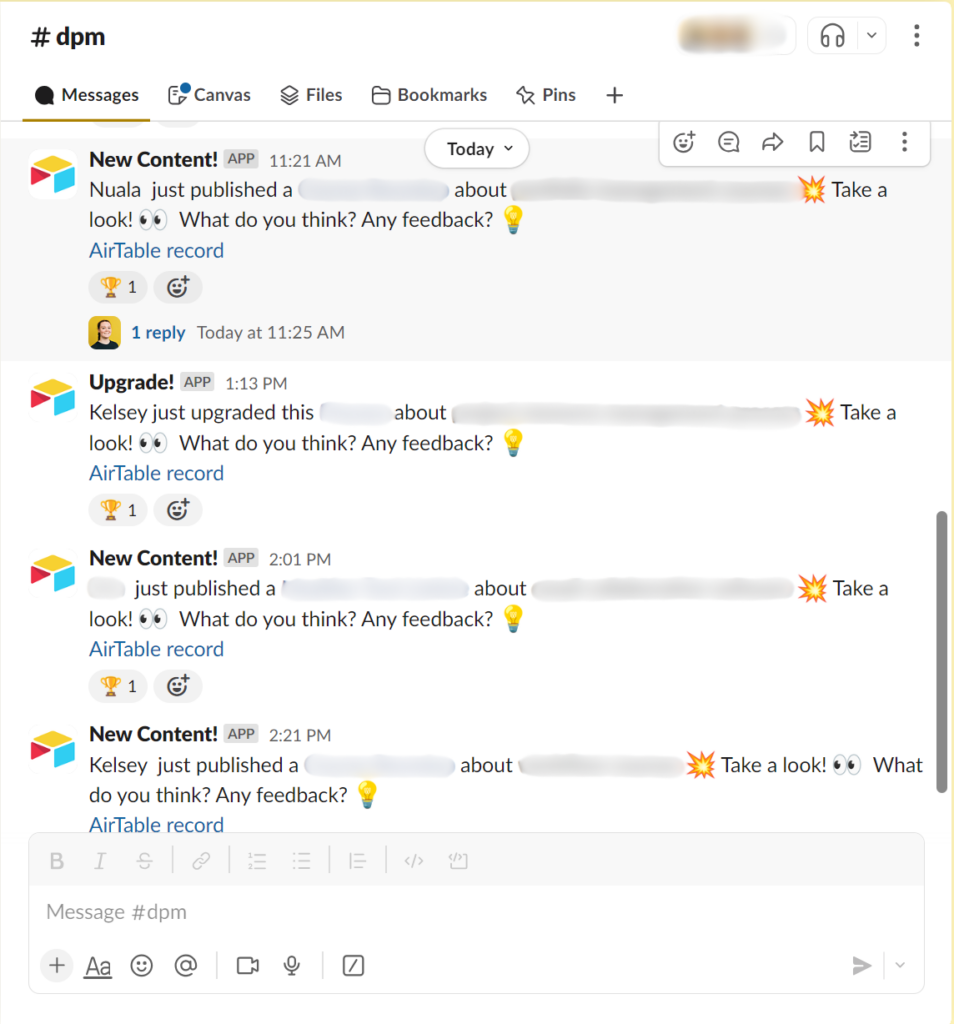
Ad esempio, abbiamo un’integrazione con Slack che invia una notifica a un canale interno specifico quando un articolo viene pubblicato o aggiornato. In questo modo, tutti nel team possono tenere facilmente sott’occhio ciò che è stato completato nel nostro piano di contenuti.
Questo permette anche ai responsabili di vedere esattamente su cosa stiamo lavorando e di controllare periodicamente i nostri progressi con un semplice colpo d’occhio.
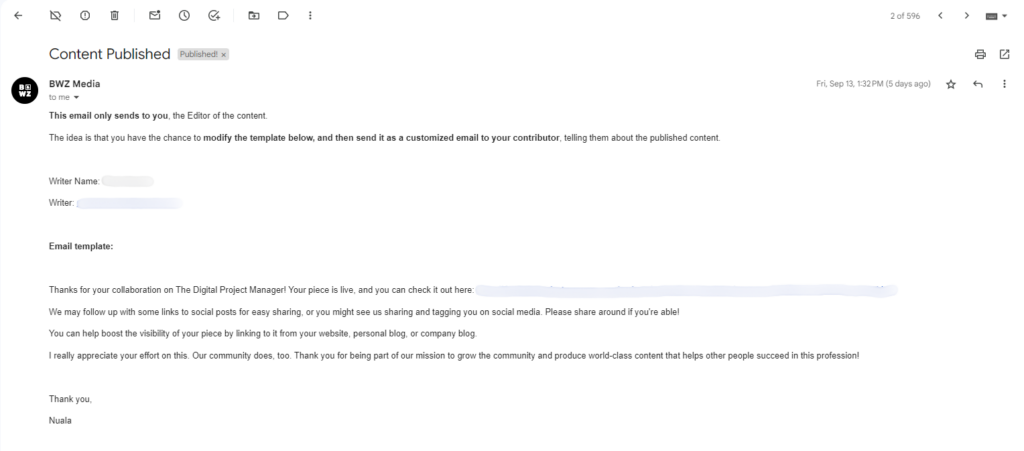
Abbiamo anche un’automazione che invia un’email alla casella di posta dell’editor quando un contenuto viene pubblicato. L’email include il link al pezzo completo e un testo che chiede al destinatario (lo scrittore) di condividere l’articolo con la propria rete di contatti.
Questo modello garantisce che includiamo sempre tutte le informazioni necessarie — e senza la notifica nella mia casella di posta, potrei dimenticarmi di inviarla.
Questa è una parte importante della nostra strategia di distribuzione dei contenuti — gli autori condividono il pezzo con le loro reti per aiutare il contenuto a ottenere un primo slancio.
Puoi configurare automazioni simili in Airtable per qualsiasi tipo di progetto su cui stai lavorando. Pensa a cosa i tuoi stakeholder devono essere informati con regolarità e trova un modo per automatizzarlo.
3. Barre di Avanzamento
Uno dei tanti tipi di campo disponibili in Airtable è il campo formula. Questo campo funziona in modo simile alle formule presenti in Excel o Google Sheets: puoi usarlo per calcolare i costi di un progetto, impostare scadenze incrementali o monitorare i progressi.
Abbiamo impostato un campo formula che calcola la percentuale di completamento per ciascun elemento in produzione. Questa barra di avanzamento viene mostrata nella maggior parte delle viste di Airtable che abbiamo creato per gli elementi in corso e in scadenza, così possiamo vedere rapidamente a colpo d’occhio se l’elemento è in regola rispetto alla scadenza oppure no.
Come puoi vedere qui sotto, circa la metà degli elementi programmati per la pubblicazione a metà settembre erano sulla buona strada. Fortunatamente, manteniamo le scadenze flessibili e pianifichiamo più del necessario per essere sicuri di raggiungere i nostri obiettivi.

Puoi utilizzare questa funzione sia per le singole consegne dei tuoi progetti sia per i progetti nel loro complesso. La barra di avanzamento complessiva può essere calcolata automaticamente in base al grado di completamento degli elementi all’interno del progetto (se hai collegato correttamente le tue attività ai rispettivi progetti — maggiori dettagli più avanti).
4. Flussi di lavoro personalizzati
Un’altra caratteristica della nostra struttura in Airtable sono i flussi di lavoro personalizzati, che abbiamo configurato utilizzando la funzione dei record collegati di Airtable. Questo ti permette di collegare record da una base all’altra all’interno del tuo workspace.
Diversi tipi di contenuti richiedono diversi flussi di lavoro, composti da fasi adattate a ciò che è necessario per pubblicare quel particolare tipo di contenuto. Ad esempio, un articolo necessita della revisione delle bozze, mentre un podcast richiede il controllo del livello audio e delle eventuali esitazioni vocali.
Sotto puoi vedere i flussi di lavoro che abbiamo impostato per podcast e articoli. Alcune fasi si sovrappongono – ad esempio, sia podcast che articoli devono essere caricati sul sito e controllati da un membro del nostro team.
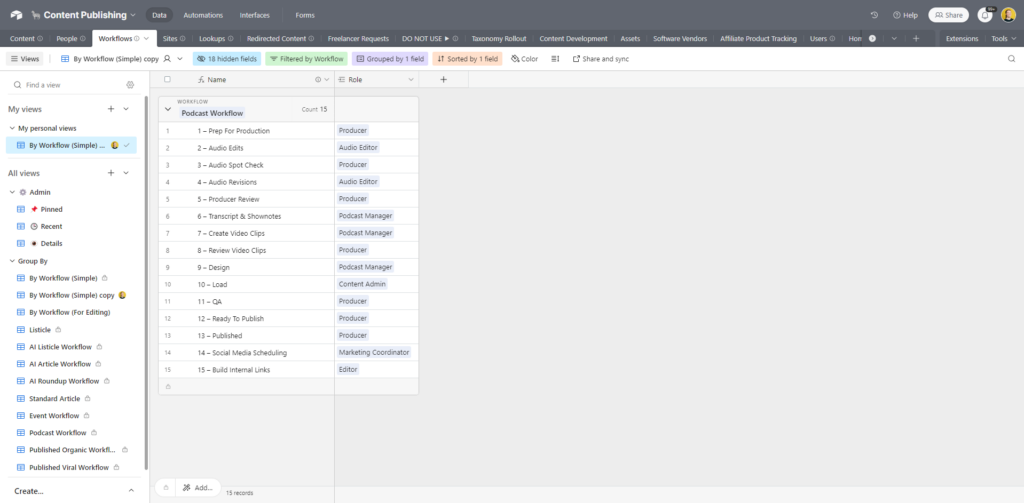
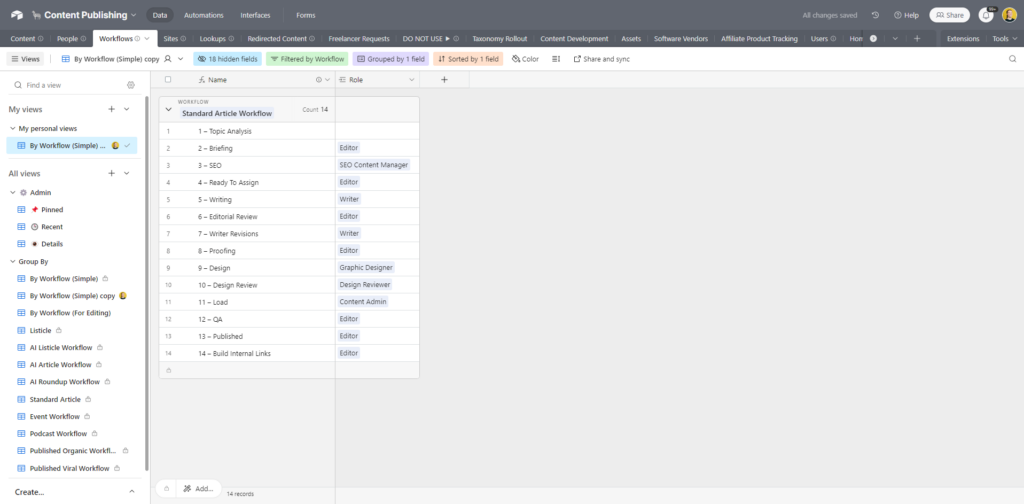
Ciascuna fase specifica del flusso di lavoro si trova nella scheda “Lookups” ed è collegata al relativo flusso nella scheda “Workflow”.
Abbiamo anche configurato automazioni per spostare gli elementi da una fase all’altra. Ogni fase ha un ruolo assegnato, quindi l’elemento può essere automaticamente assegnato alla persona che deve occuparsene. Ad esempio, una volta terminata la revisione di un articolo, è pronto per essere inviato alla fase di design e preso in carico da un membro del nostro team di design.
Cliccherò sull’automazione “Next Stage”, che ricercherà la fase successiva che l’elemento deve attraversare, così come il ruolo e l’utente Airtable specifico del nostro team che dovrà occuparsi di quella fase, assegnando poi automaticamente il compito.
I flussi di lavoro in Airtable sono completamente personalizzabili, quindi puoi strutturarli in base a qualsiasi workflow di progetto.
5. Vista di follow-up
Ho anche impostato una vista che mi permette di vedere rapidamente quali elementi sono ancora in lavorazione presso i redattori e se è necessario sollecitarli. Vale la pena avere una vista separata perché la mia vista “assegnatario” mostra solo le attività attualmente assegnate a me, non tutto ciò che devo monitorare.
Questa vista separata riduce il numero di elementi che sto osservando in un dato momento, così è più semplice vedere cosa rischia di essere in ritardo e chi eventualmente devo sollecitare.
L’ho nascosta nello screenshot qui sotto, ma questa vista mostra anche la data di scadenza e quale editor supervisiona l’elemento (cioè io o Kelsey). In questo modo possiamo entrambi monitorare quanto lavoro sta gestendo un singolo autore, così da non sovraccaricarlo e distribuire meglio il carico di lavoro.
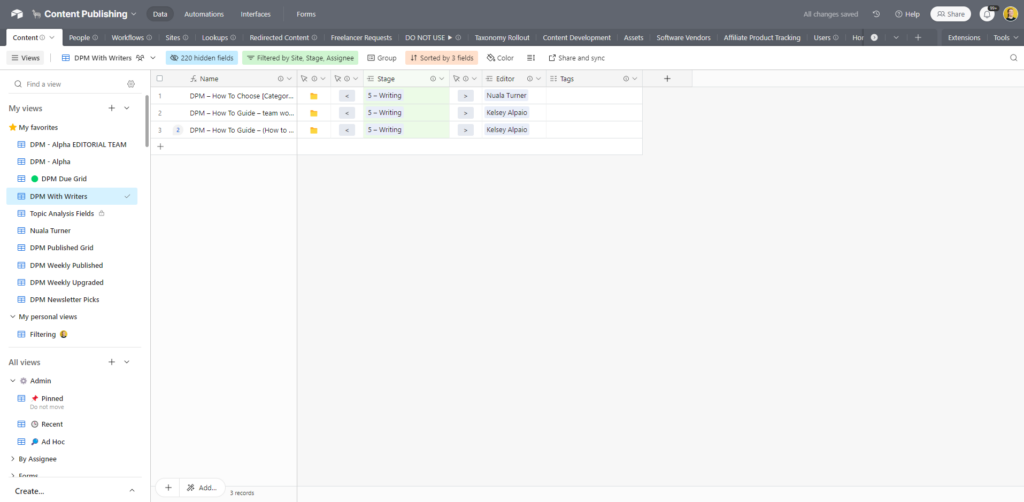
A seconda del tuo caso d’uso, potresti non avere necessità di una funzione del genere. Come project manager, dovrai tenere d’occhio ciò su cui lavora il tuo team, ma probabilmente ti servirà una dashboard più completa per questo scopo.
6. Raggruppa le attività nei progetti
In qualsiasi software di gestione dei progetti, è necessario organizzare tutte le attività sotto un progetto genitore.
Nel nostro sistema, l’equivalente consiste nel raggruppare ogni contenuto, utilizzando il campo dei record collegati, sotto il sito su cui verrà pubblicato (ad esempio The Digital Project Manager, o una delle nostre pubblicazioni sorelle) e il tipo di contenuto (ad esempio podcast, articolo, evento per i membri, ecc.).
Sotto, puoi vedere una selezione di contenuti che sono raggruppati sotto la pubblicazione The Digital Project Manager.
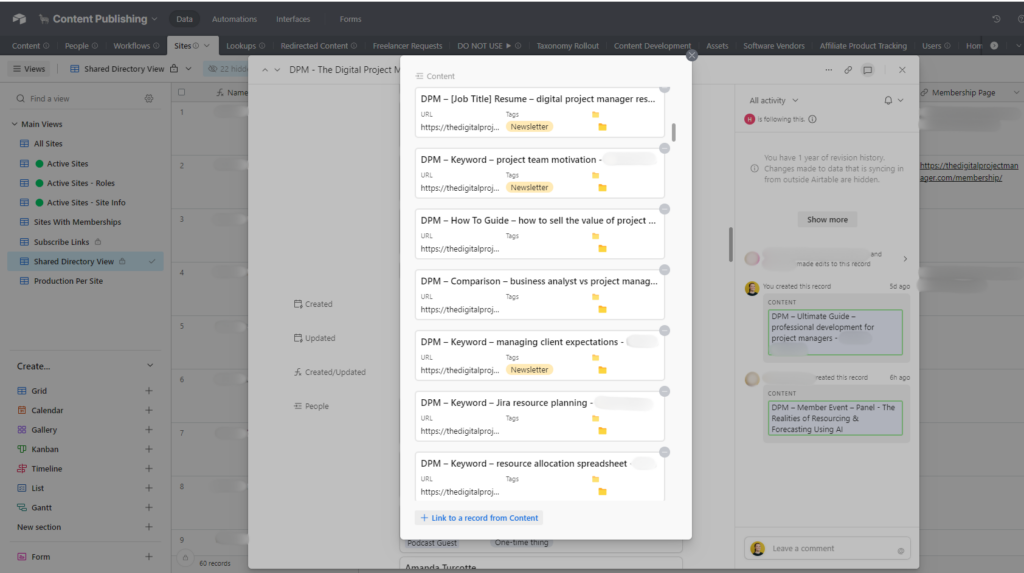
Avere il nostro lavoro organizzato in questo modo ci offre alcuni vantaggi:
- Rende più facile trovare tutti i contenuti rilevanti nell’area di lavoro (e tutta la parafernalia collegata a ciascun contenuto—link Google Drive, link al sito web live, grafica, ecc.).
- Possiamo memorizzare informazioni importanti sul record genitore “DPM”, il che rende più semplice mantenere la coerenza su tutto il sito. Questo include note di stile per le call-to-action, link a pagine importanti e informazioni su chi è responsabile di quale parte del processo di produzione (ad esempio quali editor e designer sono coinvolti nella lavorazione del sito).
Per altri tipi di progetto, collegare ogni attività a un record genitore in Airtable ti permetterà di impostare barre di avanzamento per l’intero progetto come ho menzionato sopra. Puoi poi utilizzare il record genitore per tenere traccia di altre informazioni che potresti usare in un rapporto di stato oppure per monitorare il budget e l’utilizzo delle risorse.
7. Visualizzazioni per la Revisione delle Prestazioni
Abbiamo inoltre configurato delle visualizzazioni per monitorare le prestazioni di ciascun contenuto a cadenza bisettimanale e mensile. Qui sotto, puoi vedere la versione che mostra i contenuti pubblicati nelle ultime due settimane a rotazione.
Al momento, è organizzato in base agli argomenti pubblicati—un ulteriore livello di organizzazione che abbiamo implementato per suddividere i singoli contenuti secondo argomenti più ampi.

Possiamo organizzare questa vista per tipo di contenuto, se il pezzo è un aggiornamento di uno vecchio oppure uno nuovo, chi è l’editor del contenuto e altro ancora.
Queste viste facilitano trovare, copiare e incollare le URL live di ogni contenuto nei numerosi strumenti di analisi che utilizziamo per determinare come sta performando il contenuto.
Probabilmente avrai bisogno di una dashboard più completa per tracciare le metriche sulla salute del progetto e la produttività dei membri del team, ma poiché Airtable è così personalizzabile, puoi impostare la visualizzazione di monitoraggio nel modo che funziona meglio per il tuo progetto.
Anche le interfacce di Airtable sono ottime per questo scopo, e i responsabili del nostro team di contenuti le usano per valutare le prestazioni su larga scala.
Alternative ad Airtable
Come puoi probabilmente immaginare, adoro Airtable. Ma se non sei convinto (e ti consiglio sicuramente di dare un’occhiata ai prezzi di Airtable prima di impegnarti), ci sono molte altre alternative ad Airtable là fuori che potrebbero adattarsi alle tue esigenze. Ecco alcune delle nostre scelte migliori.
I clic sui link sottostanti possono generare una commissione, che sostiene i nostri test e le nostre recensioni indipendenti di software e servizi. Scopri di più su come manteniamo la trasparenza.


Airtable è anche una popolare alternativa a Quickbase, un altro software di gestione dei progetti. Se stai passando da questo strumento, puoi trovare un elenco di alternative a Quickbase qui.
E Ora?
Vuoi entrare in contatto con altri digital project manager per condividere risorse e best practice? Unisciti alla nostra community e ottieni l’accesso a oltre 100 modelli, esempi e template, e collegati con centinaia di altri digital project manager su Slack.



