

10 meilleurs logiciels de productivité dans le cloud sélectionnés pour 2026

Logiciels de productivité cloud à retenir


Les logiciels de productivité cloud désignent des plateformes en ligne qui aident votre équipe à collaborer, à gérer les tâches et à partager des fichiers depuis n’importe où. Si vous recherchez les meilleurs logiciels de productivité cloud, vous cherchez probablement à maintenir vos projets sur la bonne voie, à améliorer la visibilité entre les équipes et à vous adapter rapidement lorsque les priorités évoluent. Avec autant d’options disponibles, choisir les bons outils peut faire la différence entre des délais non respectés et une livraison fluide.
Cette liste vous aidera à comparer les principales solutions, à comprendre ce qui distingue chacune d’elles et à trouver celle qui correspond le mieux au flux de travail de votre équipe.
Pourquoi faire confiance à nos recommandations de logiciels
Notre équipe teste et évalue des logiciels depuis 2012. En tant que chefs de projet nous-mêmes, nous savons à quel point il est difficile — et important — de choisir le bon logiciel.
Pour ce guide, nous avons évalué les outils grâce à des tests pratiques et une recherche indépendante, en notant les outils selon nos critères de sélection. Nous nous appuyons également sur les enseignements de leaders d’opinion du secteur et de professionnels de la gestion de projet en activité.
Nos avis reflètent notre jugement éditorial humain, et non un argumentaire de vente.
Réviseurs experts:
Tableau comparatif des logiciels de productivité cloud
Ce tableau comparatif résume les détails tarifaires de ma sélection des meilleurs logiciels de productivité cloud :
| Tool | Best For | Trial Info | Price | ||
|---|---|---|---|---|---|
| 1 | Idéal pour le partage et le stockage sécurisé de fichiers | Offre gratuite disponible | À partir de 9,99 $/personne/mois (facturation annuelle) | Website | |
| 2 | Idéal pour la collaboration documentaire en temps réel | Démo gratuite disponible | À partir de $6/utilisateur/mois | Website | |
| 3 | Idéal avec des applications de productivité bureautique intégrées | Essai gratuit de 30 jours disponible | À partir de 6 $/utilisateur/mois (facturation annuelle) | Website | |
| 4 | Idéal pour la planification structurée de projets | Essai gratuit + offre gratuite disponibles | À partir de $10.99/utilisateur/mois (facturé annuellement) | Website | |
| 5 | Idéal pour la gouvernance avancée de contenu | Démo gratuite disponible | À partir de 7$/utilisateur/mois (facturé annuellement) | Website | |
| 6 | Idéal pour la documentation collaborative des connaissances | Essai gratuit + offre gratuite disponible | À partir de $5.42/utilisateur/mois | Website | |
| 7 | Idéal pour les tableaux de tâches de type kanban | Essai gratuit + plan gratuit disponibles | À partir de $5/utilisateur/mois (facturé annuellement) | Website | |
| 8 | Idéal pour le suivi unifié des tâches et des objectifs | Plan gratuit + démo gratuite disponible | À partir de $7/utilisateur/mois (facturé annuellement) | Website | |
| 9 | Idéal pour organiser un espace de travail personnalisable | Plan gratuit + démo gratuite disponible | À partir de $10/membre/mois (facturé annuellement) | Website | |
| 10 | Idéal pour centraliser la communication d’équipe | Offre gratuite + démonstration gratuite disponible | À partir de $7.25/utilisateur/mois (facturé annuellement) | Website |
Avis sur les logiciels de productivité cloud
Vous trouverez ci-dessous mes présentations détaillées des logiciels de productivité cloud qui figurent dans ma sélection. Mes avis examinent en détail les fonctionnalités, les meilleurs cas d’utilisation et les intégrations de chaque plateforme afin de vous aider à trouver celle qui vous convient le mieux.

Dropbox
Idéal pour le partage et le stockage sécurisé de fichiers

Pour les équipes ayant besoin d’un stockage et d’un partage de fichiers sécurisé et centralisé, Dropbox propose une plateforme cloud conçue pour la collaboration et le contrôle. Elle est particulièrement utile pour les agences créatives, les équipes juridiques et les entreprises distribuées qui gèrent des documents sensibles ou de gros fichiers multimédias. Les autorisations de partage granulaires et les fonctions de récupération de fichiers de Dropbox aident les organisations à protéger leurs données tout en permettant de collaborer facilement, de n'importe où.
Pourquoi j’ai choisi Dropbox
Lorsque le partage et le stockage sécurisé de fichiers sont des priorités, Dropbox se distingue par sa forte orientation vers la protection des données et le contrôle des accès. J’ai choisi Dropbox parce qu'il propose des autorisations de partage granulaires, vous permettant de définir les droits de visualisation, de modification ou de téléchargement pour chaque fichier ou dossier. La plateforme offre également un historique des versions et la récupération de fichiers, afin que les équipes puissent restaurer d’anciennes versions ou récupérer des fichiers supprimés si nécessaire. Pour les organisations qui doivent préserver des informations sensibles tout en favorisant la collaboration, les fonctionnalités de sécurité de Dropbox en font un choix fiable.
Fonctionnalités clés de Dropbox
D’autres fonctionnalités Dropbox qui soutiennent la productivité cloud incluent :
- Dropbox Paper : créez, modifiez et collaborez sur des documents directement dans Dropbox.
- Smart Sync : accédez à tous vos fichiers et dossiers depuis votre bureau sans occuper d’espace de stockage local.
- Demandes de fichiers : collectez des fichiers de toute personne, même si elle ne dispose pas d’un compte Dropbox.
- Tableau de bord d’activité d’équipe : surveillez le partage de fichiers, les modifications et l’activité de l’équipe en un seul endroit.
Intégrations Dropbox
Les intégrations incluent Google Workspace, Microsoft, Adobe, HubSpot, Canva, AWS, Slack, Zoom, et plus encore.
Pros and Cons
Pros:
- Prend en charge l’historique des versions de fichiers
- Inclut la collaboration sur les documents dans l’application
- Le tableau de bord suit l’activité de l’équipe et le partage
Cons:
- Pas de gestion de projet ou de tâches intégrée
- Les liens partagés peuvent être difficiles à centraliser

Idéal pour la collaboration documentaire en temps réel
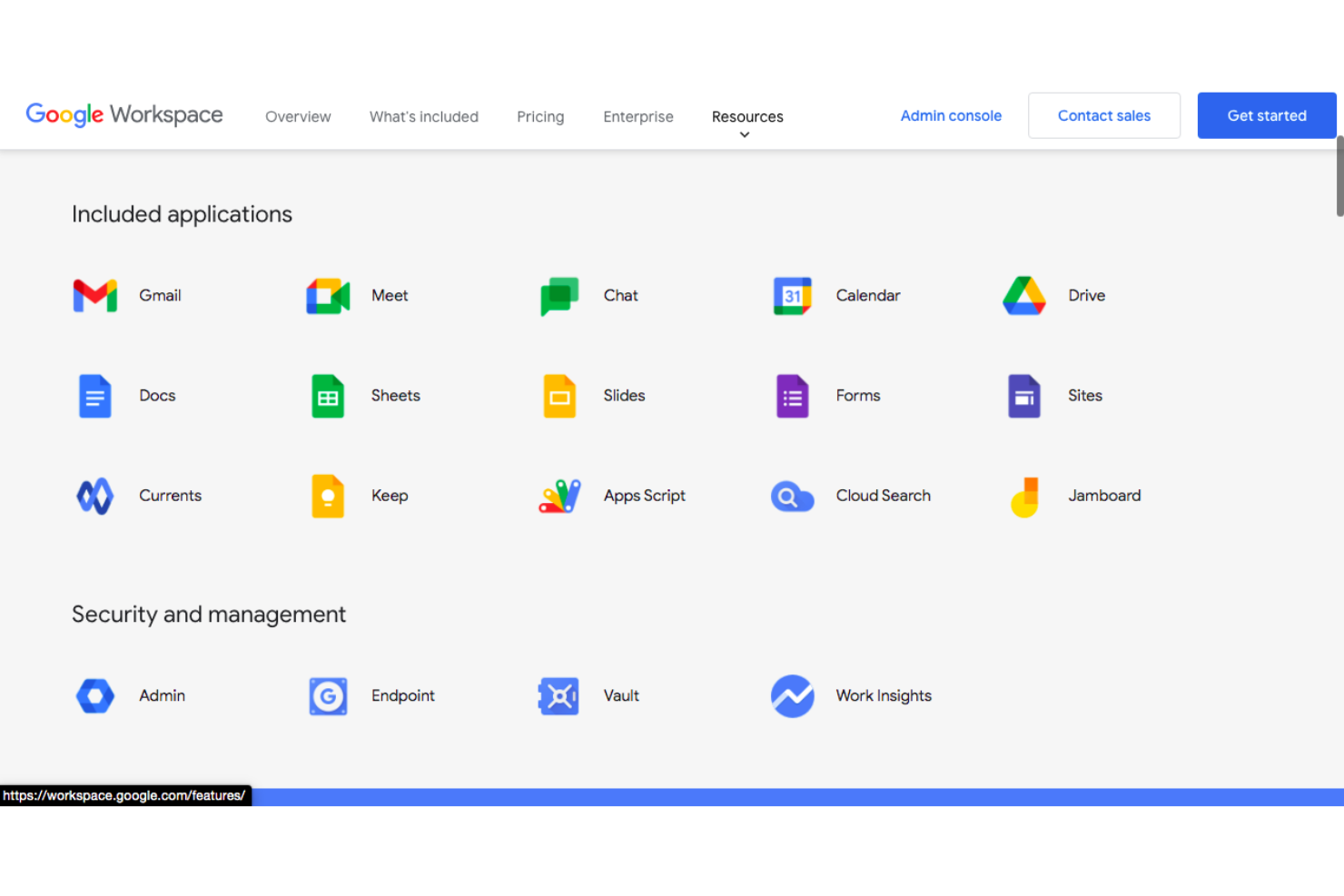
Si votre équipe a besoin de collaborer sur des documents, des feuilles de calcul et des présentations en temps réel, Google Workspace est un excellent choix. C’est particulièrement utile pour les équipes distribuées et les organisations qui dépendent d’un travail rapide, d’édition et de partage dans le cloud. La plateforme aide à réduire les problèmes de gestion des versions et permet à chacun de rester sur la même longueur d’onde, où qu’il se trouve.
Pourquoi j’ai choisi Google Workspace
J’ai inclus Google Workspace dans cette liste car sa plateforme de collaboration en temps réel se démarque parmi les outils de productivité cloud. La possibilité pour plusieurs utilisateurs d’éditer simultanément Docs, Sheets et Slides permet de faire avancer les projets sans conflits de versions. Les outils intégrés de commentaires et de suggestions facilitent la communication directement dans les fichiers, réduisant ainsi la dépendance aux échanges d’e-mails interminables. Pour les équipes qui doivent travailler ensemble sur du contenu de qualité, partout dans le monde, ces fonctionnalités font de Google Workspace un choix de premier ordre.
Fonctionnalités clés de Google Workspace
Quelques autres fonctionnalités qui rendent Google Workspace polyvalent pour les équipes :
- Drives partagés : Créez des espaces disque propres à chaque équipe où les fichiers sont détenus collectivement et restent accessibles même si des membres quittent l’organisation.
- Intégration Google Meet : Planifiez et rejoignez des réunions vidéo directement depuis votre agenda ou au sein des documents.
- Partage d’agenda : Partagez des calendriers Google dans toute votre organisation pour coordonner facilement les réunions et les échéances.
- Console d’administration : Gérez les accès utilisateurs, les paramètres de sécurité et les politiques d’appareils depuis un tableau de bord centralisé.
Intégrations de Google Workspace
Les intégrations incluent Salesforce, Docsign, Zoom, Asana, Slack, Trello, Smartsheet, Zendesk, Adobe Acrobat, et bien plus encore.
Pros and Cons
Pros:
- Édition en temps réel sur toutes les applications principales
- Fonctionnalités alimentées par l’IA dans Docs et Gmail
- Partage de fichiers facile avec des autorisations précises
Cons:
- L’édition hors ligne peut être inconstante
- Fonctionnalités avancées de feuille de calcul limitées

Idéal avec des applications de productivité bureautique intégrées
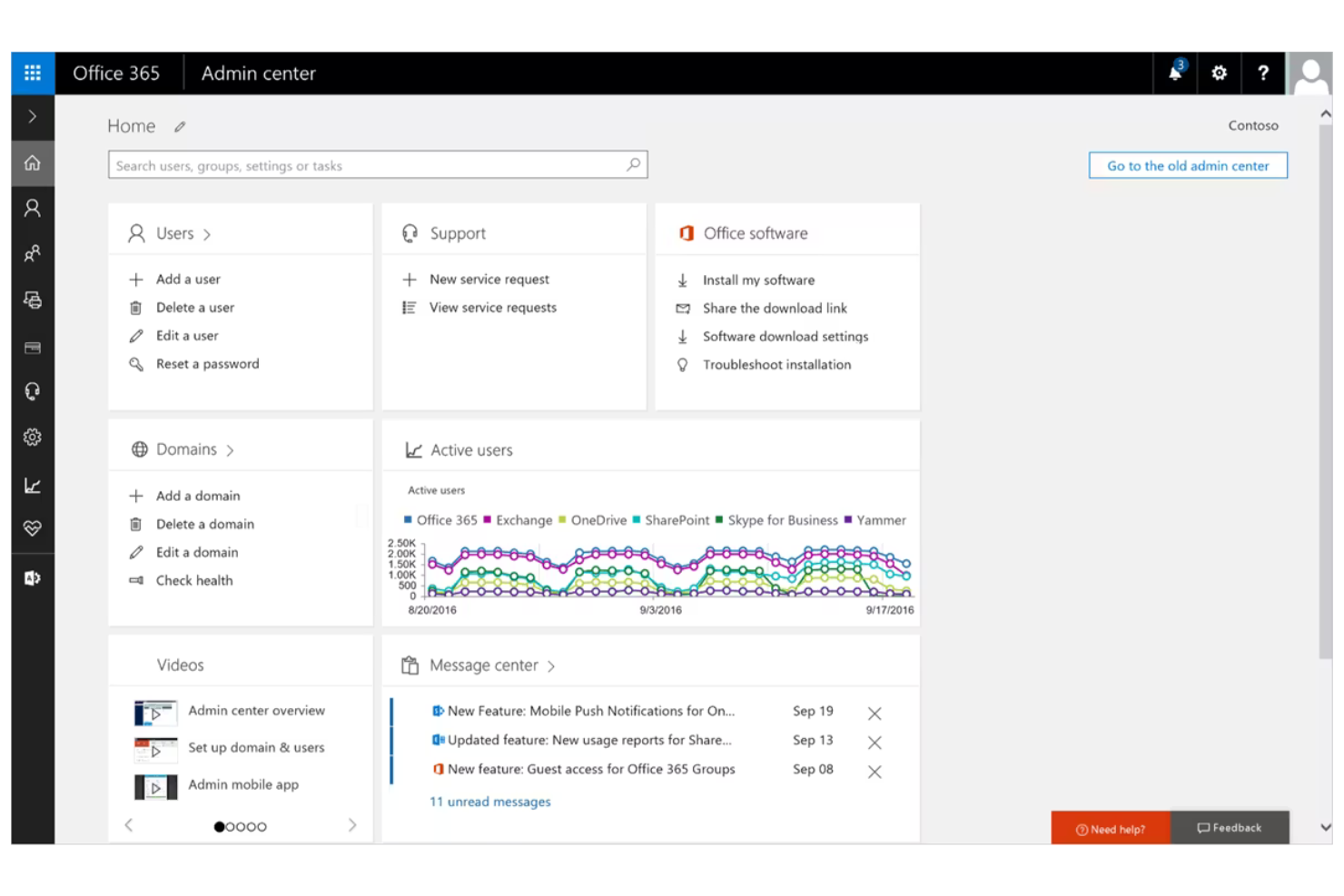
Pour les équipes qui s’appuient sur des applications bureautiques familières et ont besoin d’une intégration étroite entre messagerie, documents et collaboration, Microsoft 365 rassemble tout dans une suite cloud unifiée. C’est une solution idéale pour les organisations qui souhaitent accéder à Word, Excel, PowerPoint et Outlook à la fois sur ordinateur et sur le web, tout en profitant d’un stockage sécurisé des fichiers et du partage. La plateforme permet d’unifier les flux de travail pour les entreprises ayant besoin de fonctionnalités avancées d’édition de documents et d’outils de communication.
Pourquoi j’ai choisi Microsoft 365
Ce qui distingue Microsoft 365 Copilot, c’est la façon dont il réunit toutes les principales applications de productivité—Word, Excel, PowerPoint et Outlook—dans une seule plateforme cloud intégrée. Cette approche permet à votre équipe de passer de la création de documents à l’analyse de données ou à la communication sans changer d’outil ni perdre le fil. J’ai choisi Microsoft 365 car ses applications fonctionnent de manière native ensemble, avec des fonctionnalités comme la co-édition en temps réel et les calendriers partagés intégrées de base. Pour les organisations recherchant une expérience unifiée entre le bureau et le cloud, ce niveau d’intégration est difficile à égaler.
Fonctionnalités clés de Microsoft 365
Parmi les autres fonctionnalités qui font de Microsoft 365 un excellent choix pour la productivité cloud :
- Stockage cloud OneDrive : Stockez, synchronisez et accédez à vos fichiers en toute sécurité depuis n’importe quel appareil.
- Intégration Microsoft Teams : Discutez, organisez des réunions et collaborez avec votre équipe dans un espace de travail unifié.
- Contrôles de sécurité avancés : Configurez l’authentification multifacteur et gérez les stratégies de prévention de la perte de données.
- Applications Planner et To Do : Organisez les tâches, attribuez les responsabilités et suivez la progression des projets.
Intégrations Microsoft 365
Les intégrations incluent Salesforce, Adobe Acrobat Sign, Zoom, Trello, Asana, ServiceNow, Workday, SAP, et bien d’autres.
Pros and Cons
Pros:
- Applications bureau et web aux fonctionnalités identiques
- Outils avancés pour tableurs dans Excel
- Fonctionnalités de sécurité de niveau entreprise
Cons:
- La collaboration nécessite des comptes Microsoft
- Problèmes de compatibilité occasionnels sur Mac
Asana
Idéal pour la planification structurée de projets

Les équipes qui ont besoin d'une structure claire pour gérer leurs projets se tournent souvent vers Asana pour son approche organisée de la planification et du suivi des travaux. Il est particulièrement utile pour les chefs de projet, les équipes marketing et les responsables des opérations qui souhaitent décomposer leurs objectifs en tâches et échéances concrètes. Les mises en page structurées d’Asana et ses outils de gestion de flux de travail aident les équipes à coordonner des projets complexes tout en garantissant la responsabilité de chacun.
Pourquoi j’ai choisi Asana
Asana se distingue par sa capacité à apporter structure et clarté à la planification de projet, ce qui est essentiel pour les équipes qui gèrent de multiples priorités dans le cloud. La hiérarchie des tâches de la plateforme vous permet de diviser les projets en sections, tâches et sous-tâches, ce qui facilite l’organisation du travail complexe. J’ai choisi Asana car sa vue chronologique et ses champs personnalisés aident les équipes à visualiser les dépendances et à suivre l'avancement avec précision. Pour tous ceux qui ont besoin d'une méthode fiable pour planifier, assigner et suivre des flux de travail structurés, Asana offre une solution ciblée et organisée.
Principales fonctionnalités d’Asana
Voici d’autres fonctionnalités qui rendent Asana précieux pour la productivité dans le cloud :
- Automatisation des règles : Automatisez les actions routinières comme l’attribution des tâches, les mises à jour de statut et les notifications selon des déclencheurs définis.
- Gestion de la charge de travail : Visualisez la capacité de l’équipe et équilibrez la répartition pour éviter toute surcharge.
- Modèles de projet : Démarrez rapidement de nouveaux projets grâce à des modèles prédéfinis pour des workflows et secteurs d’activité courants.
- Suivi des jalons : Marquez les points clés de votre projet pour suivre la progression vers les objectifs majeurs.
Intégrations Asana
Les intégrations incluent Slack, Google Drive, Microsoft Teams, Jira Cloud, Salesforce, Zoom, Dropbox, Gmail, Outlook, et d'autres.
Pros and Cons
Pros:
- Les champs personnalisés recueillent des données propres au projet
- Dispose de filtres de recherche avancés
- Le fil de commentaires reste attaché aux tâches
Cons:
- Options de rapports limitées sur les formules d'entrée de gamme
- Les modèles de tâches ne peuvent pas être modifiés après création

Box
Idéal pour la gouvernance avancée de contenu
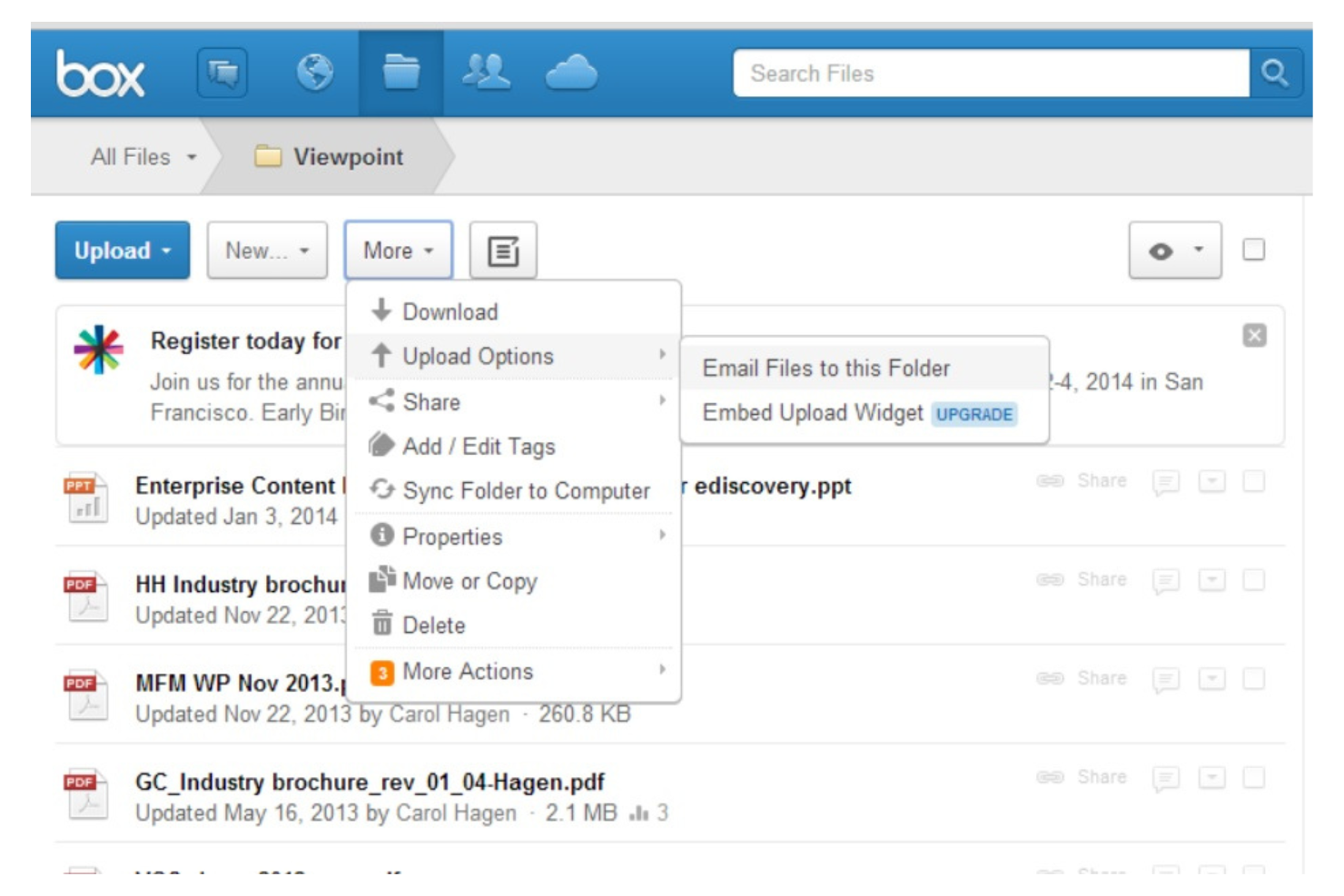
Si votre organisation a besoin d'un contrôle strict de l'accès au contenu et de la conformité, Box propose des outils de gouvernance avancés conçus pour les secteurs réglementés et les grandes entreprises. C'est une solution idéale pour les équipes juridiques, de santé et de gestion de la relation client qui gèrent des fichiers sensibles et nécessitent des pistes d’audit détaillées. Les politiques de conservation automatisées et les autorisations granulaires de Box aident les entreprises à respecter les exigences réglementaires tout en maintenant une collaboration sécurisée et organisée.
Pourquoi j'ai choisi Box
Pour les équipes qui doivent appliquer des contrôles stricts sur le contenu, Box offre des fonctionnalités de gouvernance documentaire avancées qui vont au-delà du simple stockage de fichiers. J'ai choisi Box car il propose des politiques de conservation automatisées et des blocs juridiques, ce qui aide les organisations à gérer la conformité et à réduire les risques. Les paramètres d'autorisations granulaires de la plateforme vous permettent de contrôler qui peut accéder, modifier ou partager certains fichiers et dossiers. Ces fonctionnalités font de Box un excellent choix pour les entreprises qui doivent concilier collaboration, exigences réglementaires et sécurité.
Fonctionnalités clés de Box
Parmi les autres fonctionnalités de Box qui favorisent la productivité dans le cloud :
- Box Notes : Collaborez sur des documents et des notes de réunion en temps réel directement sur la plateforme.
- Automatisation des workflows : Créez et automatisez des flux de travail centrés sur le contenu grâce à Box Relay.
- Intégration de signature électronique : Collectez des signatures électroniques légalement contraignantes directement dans Box.
- Recherche avancée : Trouvez rapidement vos fichiers grâce au balisage de métadonnées et à la recherche en texte intégral.
Intégrations Box
Les intégrations comprennent Microsoft 365, Google Workspace, Salesforce, Slack, Adobe, Oracle NetSuite, Workday, Okta, et bien d'autres.
Pros and Cons
Pros:
- Prend en charge des exigences de conformité complexes
- Automatisation des flux de travail documentaire
- Intégration native de la signature électronique
Cons:
- Configuration complexe de collaboration externe
- L'automatisation des flux se limite au contenu

Idéal pour la documentation collaborative des connaissances
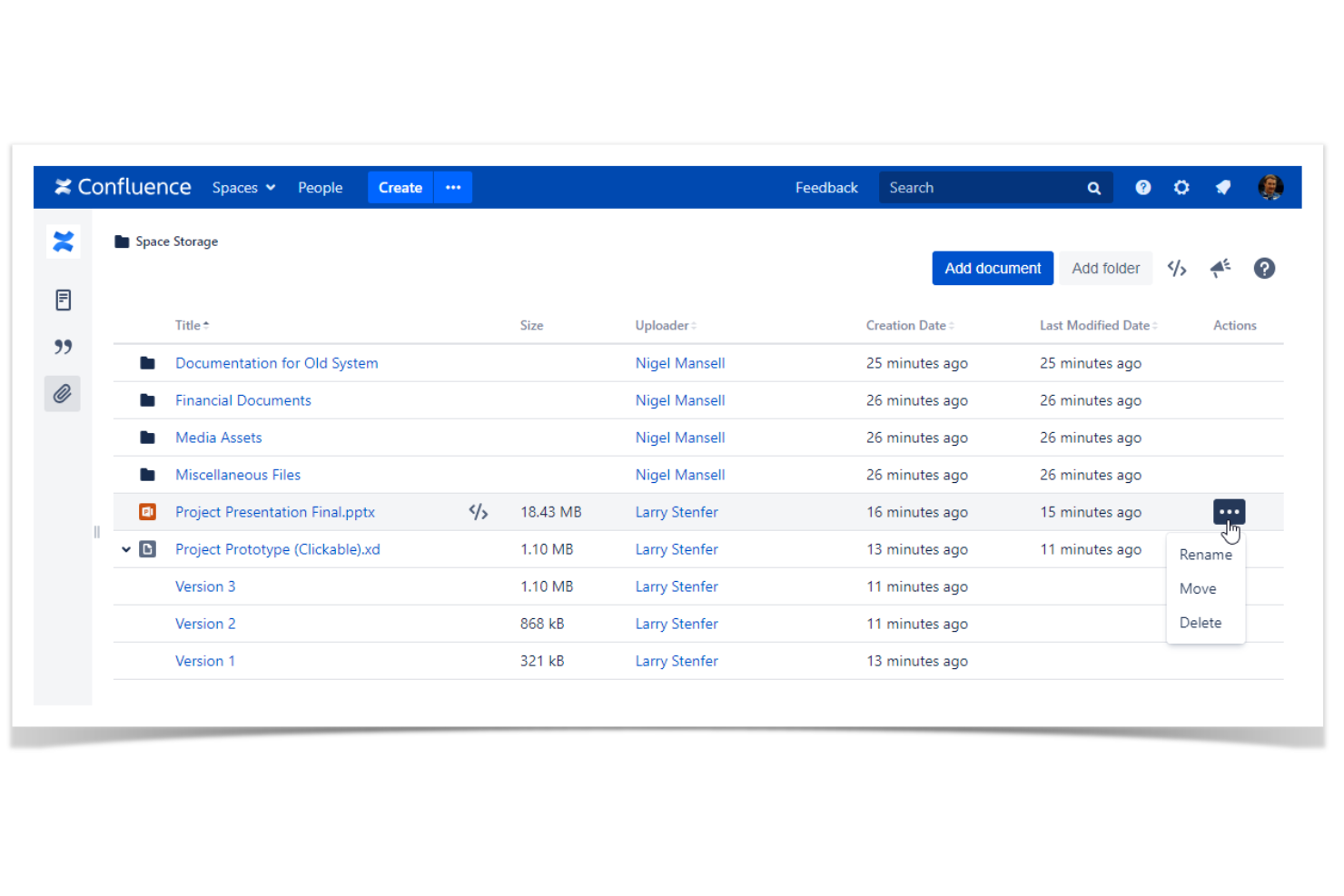
Si votre équipe a besoin d'un espace centralisé pour capturer, organiser et partager des connaissances, Confluence d'Atlassian est conçu pour la documentation collaborative. Il est particulièrement utile pour les équipes produit, d'ingénierie et de projets qui souhaitent créer des documents dynamiques, des notes de réunion et des plans de projet que tout le monde peut mettre à jour en temps réel. Confluence se distingue par sa structure de pages flexible et sa profonde intégration avec Jira, ce qui facilite la connexion de la documentation au travail sur les projets.
Pourquoi j'ai choisi Confluence
Pour les équipes qui ont besoin d'une source unique de vérité pour leur documentation, Confluence propose un espace collaboratif conçu pour le partage des connaissances. J'ai choisi Confluence car sa hiérarchie des pages et sa recherche puissante facilitent l'organisation et la récupération d'informations à travers les projets et les équipes. Les commentaires en ligne et la coédition permettent à plusieurs utilisateurs de contribuer aux documents simultanément, ce qui est essentiel pour maintenir les connaissances à jour. Ces fonctionnalités font de Confluence une solution de choix pour les organisations souhaitant bâtir et maintenir une documentation vivante dans le cloud.
Fonctionnalités clés de Confluence
Voici quelques autres fonctionnalités qui rendent Confluence précieux pour des équipes productives dans le cloud :
- Bibliothèque de modèles : Choisissez parmi un large éventail de modèles prédéfinis pour les notes de réunion, les plans de projet et les rétrospectives.
- Permissions de page : Définissez des contrôles d'accès précis pour les espaces, les pages, et même des sections individuelles.
- Macros : Ajoutez du contenu dynamique tel que des listes de tâches, des calendriers et des tickets Jira directement dans les pages.
- Historique des versions : Suivez les modifications et restaurez à tout moment les versions précédentes de n'importe quelle page.
Intégrations de Confluence
Les intégrations comprennent Jira, Trello, Microsoft Teams, Google Drive, Google Docs, Figma, Miro, GitHub, Zoom, et bien d'autres.
Pros and Cons
Pros:
- Les macros intègrent les tickets Jira et du contenu dynamique
- Les permissions contrôlent l'accès au niveau des pages
- Les commentaires en ligne permettent un retour d'équipe en temps réel
Cons:
- L'export au format PDF peut endommager la mise en page des pages
- L'archivage en masse des pages nécessite des étapes manuelles


Si votre équipe privilégie une approche visuelle pour la gestion des tâches, Trello propose un tableau de type kanban qui rend le suivi du travail simple et intuitif. C’est une excellente solution pour les équipes marketing, les chefs de produit et les petites entreprises qui ont besoin d’organiser des projets, des campagnes ou des flux de travail dans un format flexible basé sur des cartes. Les tableaux glisser-déposer et les listes personnalisables de Trello permettent aux équipes de s’adapter rapidement aux priorités changeantes et de maintenir l’alignement de tous les membres.
Pourquoi j’ai choisi Trello
Lorsque les équipes ont besoin d’un moyen simple de visualiser et de gérer les tâches, les tableaux de type kanban de Trello offrent un avantage clair. Les cartes glisser-déposer vous permettent de faire avancer le travail à travers les différentes étapes, ce qui facilite la visualisation rapide de l’avancement. J’ai choisi Trello car sa structure de tableaux et de listes prend en charge des flux de travail flexibles, que vous suiviez des sprints, des calendriers de contenu ou des check-lists d’intégration. Pour toute personne recherchant une gestion des tâches en mode cloud à la fois visuelle et adaptable, les tableaux kanban de Trello sont un choix pratique.
Principales fonctionnalités de Trello
D’autres fonctionnalités qui rendent Trello utile pour la productivité cloud incluent :
- Automatisation Butler : Automatisez les actions répétitives sur les tableaux grâce à des déclencheurs basés sur des règles et des boutons personnalisés.
- Listes de contrôle sur cartes : Décomposez les tâches en étapes plus petites directement dans chaque carte.
- Marketplace des Power-Ups : Ajoutez des fonctionnalités supplémentaires comme les vues calendrier, les votes ou l’intégration avec d’autres outils.
- Gestion des pièces jointes : Téléversez des fichiers et documents directement sur les cartes pour un accès facile.
Intégrations Trello
Les intégrations incluent Slack, Jira Cloud, Miro, Google Drive, Dropbox, Microsoft Teams, Confluence, GitHub, Evernote, et bien plus encore.
Pros and Cons
Pros:
- Les Power-Ups ajoutent des fonctionnalités comme le calendrier et le vote
- Listes de contrôle sur les cartes pour organiser les sous-tâches
- Interface glisser-déposer intuitive
Cons:
- Aucune vue Gantt ou chronologie native
- Pas d’outil de visioconférence natif


ClickUp rassemble tâches, documents, objectifs et tableaux de bord sur une seule plateforme, ce qui en fait un excellent choix pour les équipes souhaitant tout gérer dans un espace de travail unique. C'est particulièrement utile pour les chefs de projet et les équipes transversales qui ont besoin de suivre la progression, de prioriser les tâches et de s’aligner sur les objectifs sans quitter d’outils. La structure flexible de ClickUp aide les équipes à organiser leur travail à leur manière, qu’elles gèrent des sprints agiles ou des projets en continu.
Pourquoi j’ai choisi ClickUp
ClickUp se démarque pour les équipes souhaitant gérer tâches, objectifs et détails de projet au même endroit. Son approche tout-en-un vous permet de suivre les tâches, de définir et de surveiller les objectifs, et de visualiser les progrès via des tableaux de bord — sans passer d'une application à l'autre. J'ai choisi ClickUp car il permet de relier directement les tâches aux objectifs, offrant ainsi une vision claire de la contribution quotidienne aux ambitions globales. Pour les équipes à la recherche d’un espace de travail unifié couvrant à la fois la gestion fine des tâches et le suivi des grands objectifs, ClickUp fournit une solution flexible.
Fonctionnalités principales de ClickUp
D'autres fonctionnalités rendant ClickUp pertinent pour la productivité cloud incluent :
- Vues personnalisées : Choisissez parmi les vues liste, tableau, calendrier ou diagramme de Gantt pour organiser et visualiser le travail.
- Docs intégrés : Créez, éditez et partagez des documents directement dans votre espace de travail.
- Automatisations : Mettez en place des flux de travail automatisés pour les tâches récurrentes, les changements de statut et les notifications.
- Suivi du temps : Enregistrez le temps passé sur les tâches grâce à des minuteurs intégrés ou via une saisie manuelle.
Intégrations ClickUp
Les intégrations incluent Slack, GitHub, GitLab, HubSpot, Everhour, Toggl, Harvest, Google Drive, Outlook et bien d'autres.
Pros and Cons
Pros:
- La structure hiérarchique permet d'organiser les tâches par priorité
- Le suivi des objectifs relie les ambitions au travail quotidien
- Plusieurs options de vue adaptées à différents modes de travail
Cons:
- La performance de l’application mobile est inférieure à celle sur ordinateur
- Les permissions invité manquent d’options de contrôle avancé


Notion offre aux équipes un écosystème flexible pour construire leur propre espace de travail pour les notes, documents, bases de données et le suivi de projets. C’est une solution idéale pour les organisations souhaitant concevoir des flux de travail personnalisés ou centraliser les connaissances sans être limitées par des modèles rigides. Notion aide les équipes à relier tâches, documents et wikis en un seul endroit, ce qui facilite l’adaptation aux besoins changeants des projets.
Pourquoi j'ai choisi Notion
Ce qui distingue Notion, c’est la profondeur de personnalisation possible pour adapter l’espace de travail aux processus uniques de votre équipe. Vous pouvez créer des bases de données, lier des pages et concevoir des tableaux de bord personnalisés qui reflètent exactement la façon dont vos projets et votre documentation doivent être organisés. J’ai choisi Notion car il permet de concevoir des workflows simples comme complexes, sans être limité par des structures rigides. Pour les équipes qui souhaitent façonner leur propre espace de travail et s’adapter à leur croissance, Notion offre une flexibilité difficile à égaler parmi les logiciels de productivité cloud.
Fonctionnalités principales de Notion
D’autres fonctionnalités rendant Notion utile pour la productivité cloud incluent :
- Assistant d'écriture alimenté par l'IA : Générez des résumés, reformulez du contenu et automatisez la prise de notes grâce aux outils d’IA intégrés.
- Collaboration en temps réel : Plusieurs utilisateurs peuvent modifier des pages et bases de données simultanément avec des mises à jour en direct.
- Historique des versions : Suivez les modifications et restaurez d’anciennes versions de n’importe quelle page ou base de données.
- Galerie de modèles : Accédez à une large gamme de modèles prêts à l’emploi pour la gestion de projets, les comptes rendus de réunions et la documentation.
Intégrations Notion
Les intégrations incluent Asana, Figma, GitHub, Google Drive, Jira, Miro, Slack, Trello, Typeform, et plus encore.
Pros and Cons
Pros:
- Les vues de base de données offrent kanban, calendrier et liste
- L'assistant IA génère des résumés et reformule le texte
- Les liens de pages connectent les documents et projets liés
Cons:
- L'accès hors ligne est limité
- Les paramètres de permission peuvent être déroutants pour les équipes

Slack
Idéal pour centraliser la communication d’équipe

Si votre équipe a besoin d’un emplacement unique pour toutes ses conversations professionnelles, Slack réunit les canaux, la messagerie directe et les intégrations d’applications sur une seule plateforme. Il est particulièrement utile pour les équipes distribuées ou les organisations évoluant rapidement qui doivent garder les discussions organisées et faciles à rechercher. Slack contribue à réduire la surcharge d’e-mails et facilite le suivi des décisions, des fichiers et des mises à jour en temps réel.
Pourquoi j’ai choisi Slack
La centralisation de la communication d’équipe est le domaine dans lequel Slack excelle vraiment, ce qui en fait un choix solide pour une solution de productivité cloud. Grâce aux canaux, vous pouvez organiser les conversations par projet, sujet ou équipe, afin que les informations restent faciles à trouver et que le contexte ne soit jamais perdu. J’ai choisi Slack parce que son historique des messages consultable et ses fonctionnalités de partage de fichiers aident les équipes à suivre les décisions et les ressources sans dépendre d’e-mails dispersés. Pour les organisations qui doivent maintenir tout le monde synchronisé, la messagerie et les notifications en temps réel de Slack rendent la collaboration beaucoup plus facile à gérer.
Fonctionnalités clés de Slack
En plus de ses principaux outils de communication, Slack offre plusieurs autres fonctionnalités qui favorisent la productivité et la collaboration :
- Générateur de flux de travail : Automatisez les tâches et les processus courants grâce à des flux de travail personnalisés sans code, directement dans Slack.
- Discussions audio : Lancez rapidement des conversations audio pour des échanges spontanés ou le dépannage.
- Répertoire d’applications : Connectez-vous à des milliers d’applications tierces comme Google Drive, Asana et Zoom.
- Gestion des clés d’entreprise : Contrôlez et gérez les clés de chiffrement pour renforcer la sécurité des données.
Intégrations Slack
Les intégrations comprennent Asana, Box, ChatGPT, Claude, GitHub, Google Drive, Notion, Outlook Calendar, Salesforce et bien d’autres.
Pros and Cons
Pros:
- Les canaux organisent les discussions par projet
- Historique des messages consultable
- Les discussions audio permettent des échanges rapides et informels
Cons:
- Limites de conservation des messages avec l’offre gratuite
- Les réponses en fil de discussion peuvent être difficiles à suivre
Autres logiciels de productivité cloud
Voici quelques autres options de logiciels de productivité cloud qui ne figurent pas dans ma sélection, mais qui méritent tout de même votre attention :
- monday AI Workspace
Idéal pour la planification de projets optimisée par l’IA
- Smartsheet
Idéal pour gérer des flux de travail complexes
- LucidLink
Idéal pour l'accès aux fichiers à distance en temps réel


Comment j’évalue les logiciels de productivité cloud
Ces outils permettent aux chefs de produit de co-rédiger des spécifications avec l’ingénierie, d’animer les réunions quotidiennes et de synchroniser les versions de fichiers entre équipes distribuées. Mon évaluation se divise en deux axes : les indispensables pour être éligible, et les critères différenciants qui départagent les meilleures options.
Fonctionnalités de base (Prérequis pour cette liste)
Pour les logiciels de productivité cloud, les fonctionnalités essentielles que je teste et analyse sont :
- Co-rédaction en temps réel : Je vérifie si plusieurs utilisateurs peuvent éditer un même document simultanément avec curseurs en direct, commentaires en ligne et modes suggestion.
- Stockage cloud de fichiers : Un stockage intégré avec historique de versions, autorisations de partage granulaires et recherche plein texte compte plus que la capacité brute.
- Email & calendrier : J’évalue la messagerie native et la gestion de calendriers partagés, comme la réservation de salles ou la planification entre fuseaux sans quitter la suite.
- Outils de communication : Le chat intégré et la visioconférence doivent se connecter directement aux documents et évènements du calendrier, et non fonctionner en silo.
- Accès via navigateur : Chaque fonction essentielle doit fonctionner intégralement dans un navigateur pour que les équipes distantes ou BYOD ne soient pas bloquées par les installations locales.
- Contrôles administrateur : La gestion centralisée des utilisateurs, les accès selon les rôles et les politiques applicables comme la restriction du partage externe sont le minimum pour tout déploiement en équipe.
- Intégrations tierces : La suite doit se connecter aux outils déjà utilisés par l’équipe, que ce soit Jira, Salesforce, Figma, ou un fournisseur d’identité via SSO.
Un outil doit satisfaire la majorité de ces capacités pour figurer sur cette liste. Ensuite, j’étudie ce qui distingue chaque solution.
Fonctionnalités remarquables (Ce qui différencie les choix)
Je recherche une IA véritablement intégrée dépassant l’auto-complétion, comme la synthèse de réunions, la génération de contenu ou les automatisations qui proposent le bon contexte au bon moment. Les fonctions avancées de conformité et d’audit—telles que les outils d’eDiscovery ou les options de localisation des données—sont incontournables pour les équipes très réglementées. J’accorde aussi de l’importance aux intégrations profondes avec les écosystèmes d’entreprise, comme les workflows de documents liés directement aux enregistrements CRM ou l’automatisation avancée connectant les applis de productivité à l’infrastructure cloud.
Au-delà des fonctionnalités
J’évalue la capacité de chaque suite à évoluer d’une startup de 10 personnes à une entreprise de 5 000 utilisateurs sans devoir reconfigurer toute l’architecture. La migration compte aussi : je vérifie si le fournisseur propose des outils pour déplacer les emails, fichiers et calendriers depuis une plateforme concurrente, car une transition chaotique peut ralentir l’adoption de plusieurs mois. La structure tarifaire est également à considérer, notamment le coût réel une fois qu’on y ajoute l’IA, la sécurité avancée ou l’archivage. Enfin, j’apprécie la fiabilité hors ligne pour les équipes de terrain ou les voyageurs fréquents qui ne peuvent pas compter sur une connexion constante.
Comment choisir un logiciel de productivité cloud
Il est facile de se perdre dans de longues listes de fonctionnalités et des structures tarifaires complexes. Pour vous aider à rester concentré pendant votre processus personnalisé de sélection d’un logiciel, voici une liste des facteurs à garder à l’esprit :
| Facteur | Points à prendre en compte |
|---|---|
| Évolutivité | Le logiciel accompagnera-t-il la croissance de votre équipe ? Vérifiez les limites d’utilisateurs, les plafonds de stockage et les possibilités de mise à niveau des forfaits. |
| Intégrations | Se connecte-t-il nativement à vos outils existants (par exemple, Slack, Jira, Google Workspace) ? L’absence d’intégrations peut entraîner un travail manuel. |
| Personnalisation | Pouvez-vous adapter les flux de travail, les autorisations et les modèles à vos processus, ou êtes-vous limité par des structures rigides ? |
| Facilité d’utilisation | Votre équipe l’adoptera-t-elle rapidement ? Privilégiez une navigation claire, des besoins de formation réduits et des interfaces intuitives. |
| Mise en œuvre et intégration des utilisateurs | Combien de temps la configuration prendra-t-elle et quelles ressources seront nécessaires ? Tenez compte de la migration des données, de la formation et de l’assistance lors du déploiement. |
| Coût | Les niveaux tarifaires sont-ils transparents et prévisibles à mesure que votre utilisation augmente ? Faites attention aux frais cachés ou aux modules complémentaires coûteux. |
| Mesures de sécurité | L’outil propose-t-il le chiffrement, le SSO et la conformité à des normes comme SOC 2 ou le RGPD ? Évaluez les risques en fonction de la sensibilité de vos données. |
| Disponibilité de l’assistance | Quels canaux d’assistance sont proposés et sont-ils disponibles dans votre région et votre fuseau horaire ? Une aide rapide et fiable peut être essentielle en cas de problème. |
Qu’est-ce qu’un logiciel de productivité cloud ?
Les logiciels de productivité cloud désignent des outils numériques qui aident les équipes à créer, organiser, partager et gérer leur travail en ligne depuis n’importe quel endroit. Ces plateformes prennent généralement en charge la collaboration sur des documents, le stockage de fichiers, le suivi des tâches et la communication dans un environnement sécurisé et centralisé. En fonctionnant dans le cloud, elles permettent des mises à jour en temps réel et un accès depuis différents appareils, ce qui aide les équipes distribuées à rester coordonnées et productives.
Fonctionnalités des logiciels de productivité cloud
Lorsque vous choisissez un logiciel de productivité cloud, prêtez attention aux fonctionnalités clés suivantes :
- Collaboration sur les documents : Plusieurs utilisateurs peuvent créer, modifier et commenter des documents en temps réel, ce qui facilite la collecte des contributions et la mise à jour des contenus.
- Stockage de fichiers dans le cloud : Stockez, organisez et consultez vos fichiers en toute sécurité depuis n’importe quel appareil, afin que votre équipe dispose toujours de la dernière version des documents importants.
- Suivi des tâches et des projets : Attribuez des tâches, définissez des échéances et surveillez l’avancement dans des espaces de travail partagés afin que chacun assume ses responsabilités et reste aligné.
- Contrôles des autorisations : Gérez les personnes autorisées à consulter, modifier ou partager des fichiers et des espaces de travail spécifiques, afin de protéger les informations sensibles et de répondre aux exigences de conformité.
- Historique des versions : Suivez les modifications apportées aux documents et aux fichiers, afin de permettre aux utilisateurs de vérifier les changements, de restaurer les versions précédentes et de conserver une piste d’audit claire.
- Intégration du calendrier : Synchronisez les étapes clés des projets, les réunions et les échéances avec les calendriers de l’équipe afin d’améliorer la planification et la visibilité.
- Fonctionnalité de recherche : Localisez rapidement des documents, des tâches ou des conversations dans l’ensemble de votre espace de travail grâce à des outils de recherche par mots-clés ou par filtres.
- Notifications et alertes : Recevez des mises à jour concernant les modifications, les commentaires ou les échéances imminentes afin de rester informé et réactif.
- Accès mobile : Utilisez des applications mobiles dédiées ou des interfaces web adaptatives pour gérer votre travail et collaborer lorsque vous êtes loin de votre bureau.
Avantages des logiciels de productivité cloud
La mise en œuvre d’un logiciel de productivité cloud offre plusieurs avantages à votre équipe et à votre entreprise. Voici quelques-uns de ceux dont vous pouvez bénéficier :
- Collaboration en temps réel : Les équipes peuvent travailler simultanément sur des documents et des projets, ce qui réduit les délais et la confusion liée aux versions.
- Informations centralisées : Tous les fichiers, les tâches et les échanges sont stockés dans un emplacement accessible unique, ce qui facilite la recherche et la gestion du travail.
- Accessibilité du travail à distance : Les membres de l’équipe peuvent accéder aux outils et aux données depuis n’importe quel appareil ou emplacement, ce qui favorise les modèles de travail distribués et hybrides.
- Responsabilisation renforcée : Le suivi des tâches, les contrôles des autorisations et l’historique des versions contribuent à clarifier les responsabilités et à conserver un relevé précis des modifications.
- Flux de travail évolutifs : Les plateformes cloud peuvent évoluer avec votre équipe, vous permettant d’ajouter des utilisateurs, du stockage ou des fonctionnalités à mesure que vos besoins évoluent.
- Sécurité renforcée : Les paramètres d’autorisation intégrés et les fonctionnalités de conformité contribuent à protéger les informations sensibles et à répondre aux exigences réglementaires.
- Intégration centralisée : Les modèles prêts à l’emploi, les ressources de formation et les interfaces intuitives aident les nouveaux utilisateurs à être rapidement opérationnels.
Coûts et tarifs des logiciels de productivité cloud
Le choix d’un logiciel de productivité cloud nécessite de comprendre les différents modèles tarifaires et forfaits disponibles. Les coûts varient en fonction des fonctionnalités, de la taille de l’équipe, des modules complémentaires et d’autres facteurs. Le tableau ci-dessous présente les forfaits courants, leurs prix moyens et les fonctionnalités généralement incluses dans les solutions de productivité cloud :
Tableau comparatif des forfaits de logiciels de productivité cloud
| Type de forfait | Prix moyen | Fonctionnalités courantes |
|---|---|---|
| Forfait gratuit | $0 | Collaboration de base sur les documents, stockage limité, suivi simple des tâches et assistance de base. |
| Forfait personnel | $5–$10/user/month | Stockage individuel des fichiers, intégration du calendrier, accès mobile et gestion personnelle des tâches. |
| Forfait professionnel | $12–$25/user/month | Espaces de travail d’équipe, contrôles avancés des autorisations, intégrations avec d’autres outils et assistance prioritaire. |
| Forfait entreprise | $30–$50/user/month | Stockage illimité, sécurité avancée, fonctionnalités de conformité, intégration personnalisée et assistance dédiée. |
FAQ sur les logiciels de productivité cloud
Voici les réponses à quelques questions fréquentes sur les logiciels de productivité cloud :
Dans quelle mesure les logiciels de productivité cloud sont-ils sécurisés ?
La plupart des logiciels de productivité cloud utilisent le chiffrement, des contrôles d’accès et des certifications de conformité telles que SOC 2 ou GDPR pour protéger vos données. Consultez toujours la documentation de sécurité du fournisseur et renseignez-vous sur son processus de réponse aux incidents avant de prendre une décision.
Puis-je migrer mes fichiers et données existants vers un logiciel de productivité cloud ?
Oui, la plupart des plateformes proposent des outils d’importation ou une assistance à la migration pour les fichiers, les documents et les données utilisateurs. Vérifiez la compatibilité avec vos formats actuels et renseignez-vous sur les éventuelles limitations ou les coûts supplémentaires liés aux migrations importantes.
Que se passe-t-il si ma connexion Internet est interrompue ?
De nombreux outils de productivité cloud proposent un accès hors ligne pour les fonctionnalités essentielles, comme la modification de documents ou la consultation de fichiers. Les modifications effectuées hors ligne sont généralement synchronisées automatiquement une fois la connexion rétablie, mais certaines fonctionnalités avancées peuvent être indisponibles tant que vous n’êtes pas de nouveau en ligne.
Comment gérer les accès et les autorisations des utilisateurs ?
La plupart des solutions permettent de définir des autorisations précises au niveau du document, du dossier ou de l’espace de travail. Vous pouvez contrôler qui peut consulter, modifier ou partager le contenu, et souvent intégrer une authentification unique (SSO) pour centraliser la gestion des utilisateurs.
Y a-t-il des coûts cachés au-delà des frais d’abonnement ?
\u0026nbsp;\r
\r
Certains fournisseurs facturent des frais supplémentaires pour les fonctionnalités avancées, le stockage additionnel, l’assistance premium ou les intégrations. Examinez attentivement la page des tarifs et demandez un devis détaillé afin d’éviter les mauvaises surprises lorsque votre utilisation augmente.