

10 Best Note Taking Apps for Boosting Productivity in 2026

10 Sélection des meilleures applications de prise de notes
- 1. Coda
- 4. Confluence


Les meilleures applications de prise de notes vous permettent de saisir rapidement vos idées, d’organiser les informations et de retrouver facilement ce dont vous avez besoin plus tard, ce qui contribue à simplifier votre flux de travail et à éviter les retards dus à un manque de clarté concernant les décisions et les actions à entreprendre. Sans l’outil adapté, vous rencontrerez des problèmes tels que des rôles et des responsabilités mal définis dans vos projets, des délais non respectés et des problèmes de communication.
J’ai utilisé mon expérience en gestion de projet et plus de 3 ans de tests de logiciels pour évaluer des dizaines d’outils et établir ma liste des meilleures applications de prise de notes. Chacune de mes recommandations vous aidera à mieux prendre des notes en réunion, à suivre les décisions et les actions à entreprendre dans vos projets, et à faire avancer les tâches tout en maintenant une productivité élevée.
Pourquoi faire confiance à nos recommandations de logiciels
Notre équipe teste et évalue des logiciels depuis 2012. En tant que chefs de projet nous-mêmes, nous savons à quel point il est difficile — et important — de choisir le bon logiciel.
Pour ce guide, nous avons évalué les outils grâce à des tests pratiques et une recherche indépendante, en notant les outils selon nos critères de sélection. Nous nous appuyons également sur les enseignements de leaders d’opinion du secteur et de professionnels de la gestion de projet en activité.
Nos avis reflètent notre jugement éditorial humain, et non un argumentaire de vente.
Réviseurs experts:
Tableau comparatif des applications de prise de notes
Ce tableau comparatif récapitule les informations tarifaires de ma sélection des meilleures applications de prise de notes :
| Tool | Best For | Trial Info | Price | ||
|---|---|---|---|---|---|
| 1 | Forfait gratuit disponible | À partir de 15 $/utilisateur/mois | Website | ||
| 2 | Ideale per note di team gestite dall'IT | Piano gratuito + prova gratuita di 7 giorni disponibile | A partire da $10/utente/mese | Website | |
| 3 | Idéal pour les notes de cours et le travail des étudiants | Formule gratuite disponible | Tarification sur demande | Website | |
| 4 | Forfait gratuit + essai de 7 jours disponible | À partir de $5.78/utilisateur/mois | Website | ||
| 5 | Idéal pour la documentation gouvernée par le service informatique | Formule gratuite + essai disponible | À partir de 10 $ par utilisateur et par mois | Website | |
| 6 | Idéal pour associer l’audio aux notes manuscrites | Forfait gratuit disponible | Tarifs sur demande | Website | |
| 7 | Idéal pour les notes que vous contrôlez en dehors de l’application | Forfait gratuit disponible | À partir de $4/utilisateur/mois (facturé annuellement) | Website | |
| 8 | Idéal pour synchroniser les tâches des notes avec les calendriers | Formule gratuite + essai gratuit de 14 jours disponible | À partir de $5.84/utilisateur/mois (facturé annuellement) | Website | |
| 9 | Najlepsze do odręcznych notatek powiązanych z nagraniami audio | Dostępny bezpłatny plan | Od $11.99/rok | Website | |
| 10 | Idéal pour choisir où les notes sont stockées | Essai gratuit de 14 jours | À partir de 2.99€/mois | Website |
Avis sur les meilleures applications de prise de notes
Voici une brève description de chaque application de prise de notes afin de présenter le meilleur cas d’utilisation de chaque outil, certaines fonctionnalités remarquables, ainsi que ses avantages et inconvénients. J’ai également inclus des captures d’écran pour vous donner un aperçu de l’interface utilisateur.

Coda
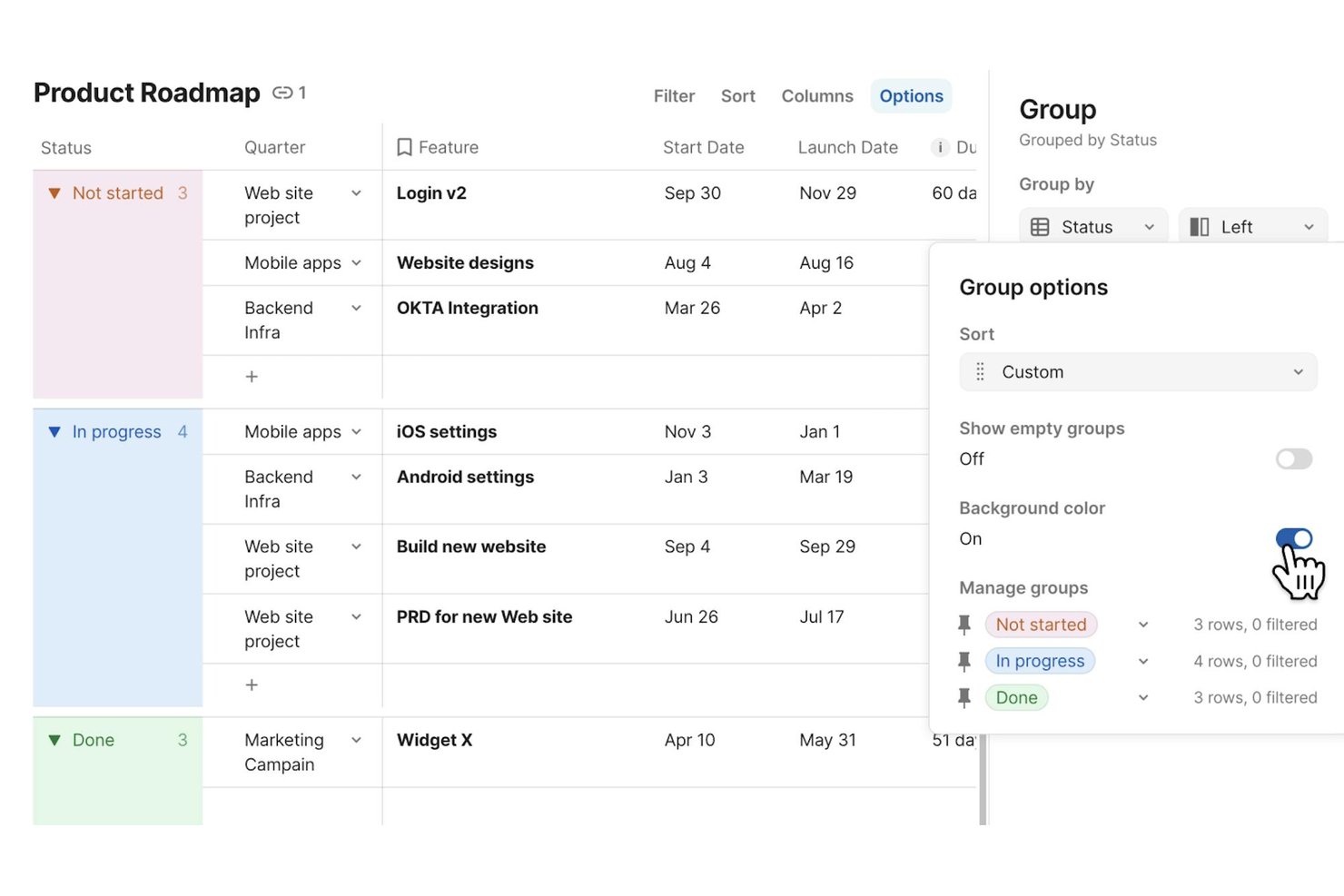
Superhuman Docs (anciennement Coda) est un espace de travail collaboratif qui combine des documents enrichis, des tableaux, des bases de données et des automatisations de flux de travail dans un environnement unique où les équipes peuvent rédiger, organiser et relier leurs notes directement à leurs outils existants.
À qui Superhuman Docs convient-il le mieux ?
Superhuman Docs convient parfaitement aux équipes interfonctionnelles qui ont besoin que leurs notes de projet et leur documentation restent synchronisées avec des outils comme Jira, Asana et Slack.
Pourquoi j’ai choisi Superhuman Docs
Superhuman Docs figure dans ma sélection parce qu’il considère les notes comme des objets actifs et connectés plutôt que comme du texte statique. J’apprécie particulièrement la possibilité de synchroniser directement des tickets Jira dans un document, de modifier les champs des tickets depuis les notes et de renvoyer automatiquement ces modifications vers Jira, afin de conserver le contexte du projet au même endroit. Docs AI vous permet également de décrire un outil de suivi ou un tableau de bord en langage courant et de le créer à partir de données réelles issues d’un tableau, afin que vos notes de réunion puissent réellement faire avancer le travail.
Principales fonctionnalités de Superhuman Docs
- Collaboration en temps réel : Plusieurs coéquipiers peuvent modifier simultanément le même document, avec des commentaires et une prise en charge des pages et des tableaux.
- Tableaux interdocuments : Récupérez des données provenant d’autres documents dans une vue unique, en gardant les informations associées connectées sans les dupliquer.
- Serveur MCP Docs : Connectez des outils d’IA compatibles comme Claude ou ChatGPT afin de lire, d’analyser et d’écrire directement dans votre espace de travail Docs.
- Historique des versions : Docs suit automatiquement les modifications au fil du temps, avec un historique illimité disponible dans les forfaits professionnels et Entreprise.
Intégrations de Coda
Coda propose plus de 800 intégrations, notamment avec Jira, Asana, Slack, Google Calendar, Salesforce, GitHub, Figma et Zoom. Son serveur MCP Docs connecte ChatGPT, Claude et Cursor pour lire, analyser et mettre à jour les documents.
Pros and Cons
Pros:
- Les notes se connectent directement aux données structurées des projets
- Les équipes coéditent des notes partagées en temps réel
- Les notes de réunion génèrent des résumés et des éléments d’action
Cons:
- Les applications mobiles ne permettent pas de modifier les bases de données et les formules
- Les documents volumineux et denses peuvent sembler lents

Evernote
Ideale per note di team gestite dall'IT
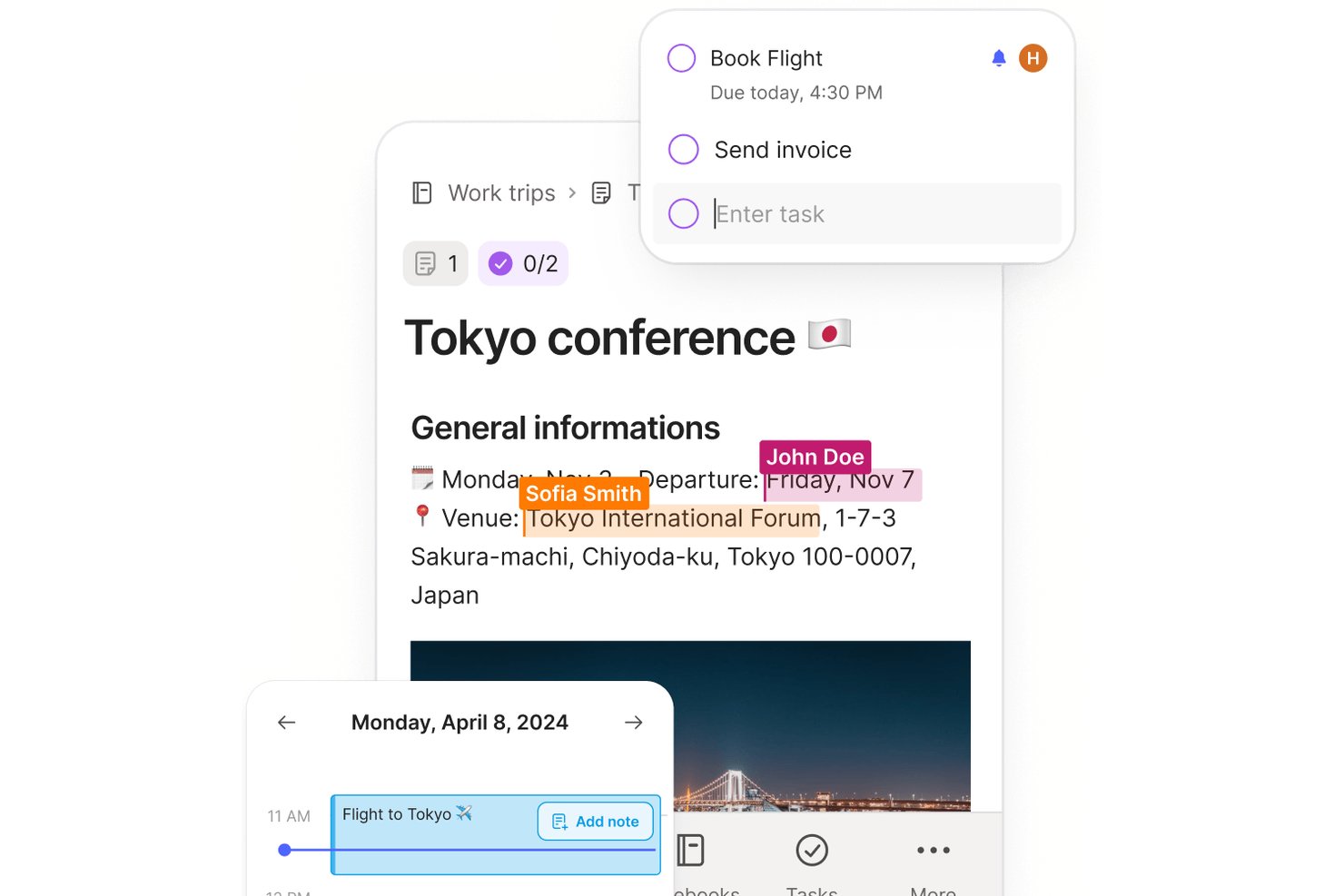
Evernote è un'app per prendere note che combina acquisizione di note, scansione di documenti, ritaglio di contenuti web, trascrizione delle riunioni tramite IA, gestione delle attività e collaborazione tra team in uno spazio di lavoro condiviso.
A chi è più adatto Evernote?
Evernote è adatto ai team che necessitano di spazi di lavoro condivisi gestiti dall'IT, con controlli aziendali come SSO, registri di controllo e supervisione centralizzata da parte degli amministratori.
Perché ho scelto Evernote
Ho incluso Evernote tra le mie scelte principali perché è una delle poche app per prendere note concepite con la supervisione dell'IT al centro. Il piano aziendale offre agli amministratori una console centralizzata per visualizzare e gestire ogni spazio, blocco note e nota, indipendentemente dalle autorizzazioni di condivisione individuali, abbinando il tutto a SSO, registri di controllo e crittografia AES-256. Apprezzo anche il fatto che le Note riunione IA possano registrare, trascrivere in oltre 50 lingue e riassumere le sessioni, consentendo di acquisire le conoscenze del team senza strumenti aggiuntivi.
Caratteristiche principali di Evernote
- Ritaglio web: salva intere pagine web, articoli e PDF direttamente nelle note tramite un'estensione del browser, senza pubblicità.
- Scansione di documenti: acquisisci documenti cartacei e note scritte a mano utilizzando la fotocamera del dispositivo e conservali in Evernote.
- Integrazione del calendario: collega Google Calendar o Microsoft Outlook per collegare direttamente le note agli eventi e alle riunioni imminenti.
- Ricerca avanzata: cerca nel testo delle note, nei PDF, nel testo delle immagini, nella scrittura a mano e nelle trascrizioni audio e video utilizzando filtri e operatori booleani.
Integrazioni di Evernote
Evernote offre integrazioni con Google Calendar, Google Drive, Gmail, Slack, Posta elettronica Microsoft Outlook, Calendario Outlook e Microsoft Teams. Fornisce inoltre un'API Thrift e un server MCP per gli strumenti di IA compatibili.
Pros and Cons
Pros:
- La ricerca trova il testo all'interno degli allegati scansionati
- Il ritaglio web conserva le pagine di origine insieme alle note
- Gli spazi condivisi aiutano i team a coordinare la documentazione
Cons:
- Durante la modifica condivisa possono verificarsi ritardi nella sincronizzazione
- L'aumento dei blocchi note può rendere la navigazione più affollata
Idéal pour les notes de cours et le travail des étudiants
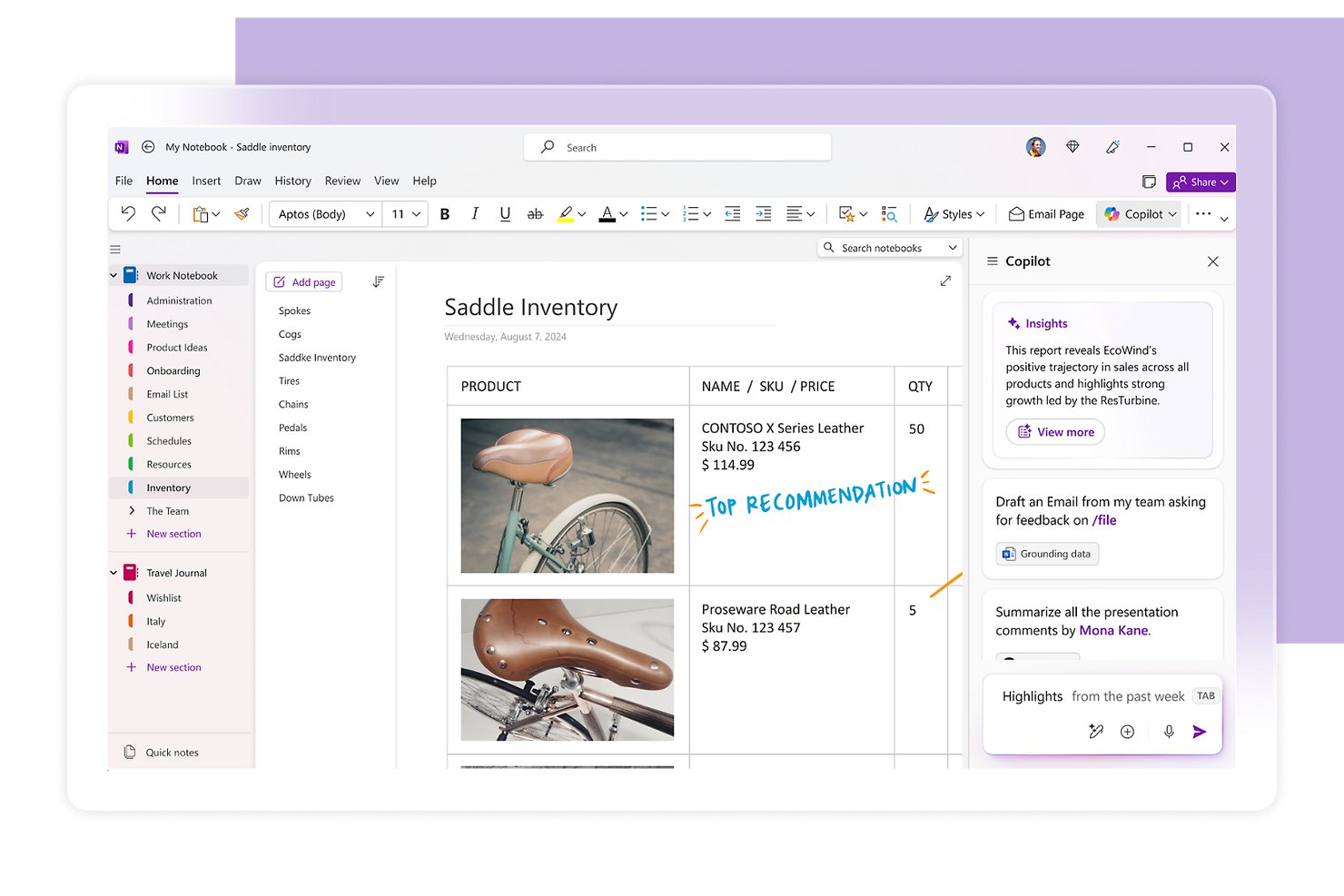
Microsoft OneNote est une application numérique de prise de notes qui vous permet de capturer du texte, de l’écriture manuscrite, des images, de l’audio et des fichiers sur un canevas libre, organisé en blocs-notes, sections et pages.
À qui Microsoft OneNote convient-il le mieux ?
OneNote convient particulièrement aux étudiants, aux enseignants et aux travailleurs du savoir individuels qui utilisent déjà l’écosystème Microsoft 365.
Pourquoi ai-je choisi Microsoft OneNote ?
J’ai choisi Microsoft OneNote comme l’un des meilleurs outils, car il est spécialement conçu pour la prise de notes en classe, avec Class Notebook qui offre à chaque étudiant son propre espace de travail privé, ainsi qu’une bibliothèque de contenu partagée et un espace de collaboration. J’apprécie également le fait que le canevas ouvert permette d’ajouter sur une même page des annotations manuscrites, des enregistrements audio et des captures de pages web, ce qui correspond à la manière dont les notes sont réellement prises pendant un cours ou une séance d’étude. La recherche fonctionne même sur l’écriture manuscrite et les images, de sorte qu’il suffit de quelques secondes pour retrouver le schéma dessiné il y a plusieurs semaines.
Fonctionnalités clés de Microsoft OneNote
- Assistance IA de Copilot : Copilot peut résumer des sections, générer des listes de tâches, réécrire des notes et rédiger du contenu comme des ordres du jour de réunion directement dans votre bloc-notes.
- Recherche en texte intégral et dans l’écriture manuscrite : La recherche analyse les notes saisies, le contenu manuscrit et les images dans tous vos blocs-notes afin de retrouver rapidement les notes plus anciennes.
- Pièces jointes et impressions : Insérez des fichiers en tant que pièces jointes ou intégrez directement leur contenu dans la page sous forme d’impression, les fichiers Excel proposant également une option de graphique intégré.
- API Microsoft Graph : Une API basée sur REST vous permet de créer des intégrations personnalisées qui lisent et écrivent des blocs-notes, des sections et des pages par programmation.
Intégrations de Microsoft OneNote
OneNote prend en charge les intégrations de la marketplace avec cloudHQ et Feedly, ainsi qu’avec Zapier. Son API Microsoft Graph OneNote fournit un accès personnalisé aux blocs-notes, aux sections et aux pages.
Pros and Cons
Pros:
- Les pages libres combinent texte, croquis et contenus multimédias
- La recherche trouve le texte saisi, manuscrit et présent dans les images
- Les blocs-notes de classe séparent les espaces de travail des étudiants
Cons:
- Les retards de synchronisation peuvent masquer les dernières modifications des collaborateurs
- Les blocs-notes volumineux deviennent plus difficiles à parcourir

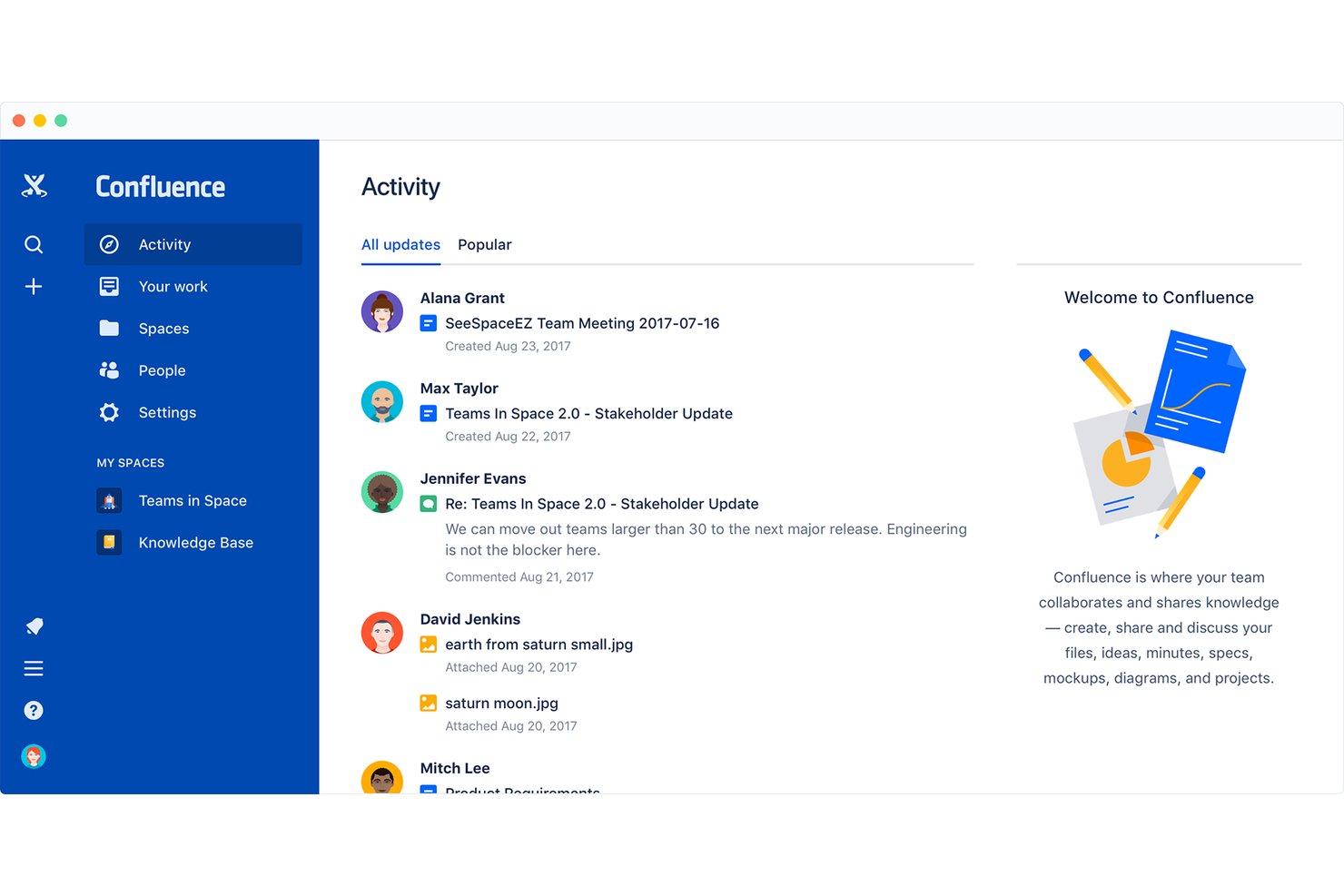
Confluence est une plateforme de gestion des connaissances et de documentation d’équipe d’Atlassian qui combine la modification collaborative de pages, les wikis structurés, les tableaux blancs, les bases de données et la recherche optimisée par l’IA dans un espace de travail partagé.
À qui Confluence convient-il le mieux ?
Confluence convient particulièrement aux équipes techniques et d’ingénierie qui ont besoin d’un espace partagé et structuré pour gérer leur documentation parallèlement à leurs flux de développement.
Pourquoi j’ai choisi Confluence
J’ai inclus Confluence dans ma sélection principale, car la plateforme repose sur l’idée que les connaissances de votre équipe doivent se trouver dans un espace unique, géré et structuré, plutôt que d’être dispersées entre des documents et des fils de discussion. J’apprécie particulièrement la façon dont les espaces et les hiérarchies de pages permettent aux équipes d’ingénierie et produit de gérer une documentation organisée de manière autonome, tandis que la coédition en temps réel et les autorisations granulaires maintiennent le contrôle de l’ensemble sans nécessiter l’intervention d’un administrateur à chaque étape. Le processus reliant les tableaux blancs de Confluence à Jira est également réellement utile : les équipes peuvent réfléchir sur un canevas et convertir directement les notes autocollantes en éléments de travail suivis.
Fonctionnalités clés de Confluence
- Gestion des versions des pages : consultez l’historique complet des modifications d’une page, comparez les versions précédentes côte à côte et restaurez une version antérieure si nécessaire.
- Recherche IA Rovo : interrogez les sources de connaissances connectées dans votre espace de travail afin d’obtenir des réponses contextuelles sans rechercher manuellement dans les pages et les outils.
- Règles d’automatisation : utilisez des modèles de règles prédéfinis ou un générateur de règles sans code pour automatiser les tâches de contenu récurrentes et les étapes des flux de travail.
- Vues de base de données : organisez les pages Confluence et les éléments Jira sous forme de tableaux, de cartes ou de tableaux de bord avec des filtres, un tri et des champs personnalisés adaptés aux différents publics.
Intégrations de Confluence
Confluence propose des intégrations natives avec Jira, Jira Service Management et Trello. La plateforme se connecte à Figma, Google Docs et YouTube par l’intermédiaire des tableaux blancs, prend en charge Slack et Microsoft Excel comme sources de contenu pour les diapositives et fournit des API REST v2, GraphQL et d’applications.
Pros and Cons
Pros:
- Les pages partagées regroupent les notes du projet
- La coédition en direct facilite la mise à jour des notes de l’équipe
- Les modèles de réunion consignent les décisions et les responsables
Cons:
- La recherche peut faire apparaître des pages obsolètes
- Les tableaux et les blocs de code nécessitent une mise en forme supplémentaire
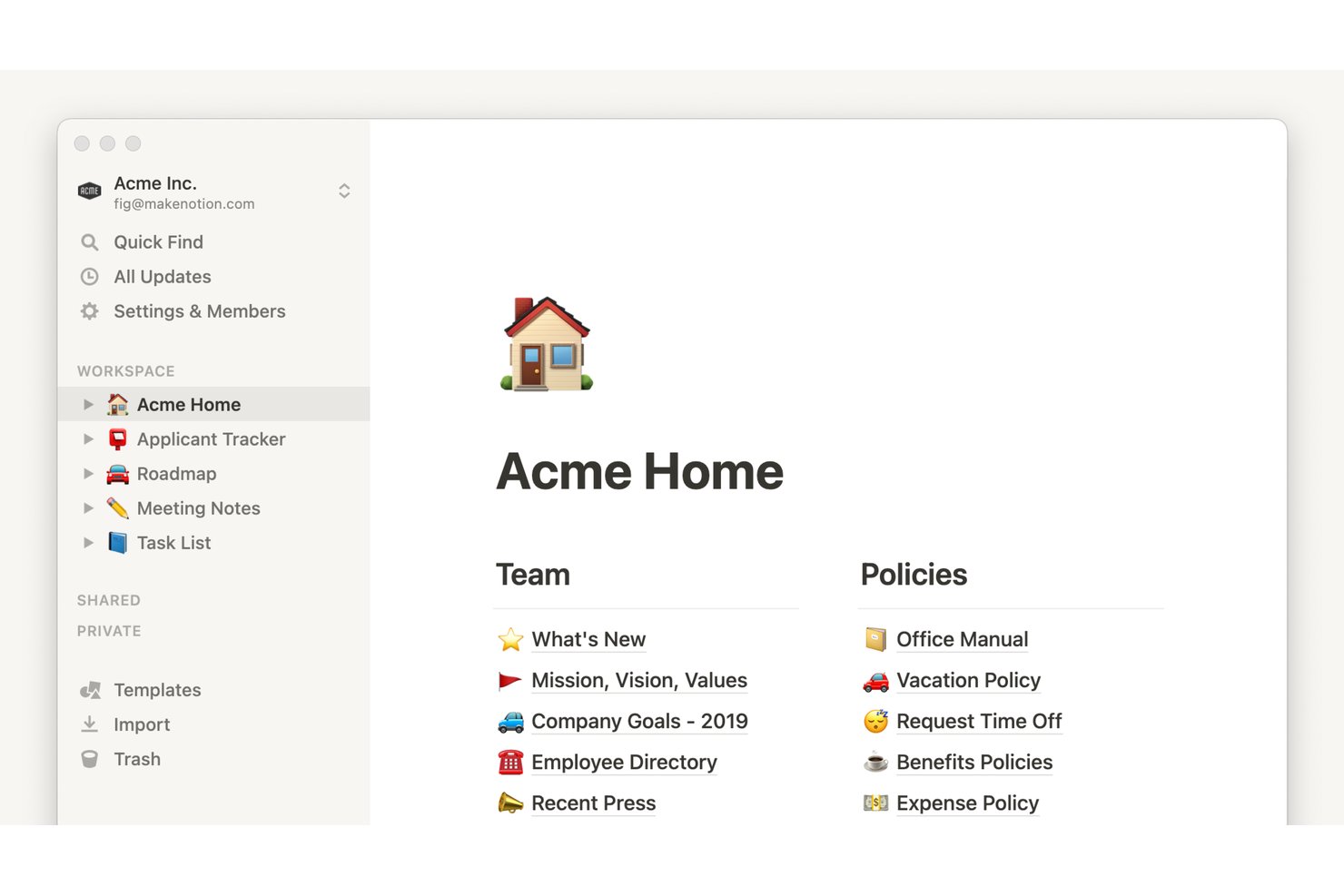
Notion est un espace de travail basé sur des blocs qui combine la prise de notes, la création de documents et la gestion de bases de données avec la transcription de réunions optimisée par l’IA, des intégrations interapplications et des contrôles d’accès de niveau entreprise.
À qui Notion convient-il le mieux ?
Notion convient aux équipes qui ont besoin d’une documentation contrôlée par le service informatique dans des environnements distribués, où les autorisations d’accès, les journaux d’audit et les contrôles de conformité sont aussi importants que les notes elles-mêmes.
Pourquoi j’ai choisi Notion
Notion figure sur ma liste restreinte parce qu’il est conçu pour les équipes où le service informatique doit réellement contrôler ce qui est documenté et les personnes qui peuvent y accéder. Je parle notamment de l’authentification unique SAML, du provisionnement SCIM, des journaux d’audit, de la résidence des données et des connexions DLP/SIEM : tous les contrôles qui transforment un espace de travail partagé en un outil qu’une équipe informatique peut réellement gérer. En outre, les utilisateurs de la formule Business bénéficient d’autorisations précises sur les bases de données et de la vérification des pages, ce qui permet aux équipes d’identifier les contenus fiables et de contrôler qui peut modifier quoi.
Fonctionnalités clés de Notion
- Éditeur basé sur des blocs : créez des pages à l’aide de blocs de contenu modulaires — texte, images, code, intégrations et autres — que vous pouvez organiser et réordonner par glisser-déposer.
- Vues de base de données : visualisez les mêmes données sous forme de tableau, de calendrier, de chronologie ou de graphique sans dupliquer aucune information.
- Notes de réunion IA : transcrivez et résumez directement dans votre espace de travail les réunions provenant de Zoom, Google Meet et Microsoft Teams, avec notamment la génération des actions à effectuer.
- Rétroliens : créez automatiquement des connexions bidirectionnelles entre les pages chaque fois que vous reliez une page à une autre.
Intégrations de Notion
Notion propose des intégrations natives avec Zoom, Google Meet et Microsoft Teams, ainsi que des intégrations via sa marketplace pour Slack, Google Drive, GitHub, Jira, Asana et Salesforce. Son API publique, ses webhooks, Workers, son SDK, sa CLI et sa prise en charge de MCP permettent de créer des intégrations personnalisées.
Pros and Cons
Pros:
- Relier les notes grâce aux rétroliens et aux bases de données
- Collaborer sur des notes partagées en temps réel
- Transformer l’audio des réunions en résumés consultables
Cons:
- La capture rapide de notes nécessite plusieurs étapes supplémentaires
- L’accès hors ligne reste limité sur les différents appareils

Idéal pour associer l’audio aux notes manuscrites
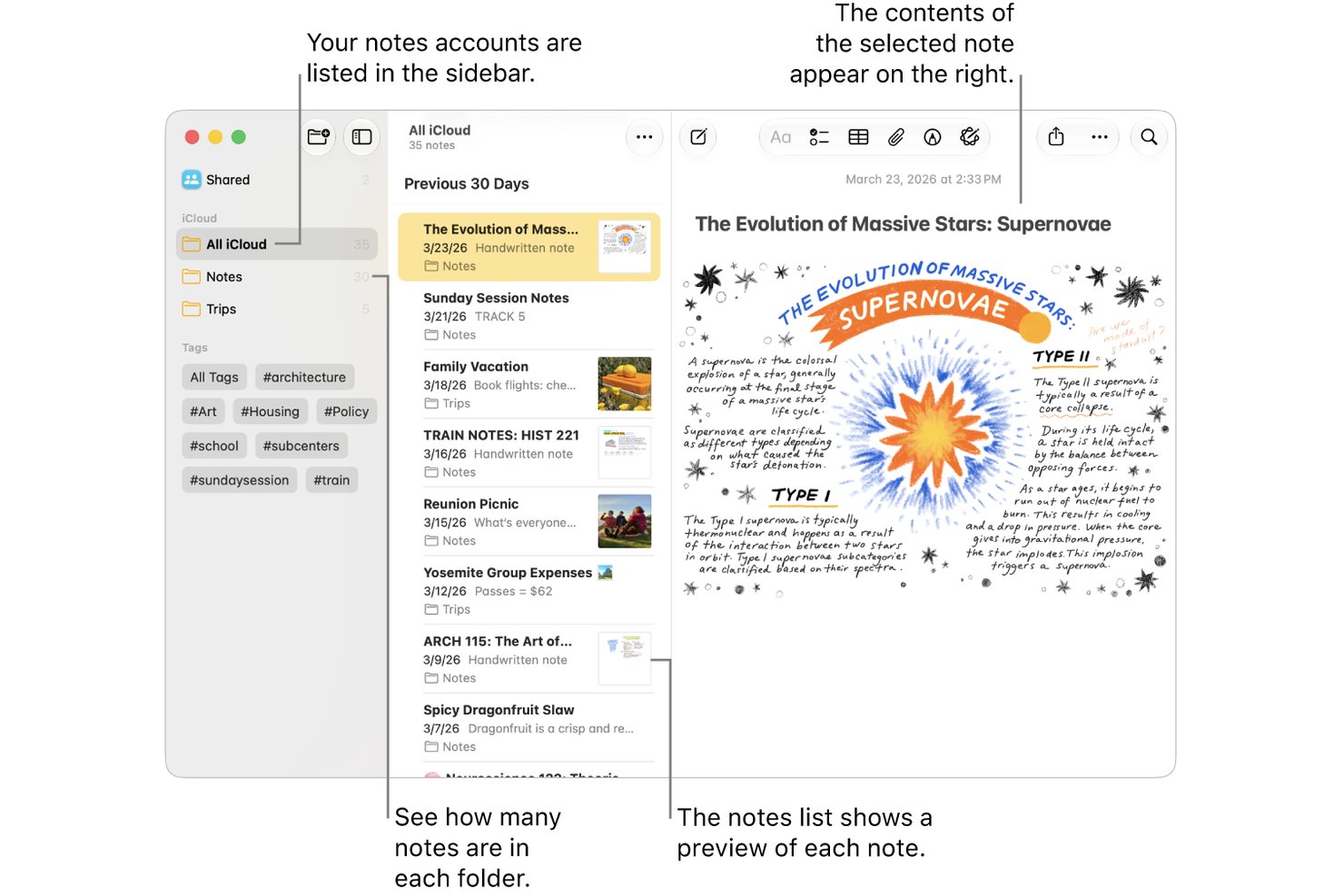
Apple Notes est une application gratuite de prise de notes intégrée aux appareils Apple, qui vous permet de saisir des notes écrites, des croquis manuscrits, des documents numérisés et des enregistrements audio, avec une synchronisation iCloud entre iPhone, iPad et Mac.
À qui Apple Notes convient-il le mieux ?
Apple Notes convient naturellement aux particuliers et aux petites équipes qui travaillent déjà au sein de l’écosystème Apple et qui ont besoin d’un outil gratuit et toujours disponible pour capturer rapidement des informations et mener une collaboration légère.
Pourquoi ai-je choisi Apple Notes ?
Apple Notes figure dans ma sélection parce que c’est le seul outil que j’ai utilisé qui permet d’enregistrer de l’audio et de l’associer directement à des croquis manuscrits dans une même note. J’apprécie particulièrement la fonctionnalité de transcription audio : enregistrez une réunion, obtenez une transcription interrogeable et conservez votre schéma dessiné à la main juste à côté. Apple Intelligence peut également résumer automatiquement cette transcription, ce qui permet de gagner beaucoup de temps lors de la relecture d’une session dense.
Fonctionnalités clés d’Apple Notes
- Capture avec Note rapide : Commencez instantanément une note depuis le Centre de contrôle, avec l’Apple Pencil ou à l’aide d’un raccourci clavier, sans ouvrir l’application.
- Dossiers intelligents : Filtrez et organisez automatiquement vos notes selon des critères tels que les balises, la date de création, les mentions et les listes de contrôle.
- Partage collaboratif : Partagez des notes ou des dossiers entiers avec jusqu’à 100 personnes, définissez des autorisations de consultation ou de modification et suivez les changements apportés par les collaborateurs dans une vue d’activité.
- Recherche multimodale : Recherchez dans le texte saisi, les notes manuscrites, les documents numérisés et le contenu des images depuis une seule barre de recherche.
Intégrations d’Apple Notes
Apple Notes propose des intégrations natives avec iCloud et Siri pour la synchronisation et la capture de notes par commande vocale. Aucune intégration de productivité tierce ni aucune API publique n’est documentée.
Pros and Cons
Pros:
- Les enregistrements audio apparaissent à côté des croquis manuscrits
- La recherche trouve l’écriture manuscrite et le texte numérisé
- Les Notes rapides capturent les idées sans ouvrir l’application
Cons:
- Les options de mise en forme du texte restent limitées
- Les utilisateurs de Windows doivent se contenter d’un accès via navigateur moins performant

Obsidian
Idéal pour les notes que vous contrôlez en dehors de l’application
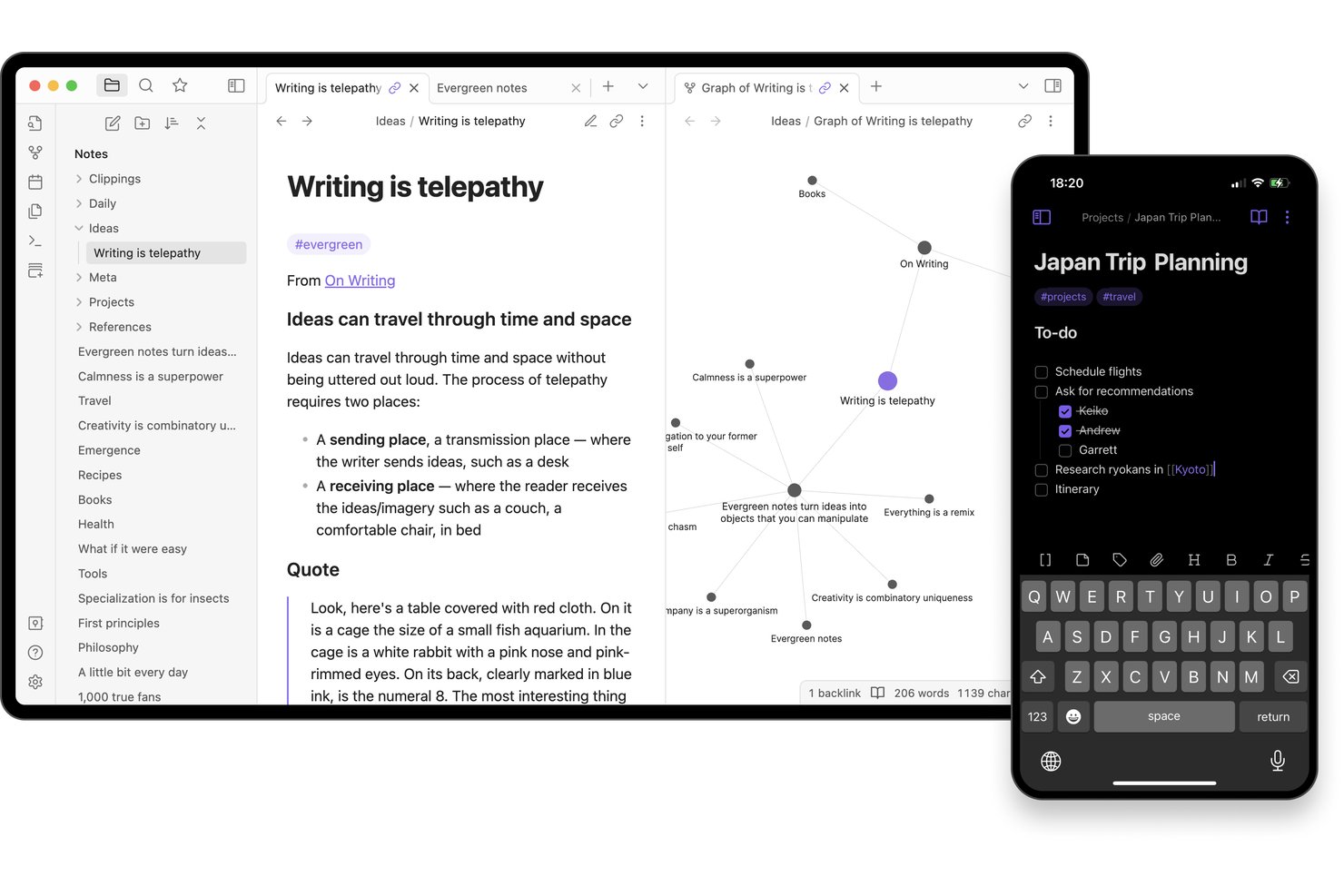
Obsidian est une application de prise de notes locale par défaut qui stocke vos notes sous forme de fichiers Markdown en texte brut sur votre appareil, avec des liens bidirectionnels, une vue en graphe, des étiquettes, Canvas et une bibliothèque de modules complémentaires communautaires pour créer une base de connaissances personnelle.
À qui Obsidian convient-il le mieux ?
Obsidian convient particulièrement aux travailleurs du savoir, aux chercheurs et aux étudiants qui souhaitent créer une base de connaissances personnelle à partir de notes dont ils sont pleinement propriétaires et qu’ils contrôlent entièrement.
Pourquoi j’ai choisi Obsidian
Obsidian figure dans ma sélection parce que vos notes sont enregistrées sous forme de fichiers Markdown en texte brut sur votre appareil. Vous pouvez donc les ouvrir, les rechercher et les modifier dans n’importe quel éditeur de texte sans jamais utiliser l’application. J’apprécie particulièrement la façon dont les liens bidirectionnels et la vue en graphe permettent de suivre les connexions entre les idées dans un coffre, ce qui est réellement utile lorsque vous rassemblez des recherches ou élaborez un projet. L’outil de capture Web complète cette fonctionnalité en vous permettant de surligner et d’enregistrer du contenu Web directement dans vos fichiers locaux à l’aide de modèles personnalisés.
Fonctionnalités principales d’Obsidian
- Espace de travail Canvas : Organisez des notes, des images, des PDF, des vidéos et des fichiers audio sur un canevas visuel infini pour réfléchir, créer des diagrammes ou cartographier vos recherches.
- Opérateurs de recherche avancés : Interrogez vos notes par nom de fichier, chemin d’accès, étiquette, propriété, section, bloc ou tâche à l’aide d’expressions booléennes, d’expressions régulières et de la négation afin de retrouver n’importe quel élément dans votre coffre.
- Bibliothèque de modules complémentaires communautaires : Parcourez et installez des milliers de modules créés par la communauté, notamment des tableaux Kanban, des requêtes Dataview et des outils de suivi des tâches, pour adapter Obsidian à votre flux de travail.
- Outil de capture Web : Enregistrez des pages Web, des métadonnées et du contenu surligné directement dans votre coffre local sous forme de fichiers Markdown grâce à des modèles personnalisables et à des raccourcis de navigateur.
Intégrations d’Obsidian
Obsidian prend en charge les intégrations de la place de marché avec Apple Notes, OneNote, Evernote, Notion, Google Keep et Google Drive grâce à des modules complémentaires communautaires. Son API ouverte et son API de modules en TypeScript prennent en charge les intégrations personnalisées.
Pros and Cons
Pros:
- Les notes restent transportables sous forme de fichiers en texte brut
- Les liens entrants et le graphe relient les recherches dispersées
- La recherche avancée permet de retrouver des détails dans tout un coffre
Cons:
- Les notes partagées ne permettent pas la coédition en temps réel
- La capture rapide peut nécessiter une configuration et l’utilisation d’une syntaxe

Idéal pour synchroniser les tâches des notes avec les calendriers
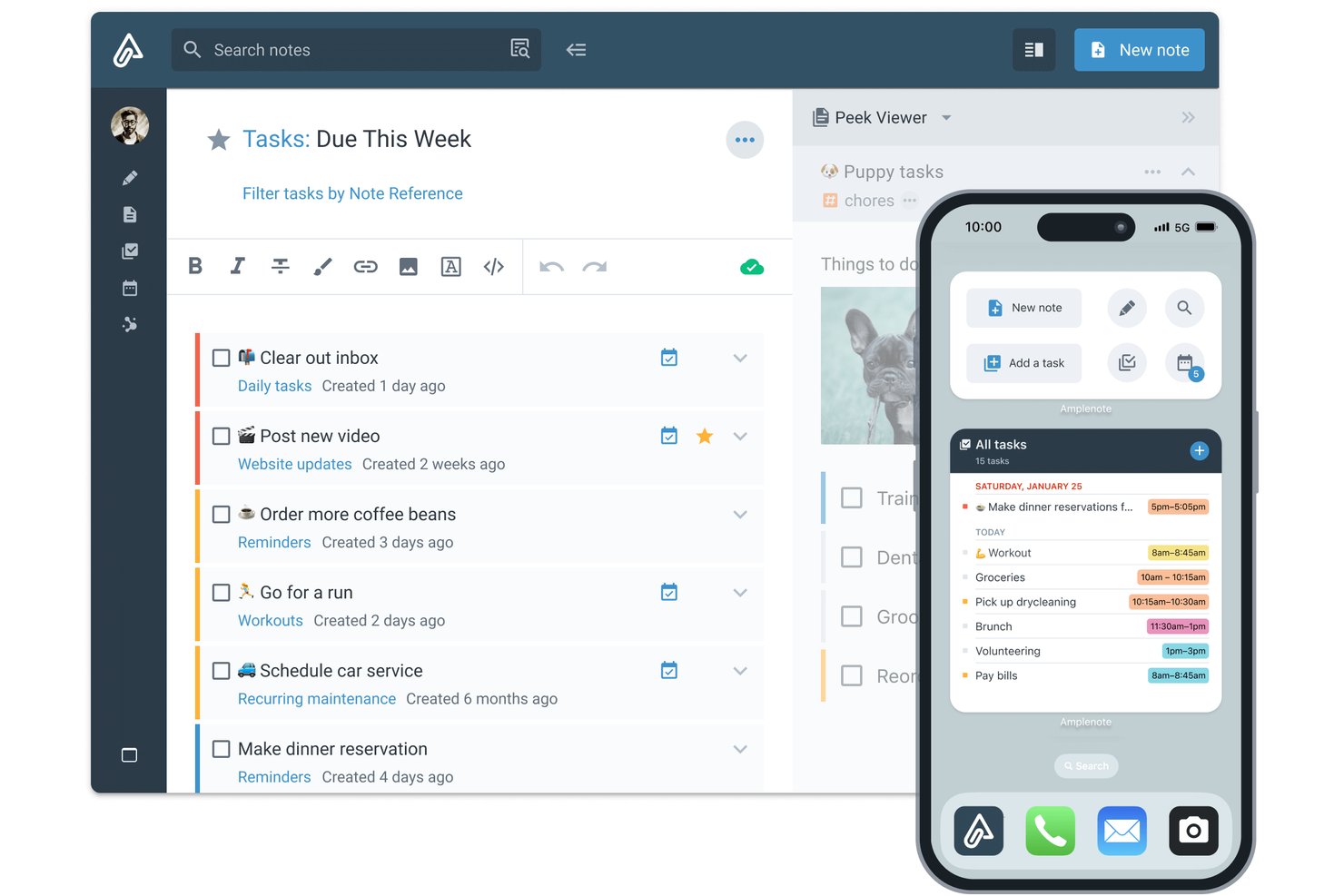
Amplenote est une application de prise de notes qui combine la capture rapide d’idées, les notes liées bidirectionnelles, la gestion des tâches et la planification dans un calendrier au sein d’un même espace de travail.
À qui Amplenote convient-il le mieux ?
Amplenote convient aux travailleurs du savoir et aux chercheurs individuels qui souhaitent capturer des idées, gérer des tâches et planifier leur travail depuis une seule application.
Pourquoi j’ai choisi Amplenote
Amplenote figure sur ma liste restreinte parce qu’elle comble réellement le fossé entre la capture d’idées et leur mise en œuvre. J’aime particulièrement le fait que les tâches créées dans les notes se synchronisent dans les deux sens avec Google Calendar et Outlook : ainsi, une échéance que j’ajoute à une note de réunion apparaît dans mon calendrier sans aucune copie manuelle. Le classement des tâches d’Amplenote hiérarchise également automatiquement les prochaines tâches à traiter en fonction de leur priorité et de leur date d’échéance, ce qui permet de rester concentré sur ce qui compte réellement.
Fonctionnalités clés d’Amplenote
- Liaison bidirectionnelle : Reliez les notes entre elles pour naviguer entre les idées associées et voir chaque note qui fait référence à celle que vous consultez.
- Capture rapide avec Jots : Utilisez un mode Jots dédié pour déposer instantanément des idées, des tâches ou des liens avant de décider où les classer.
- Recherche en texte intégral et OCR : Recherchez dans l’ensemble du texte des notes, y compris le texte reconnu à partir des images importées dans vos notes.
- Étiquettes partagées : Partagez des groupes entiers de notes avec vos collaborateurs en leur accordant un accès en lecture seule ou en modification grâce à une étiquette partagée.
Intégrations d’Amplenote
Amplenote propose des intégrations natives avec Google Calendar et Microsoft Outlook, ainsi que des intégrations disponibles sur sa place de marché pour Readwise et Zotero. Son API REST et son API de modules d’extension prennent en charge les intégrations personnalisées.
Pros and Cons
Pros:
- Jots permet de capturer des idées avant de les organiser
- Les liens retour relient les recherches entre les notes
- La recherche retrouve le texte des images importées
Cons:
- Les listes de notes peuvent sembler désordonnées sans dossiers
- La capture mobile demande des étapes supplémentaires pour les photos


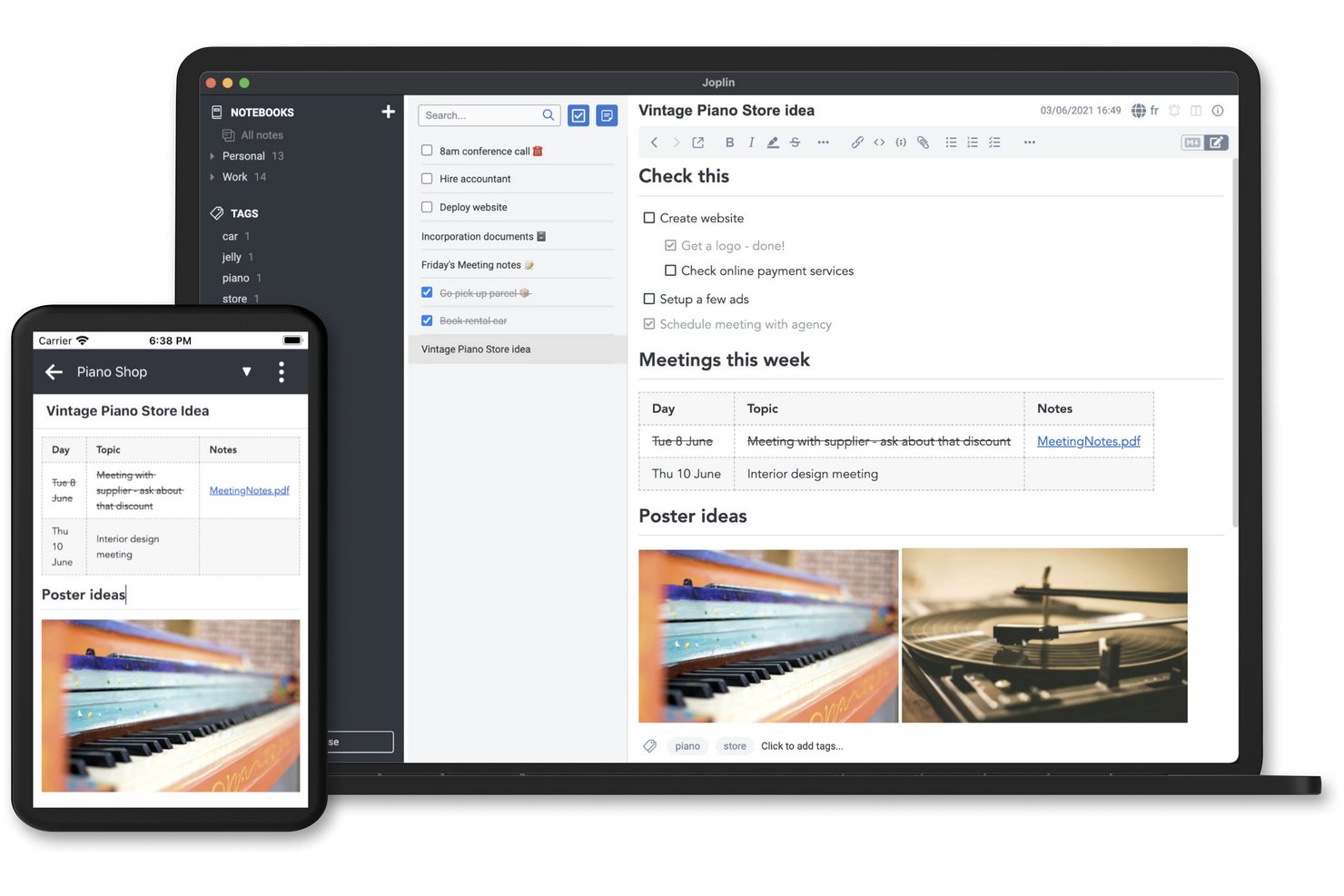
Joplin est une application à code source ouvert de prise de notes qui prend en charge Markdown et la mise en forme enrichie, l’organisation en carnets, la synchronisation entre appareils, la capture de contenu web et un écosystème d’extensions permettant d’étendre ses fonctionnalités.
À qui Joplin convient-il le mieux ?
Joplin convient particulièrement aux personnes et aux petites équipes soucieuses de leur vie privée qui souhaitent garder un contrôle total sur l’emplacement de stockage et de synchronisation de leurs notes.
Pourquoi j’ai choisi Joplin
J’ai choisi Joplin comme l’une des meilleures applications, car c’est la seule application de prise de notes qui vous donne un véritable contrôle sur l’emplacement de vos données. Vous pouvez synchroniser vos notes avec Joplin Cloud, Dropbox, OneDrive, Nextcloud, S3 ou WebDAV, et l’application stocke par défaut les notes localement sur votre appareil sans rien envoyer à des services externes sans votre accord. Le chiffrement de bout en bout est intégré et, comme Joplin est à code source ouvert, vous pouvez auto-héberger l’ensemble des services côté serveur via Joplin Server Business si votre configuration l’exige.
Fonctionnalités clés de Joplin
- Outil de capture web : Une extension de navigateur pour Chrome et Firefox qui enregistre des pages web entières, des sélections ou des captures d’écran directement dans vos carnets.
- Recherche en texte intégral optimisée par FTS4 : Recherche en texte intégral avec des filtres pour les expressions, les étiquettes, les carnets, les dates, les types de pièces jointes et les URL sources afin de retrouver rapidement des notes précises.
- Écosystème d’extensions : Un dépôt d’extensions intégré vous permet d’installer des intégrations avec des outils comme Todoist, Jira, Readwise et Zotero afin d’étendre les fonctionnalités principales de Joplin.
- Canevas de tableau blanc : Une surface infinie et zoomable où vous pouvez disposer des cartes de texte, des images, des PDF et des références de notes, stockée et synchronisée comme n’importe quelle autre note.
Intégrations de Joplin
Joplin propose des intégrations disponibles sur sa place de marché avec Todoist, Readwise, Zotero, Jira, Google Docs, Anki et n8n. Son API de données REST prend en charge les intégrations personnalisées avec les notes, les carnets, les étiquettes, les recherches et les événements de modification.
Pros and Cons
Pros:
- Choisir où les notes sont stockées
- Organiser des notes détaillées dans des carnets
- Enregistrer directement des pages web sous forme de notes
Cons:
- La fiabilité de la synchronisation varie selon les utilisateurs
- Les PDF numérisés ne sont pas interrogeables par défaut
Autres options d’applications de prise de notes
Voici quelques autres options qui ne figurent pas dans ma liste des meilleures applications de prise de notes, mais qui méritent tout de même votre attention.
- Miro
Idéal pour transformer des idées d’atelier en documents partagés
- Milanote
Idéal pour l’inspiration et la planification créatives
- Zoho Notebook
Idéal pour conserver des notes avec les fiches Zoho CRM
- Otter.ai
Idéal pour poser des questions à l’IA sur l’historique de vos réunions
- Guru
Idéal pour transformer les discussions d’équipe en documents révisés
- Google Keep
Idéal pour transformer rapidement des notes en documents Google Docs
- Mem
Idéal pour utiliser des notes avec des assistants IA
- Clover
Idéal pour présenter des idées à partir de canevas de notes
- Goodnotes
Idéal pour les notes manuscrites liées à l’audio
- Notability
Idéal pour transformer des notes de cours en supports d’étude


Comment j'évalue les applications de prise de notes
Mon évaluation comporte deux niveaux : des critères de base qu'un outil doit obligatoirement remplir—comme la prise de notes de réunion et la synchronisation sur plusieurs appareils—et des éléments différenciateurs qui distinguent les meilleures solutions.
Fonctionnalités principales (Indispensables pour cette liste)
Quand je sélectionne des outils pour ma liste, j'attribue à chacun une note de 0 (ne propose pas la fonctionnalité) à 5 (excellent dans ce domaine) pour chaque fonctionnalité clé listée ci-dessous. Ensuite, je calcule le score total de l'outil en pourcentage. Chaque solution doit obtenir un score total minimum de 65 % pour être prise en considération.
- Création de notes enrichies : Je privilégie des éditeurs flexibles qui gèrent le texte formaté, les images, les fichiers joints et les intégrations—le niveau de détail nécessaire pour documenter les exigences de projet ou les objectifs de sprint.
- Organisation & Structure : Une simple liste de notes ne suffit pas longtemps. J'évalue si les outils proposent des dossiers, des étiquettes, des pages imbriquées ou des liens croisés pour regrouper la documentation de projet de façon logique.
- Recherche & Récupération : Retrouver un retour d'expérience d'un intervenant du trimestre précédent ne devrait pas prendre cinq minutes. Je vérifie la présence d'une recherche plein texte avec filtrage par étiquettes, dates ou carnets de notes.
- Gestion des tâches & actions : Les notes de réunion sans suivi sont des efforts perdus. Je recherche des checklists intégrées, la possibilité d'assigner des tâches ou d'ajouter des dates d'échéance pour relier les décisions aux livrables.
- Collaboration & partage en temps réel : Les équipes projet doivent pouvoir coéditer des documents comme des ordres du jour ou des bilans rétrospectifs. J'analyse les droits de partage, l'édition collaborative en temps réel et les fonctions de commentaire.
- Synchronisation multi-appareils : Je m'assure que les notes sont synchronisées de manière fiable sur ordinateur de bureau, mobile et web, pour que vous puissiez recueillir des retours sur site et y accéder plus tard sur votre ordinateur portable sans rien perdre.
Une fois que j'ai une liste d'outils qui répondent à ces critères, j'examine ce qui distingue chaque plateforme.
Facteurs de différenciation (Ce qui distingue les éditeurs)
Voici comment je compare les différents éditeurs :
Fonctionnalités remarquables
Des options dopées à l'IA, comme la synthèse automatique ou l'extraction des actions à mener, permettent de transformer l'enregistrement d'un point quotidien de 30 minutes en compte-rendu structuré en quelques secondes. Je considère également la transcription automatique des réunions, car associée à l'IA, elle rend la documentation post-réunion quasi automatique. Les modèles pré-conçus pour les rétrospectives de sprint, rapports d'avancement ou briefs projets sont importants eux aussi—ils font gagner du temps et assurent la cohérence des documents au sein de l'équipe, sans repartir de zéro à chaque fois.
Au-delà des fonctionnalités
L'intégration avec des outils comme Jira, Asana, Slack et Zoom est essentielle—je vérifie si une application de notes se connecte aux solutions de gestion de projet et de communication déjà utilisées par l'équipe au quotidien. La portabilité des données compte également. Je recherche des options d'export comme Markdown, PDF ou HTML pour garantir que les données restent accessibles si les priorités changent. Pour les équipes manipulant des informations sensibles ou des données clients, j'examine les certifications de sécurité comme la conformité SOC 2, les normes de chiffrement ou les contrôles d'accès administrateur.
Comment choisir une application de prise de notes
Il est facile de se perdre dans de longues listes de fonctionnalités et des structures tarifaires complexes. Pour vous aider à rester concentré tout au long de votre processus unique de sélection de logiciels, voici une liste de critères à garder à l’esprit :
| Critère | Points à prendre en compte |
|---|---|
| Évolutivité | L’outil prendra-t-il en charge l’agrandissement des équipes de projet et la collaboration interfonctionnelle au fil du temps ? Recherchez des autorisations flexibles, un nombre illimité de notes et un espace de stockage évolutif. |
| Intégrations | Se connecte-t-il aux outils que votre équipe utilise déjà, comme les gestionnaires de tâches, les calendriers ou Slack ? Moins d’intégrations signifient davantage de mises à jour manuelles et une perte de temps. |
| Personnalisation | Pouvez-vous organiser les notes selon le mode de fonctionnement de votre équipe, par projet, tâche ou échéancier ? Évitez les systèmes rigides qui vous imposent un seul flux de travail. |
| Facilité d’utilisation | Les nouveaux utilisateurs peuvent-ils le prendre en main rapidement sans manuel ? S’il faut plus de 15 minutes pour se sentir à l’aise, l’adoption risque d’en pâtir. |
| Mise en œuvre et intégration | Combien de temps prend la configuration ? Existe-t-il des modèles, des outils d’importation ou des visites guidées pour aider votre équipe à démarrer rapidement et sans difficulté ? |
| Coût | Comment les tarifs évoluent-ils en fonction du nombre d’utilisateurs ou du stockage ? Méfiez-vous des frais par utilisateur qui s’accumulent rapidement ou des coûts cachés liés aux fonctionnalités supplémentaires. |
| Mesures de sécurité | L’outil prend-il en charge le chiffrement, les contrôles d’accès et les sauvegardes de données ? Si vos notes contiennent des informations sensibles sur vos projets, ne faites aucun compromis sur ce point. |
| Disponibilité de l’assistance | Est-il facile d’obtenir de l’aide en cas de problème ? Privilégiez les outils proposant un chat en direct ou des réponses rapides par e-mail, en particulier si vous ne bénéficiez pas de l’assistance d’une équipe informatique interne. |
Que sont les applications de prise de notes ?
Les applications de prise de notes sont des outils numériques qui vous permettent d’écrire, d’organiser et de retrouver vos notes ou vos idées sur votre téléphone ou votre ordinateur. Les chefs de projet, les professionnels très occupés et les membres d’équipe qui jonglent avec plusieurs tâches utilisent ces applications pour suivre les listes, les rappels, les tâches à faire, les actions à entreprendre et les informations importantes au même endroit.
Vous pouvez étiqueter, rechercher ou synchroniser vos notes afin de ne jamais perdre une idée, que vous soyez à votre bureau ou en déplacement. Les applications de prise de notes sont une aide précieuse pour la mémoire lorsque vous effectuez plusieurs tâches à la fois et que vous devez suivre de nombreuses responsabilités ou tâches en déplacement.
Fonctionnalités
Voici les principales fonctionnalités que devrait posséder tout excellent logiciel d’application de prise de notes :
- Édition de texte enrichi : permet de mettre en forme les notes avec des titres, des listes, des liens et des surlignages pour une meilleure lisibilité et une meilleure structure.
- Fonctionnalité de recherche : permet de trouver rapidement des notes, des mots-clés ou des étiquettes spécifiques sans faire défiler de longues listes.
- Étiquetage et organisation : aide à regrouper, filtrer et retrouver les notes à l’aide de dossiers, d’étiquettes ou de libellés.
- Synchronisation entre appareils : garantit que vos notes sont toujours à jour et accessibles sur ordinateur, mobile et le web.
- Accès hors ligne : permet de consulter et de modifier les notes sans connexion Internet, ce qui est utile pendant les déplacements ou en cas de panne.
- Outils de collaboration : permettent de partager et de modifier des notes à plusieurs, en temps réel ou de manière asynchrone.
- Enregistrement audio : permet de capturer des notes vocales pendant les réunions ou les séances de brainstorming.
- Capture de contenu web : permet d’enregistrer des articles, des pages ou des captures d’écran provenant du web directement dans votre système de notes.
- Bibliothèque de modèles : fournit des formats de notes préétablis pour vous aider à standardiser les comptes rendus de réunion, les listes de contrôle et les plans de projet.
- Options d’exportation des données : permettent de sauvegarder ou de migrer vos notes dans des formats courants tels que PDF, DOCX ou texte brut.
Avantages
La mise en place d’applications de prise de notes offre plusieurs avantages à votre équipe et à votre entreprise. Voici quelques-uns des avantages dont vous pouvez profiter :
- Capture plus rapide des informations : les équipes peuvent noter rapidement des idées, des notes de réunion ou des mises à jour de projet sans devoir fouiller dans leurs e-mails ou leurs documents.
- Meilleure organisation : les fonctionnalités telles que les étiquettes, les dossiers et la recherche permettent de retrouver facilement tous les éléments lorsque vous en avez besoin.
- Collaboration améliorée : les notes partagées et la modification en temps réel permettent aux coéquipiers de rester alignés sans messages ni réunions supplémentaires.
- Documentation plus cohérente : les modèles et les formats de notes structurés contribuent à garantir qu’aucune information importante ne soit oubliée.
- Accès depuis n’importe où : la synchronisation dans le cloud permet de disposer de vos notes sur votre téléphone, votre ordinateur portable ou votre tablette dès que vous en avez besoin.
- Moins de tâches oubliées : les listes de contrôle et les rappels intégrés aux notes permettent de suivre les actions à entreprendre directement à l’endroit où elles sont consignées.
- Transfert des connaissances facilité : conserver les notes dans un seul système aide les nouveaux membres de l’équipe à prendre leurs marques sans avoir à rechercher des informations dispersées.
Coûts et tarifs
Le choix d’applications de prise de notes nécessite de comprendre les différents modèles tarifaires et forfaits disponibles. Les coûts varient en fonction des fonctionnalités, de la taille de l’équipe, des modules complémentaires et d’autres facteurs. Le tableau ci-dessous récapitule les forfaits courants, leurs prix moyens et les fonctionnalités généralement incluses dans les solutions de prise de notes :
Tableau comparatif des forfaits des applications de prise de notes
| Type de forfait | Prix moyen | Fonctionnalités courantes |
|---|---|---|
| Forfait gratuit | $0 | Notes textuelles de base, stockage limité, nombre limité d’appareils et recherche de base. |
| Forfait personnel | $5–$10/utilisateur/mois | Notes illimitées, synchronisation entre appareils, organisation de base et accès hors ligne. |
| Forfait professionnel | $10–$25/utilisateur/mois | Espaces de travail partagés, contrôles administratifs, intégrations avec des outils et fonctionnalités de collaboration. |
| Forfait entreprise | $25–$40/utilisateur/mois | Sécurité avancée, rôles personnalisés, assistance à la conformité et assistance dédiée pour le compte. |
Questions fréquentes
Pour vous aider à choisir l’application de prise de notes qui vous convient, voici quelques réponses aux questions fréquemment posées.
Quelles sont les principales fonctionnalités à rechercher lors de l’évaluation d’applications de prise de notes ?
Recherchez un outil de prise de notes facile à utiliser et accessible partout depuis tous vos appareils. Une bonne application vous permettra également d’ajouter des images ou d’autres médias et devrait aussi proposer des options pour partager vos notes.
Vous devriez également pouvoir organiser vos notes comme vous le souhaitez, que ce soit avec des dossiers ou des étiquettes. Les meilleures applications vous permettront aussi d’ajouter des notes vocales ou d’utiliser un stylet pour créer des notes manuscrites.
Quelles sont les meilleures applications de prise de notes pour iPad ou iPhone ?
Si vous souhaitez prendre des notes sur votre iPad ou votre iPhone, vous aurez besoin d’une application iOS. Heureusement, vous avez l’embarras du choix dans l’App Store. Parmi les outils les plus populaires figurent Notability, Evernote, GoodNotes 5 et Nebo. Cependant, de nombreuses personnes estiment que Notes d’Apple répond à tous leurs besoins, cette application étant fournie gratuitement avec chaque appareil Apple.
Quelles sont les meilleures applications de prise de notes pour les appareils Android ?
Les utilisateurs d’Android disposent de nombreuses options lorsqu’il s’agit de choisir une application de prise de notes. Parmi les choix populaires figurent OneNote, Standard Notes, Simplenote et Nimbus Notes. Vous pouvez également économiser de l’argent en utilisant Google Keep, l’application de prise de notes proposée gratuitement avec chaque compte Google.
Comment les applications de prise de notes contribuent-elles à améliorer la productivité ?
Les applications de prise de notes sont idéales pour capturer toutes les bonnes idées qui vous viennent à l’esprit. Il est facile de sortir son téléphone, sa tablette ou un autre appareil pour noter ses réflexions.
Une bonne application vous aidera à organiser efficacement vos informations, vous permettra de définir des rappels et s’intégrera facilement aux autres applications que vous utilisez. En bref, une excellente application de prise de notes peut grandement contribuer à vous rendre plus efficace et productif.