

Avis sur le logiciel de gestion de projets Microsoft Project pour 2026

En tant que chef de projet, j’ai travaillé avec de nombreux outils de gestion de projets, notamment Microsoft Project. Dans cet avis, j’évaluerai les avantages et les inconvénients de cet outil, ses cas d’utilisation et bien plus encore.
Nous évaluons les outils indépendamment ; les commissions aident à financer nos tests. Consultez notre politique de transparence et notre méthodologie.
Dans cette évaluation de Microsoft Project, je partage les résultats des dizaines d’heures consacrées à me former à l’utilisation de l’outil, à échanger avec des chefs de projet qui l’utilisent et à discuter avec des experts, afin de vous aider à déterminer plus facilement si ce logiciel vous convient.
Mais avant d’entrer dans le vif du sujet, si vous commencez tout juste à rechercher les meilleurs outils de gestion de projet, vous devriez d’abord consulter cette liste des meilleurs logiciels de gestion de projet. Une fois vos options réduites, revenez pour découvrir une analyse plus approfondie de l’outil.
Au fil des différentes sections, vous trouverez de nombreux commentaires, opinions personnelles, captures d’écran et vidéos qui vous aideront à mieux connaître Microsoft Project et à déterminer si sa version en ligne est un concurrent sérieux sur le marché des outils de gestion de projet dans le nuage.

Résumé
MS Project pour le Web est la solution en ligne de Microsoft destinée aux équipes qui souhaitent utiliser le cloud pour la gestion de projet de base et accéder à des tableaux Kanban. Elle vous permet de créer rapidement des projets, de commencer à renseigner les tâches et d’accéder à des rapports de base grâce à des tableaux de bord qui vous aident à voir le travail effectué, ce qui est en attente et ce qui nécessite votre attention.
Project pour le Web est une plateforme qui continue de développer ses fonctionnalités et représente une tentative de Microsoft pour reconquérir sa première place en tant que leader de la gestion de projet dans l’univers des logiciels SaaS.
Prix : À partir de $10 /utilisateur/mois
Essai : Essai gratuit de 30 jours
Avantages
👍 Vous pouvez facilement attribuer des ressources qui font déjà partie de votre organisation.
👍 La fonctionnalité de glisser-déposer dans la vue chronologique vous permet de créer des projets plus rapidement.
👍 Les règles de mise en forme conditionnelle vous permettent de mettre en évidence les champs qui vous importent le plus.
Inconvénients
👎 Ne prend pas en charge les ressources génériques comme la version sous licence pour ordinateur de bureau.
👎 Est encore en cours de développement.
👎 Nécessite plus d’un produit MS pour concurrencer les autres outils de gestion de projet disponibles sur le marché.

Pourquoi faire confiance à nos recommandations de logiciels
Notre équipe teste et évalue des logiciels depuis 2012. En tant que chefs de projet nous-mêmes, nous savons à quel point il est difficile — et important — de choisir le bon logiciel.
Pour ce guide, nous avons évalué les outils grâce à des tests pratiques et une recherche indépendante, en notant les outils selon nos critères de sélection. Nous nous appuyons également sur les enseignements de leaders d’opinion du secteur et de professionnels de la gestion de projet en activité.
Nos avis reflètent notre jugement éditorial humain, et non un argumentaire de vente.
Réviseurs experts:
Microsoft Project pour le Web vous convient-il ?
À qui Project pour le Web conviendrait-il ?
Comme pour tout produit, déterminer s’il vous convient peut être un peu délicat. Cependant, ce produit peut vous convenir si :
- Votre organisation travaille déjà dans l’environnement Microsoft 365.
- Vous avez besoin d’une gestion de projet simple qui vous permet de créer une chronologie, de suivre les tâches et de les attribuer à des personnes afin de responsabiliser chacun.
- Vous travaillez avec des méthodologies Agile qui peuvent être exécutées et suivies à l’aide d’un tableau Kanban.
À qui Project pour le Web ne conviendrait-il pas ?
Je vous conseillerais de chercher un autre outil de gestion de projet si :
- Vous détestez MS Teams, car c'est le seul moyen de communiquer au sein des tâches via ce logiciel.
- Vous devez pouvoir ajouter des ressources génériques à vos projets pour quelque raison que ce soit.
- Vous gérez de nombreuses validations dans le cadre de votre processus (par exemple, vous concevez des supports marketing et avez besoin des retours de vos clients, souvent lors d'une réunion, pour laquelle vous pouvez utiliser l'une de ces alternatives à Acuity Scheduling).
Fonctionnalités essentielles de gestion de projet
Gestion des tâches ⭐️⭐️⭐️⭐️⭐️
J’aime la simplicité avec laquelle il est possible de gérer les tâches dans MS Project. Même si cette simplicité vient principalement du nombre limité de fonctionnalités du produit, l’interface utilisateur est bien conçue.
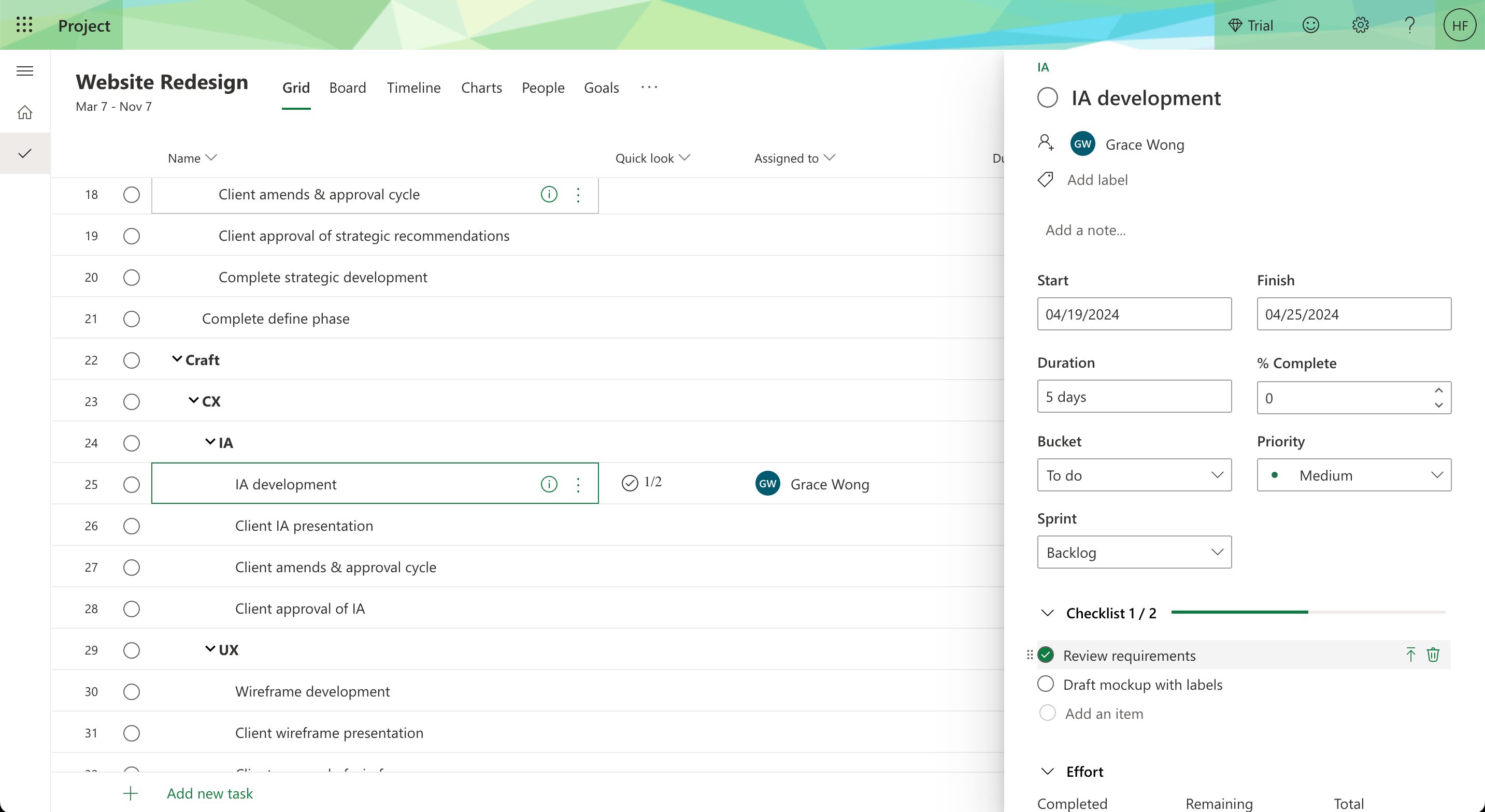
Vous pouvez créer des tâches depuis n’importe quelle vue (Grille, Tableau et Chronologie). De plus, la création d’une chronologie ne prend que quelques minutes grâce à sa fonctionnalité de glisser-déposer, qui vous permet de définir les dates des tâches et d’ajouter des dépendances.
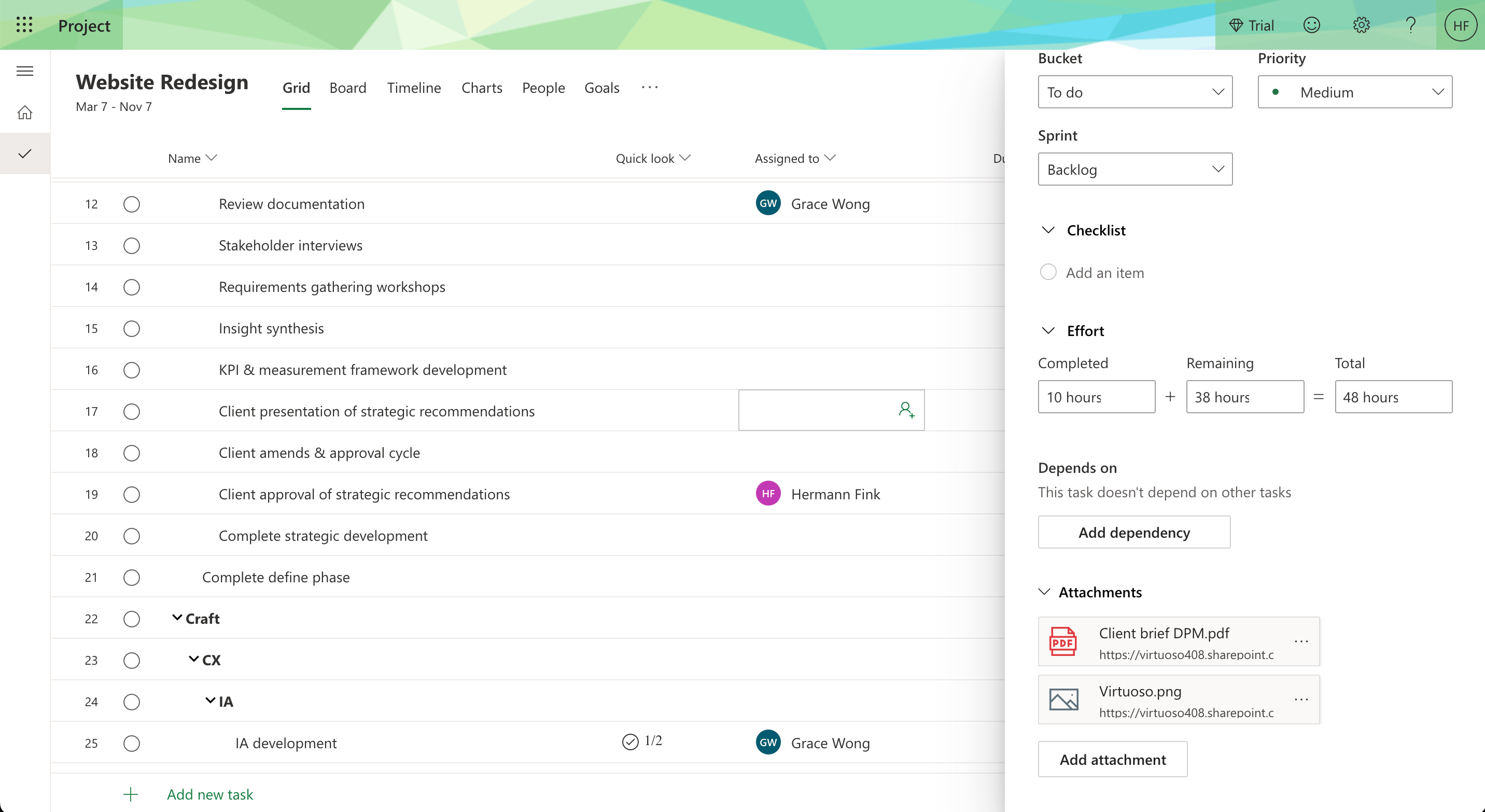
Lorsque vous ouvrez une carte de tâche, les informations qui s’y rapportent s’affichent sur le côté droit de l’écran du projet. Vous pouvez ainsi ajouter une description, des listes de contrôle, attribuer des tâches à des personnes, créer des jalons, et bien plus encore.
Vous pouvez également créer une structure de répartition du travail à l’aide du logiciel (ou trouver davantage d’outils logiciels WBS ici).

Outils de collaboration ⭐️⭐️⭐️
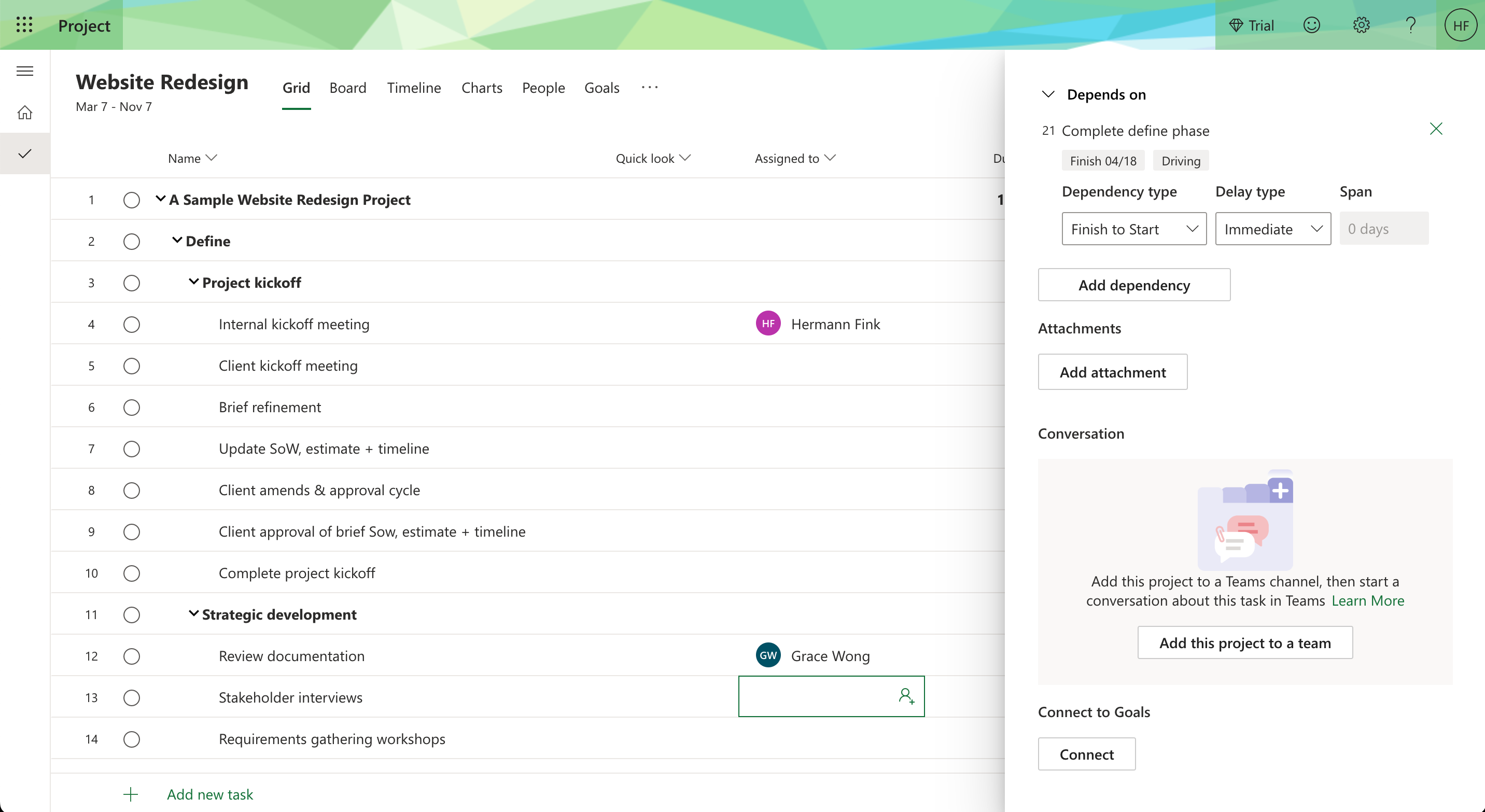
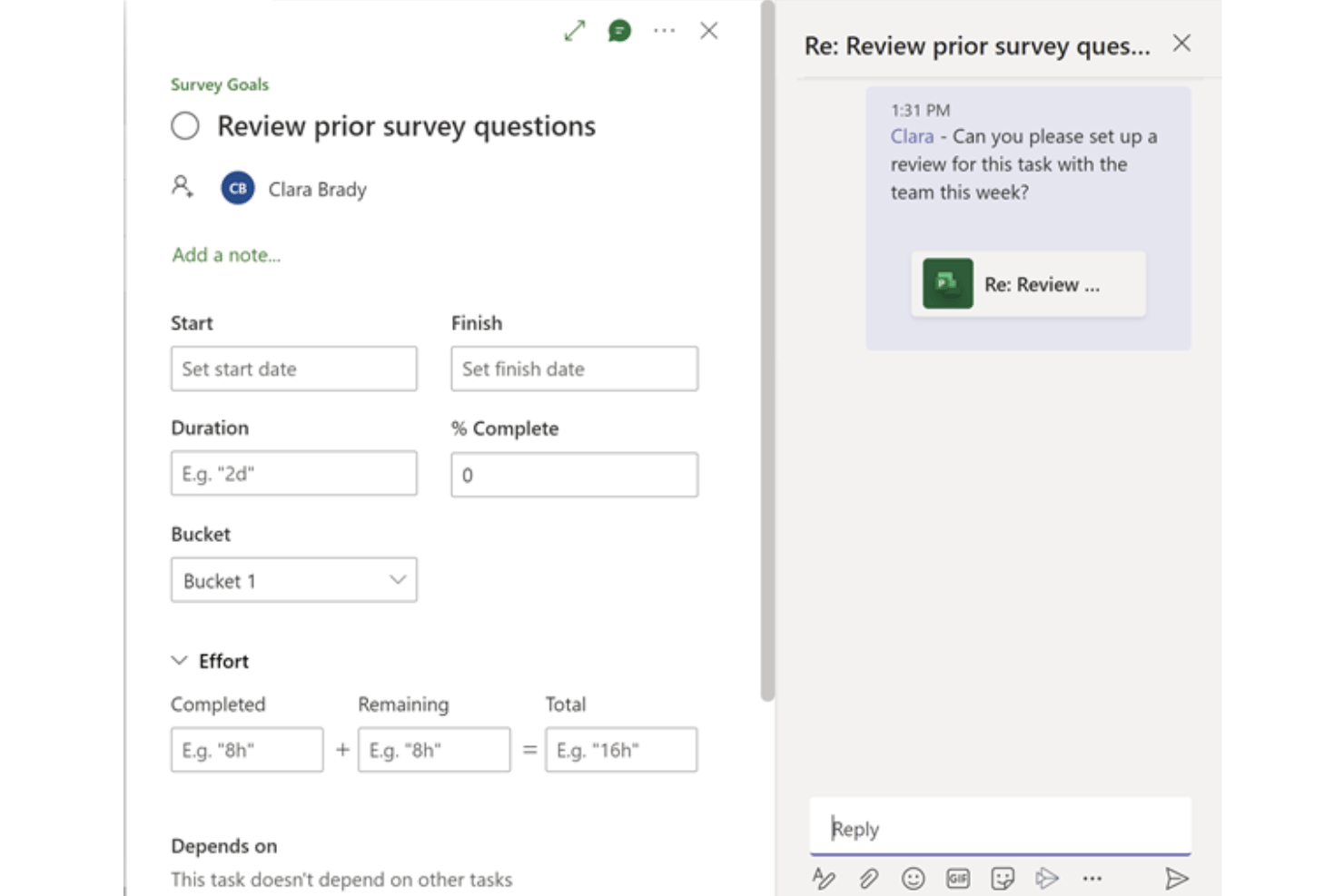
La collaboration dans MS Project est clairement une expérience trois étoiles, car les conversations ne sont pas intégrées au produit. Vous devez plutôt créer une connexion avec un canal Teams afin de pouvoir entamer des conversations et mentionner des personnes avec @ dans les tâches.
Une fois la connexion établie, tout fonctionne assez facilement. Cependant, vous devrez payer deux licences distinctes, car Teams et Project ne sont inclus dans aucune offre groupée.
Suivi du temps ⭐️⭐️
Le suivi du temps semble incomplet, car il est très différent de la manière dont vous géreriez le suivi du temps dans la version de bureau du logiciel.
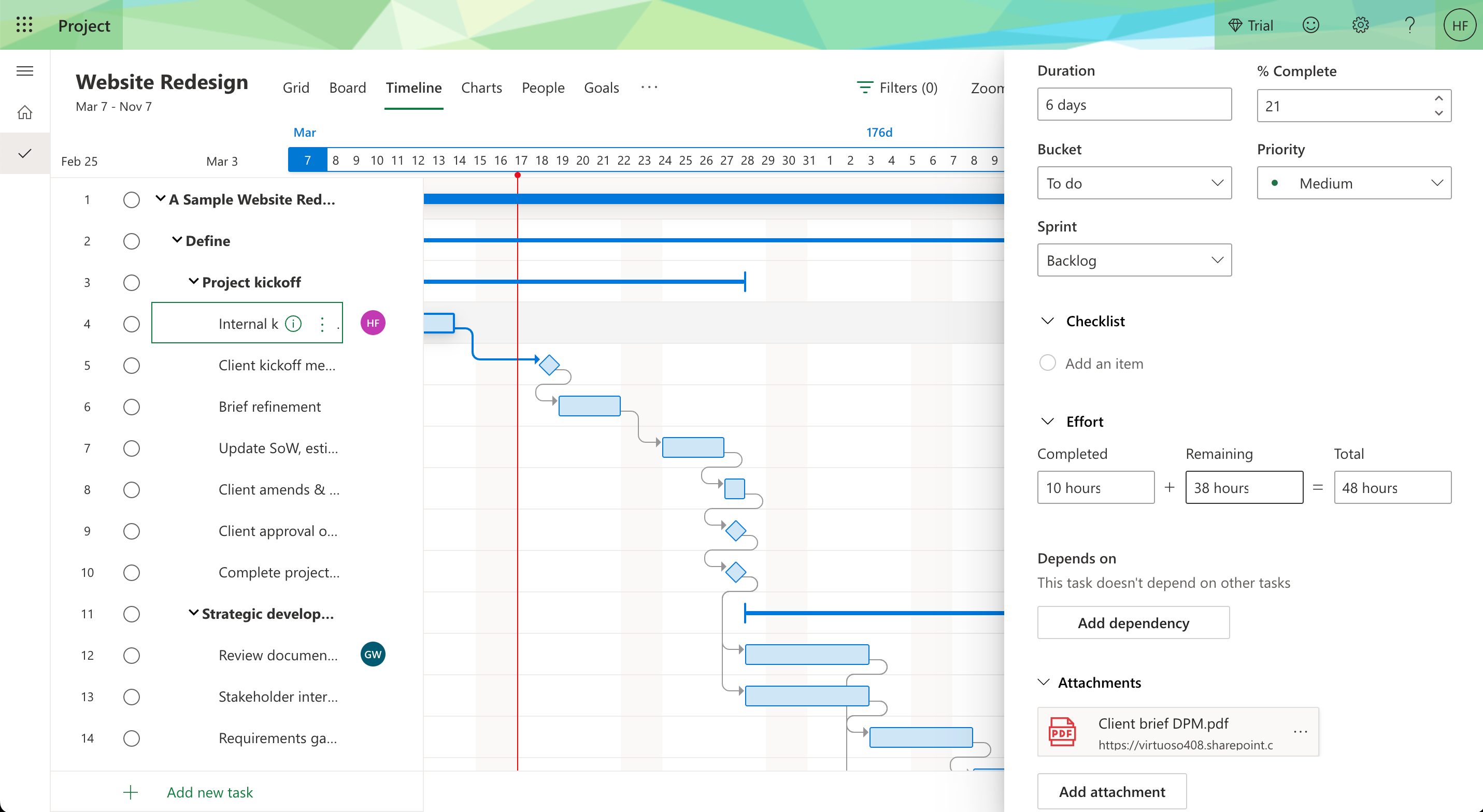
Pour suivre le temps dans cet outil, vous devez accéder à la carte de tâche et faire défiler l’écran jusqu’à la section « Effort ». Vous y trouverez 3 champs. Vous pouvez y consulter une ventilation du nombre total d’heures estimées, du temps restant et un champ dans lequel mettre à jour le nombre d’heures que vous avez consacrées à la tâche.
Et c’est tout. Vous ne pouvez pas consulter une ventilation détaillée des différentes saisies de temps, accéder à des feuilles de temps ni étiqueter le travail facturable et non facturable.
Gestion des ressources ⭐️⭐️⭐️
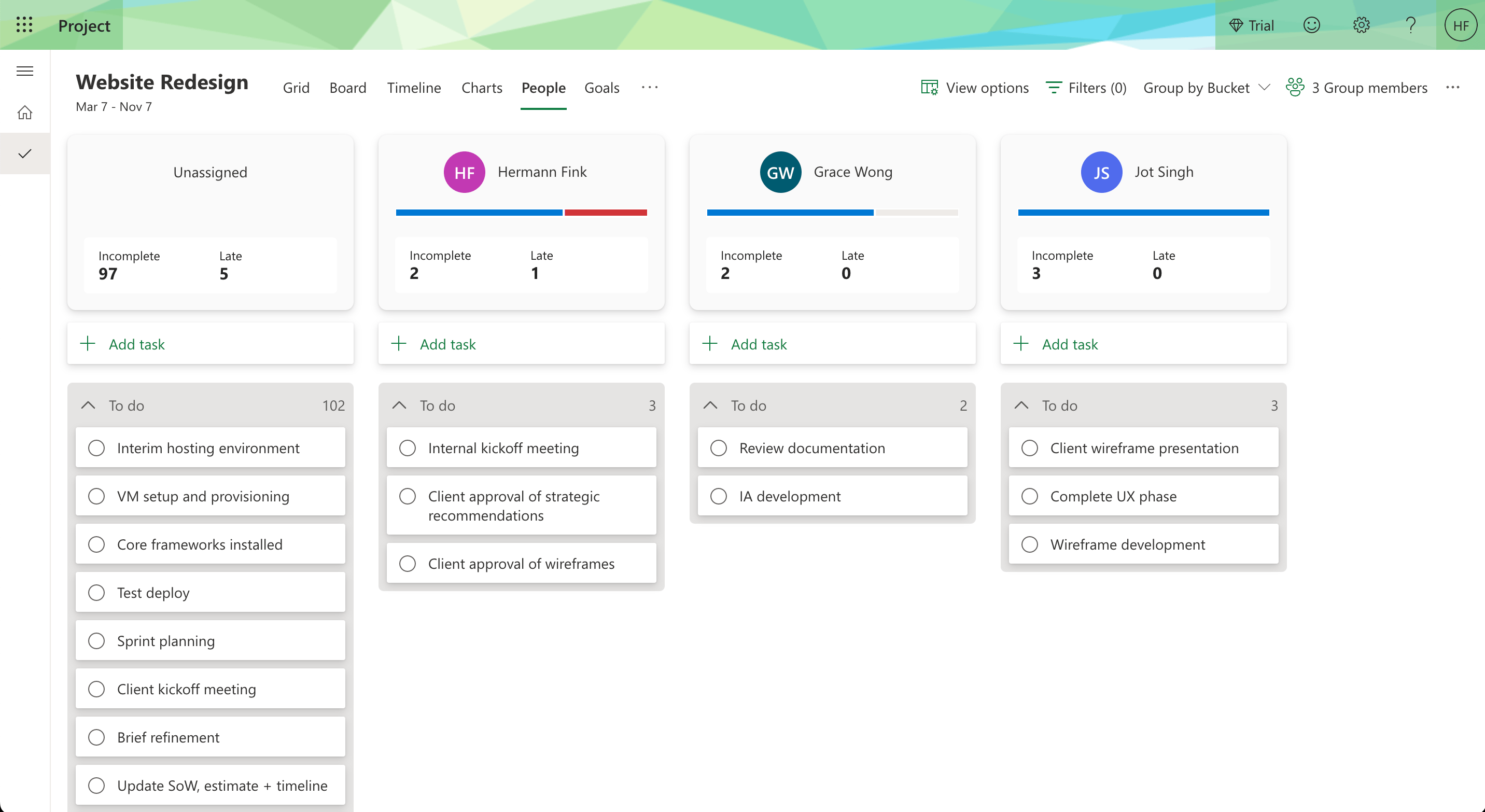
La gestion des ressources dans cet outil est limitée, mais fonctionne correctement. En dehors de l’attribution de ressources aux tâches, l’outil propose 2 vues permettant d’accéder à davantage de détails.
La vue « Personnes » affiche les tâches attribuées à toutes les ressources de votre projet. Elle vous permet également de réattribuer facilement les tâches par glisser-déposer.
La vue « Affectations » affiche une feuille de temps de toutes les ressources ainsi que l’effort qu’elles ont consacré à leurs tâches. Vous pouvez rapidement consulter les détails et les organiser par ressource ou par tâche.

Gestion documentaire ⭐️⭐️
La gestion documentaire dans MS Project pour le Web se limite aux pièces jointes que vous pouvez ajouter aux tâches.
Cependant, l’importation de pièces jointes depuis votre ordinateur est désactivée tant que vous n’avez pas attribué le projet à un groupe d’utilisateurs. Une fois cette attribution effectuée et après avoir commencé à ajouter des pièces jointes, le système crée un « Site » pour vous dans Sharepoint, où seront stockés tous les documents liés au projet.
C’est un peu trop compliqué pour un nouvel utilisateur, mais une fois que l’on s’y est habitué, cela peut être très utile. Je lui attribue une note faible, car les concurrents de Microsoft proposent une gestion documentaire intégrée à l’outil et rendent cette fonctionnalité moins compliquée à utiliser.

Fonctionnalités remarquables de Microsoft Project pour le Web ⭐️⭐️⭐️
Intégrations avec l'environnement de Microsoft
Je dois le reconnaître à Microsoft. Même si leur exécution laisse à désirer dans la plupart de leurs outils, je vois comment le fait d’être immergé dans leur environnement peut vous aider à tirer le meilleur parti de Project for the Web. Teams vous permet d’ajouter du contexte à vos projets et d’accéder rapidement à tous les fichiers liés au projet depuis un seul endroit. De son côté, SharePoint crée automatiquement des sites indépendants pour vous permettre de gérer et de créer des fichiers de projet. Cela inclut à la fois les pièces jointes que vous téléversez et les documents, présentations et feuilles de calcul que vous créez avec Microsoft 365.
Enfin, Power BI vous permet d’ajouter des rapports puissants à vos projets et de fournir des informations exploitables.
Champ Aperçu rapide
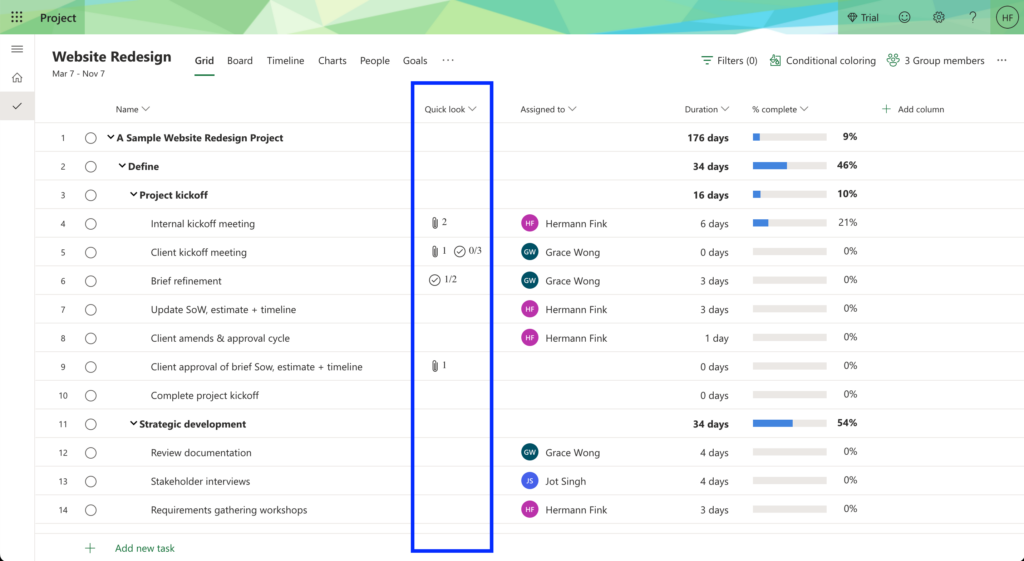
Le champ Aperçu rapide est une solution simple, mais puissante, pour surveiller rapidement un projet. Vous trouverez ce champ par défaut dans chaque projet que vous créez ; il contient des informations sur ce qui se trouve dans une tâche.
À l’instar des informations supplémentaires que vous pourriez voir ajoutées à une carte dans Trello ou Asana, ce champ vous indique si la tâche comporte une pièce jointe ou une liste de contrôle, ainsi que si certains éléments ont été terminés. Les éléments de ce champ servent également de liens vers les informations contenues dans la carte de tâche.
Autres critères d’évaluation
En plus des fonctionnalités essentielles et de celles qui rendent cet outil spécial, j’ai examiné la facilité avec laquelle vous pouvez naviguer dans l’outil. J’ai également étudié l’expérience d’intégration d’un nouvel utilisateur ainsi que d’autres critères pertinents.
Facilité d’utilisation ⭐️ ⭐️ ⭐️
Ce logiciel est relativement facile à utiliser et ne vous submerge pas d’informations sur chaque écran. Sa fonctionnalité de glisser-déposer dans les calendriers et les tableaux facilite la création de rapports et le déplacement des tâches. De plus, la navigation entre les différentes fonctionnalités est simple, car tout se trouve dans la barre de navigation supérieure. Enfin, la distribution du contenu.
J’aurais aimé que davantage de fonctionnalités soient intégrées au logiciel, plutôt que de devoir le connecter à d’autres applications Microsoft pour en tirer le meilleur parti. Une bonne alternative consiste toutefois à opter pour un lecteur Microsoft Project. Ces outils proposent parfois des fonctionnalités supplémentaires dans une interface élégante.
Intégration ⭐️
L’expérience d’intégration a été extrêmement frustrante. Comme avec tout autre logiciel, j’ai créé mon compte et fourni toutes les informations requises pour commencer à utiliser le logiciel. Cependant, après avoir cliqué sur « démarrer mon essai », j’ai été redirigé vers un panneau Microsoft 365 au lieu de l’outil.
Ensuite, lorsque je suis arrivé dans MS Project, celui-ci ne s’est pas chargé et a affiché un écran d’erreur indiquant que mon instance était en cours de création et qu’un e-mail me serait envoyé pour m’informer lorsqu’elle serait prête.
Cette adresse e-mail avait été créée pour moi par Microsoft et je ne pouvais pas y accéder via Outlook. Pour résumer, je n’ai pu accéder au logiciel que le lendemain.
Une fois dans le logiciel, je n’ai trouvé aucun guide de démarrage rapide ni aucune information d’aide pour me familiariser avec celui-ci. Ce n’est qu’en cliquant sur le bouton d’aide dans le coin supérieur droit que j’ai trouvé une vidéo expliquant comment commencer à utiliser l’outil.
Assistance client ⭐️ ⭐️ ⭐️
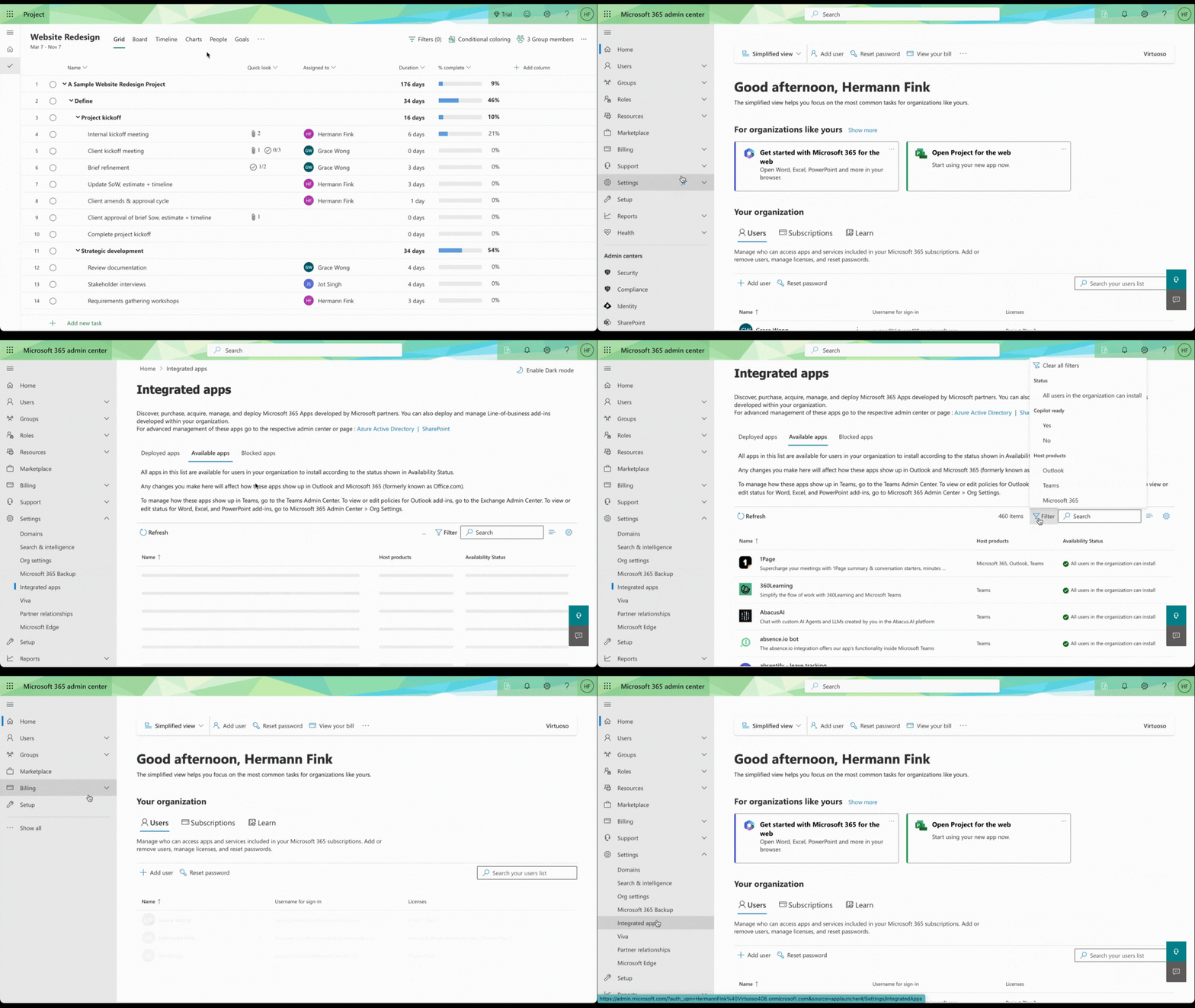
Il n’est pas possible de contacter l’assistance depuis l’outil lui-même. Si vous avez besoin d’aide, vous devrez vous rendre dans l’interface d’administration de Microsoft 365. Cliquez ensuite sur le bouton d’assistance situé dans le coin inférieur droit, puis sélectionnez l’icône du casque (🎧 ).
Vous trouverez un formulaire dans lequel vous pourrez expliquer le problème, ajouter vos coordonnées (téléphone et adresse e-mail) et sélectionner le mode de contact souhaité.
Il est important de noter que je n’ai trouvé aucune information dans ce formulaire indiquant au client quand il peut s’attendre à être contacté. Cependant, vous pouvez être certain d’une chose : avec Microsoft, quelqu’un d’autre a déjà rencontré votre problème et vous trouverez très probablement sa solution dans un guide d’assistance, une communauté ou sur Reddit.
Intégrations ⭐️⭐️⭐️⭐️
Project for the Web utilise principalement d’autres applications Microsoft comme intégrations principales. Il s’appuie notamment sur des outils comme Teams pour la communication, Power BI pour les rapports, SharePoint pour la gestion des fichiers, ainsi que sur d’autres outils pour les flux de travail et les automatisations.
Cependant, il dispose d’une bibliothèque d’intégrations approuvées développées par des partenaires. Vous pouvez accéder à cette bibliothèque, qui comprend près de 500 éléments, via le centre d’administration Microsoft 365. Gardez à l’esprit qu’aucune d’entre elles n’indique être exclusivement destinée à Microsoft Project.
Rapport qualité-prix ⭐️⭐️
Pour cette évaluation, j’ai utilisé une licence Project 3, qui n’est pas le produit destiné aux entreprises. Celui-ci sera évalué une autre fois.
Microsoft propose au total 3 forfaits : Project Plan 1, Project Plan 3 et Project Plan 5.
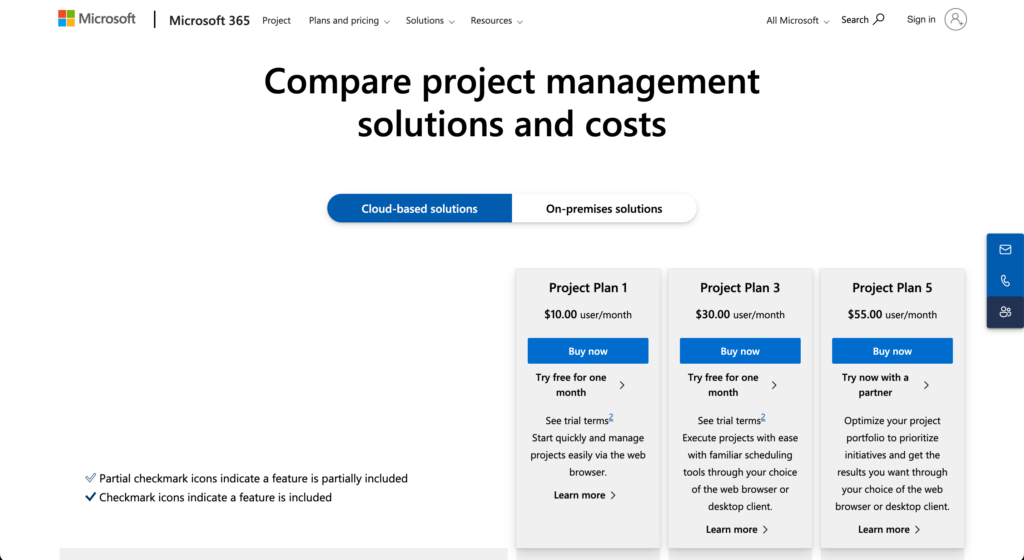
Dans l’ensemble, je pense que Microsoft Project pour le Web offre un rapport qualité-prix inférieur à celui de ses concurrents. Cela s’explique par le nombre de fonctionnalités disponibles par rapport au prix, par la nécessité d’utiliser d’autres outils et de payer des frais supplémentaires pour bénéficier de 100 % de la valeur du produit, ainsi que par le fait qu’il semble déconnecté de ce que les autres outils développent de manière créative pour améliorer la collaboration entre les équipes.
Analyse approfondie de Microsoft Project
Caractéristiques du produit
- Gestion des tâches - Oui
- Diagrammes de Gantt - Oui
- Gestion des ressources - Oui
- Suivi du temps - Oui
- Gestion du budget - Oui
- Partage de fichiers - Oui
- Rapports/analyses - Oui
- Accès mobile - Oui
- Intégration de la messagerie électronique - Oui
- Intégration du calendrier - Oui
- Gestion des risques - Oui
- Suivi des jalons - Oui
- Planification de projet - Oui
- Modèles personnalisables - Oui
- Automatisation des flux de travail - Oui
- Contrôles d’accès/autorisations - Oui
- Gestion des utilisateurs, des rôles et des accès - Oui
- Prise en charge de plusieurs projets - Oui
- Suivi des problèmes - Oui
- Stockage de documents - Oui
- Outils de collaboration - Non
- Prise en charge des méthodologies agiles - Non
- Prise en charge de Scrum - Non
- Tableaux Kanban - Non
- Discussion en temps réel - Non
FAQ sur Microsoft Project
Quelle est la différence entre Microsoft Project et Project pour le Web ?
Microsoft Project est l’outil classique pour ordinateur de bureau, doté de fonctionnalités avancées de planification. Project pour le Web est une version plus récente, accessible depuis un navigateur, plus facile à utiliser pour les débutants, mais offrant moins de fonctionnalités (qui seront bientôt remplacées par le nouveau Microsoft Planner). Si vous ne savez pas lequel vous convient le mieux, faites votre choix en fonction des besoins de votre équipe et de la complexité de votre projet.
Quels types de fichiers Microsoft Project prend-il en charge pour l’importation et l’exportation ?
Vous pouvez importer et exporter des fichiers MS Project aux formats .mpp, .xml et Excel (.xlsx). Les options d’exportation sont utiles si vous devez partager des données avec des personnes utilisant d’autres outils de gestion de projet.
Microsoft Project prend-il en charge les méthodologies agiles ?
Oui, vous pouvez configurer des sprints, des carnets de tâches et des tableaux Kanban dans Microsoft Project. Cependant, les fonctionnalités agiles de l’outil sont basiques par rapport à celles des plateformes agiles spécialisées. Utilisez-le pour des besoins agiles hybrides ou simples.
Microsoft Project est-il disponible en tant que solution infonuagique ?
Oui, il propose des options infonuagiques pour faciliter l’accessibilité et la collaboration.
Microsoft Project s’intègre-t-il à d’autres produits Microsoft ?
Oui, il s’intègre facilement à d’autres outils Microsoft tels que Teams, Outlook, Excel et SharePoint. Pour les outils qui ne font pas partie de l’écosystème Microsoft, vous aurez besoin de Power Automate ou d’extensions tierces pour vous connecter à des applications comme Slack ou Jira.
Existe-t-il une version gratuite de Microsoft Project ?
Non, Microsoft Project ne propose pas de formule gratuite.
Microsoft Project offre-t-il un accès mobile ?
Oui, il permet d’accéder aux projets depuis un appareil mobile pour les gérer où que vous soyez.
Existe-t-il un Microsoft Project pour Mac ?
Non, MS Project ne fonctionne pas sur Mac, bien qu’il existe quelques solutions pour utiliser MS Project sur Mac. Les utilisateurs de MacOS et d’iOS ne doivent pas désespérer ! Il existe également de nombreux logiciels de gestion de projet compatibles avec Mac, que j’ai aussi inclus dans l’article consacré aux solutions de contournement.
De manière générale, cependant, Microsoft Project ne fonctionne pas sur Mac parce qu’ils ne peuvent pas communiquer entre eux. Malheureusement, il est difficile d’être plus fondamental que cela. MS Project a été conçu et optimisé spécifiquement pour le système d’exploitation Windows.
Alternatives à Microsoft Project
Si vous recherchez des alternatives à Microsoft Project, voici quelques solutions qui méritent votre attention :
Les clics sur les liens ci-dessous peuvent générer une commission, ce qui soutient nos tests indépendants et nos évaluations de logiciels et services. En savoir plus sur notre transparence.


Présentation et historique de l’entreprise Microsoft Project
Microsoft Project est un logiciel de gestion de projet développé et commercialisé par Microsoft. Il est largement utilisé par diverses entreprises, des petites sociétés aux grandes entreprises, dans différents secteurs d’activité. Microsoft, une entreprise technologique mondiale, en est propriétaire. Son siège se trouve à Redmond, dans l’État de Washington, aux États-Unis. Parmi les personnalités clés figurent Satya Nadella, PDG de Microsoft, ainsi que d’autres membres et conseillers éminents du conseil d’administration.
La mission de Microsoft est « donner à chaque personne et à chaque organisation de la planète les moyens d’accomplir davantage ». Depuis sa sortie initiale en 1984, Microsoft Project a considérablement évolué, intégrant des fonctionnalités avancées telles que l’intégration au cloud et des analyses améliorées, ce qui en fait un outil incontournable dans le domaine des logiciels de gestion de projet.
Microsoft Project se distingue par ses outils de planification robustes, ce qui le rend idéal pour les projets complexes où la précision et le niveau de détail sont essentiels.
From $10/user/month (billed annually)
30-day free trial

