

Comment utiliser monday.com pour la gestion de projet en 2026


Le week-end est passé. Vous avez fait la grasse matinée, vu vos amis, et peut-être même un peu trop abusé de (ce qui n'est pas tellement bon pour vous) nourriture et boisson. Ce ne sont là que quelques-uns des changements de comportement du week-end qui sont des raisons scientifiquement prouvées pour lesquelles le lundi est le jour le plus détesté de la semaine.
Ayant passé une grande partie de ma carrière dans une agence de branding, je me demande toujours pourquoi les entreprises choisissent les noms qu'elles choisissent.
Alors je me surprends à penser : « pourquoi les dirigeants de monday.com ne l'ont-ils pas nommé d'après des jours de la semaine plus agréables ? »

En 2017, l'entreprise a procédé à une refonte de sa marque. Comme l’a indiqué un membre de l'équipe dirigeante de monday.com, leur changement de nom reflète leur vision de résoudre les problèmes pour tous les groupes au sein d’une entreprise, que ce soit une start-up de trois personnes, une petite entreprise ou une entreprise de taille moyenne.
Puisque mon expertise concerne principalement la gestion de projet, je vais me concentrer sur la façon d’utiliser monday.com pour la gestion de projet.
L’outil aux 1000 vues : voici comment les utiliser
Les chefs de projet peuvent généralement prendre n’importe quel outil et l’adopter, l’adapter à notre processus et à nos tâches quotidiennes, et contribuer globalement à la réussite d’un projet.
Parfois, nous poussons cela trop loin—nous continuons à gérer nos projets et notre équipe avec un outil particulier même s’il n’est pas la meilleure solution existante. Peut-être était-ce simplement celui que notre entreprise nous avait attribué.
Les entreprises utilisent le logiciel monday.com comme logiciel CRM, pour le marketing, les opérations et le développement. Il semble donc logique d’ajouter également la puissance des fonctionnalités de gestion de projet proposées par l’outil.
L’outil et ses fonctionnalités intégrées sont simples à mettre en place, de sorte que les personnes peu à l’aise avec la technologie peuvent être intégrées aisément et adopter rapidement les flux de gestion des tâches.
Les chefs de projet aiment visualiser leurs projets de différentes façons et mettre à jour les informations projets facilement. monday.com offre au PM, oserais-je dire, trop de vues pour le faire.
Certaines peuvent s’avérer très utiles pour divers rapports destinés aux clients ou à la direction, et certaines facilitent la gestion des tâches pour les membres de l’équipe.
Les vues disponibles dans monday.com dépendent que vous ayez le forfait individuel, standard, pro ou entreprise, mais l’outil les affichera toutes. Vous pouvez toujours ajouter uniquement la vue dont vous avez besoin, à tout moment, pour un coût additionnel.
Voici quelques astuces et conseils pour utiliser les différentes vues de monday.com.

Vue Tableau
Vous pouvez voir ci-dessous une page projet simple en utilisant la vue tableau. C’est probablement l’une des vues les plus utilisées par les membres de l’équipe non-chefs de projet.
Il s’agit d’une vue simple qui montre la progression des tâches et le découpage des phases et des tâches. Les membres de l’équipe peuvent rapidement voir quelles tâches leur sont assignées et le délai dans lequel ils doivent les réaliser.
Cette vue est aussi la meilleure pour un affichage sur l’application mobile monday.com.
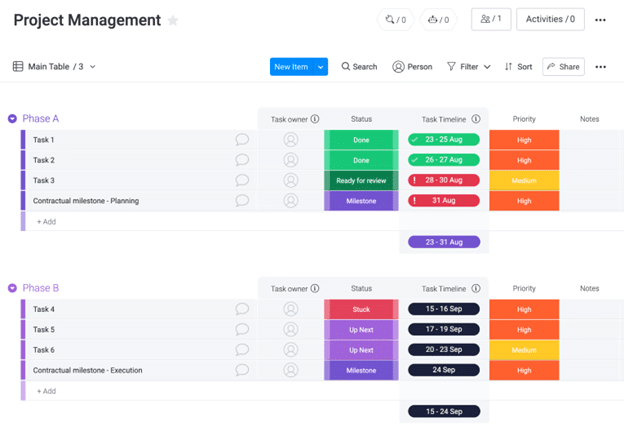
Les options de filtrage placées juste au-dessus du tableau permettent à un membre de l’équipe de filtrer rapidement sur son nom afin de voir uniquement ce dont il est responsable. Il peut aussi effectuer un tri rapide par priorité pour s’assurer de commencer par la bonne tâche.
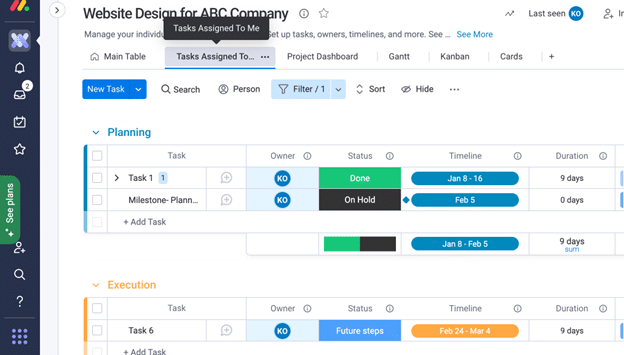
Le chef de projet peut aller encore plus loin dans cette vue pour son équipe. Créez une vue « Tâches qui me sont assignées » qui filtre automatiquement les tâches de l’utilisateur simplement en cliquant sur l’onglet pour une expérience ultime de gestion des tâches.
Étapes :
- Créez une nouvelle vue tableau en cliquant sur le signe plus dans la barre de vues
- Renommez l’onglet « Tâches qui me sont assignées »
- Lorsque vous êtes sur cette nouvelle vue tableau, cliquez sur l’option Personne dans la barre de filtre, choisissez votre avatar.
- Puis cliquez sur le bouton « Enregistrer dans cette vue » dans cette même fenêtre contextuelle.
- La vue est maintenant sauvegardée et prête à être utilisée
Vous pouvez également configurer cette vue pour une équipe. Vous pourriez par exemple le faire si vous souhaitez voir uniquement ce sur quoi les designers travaillent. Vous pouvez créer autant de vues de ce type que nécessaire afin de gérer vos tâches de manière plus efficace.
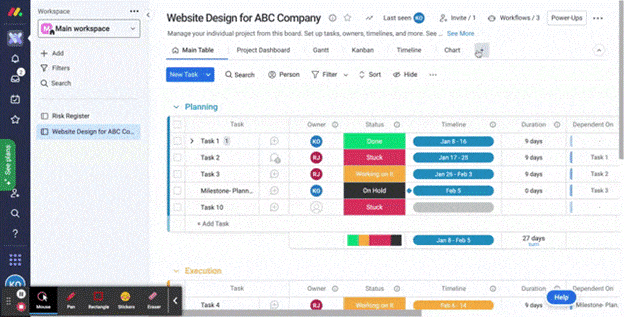
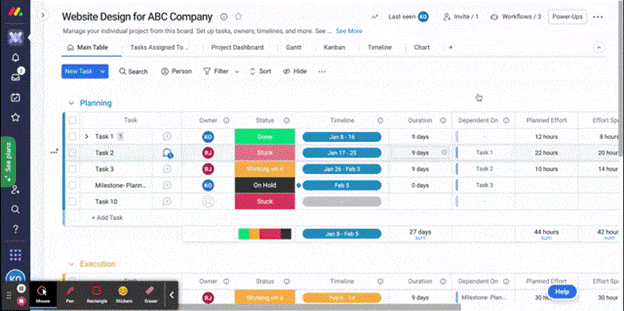
Vous pouvez personnaliser les colonnes sur chaque page de projet pour les adapter à votre projet ou à vos besoins de gestion de projet en utilisant la fonctionnalité glisser-déposer pour déplacer la colonne à l'emplacement désiré.
Vous pouvez voir ci-dessous les différentes options que vous pouvez configurer sur vos tableaux de projet si votre projet est plus complexe et nécessite davantage de colonnes. Vous pouvez même combiner deux fonctionnalités en deux colonnes en tant que fonctionnalité avancée, ce qui peut s’avérer pertinent pour vos besoins de gestion des tâches.
Vue Gantt
Pour tous nos chefs de projet qui apprécient encore une bonne vue diagramme de Gantt, monday.com n'est pas aussi lourd que de nombreux outils de gestion de projet qui proposent un diagramme de Gantt, selon moi.
Vous pouvez facilement raccourcir ou rallonger les plannings en les faisant glisser, et créer ou supprimer des dépendances en cliquant sur une barre de chronologie, ce qui vous permet d’accéder à toutes les informations et de tout mettre à jour en une seule fois.

Vue Tableau Kanban
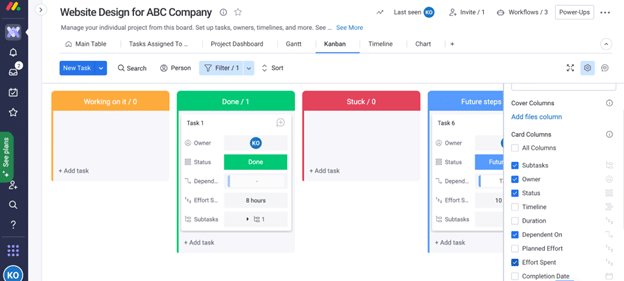
Dans la continuité des vues, vous disposez aussi de la vue classique du tableau kanban. monday.com propose une fonctionnalité intégrée pour personnaliser les détails affichés sur les cartes en mode kanban. Voyez ci-dessous la fonctionnalité de case à cocher à droite permettant de contrôler ce que vous voyez sur les cartes.
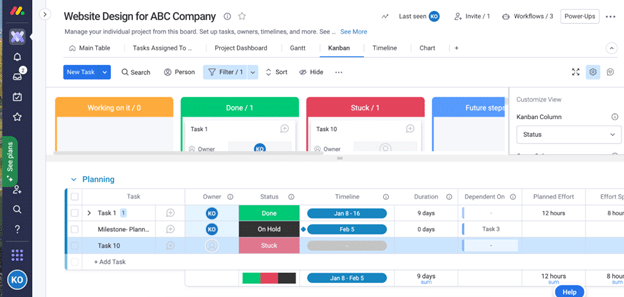
Vous pouvez également facilement diviser vos vues à partir de la même fenêtre contextuelle grâce à la fonction de vue partagée. Dans l’exemple ci-dessous, nous avons à la fois la vue kanban et la vue Gantt visibles, ce qui vous permet de passer aisément d’une vue à l’autre.
En savoir plus sur l'utilisation de Kanban pour la gestion de projet ici.
Vue Chronologie
Si vous souhaitez réellement savoir où et quand chaque membre de l’équipe passe son temps et sur quoi il travaille, monday.com propose également une vue Chronologie. Je sais, cela ressemble à un simple diagramme de Gantt, non ? Eh bien non.
C’est une vue pratique car elle reprend le format Gantt, mais elle répartit les ressources et met l’accent sur les tâches et la charge de travail sur une période donnée.

Vue Tableau de bord
La dernière vue que je souhaite mettre en avant est la vue tableau de bord. J’adore cette vue pour les réunions rapides avec les responsables de l’agence qui sont fortement impliqués dans un projet ou un client en particulier.
Je peux soit faire une capture d'écran d'une portion, soit cliquer sur le bouton de partage pour la leur envoyer directement. Je peux ajouter un ou des graphiques pertinents pour illustrer mon reporting, et cela se met à jour automatiquement dès que je modifie les éléments de mon projet.
Astuce : j’aime ajouter le widget fichiers pour que, si mon responsable souhaite accéder à un livrable, il dispose d’une fonction recherche simple directement au sein du widget fichier du tableau de bord.
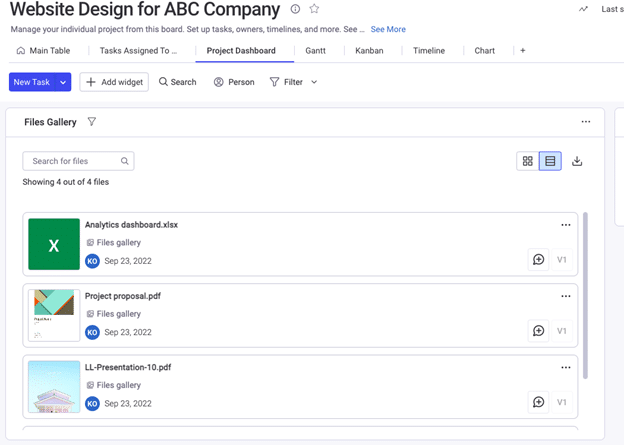
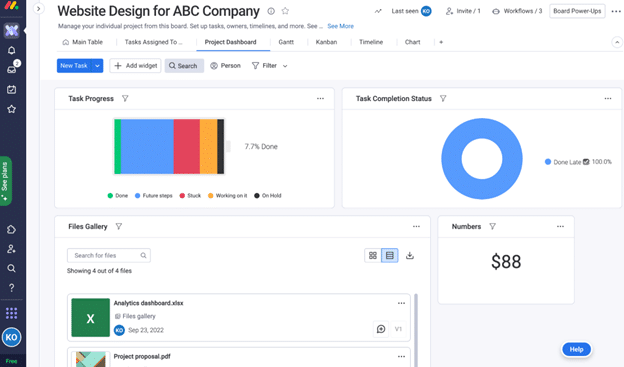
La dernière vue n'est pas vraiment une vue distincte, mais bien un widget que vous pouvez ajouter à n'importe lequel de vos tableaux de bord. Ajoutez le widget de gestion des ressources pour avoir un aperçu rapide de la charge de travail de chaque membre de l'équipe afin de déterminer s'il est disponible pour prendre des tâches plus tôt sur un projet particulier.
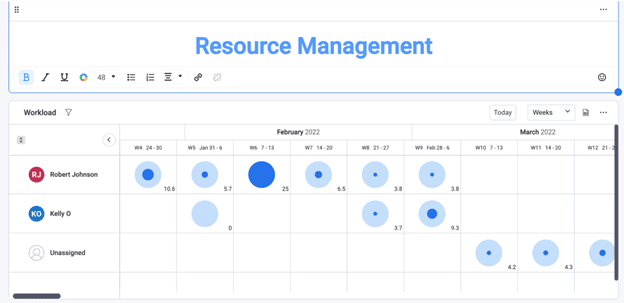
L'avantage du tableau de bord, c'est que vous pouvez aussi le configurer pour avoir une vue d'ensemble de l'entreprise sur les projets, le statut des projets, la progression des tâches et la disponibilité des ressources en un coup d'œil. Vous pouvez même créer plusieurs tableaux de bord d'entreprise pour différentes sections de l'entreprise si d'autres départements l'utilisent également.
Il est bien pratique de voir ce que le pipeline commercial pèse et aussi la charge de travail de vos projets avec leur avancée pour s'assurer que, lorsque l'équipe commerciale conclut une affaire, il est déjà déterminé approximativement quand le démarrage peut avoir lieu.
Astuce : En tant que chef de projet gérant plusieurs projets, vous pouvez aussi créer votre propre tableau de bord personnel avec seulement vos projets pour obtenir rapidement des informations sur tous vos projets. Utilisez-le chaque matin pour voir où en sont vos différents projets et savoir par où commencer votre journée.
L’automatisation à son meilleur : Rendez vos flux de travail plus efficaces
L’une des principales raisons pour lesquelles j’aime utiliser monday.com pour la gestion de projet est la facilité d'automatisation, qui consiste techniquement à « programmer » l’outil pour répondre à vos besoins métier.
Je vais être un vrai Canadien ici et m’excuser auprès de tous les développeurs d’appeler la configuration de cette automatisation du développement. monday.com parle d’automatisation sans code.
Disons que monday enlève la programmation à la programmation. Oui, je ne suis pas non plus trop certain de cette affirmation, mais je suis sûr que la simplicité de mise en place de l'automatisation dans monday.com ravira tout le monde le lundi matin, y compris les développeurs ;)
monday.com propose de nombreuses commandes automatiques sans codage pour rendre vos flux de travail plus efficaces et moins manuels. Il existe plusieurs manières d’intégrer l’automatisation des flux de travail à vos tableaux de projet.
Créer un flux de travail personnalisé
Il y a plusieurs couches de commandes intégrées pour créer votre flux de travail.

Il vous suffit de remplir les champs nécessaires pour construire la commande comme vous le souhaitez. Voyez ci-dessous les différentes lignes de commande que vous pouvez ajouter. Vous pouvez même envoyer des courriels de notification aux personnes assignées avec un message personnalisé.

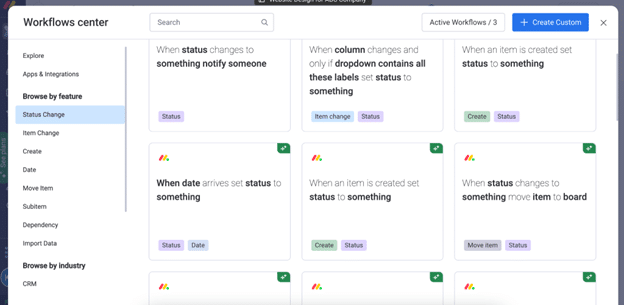
Vous pouvez aussi choisir parmi de nombreuses commandes modèles intégrées à monday.com. Dans le menu de gauche du centre de flux de travail, vous pouvez filtrer par type de commande désirée. Cliquez ensuite sur celle qui correspond le mieux à vos besoins.
Workflows d’intégration
Une autre façon de créer des workflows consiste à intégrer les outils que vous utilisez déjà dans votre entreprise à vos workflows.
Vous utilisez Slack ? Ajoutez des alertes sur un canal Slack de projet lorsqu’une mise à jour est ajoutée à une tâche.
Vous utilisez Jira ou Gitlab ? Lorsqu’un ticket est créé ou qu’une mise à jour est effectuée dans votre projet, créez un élément et synchronisez les changements futurs dans Jira.
Vous utilisez Toggl ? Lorsqu’une session de suivi du temps est arrêtée, créez une nouvelle entrée de temps dans l’espace de travail du projet.
Ce ne sont là que quelques exemples d’intégrations que vous pouvez inclure dans vos workflows pour rendre vos processus d’entreprise moins manuels. Pour accéder à la liste des intégrations déjà intégrées à monday.com, vous pouvez aller dans le même espace de travail Workflow où vous construisez vos workflows personnalisés.
Cliquez sur le bouton « workflows » en haut à droite de l’écran de votre projet. Vous pouvez voir qu’il indique aussi combien de workflows vous avez configuré pour ce tableau.
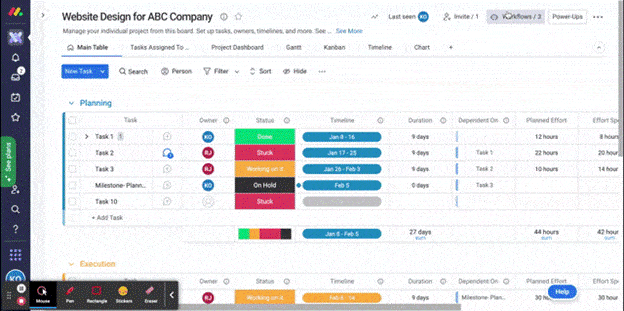
Astuce : Vous devez configurer les workflows d’automatisation pour chaque tableau, ce qui peut parfois être fastidieux. Si vos besoins en automatisation de gestion de projet sont assez standards, vous pouvez tout simplement créer un modèle à partir d’un tableau de projet existant et le dupliquer à chaque nouveau projet.
Ainsi, toutes vos fonctionnalités d’automatisation sont déjà prêtes et vous pouvez simplement ajuster ou ajouter celles nécessaires à ce projet.
monday.com, améliorez vos lundis
monday.com est devenu l’une des meilleures solutions logicielles de gestion de projet (vous pouvez trouver d’autres excellents outils de gestion de projet ici) à proposer et à mettre en place pour nombre de mes clients.

monday.com est un système d’exploitation du travail polyvalent, conçu pour la gestion de projet et la collaboration en équipe. Il offre une interface visuelle et intuitive où les équipes peuvent planifier, exécuter et suivre les projets. Les utilisateurs peuvent créer des workflows personnalisés, organiser les tâches, fixer des échéances, attribuer des responsabilités et suivre l’avancement en temps réel. Des fonctionnalités comme les chronologies, diagrammes de Gantt, tableaux Kanban et automatisations permettent de rationaliser les processus et d’augmenter la productivité.
Pour la gestion de projet, monday.com propose un environnement transparent et collaboratif. Les chefs de projet peuvent décomposer les projets, fixer les priorités et allouer efficacement les ressources. Les membres de l’équipe peuvent communiquer facilement dans la plateforme, partager des fichiers et donner des mises à jour, réduisant ainsi les échanges d’e-mails. Les intégrations avec des applications tierces comme Slack et Google Drive favorisent un workflow cohérent, tandis que les outils de reporting apportent des aperçus sur la performance des projets.
From $9/seat/month (billed annually)
14-day free trial
Si vous cliquez sur un onglet, une barre, une icône ou un mot dans le logiciel, il y a de fortes chances qu’une fenêtre s’ouvre, ce qui évite d’avoir à chercher plus loin la vue ou le champ à mettre à jour.
La cohérence dans toutes les vues, que ce soit pour accéder à l’information ou effectuer des mises à jour, est la même. Une fois que vous en maîtrisez une, vous pouvez toutes les utiliser !
Le tableau de bord vous permet de vous affranchir des exports Excel et met à jour vos données en temps réel. Ainsi, vous n’avez plus à passer les dernières heures de votre vendredi après-midi à essayer de préparer et d’envoyer ce rapport d’état de projet à votre responsable.
Avec toutes les possibilités d’automatisation, nul doute que toute l’équipe vous remerciera d’avoir supprimé les tâches dupliquées et répétitives de leur quotidien.
Quelle est la suite ?
Comme vous pouvez le constater, monday.com couvre les bases des logiciels de gestion de projet – et plus encore.
Abonnez-vous à la newsletter de The Digital Project Manager pour découvrir comment tirer le meilleur parti de vos outils de gestion de projet préférés.

