

10 parasta Jamboard-vaihtoehtoa tuottavuuteen vuonna 2026

Jamboardin parhaiden vaihtoehtojen lista


Googlen kehittämä digitaalinen Jamboard-valkotaulu tarjoaa yhteistyöalustan, jolla tiimit voivat visualisoida ideoitaan ja projektejaan reaaliajassa. Koska ohjelmiston käyttö lopetetaan ja palvelu suljetaan pysyvästi, on tärkeää suunnitella etukäteen ja löytää vaihtoehtoinen ratkaisu.
Laajan projektinhallintaohjelmistoja koskevan tietämykseni avulla tutkin ja testasin useita Jamboard-vaihtoehtoja auttaakseni sinua löytämään seuraavan suosikkisi valkotauluohjelmistojen joukosta. Näiden havaintojen avulla voit siirtyä luottavaisin mielin uuteen digitaaliseen valkotauluratkaisuun, joka vastaa parhaiten tiimisi yhteistyötarpeita.
Mikä Jamboard on?
Jamboard on Googlen kehittämä digitaalinen, interaktiivinen valkotaulu. Se toimii yhteistyöalustana, jolla tiimit voivat ideoida, luoda ja keskustella visuaalisesti reaaliajassa. Tyypillisiä käyttäjiä ovat liike-elämän ammattilaiset ja etätiimit, jotka tarvitsevat dynaamisen alustan työpajoja, oppitunteja tai projektien yhteistä työstämistä varten. Työkalu on suunniteltu helpottamaan ryhmätyötä, jotta osallistujat voivat sijainnistaan riippumatta käsitellä sisältöä ja olla vuorovaikutuksessa keskenään.
Miksi luottaa ohjelmistosuosituksiimme
Tiimimme on testannut ja arvioinut ohjelmistoja vuodesta 2012 lähtien. Projektipäällikköinä tiedämme itse, kuinka vaikeaa — ja tärkeää — oikean ohjelmiston valitseminen on.
Tätä oppaata varten arvioimme työkaluja käytännön testauksen ja itsenäisen tutkimuksen avulla, pisteyttäen työkalut valintakriteeriemme perusteella. Hyödynnämme myös alan ajatusjohtajien ja käytännön projektipäällikköasiantuntijoiden näkemyksiä.
Arvostelumme perustuvat inhimilliseen toimitukselliseen harkintaamme, eivät myyntipuheeseen.
Asiantuntija-arvioijat:
Jamboard-vaihtoehtojen vertailutaulukko
Tässä vertailutaulukossa esitetään yhteenveto parhaiksi valitsemieni Jamboard-vaihtoehtojen hinnoittelutiedoista:
| Tool | Best For | Trial Info | Price | ||
|---|---|---|---|---|---|
| 1 | Paras UI/UX-tiimien yhteistyöhön | Ilmainen paketti saatavilla | Alkaen $3/käyttäjä/kuukausi | Website | |
| 2 | Paras valinta olemassa olevien työnkulkujen integrointiin | Ilmainen paketti + 30 päivän maksuton kokeilujakso saatavilla | Alkaen 10 $/käyttäjä/kuukausi | Website | |
| 3 | Sopii parhaiten suunnittelutiimien yhteistyöhön | Ei saatavilla | Hinnoittelu pyynnöstä | Website | |
| 4 | Paras rakennus- ja insinöörialan merkintöihin | 14 päivän maksuton kokeiluversio + esittely saatavilla | Alkaen $260/käyttäjä/vuosi (laskutetaan vuosittain) | Website | |
| 5 | Sopii parhaiten laajamittaiseen visuaaliseen projektinhallintaan | Ilmaisversio + ilmainen kokeilujakso saatavilla | Alkaen 5 €/käyttäjä/kuukausi | Website | |
| 6 | Paras ohjelmistokehittäjien visuaaliseen ideointiin | Maksuton paketti saatavilla | Alkaen $6/kuukausi | Website | |
| 7 | Paras laitteiston ja ohjelmiston yhdistäviin ratkaisuihin | Maksuton paketti + 30 päivän maksuton kokeilujakso + maksuton esittely saatavilla | Alkaen 3 999 $ kertamaksuna | Website | |
| 8 | Paras yksinkertaiseen reaaliaikaiseen yhteistyöhön | Ilmainen paketti saatavilla | Alkaen $9 kuukaudessa | Website | |
| 9 | Paras realistista valkotaululle piirtämisen tuntumaa etsiville | Ilmainen paketti + 14 päivän kokeilu saatavilla | Alkaen $5/käyttäjä/kuukausi | Website | |
| 10 | Parhaiten ketterän kehityksen ympäristöissä ideointiin | Maksuton tilaus + 7 päivän maksuton kokeilujakso saatavilla | Alkaen $9 kuukaudessa (vuosittain laskutettuna) | Website |
Parhaiden Jamboard-vaihtoehtojen arviot
Alla on perusteellisia analyyseja ja yleiskatsauksia parhaista Jamboard-vaihtoehdoista. Näissä arvioissa käsitellään kunkin työkalun hyviä ja huonoja puolia, tarkastellaan niiden tärkeimpiä ominaisuuksia ja tuodaan esiin parhaat käyttötapaukset.

FigJam
Paras UI/UX-tiimien yhteistyöhön
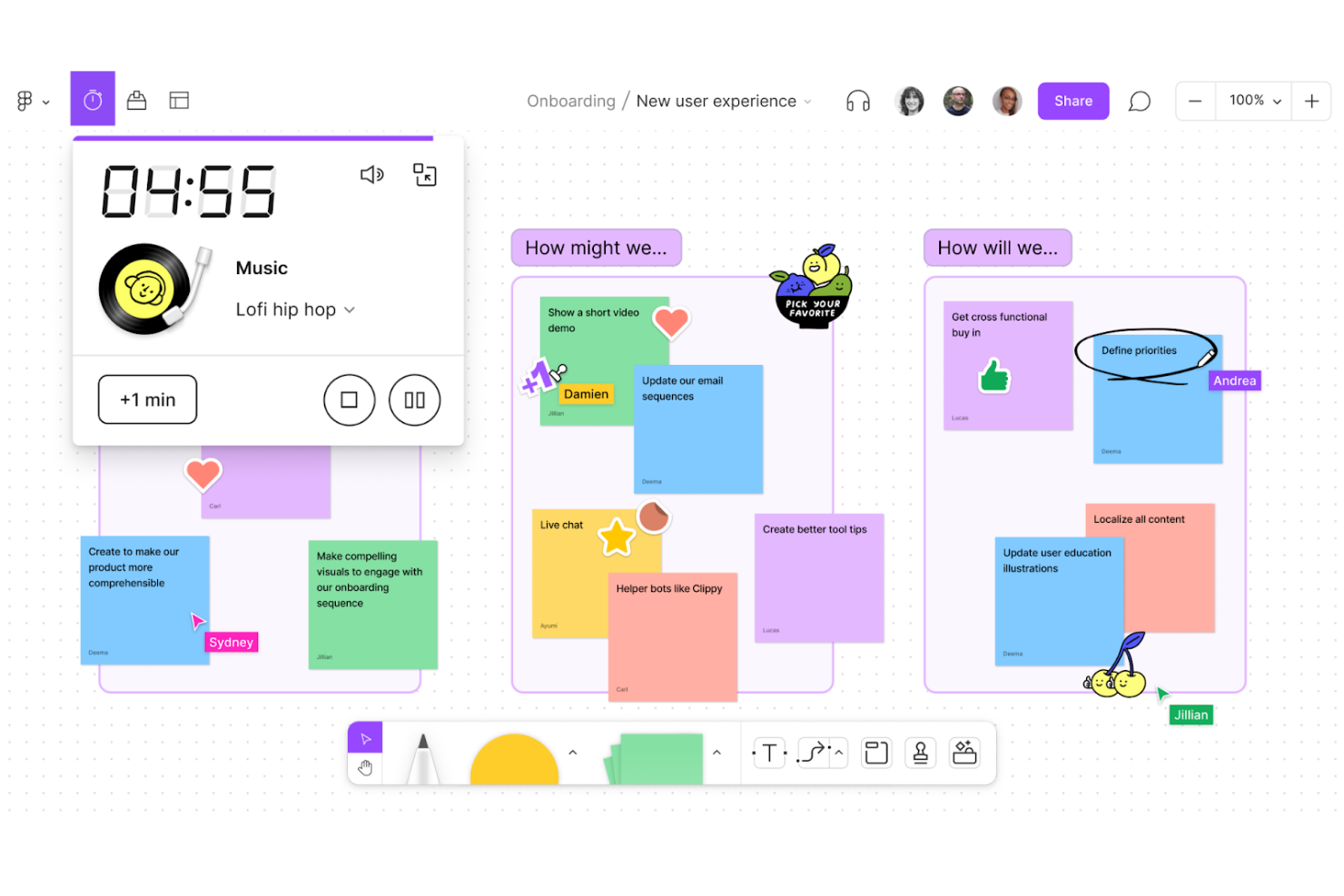
FigJam on Figman yhteistyöhön tarkoitettu valkotaulu, joka yhdistää reaaliaikaisen ideoinnin, kaavioiden laatimisen ja työpajojen fasilitointityökalut — kuten muistilaput, äänestykset, ajastimet ja tekoälyavusteisen kaavioiden luonnin — rajattomalla alustalla.
Kenelle FigJam sopii parhaiten?
FigJam sopii luontevasti tuote- ja suunnittelutiimeille, jotka työskentelevät jo Figmassa ja haluavat pitää ideoinnin, suunnittelun ja retrospektiivit samassa ekosysteemissä.
Miksi valitsin FigJamin
FigJam ansaitsee paikkansa suosikkieni joukossa, koska se on rakennettu alusta alkaen vastaamaan sitä, miten UI/UX- ja tuotetiimit todellisuudessa työskentelevät yhdessä. Pidän siitä, että tiimit voivat siirtyä suoraan FigJam-ideoinnista tai käyttäjävirtauskaaviosta Figma-suunnittelutiedostoon ja pitää ideoinnin ja toteutuksen samassa ekosysteemissä. Tekoälyavusteinen muistilappujen lajittelu ja taulun yhteenveto ovat aidosti hyödyllisiä sprinttien retrospektiiveissä, joissa olen nähnyt tiimien selviytyvän nopeasti valtavasta muistilappumäärästä ja tuovan toimintakohteet esiin muutamassa sekunnissa.
FigJamin tärkeimmät ominaisuudet
- Jamboard-tuonti: Lataa Jamboardin PDF-tiedostot suoraan FigJamiin, jolloin jokainen kehys sijoitetaan alustalle erillisenä osiona.
- Avoimet istunnot: Kutsu ulkopuolisia osallistujia työskentelemään taululla enintään 24 tunniksi ilman Figma-kirjautumista.
- Teknisten kaavioiden muodot: Käytä AWS:n, Google Cloud Platformin, Azuren ja Kubernetesin sisäänrakennettuja muotokirjastoja järjestelmäarkkitehtuurien kartoittamiseen.
- Äänestysistunnot: Järjestä jäsenneltyjä äänestyksiä, joissa osallistujien valinnat pysyvät piilossa istunnon loppuun asti, minkä jälkeen tulokset ja äänimäärät paljastetaan ryhmälle.
FigJamin integraatiot
FigJam tarjoaa natiiviset integraatiot Google Workspacen, Slackin, Zoomin, Microsoft Teamsin, Asanan ja Jiran kanssa sekä ChatGPT:n, Clauden, Microsoft Copilotin ja Notion Custom Agentsin kanssa. Se tukee myös Zapieria, REST-sovellusliittymää ja webhookeja mukautettuja integraatioita varten.
Pros and Cons
Pros:
- Reaaliaikaiset taulut pitävät etätiimit samalla kartalla
- Työpajamallit tukevat retrospektiivejä ja suunnittelua
- Piilotetut äänestystulokset paljastavat ryhmän mieltymykset oikeudenmukaisesti
Cons:
- Jamboard-kehykset tuodaan staattisina kuvina
- Suurilla alustoilla voi olla vaikea suunnistaa

Paras valinta olemassa olevien työnkulkujen integrointiin
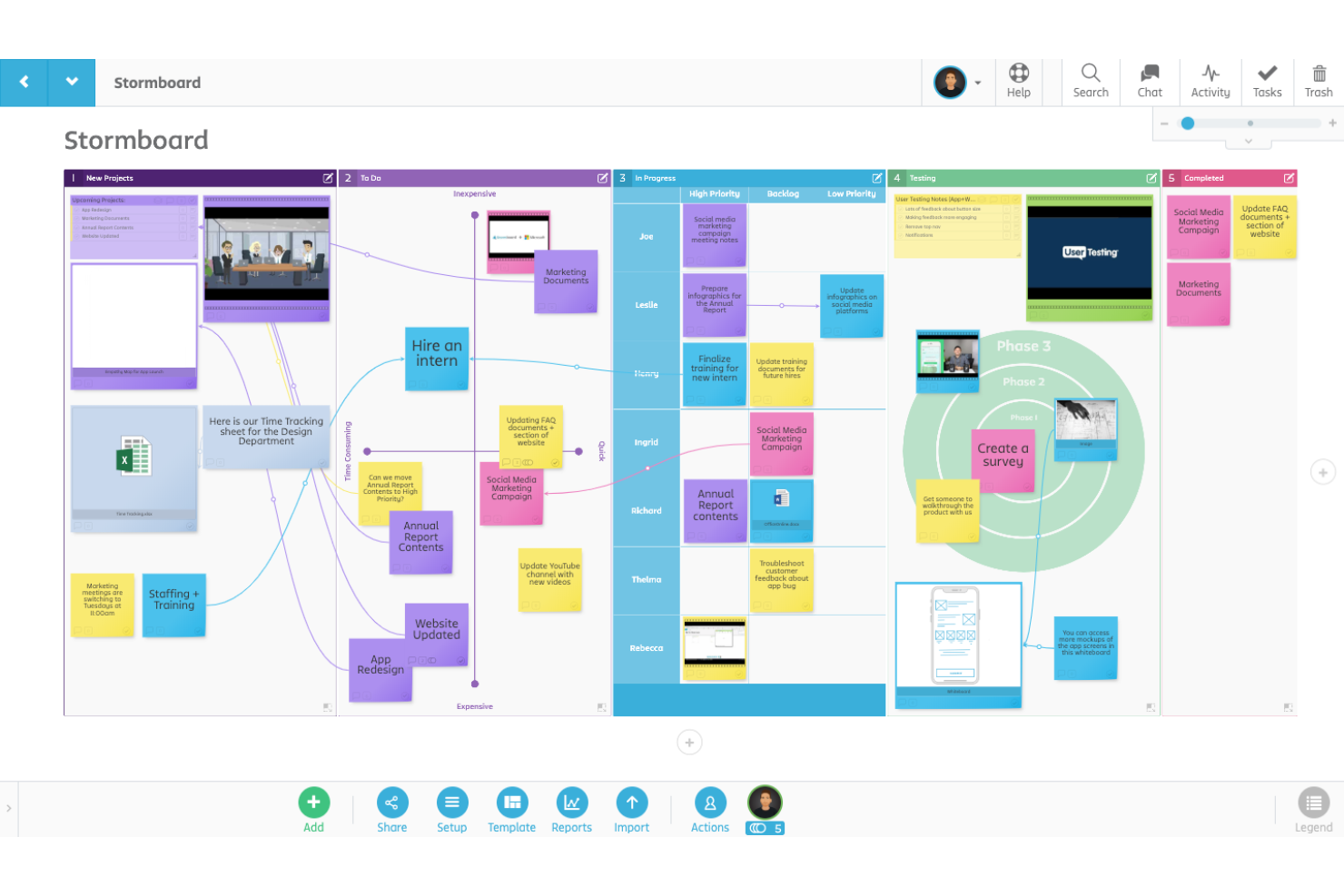
Stormboard on digitaalinen valkotaulu ja yhteistyötila, joka yhdistää muistilaput, piirtotyökalut, jäsennellyt mallipohjat ja syvät integraatiot esimerkiksi Jiran, Azure DevOpsin, Microsoft 365:n ja Slackin kaltaisiin työkaluihin.
Kenelle Stormboard sopii parhaiten?
Stormboard sopii erinomaisesti tiimeille, jotka työskentelevät jo Microsoftin tai Googlen ekosysteemeissä ja tarvitsevat valkotaulun, joka yhdistyy suoraan heidän olemassa oleviin projektinhallinta- ja yhteistyötyökaluihinsa.
Miksi valitsin Stormboardin
Valitsin Stormboardin yhdeksi parhaista vaihtoehdoista, koska se yhdistyy suoraan työkaluihin, joita tiimini käyttää jo päivittäin. Jira-integraation avulla voin tehdä kyselyitä työjonoihin, luoda Jira-tehtäviä muistilapuista sekä synkronoida tarinapisteitä ja sprinttitietoja poistumatta valkotaululta. Hyödynnän myös mallipohjien ketterien menetelmien osioiden tyyppejä, jotka synkronoivat muutokset suoraan Jiran, Rallyn ja Azure DevOpsin kanssa ja pitävät suunnittelun ja toteutuksen samassa työnkulussa.
Stormboardin tärkeimmät ominaisuudet
- StormAI-ideoiden ryhmittely: Ryhmittelee muistilaput automaattisesti teeman tai mielipiteen perusteella ja tuo esiin valkotaulun sisältämät kaavat.
- Äänestystyökalu: Antaa osallistujien äänestää muistilapuista määritettävällä äänimäärällä, jota Stormboard-järjestelmänvalvoja hallitsee ja valvoo.
- Raportit ja viennit: Vie valkotaulun sisällön muokattaviin Word-, PowerPoint-, Excel-, Google Docs-, Slides- ja Sheets-muotoihin sekä CSV- ja PNG-muotoihin.
- Sisäänrakennettu ajastin: Käynnistää lähtölaskennan, jossa on koko tiimille näkyvä tunniste ja valinnainen äänimerkki, jotta työskentely pysyy aikataulussa.
Stormboardin integraatiot
Stormboard tarjoaa kymmeniä natiiveja integraatioita, kuten Google Driven, Microsoft 365:n, Microsoft Teamsin, Slackin, Zoomin, Webexin, Jiran, Rallyn ja Azure DevOpsin. Se tarjoaa myös RESTful API v1 -rajapinnan, mukautettuja yritystason integraatioita ja Zapierin.
Pros and Cons
Pros:
- Reaaliaikainen kohdistinyhteistyö tukee hybridityöpajoja
- Sadat mallipohjat jäsentävät työpajojen toimintaa
- Muokattavat viennit siirtävät ideat raportteihin
Cons:
- Suurissa istunnoissa on raportoitu viivettä tai jumittumista
- Ei sisäänrakennettua ääni- tai videoneuvottelua

InVision Freehand oli visuaaliseen yhteistyöhön tarkoitettu valkotaulu, jossa yhdistyivät vapaapiirrokset, muistilaput, reaaliaikainen yhteismuokkaus ja suunnittelutyökalujen integraatiot rajattomalla kanvaasilla.
Kenelle InVision Freehand sopi parhaiten?
InVision Freehand oli suunnittelutiimeille tarkoitettu työkalu, joka tarvitsi yhteisen kanvaasin visuaalista palautetta, luonnosten tarkastelua ja reaaliaikaista suunnitteluyhteistyötä varten — vaikka se ei ollut enää saatavilla 31. joulukuuta 2024 alkaen.
Miksi valitsin InVision Freehandin
InVision Freehand ansaitsee paikkansa suosikkieni joukossa historiallisesti vahvana suunnittelutiimien yhteistyötyökaluna, mutta haluan todeta suoraan: sen toiminta päättyi 31. joulukuuta 2024, eikä se ole enää käytettävissä. Parhaimmillaan Freehand mahdollisti suunnittelutiimeille luonnostelun suoraan toteutuksen kuvakaappausten päälle, Sketch- ja Photoshop-töiden synkronoinnin yhteiselle kanvaasille sekä lähes reaaliaikaisen yhteismuokkauksen, jossa osallistujien värit erottelivat jokaisen osallistujan tuotokset.
InVision Freehandin tärkeimmät ominaisuudet
- Rajaton kanvaasi: Rajoittamaton työtila, johon tiimit saattoivat sijoittaa luonnoksia, muotoja, muistilappuja ja kaavioita ilman tilan loppumista.
- Osallistujien värikoodaus: Jokaiselle yhteistyökumppanille määritettiin oma väri, joten yksittäisten osallistujien tuotoksia oli helppo seurata reaaliaikaisten istuntojen aikana.
- Älykkäät pienoisohjelmat: Sisäänrakennettuja vuorovaikutteisia elementtejä, kuten kyselyitä, ajastimia, äänestystyökaluja ja toimintopainikkeita jäsenneltyjä yhteistyöistuntoja varten.
- Synkronointi suunnittelutyökalujen kanssa: Alkuperäinen tuki Sketch- ja Photoshop-töiden julkaisemiseen ja synkronointiin suoraan yhteiselle Freehand-kanvaasille tiimin tarkastelua varten.
InVision Freehandin integraatiot
Freehandin alkuperäisiin integraatioihin kuuluivat historiallisesti Google Drive, Slack ja Trello, mutta sen toiminta lopetettiin 31. joulukuuta 2024, joten nämä integraatiot eivät ole enää saatavilla.
Pros and Cons
Pros:
- Kuvakaappausten merkintätyökaluja kiitettiin aikanaan
- Lähes reaaliaikainen yhteismuokkaus näytti osallistujien värit
- Luonnokset ja muodot asettuivat automaattisesti paikoilleen
Cons:
- Lopetettu, käyttö päättyi 31. joulukuuta 2024
- Mobiilisovelluksista puuttui valkotaulun kaikkien ominaisuuksien tuki

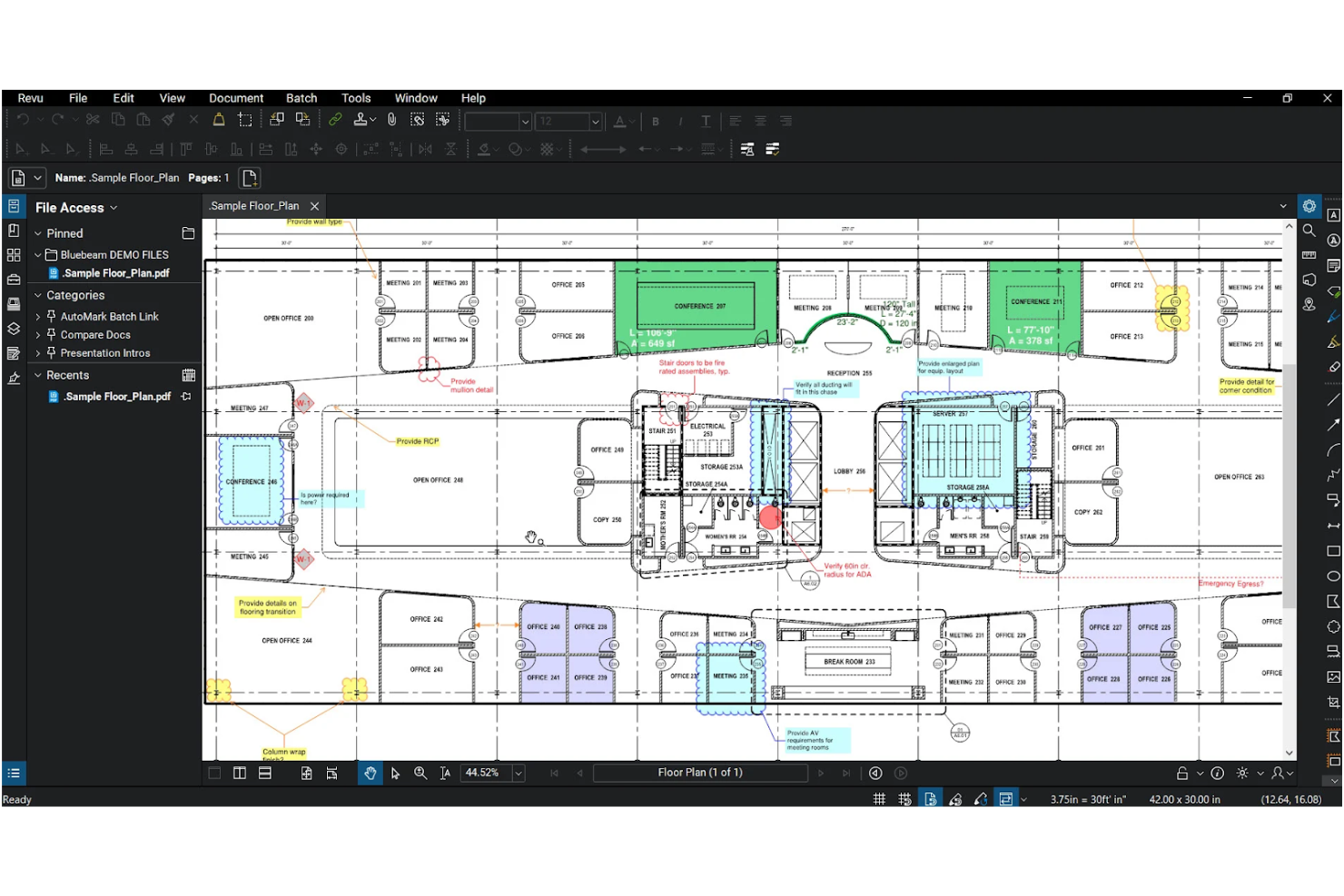
Bluebeam Revu on AEC-työnkulkuihin suunniteltu PDF-merkintä- ja piirustusten tarkastelualusta, joka tarjoaa merkintätyökaluja, reaaliaikaisia yhteistyöhön perustuvia merkintäistuntoja, mittaus- ja määräarviointitoimintoja sekä asiakirjojen hallintaa.
Kenelle Bluebeam Revu sopii parhaiten?
Bluebeam Revu sopii erinomaisesti arkkitehti-, insinööri- ja rakennusalan tiimeille, jotka tarvitsevat jäsenneltyjä PDF-merkintä- ja piirustustentarkastelutyönkulkuja.
Miksi valitsin Bluebeam Revun
Otin Bluebeam Revun mukaan kärkivalintoihini, koska se on rakennus- ja insinööritiimien ensisijainen PDF-merkintäalusta, kun tarvitaan tarkkaa ja jäsenneltyä piirustusten tarkastelua avoimen työskentelyalustan sijaan. Pidän erityisesti Studio-istunnoista, joiden avulla useat tarkastajat voivat tehdä merkintöjä samaan PDF-tiedostoon samanaikaisesti, ja kaikki merkinnät, kommentit ja chat-viestit tallennetaan istunnon tietueeseen. Piirustusversioiden seurantaan tarkoitetut päällekkäisyyksien tarkastelu- ja vertailutyökalut ovat aidosti vaikeasti jäljiteltävissä muualla PDF-pohjaisessa ympäristössä.
Bluebeam Revun tärkeimmät ominaisuudet
- Merkintäluettelo: Näytä, suodata ja lajittele kaikki PDF-tiedoston merkinnät ja kommentit yhdessä kootussa paneelissa.
- Piirustusten vertailu ja päällekkäisasettelu: Vertaa piirustuksen kahta versiota tunnistaaksesi versioiden väliset muutokset.
- Työkalupakki: Tallenna, järjestä ja jaa mukautettuja uudelleenkäytettäviä merkintätyökalusarjoja projektin yhteistyökumppaneiden kanssa.
- Studio-projektit: Tallenna, versioi ja hallitse projektiasiakirjoja suojatussa pilvitilassa, jossa on sisään- ja uloskuittauksen hallinta.
Bluebeam Revun integraatiot
Bluebeam Revu tarjoaa integraatiot Microsoft Exceliin, AutoCADiin, Revitiin, SharePointiin, OneDriveen, Procoreen, Boxiin, Dropboxiin ja Egnyteen. Studio-rajapinnat, webhookit ja merkintärajapinnat tukevat mukautettuja integraatioita, mutta erityisesti digitaalisille työskentelyalustoille tarkoitettuja yhteyksiä ei ole dokumentoitu.
Pros and Cons
Pros:
- Reaaliaikaiset PDF-merkinnät yhteistyössä
- Istuntotietueet säilyttävät kommentit ja päätökset
- Piirustusten päällekkäisasettelut seuraavat versioiden muutoksia
Cons:
- PDF-sivut korvaavat avoimen piirtoalustan
- Ei natiivisia muistilappuja tai työpajatyökaluja

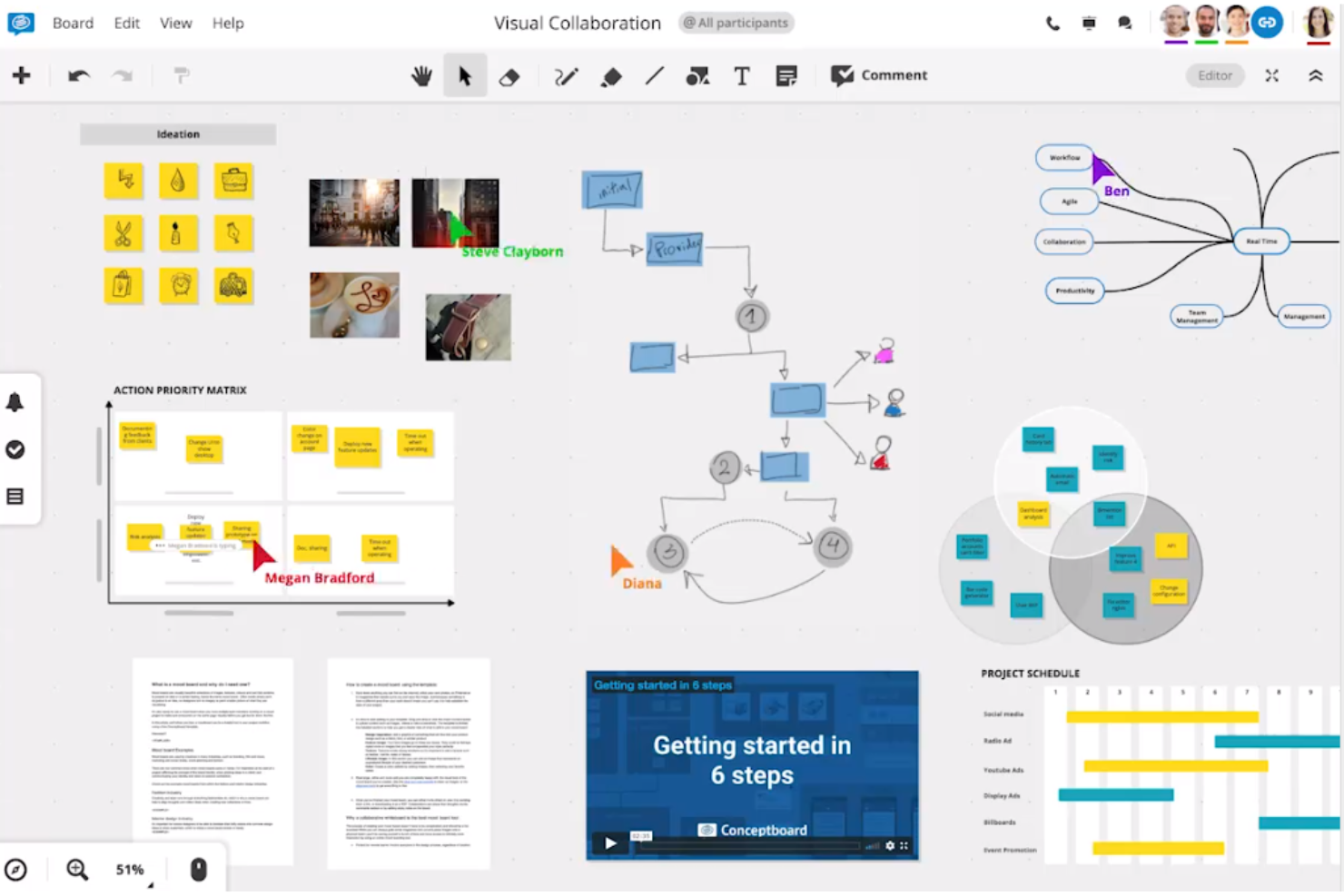
Conceptboard on selainpohjainen verkkotaulu, jossa yhdistyvät visuaalinen yhteistyö, muistilaput, vapaalla kädellä piirtäminen, mallipohjat ja projektisuunnittelutyökalut sekä sisäänrakennetut kokousten ohjausominaisuudet, kuten moderointi, äänestykset ja ajastimet.
Kenelle Conceptboard sopii parhaiten?
Conceptboard sopii erinomaisesti tiimeille säännellyissä tai tietoturvatietoisissa ympäristöissä, joissa tarvitaan GDPR-yhteensopiva, Saksassa isännöity verkkotaulu, johon on sisäänrakennettu projektisuunnittelu ja työpajojen ohjaus.
Miksi valitsin Conceptboardin
Otin Conceptboardin mukaan kärkivalintoihini, koska se on suunniteltu erityisesti laajamittaiseen visuaaliseen projektinhallintaan, jossa useimmat perusverkkotaulujen korvaajat jäävät vajaiksi. Pidän siitä, että voit käyttää Kanban-tauluja, aikajanoja ja Gantt-tyylistä suunnittelua suoraan työskentelyalueella muistilappujen ja vapaalla kädellä tuotetun sisällön rinnalla. Sisäänrakennettujen moderointi-, lähtölaskenta- ja äänestystyökalujen ansiosta voin järjestää kokonaisen jäsennellyn työpajan ilman erilliseen ohjaussovellukseen vaihtamista.
Conceptboardin tärkeimmät ominaisuudet
- Kohdistimien ja näkymäalueiden reaaliaikainen näkyvyys: Osallistujat voivat nähdä toistensa nimetyt kohdistimet ja aktiiviset näkymäalueet jaetulla taululla työskentelyn aikana.
- Sisäänrakennettu video- ja äänineuvottelu: Käyttäjät voivat aloittaa video- tai äänipuheluita, jakaa näyttönsä, pyytää puheenvuoroa ja käyttää pienryhmähuoneita poistumatta taululta.
- Kaksisuuntainen Jira- ja Azure-tehtävien synkronointi: Taulun tehtäviä voidaan tuoda Jirasta tai Azuresta ja synkronoida molempiin suuntiin projektityön pitämiseksi ajan tasalla.
- Taulun hyväksyntätyönkulku: Tiimin jäsenet voivat pyytää virallisesti taulun sisällön tarkistamista ja lähettää sen tarkistettavaksi ennen muutosten viimeistelyä.
Conceptboardin integraatiot
Conceptboard tarjoaa natiivit integraatiot Google Driveen, Microsoft Teamsiin, OneDriveen, Confluenceen, Webexiin, Dropboxiin, Jiraan ja Azureen. Se tukee upotettuja tiedostoja ja asiakirjoja sekä Jiran ja Azuren tehtävien kaksisuuntaista synkronointia.
Pros and Cons
Pros:
- Arvioijat kiittävät mukautuvista työpajamallipohjista
- Tehtävät, aikajanat ja Kanban-taulut jakavat työskentelyalueen
- Ajastimet ja äänestykset tukevat ohjattuja työpajoja
Cons:
- Suuret ja sisältörikkaat taulut voivat latautua hitaasti
- Taululla navigointi ja tekstin muokkaaminen tuntuvat hankalilta

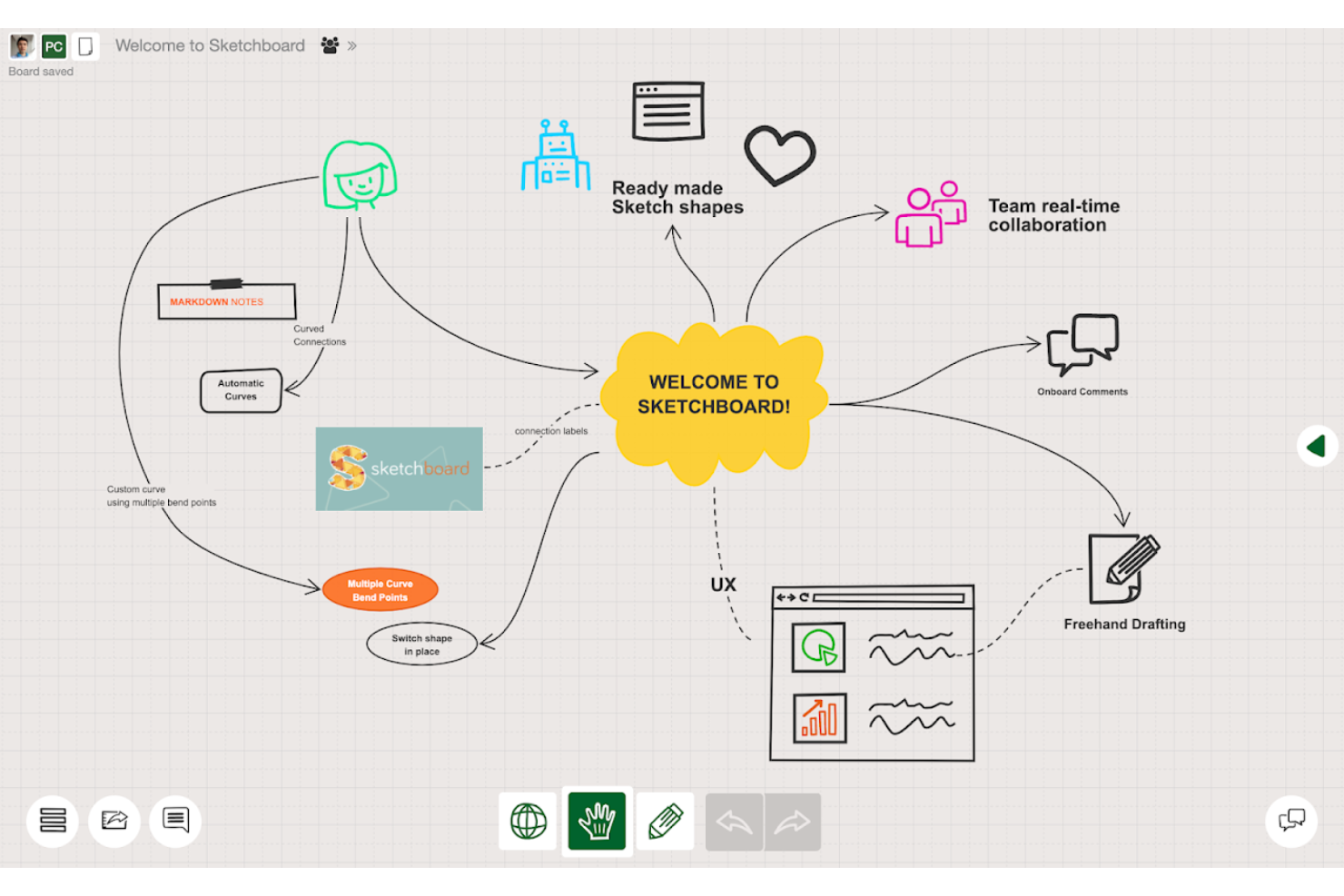
Sketchboard on luonnosteluun, kaavioiden luomiseen ja visuaaliseen ideointiin suunniteltu verkossa toimiva yhteistyötaulu, joka sisältää työkalut UML-kaavioihin, vuokaavioihin, miellekarttoihin, vapaalla kädellä piirtämiseen ja usean käyttäjän reaaliaikaiseen muokkaukseen rajattomalla piirtoalustalla.
Kenelle Sketchboard sopii parhaiten?
Sketchboard sopii erinomaisesti ohjelmistokehitystiimeille, jotka tarvitsevat yhteisen tilan arkkitehtuurin luonnosteluun, työnkulkujen kartoittamiseen ja järjestelmien kaavioiden luomiseen yhdessä.
Miksi valitsin Sketchboardin
Valitsin Sketchboardin yhdeksi parhaista vaihtoehdoista, koska se on suunniteltu juuri sellaiseen visuaaliseen ajatteluun, jota ohjelmistokehittäjät käytännössä tekevät: UML-kaavioiden luonnosteluun, järjestelmäarkkitehtuurin kartoittamiseen ja vuokaavioiden rakentamiseen automaattisesti reitittyvillä yhdistimillä, jotka mukautuvat muotoja siirrettäessä. Yli 1 000 muodon kirjasto sisältää AWS:n ja Google Cloudin muotoja, joten kehitystiimit voivat mallintaa todellista infrastruktuuria ilman omia kiertoratkaisuja. Pidän myös siitä, että GitHub-vienti on natiivisti käytettävissä yhdellä napsautuksella, mikä pitää kaaviot lähellä koodikantaa, jossa niistä on käytännössä eniten hyötyä.
Sketchboardin tärkeimmät ominaisuudet
- Reaaliaikainen kohdistimen seuranta: Näet työtovereidesi hiiren liikkeet ja läsnäoloilmaisimet reaaliajassa jaetulla taululla työskennellessänne yhdessä.
- UML-kaavioiden tuki: Luo luokka-, sekvenssi-, käyttötapaus-, aktiviteetti- ja tilakaavioita suoraan piirtoalustalle ohjelmistoarkkitehtuurin dokumentointia varten.
- Taulun versiointi: Luo taulusta nimettyjä versioita sen historian säilyttämiseksi ja työsi aiempien tilojen tarkastelemiseksi.
- Esitystila: Muuta taulun kehykset dioiksi ja esitä ne työtovereillesi reaaliajassa. Kaikkien osallistujien dianavigointi synkronoidaan.
Sketchboard-integraatiot
Sketchboard tarjoaa natiiviset integraatiot Microsoft Teamsiin, Slackiin, Webexiin, Google Driveen ja GitHubiin. Se tarjoaa myös HTTP POST -rajapinnan taulujen luomiseen, salasanojen määrittämiseen ja käyttäjien lisäämiseen.
Pros and Cons
Pros:
- Arvioijat arvostavat sen avoimesti muokattavaa piirtoalustaa
- Tiimit voivat luonnostella yhdessä eri sijainneista
- Automaattisesti reitittyvät yhdistimet sopivat järjestelmäkaavioihin
Cons:
- Mobiili- ja tablettituki on edelleen epäselvä
- Dokumentoitua Jamboard-tuontia tai -siirtoa ei ole

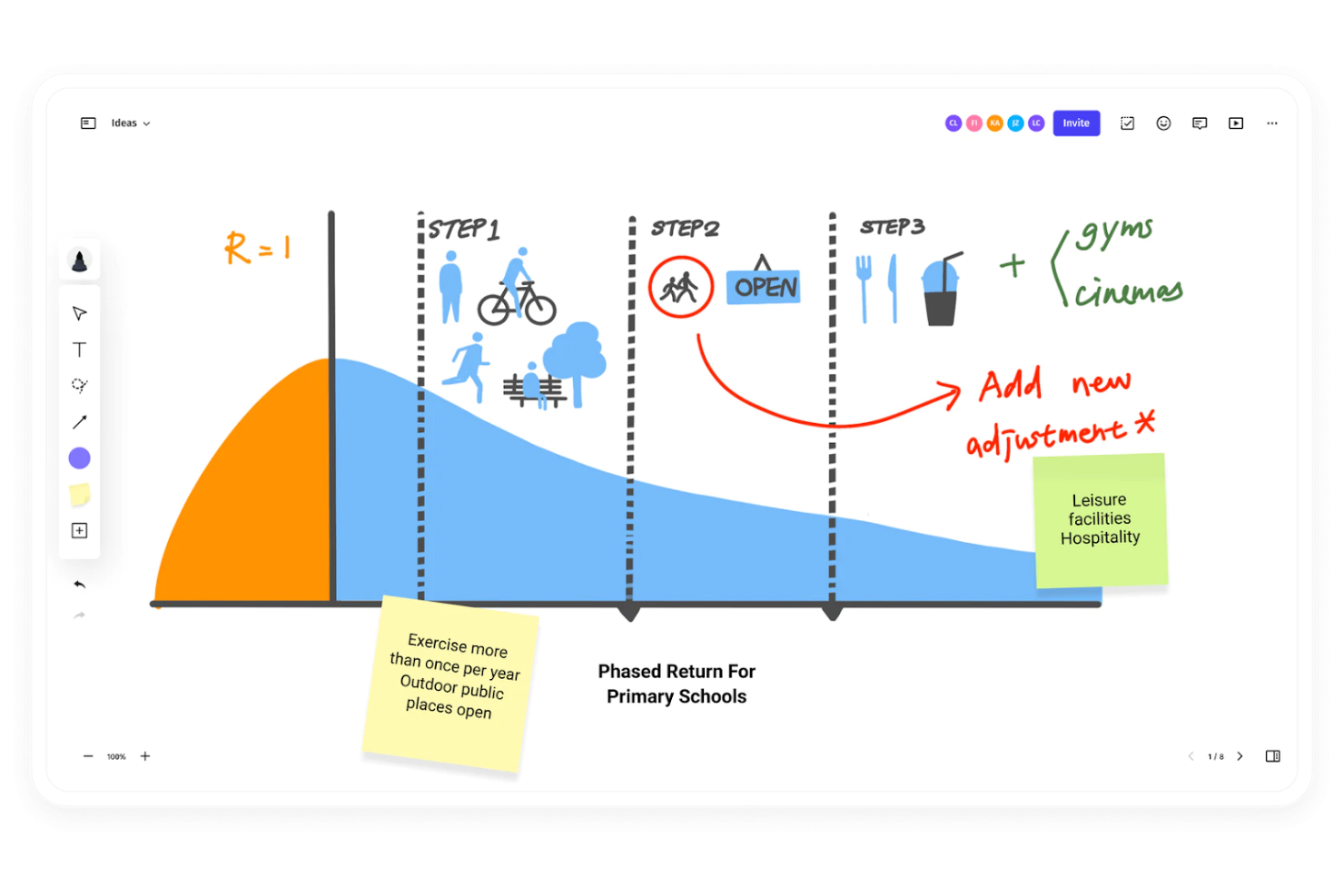
Vibe on laitteistoa ja ohjelmistoa yhdistävä valkotaulujärjestelmä, jossa 4K-kosketusnäyttö yhdistyy pilvipohjaiseen Canvas-ohjelmistoon reaaliaikaista yhteistoiminnallista valkotaulutyöskentelyä, merkintöjen tekemistä ja videoneuvotteluja varten.
Kenelle Vibe sopii parhaiten?
Vibe sopii erinomaisesti hybridityöryhmille ja opettajille, jotka haluavat fyysisen interaktiivisen näytön, joka toimii samalla pilvipalveluun yhdistettynä yhteistoiminnallisena valkotauluna.
Miksi valitsin Viben
Valitsin Viben yhdeksi parhaista vaihtoehdoista, koska se on listani ainoa vaihtoehto, jossa fyysinen laitteisto ja pilvipohjainen valkotauluohjelmisto yhdistyvät yhdeksi järjestelmäksi. Vibe Board S1 on 4K-kosketusnäyttö, jossa Canvas toimii natiivisti, joten samassa tilassa olevat osallistujat voivat piirtää ja tehdä merkintöjä suoraan taululle samalla, kun etätiimin jäsenet muokkaavat samaa pohjaa reaaliajassa selaimella tai tabletilla. Pidän myös siitä, että Vibe tukee nimenomaisesti Jamboard-PDF-tiedostojen siirtämistä Canvasiin, joten muunnetut Jamit voidaan tuoda merkintöjä tukevina tasoina eikä aiempi työ katoa.
Viben tärkeimmät ominaisuudet
- Monikosketukseen perustuva valkotaulutyöskentely: Vibe Board S1 tukee 20 kosketuspistettä, ja kirjoitusviive on 8 ms tilassa tapahtuvaa piirtämistä ja merkintöjen tekemistä varten.
- ChromeOS-sovellusekosysteemi: Taulu käyttää yli 250 sovellusta Vibe Storesta, Google Playsta ja Chrome-laajennuksista, mukaan lukien Figma, Miro ja Asana.
- Hallintakonsoli: IT-järjestelmänvalvojat voivat hallita laitteita etänä, ottaa käyttäjiä käyttöön joukoittain, soveltaa käytäntökokonaisuuksia ja hallita sovellusten käyttöoikeuksia kaikilla tauluilla.
- Pohjan käyttö eri laitteilla: Tiimin jäsenet voivat tarkastella ja muokata jaettua pohjaa verkkoselaimella tai tabletilla ilman Vibe Boardia.
Viben integraatiot
Vibe tukee markkinapaikan integraatioita Vibe Storen kautta ja tarjoaa käyttöön yli 250 työnkulkujen sovellusta, kuten Google Driven, Dropboxin, OneDriven, Zoomin, Google Meetin, Microsoft Teamsin, Miron, Figma, Asanan ja Slackin. Julkista API-rajapintaa ei ole dokumentoitu.
Pros and Cons
Pros:
- Jamboard-PDF-tiedostot voidaan tuoda merkintöjä tukevina tasoina
- Suuri kosketusnäyttö tukee yhteistyötä samassa tilassa
- Arvostelijat kehuvat näytön laatua ja kosketuksen reagointia
Cons:
- Puhelimen käyttäjät eivät voi muokata pohjia
- Sisäänrakennetuista ajastimista tai äänestyksestä ei ole dokumentaatiota

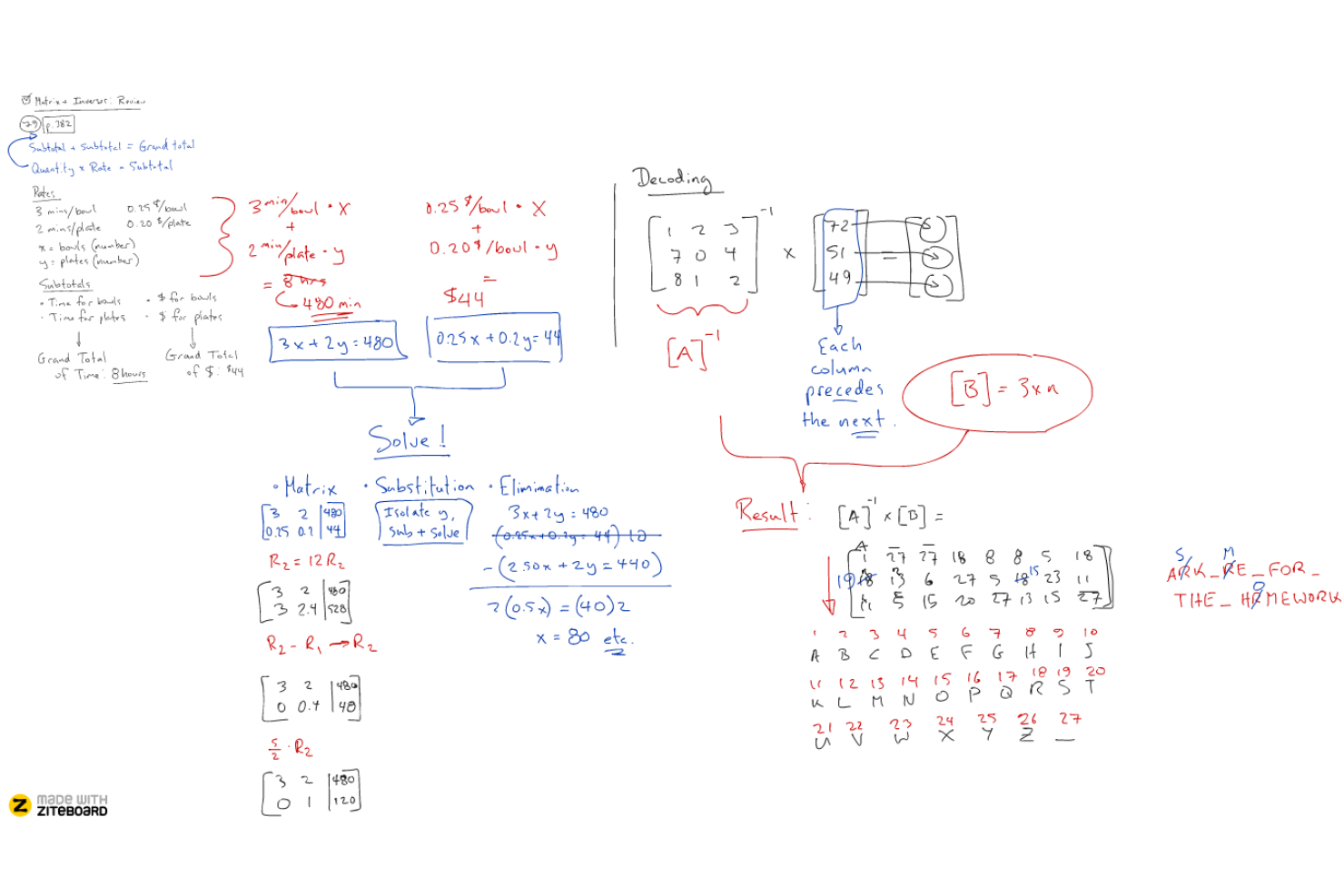
Ziteboard on selainpohjainen verkkotaulu, joka tukee reaaliaikaista usean käyttäjän yhteistyötä vapaalla kädellä piirtämisen, muistilappujen, PDF-tuonnin sekä sisäänrakennetun ääni- ja videokeskustelun avulla.
Kenelle Ziteboard sopii parhaiten?
Ziteboard sopii erinomaisesti opettajille, tuutoreille ja kouluttajille, jotka tarvitsevat kevyen, selainpohjaisen verkkotaulun reaaliaikaisiin kahdenkeskisiin tapaamisiin.
Miksi valitsin Ziteboardin
Olen sisällyttänyt Ziteboardin parhaiden vaihtoehtojeni joukkoon, koska se tekee reaaliaikaisesta yhteistyöstä aidosti yksinkertaista: jaat linkin, ja kaikki ovat heti samalla piirtoalueella ilman, että heidän tarvitsee luoda tiliä. Pidän erityisesti sisäänrakennetusta ääni- ja videokeskustelusta, jonka ansiosta tuutori tai kouluttaja voi piirtää, tehdä merkintöjä ja keskustella ideoista yhdellä näytöllä ilman erillisten työkalujen käyttöä. Äärettömästi zoomattava piirtoalue, muistilaput ja vapaalla kädellä piirtäminen kattavat useimpien reaaliaikaisten tapaamisten todelliset tarpeet.
Ziteboardin tärkeimmät ominaisuudet
- PDF-tuonti: Lataa PDF-tiedostoja suoraan piirtoalueelle ja tee sisältöön merkintöjä sekä keskustele siitä yhteistyökumppaneiden kanssa reaaliajassa.
- Navigointiruudut: Linkitä piirtoalueen tietyt alueet kohdesijainteihin, jolloin suuren taulun osien välillä on helppo siirtyä.
- Salasanasuojatut taulut: Suojaa yksittäiset verkkotaulut salasanalla ja hallitse, kuka pääsee käyttämään tapaamisiasi.
- PNG-, SVG- ja PDF-vienti: Lataa valmis taulusi useissa tiedostomuodoissa tallentaaksesi tai jakaaksesi työn tapaamisen päätyttyä.
Ziteboardin integraatiot
Ziteboardilla ei vaikuta olevan selkeästi dokumentoituja alkuperäisiä integraatioita. Se muodostaa yhteyden Google Driveen ja Dropboxiin tiedostojen lisäämistä varten sekä tarjoaa REST-ohjelmointirajapinnan mukautettuja taulunhallinnan integraatioita varten.
Pros and Cons
Pros:
- Tuutorit kertovat jaetun taulun päivittyvän välittömästi
- Vietävät taulut säilyttävät oppimateriaalit
- Zoomattava piirtoalue tukee visuaalisia oppitunteja
Cons:
- Valmiita työpaja- tai oppituntipohjia ei ole
- Sisäänrakennettu videokeskustelu on rajoitettu kahdenkeskisiin keskusteluihin

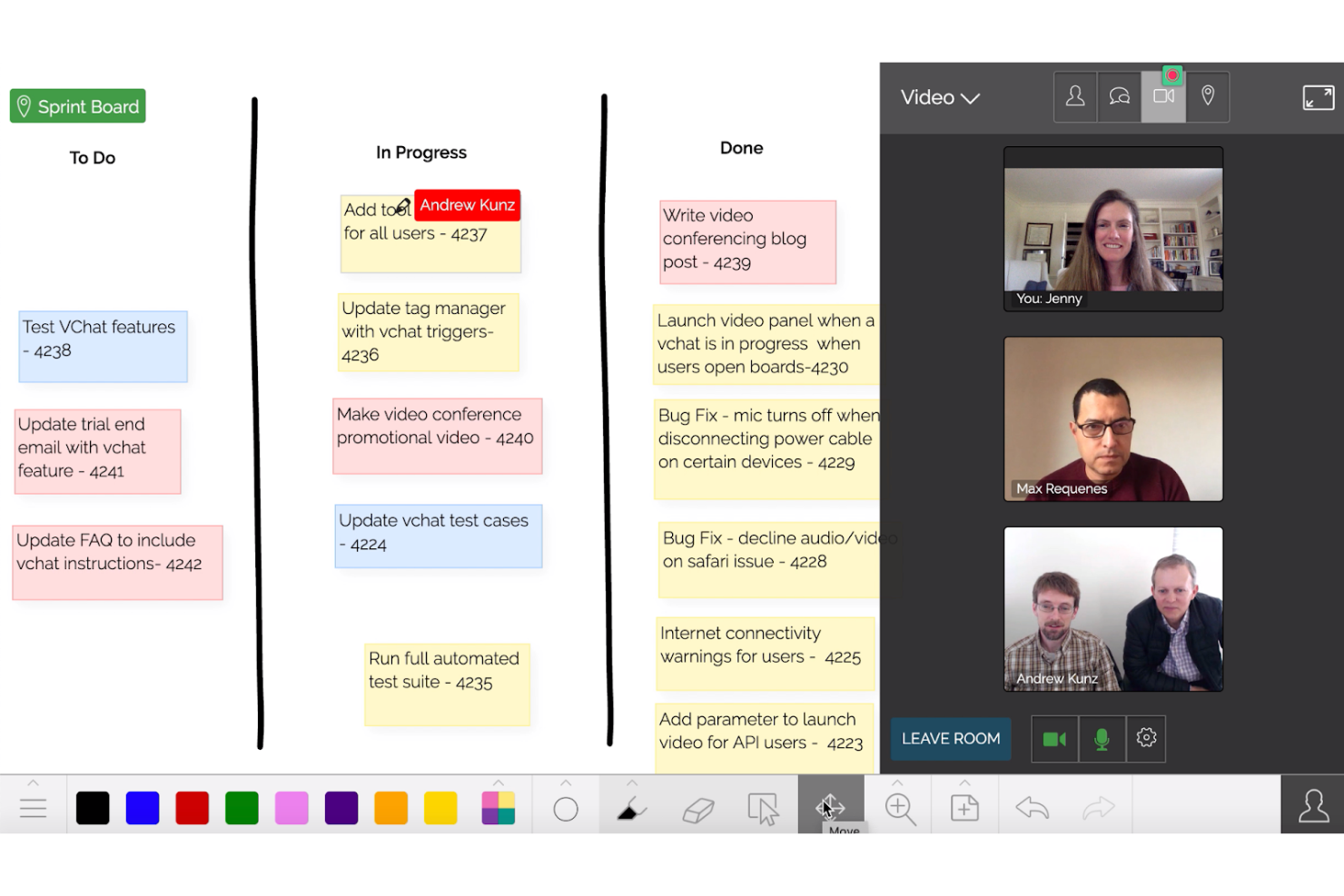
Limnu on verkkopohjainen valkotaulutyökalu, jossa on rajaton piirtoalue, reaaliaikainen monen käyttäjän yhteistyö, sisäänrakennettu videoneuvottelu ja vapaalla kädellä piirtämiseen tarkoitetut työkalut, jotka jäljittelevät fyysisten tussien käyttötuntumaa.
Kenelle Limnu sopii parhaiten?
Limnu sopii erityisesti opettajille, tutoreille ja pienille tiimeille, jotka arvostavat luonnollista tussilla valkotaululle piirtämisen kokemusta enemmän kuin syvällisiä integraatioita tai edistyneitä fasilitointiominaisuuksia.
Miksi valitsin Limnun
Otin Limnun mukaan kärkivalintoihini, koska sen piirtotyökalut todella jäljittelevät fyysisellä tussilla kirjoittamisen tuntumaa. Tämä on tärkeää, kun yrität korvata Jamboardin konkreettisen valkotaulukokemuksen. Rajattomalla piirtoalueella ei ole reunoja, joten aivoriihit eivät koskaan tunnu ahtailta. Pidän myös 'Ohjaus'-ominaisuudesta, joka pitää kaikki osallistujat katsomassa samaa aluetta istunnon ohjaajan kanssa. Tämä yksityiskohta vaikuttaa merkittävästi reaaliaikaisessa yhteistyössä.
Limnun tärkeimmät ominaisuudet
- Sisäänrakennettu videoneuvottelu: Järjestä reaaliaikaisia istuntoja jopa 8 osallistujalle suoraan valkotaulun sisällä ilman siirtymistä erilliseen työkaluun.
- Yksinpiirtotila: Lukitse taulu niin, että vain yksi henkilö voi piirtää muiden seuratessa päivityksiä reaaliajassa.
- Asiakirjojen ja kuvien kommentointi: Lataa PDF-tiedostoja, PowerPoint-tiedostoja tai kuvia suoraan taululle ja piirrä niiden päälle.
- Tauluchat: Lähetä viestejä, linkkejä ja kysymyksiä muille osallistujille poistumatta valkotauluistunnosta.
Limnun integraatiot
Limnu tarjoaa WordPress-laajennuksen valkotaulujen upottamiseen sekä ohjelmointirajapinnan mukautettuja integraatioita varten. Slack-integraation kerrotaan olevan tulossa pian, joten natiivin Slack-integraation saatavuutta ei ole tällä hetkellä vahvistettu.
Pros and Cons
Pros:
- Tussimainen piirtäminen muistuttaa Jamboardin konkreettisesta tuntumasta
- Tilava piirtoalue tukee avoimia aivoriihiä
- Arvostelijat kehuvat zoomausta ja taululla navigointia
Cons:
- Vain näkymän vienti vaikeuttaa taulujen siirtämistä
- Sisäänrakennettu video tukee enintään kahdeksaa osallistujaa

Lucidspark
Parhaiten ketterän kehityksen ympäristöissä ideointiin
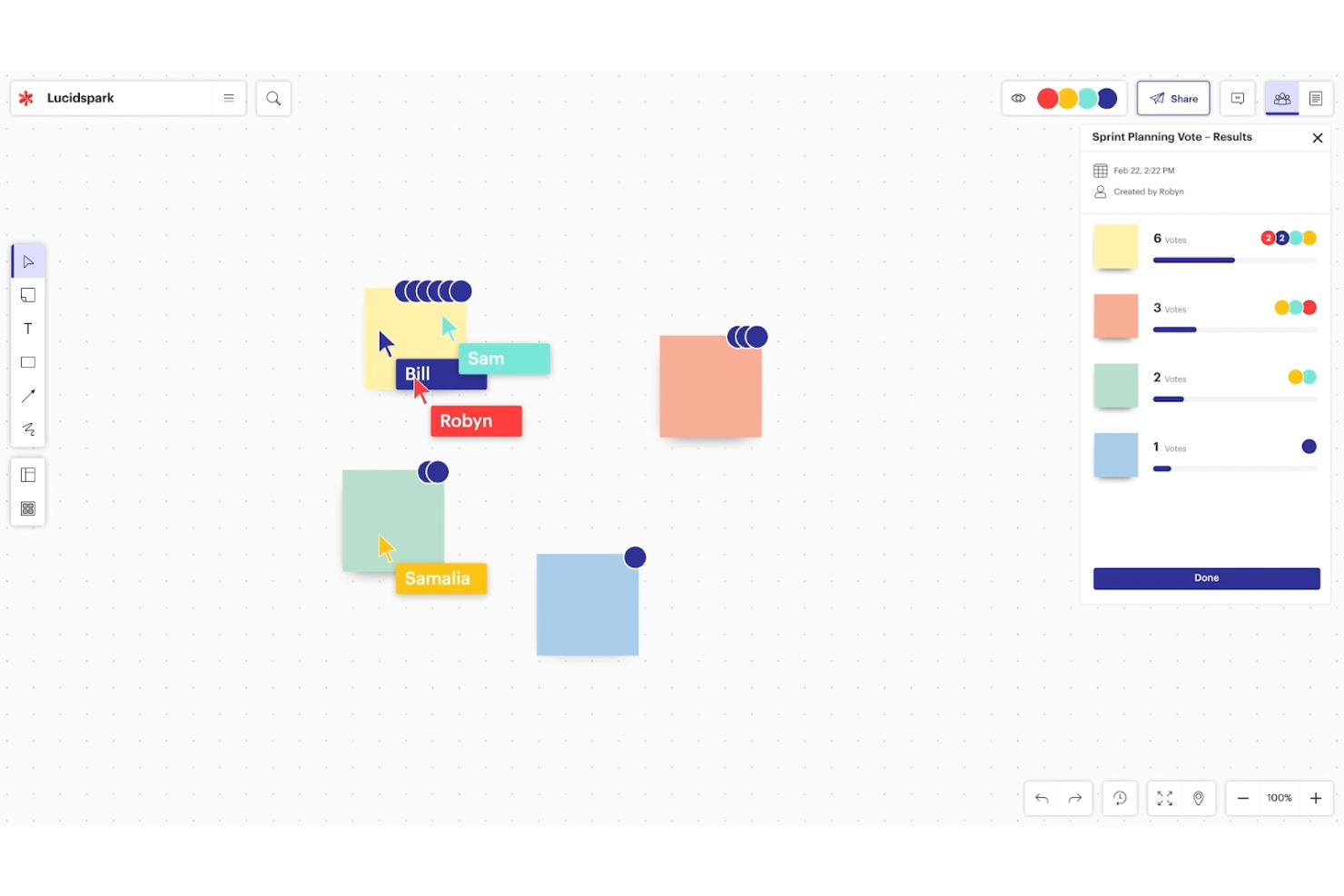
Lucidspark on Lucid Softwaren virtuaalinen valkotaulu, jossa yhdistyvät rajaton piirtoalusta, muistilaput, vapaalla kädellä piirtäminen, tekoälyavusteinen miellekartoitus, fasilitointityökalut sekä projektisuunnittelun ominaisuudet, kuten Lucid Cards, Dynamic Tables ja aikajanat.
Kenelle Lucidspark sopii parhaiten?
Lucidspark sopii erinomaisesti ketterille tiimeille, joiden on päästävä raakamuotoisesta ideoinnista jäsenneltyyn suunnitteluun työkalua vaihtamatta.
Miksi valitsin Lucidsparkin
Lucidspark ansaitsee paikkansa suosikkilistallani, koska se on suunniteltu viemään ketterät tiimit sekavasta ideoinnista jäsenneltyyn sprinttisuunnitelmaan poistumatta piirtoalustalta. Pidän erityisesti siitä, että Lucid Cards -ominaisuuden avulla muistilaput voi muuntaa suoraan seurattaviksi tehtäviksi ja Dynamic Tables -ominaisuuden avulla ideat voi järjestää kokonaisuudeksi, joka muistuttaa oikeasti työjonoa. Fasilitointityökalut, kuten äänestys ja tiimin arviointi, helpottavat todellisen sprintin suunnittelutilaisuuden järjestämistä pelkän vapaamuotoisen valkotaululle tehdyn ideoinnin sijaan.
Lucidsparkin keskeiset ominaisuudet
- Tekoälyavusteinen ideoiden tuottaminen: Lucid AI voi luoda ideointitauluja, laajentaa ideoita tekstikehotteiden perusteella ja lajitella muistilaput automaattisesti luokkiin.
- Google Meet -integraatio: Avaa tai luo Lucidspark-taulu suoraan Google Meet -istunnon sisällä reaaliaikaista yhteistyöhön perustuvaa valkotaulutyöskentelyä varten.
- Vapaalla kädellä piirtämisen työkalut: Lisää merkintöjä ja luonnostele suoraan piirtoalustalle vapaalla kädellä piirtämällä sekä käyttämällä muotoja, säilöjä ja kehyksiä.
- Ryhmätyötaulut: Luo istunnon sisälle pienempiä, kohdennettuja työtiloja ryhmätason työskentelyä ja keskustelua varten.
Lucidsparkin integraatiot
Lucidin mukaan Lucidsparkilla on yli 100 itse rakennettua integraatiota. Markkinapaikan integraatioihin kuuluvat muun muassa Google Meet, Jira, Azure DevOps, Google Docs, Confluence, Figma, Asana, Airtable, monday.com ja Miro. Se tarjoaa myös kehittäjäalustan mukautettuja integraatioita varten.
Pros and Cons
Pros:
- Fasilitointityökalut tukevat jäsenneltyjä työpajoja
- Mallien avulla voi luoda uudelleen tutut Jamboard-aktiviteetit
- Tekoäly lajittelee muistilaput luokkiin
Cons:
- Jamboardin PDF-tuonnit eivät ole muokattavia
- Suuret ja monimutkaiset taulut voivat hidastella
- Ensimmäiset istunnot voivat tuntua ylivoimaisilta
Muita Jamboard-vaihtoehtoja
Alla on luettelo muista Jamboard-vaihtoehdoista, jotka valitsin jatkotarkasteluun. Vaikka ne eivät päässeet kymmenen parhaan joukkoon, ne ovat silti hyödyllisiä ja ansaitsevat lisätutkimusta.
- GoodDay
Paras mukautettaviin työtiloihin
- Microsoft Whiteboard
Paras saumattomaan Office 365 -integraatioon
- Teamflow
Sopii parhaiten mukaansatempaaviin virtuaalitoimistokokemuksiin


Aiheeseen liittyvät projektinhallintaohjelmistojen arviot
Jos et vieläkään löytänyt täältä etsimääsi, tutustu näihin muihin aiheeseen liittyviin työkaluihin, jotka olemme testanneet ja arvioineet:
- Projektinhallintaohjelmistot
- Resurssienhallintaohjelmistot
- Työnkulun automatisointiohjelmistot
- Ajanseurantaohjelmistot
- Tehtävienhallintaohjelmistot
- Yhteistyötyökalut
- Gantt-kaavioiden luontityökalu
- Tuottavuustyökalut
- Projektinseurantaohjelmistot
- Projektien aikataulutusohjelmistot
Miten arvioin Jamboard-vaihtoehtoja
Tarkastelen Jamboard-vaihtoehtoja kahdella tasolla: perusvaatimukset, jotka jokaisen työkalun on täytettävä – rajaton työskentelytila, reaaliaikainen yhteismuokkaus ja projektinhallinnan mallipohjat – sekä tekijät, jotka todella erottavat hyvät vaihtoehdot toisistaan.
Ydintoiminnot (tämän luettelon perusvaatimukset)
Kun valitsen työkaluja luettelooni, arvioin jokaisen työkalun asteikolla 0 (ei tarjoa toimintoa) – 5 (erinomainen tällä osa-alueella) kunkin alla luetellun ydintoiminnon osalta. Sen jälkeen muunnan työkalun kokonaispistemäärän prosenttiosuudeksi. Työkalun on saavutettava vähintään 65 prosentin kokonaispistemäärä, jotta se voidaan sisällyttää luetteloon.
- Rajaton digitaalinen työskentelytila: Tarkistan, voiko taululla zoomata, liikkua ja laajentaa sisältöä vapaasti – tämä on tärkeää, kun kartoitetaan koko julkaisun etenemissuunnitelmaa tai usean sprintin aikajanaa.
- Reaaliaikainen yhteistyö: Jaetut osoittimet, läsnäoloilmaisimet ja samanaikainen muokkaus ovat tärkeitä, kun hajautettu tiimi järjestää aivoriihen tai retrospektiivin yhdessä.
- Projektinhallinnan mallipohjat: Etsin valmiita asetteluja, kuten Kanban-tauluja, sprinttien retrospektiivejä ja etenemissuunnitelmakehyksiä, jotka säästävät valmisteluaikaa ennen työpajaa.
- Virtuaaliset muistilaput ja visuaaliset työkalut: Perustoimintojen – digitaalisten muistilappujen, kynien, muotojen ja yhdistimien – on oltava riittävän joustavia kaikkeen sidosryhmäkartoituksesta riippuvuuskaavioihin.
- PM-työkalujen integraatiot: Arvioin, yhdistyykö alusta esimerkiksi Jiraan, Asanaan tai Trelloon, jotta taululle kirjatut ideat siirtyvät varsinaiseen työjonoon.
- Jakamis- ja vientivaihtoehdot: Tiimien on voitava jakaa tauluja linkeillä käyttöoikeuksien hallinnan kera sekä viedä niitä esimerkiksi PDF- tai PNG-muotoon sidosryhmäpäivityksiä ja dokumentointia varten.
Kun minulla on luettelo tämän kriteerin täyttävistä työkaluista, tarkastelen, mikä erottaa kunkin alustan muista.
Erottavat tekijät (mikä erottaa palveluntarjoajat toisistaan)
Näin vertailen eri palveluntarjoajia:
Erottuvat ominaisuudet
Äänestys- ja fasilitointityökalut – pisteäänestys, ajastimet ja kyselyt – vaikuttavat merkittävästi, kun vedät retrospektiiviä ja tarvitset nopeasti yhteisymmärryksen toimenpiteistä. Etsin myös tehtävien muuntamista, jossa muistilapusta tulee määritettävä tehtävä eräpäivineen ja joka synkronoituu takaisin PM-työkaluusi. Myös esitystila on tärkeä: sen avulla voit esitellä sidosryhmille sprintin katselmointitaulun ohjattuna kokonaisuutena epäselvän työskentelytilan sijaan.
Ominaisuuksia laajempi tarkastelu
Koska useimmat Jamboard-vaihtoehtoja harkitsevat tiimit käyttävät jo Google Workspacea, arvioin, kuinka hyvin kukin työkalu integroituu Driveen, Docsiin ja Meetiin. Sujuva siirtymäprosessi – mukaan lukien mahdollisuus tuoda olemassa olevia Jamboard-tiedostoja – vähentää merkittävästi käyttöönoton haasteita. Myös hinnoittelurakenteella on merkitystä; tarkistan, onko katseluoikeus maksuton, sillä projektitaulut päätyvät usein sidosryhmille, joiden tarvitsee vain tarkastella niitä. Eri alustojen välinen käytettävyys täydentää arviointiani, erityisesti kynä- ja kosketusnäyttötuki hybridikokoustiloissa.
Miksi etsiä Jamboard-vaihtoehtoa?
Käyttäjät etsivät usein Jamboard-vaihtoehtoa, koska he tarvitsevat edistyneempiä ominaisuuksia, parempaa mobiilikäyttöä, tiettyjä integraatioita tai monipuolisempia yhteistyöominaisuuksia.
Google on tästä hyvin tietoinen ja mainitsee nämä tapaukset tärkeimpänä syynä päätökselleen sulkea Jamboard. Googlen ilmoituksen mukaan muiden valkotauluohjelmistojen kasvava suosio ja kehittyneet ominaisuudet johtivat siihen, että se päätti muuttaa lähestymistapaansa ja integroida Google Workspacen näihin kolmannen osapuolen sovelluksiin sen sijaan, että se keskittyisi Jamboardin laajentamiseen.
Nykyiset Jamboard-käyttäjät voivat siirtyä saumattomasti Workspaceen ja siirtää olemassa olevat Jamit kolmannen osapuolen sovelluksiin, mutta sinun ja tiimisi voi olla helpompi löytää vaihtoehtoinen ratkaisu. Tässä kohtaa arvosteluistani on apua.
Jamboard-vaihtoehtojen tärkeimmät ominaisuudet
Oikeiden Jamboard-vaihtoehtojen valitseminen edellyttää digitaalista valkotaulutyöskentelyä tehostavien yhteistyö- ja tuottavuusominaisuuksien ymmärtämistä. Tässä on joitakin tärkeimpiä ominaisuuksia, jotka valitsemallasi Jamboard-vaihtoehdolla tulisi olla:
- Reaaliaikainen yhteistyö: Mahdollistaa useiden käyttäjien työskentelyn samanaikaisesti samalla piirtoalustalla, mikä tekee siitä täydellisen aivoriihi-istuntoihin ja tiimikokouksiin.
- Rajaton piirtoalusta: Tarjoaa runsaasti tilaa ideoiden laajentamiseen ilman fyysisten valkotaulujen rajoituksia, mikä sopii erinomaisesti projektien hallintaan ja monimutkaisten suunnitelmien jäsentämiseen.
- Merkintä- ja piirtotyökalut: Olennaisia asiakirjojen merkitsemiseen, kaavioiden luomiseen ja ideoiden visuaaliseen esittämiseen sekä suunnittelutyönkulkujen hallintaan.
- Integrointimahdollisuudet: Yhdistää muihin ohjelmistoihin, kuten Slackiin, Trelloon tai Google Workspaceen, jolloin tiimit voivat hallita työnkulkujaan saumattomasti nykyisissä ekosysteemeissään.
- Mallit ja valmiit resurssit: Tarjoaa käyttövalmiita rakenteita ja malleja uusien taulujen käyttöönoton nopeuttamiseksi ja auttaa tiimejä hallitsemaan aivoriihityöskentelyään tehokkaasti.
- Käyttöoikeuksien hallinta ja luvat: Varmistaa arkaluonteisten tietojen turvallisuuden ja antaa käyttäjille mahdollisuuden hallita käyttöoikeuksia. Tämä on olennaista tiimihierarkioiden ja tietosuojan ylläpitämiseksi.
- Vienti- ja tuontivaihtoehdot: Antaa käyttäjille mahdollisuuden tuoda ulkoisia tiedostoja ja tallentaa työnsä eri muodoissa sekä hallita sisältöä eri alustoilla.
- Mobiili- ja tablettituki: Tarjoaa käyttäjille joustavuutta osallistua millä tahansa laitteella, mikä on olennaista liikkeellä ollessaan tehtäviä hallitseville tiimeille.
- Muokattavuus: Antaa tiimeille mahdollisuuden mukauttaa työtilan omiin tarpeisiinsa taustaväreistä työkalujen esiasetuksiin ja varmistaa, että ne voivat hallita luovaa ympäristöään.
- Käyttäjien toiminnan seuranta ja analytiikka: Auttaa seuraamaan osallistumista ja panosta, mikä on ratkaisevan tärkeää tiimeille, joiden on hallittava osallistumista ja mitattava yhteistyön vaikutuksia.
Oikean Jamboard-vaihtoehdon valitseminen tarkoittaa sellaisen ratkaisun löytämistä, joka ei ainoastaan vastaa tiimisi erityistarpeita vaan myös parantaa tapaa, jolla teette yhteistyötä ja visualisoitte monimutkaisia ideoita. Etsi työkalua, joka yhdistää nämä ominaisuudet helppokäyttöiseen käyttöliittymään, jotta tiimisi tuottavuus ja luovuus maksimoituvat.