

Las 10 mejores herramientas de colaboración visual analizadas en 2026

10 Lista de las mejores herramientas de colaboración visual


Las herramientas de colaboración visual pueden ser recursos valiosos para cualquier empresa. Con el software adecuado, los equipos pueden impulsar la creatividad y mejorar la coordinación de los proyectos. Sin embargo, encontrar las herramientas de colaboración visual adecuadas puede ser complicado, especialmente debido a la gran cantidad de opciones disponibles.
Basándome en mi experiencia con el software de colaboración y productividad, probé y comparé varias de las principales herramientas de colaboración visual del mercado. Después, recopilé mis resultados en análisis detallados para ayudarte a encontrar el mejor software para tus necesidades específicas. Estoy seguro de que descubrirás tu próxima herramienta de colaboración visual en la lista siguiente.
Por qué confiar en nuestras recomendaciones de software
Nuestro equipo lleva probando y evaluando software desde 2012. Como gestores de proyectos, sabemos lo difícil —y lo importante— que es elegir el software adecuado.
Para esta guía, evaluamos las herramientas mediante pruebas prácticas e investigación independiente, puntuando las herramientas según nuestros criterios de selección. También nos basamos en la experiencia de líderes de opinión del sector y de profesionales en activo de la gestión de proyectos.
Nuestras reseñas reflejan nuestro criterio editorial humano, no un discurso de ventas.
Revisores expertos:
Tabla comparativa de herramientas de colaboración visual
| Tool | Best For | Trial Info | Price | ||
|---|---|---|---|---|---|
| 1 | Ideal para colaboración en proyectos complejos | Prueba gratuita de 14 días + plan gratis disponible | Desde $10/usuario/mes (facturado anualmente) | Website | |
| 2 | Ideal para colaboración sencilla en diseño | Plan gratuito + prueba gratis + demo gratuita disponible | Desde $144/persona (facturado anualmente) | Website | |
| 3 | Ideal para la gestión de tareas con funciones de colaboración visual | Plan gratuito + demostración gratuita disponible | Desde $7/usuario/mes (facturado anualmente) | Website | |
| 4 | Ideal para la ideación creativa en equipo | Demo gratuita + plan gratis disponible | Desde $9.99/usuario/mes (facturado anualmente) | Website | |
| 5 | Ideal para diagramación escalable | Plan gratuito para siempre disponible | Desde $5/mes (facturado anualmente) | Website | |
| 6 | Ideal para la lluvia de ideas en equipos remotos | Prueba gratis de 30 días + plan gratuito + demostración gratuita disponible | Desde $8.33/usuario/mes (facturado anualmente) | Website | |
| 7 | Mejor para usuarios del ecosistema Microsoft | Prueba gratuita de 30 días + descarga gratuita disponible | Desde $6/usuario/mes (facturado anualmente) | Website | |
| 8 | Ideal para equipos de diseño UX/UI | Plan gratuito disponible | Desde $4.95/usuario/mes | Website | |
| 9 | Ideal para la planificación visual de proyectos | Prueba gratuita de 30 días | Desde 5 €/usuario/mes (facturación anual) | Website | |
| 10 | La mejor opción para la colaboración visual segura | Prueba gratuita de 30 días + plan gratuito disponible | Desde $10/usuario/mes | Website |

Análisis de las mejores herramientas de colaboración visual
A continuación encontrarás mis resúmenes detallados de las mejores herramientas de colaboración visual que llegaron a mi lista de preseleccionadas. Mis análisis ofrecen una visión detallada de las principales funciones, ventajas & inconvenientes, integraciones y casos de uso ideales de cada herramienta para ayudarte a encontrar la mejor opción para ti.
Wrike
Ideal para colaboración en proyectos complejos
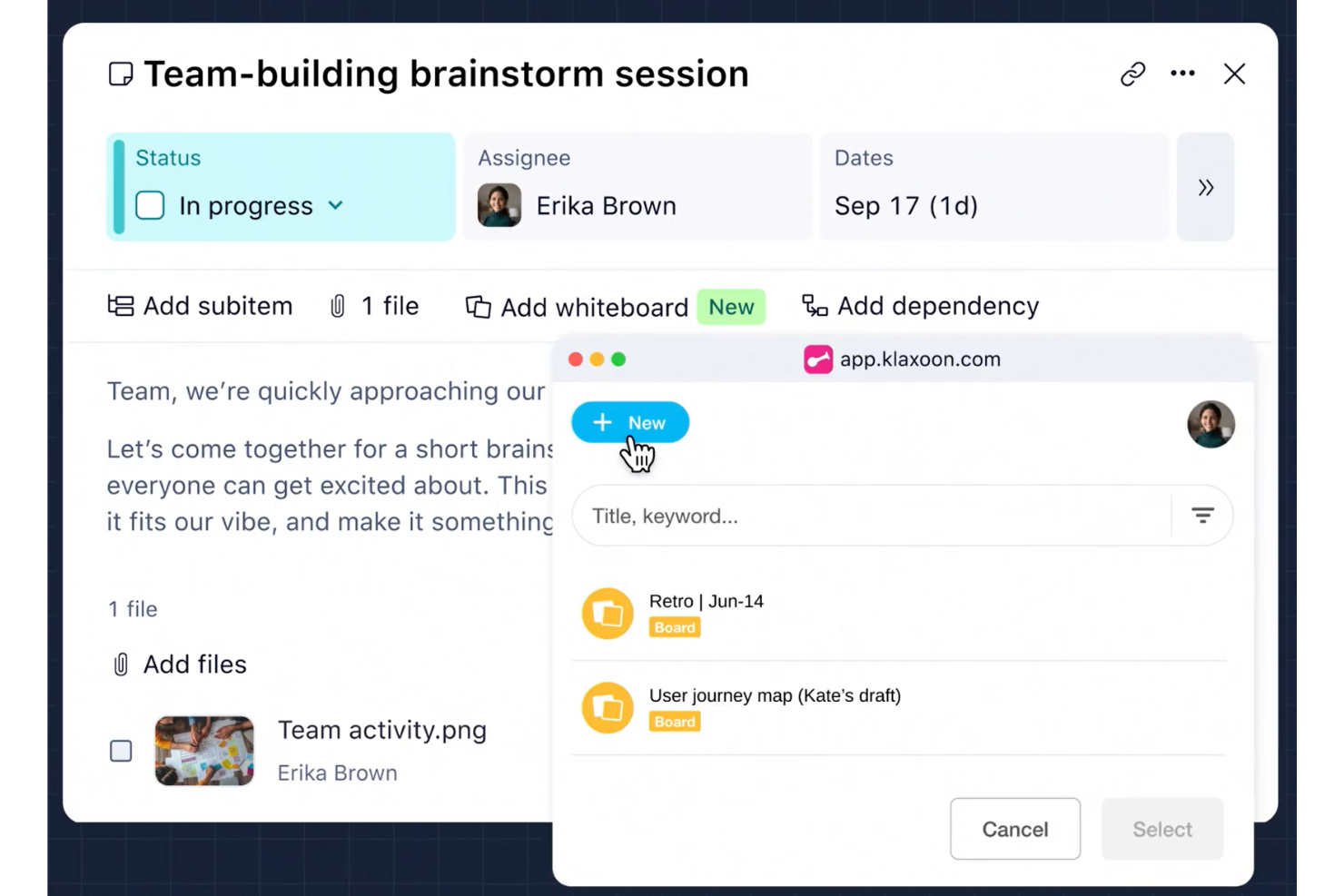
Wrike se gana su lugar por lo bien que apoya la colaboración compleja entre equipos grandes y distribuidos, especialmente cuando necesitas manejar varios proyectos con muchas partes móviles. Lo recomiendo cuando alcanzas el límite con herramientas visuales que no pueden modelar dependencias, flujos de trabajo flexibles y gestión de recursos a gran escala.
Aprecio el diagrama de Gantt interactivo de Wrike y el generador de flujos de trabajo personalizados: facilitan mucho que los equipos visualicen los proyectos y gestionen aprobaciones todo en un mismo espacio de trabajo.
Wrike es ideal para
- Equipos de proyectos grandes con necesidades avanzadas de flujo de trabajo y aprobaciones
- Organizaciones que gestionan dependencias visuales a través de muchos proyectos
No es lo mejor de Wrike para
- Equipos pequeños que necesiten tableros visuales simples y rápidos
- Equipos enfocados principalmente en colaboración creativa o tipo pizarra
Qué diferencia a Wrike
Wrike impulsa la estructura y el proceso de maneras que no obtengo de herramientas como ClickUp o Trello. En la práctica, Wrike espera que definas la titularidad, las dependencias y las revisiones como parte del plan visual, no como un añadido. Es bueno cuando quieres agregar informes y aprobaciones de flujo de trabajo encima de mapas de proyecto tipo Gantt en lugar de tableros sueltos o tareas flexibles.
Compromisos de Wrike
Wrike se optimiza para proyectos altamente gestionados, por lo que se pierde parte de la rapidez y la espontaneidad creativa que se encuentra en herramientas visuales más ligeras. Los equipos con trabajos creativos de respuesta rápida suelen sentirse limitados por la estructura de Wrike.
Pros and Cons
Pros:
- Herramientas completas de seguimiento de proyectos como diagramas de Gantt y paneles de control
- Funcionalidades eficaces de colaboración, incluyendo edición en tiempo real y comentarios
- Opciones de personalización flexibles para flujos de trabajo y gestión de tareas
Cons:
- Complejidad en la configuración y personalización de los flujos de trabajo.
- Las notificaciones pueden ser abrumadoras sin una configuración adecuada
New Product Updates from Wrike

Wrike Adds Quick Search to Table View
Wrike adds Quick Search to Table View with full-table search across titles, descriptions, and fields, plus highlighted matches. This helps users find tasks faster in large tables. For more information, visit Wrike’s official site.
Canva
Ideal para colaboración sencilla en diseño
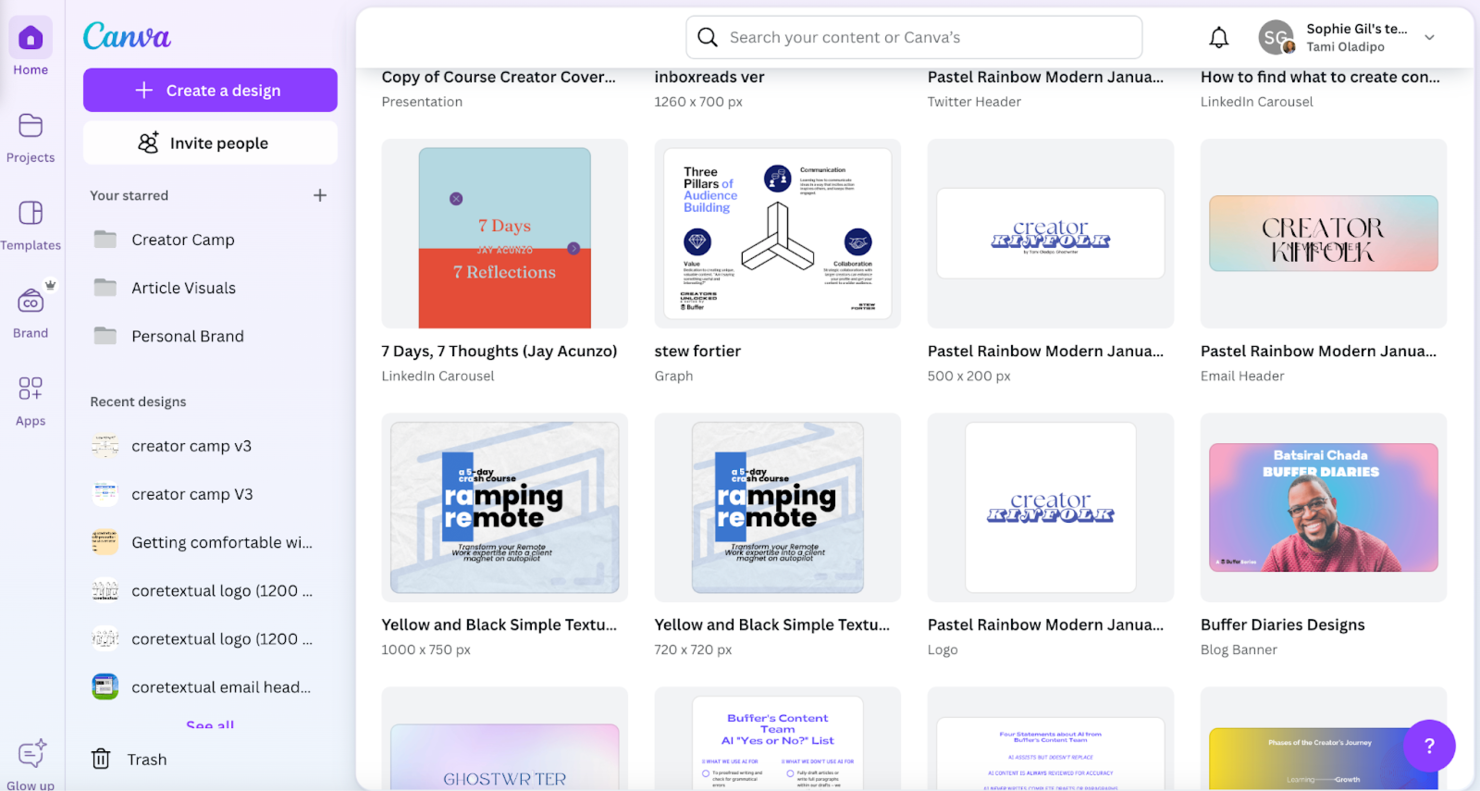
Canva se destaca aquí por hacer la colaboración en diseño accesible para cualquier persona, sin importar su experiencia. He visto equipos usar kits de marca compartidos y edición multiusuario en tiempo real para que todos estén sincronizados, incluso entre distintos departamentos y ubicaciones.
Lo que más me gusta es lo sencillo que resulta dejar comentarios o aprobar recursos directamente sobre el lienzo, lo que traslada las conversaciones de diseño fuera del correo electrónico y las lleva a un contexto en el que todos pueden trabajar.
Canva es ideal para
- Equipos que gestionan activos de marca con retroalimentación de diseño en tiempo real
- No diseñadores que colaboran en marketing, informes o presentaciones
Canva no es recomendable para
- Agencias creativas que necesitan edición avanzada de vectores o mapas de bits
- Equipos que requieren flujos de trabajo de diseño muy personalizables o complejos
Lo que distingue a Canva
Canva plantea los proyectos de diseño como lienzos visuales y colaborativos en lugar de archivos o carpetas estáticas. A diferencia de Figma, que espera que los diseñadores gestionen detalles de píxeles y creación de prototipos, Canva se trata de permitir que cualquiera participe y aporte ideas visuales rápidamente gracias a la facilidad para compartir y comentar directamente. En la práctica, esto funciona muy bien cuando buscas comentarios, aprobaciones y recursos en el mismo espacio, pero no necesitas una profundidad técnica.
Compromisos de Canva
Canva está optimizado para la colaboración sencilla y la accesibilidad, pero esto sacrifica la edición avanzada y la precisión. Los diseñadores profesionales que necesitan control o recursos personalizados suelen recurrir a herramientas especializadas.
Pros and Cons
Pros:
- Amplia biblioteca de plantillas disponible
- Escala bien con equipos grandes
- Ideal para creación rápida de contenido
Cons:
- Problemas de rendimiento con exportaciones en alta resolución
- Personalización limitada para proyectos complejos

ClickUp
Ideal para la gestión de tareas con funciones de colaboración visual
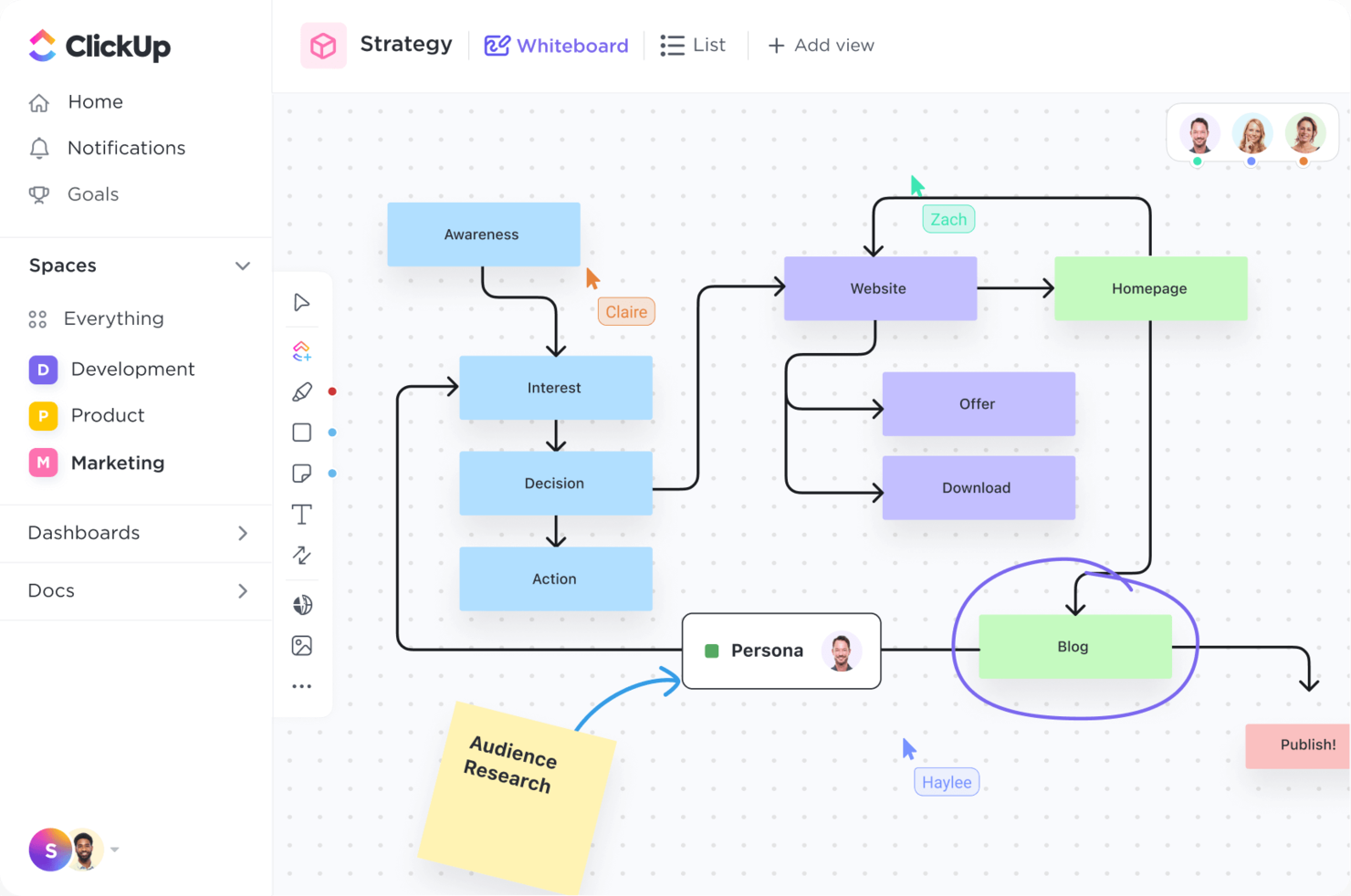
ClickUp está aquí porque rara vez veo otro gestor de tareas combinar la planificación de proyectos con la colaboración visual de la manera en que lo hace este. Cuando los equipos necesitan tanto un seguimiento detallado de tareas como un espacio para la lluvia de ideas—piensa en pizarras blancas, mapas mentales y edición de documentos en tiempo real—ClickUp cubre ambos aspectos sin obligarte a cambiar de herramienta.
Lo que más aprecio es lo fácil que resulta alternar entre tableros visuales y listas, lo que lo hace tan útil en talleres como en la coordinación diaria.
ClickUp es ideal para
- Equipos de producto, ingeniería y diseño que necesiten seguimiento de tareas y colaboración
- Equipos que quieran pizarras blancas, mapas mentales y documentos visuales en una sola herramienta
ClickUp no es ideal para
- Grupos que solo necesitan tableros simples y ligeros
- Equipos que requieran herramientas especializadas para diagramar o modelar
Lo que diferencia a ClickUp
ClickUp está diseñado para mezclar el seguimiento granular de tareas con formas visuales y flexibles de colaborar. Espera que traigas todo—pizarras blancas, mapas mentales, documentos—a un único flujo de trabajo, en lugar de dividir la colaboración en herramientas como Miro o Trello. En la práctica, alternas fácilmente entre listas y modos visuales, desarrollando ideas y gestionando la ejecución en el mismo espacio.
Compromisos de ClickUp
ClickUp está optimizado para combinar tareas e ideación visual, pero este enfoque mezclado significa que las funciones de diagramación y pizarra no son tan profundas como en herramientas visuales especializadas. Si dependes de modelos avanzados o necesitas elementos visuales específicos de un sector, seguirás sintiéndote limitado.
Pros and Cons
Pros:
- Alinea tareas con la planificación visual
- Seguimiento y actualizaciones de tareas en tiempo real
- Flujos de trabajo personalizados para proyectos flexibles
Cons:
- Abrumador para tareas pequeñas y sencillas
- Curva de aprendizaje pronunciada para la personalización
Mural
Ideal para la ideación creativa en equipo
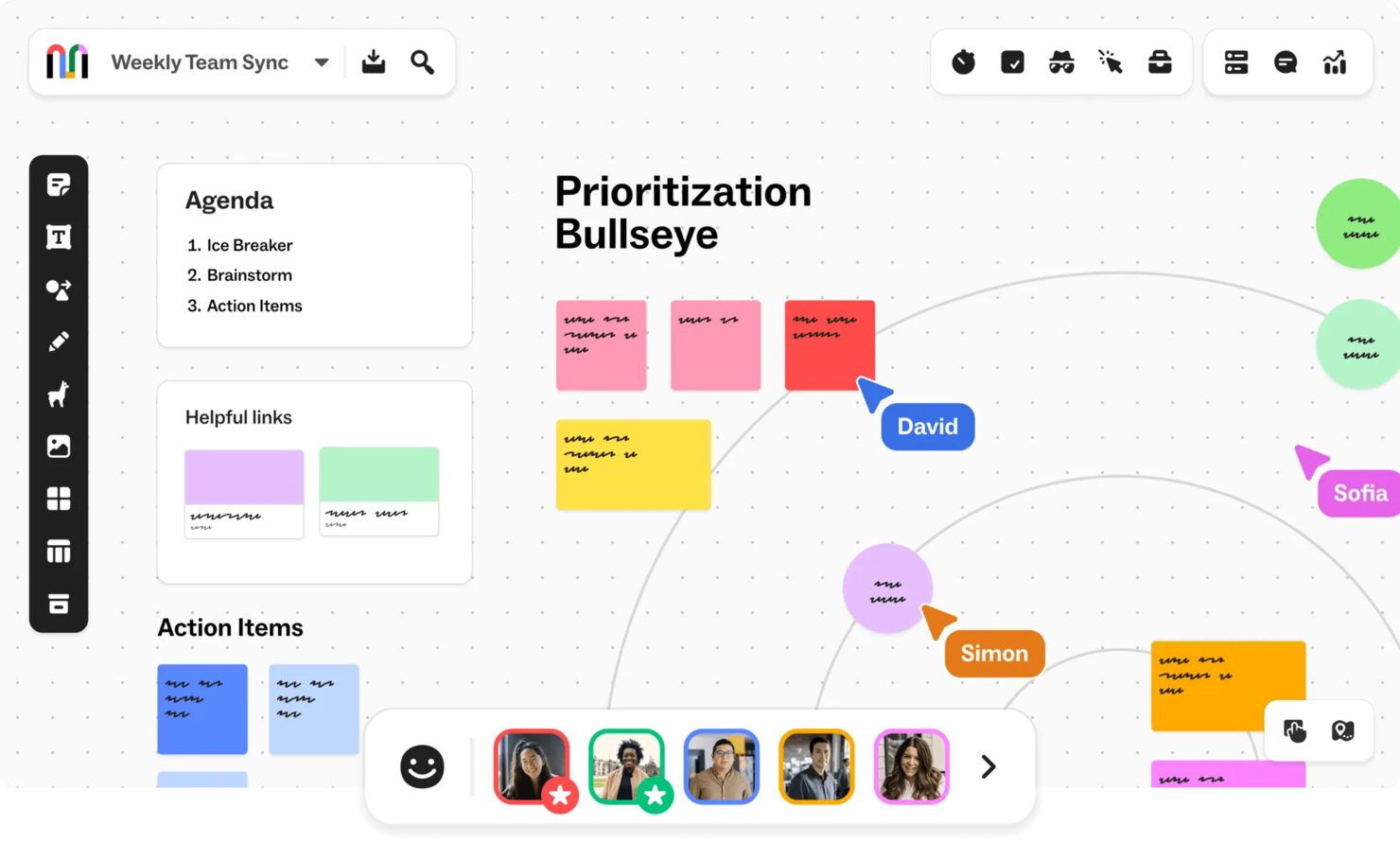
Mural está en mi lista por cómo permite a los equipos hacer lluvias de ideas de forma visual, especialmente cuando las ideas empiezan a fluir rápido en reuniones híbridas o distribuidas. Cuando necesito realizar un sprint de diseño o mapear un proceso, confío en su lienzo infinito, notas adhesivas y marcos para mantener las ideas en movimiento y organizadas.
Me gusta cómo las plantillas para mapas mentales, guiones gráficos y mapas de recorridos están integradas directamente en el espacio de trabajo. Esto fomenta la participación de todos, no solo de quienes suelen intervenir.
Mejor uso de Mural
- Equipos creativos que realizan talleres, lluvias de ideas o sprints de diseño
- Grupos que necesitan métodos visuales para colaborar a distancia
Cuándo Mural no es la mejor opción
- Equipos que buscan herramientas puramente de gestión de tareas o proyectos
- Organizaciones que evitan formatos de reuniones visuales o interactivas
Qué distingue a Mural
Mural está diseñado para la ideación visual rápida. En lugar de seguimiento estructurado de proyectos como Asana o Jira, espera que generes y organices ideas en conjunto, en tiempo real. Obtienes un espacio infinito para bocetos, wireframes y votaciones. Esto funciona mejor cuando necesitas recopilar aportes creativos de cada participante en vez de avanzar hacia planes de tareas detallados.
Compromisos al usar Mural
Mural está optimizado para la lluvia de ideas abierta y talleres visuales, pero esto significa que se pierde la estructura y responsabilidad que brindan las plataformas de gestión de proyectos. Hacer un seguimiento detallado de entregables o el progreso se vuelve difícil rápidamente si intentas usarlo como tu espacio de trabajo principal.
Pros and Cons
Pros:
- Fácil colaboración entre equipos
- Configuración mínima para sesiones de brainstorming
- Excelente para planificación visual de proyectos
Cons:
- Curva de aprendizaje pronunciada para nuevos usuarios
- Personalización limitada para necesidades complejas

Creately
Ideal para diagramación escalable
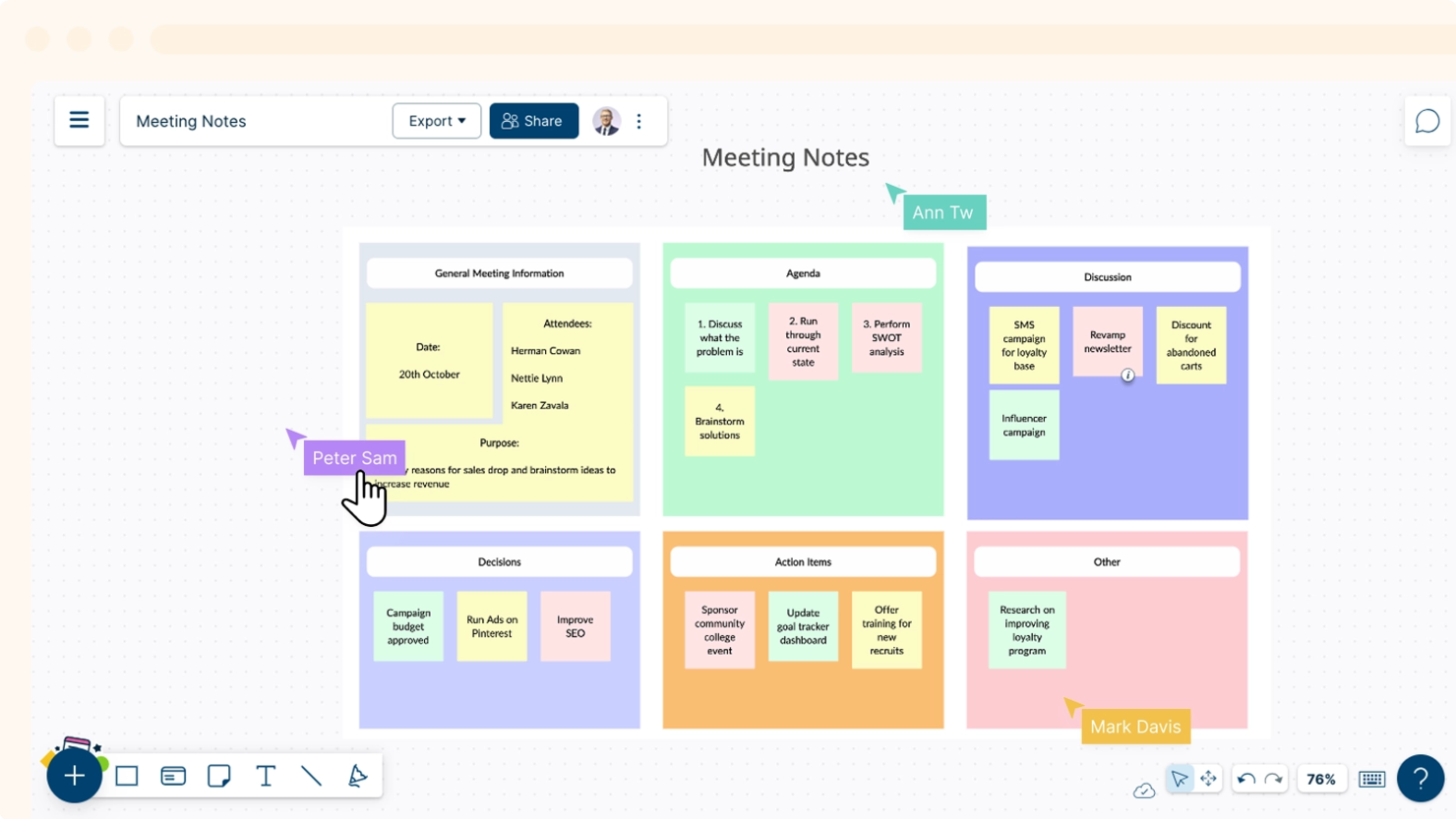
Creately me destaca por abordar la creación de diagramas a gran escala y el mapeo visual de procesos en entornos de alto tráfico y con múltiples equipos. Cuando probé Creately, descubrí que el lienzo infinito y la estructura de espacio de trabajo por capas manejaban enormes organigramas y el modelado de sistemas complejos sin ningún tipo de retraso.
Lo que valoro es cómo los equipos pueden superponer múltiples flujos de trabajo en un solo espacio, haciendo que la planificación entre departamentos sea mucho menos aislada. Creately es ideal para organizaciones que necesitan colaboración visual a gran escala sin límites de proyectos.
Creately es ideal para
- Equipos grandes que trabajan en diagramas complejos a gran escala
- Organizaciones que mapean procesos y estructuras organizativas multinivel
Creately no es la mejor opción para
- Equipos que buscan herramientas básicas de pizarra o esbozos rápidos
- Pequeños grupos que no manejan diagramas grandes o por capas
Qué diferencia a Creately
Creately está diseñado para organizaciones que necesitan un solo espacio para gestionar diagramas extensos e interconectados—algo que rara vez ofrecen herramientas de colaboración visual como Lucidchart o Miro. En lugar de tratar cada diagrama como un lienzo estático, Creately espera que crees sistemas vivos que crecen y evolucionan con el tiempo.
A diferencia de Miro, que se siente libre y rápido para lluvias de ideas tipo notas adhesivas, encuentro que Creately funciona mejor para mapear estructuras organizativas o procesos complejos que deben mantenerse organizados conforme se complican las cosas.
Compromisos de Creately
Creately está optimizado para construir diagramas grandes y por capas, pero este enfoque hace que el trabajo de pizarra rápida o informal se sienta torpe. Para lluvias de ideas rápidas o equipos que solo necesitan bocetos ágiles, creo que puede ser un obstáculo.
Pros and Cons
Pros:
- Incorporación fácil para nuevos equipos
- Opciones flexibles de personalización de diagramas
- Ideal para flujos de trabajo visuales detallados
Cons:
- Requiere una conexión a internet estable para un uso fluido
- La complejidad aumenta con las funciones avanzadas

Ideal para la lluvia de ideas en equipos remotos

Stormboard se gana su lugar porque digitaliza la lluvia de ideas con notas adhesivas para equipos remotos e híbridos, permitiendo que todos compartan aportes al mismo tiempo en lienzos visuales. Lo recomiendo cuando necesitas recopilar ideas o priorizar proyectos en tiempo real con personas distribuidas en diferentes lugares.
Lo que valoro es cómo los equipos pueden agregar notas, dibujos e incluso documentos a un tablero compartido, luego votar y agruparlos para darles estructura, haciendo que las sesiones de trabajo se sientan sorprendentemente cercanas a estar en la misma sala.
Lo mejor de Stormboard
- Equipos remotos o híbridos que realicen sesiones colaborativas de lluvia de ideas
- Talleres o reuniones que requieran aportes grupales en tableros visuales
Lo que no es ideal en Stormboard
- Equipos que buscan herramientas avanzadas de diagramas o flujos
- Gestión de proyectos estructurada más allá de la lluvia de ideas y la ideación
Qué distingue a Stormboard
Stormboard está diseñado para aproximar las sesiones de lluvia de ideas de equipos remotos a lo que ocurre en una pizarra física. A diferencia de Miro, que puede parecer sin límites, Stormboard guía a los grupos a sesiones enfocadas que terminan en aportes organizados y pasos siguientes concretos. En la práctica, esto fomenta la participación de todos, especialmente cuando las personas no están en la misma habitación.
Compromisos de Stormboard
Stormboard está optimizado para la ideación colaborativa y el aporte grupal, pero se renuncia a funciones sólidas de diagramación o mapeo de procesos, lo que lo limita cuando necesitas modelar flujos de trabajo complejos.
Pros and Cons
Pros:
- Implementación sencilla con una configuración mínima
- Los informes visuales simplifican el seguimiento de proyectos
- Ideal para sesiones de equipos remotos
Cons:
- Problemas de rendimiento con proyectos grandes
- Curva de aprendizaje para funciones avanzadas

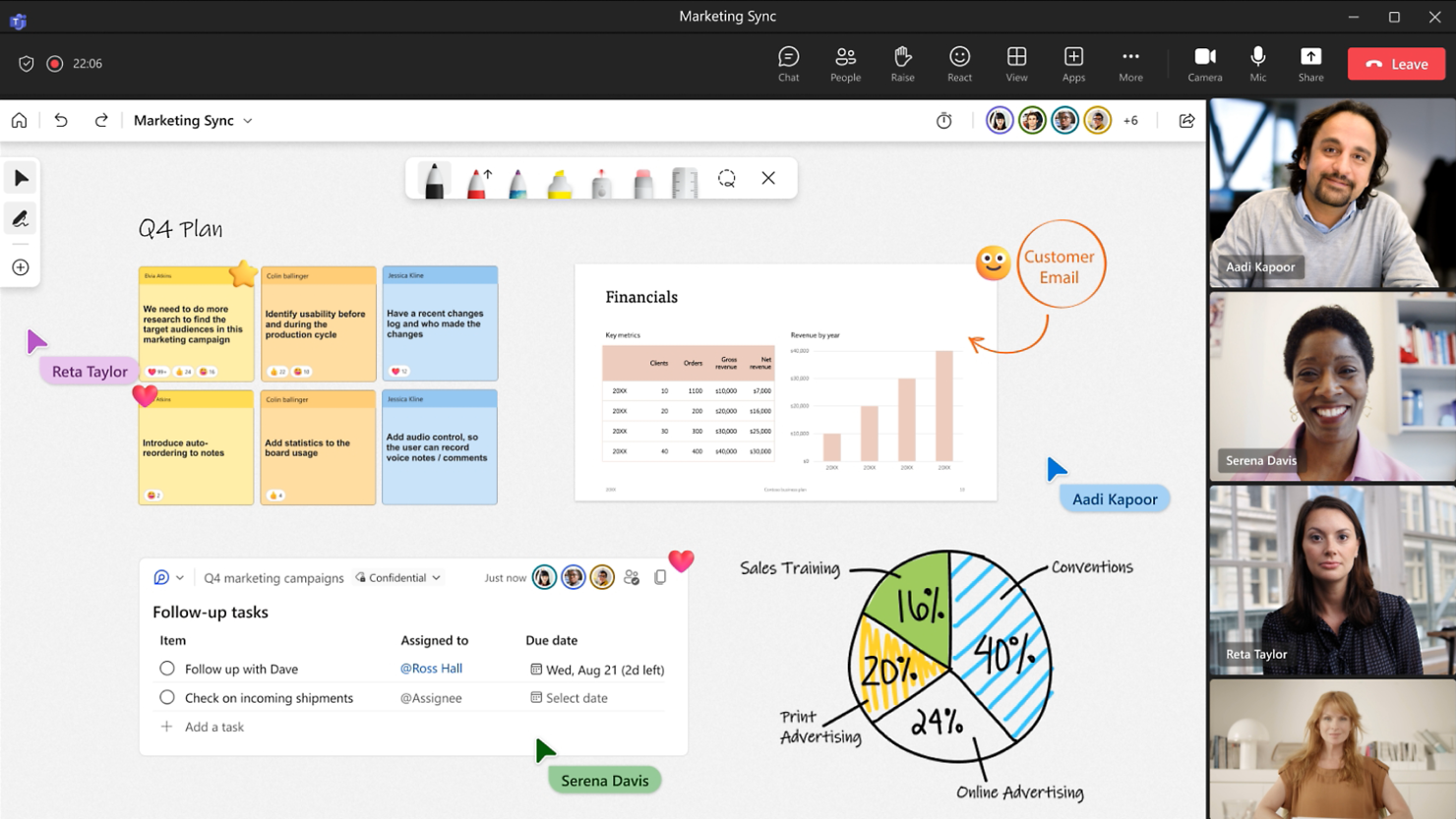
Microsoft Whiteboard se gana su lugar gracias a lo fácilmente que se integra en la suite de Microsoft 365. Si ya dependes de Teams o OneNote, puedes agregar un Whiteboard directamente en tus reuniones o flujos de trabajo y mantener la colaboración fluyendo sin necesidad de cambiar de contexto.
Lo que realmente aprecio son las funciones de escritura en tiempo real, notas adhesivas y plantillas: permiten que los equipos creen diagramas y planes juntos directamente en el lienzo. Para organizaciones que apuestan todo por Microsoft, esta es la forma más fluida de añadir colaboración visual compartida.
Mejor uso de Microsoft Whiteboard
- Equipos que usan herramientas de Microsoft 365 como Teams y OneNote
- Organizaciones que necesitan hacer lluvias de ideas colaborativas en tiempo real
No es ideal para
- Equipos fuera del ecosistema de Microsoft
- Usuarios que necesitan funciones avanzadas de diagramación o diseño
Qué distingue a Microsoft Whiteboard
Microsoft Whiteboard adopta un enfoque colaborativo que se sincroniza de manera natural con Teams y OneNote, logrando que parezca una extensión de tu flujo de trabajo diario. Mientras que herramientas como Miro ofrecen lienzos elaborados e integraciones, Whiteboard asume que te quedarás en lo básico: bocetos rápidos, notas adhesivas y diagramas compartidos. Esto funciona mejor para reuniones rápidas o lluvias de ideas donde las conexiones estrechas con Microsoft 365 son importantes.
Compromisos con Microsoft Whiteboard
Al priorizar la facilidad de compartir entre aplicaciones de Microsoft, pierdes funciones avanzadas de diagramación, plantillas y opciones de personalización que herramientas como Miro o Lucidchart proporcionan. Si necesitas algo más que elementos visuales básicos, terminas cambiando de herramienta.
Pros and Cons
Pros:
- Curva de aprendizaje simple para nuevos usuarios
- Incorporación fluida con herramientas de Microsoft
- Fácil de escalar para equipos
Cons:
- Requiere cuenta de Microsoft para acceder
- Opciones limitadas de personalización avanzada


Freehand de Invision se gana su lugar por ofrecer espacios de trabajo visuales realmente colaborativos, especialmente para equipos de diseño UX/UI. Veo que los equipos lo utilizan para realizar talleres de diseño, creación de wireframes y lluvias de ideas en tiempo real, con un lienzo infinito que mantiene visible el pensamiento de todos. Lo que más aprecio es cómo Freehand permite iterar rápidamente, dejando que todos dibujen, comenten y conecten notas adhesivas una al lado de la otra.
Lo mejor de Freehand de Invision
- Equipos de diseño UX/UI que realizan talleres visuales e ideación
- Grupos que necesitan pizarras interactivas en tiempo real
Lo que no es ideal para Freehand de Invision
- Equipos que necesitan herramientas tradicionales de gestión de proyectos
- Organizaciones que requieren funciones avanzadas de diagramación o creación de flujos
Lo que distingue a Freehand de Invision
Freehand se diferencia al centrar todo en el dibujo colaborativo y la lluvia de ideas sin restricciones. A diferencia de Miro, que se enfoca más en mapas estructurados y diagramas de flujo, el enfoque de Freehand se siente más cercano a trabajar en un estudio de diseño real, lado a lado. A menudo veo a personas de diseño y producto usarlo para dibujar, poner notas adhesivas y hacer críticas en sesiones en vivo.
Esto funciona bien cuando un grupo necesita improvisar visualmente en conjunto, sin demasiadas reglas o estructuras formales.
Desventajas de Freehand de Invision
Freehand está optimizado para la colaboración abierta, pero esa flexibilidad implica perder la estructura avanzada y la gestión de tareas integrada que obtendrías con herramientas como Miro o Lucidchart. Si tu flujo de trabajo depende de la imposición de procesos o de diagramas detallados, puede que te sientas limitado.
Pros and Cons
Pros:
- Compatible con flujos de trabajo de prototipado complejo
- Colaboración en tiempo real para equipos de diseño
- Flexible para sesiones de lluvia de ideas
Cons:
- Puede resultar abrumador con muchos usuarios
- No es ideal para flujos de trabajo que no sean de diseño


Conceptboard destaca porque es raro encontrar una pizarra digital que aporte tanta estructura a la planificación visual de proyectos. Lo recomiendo cuando buscas un espacio vivo donde los equipos puedan trazar cronogramas, conectar documentación y dejar comentarios detallados, todo lado a lado.
Lo que más me gusta es cómo el lienzo infinito de Conceptboard gestiona la lluvia de ideas, la creación de diagramas y la incorporación de archivos reales del proyecto en su contexto. Los equipos suelen aprovechar el valor de vincular los planes visuales directamente con los pasos accionables y las notas en el mismo tablero.
Conceptboard es ideal para
- Equipos distribuidos que necesitan mapear cronogramas, flujos de trabajo o hacer lluvias de ideas visualmente
- Proyectos que requieren comentarios, discusión y documentación en un solo lienzo
Conceptboard no es la mejor opción para
- Equipos que necesitan gestión estructurada de tareas o diagramas de Gantt avanzados
- Proyectos con controles de acceso estrictos o requisitos de cumplimiento
Qué diferencia a Conceptboard
Conceptboard está diseñado para que la colaboración visual sea el eje central del proyecto, no un añadido. En lugar de actuar como Miro o Lucidchart, está creado para que los equipos trabajen dentro de un espacio compartido donde conviven dibujos, documentos y comentarios reales. Encuentro que esto funciona mejor cuando buscas que el plan visual sea la fuente de verdad y el centro del debate continuo.
Compromisos con Conceptboard
Conceptboard está optimizado para la planificación visual en tiempo real, pero a cambio pierdes el seguimiento estructurado de tareas y la generación de informes complejos del proyecto. En la práctica, notarás que necesitas otros programas cuando requieras controles de proyecto más detallados.
Pros and Cons
Pros:
- Seguimiento sencillo de los avances del proyecto
- Ideal para organizar flujos de trabajo complejos
- Permite la colaboración de grandes equipos
Cons:
- Opciones limitadas de exportación para informes
- Alto consumo de memoria en tableros grandes


Bluescape entró en mi lista de finalistas porque es una de las opciones más sólidas cuando la lluvia de ideas visual segura es esencial. Siempre que los equipos trabajan con contenido confidencial o realizan sesiones de trabajo con clientes, esta plataforma destaca por sus controles de permisos detallados y su gestión segura de los datos.
Aprecio cómo Bluescape combina pizarras persistentes y en capas con funciones de seguridad avanzadas, algo que no siempre es habitual en las plataformas de colaboración visual.
Lo mejor de Bluescape
- Equipos que necesitan pizarras persistentes y seguras para trabajos visuales confidenciales
- Organizaciones que realizan talleres de alta importancia o sesiones confidenciales con clientes
Lo que no se le da tan bien a Bluescape
- Equipos que necesitan herramientas ligeras y rápidas para la lluvia de ideas visual
- Casos de uso en los que la seguridad avanzada no es una preocupación principal
Qué diferencia a Bluescape
Bluescape espera que abordes la colaboración visual con el mismo nivel de control que encuentras en los sistemas seguros de gestión documental, pero aplicado a las pizarras y las sesiones creativas. Mientras que plataformas como Miro fomentan la participación abierta, Bluescape prioriza la seguridad y los permisos, por lo que resulta adecuado para talleres de alta importancia o lluvias de ideas con clientes en los que la confidencialidad del contenido es importante.
En la práctica, considero que funciona mejor cuando necesitas gestionar trabajo visual persistente y con múltiples capas sin correr el riesgo de que quede expuesto fuera de los grupos previstos.
Desventajas de Bluescape
Bluescape optimiza la colaboración segura y persistente, pero renuncias a la simplicidad de inicio rápido y al uso compartido abierto que ofrecen las pizarras visuales más ligeras. Si tus sesiones son rápidas e informales, el enfoque en la seguridad puede ralentizarte.
Pros and Cons
Pros:
- Diseño flexible para contenido complejo
- Admite la colaboración empresarial a gran escala
- Gran seguridad para proyectos confidenciales
Cons:
- Opciones de personalización limitadas para las exportaciones
- Requiere una conexión a internet constante y de alta velocidad
Otras herramientas de colaboración visual
Estas son algunas herramientas adicionales de colaboración visual que no llegaron a mi lista de preseleccionadas, pero que aun así merece la pena conocer:
- Sketchboard
Ideal para equipos creativos de bocetado
- Cacoo
Ideal para diagramación en tiempo real
- Lucidspark
Ideal para la colaboración entre equipos
- StreamWork
Ideal para aprobaciones creativas


Cómo evalúo las herramientas de colaboración visual
Evalúo las herramientas en dos niveles: lo básico imprescindible como la coedición en tiempo real y plantillas de gestión de proyectos, y los diferenciadores que hacen que una herramienta destaque para retrospectivas, sesiones de planificación de ruta o revisiones asincrónicas con partes interesadas.
Funcionalidades esenciales (imprescindibles para esta lista)
Cuando selecciono herramientas para mi lista, califico cada una en una escala del 0 (no ofrece la funcionalidad) al 5 (destaca en esta área) para cada funcionalidad esencial que se detalla a continuación. Después, calculo la puntuación total de la herramienta como un porcentaje. Cada herramienta necesita alcanzar una puntuación total mínima del 75% para ser considerada para su inclusión.
- Espacio de trabajo de lienzo infinito: Busco un lienzo digital sin límites con funciones suaves de zoom, desplazamiento y navegación que te permitan organizar todo un plan de lanzamiento o una retrospectiva de sprint sin quedarte sin espacio.
- Edición multiusuario en tiempo real: Todas las herramientas que evalúo deben permitir la coedición simultánea con cursores en vivo e indicadores de presencia, para que un equipo distribuido pueda hacer lluvias de ideas en el mismo tablero durante una reunión de pie o una sesión de planificación.
- Notas adhesivas y diagramación: Compruebo que haya notas adhesivas integradas, formas, conectores inteligentes y capacidades de diagramación como diagramas de flujo y carriles de procesos—lo básico para mapear un flujo de trabajo o visualizar dependencias de un proyecto.
- Plantillas prediseñadas de gestión de proyectos: Es importante contar con una buena biblioteca de plantillas de gestión de proyectos, como tableros Kanban, formatos de retrospectiva y diseños de hojas de ruta que ahorran tiempo de preparación al iniciar ceremonias recurrentes.
- Comentarios y retroalimentación asincrónica: Evalúo cómo maneja cada herramienta los comentarios en hilos, @menciones y entrega de notificaciones, ya que la aportación asincrónica es como la mayoría de los equipos distribuidos revisan y mejoran el trabajo visual entre sesiones en vivo.
- Integraciones con herramientas de gestión de proyectos: Las herramientas que considero deben tener conexiones nativas con plataformas como Jira, Asana o monday.com, además de aplicaciones de mensajería como Slack o Microsoft Teams, para que la planificación visual se traduzca en trabajo rastreable y ejecutable.
Una vez que tengo una lista de herramientas que cumplen con este criterio, considero qué hace única a cada plataforma.
Factores diferenciadores (lo que distingue a cada proveedor)
Así es como comparo y contrasto los distintos proveedores:
Características destacadas
Las herramientas para facilitar talleres como votaciones, temporizadores y modo privado marcan la diferencia cuando organizas una retrospectiva o una sesión de priorización con un grupo grande. También busco funciones de IA que ayuden a agrupar notas adhesivas o resumir ideas surgidas de una lluvia de ideas, ya que reducen el trabajo manual de síntesis tras la sesión. El modo de presentación es otro factor que evalúo—permite guiar a las partes interesadas a través de una hoja de ruta o plan de proyecto directamente desde el tablero, en vez de rehacer todo en diapositivas.
Más allá de las características
El rendimiento con tableros grandes es algo que siempre evalúo. Un tablero de planificación de sprint con cientos de notas adhesivas no debería ralentizarse durante una sesión en vivo con 15 personas. La seguridad y el cumplimiento también son relevantes—verifico certificaciones SOC 2 Tipo II, soporte para SSO y permisos granulares a nivel de tablero, especialmente cuando los equipos comparten tableros con contratistas externos o clientes. La estructura de precios también merece un análisis atento, ya que la mayoría de las herramientas cobran por editor pero gestionan a los espectadores e invitados de forma diferente, lo que puede incrementar costos rápidamente en una organización multifuncional.
Cómo elegir herramientas de colaboración visual
Al investigar tus opciones de software, es fácil perderse entre largas listas de funciones y complejas estructuras de precios. Para ayudarte a mantener la concentración mientras llevas a cabo tu proceso de selección de software personalizado, aquí tienes una lista de factores que debes tener en cuenta:
| Factor | Qué debes tener en cuenta |
| Escalabilidad | ¿Esta herramienta crecerá junto con las necesidades futuras de tu equipo? |
| Integraciones | ¿Se integra con tu software y tus flujos de trabajo actuales? |
| Personalización | ¿Puedes adaptarla para satisfacer las necesidades específicas de tu equipo? |
| Facilidad de uso | ¿Con qué rapidez puede tu equipo adoptar y empezar a utilizar la herramienta de forma eficaz? |
| Presupuesto | ¿La herramienta se ajusta a tu presupuesto actual para herramientas de software? |
| Medidas de seguridad | ¿El software ofrece protección suficiente para tus datos y proyectos? |
| Asistencia | ¿Hay asistencia al cliente fiable disponible cuando necesitas ayuda? |
Tendencias en las herramientas de colaboración visual
Durante mi investigación, recopilé innumerables actualizaciones de productos, comunicados de prensa y registros de lanzamientos de varios proveedores de herramientas de colaboración visual. Estas son algunas de las tendencias emergentes que estoy siguiendo:
- Funciones impulsadas por IA: Muchas herramientas están incorporando IA para ayudar con tareas como organizar contenido automáticamente y ofrecer sugerencias inteligentes. Esta tendencia ayuda a agilizar la lluvia de ideas y la estructuración de conceptos, haciendo que la colaboración sea más eficiente.
- Integración de RA y RV: Algunas plataformas están experimentando con la realidad aumentada y virtual para crear experiencias de colaboración inmersivas, ofreciendo nuevas formas de participar en proyectos, especialmente para equipos de sectores como el diseño o la ingeniería.
- Comentarios visuales en tiempo real: La creciente demanda de comentarios instantáneos ha impulsado avances en las funciones de comentarios, marcado y reacciones, que mejoran la colaboración del equipo y reducen las brechas de comunicación durante los proyectos visuales.
- Plantillas interactivas: Las herramientas se centran cada vez más en ofrecer plantillas interactivas y editables que van más allá de los diseños estáticos, ayudando a los equipos a iniciar los proyectos más rápidamente y adaptar sus flujos de trabajo a distintas necesidades.
- Herramientas de colaboración híbrida: A medida que los modelos de trabajo híbrido se vuelven más habituales, las plataformas evolucionan para facilitar una colaboración fluida tanto para los miembros del equipo presenciales como para los remotos, garantizando que todos estén alineados independientemente de su ubicación.
¿Qué son las herramientas de colaboración visual?
Una herramienta de colaboración visual es una plataforma digital que ayuda a los equipos a colaborar visualmente en tiempo real, normalmente mediante pizarras virtuales o diagramas. Estas herramientas son utilizadas por profesionales como diseñadores, gestores de proyectos y miembros de equipos remotos para potenciar la creatividad y mantener una comunicación clara.
En una herramienta de colaboración visual, la edición en tiempo real, las plantillas interactivas y las funciones de comentarios facilitan la colaboración del equipo y garantizan que todos estén al corriente. En general, estas herramientas están diseñadas para facilitar la colaboración, el intercambio de ideas y la resolución de problemas en los equipos.
Funciones de las herramientas de colaboración visual
Al seleccionar herramientas de colaboración visual, presta atención a las siguientes funciones clave:
- Colaboración en tiempo real: Permite que varios usuarios trabajen juntos simultáneamente en el mismo proyecto, garantizando actualizaciones y comentarios instantáneos.
- Pizarras interactivas: Proporcionan un lienzo virtual para hacer lluvias de ideas, dibujar y visualizar conceptos de forma intuitiva.
- Comentarios y anotaciones: Permite a los usuarios dejar comentarios directamente sobre el contenido visual, haciendo que la comunicación sea más clara y organizada.
- Plantillas prediseñadas: Ofrecen diseños listos para usar en casos habituales, ahorrando tiempo y ayudando a los equipos a iniciar los proyectos más rápidamente.
- Compatibilidad multiplataforma: Garantiza que la herramienta funcione sin problemas en distintos dispositivos y sistemas operativos, mejorando la flexibilidad para los equipos remotos e híbridos.
- Control de versiones: Registra los cambios realizados en el contenido visual a lo largo del tiempo, permitiendo a los equipos volver a versiones anteriores cuando sea necesario.
- Opciones de exportación y uso compartido: Permite a los usuarios compartir fácilmente su contenido visual con otras personas mediante diversos formatos de archivo o enlaces.
- Integración con otras herramientas: Conecta la herramienta de colaboración visual con plataformas de gestión de proyectos, almacenamiento de archivos o comunicación para mejorar la gestión del flujo de trabajo.
Ventajas de las herramientas de colaboración visual
La implementación de herramientas de colaboración visual ofrece varias ventajas para tu equipo y tu empresa. Estas son algunas de las que puedes esperar:
- Mejora de la comunicación del equipo: Las funciones de colaboración y comentarios en tiempo real mantienen a todos alineados y reducen los malentendidos.
- Ejecución más rápida de los proyectos: Las plantillas prediseñadas y las pizarras intuitivas ayudan a los equipos a iniciar y completar las tareas de forma más eficiente.
- Mayor creatividad: Las herramientas visuales para lluvias de ideas, como las pizarras interactivas, fomentan una mayor generación de ideas y soluciones innovadoras.
- Mejor colaboración remota: La compatibilidad multiplataforma y las opciones para compartir facilitan el trabajo conjunto de los equipos distribuidos.
- Organización mejorada: El control de versiones y las opciones para compartir archivos ayudan a los equipos a mantenerse organizados y seguir el progreso sin perder trabajo valioso.
- Ciclos de comentarios más claros: Las herramientas de anotación y comentarios permiten ofrecer observaciones directas y específicas, acelerando las revisiones y la toma de decisiones.
Costes y precios de las herramientas de colaboración visual
La selección de herramientas de colaboración visual requiere comprender los distintos modelos de precios y planes disponibles. Los costes varían en función de las funciones, el tamaño del equipo, los complementos y otros factores. La siguiente tabla resume los planes habituales, sus precios medios y las funciones que suelen incluir las herramientas de colaboración visual:
Tabla comparativa de planes para herramientas de colaboración visual
| Tipo de plan | Precio medio | Características habituales |
| Plan gratuito | $0 | Usuarios limitados, herramientas básicas, almacenamiento limitado y plantillas limitadas. |
| Plan personal | $5-$15/usuario/mes | Un solo usuario, funciones principales, almacenamiento en la nube e integraciones básicas. |
| Plan empresarial | $15-$30/usuario/mes | Acceso multiusuario, herramientas avanzadas, almacenamiento ilimitado y plantillas personalizadas. |
| Plan para empresas | $30-$50/usuario/mes | Funciones personalizadas, alta seguridad, asistencia prioritaria e integraciones ilimitadas. |
Preguntas frecuentes sobre herramientas de colaboración visual
Aquí tienes algunas respuestas a preguntas frecuentes sobre las herramientas de colaboración visual:
¿Qué nivel de seguridad ofrecen las herramientas de colaboración visual?
Las mejores herramientas de colaboración en proyectos, incluidas las visuales, ofrecen sólidas funciones de seguridad, como cifrado, controles de acceso y almacenamiento seguro de archivos, para mantener tus datos protegidos. Algunas herramientas incluso proporcionan medidas adicionales, como la autenticación de dos factores y el cumplimiento de los estándares del sector. Es importante consultar las políticas de seguridad de cada herramienta y comprobar si satisfacen las necesidades de tu empresa antes de invertir tiempo y dinero en un software específico.
¿Puedo integrar las herramientas de colaboración visual con otro software?
Sí, muchas herramientas de colaboración visual ofrecen integraciones con otros programas populares, como plataformas de gestión de proyectos, servicios de almacenamiento en la nube y herramientas de comunicación. Estas integraciones facilitan la optimización de los flujos de trabajo y permiten mantener todo el trabajo sincronizado. Verifica siempre qué integraciones están disponibles con la herramienta que estés considerando.
¿Las herramientas de colaboración visual son compatibles con equipos remotos?
La mayoría de las herramientas de colaboración visual están diseñadas pensando en los equipos remotos. Normalmente incluyen funciones como colaboración en tiempo real, uso compartido de archivos y acceso multiplataforma, que permiten a los miembros del equipo trabajar juntos independientemente de dónde se encuentren. Algunas herramientas también ofrecen funciones avanzadas para gestionar las diferencias horarias y el trabajo asíncrono.
¿Qué escalabilidad ofrecen las herramientas de colaboración visual?
La escalabilidad varía según la herramienta, pero muchas plataformas de colaboración visual ofrecen planes escalonados para adaptarse a equipos de distintos tamaños. La versión gratuita de una herramienta suele ser adecuada para equipos pequeños o particulares, mientras que los planes para empresas pueden gestionar organizaciones más grandes con varios departamentos. Asegúrate de elegir un plan que pueda crecer junto con tu equipo.
¿Las herramientas de colaboración visual son fáciles de usar?
Las mejores plataformas de software de colaboración visual para proyectos están diseñadas para facilitar su uso, con interfaces intuitivas y funcionalidad de arrastrar y soltar. Muchas también ofrecen tutoriales, plantillas y procesos de incorporación guiados para ayudar a tu equipo a empezar rápidamente. Sin embargo, la curva de aprendizaje puede variar en función de la experiencia de tu equipo con programas similares.
¿Puedo utilizar las herramientas de colaboración visual sin conexión?
Algunas herramientas de colaboración visual ofrecen acceso sin conexión, lo que permite trabajar en proyectos sin conexión a Internet. Sin embargo, esta función no está disponible en todas las plataformas. Por tanto, si la funcionalidad sin conexión es esencial para ti, confirma si es compatible con la herramienta que estés considerando.