

Cómo usar OneNote con plantillas para la gestión de proyectos 2026


Microsoft OneNote es el superhéroe poco reconocido en el mundo de los gestores de proyectos. Muchas personas tienden a pasar por alto este producto al considerar otras herramientas para tomar notas que parecen más llamativas, como EverNote, Notion o Clickup.
Aunque las tres son opciones sólidas, OneNote a menudo se ignora porque viene incluido gratuitamente en cada cuenta de Microsoft Office 365. Como referencia, este artículo cubre la funcionalidad disponible en la versión de escritorio de OneNote 2019.
En este artículo, voy a mostrar cómo Microsoft ha dotado de súper poderes a esta herramienta para tomar notas. Revisaremos todo, desde el diseño avanzado, las plantillas predeterminadas y personalizadas de OneNote, listas de verificación, algunos usos, control de versiones, opciones de compartir y un complemento igual de potente llamado Onetastic.

Características clave de OneNote—El archivador del gestor de proyectos
Para muchos de nosotros, es un recuerdo al pasado. Teníamos un cuaderno genial con un águila o un unicornio colorido, que nuestros padres nos compraban al iniciar el ciclo escolar. Algunos lo conservamos durante años, otros lo destrozaban y quizá requerían uno nuevo cada curso. OneNote me recuerda lo que el archivador tipo Trapper Keeper enseñó en la escuela: mantenerse organizado.
Plantillas
Aquí tienes algunas de las características clave al usar plantillas en OneNote.
Recrea páginas útiles de forma consistente fácilmente
¿Por qué reinventar la rueda si OneNote ya hizo el trabajo por ti? Hay cinco categorías principales de plantillas de página predeterminadas:
- Académico: uno de los usos originales de OneNote era el aula, por lo que cuenta con muchas plantillas que respetan el origen de la herramienta, el legendario Trapper Keeper.
- En blanco: Esto te permite agregar tamaños de página preformateados como carta, legal, A3, etc. Es ideal cuando deseas páginas para imprimir.
- Empresarial: Lo cubriremos en profundidad en este artículo, pero incluye plantillas para la planificación, notas de reuniones y más.
- Decorativa: Decorativa quizá no es la mejor descripción, pero añade fondos a las páginas. También puede ofrecer utilidad, como planificadores diarios o papel cuadriculado.
- Planificadores: Aquí encontrarás algunas plantillas básicas de planificación de proyectos, que también veremos aquí, específicas para la lista de tareas del proyecto.
También tienes la posibilidad de guardar tus propias páginas como plantillas para poder recrearlas regularmente.

Dónde encontrar plantillas
Existen diversos recursos donde puedes encontrar plantillas de bajo costo o gratuitas. Microsoft tiene un excelente directorio donde puedes buscar por herramienta. Otros sitios donde encontrar plantillas incluyen OneNoteGem y AusComp. Una de las formas en que creo plantillas es buscando imágenes en Google o Bing, hallando alguna que se adapte a mis necesidades y creándola yo mismo. Luego la guardo como plantilla.
Bloc de notas, secciones y páginas: Todo es jerárquico
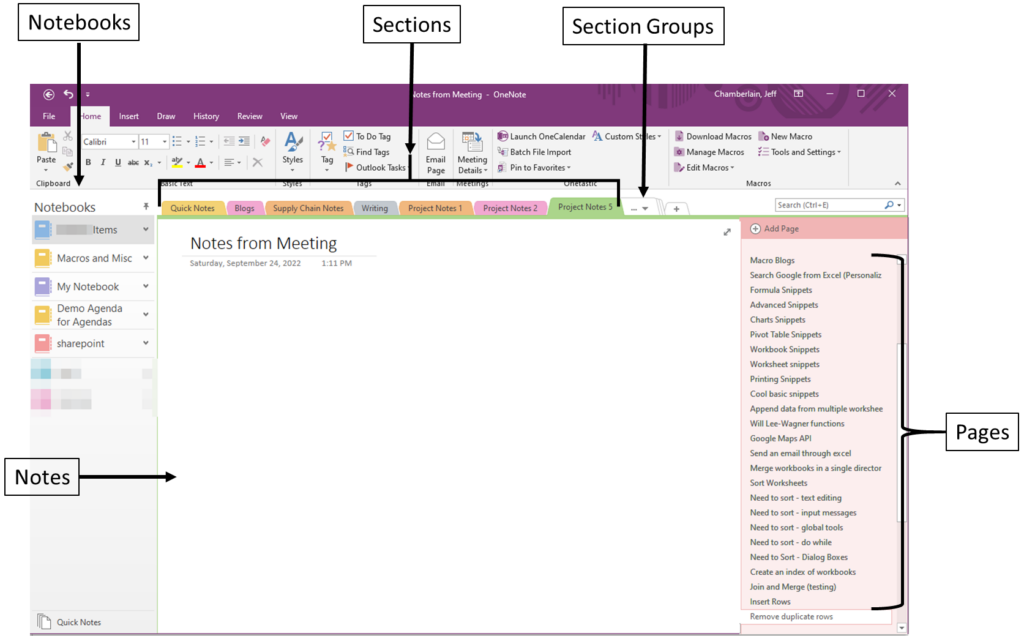
En OneNote, un archivo consiste en un bloc de notas, que funciona como el archivador completo; pero con OneNote, tu mochila puede llevar docenas, incluso cientos de blocs de notas, en vez de uno solo.
Las secciones son las pestañas que antes representaban tus materias o tareas y pueden agruparse. Las páginas son los folletos, hojas o "hojas" individuales con la información que deseas conservar. La imagen a continuación muestra cómo se ve una instancia típica de OneNote.
La navegación es sencilla, como se muestra en la vista a continuación:
Almacenamiento
En mi opinión, muchas personas no comprenden del todo cómo se gestionan los recursos de los archivos en OneNote, lo cual genera confusión. Es similar a cualquier estructura de carpetas en los productos de Microsoft.
En Microsoft Excel, por ejemplo, podrías tener una carpeta para el trabajo donde van todos los archivos laborales, y otra para lo personal donde guardas ese tipo de documentos. Con Microsoft migrando cada vez más a tecnología basada en la nube y compatibilidad con archivos móviles, han diseñado algo un poco diferente.
Ahora puedes almacenar cuadernos en un archivo de OneDrive, lo que te da la posibilidad de iniciar sesión desde tu teléfono o el ordenador del trabajo y hacer ediciones en tu archivo de OneNote. La gestión centralizada de notas es fantástica: puedo estar en una reunión de proyecto y apuntar rápidamente una nota en mi portátil, y luego revisarla tranquilamente en el tren desde mi móvil (hay una app disponible para Android, Mac y iOS).
Compartir cuadernos
OneNote tiene muchas funcionalidades para compartir cuadernos entre los miembros del equipo.
Enviar el archivo
Simplemente selecciona la pestaña Archivo en la página principal, luego Compartir en el panel lateral izquierdo.
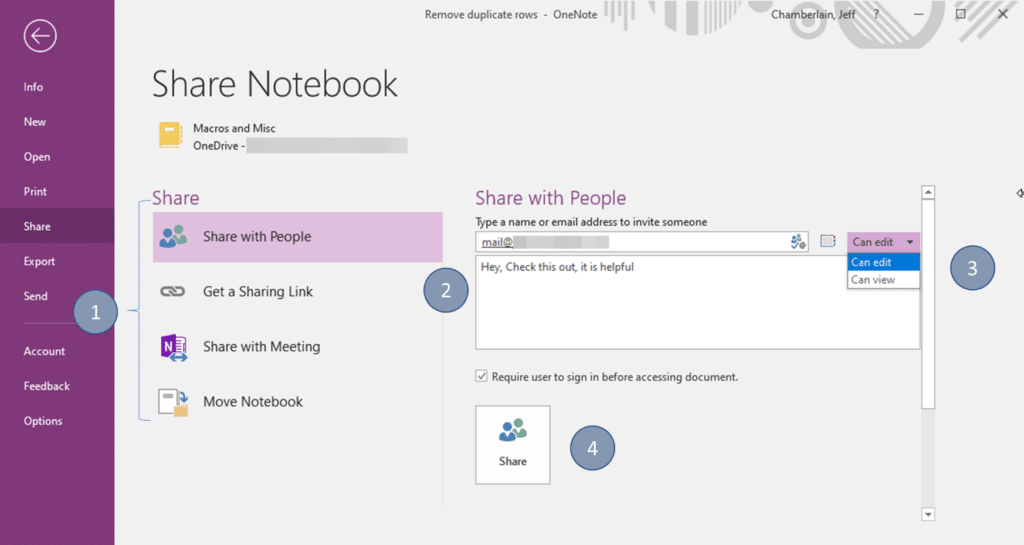
Aquí tienes los pasos:
- Ingresa la dirección de correo electrónico de las personas con las que quieres compartir
- Selecciona si pueden editar o solo visualizar
- Haz clic en Compartir
El destinatario recibirá el cuaderno y podrá verlo y/o editarlo.
La herramienta más fácil para tomar actas de reuniones
OneNote funciona y se integra muy bien con Outlook. Puedes insertar los detalles de una reunión con solo hacer clic en un botón.
Selecciona la pestaña inicio y luego haz clic en detalles de la reunión:

Recibirás una lista desplegable con las reuniones del día, que puedes seleccionar ahí mismo, o elegir otra fecha. Por defecto, la invitación asignará automáticamente el título a la nueva página e insertará los detalles de la reunión:
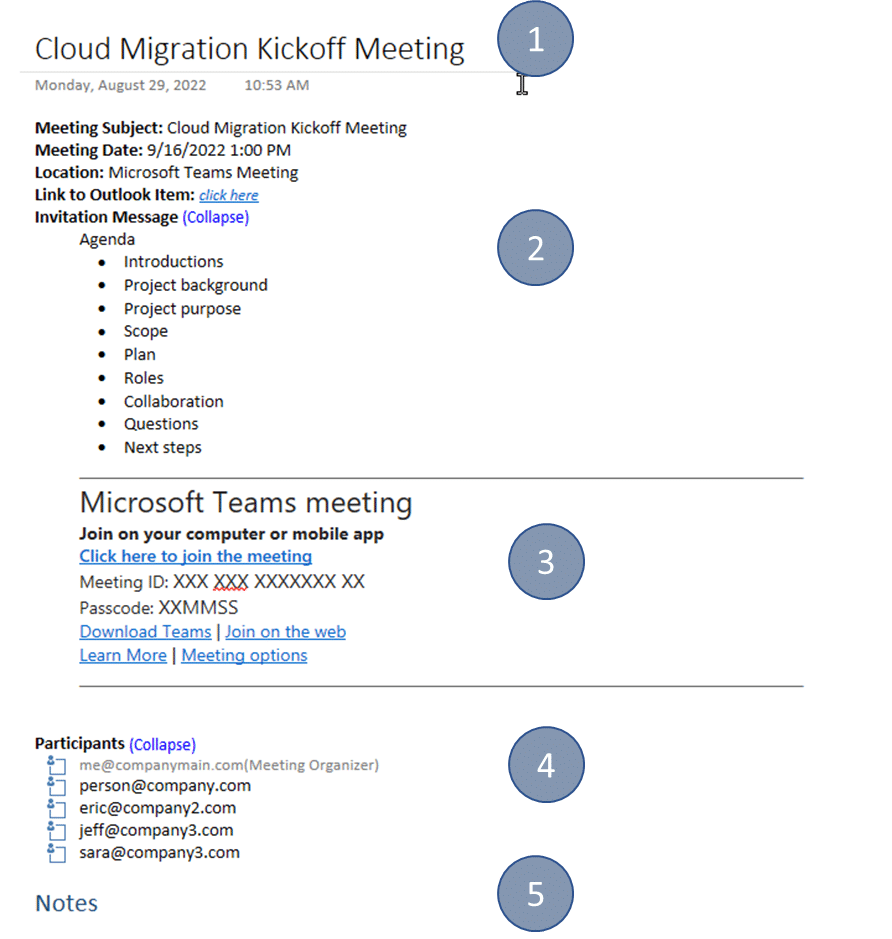
- El título de tu página será el asunto de la reunión
- Se mostrarán los detalles de la reunión, fecha, hora, lugar y cualquier información incluida en el cuerpo de la invitación
- Cualquier información para acceder por teléfono o videoconferencia estará disponible en la invitación
- Una lista de participantes. Como líder de la reunión, puedes marcar quién asistió usando la casilla a la izquierda de cada nombre.
- Se añadirá una sección para notas.
Una vez que tu reunión termine y los puntos de acción estén añadidos (hablaremos sobre etiquetas y casillas de verificación en un momento), simplemente envía la página por correo electrónico:

Esto creará un correo electrónico preformateado, ya dirigido a los asistentes. Adjuntará la información de la reunión como se muestra arriba y, hacia el final, tus notas estarán perfectamente organizadas y distribuidas.
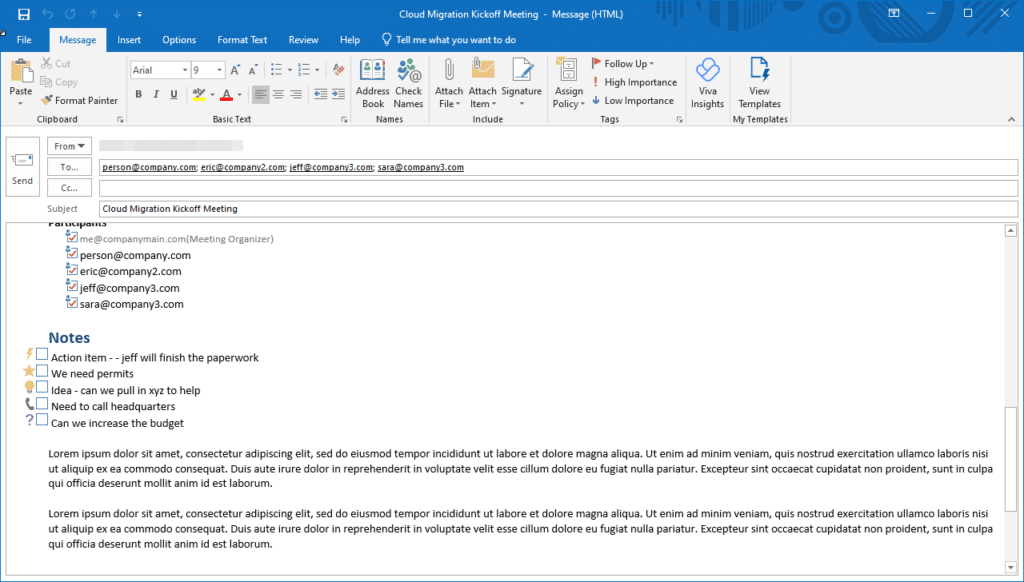
Esto es un gran ahorro de tiempo para los gestores de proyectos. Puedes compartir las actas inmediatamente después de que finalice la reunión.
Bien, tengo muchas notas, ¿y ahora qué?
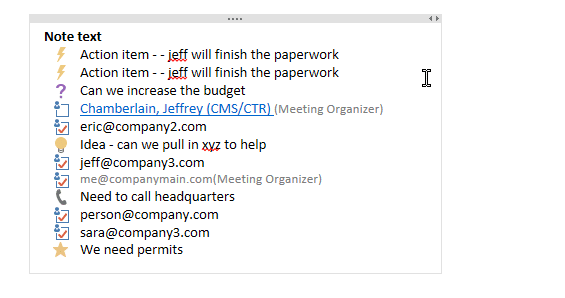
Como gestor de proyectos, tenemos muchas tareas por hacer, llamadas telefónicas, documentación para editar y otros elementos críticos por realizar. ¿Cómo sé qué tengo dentro de este lío de cuadernos, secciones y páginas? Es fácil, usas etiquetas. Las etiquetas son la manera que tiene OneNote de ayudarte a indexar todas tus notas. Puedes gestionar múltiples proyectos con tareas centralizadas y gestionadas mediante etiquetas.
Aquí tienes un tutorial rápido para encontrar nuestras etiquetas, clasificarlas y avanzar con las tareas. En la pestaña inicio, bajo el grupo de etiquetas, haz clic en “Buscar Etiquetas”:

Verás que se abre una nueva ventana con todo lo que siempre quisiste saber sobre las etiquetas:
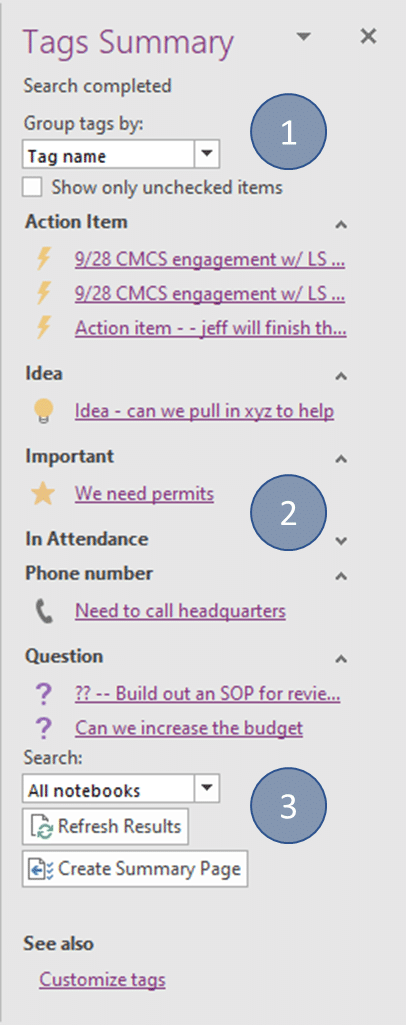
Hay tres secciones principales aquí
- Agrupación de etiquetas: Así es como deseas ver las etiquetas gestionadas
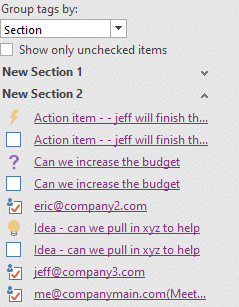
- Vista dinámica de etiquetas: Si seleccionas por etiqueta, todas las etiquetas aparecerán como en la imagen anterior. Si eliges una sección, todas las secciones aparecen con las etiquetas listadas debajo, como se observa en la imagen de abajo. Estas también se pueden ordenar por nombre (alfabéticamente), fecha, o solo por la “vista de hoy”.
- Dónde buscar: Aquí puedes consultar las etiquetas en una sola página o buscar en todos los blocs de notas. Puedes elegir diversos rangos de fecha, como “hoy” o “ayer”. También puedes crear una página de resumen. Esto generará una lista de estas tareas, según como las hayas generado. Así que, si quieres todas las tareas, por tipo de tarea, harás las selecciones aquí y harás clic en “Crear página de resumen”. Esto es perfecto para tu lista de tareas diarias.
Edición Colaborativa
Hay un par de cosas a considerar. Al compartir un archivo, no recibirás las ediciones de otras personas sincronizadas con tu archivo original, ya que es un archivo como cualquier otro. Una vez que lo has enviado por correo, ellos pueden hacer todos los cambios que deseen. Alternativamente, si deseas colaborar, necesitas compartirlo en un espacio de trabajo como Microsoft Teams.
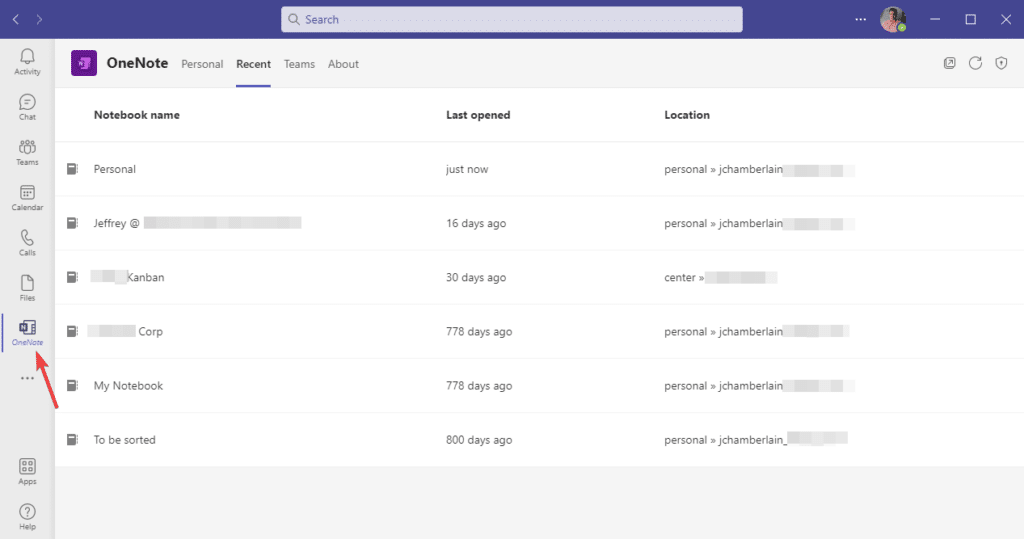
Agrega la aplicación OneNote a Teams (si aún no existe), luego selecciona tu Bloc de notas para compartirlo con el equipo. Ahora el equipo puede revisar, modificar y actualizar el Bloc de notas. Es una excelente manera de mantener a los miembros del equipo y a la empresa al tanto de lo que ocurre en tu proyecto.
Historial de Revisiones
OneNote cuenta con algunas funcionalidades incorporadas que realmente ayudan al gestor de proyectos a llevar un registro de toda la información que entra y sale de un archivo en particular, mediante el seguimiento de los cambios. En términos generales, el seguimiento de revisiones es una buena práctica para los gestores de proyectos. Puedes ver los cambios en una sección, grupo, bloc de notas o todos los blocs de notas (abiertos). Estos pueden ordenarse por fecha, título, autor o sección.
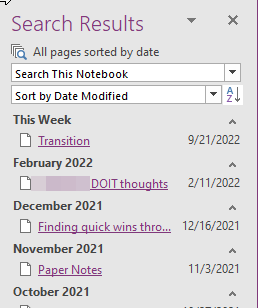
El beneficio de esto es que puedes restaurar una versión anterior, revisarla y determinar si algo ha cambiado en el alcance del proyecto, recuperar información eliminada accidentalmente, o simplemente investigar la información. Como gestores de proyectos, sabemos que es mejor práctica mantener un control de versiones adecuado y continuar monitoreando los cambios en nuestros documentos.
Etiquetas de Autor
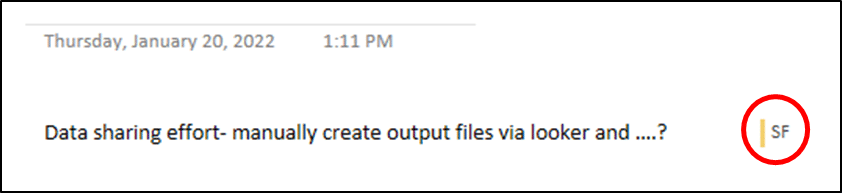
Otro tipo de etiqueta es la etiqueta de autor. Esto se complementa muy bien con un archivo compartido, ya que puedes rastrear el usuario que hizo cambios en el archivo. Esto permite una lista de colaboradores y, si se necesita alguna aclaración, puedes dirigirte directamente al autor que realizó aquel cambio.
Utiliza un complemento gratuito para estar aún más organizado
Omer Atay es un desarrollador del equipo de OneNote, y creó una herramienta potente que complementó OneNote con algunas funcionalidades que no existían de forma nativa, Onetastic. Si bien no tenemos aquí el espacio que la herramienta merece, hay que reconocer su mérito. A continuación, algunas de las funciones prácticas que añade a OneNote:
- Vista de calendario
- Favoritos: puedes marcar ciertas notas como favoritas para encontrarlas más fácilmente en el futuro
- Estilos personalizados: En el pasado muchas personas sentían que OneNote era limitado por su sencilla presentación de texto, y Onetastic añadió algunos encabezados, títulos, código y varios otros estilos, junto con la posibilidad de crear y nombrar tus propios estilos.
- Herramientas de imagen: Esto incluye recorte, reconocimiento de texto, escala y similares. Estas herramientas ayudan a que tus notas sean más aptas para documentos o para imprimir.
- Macros: probablemente la razón principal por la que la gente usa la herramienta. Hay docenas de macros preconfiguradas que añaden funcionalidades útiles. Esto incluye ordenar notas y páginas de varias maneras, crear esquemas o tablas de contenido, buscar y reemplazar, y mucho más, además de la capacidad de añadir tus propias macros.
- Importación por lotes: Esta es una de mis herramientas favoritas, donde puedes tomar archivos de todo un año e importarlos en lote, separarlos, y Onetastic creará rápidamente un bloc de notas de OneNote para ti.

Puedes encontrar más información en el enlace proporcionado anteriormente.
OneNote es un jugador versátil en la caja de herramientas del gestor de proyectos
OneNote lleva muchos años formando parte del catálogo de productos de Microsoft y a menudo pasa desapercibido. Hay opiniones variadas al respecto, pero como con cualquier software para la gestión de proyectos, si no lo usas con frecuencia o no aprovechas muchas de sus prácticas funciones y herramientas, parecerá una aplicación más del montón. La clave es emplear las estrategias de toma de notas adecuadas para desbloquear todo su potencial y utilizarlo para estar organizado y mantenerte así.
¿Quieres conocer cómo otros gestores de proyectos utilizan herramientas como OneNote para mantener sus proyectos organizados? Únete a DPM Membership — la comunidad definitiva de intercambio de conocimientos para personas apasionadas por la gestión de proyectos.


