

10 bedste projektstyringsprogrammer til iPad i 2026

Bedste projektstyringssoftware til iPad – shortlist


Why Trust Our Software Recommendations
Our team has been testing and reviewing software since 2012. As project managers ourselves, we know how difficult—and important—it is to choose the right software.
For this guide, we evaluated tools using hands-on testing and independent research, scoring tools using our selection criteria. We also draw on insights from industry thought leaders and practicing project management experts.
Our reviews reflect our human editorial judgment, not a sales pitch.
Expert reviewers:
Sammenligningstabel over projektstyringssoftware til iPad
Denne sammenligningstabel opsummerer prisoplysningerne for mine bedste valg af projektstyringssoftware til iPad:
| Tool | Best For | Trial Info | Price | ||
|---|---|---|---|---|---|
| 1 | Bedst til budgetopfølgning | 15-dages gratis prøveperiode + gratis abonnement + gratis demonstration tilgængelig | Fra $4/bruger/måned (faktureres årligt) | Website | |
| 2 | Bedst til tilpassede arbejdsgange | Gratis abonnement + gratis demo tilgængelig | Fra $20/bruger/måned (faktureres årligt) | Website | |
| 3 | Bedst til projektoverblik | 14 dages gratis prøveperiode tilgængelig | Fra $9/bruger/måned (faktureret årligt) | Website | |
| 4 | Bedst til kreative teams | Gratis demo tilgængelig | Priser oplyses efter anmodning | Website | |
| 5 | Bedst til mellemstore virksomheder | Gratis demo er tilgængelig | Fra $3/bruger/måned | Website | |
| 6 | Bedst til store virksomheder | Gratis demo tilgængelig | Priser oplyses efter forespørgsel | Website | |
| 7 | Bedst til notetagning | Gratis abonnement + gratis demo tilgængelig | Fra $10/medlem/måned (faktureret årligt) | Website | |
| 8 | Bedst til softwareudvikling | Gratis abonnement tilgængeligt | Fra $7.91/bruger/måned | Website | |
| 9 | Bedst til små teams | Gratis abonnement tilgængeligt | Fra $10.85/bruger/måned (faktureres årligt) | Website | |
| 10 | Bedst til bureauadministration | 14 dages gratis prøveperiode + gratis demo tilgængelig | Fra $10/måned (faktureres årligt) | Website |


Anmeldelser af den bedste projektstyringssoftware til iPad
Læs min detaljerede opsummering af hvert af mine valg blandt den bedste projektstyringssoftware til iPad. Jeg gennemgår nøglefunktioner, fordele & ulemper, integrationer og anvendelsesområder, så du kan finde det bedste match.

Bedst til budgetopfølgning
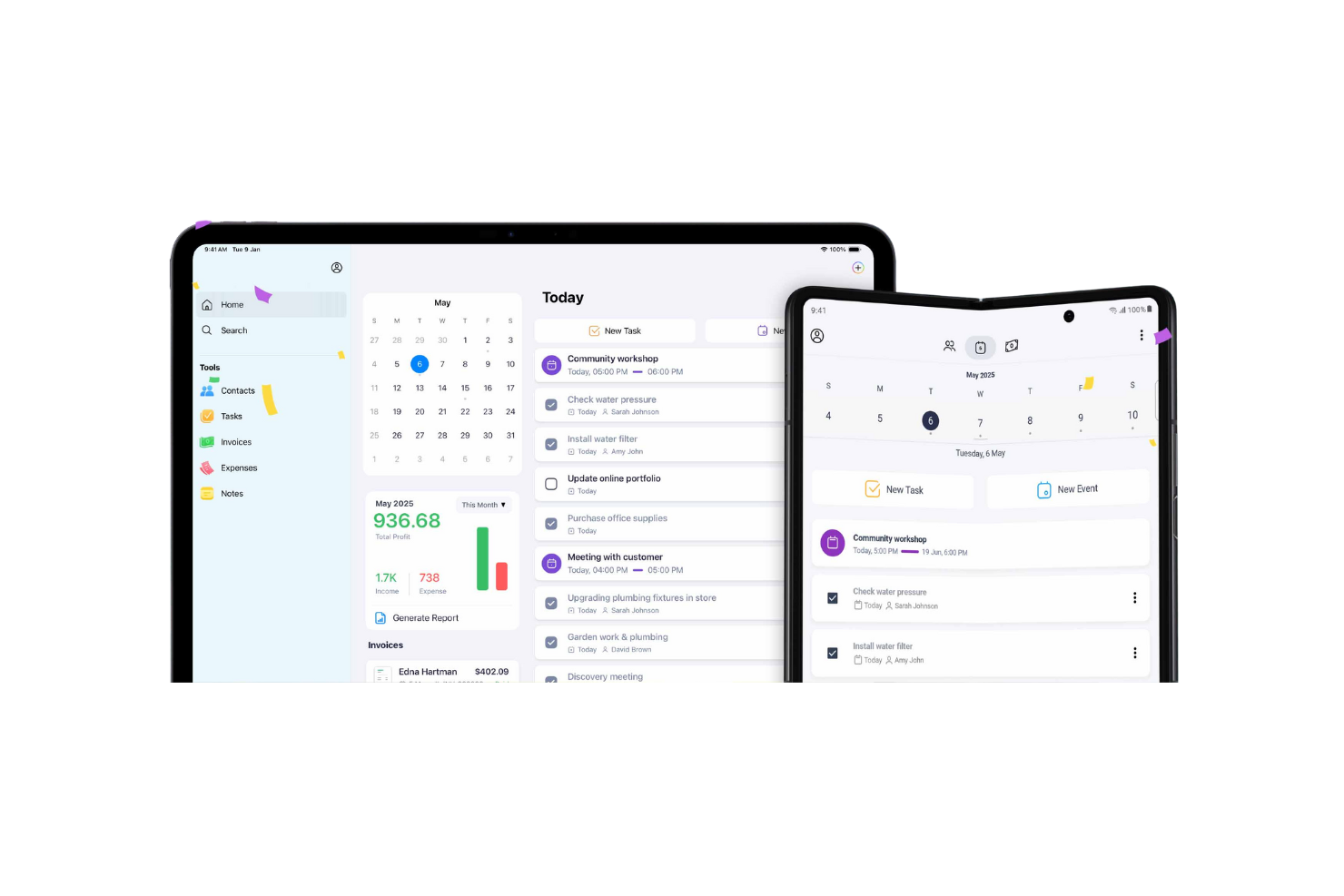
Zoho Projects får en plads, fordi det er en af de sjældne muligheder, hvor du kan følge budgetter på iPad næsten lige så tæt, som du ville fra en stationær computer. Jeg anbefaler det, når budgetopfølgning er lige så vigtig som opgavestyring og tidsregistrering, især når du ikke har adgang til en fuld arbejdsstation.
Det, jeg godt kan lide, er, hvordan Zoho Projects giver dig budgetstatus i realtid, registrering af udgifter og timesedler direkte i iPad-appen. Det hjælper teams med at holde styr på forbruget, mens de bevæger sig mellem møder eller arbejdssteder.
Zoho Projects er bedst egnet til
- Teams, der har brug for budgetopfølgning på iPad
- Ledere, der fører tilsyn med udgifter, timesedler og projektfremskridt
Zoho Projects er ikke velegnet til
- Teams, der har brug for dybdegående Gantt-diagramfunktioner på mobilen
- Organisationer med komplekse behov for ressourcestyring
Hvad der adskiller Zoho Projects
Zoho Projects forventer, at du holder det økonomiske overblik tæt på dit projektarbejde, også når du er væk fra skrivebordet. Det er tydeligt, at iPad-appen er bygget til folk, der bevæger sig mellem projekter og møder, ikke kun til arbejde ved et skrivebord. Sammenlignet med noget som monday.com prioriterer Zoho budgetopfølgning og omkostningsstyring. Det fungerer bedst for projektledere, der har brug for budgetoverblik som en del af deres daglige arbejdsgang.
Afvejninger ved Zoho Projects
Zoho Projects er optimeret til budget- og udgiftsopfølgning, men mere visuelle planlægningsværktøjer (som avancerede tidslinjer eller ressourcevarmekort) er grundlæggende i iPad-oplevelsen. Det betyder, at du sandsynligvis vil føle dig begrænset, hvis du håndterer mange afhængigheder.
Pros and Cons
Pros:
- Effektiv automatisering af opgaver
- Detaljerede rapporteringsmuligheder
- Skalerbar til teams i vækst
Cons:
- Begrænset funktionalitet uden internetforbindelse
- Den indledende opsætning kan være kompleks
New Product Updates from Zoho Projects
Zoho Projects Adds CodeX Scripts for Custom Modules
Zoho Projects now supports CodeX Scripts for custom modules, enabling conditional logic and rules for creating, updating, and deleting records. For more information, visit Zoho Projects' official site.
 .
.
Airtable
Bedst til tilpassede arbejdsgange
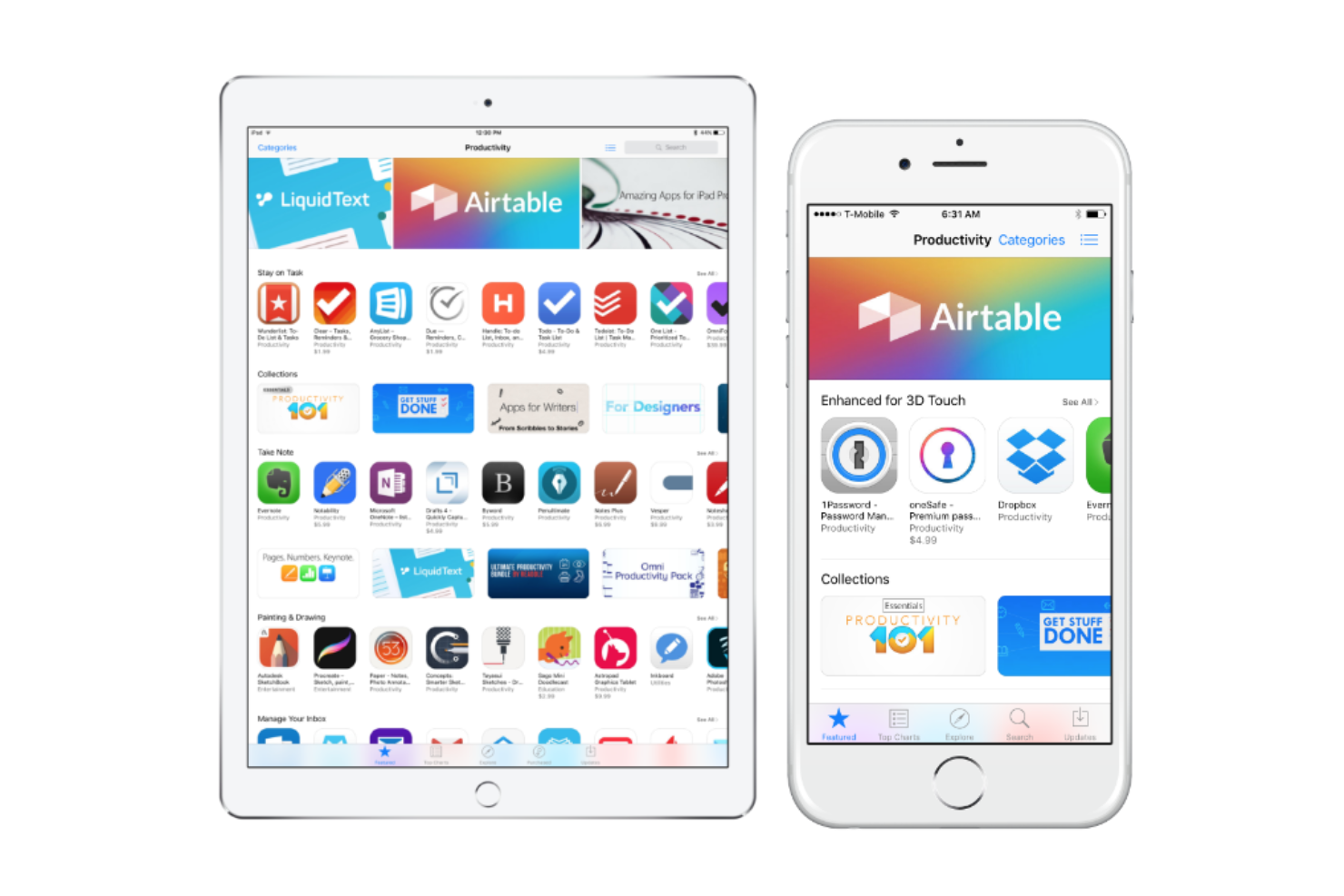
Airtable kommer på min liste over favoritter, fordi det giver dig mulighed for at opbygge tilpassede arbejdsgange til projektstyring direkte på din iPad. Når teams ønsker mere kontrol over opgavefelter, automatiseringer og visuelle layouts, end typiske Kanban-systemer tilbyder, sender jeg dem til Airtable.
Det, jeg sætter pris på, er, hvor nemt det er at tilpasse egne samarbejdsdatabaser med formularer, kalendervisninger og filtrerede lister, alt sammen optimeret til touch på iOS.
Det er Airtable bedst til
- Teams, der vil opbygge tilpassede projektarbejdsgange på iPad
- Projektledere, der har brug for automatisering uden kode og fleksible datavisninger
Det er Airtable ikke så godt til
- Teams, der har brug for avancerede funktioner til ressourcestyring
- Organisationer, der søger klassiske Gantt-diagrammer eller værktøjer til afhængigheder
Det, der adskiller Airtable
I stedet for at tvinge dig ind i foruddefinerede projektskabeloner som Trello eller Asana forventer Airtable, at du designer dine egne arbejdsgange. Du opbygger opgavesporing, forespørgsler eller indholdskalendere ved at kombinere databaser, formularer og filtrerede visninger på den måde, der passer til din proces. Jeg anbefaler ofte dette til projektledere, der ønsker, at deres arbejdsområde på iPad tilpasses teamets behov, og ikke omvendt.
Ulemper ved Airtable
Airtable optimerer til fleksibilitet og tilpasning, men du går glip af avancerede projektplanlægningsværktøjer som detaljerede afhængigheder eller ressourcestyring. Det kan betyde, at du må ty til ekstra løsninger, hvis du administrerer komplekse projektplaner.
Pros and Cons
Pros:
- Meget tilpasningsvenlige skabeloner
- Alsidige projektvisninger
- Stærke databasefunktioner
Cons:
- Begrænset offlinefunktionalitet
- En vis indlæringskurve for avancerede funktioner

Birdview
Bedst til projektoverblik
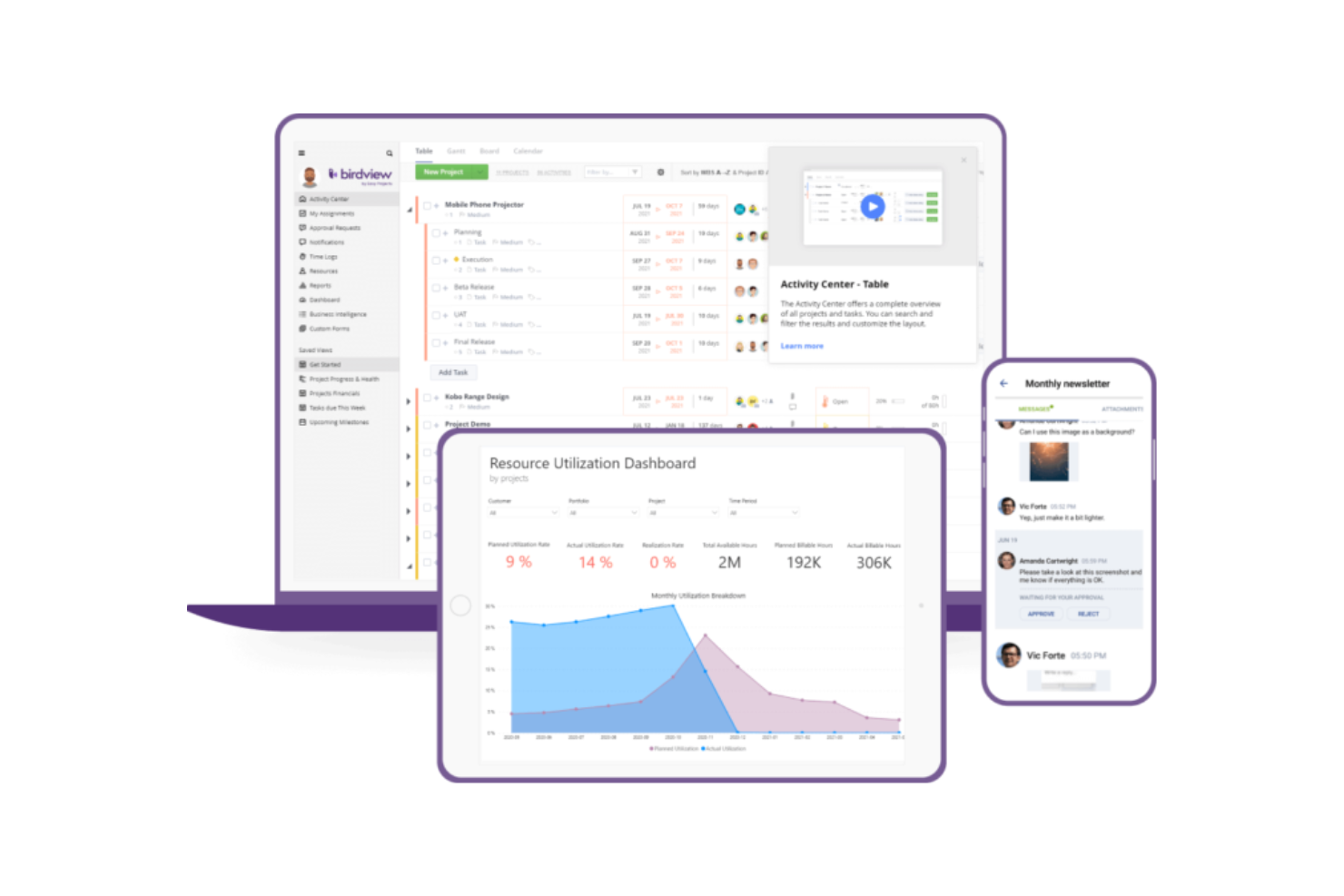
Birdview kommer på min kortliste på grund af den måde, det samler projektstatus, tidsplaner og ressourceallokering i ét klart overblik, især på mobilen. Jeg anbefaler det, når du har brug for indsigt i leverancer på tværs af flere projekter og opdateringer i realtid, mens du er på farten med din iPad.
Det, jeg sætter mest pris på, er muligheden for at overvåge tidslinjer, afhængigheder og teamets arbejdsbelastning fra ét enkelt kontrolpanel, hvilket gør det nemmere at afværge problemer, før de forstyrrer leveringen.
Birdviews bedste anvendelse
- Projektledere, der har brug for status i realtid på flere projekter
- Teams, der følger ressourceallokering og afhængigheder fra iPad
Birdview er ikke velegnet til
- Enkeltpersoner, der ønsker enkle, opgavebaserede tjeklisteværktøjer
- Teams med meget specialiserede krav til nichearbejdsgange
Det, der adskiller Birdview
Birdview skiller sig ud ved at placere projektoverblik i centrum af arbejdsgangen, hvilket jeg ikke oplever er fremhævet lige så stærkt i værktøjer som ClickUp eller Trello. Når jeg bruger det, forventer platformen, at du overvåger ressourceallokering, følger deadlines og opdager risici i tidsplanen direkte fra din iPad. Det fungerer bedst, hvis du ønsker en kontrolpanelbaseret, ledercentreret måde at holde øje med mange projekter på frem for primært at fokusere på individuelle opgavelister.
Ulemper ved Birdview
Ved at fokusere på overblik og projekttilsyn kan Birdview føles ufleksibelt, hvis du ønsker hurtig opsætning og mindre struktur til håndtering af ad hoc-opgaver eller kreative sprintforløb.
Pros and Cons
Pros:
- Stærk introduktionssupport
- Tilpasningsbare arbejdsgange
- AI-funktioner til projektstyring
Cons:
- Indlæringskurve for nye brugere
- Begrænsede funktioner i mobilappen

Bedst til kreative teams
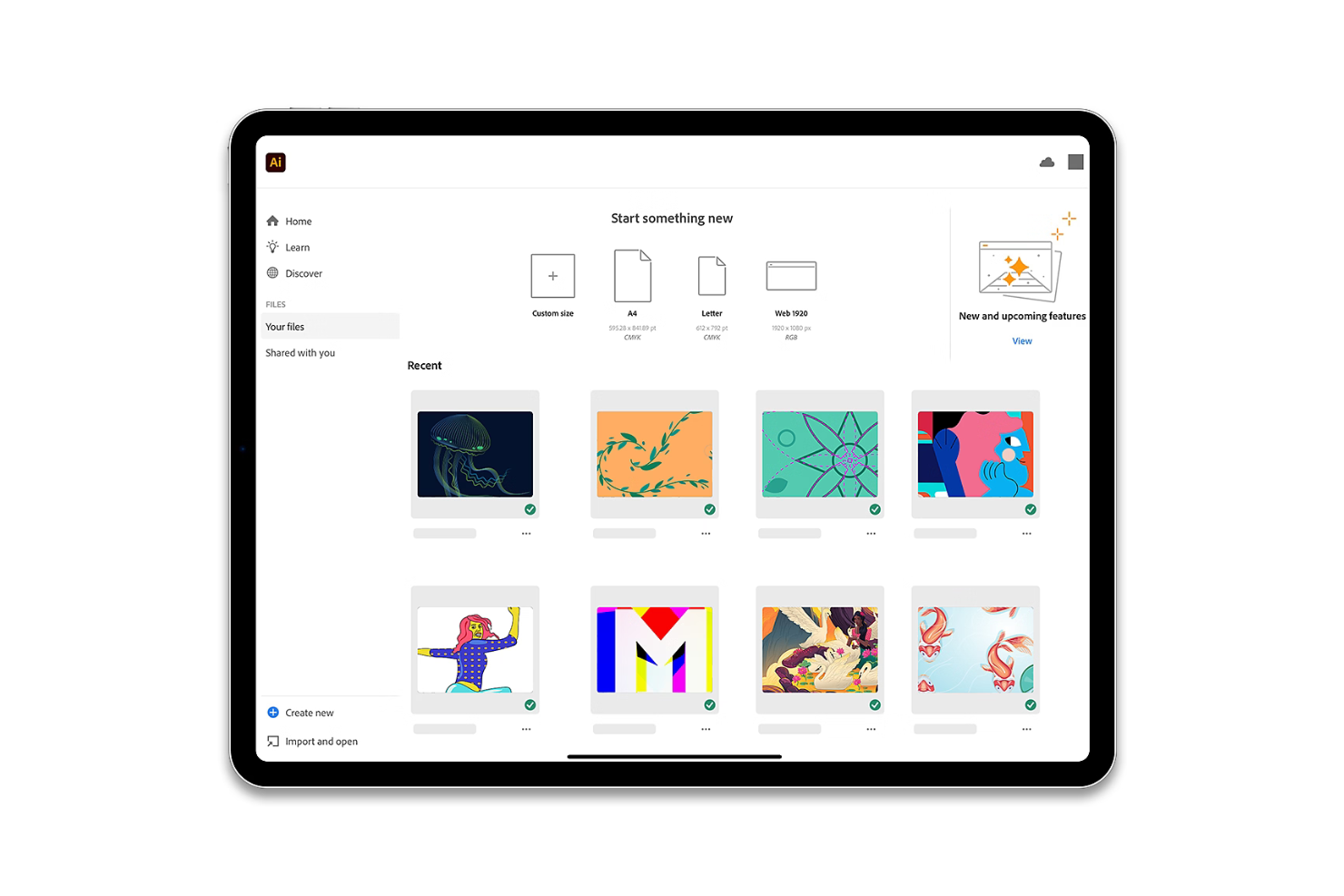
Jeg valgte Adobe Workfront efter at have set, hvor godt det understøtter kreative teams, der administrerer store mængder arbejde på tværs af enheder, især på iPad. Gennemgang af aktiver, korrektur og integration med Adobe Creative Cloud fungerer problemfrit i appen, så designere og marketingmedarbejdere kan dele feedback direkte fra deres tablets.
Det, jeg virkelig godt kan lide, er, hvordan de indbyggede mobilgodkendelser holder alting i gang, selv når du er væk fra din bærbare computer.
Adobe Workfront er bedst til
- Kreative teams og marketingteams, der bruger iPad til gennemgang af aktiver
- Organisationer, der har brug for integrerede Adobe CC-godkendelser på mobilen
Adobe Workfront er ikke velegnet til
- Teams, der leder efter enkle opgaveapps baseret på tjeklister
- Agile softwareteams, der har brug for tekniske funktioner til projektstyring
Hvad adskiller Adobe Workfront fra andre
Adobe Workfront er bygget ud fra idéen om, at kreative teams og marketingteams har brug for struktureret gennemgang og godkendelse uden at miste fleksibiliteten. I modsætning til Trello eller Asana, som fokuserer på enkel opgavestyring, har Workfront indbygget korrektur og samarbejde, der er tæt knyttet til filer og aktiver. I praksis hjælper det teams, der håndterer kreative leverancer, med at holde feedback og godkendelser samlet i én arbejdsgang.
Afvejninger ved Adobe Workfront
Workfront er optimeret til gennemgangsforløb og administration af aktiver, men teknisk projektstyring og tilpassede udviklingsarbejdsgange føles ofte mindre understøttede, så softwareteams kan vokse fra løsningen.
Pros and Cons
Pros:
- Fremragende til kreative arbejdsgange
- Effektiv ressourcestyring
- Tilpasselige arbejdsgange
Cons:
- Høj pris for små teams
- Begrænset offlinefunktionalitet

Bedst til mellemstore virksomheder
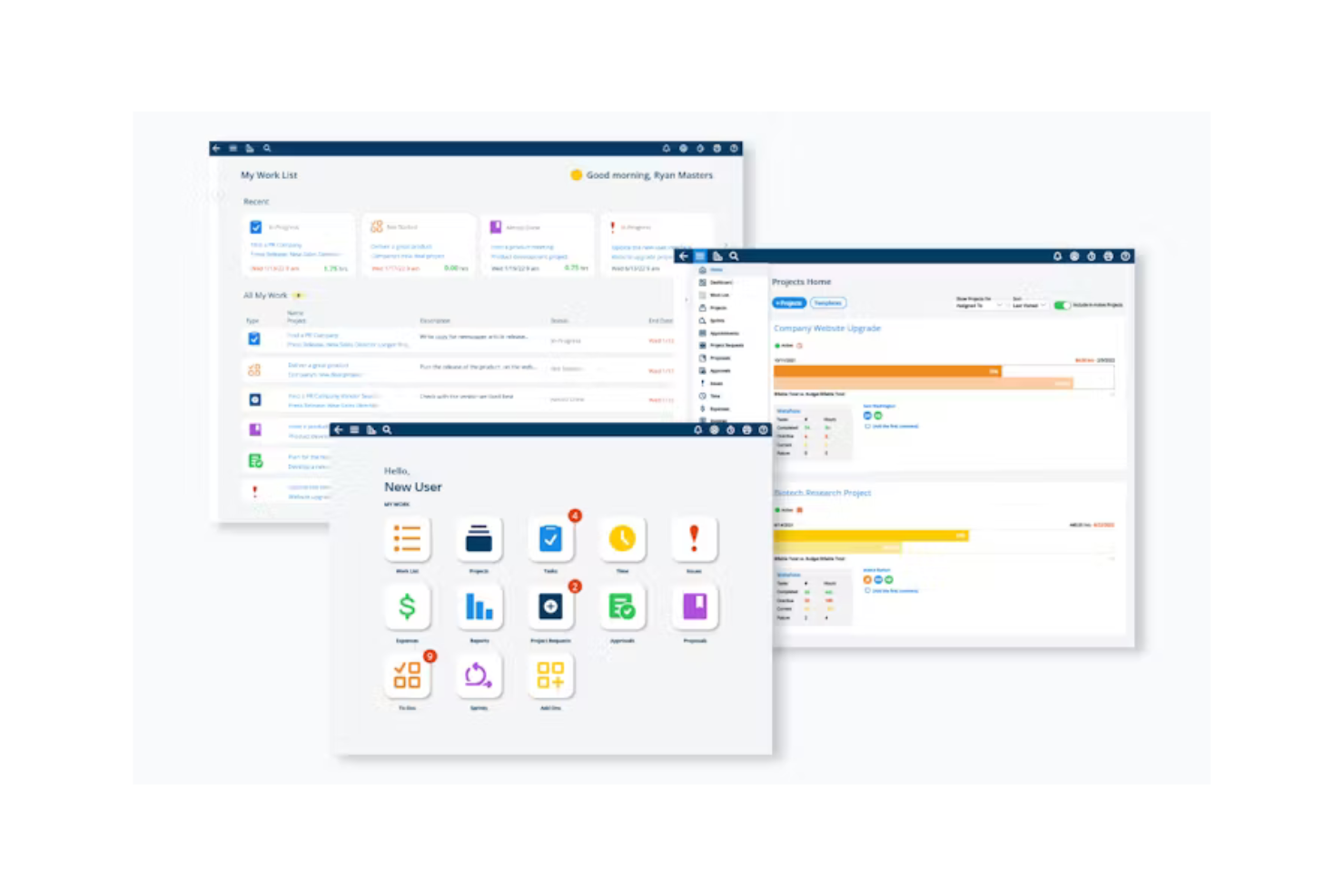
Project Insight står på min liste, fordi det kombinerer dybde og brugervenlighed for mellemstore virksomheder, der ønsker at administrere komplekse projekter på iPad. Jeg synes, det skiller sig ud, når arbejdsgrupper begynder at ramme begrænsningerne i mere enkle apps og har brug for mere kontrol over porteføljestyring, ressourceallokering og afhængigheder, uanset hvor de befinder sig. Når jeg tester iPad-appen, kan jeg godt lide, hvordan brugerdefinerede kontrolpaneler og indbygget tidsregistrering forbliver funktionelle på mobilen uden at blive klodsede.
Project Insight egner sig bedst til
- Mellemstore organisationer, der administrerer flere samtidige projekter
- Arbejdsgrupper, der har brug for portefølje-, ressource- og tidsregistrering på iPad
Project Insight egner sig ikke så godt til
- Små grupper med enkle behov for projektstyring
- Arbejdsgrupper, der leder efter projektstyring med træk-og-slip og tavlevisning
Hvad adskiller Project Insight fra andre
Project Insight har en struktureret tilgang til projekt- og porteføljestyring og forventer, at arbejdsgrupper opsætter arbejdsområder, standardiserer arbejdsgange og administrerer ressourcer centralt. Sammenlignet med ClickUp, som er mere fleksibelt og tilpasningsdygtigt, lægger Project Insight vægt på formel struktur. Det fungerer typisk bedst, når organisationer har brug for styring, følger afhængigheder tæt og ønsker at gøre ressourcestyring synlig på tværs af projekter.
Ulemper ved Project Insight
Project Insight er optimeret til styring og formelle arbejdsgange, men er mindre velegnet til hurtig, spontan planlægning. Hvis du ønsker hurtig opsætning eller tavlebaseret arbejde, vil du opleve, at det er langsommere og mindre tilpasningsdygtigt.
Pros and Cons
Pros:
- Kan skaleres til voksende arbejdsgrupper
- Detaljerede rapporteringsmuligheder
- Tilpasselig brugergrænseflade
Cons:
- Kræver en vis teknisk viden
- Kan virke overvældende for små arbejdsgrupper

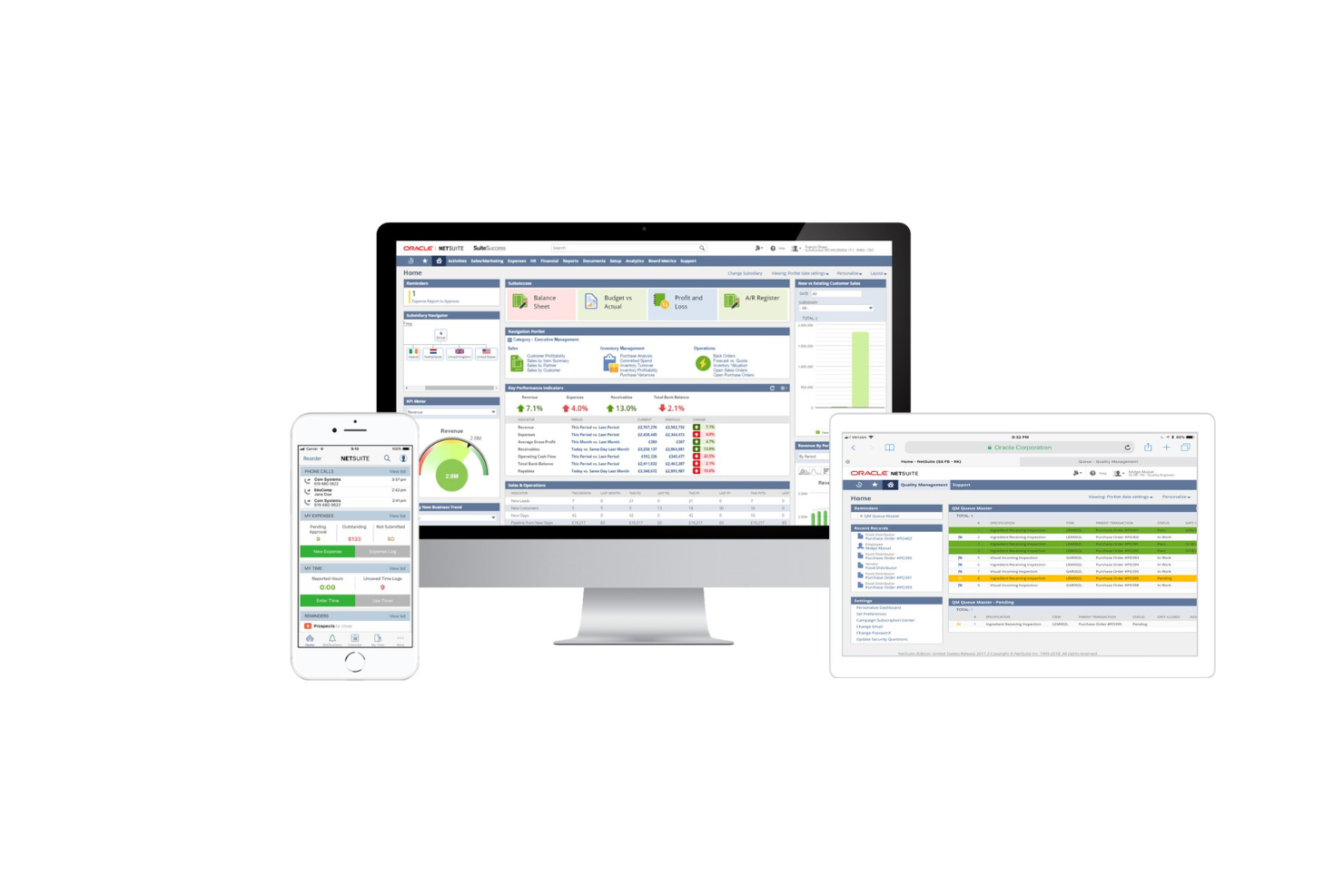
NetSuite får min anbefaling til store virksomheder, der har brug for dybdegående udgiftsstyring i projektarbejdsgange på iPad. Det, jeg godt kan lide, er, hvordan NetSuite lader dig håndhæve kontroller omkring udgiftspolitikker, automatisere godkendelser og knytte projektudgifter tæt sammen med økonomien i realtid. Hold med kompleks omkostningssporing eller revisionsbehov, der skal håndteres på farten, vil få mest ud af denne opsætning.
Det er NetSuite bedst til
- Store virksomheder, der har brug for udgiftskontroller på projektniveau på iPad
- Organisationer med komplekse behov for omkostningssporing og revision
Det er NetSuite ikke velegnet til
- Små hold med grundlæggende behov for projektstyring
- Brugere, der ønsker hurtig opsætning og minimal introduktion
Det, der adskiller NetSuite
NetSuite forventer, at du håndterer projektøkonomi, ressourcestyring og udgiftssporing i det samme sammenkoblede miljø. Jeg oplever typisk, at organisationer vælger det, når deres økonomi- og projektteams har brug for strenge kontroller og samlede data sammenlignet med lettere værktøjer som monday.com, der i højere grad fokuserer på fleksibilitet og hurtig opsætning.
Hvor monday.com antager, at du har brug for fleksibilitet, antager NetSuite, at du ønsker struktur, håndhævelse af politikker og sporbarhed med henblik på overholdelse af regler.
Ulemper ved NetSuite
NetSuite er optimeret til kontrol og integration, men du giver afkald på enkelhed og hurtig introduktion. For hold, der gerne vil hurtigt i gang eller har minimale projektkrav, kan det føles tungt.
Pros and Cons
Pros:
- Meget skalerbar til store virksomheder
- Omfattende økonomistyring
- Tilpasningsmoduler
Cons:
- Kompleks implementeringsproces
- Ikke velegnet til små hold

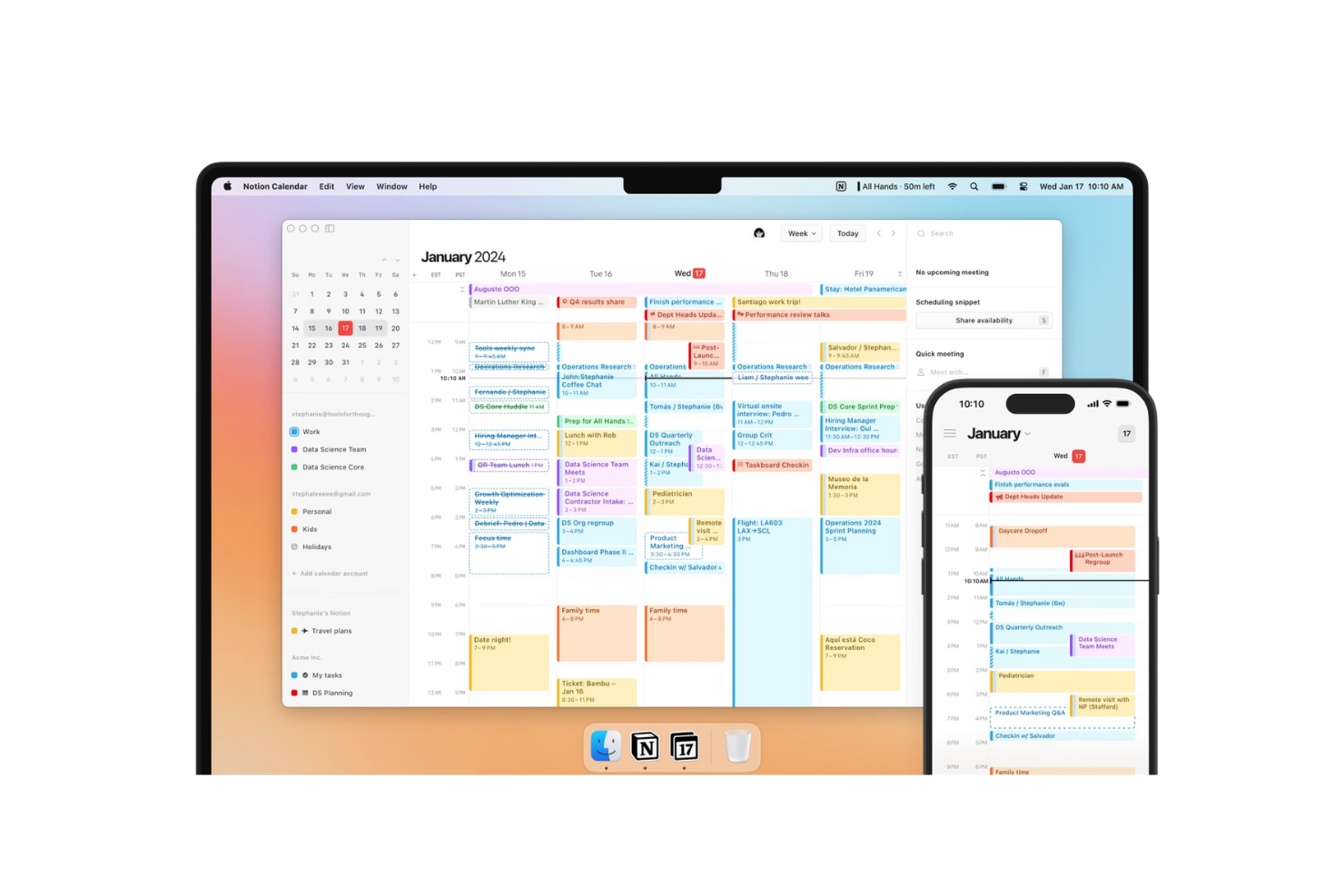
Notion fortjener sin plads på denne liste, fordi det er den første app, jeg ser teams bruge til projektstyring, når noter, opgaver og dokumentation skal være samlet side om side. Dens iPad-app gør det enkelt at indsamle mødenoter, oprette fleksible projektdashboards og finde frem til videnssider – især ved hjælp af træk-og-slip og hurtig oprettelse af sider.
Jeg sætter pris på, hvor tilpasningsmuligt alt er, så du kan strukturere projekter, tidslinjer og dokumenter på den måde, dit team faktisk arbejder på.
Det er Notion bedst til
- Teams, der kombinerer notetagning, dokumentation og projektstyring
- Ledere, der tilpasser projektsider og arbejdsgange på iPad
Det er Notion ikke så godt til
- Store organisationer, der har brug for avanceret automatisering eller detaljerede tilladelser
- Teams, der arbejder med komplekse Gantt-diagrammer eller detaljeret ressourceplanlægning
Det, der adskiller Notion
Notion griber projektstyring an fra et dokumentationsfokuseret perspektiv og samler noter, opgaver og wikier i ét arbejdsområde. Jeg synes, det fungerer bedst, når du ønsker, at projektoplysninger, krav og beslutninger skal være samlet med dine daglige opgavelister.
I modsætning til værktøjer som Asana eller Trello, der fokuserer på opgavetavler, forventer Notion, at du strukturerer dit arbejdsområde på din egen måde – ved at blande indhold og handling i det format, der passer bedst.
Afvejninger ved Notion
Notion er optimeret til fleksibel organisering og tilpasning, hvilket betyder, at du giver afkald på indbygget struktur til afhængigheder og rapportering. Efterhånden som projekterne vokser, bruger du mere tid på at opbygge og vedligeholde dine egne systemer.
Pros and Cons
Pros:
- Meget tilpasningsmulige sider
- Fleksible organiseringsmuligheder
- Understøtter flere indholdstyper
Cons:
- Ikke ideel til komplekse projekter
- Kan virke overvældende i starten

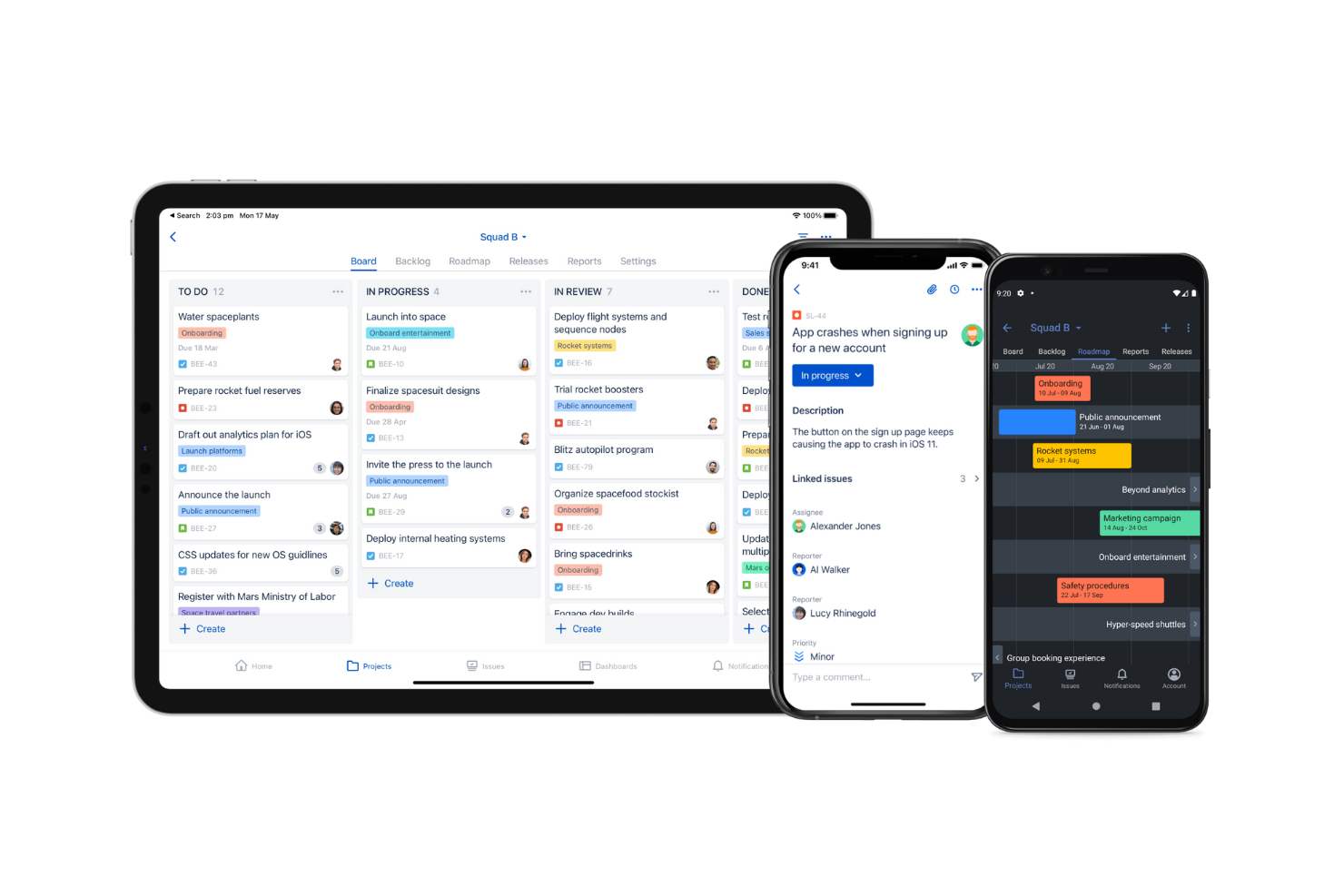
Jira fortjener sin plads her, fordi det er uden sidestykke, når projektledere vil administrere kompleks softwareudvikling fra en iPad. Når jeg arbejder med udviklingsteams, ser jeg, hvordan agile tavler og prioritering af efterslæbet gør det nemt at føre arbejdet fremad, selv når man er på farten.
Det, jeg sætter pris på, er, hvordan tilpassede arbejdsgange og problemtyper lader dig afspejle virkelige softwareprocesser og håndtere detaljeret sprintsporing på en måde, som få mobilapps kan. Det er her, Jira føles specialbygget til teknisk projektsporing, gennemgang og hurtig iteration direkte fra din iPad.
Det er Jira bedst til
- Softwareudviklingsteams, der administrerer agile arbejdsgange på iPad
- Projektledere, der har brug for tilpassede problemtyper og sprints
Det er Jira ikke så godt til
- Teams, der søger en enkel og let projekttracker
- Kreative projekter, der ikke er centreret om teknisk levering
Det, der adskiller Jira
Jira er designet ud fra antagelsen om, at projekter har brug for struktur, sporbarhed og kontinuerlig iteration, især ved teknisk arbejde. Det forventer, at du definerer detaljerede arbejdsgange, standardiserer, hvordan opgaver bevæger sig gennem sprints, og synliggør blokeringer lige dér, hvor udviklerne arbejder. I modsætning til monday.com eller Trello er Jira bygget til teams, der har brug for at knytte arbejdet tæt til kode, udgivelser og agile praksisser.
Det fungerer bedst, når du lægger vægt på at spore problemer og ændringer på et detaljeret niveau, ikke kun på at flytte kort rundt på tavler.
Afvejninger ved Jira
Jira optimerer til detaljeret kontrol over softwareprojekter, men denne kompleksitet kan føles krævende ved ikke-teknisk arbejde eller for teams, der blot ønsker let opgavesporing.
Pros and Cons
Pros:
- Stærk understøttelse af agile metoder
- Detaljerede rapporteringsfunktioner
- Tilpasselige arbejdsgange
Cons:
- Kræver teknisk viden
- Kompleks opsætningsproces

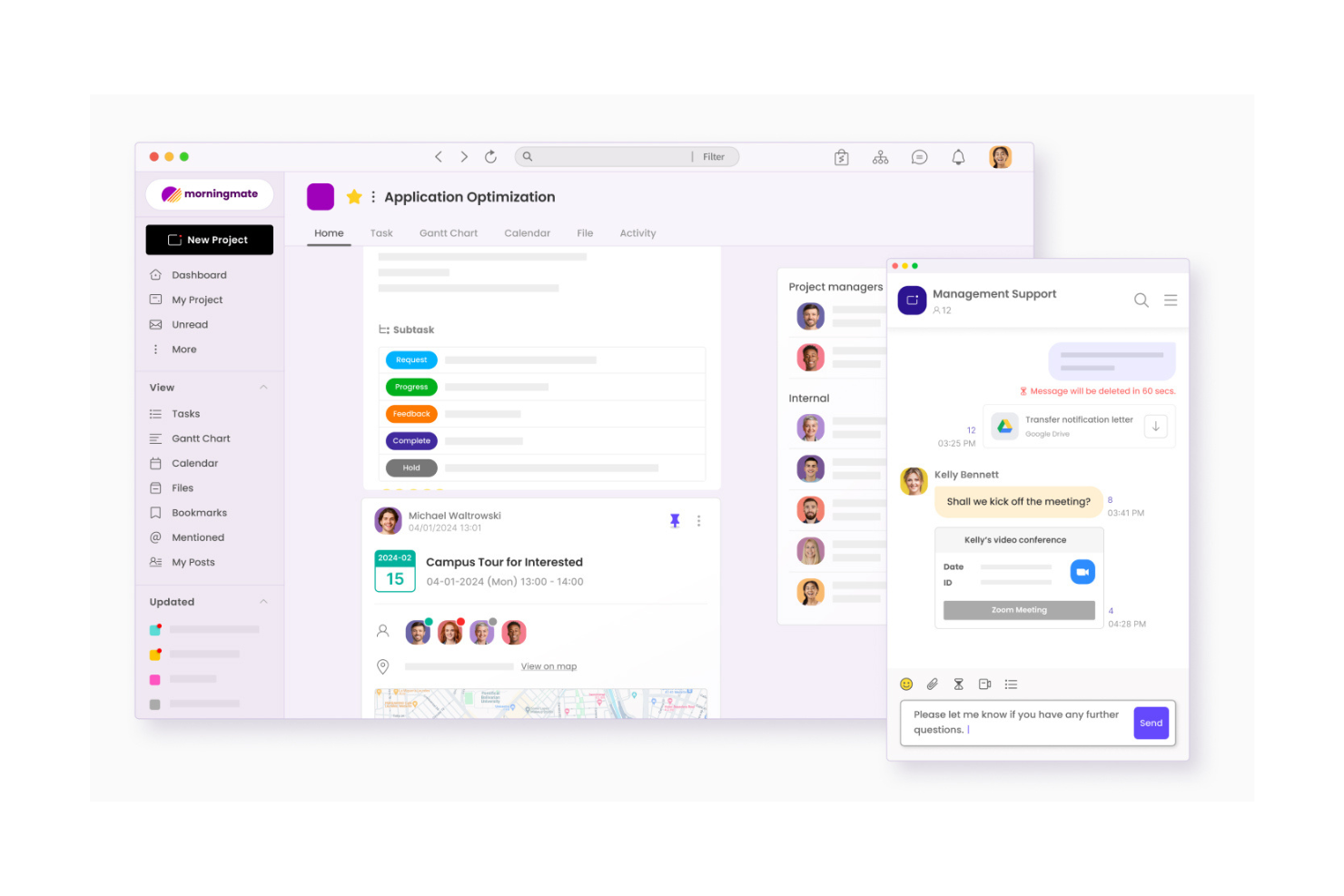
Morningmate fortjener sin plads her, fordi tjenesten holder sig til det væsentlige, hvilket virkelig hjælper små teams, der ønsker klarhed og hastighed. Jeg valgte den til iPad, fordi alle kernefunktionerne fungerer godt på mobilen – herunder oprettelse af tavler, gruppechats og opgavekommentarer, der forbliver velorganiserede.
Jeg kan godt lide, at du kan se alt det, du har brug for, på én skærm. Teams, der foretrækker enkle visuelle arbejdsgange, sætter ofte pris på, hvor let hele oplevelsen føles, uden at vigtige samarbejdsmuligheder går tabt.
Morningmates bedste til
- Små teams, der har brug for klar og enkel projektstyring
- Grupper, der administrerer opgaver og beskeder på iPad
Morningmate er ikke velegnet til
- Teams, der har brug for avanceret rapportering eller automatisering
- Organisationer med komplekse arbejdsgange i flere faser
Hvad adskiller Morningmate
Morningmate holder tingene så enkle som muligt og fokuserer på samtalebaseret arbejde i stedet for omfattende processer eller skabeloner. I modsætning til værktøjer som Asana eller ClickUp, der skubber dig i retning af detaljeret planlægning, forventer Morningmate, at du primært administrerer projekter via delte tavler og chattråde. Det fungerer bedst for grupper, der sætter pris på at tale tingene igennem og flytte opgaver efter behov, især fra en iPad.
Afvejninger ved Morningmate
Morningmate optimerer til enkelhed og hurtigt samarbejde, men det betyder, at du går glip af avanceret rapportering og strukturerede automatiseringer, som større teams er afhængige af.
Pros and Cons
Pros:
- Intuitiv grænseflade
- Personlig support
- Stor lagerkapacitet
Cons:
- Begrænset funktionssæt sammenlignet med andre
- Ikke ideel til meget store teams

Productive
Bedst til bureauadministration
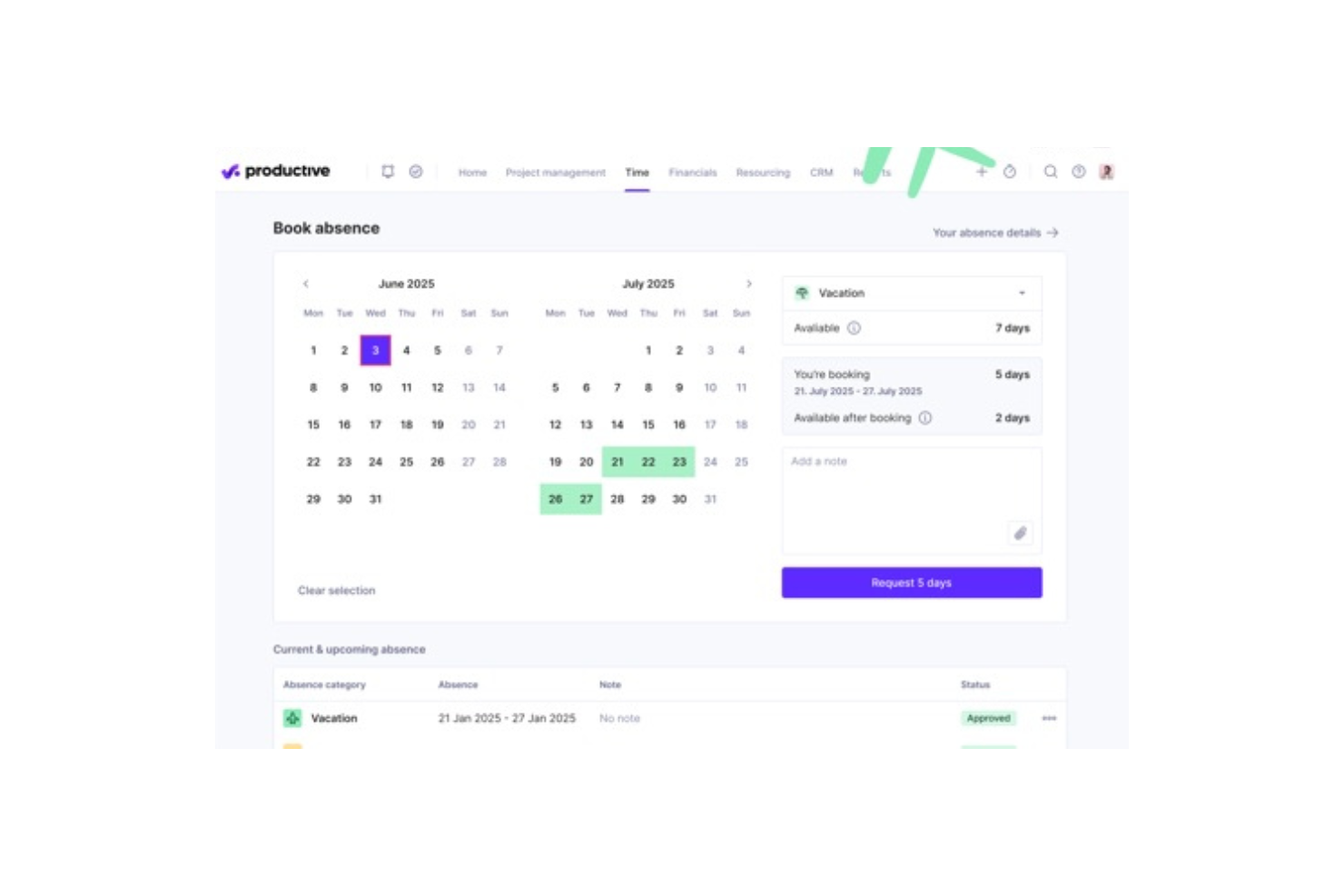
Productive skiller sig ud som mit førstevalg til bureauadministration på iPad, primært fordi værktøjet forbinder projektstyring, tidsstyring og ressourceplanlægning i én samlet mobiloplevelse. Det, jeg bedst kan lide, er, at bureauer kan administrere kundebudgetter, lønsomhed og salgspipeline uden at skulle skifte mellem apps. Det er det værktøj, jeg ser bureauer bruge, når de ønsker et ægte kontrolcenter fra deres tablet.
Productives bedste anvendelse
- Bureauer, der administrerer projekter, budgetter og tid fra iPad
- Teams, der har brug for et samlet overblik over kundeopgaver og lønsomhed
Productive er ikke ideelt til
- Solofreelancere, der administrerer enkle opgavelister
- Produktteams, der har brug for detaljerede værktøjer til backlog og sprint
Det, der adskiller Productive
Productive er udviklet til bureauer, der ønsker at holde projektlevering, tidsregistrering og ressourceplanlægning tæt forbundet med kundeadministration. I stedet for at behandle projekter og ressourcestyring som separate arbejdsgange, sådan som Asana eller ClickUp gør, tager Productive udgangspunkt i kundeopgaver og lønsomhed i alt, hvad værktøjet tilbyder. I praksis fungerer det bedst, når bureauer ønsker at forbinde økonomi, salg og udførelse på en iPad.
Ulemper ved Productive
Productive er designet til at holde alt kundeorienteret, så teams går glip af mere avanceret backlogstyring og lanceringsplanlægning sammenlignet med dedikerede produkt- eller udviklingsplatforme.
Pros and Cons
Pros:
- Effektiv tidsregistrering
- Detaljerede budgetværktøjer
- Understøtter lønsomhedsanalyse
Cons:
- En vis indlæringskurve for nye brugere
- Kompleks opsætning for store teams
New Product Updates from Productive
Productive Adds Voice Dictation, Slack Connector, Proposals, and Overtime
Productive adds voice dictation, a Slack Connector, proposal controls, and overtime tracking. These updates support faster AI interactions, client proposals, and time management. For more information, visit Productive’s official site.
Anden projektstyringssoftware til iPad
Her er nogle yderligere af de bedste projektstyringsapps til iPad, som ikke kom med på min shortlist, men som stadig er værd at undersøge:
- Productive
Bedst til bureauadministration
- Scoro
Bedst til forretningsanalyse
- Wrike
Bedst til opgavestyring
- GoodDay
Bedst til arbejdsområder, der kan tilpasses


Sådan evaluerer jeg projektstyringssoftware til iPad
Jeg overvejer to ting, når jeg evaluerer disse værktøjer: de grundlæggende funktioner, som en projektleder, der arbejder i marken, faktisk har brug for på en iPad, samt de særlige egenskaber, der adskiller de stærkeste muligheder fra resten.
Grundlæggende funktionalitet (minimumskrav for denne liste)
Når jeg udvælger værktøjer til min liste, bedømmer jeg hvert enkelt på en skala fra 0 (tilbyder ikke funktionaliteten) til 5 (udmærker sig på dette område) for hver af de grundlæggende funktioner nedenfor. Derefter omregner jeg værktøjets samlede score til en procentdel. Hvert værktøj skal opnå en samlet minimumsscore på 65 % for at komme i betragtning.
- Indbygget iPadOS-app: Jeg undersøger, om appen reelt er udviklet til iPad – med berøringsoptimerede kontrolelementer, Split View og multitasking – eller blot er et opskaleret iPhone-layout.
- Opgave- og projektstyring: Hvert værktøj bør gøre det muligt at oprette opgaver med ansvarlige, forfaldsdatoer, afhængigheder og prioriteter, så en byggepladsleder kan planlægge sprint eller faser undervejs.
- Visuelle projektvisninger: Jeg ser efter flere visninger såsom Kanban, Gantt, kalender og liste, der vises fuldt ud på en iPad-skærm – ikke beskårne desktop-layouts, som man skal knibe og rulle gennem.
- Offline-tilstand og synkronisering: Teams i marken arbejder ofte i områder med ustabil forbindelse, så jeg vurderer, om man kan se og redigere projektdata offline med pålidelig synkronisering i baggrunden.
- Værktøjer til teamsamarbejde: Kommentarer, @omtaler, vedhæftede filer og notifikationer i realtid bør alle være tilgængelige fra iPad-appen under en kundegennemgang eller et statusmøde.
- Kontinuitet på tværs af enheder: Projektopdateringer, der foretages på en iPad under et møde, bør øjeblikkeligt kunne ses på desktop og web, så jeg vurderer synkroniseringens pålidelighed og funktionernes ensartethed på tværs af platforme.
Når jeg har en liste over værktøjer, der opfylder disse kriterier, undersøger jeg, hvad der adskiller de enkelte platforme fra hinanden.
Differentierende faktorer (hvad adskiller leverandørerne)
Sådan sammenligner jeg forskellige leverandører:
Fremtrædende funktioner
Understøttelse af Apple Pencil er vigtig, når teamet gennemgår design eller markeringer på stedet – jeg ser efter værktøjer, der gør det muligt at annotere leverancer direkte i opgaver. Indbygget tidsregistrering er en anden vigtig forskel, især for bureauproducenter, der registrerer fakturerbare timer mellem møder. Jeg evaluerer også automatiseringsværktøjer uden kode, da opsætning af automatisk tildeling eller statusudløsere fra en iPad sparer reel tid, når man styrer flere projekter væk fra skrivebordet.
Mere end funktioner
Prisstrukturen er vigtig her – jeg undersøger, om iPad- og mobilfunktioner er inkluderet i basisabonnementer eller er låst bag højere niveauer. Integration med økosystemet er lige så vigtig; værktøjer, der integreres direkte med Apple Files, iCloud og Siri-genveje, føles langt mere naturlige på iPad end værktøjer, der er føjet til iOS som en eftertanke. For virksomhedsteams vurderer jeg også MDM-kompatibilitet og understøttelse af SSO, da IT-afdelinger, der udruller administrerede iPads til en arbejdsstyrke, har brug for, at dette kontrolniveau er indbygget.
Sådan vælger du projektstyringssoftware til iPad
Det er nemt at fare vild i lange lister over funktioner og komplekse prisstrukturer. For at hjælpe dig med at holde fokus under udvælgelsen af software får du her en tjekliste over faktorer, du bør have i tankerne:
| Faktor | Hvad du bør overveje |
|---|---|
| Skalerbarhed | Overvej, om softwaren kan vokse sammen med dit team. Kan den håndtere flere projekter eller brugere uden ekstra omkostninger? Tænk på fremtidige behov og udvidelse. |
| Integrationer | Undersøg, om softwaren kan forbindes med dine eksisterende værktøjer. Synkroniserer den med din e-mail, kalender eller CRM? Undgå værktøjer, der kræver manuel dataoverførsel. |
| Tilpasningsmuligheder | Find ud af, om du kan tilpasse softwaren, så den passer til dine arbejdsgange. Kan du justere indstillinger eller oprette brugerdefinerede skabeloner? Sørg for, at den tilpasser sig dine processer og ikke omvendt. |
| Brugervenlighed | Vurder, om softwaren er intuitiv. Kan nye brugere hurtigt forstå den uden omfattende oplæring? Se efter en overskuelig grænseflade, der forenkler opgaverne i stedet for at gøre dem mere komplicerede. |
| Implementering og introduktion | Vurder, hvor nemt det er at komme i gang. Findes der ressourcer som vejledninger eller supportteams, der kan hjælpe dit team med at komme i gang? Undgå værktøjer med en kompleks opsætning, der forsinker produktiviteten. |
| Pris | Gennemgå de samlede omkostninger, herunder skjulte gebyrer. Stemmer prisen overens med dit budget? Overvej, om funktionerne retfærdiggør udgiften, og sammenlign med konkurrenterne. |
| Sikkerhedsforanstaltninger | Sørg for, at softwaren beskytter dine data. Tilbyder den kryptering, regelmæssige sikkerhedskopier og overholdelse af branchestandarder? Undgå værktøjer med svage sikkerhedsforanstaltninger. |
| Tilgængelig support | Undersøg niveauet af den tilbudte support. Er der hjælp døgnet rundt, hvis du får brug for det? Se efter hurtige supportkanaler som chat eller telefon, og undgå værktøjer med begrænset hjælp, der kan efterlade dig uden støtte. |
Hvad er projektstyringssoftware til iPad?
Projektstyringssoftware til iPad er digitale værktøjer, der hjælper dig med at organisere og administrere projekter via din iPad. De findes typisk også til andre Apple-produkter, der kører på iOS, såsom Mac-computere og iPhones. Fagfolk som projektledere, teamledere og freelancere bruger disse værktøjer til at øge produktiviteten og bevare overblikket.
Funktioner til opgavestyring, samarbejde og tidsregistrering hjælper med at koordinere opgaver, lette kommunikationen og overvåge fremskridt, så du kan forbedre effektiviteten og holde projekterne på sporet.
Funktioner i projektstyringssoftware til iPad
Hold øje med følgende nøglefunktioner i projektstyringssoftware til iPad.
- Opgavestyring: Organiserer opgaver og deadlines for at holde teamene på sporet og sikre, at ingen detaljer overses.
- Samarbejdsværktøjer: Letter kommunikationen mellem teammedlemmer, så det bliver nemmere at dele opdateringer og tilbagemeldinger.
- Tidsregistrering: Overvåger den tid, der bruges på opgaver, for at forbedre produktiviteten og sikre præcis fakturering.
- Tilpasningsmulige dashboards: Lader brugerne tilpasse deres arbejdsområde efter deres behov og giver hurtig adgang til vigtige oplysninger.
- Gantt-diagrammer: Visualiserer projektets tidslinjer og hjælper brugerne med at planlægge og følge fremskridt.
- Budgetværktøjer: Håndterer økonomiske ressourcer for at holde projekterne inden for budgettet og opretholde rentabiliteten.
- KPI-dashboards: Viser centrale resultatindikatorer for at hjælpe teamene med at træffe velinformerede beslutninger baseret på data.
- Ressourceplanlægning: Optimerer teamets udnyttelse, så ressourcerne fordeles effektivt med henblik på projektlevering.
- Sikkerhedsforanstaltninger: Beskytter følsomme data med kryptering og overholdelse af branchestandarder.
- Integrationsmuligheder: Forbinder med andre værktøjer og platforme for at skabe et problemfrit arbejdsflow på tværs af forskellige applikationer.
Fordele ved projektstyringssoftware til iPad
Implementering af projektstyringssoftware til iPad giver dit team flere fordele:
- Øget mobilitet: Få adgang til projekter og opgavelister på farten, så dit team kan arbejde hvor som helst med deres iPad.
- Bedre samarbejde: Kommunikationsværktøjer hjælper teammedlemmer med at holde forbindelsen og dele opdateringer, hvilket forbedrer samarbejdet og projektresultaterne.
- Bedre tidsstyring: Funktioner til tidsregistrering hjælper med at sikre, at opgaver udføres effektivt, og at deadlines overholdes.
- Forbedret organisering: Opgavestyring og tilpasningsmulige dashboards holder projekterne organiserede, så det bliver nemmere at prioritere arbejdet.
- Effektiv budgetkontrol: Budgetværktøjer hjælper med at overvåge udgifter og holde projekterne inden for de økonomiske rammer.
- Datadrevne beslutninger: KPI-dashboards giver indsigt i resultaterne og hjælper teamene med at træffe velinformerede valg baseret på reelle data.
- Effektiv ressourcefordeling: Ressourceplanlægning hjælper dig med at udnytte dit team effektivt og optimere produktiviteten og projektleveringen.
Omkostninger og priser for projektstyringssoftware til iPad
Omkostningerne ved projektstyringssoftware til iPad varierer afhængigt af funktioner, teamstørrelse, tilføjelser med mere. Tabellen nedenfor opsummerer almindelige abonnementer, gennemsnitspriser og typiske funktioner, der er inkluderet i projektstyringsplatforme til iPad:
Sammenligningstabel over abonnementer for projektstyringssoftware til iPad
| Abonnementstype | Gennemsnitspris | Almindelige funktioner |
|---|---|---|
| Gratis abonnement | $0 | Grundlæggende opgavestyring, begrænset lagerplads og grundlæggende samarbejdsværktøjer. |
| Personligt abonnement | $5-$15/bruger/måned | Opgavestyring, grundlæggende integrationer og begrænsede tilpasningsmuligheder. |
| Virksomhedsabonnement | $15-$30/bruger/måned | Avanceret opgavestyring, tidsregistrering, budgetstyring og flere samarbejdsfunktioner. |
| Storvirksomhedsabonnement | $30-$60/bruger/måned | Tilpasningsmulige dashboards, avancerede sikkerhedsfunktioner, dedikeret support og omfattende integrationer. |
Projektstyringssoftware til iPad – ofte stillede spørgsmål
Her er nogle svar på almindelige spørgsmål om projektstyringssoftware til iPad:
Kan jeg bruge projektstyringssoftware til iPad offline?
Ja, mange projektstyringsapps tilbyder offlineadgang, så du kan fortsætte med at arbejde uden internetforbindelse. Når du er online igen, bør dine data automatisk blive synkroniseret. Kontrollér, om den specifikke app, du overvejer, understøtter denne funktion, da offlinefunktioner kan variere.
Er der sikkerhedsproblemer forbundet med at bruge projektstyringsapps på iPad?
Sikkerhed bør være en prioritet, når du vælger en app. Sørg for, at softwaren tilbyder kryptering, regelmæssige opdateringer og overholdelse af branchestandarder. Kontrollér, om appen tilbyder brugergodkendelse og adgangskontrol for at beskytte dine data, og læs altid anmeldelser for at se, hvordan andre brugere vurderer appens sikkerhed.
Hvilken form for support kan jeg forvente fra udbydere af projektstyringssoftware?
De fleste udbydere tilbyder supportkanaler som e-mail, chat og telefonsupport. Nogle tilbyder også hjælpecentre med ofte stillede spørgsmål og vejledninger. Før du vælger et værktøj, bør du kontrollere, om supporttiderne passer til dine behov, og om der er en dedikeret kundeansvarlig til større teams.
Kan jeg integrere andre værktøjer med min projektstyringsapp på iPad?
Ja, der findes integrationer med andre værktøjer som e-mail, kalender- og CRM-systemer. Kontrollér appens muligheder for at sikre, at den understøtter dine eksisterende værktøjer, så du kan bevare din arbejdsgang.
Hvor tilpasningsbare er projektstyringsapps til iPad?
Mulighederne for tilpasning kan variere fra app til app. Se efter muligheden for at tilpasse oversigter, arbejdsgange og notifikationer, så de passer til dit teams behov. Muligheden for at oprette brugerdefinerede felter og skabeloner kan også gøre appen bedre egnet til dine specifikke processer.