

10 bästa Miro-alternativ för samarbete 2026

10 alternativ till Miro – urval


Det finns till synes otaliga lösningar för programvara för tankekartor, vilket gör det svårt att avgöra vilket alternativ som passar bäst för visuellt samarbete och idégenerering. Men oroa dig inte – jag hjälper dig! I det här inlägget gör jag det enkelt genom att utgå från min erfarenhet av att hantera stora och komplexa projekt samt använda olika verktyg för gemensam brainstorming för att sammanställa den här listan över de bästa alternativen till Miro för kreativt samarbete.
Vad är Miro?
Miro är en samarbetsplattform med en digital anslagstavla som är utformad för att hjälpa team att arbeta mer effektivt tillsammans. Den används av yrkesverksamma inom många olika områden, bland annat projektledning, design, agil utveckling och utbildning, för att förbättra samarbete och kreativitet. Företag använder vanligtvis programvaran för att genomföra brainstorming på distans, planera projekt, utforma användargränssnitt och hålla workshoppar, vilket gör den till ett mångsidigt verktyg för virtuellt samarbete. Funktioner som samarbete i realtid, en oändlig arbetsyta och färdiga mallar stödjer en smidig integrering av idéer, planeringsprocesser och visuell kommunikation av koncept mellan team. Det övergripande värdet med Miro ligger i dess förmåga att skapa en mycket interaktiv och visuell arbetsyta som överbryggar avståndet mellan teammedlemmar på distans och förbättrar produktivitet och innovation.
Varför du kan lita på våra programvarurekommendationer
Vårt team har testat och recenserat programvara sedan 2012. Som projektledare själva vet vi hur
svårt — och viktigt — det är att välja rätt programvara.
För den här guiden utvärderade vi verktyg genom praktisk testning och oberoende research, och betygsatte verktygen enligt våra urvalskriterier. Vi drar även nytta av insikter från branschens tankeledare och praktiserande projektledningsexperter.
Våra recensioner speglar vårt mänskliga redaktionella omdöme, inte ett säljbudskap.
Expertgranskare:
Jämförelsetabell över alternativ till Miro
Den här jämförelsetabellen sammanfattar prisuppgifterna för mina främsta val av alternativ till Miro:
Score legend (out of 5)
- Excellent 4.5–5
- Good 4–4.4
- Average 3–3.9
- Below average 2–2.9
- Poor 1–1.9
| Tool | Starting Price | Website | |||||||
|---|---|---|---|---|---|---|---|---|---|
| Bäst för samarbetsinriktad brainstorming | 3.8 out of 5 | 3 | 4 | 5 | 3 | 4 | 4 | $3/användare/månad Gratisabonnemang tillgängligt | Website |
| Bäst för agila team och scrumteam | 4.2 out of 5 | 4 | 4 | 4 | 4 | 5 | 4 | $10/användare/månad Gratisabonnemang tillgängligt; 30 dagars kostnadsfri provperiod | Website |
| Bäst för precisionsdesign baserad på vektorer | — | 1 | 1 | 2 | 4 | 3 | — | $12 per användare och månad Gratisabonnemang tillgängligt; 30 dagars kostnadsfri provperiod | Website |
| Bäst för enkel integrering med Office 365 | 2.3 out of 5 | 4 | 2 | 3 | 2 | 1 | 2 | Pris på begäran Gratisabonnemang tillgängligt | Website |
| Bäst för komplex diagramframställning | 4.0 out of 5 | 4 | 3 | 4 | 4 | 4 | 5 | Från 9 USD/månad Gratisabonnemang tillgängligt; 7 dagars kostnadsfri provperiod | Website |
| Bäst för innovativt designtänkande | 3.8 out of 5 | 4 | 4 | 4 | 3 | 4 | 4 | $9.99/användare/månad Gratisabonnemang tillgängligt | Website |
| Bäst för visuellt samarbete i stor skala | 3.7 out of 5 | 3 | 4 | 4 | 4 | 3 | 4 | €5/användare/månad Gratisplan tillgänglig; 30-dagars kostnadsfri provperiod | Website |
| Bäst för multimediarika kanvaser | 3.2 out of 5 | 4 | 3 | 4 | 4 | 2 | 2 | $9.99/användare/månad Gratisplan tillgänglig; 14 dagars kostnadsfri provperiod | Website |
| Ideale per la gestione visiva del carico di lavoro | 2.3 out of 5 | 2 | 2 | 3 | 3 | 1 | 3 | $9/utente/mese Piano gratuito + prova di 14 giorni disponibile | Website |
| Bäst för intuitivt visuellt samarbete | 3.5 out of 5 | 3 | 4 | 3 | 3 | 4 | 4 | $24.90/användare/månad Kostnadsfri plan tillgänglig | Website |
Recensioner av de bästa alternativen till Miro
FigJam
Bäst för samarbetsinriktad brainstorming
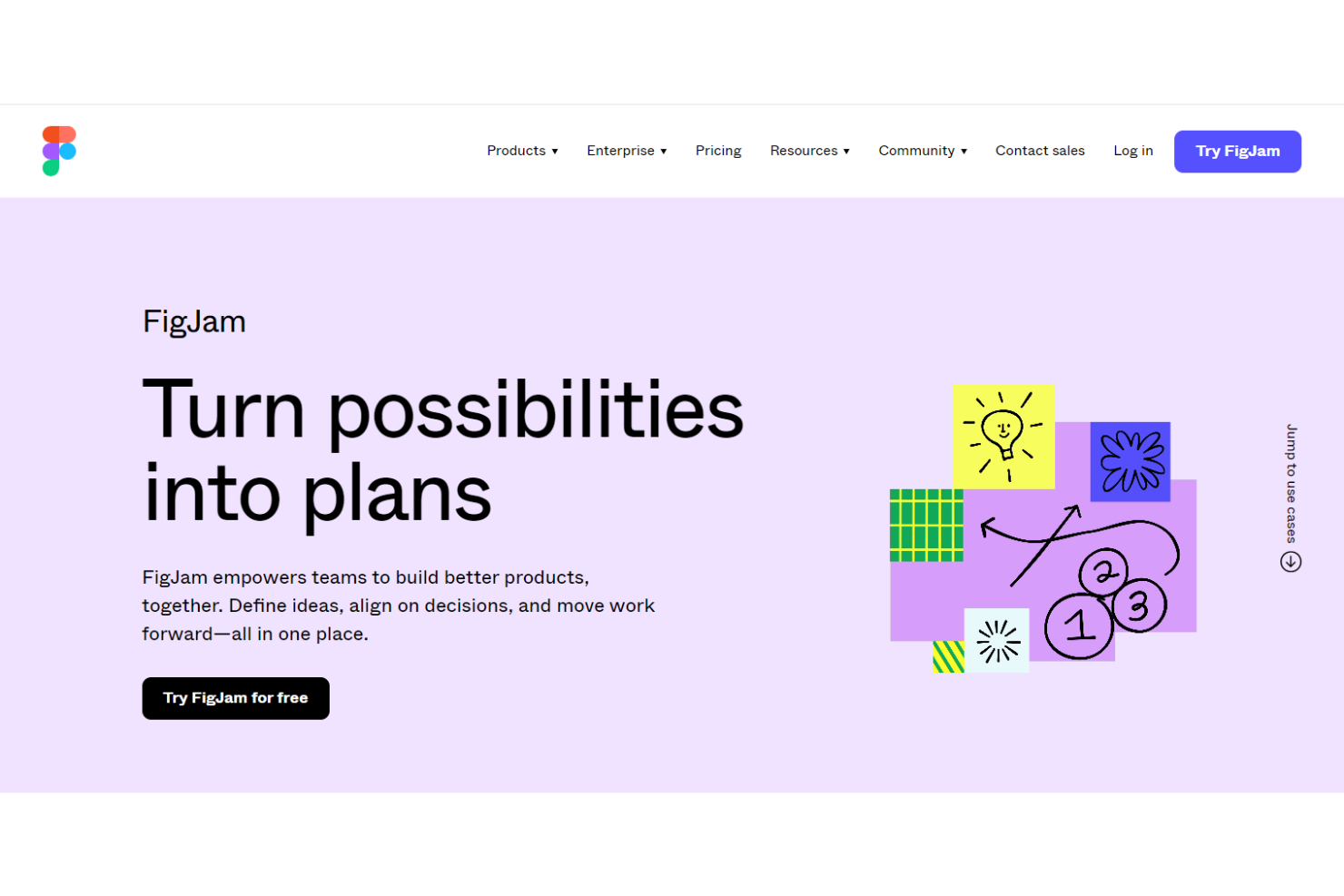
FigJam är en Figma-inbyggd samarbetsinriktad digital whiteboard som kombinerar brainstorming i realtid, diagram, faciliteringsverktyg och AI-stödda arbetsflöden för design- och tvärfunktionella team.
Vem passar FigJam bäst för?
FigJam passar naturligt för design- och produktteam som redan arbetar i Figma och vill att brainstorming och workshoparbete ska finnas i samma ekosystem som deras designfiler.
Varför jag valde FigJam
Jag valde FigJam som ett av de bästa verktygen eftersom det är det enda whiteboardverktyg jag har använt som omvandlar en brainstorming direkt till genomförbart designarbete, utan att man behöver byta app. Dess AI-sortering av fästanteckningar grupperar automatiskt idéer efter ämne, och omröstningssessioner låter team prioritera i realtid med dolda röster som visas i slutet. För design- och produktteam som redan arbetar i Figma är den täta kopplingen mellan idéarbete och genomförande genuint svår att återskapa någon annanstans.
Viktiga funktioner i FigJam
- Öppna sessioner: Värdar kan bjuda in vem som helst att redigera en FigJam-tavla i 24 timmar utan att deltagarna behöver ett Figma-konto eller logga in.
- Former för tekniska diagram: FigJam innehåller formuppsättningar för AWS, Google Cloud Platform, Azure och Kubernetes för kartläggning av system och arkitektur.
- Import av tavlor från konkurrerande verktyg: Team kan importera befintliga tavlor från Miro, Mural, Lucid och Google Jamboard direkt till FigJam.
- Integrationer för överlämning av uppgifter: Idéer på en FigJam-tavla kan omvandlas till uppgifter i Asana, Jira eller GitHub utan att lämna verktyget.
FigJam-integrationer
FigJam erbjuder dokumenterade integrationer med Asana, Jira, GitHub, Slack, Zoom, Microsoft Teams, Google Workspace, ChatGPT, Claude och Notion anpassade agenter. Det har även stöd för REST, webbhooks, Plugin API, Widget API, SCIM API och Figma MCP-servern för anpassad anslutning.
Pros and Cons
Pros:
- Flödet från design till idéarbete håller det kreativa arbetet sammanlänkat
- Mallar och omröstningar hjälper team att prioritera idéer
- Tavlor i realtid hjälper team att samla in feedback på distans
Cons:
- Tavlor som växer blir röriga och svårare att överblicka
- Komplexa diagram ligger efter specialiserade verktyg

Bäst för agila team och scrumteam
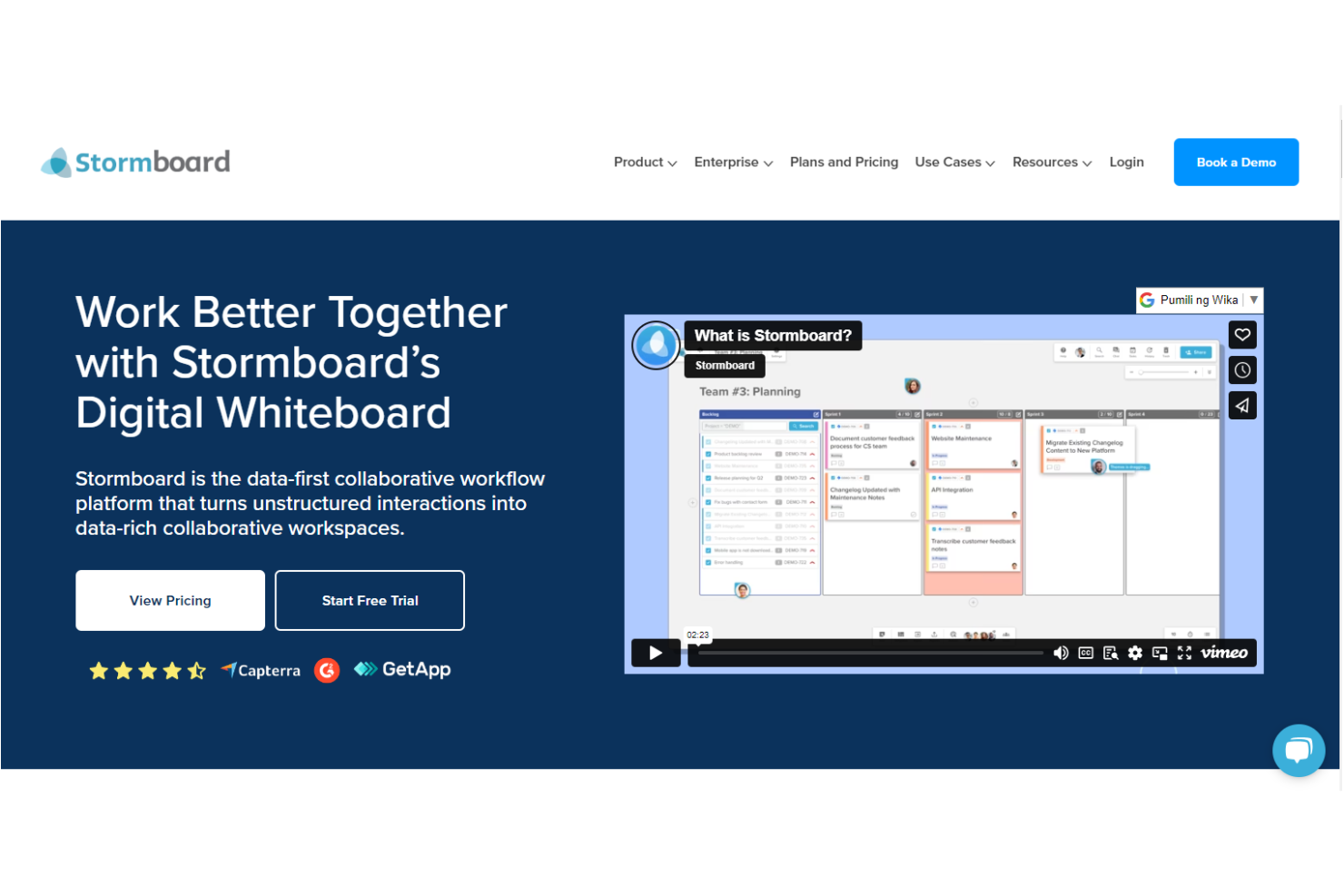
Stormboard är en digital whiteboard och samarbetsyta uppbyggd kring en strukturerad, sektionsbaserad arbetsyta, med mallar, omröstningar, timers, samarbete i realtid med klisterlappar och inbyggda integrationer med agila verktyg som Jira, Rally och Azure DevOps.
Vem passar Stormboard bäst för?
Stormboard passar agila team som regelbundet genomför sprintceremonier, retrospektiv och planeringssessioner och behöver att deras whiteboard synkroniseras direkt med Jira, Rally eller Azure DevOps.
Varför jag valde Stormboard
Jag valde Stormboard som ett av de bästa alternativen eftersom det är särskilt byggt för den typ av strukturerade, ceremonidrivna samarbeten som agila team genomför varje sprint. Den dubbelriktade synkroniseringen med Jira, Rally och Azure DevOps är det som skiljer verktyget från mängden: du kan genomföra en sprintplaneringssession på en Stormboard-arbetsyta och få varje klisterlapp direkt överförd till din backlogg som ett aktivt arbetsobjekt. Lägg till det inbyggda omröstningsverktyget och de sektionsbaserade mallarna för retrospektiv och PI-planering, så ryms hela din agila ritual i en enda arbetsyta.
Stormboards viktigaste funktioner
- StormAI-idégenerering: Ett AI-verktyg som genererar idéer för mallsektioner, utvecklar valda idéer och grupperar klisterlappar efter tema eller känsla.
- Understormar: Kapslade arbetsytor som skapas inuti klisterlappar utformade som indexkort, vilket låter team fördjupa sig i ett ämne utan att belamra huvudytan.
- Omröstning i realtid: Ett inbyggt omröstningsverktyg som ger varje deltagare upp till 10 röster per session, med ett återställningsalternativ som administratören styr.
- Export till Office- och Google-format: Rapporter kan laddas ned som Word-, PowerPoint-, Excel-, Google Docs-, Slides- eller Sheets-filer direkt från en Stormboard-arbetsyta.
Stormboard-integrationer
Stormboard erbjuder inbyggda integrationer med Figma, Google Drive, Microsoft Office 365, Slack, Zoom och Webex, samt inbäddningar för YouTube, LinkedIn, GIPHY och Spotify. Verktyget stöder även Zapier-anslutningar till fler än 1 000 appar och tillhandahåller ett REST API för anpassade integrationer.
Pros and Cons
Pros:
- Samarbete i realtid håller distansworkshops igång
- Omröstningar omvandlar brainstorming till prioriterade beslut
- Mallar organiserar kreativt arbete i tydliga sektioner
Cons:
- Större sessioner kan bli långsamma eller frysa
- Sektionsbaserade arbetsytor kan kännas begränsande

Sketch
Bäst för precisionsdesign baserad på vektorer
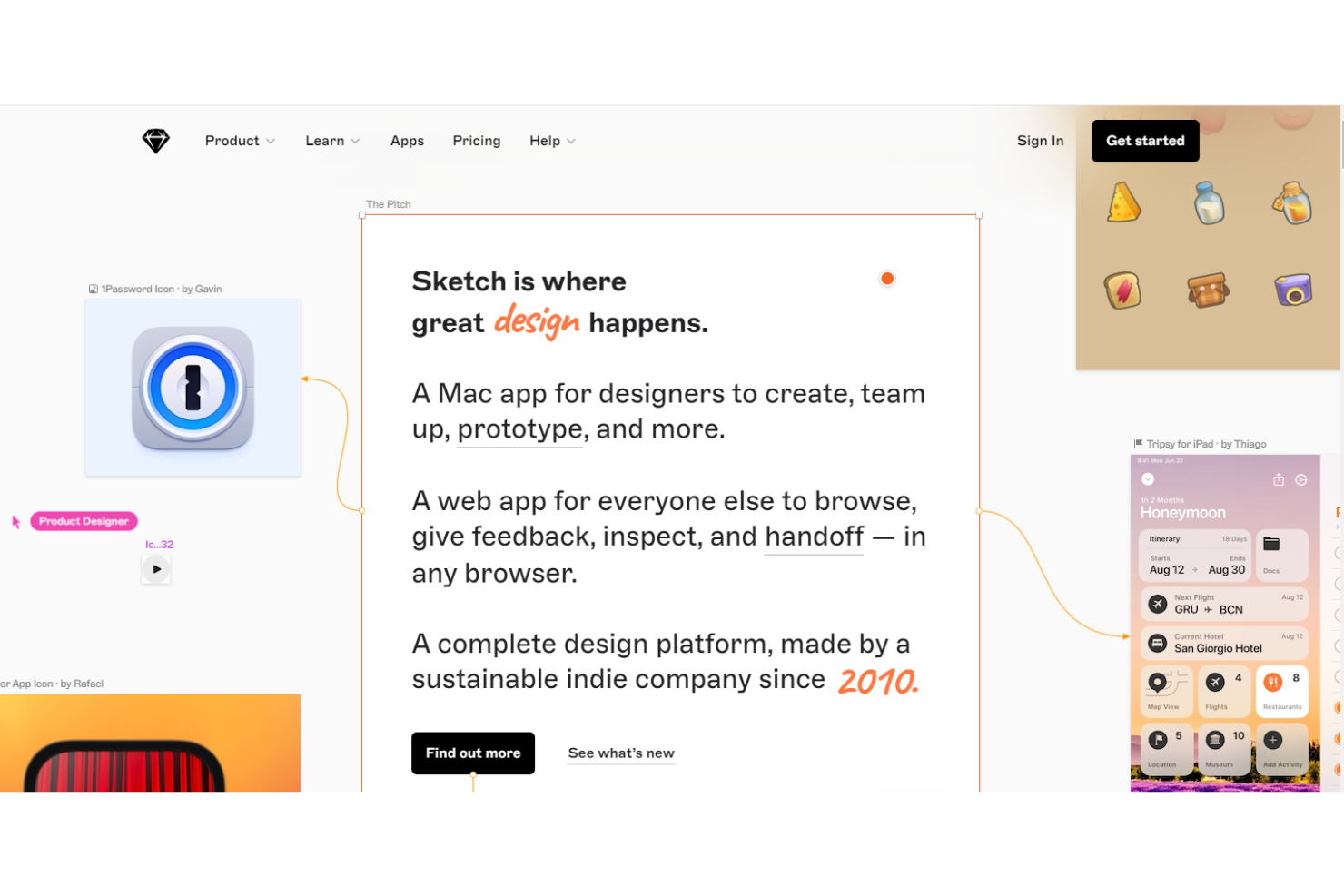
Sketch är ett vektorbaserat designverktyg med inbyggt Mac-stöd, utvecklat för att skapa UI-layouter, interaktiva prototyper och återanvändbara komponentbibliotek med precision.
Vem passar Sketch bäst för?
Sketch passar bra för Mac-baserade UX- och produktdesignteam som prioriterar pixelprecist vektorarbete och smidig överlämning till utvecklare framför samarbete utan fasta strukturer.
Därför valde jag Sketch
Jag valde Sketch som ett av de bästa verktygen eftersom dess vektorredigeringsmotor verkligen är precis på ett sätt som webbläsarbaserade verktyg inte är. När jag bygger UI-komponenter låter Sketchs symboler och delade bibliotek mig definiera en knapp eller ett kort en gång och omedelbart sprida ändringar till alla skärmar. Jag förlitar mig också på dess webbläsarbaserade överlämning till utvecklare, där utvecklare kan granska exakta värden, kopiera CSS och ladda ner resurser utan att någonsin behöva använda Mac-appen.
Viktiga funktioner i Sketch
- Redigering i realtid: Flera redigerare kan arbeta samtidigt i samma dokument i en arbetsyta från Mac-appen, medan medarbetares markörer och närvaro visas på arbetsytan.
- Interaktiv prototypframtagning: Skapa klickbara prototyper med animerade övergångar, rullningsområden, överlägg och enhetsspecifika utlösare direkt i dina designfiler.
- Webbläsarbaserad överlämning till utvecklare: Utvecklare kan granska designer, kopiera CSS-värden, mäta avstånd och ladda ner resurser från valfri webbläsare utan att behöva Mac-appen.
- Miro-tillägg: Synkronisera Sketchs ritytor direkt till Miro-tavlor så att team kan diskutera, kommentera och dela designer på en samarbetsyta.
Integrationer med Sketch
Sketch listar hundratals integrationer på marknadsplatsen, bland annat Miro, Slack, Google Sheets, Jira och Notion. Det erbjuder även ett API för JavaScript och tillägg, ett kommandoradsgränssnitt samt MCP-server för anpassad anslutning.
Pros and Cons
Pros:
- Precisa vektorverktyg passar för designsamarbete
- Återanvändbara symboler håller delade UI-resurser konsekventa
- Förhandsvisningar i webbläsaren underlättar designfeedback från intressenter
Cons:
- Redigering endast på Mac utesluter webbläsarbaserade samarbetspartner
- Inga omröstnings- eller faciliteringskontroller för workshops

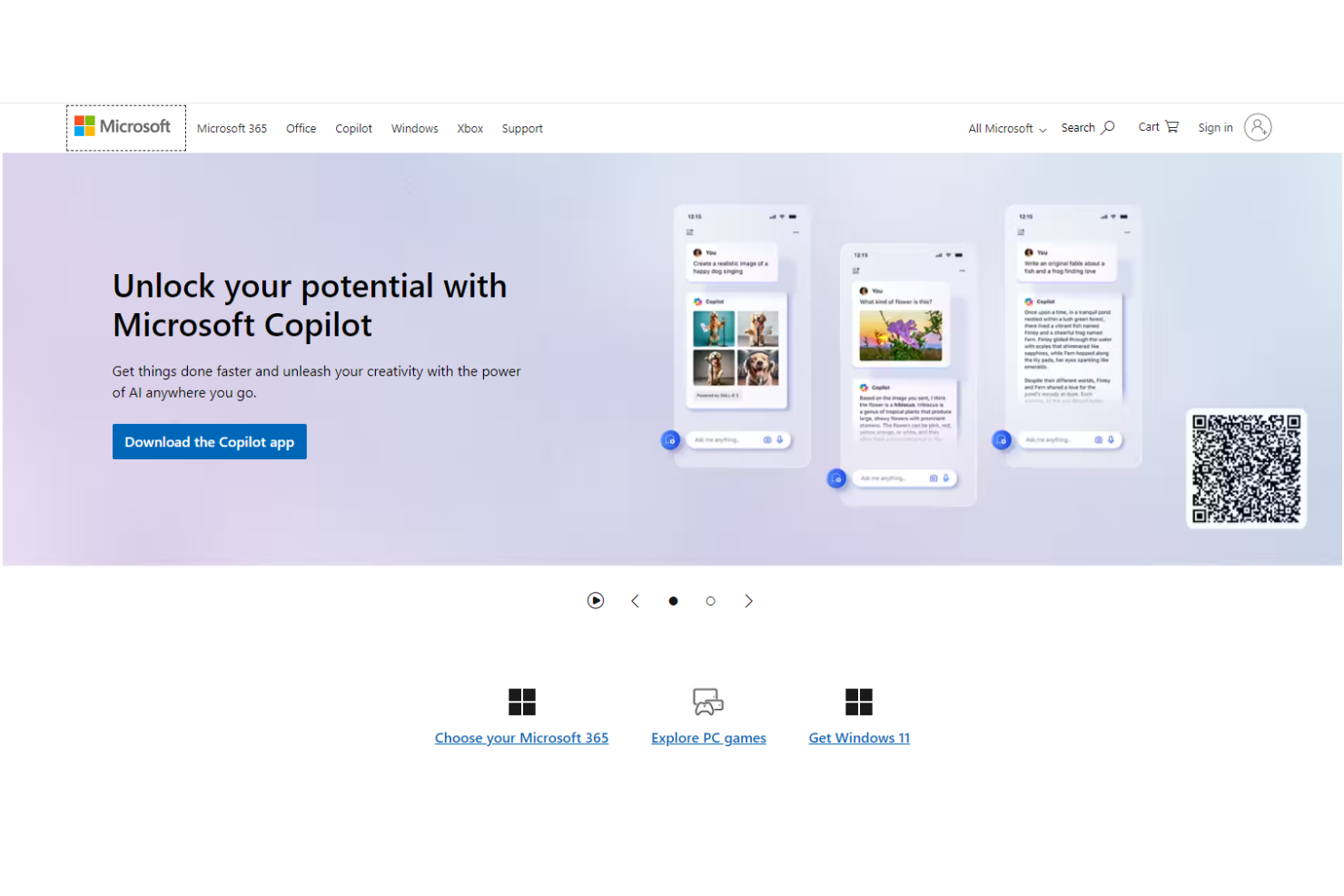
Microsoft Whiteboard är ett digitalt whiteboardverktyg som ingår i Microsoft 365 och erbjuder en oändlig arbetsyta, fästisar, ritverktyg, idéarbete med stöd av Copilot samt samarbete i realtid via Microsoft Teams.
Vem passar Microsoft Whiteboard bäst för?
Microsoft Whiteboard passar naturligt för team som redan är etablerade i Microsoft 365-ekosystemet och behöver ett snabbt, kostnadsfritt whiteboardalternativ utan att lämna Teams.
Varför jag valde Microsoft Whiteboard
Jag har tagit med Microsoft Whiteboard bland mina toppval eftersom det är det enda verktyget på den här listan som redan är inbyggt i Microsoft Teams, vilket innebär att teamet kan öppna en delad oändlig arbetsyta mitt under ett möte utan att byta app eller logga in på något nytt. Jag uppskattar särskilt hur Copilot kan skapa och kategorisera fästisidéer utifrån en uppmaning på naturligt språk, vilket gör brainstormingsessioner betydligt snabbare. Om er organisation använder Microsoft 365 är Whiteboard det enklaste sättet att snabbt komma igång med en visuell samarbetsyta.
Viktiga funktioner i Microsoft Whiteboard
- Oändlig arbetsyta: En obegränsad arbetsyta där team kan lägga till fästisar, teckningar och medier utan rumsliga begränsningar.
- Identifiering av former från bläck: Whiteboard omvandlar automatiskt handritade former till rena geometriska figurer medan du ritar.
- Reaktioner och omröstningar: Teammedlemmar kan lägga emoji-reaktioner på innehåll på tavlan för att visa samtycke eller prioritera idéer.
- Flik i Teams-kanal: Whiteboard-tavlor kan fästas som permanenta flikar i Teams-kanaler eller chattar för löpande åtkomst.
Integrationer för Microsoft Whiteboard
Microsoft Whiteboard erbjuder inbyggda integrationer i Microsoft-ekosystemet, bland annat med Microsoft Teams och Microsoft OneNote, samt möjlighet att infoga Word- och PowerPoint-innehåll via Microsoft Office-tjänster. Inga bredare tredjepartsintegrationer eller API:er är dokumenterade.
Pros and Cons
Pros:
- Tavlor i realtid fångar mötesidéer
- Copilot grupperar brainstormanteckningar efter teman
- Mallar och reaktioner möjliggör snabba omröstningar
Cons:
- Stora tavlor blir svårare att navigera i
- Det känns oprecist att rita med musen

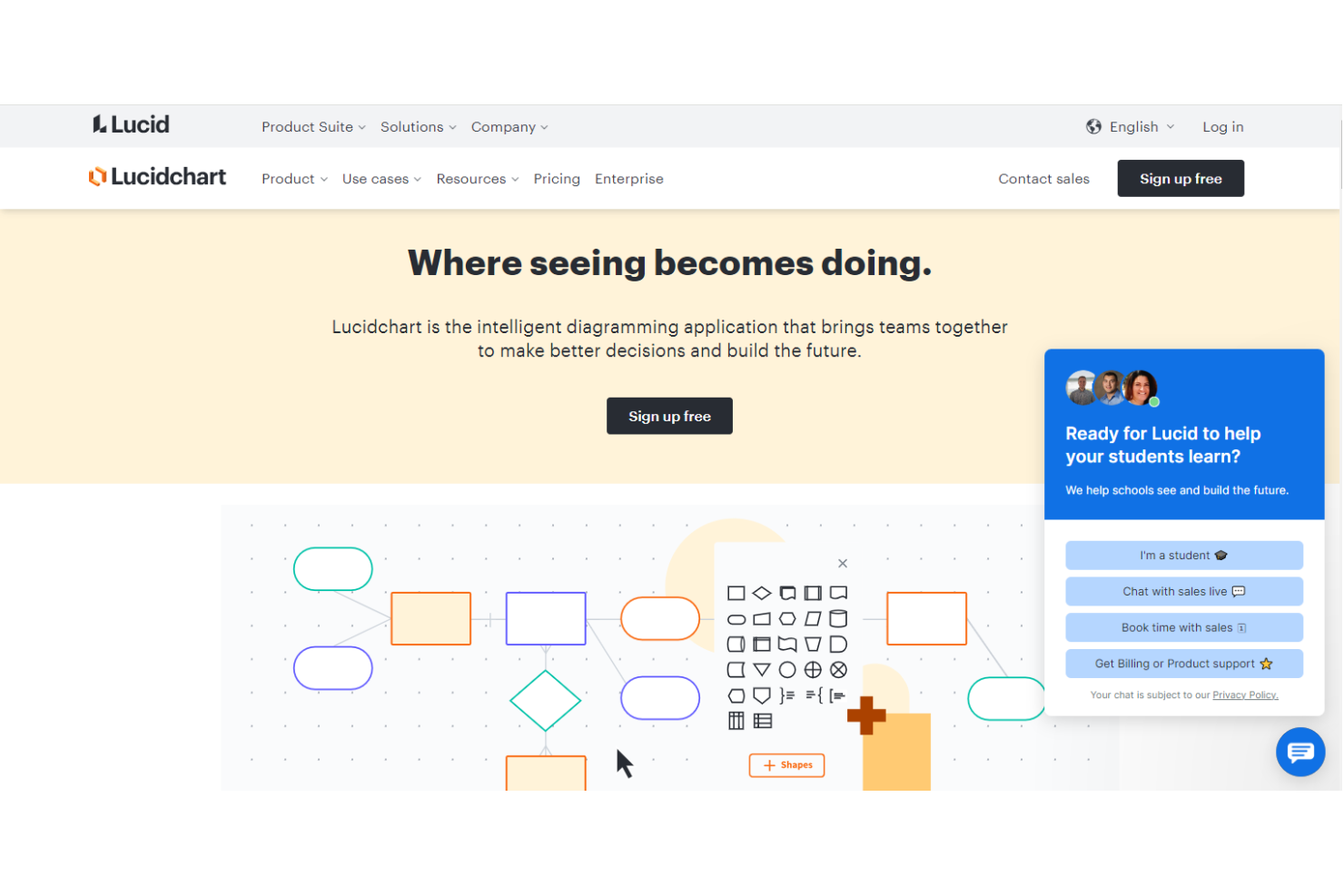
Lucidspark är Lucid Softwares virtuella whiteboardtavla som kombinerar en kollaborativ arbetsyta för fritt skapande med strukturerade faciliteringsverktyg, inklusive visuella aktiviteter, uppdelade arbetsytor, dynamiska tankekartor, Lucid Cards samt AI-assisterad sortering och sammanfattning av idéer.
För vem passar Lucid Visual Collaboration Suite bäst?
Lucidspark passar bra för agila team och UX-specialister som behöver kunna växla smidigt mellan brainstorming utan givna ramar och strukturerad planering på en gemensam arbetsyta.
Varför jag valde Lucid Visual Collaboration Suite
Jag har inkluderat Lucid Visual Collaboration Suite eftersom tjänsten hanterar komplex diagramframställning på sätt som de flesta whiteboardverktyg helt enkelt inte kan mäta sig med. När mitt team behöver gå från en rörig brainstorming till ett strukturerat systemdiagram eller en karta över användarflöden håller Lucidsparks dynamiska tankekartor, tidslinjer och Lucid Cards hela processen samlad på en enda arbetsyta. Jag tycker också att den AI-assisterade sorteringen av idéer verkligen är användbar: den grupperar automatiskt post-it-lappar efter teman, vilket minskar efterarbetet efter sessionen som annars brukar ta upp mötestid.
Viktiga funktioner i Lucid Visual Collaboration Suite
- Visuella aktiviteter: Genomför strukturerade teamövningar – inklusive omröstningar, prioriteringar och återkopplingsrundor – direkt på arbetsytan.
- Uppdelade arbetsytor: Dela upp stora grupper i mindre team som arbetar på separata arbetsytor under samma session.
- Lucid Cards: Skapa och tilldela uppgifter på arbetsytan, med anpassningsbara fält och synkronisering med verktyg som Jira och Asana.
- Samarbete i realtid och asynkront: Bjud in teammedlemmar att bidra samtidigt eller lämna synpunkter när det passar dem.
Integrationer i Lucid Visual Collaboration Suite
Lucidspark erbjuder fler än 100 specialbyggda integrationer, inklusive Asana, Jira, Azure DevOps, Smartsheet, airfocus, monday.com, Slack, Zoom och Webex. Tjänstens REST-, SCIM-, Extension SDK- och Lucid Data-API:er stöder anpassade integrationer.
Pros and Cons
Pros:
- AI grupperar och sammanfattar brainstormingidéer
- Faciliteringsverktyg stöder strukturerade omröstningar och uppdelade arbetsgrupper
- Resekartor kopplar UX-research till planering
Cons:
- Redigerbara datadiagram ligger efter Miros funktioner
- Inbyggda ljud- och videomöten är inte tillgängliga

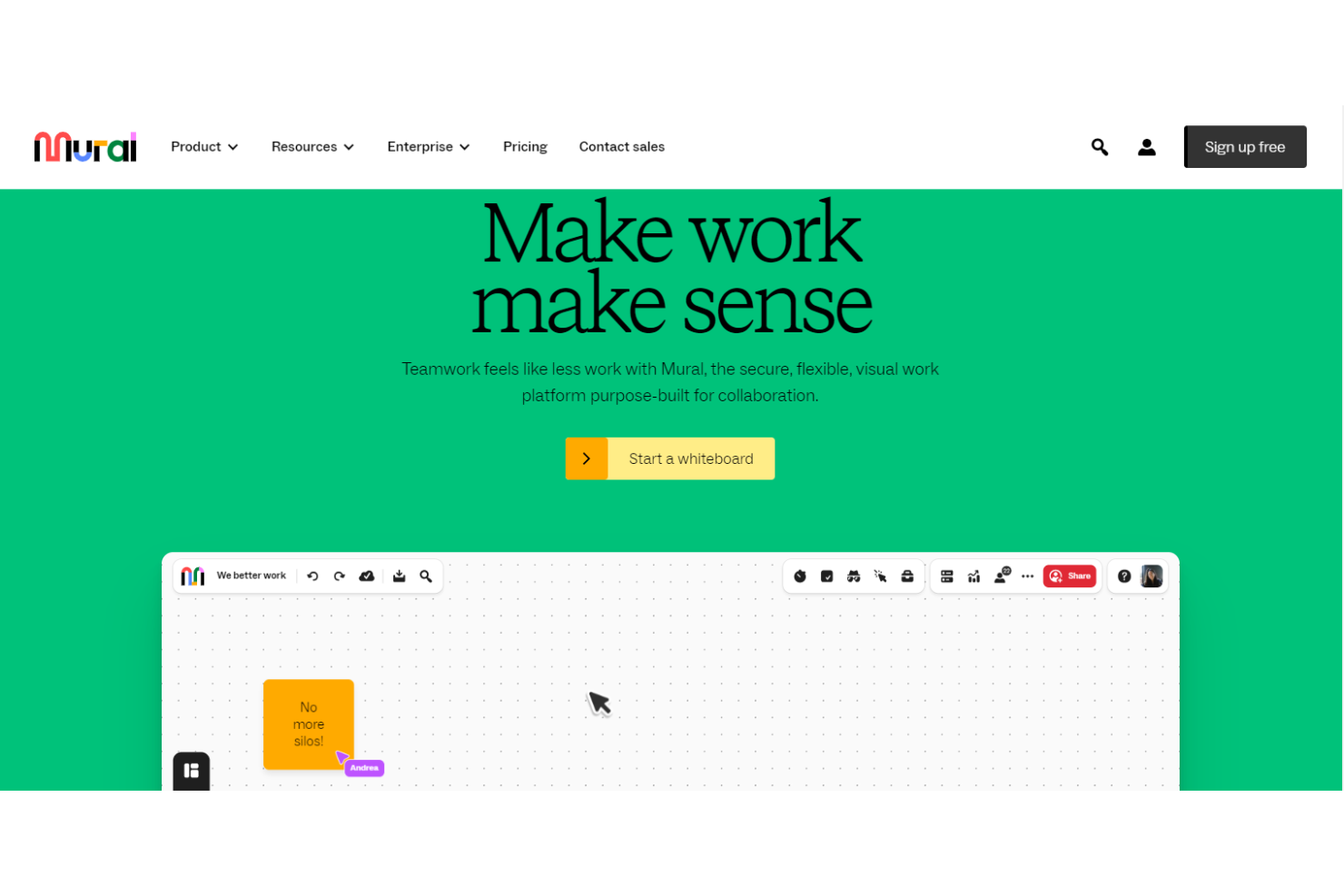
Mural är en plattform för visuellt samarbete som bygger på en oändlig arbetsyta och erbjuder faciliteringsverktyg, AI-assisterad idéutveckling, diagram samt ett omfattande mallbibliotek för designtänkande, workshoppar och retrospektiv.
Vem passar Mural bäst för?
Mural passar mycket bra för agila facilitatorer och designteam som genomför strukturerade workshoppar, retrospektiv och idéskapande sessioner som kräver specialbyggda faciliteringskontroller.
Varför jag valde Mural
Jag valde Mural som ett av de bästa alternativen eftersom verktygssviten för facilitering går längre än en enkel whiteboard och ger dig verkliga kontroller för strukturerade designtänkesessioner: anonym omröstning för att synliggöra genuin konsensus, privat läge för att förhindra grupptänkande under idéskapande samt AI-klustring som automatiskt grupperar digitala post-it-lappar efter teman som du kan granska och förfina.
Murals viktigaste funktioner
- Omfattande faciliteringsverktyg: En inbyggd verktygslåda med timer, laserpekare, deltagarkallelse samt funktioner för att dölja och visa innehåll vid genomförandet av strukturerade sessioner.
- Figma-integrering: Exportera Figma-ramar direkt till en Mural-tavla för gemensam design och innehållsgranskning.
- AI-drivna tankekartor i Mural: Skapa och bygg ut tankekartor på arbetsytan för att utforska idéer och synliggöra kopplingar mellan koncept.
- Flexibla behörigheter för arbetsytan: Tilldela åtkomst för endast visning, redigering eller facilitering för att styra hur deltagarna interagerar med en Mural-tavla.
Mural-integreringar
Mural erbjuder inbyggda integreringar med Figma, Microsoft Teams, Zoom, Webex, Slack, Google Drive, Asana, Jira och Linear. Plattformen har även stöd för ett offentligt API, ett företags-API, ett SDK för inbäddning av arbetsytor samt Zapier.
Pros and Cons
Pros:
- Anonyma omröstningar och privat idéskapande minskar grupptänkande
- AI-klustring omvandlar brainstorming med digitala post-it-lappar till teman
- Mallar stöder workshoppar, retrospektiv och kundresor
Cons:
- Komplexa Mural-tavlor kan bli långsamma under facilitering i realtid
- Videosamtal kräver en separat mötesapp

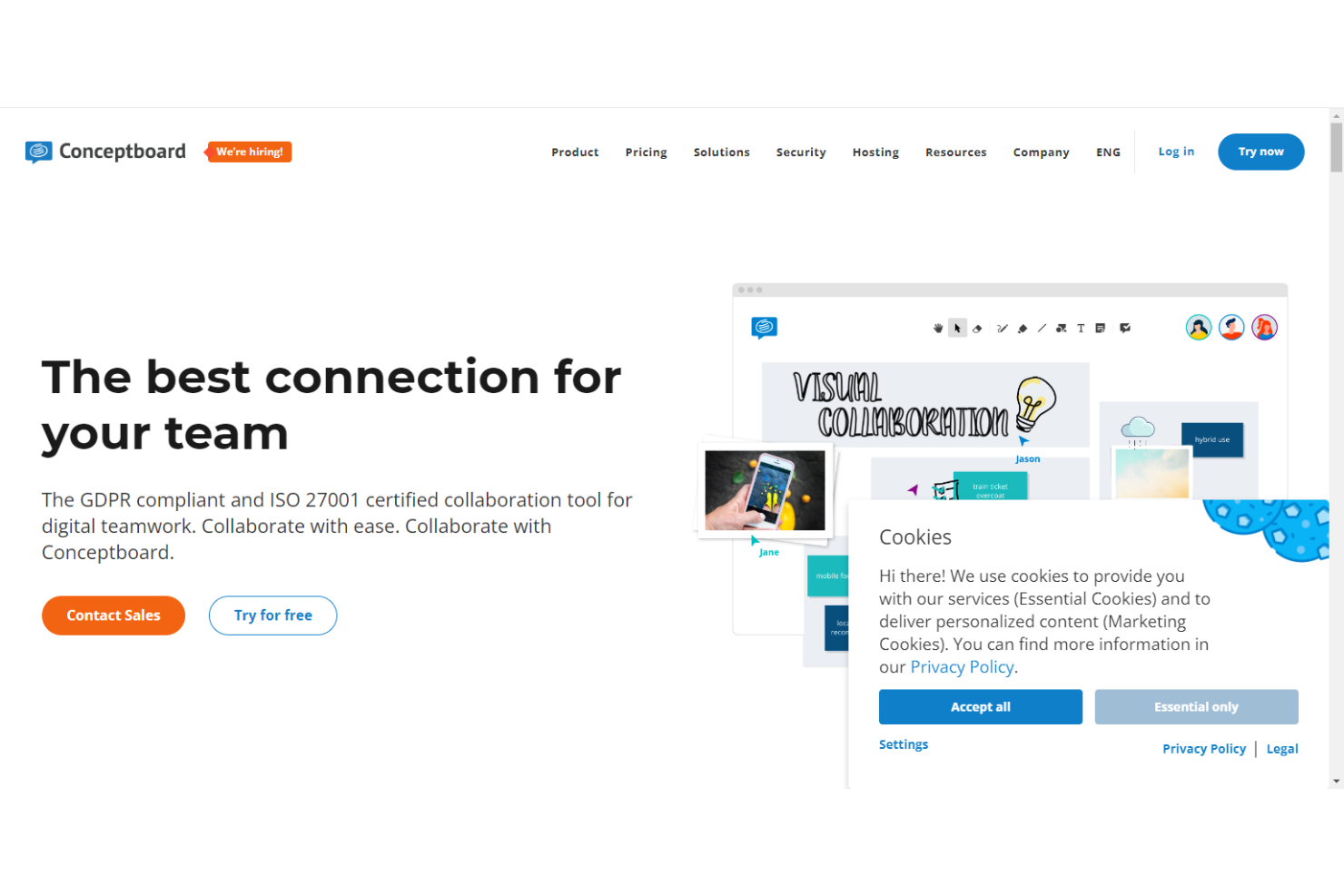
Conceptboard är en webbläsarbaserad visuell samarbetsplattform med whiteboard som stöder gemensam redigering i realtid, workshoppar med mötesledning, Kanban- och sprintplanering samt Jira- och Azure-integrationer – med starkt fokus på datasäkerhet genom tysk hosting och ISO 27001-certifiering.
Vem passar Conceptboard bäst för?
Conceptboard passar bra för företags- och myndighetsteam som behöver GDPR-kompatibelt, visuellt samarbete med hosting i Tyskland och inbyggda verktyg för mötesledning.
Varför jag valde Conceptboard
Jag valde Conceptboard som ett av de bästa alternativen eftersom det är särskilt utvecklat för team som genomför stora, komplexa visuella sessioner där tavlans storlek och antalet deltagare verkligen spelar roll. Jag gillar att det stöder upp till 200 samtidiga deltagare på en gemensam arbetsyta, med inbyggda modereringsverktyg, tidtagare och omröstningar så att mötesledare kan hålla stora grupper på rätt spår. Med Jira- och Azure-integrationerna kan mitt team gå direkt från sprintplanering på tavlan till genomförande utan att byta sammanhang.
Viktiga funktioner i Conceptboard
- Mallbibliotek: Över 150 färdiga mallar organiserade i sex kategorier, däribland Idégenerering, Agil metodik samt Marknadsföring och kommunikation, på engelska och tyska.
- Åtkomstroller på tavelnivå: Tavlor kan delas med behörigheterna Redigerare, Granskare eller Läsare via specifika användare, lösenordsskyddade länkar eller öppna länkar.
- Video- och ljudkonferenser i tavlan: Den inbyggda konferensfunktionen stöder video, ljud, skärmdelning, handuppräckning, deltagarlistor och grupprum utan att man behöver lämna tavlan.
- Kanban- och sprintplanering: Team kan konfigurera Kanban-tavlor, backloggstrukturer och sprintplanering direkt på den visuella arbetsytan.
Conceptboard-integrationer
Conceptboard erbjuder åtta dokumenterade inbyggda integrationer, däribland Microsoft Teams, Google Drive, Dropbox, OneDrive, Confluence, Webex, Jira och Azure. Dessa kopplar samman kreativt samarbete med fildelning, teamkommunikation, kunskapsbaser och projektgenomförande.
Pros and Cons
Pros:
- Delade tavlor stöder engagerande hybrida workshoppar
- Mallar går snabbt att infoga och anpassa
- Hosting i Tyskland inger förtroende hos integritetsmedvetna team
Cons:
- Stora tavlor kan läsas in långsamt
- Behörigheter på objektnivå är fortfarande begränsade

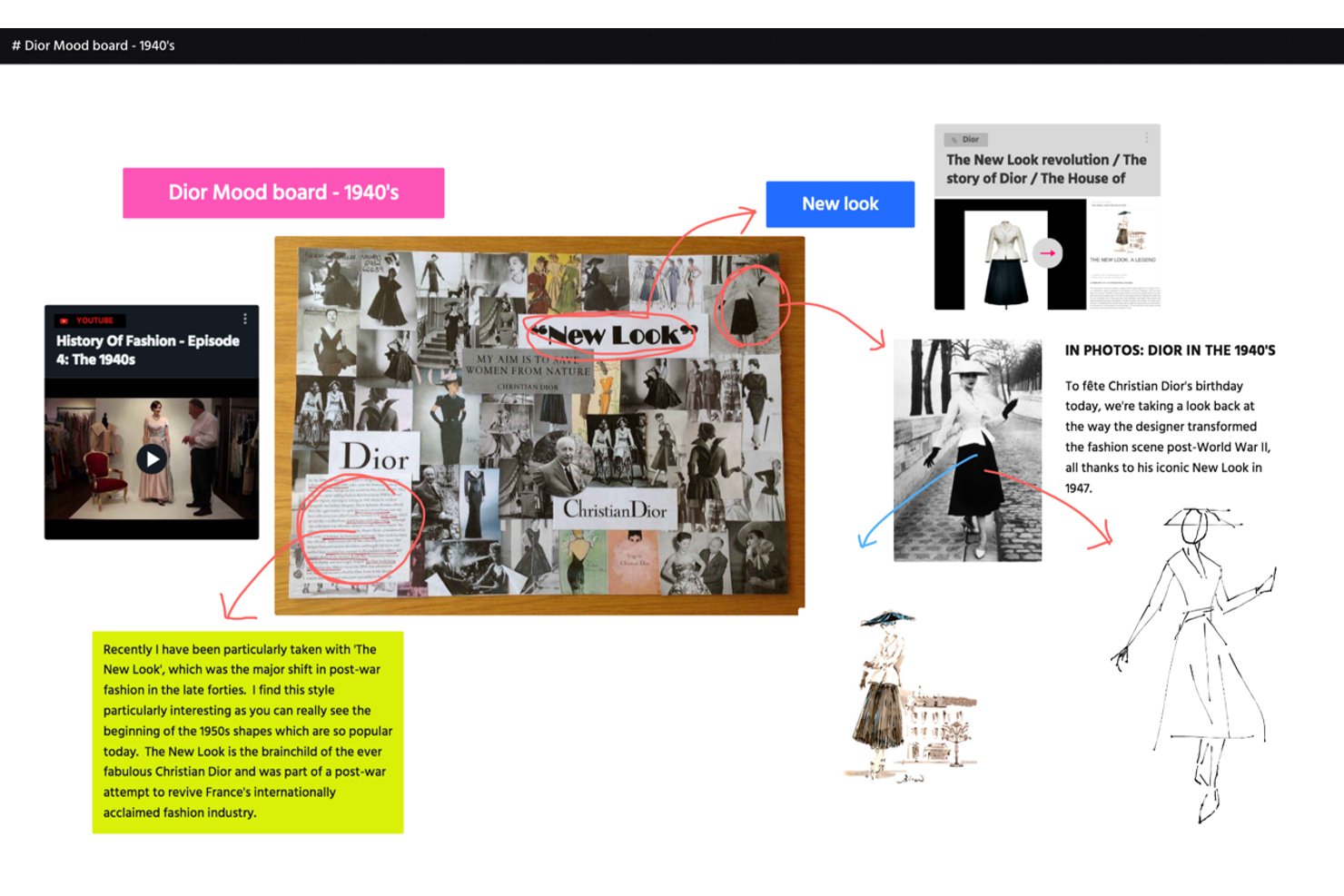
ALLO (tidigare BeeCanvas) är en visuell samarbetskanvas där team placerar multimediainnehåll—bilder, video, PDF-filer, länkar och anteckningar—tillsammans med AI-genererade resurser och appar som byggs live på en gemensam arbetsyta med fri form.
Vem passar ALLO bäst för?
ALLO passar kreativa team och UX-team som behöver samla bilder, video, PDF-filer och länkar på en gemensam visuell kanvas, tillsammans med livesamarbete och AI-genererat innehåll.
Varför jag valde ALLO
Jag valde ALLO som ett av de bästa alternativen eftersom den fria whiteboarden hanterar multimedia på ett sätt som de flesta alternativ inte kan mäta sig med: du kan lägga bilder, video, PDF-filer, länkar och ljud på en enda gemensam kanvas och ordna dem för att visa hur allt hänger ihop. Jag tycker också om att AI Studio låter dig skapa bilder, dokument och ljud direkt från innehåll på kanvasen, så att referensmaterial kan omvandlas till utkast utan att du lämnar arbetsytan. Kanvassamtalen live (röst och video) som körs parallellt med det visuella arbetet gör kreativa granskningar i realtid verkligt smidiga.
ALLO:s viktigaste funktioner
- Whiteboard med fri form: En kontinuerlig, gränslös kanvas som utökas när du lägger till innehåll, rekommenderad för öppna idé- och brainstormingprocesser.
- Versionshistorik: Granska och återställ tidigare kanvastillstånd, med historikfönster på 14 dagar i kostnadsplanen och permanent lagring i företagsplanen.
- Låsning av objekt: Lås enskilda kanvasobjekt för att förhindra oavsiktliga redigeringar, med skyddade lås som bara ägaren kan ta bort.
- Kanvassamtal: Inbyggda röstsamtal och valfria videosamtal som körs direkt bredvid kanvasen och stöder upp till 32 ljud- och 17 videodeltagare.
BeeCanvas-integrationer
Den dokumenterade inbyggda anslutningen är Google Drive, medan inbäddningar via URL eller iframe stöder Figma, Box, Airtable, Loom, Typeform, Google Calendar och andra tjänster. Ett offentligt API är inte dokumenterat.
Pros and Cons
Pros:
- Samlar visuella referenser och feedback på samma plats
- Livepekare och chatt underlättar idéarbete i team
- Kanvassamtal håller kreativa granskningar i sitt sammanhang
Cons:
- Ingen inbyggd omröstning eller timer för workshoppar
- Presentation saknar kanvaser med fri form och mobilkanvaser

monday AI Workspace è una piattaforma senza codice per la gestione del lavoro che combina assegnazione delle attività basata su schede, viste del carico di lavoro, pianificazione tramite diagrammi di Gantt e sequenze temporali e automazione assistita dall'intelligenza artificiale per aiutare i team a pianificare, allocare e monitorare le risorse nei vari progetti.
Per chi è più adatto monday AI Workspace?
È una soluzione particolarmente adatta ai responsabili di progetto e ai responsabili delle operazioni di team in crescita che hanno bisogno di un modo visivo e flessibile per gestire i carichi di lavoro di più progetti contemporaneamente.
Perché ho scelto monday AI Workspace
monday AI Workspace si è guadagnato un posto nella mia selezione perché apprezzo davvero il modo in cui la vista Carico di lavoro rende impossibili da ignorare i problemi di capacità. Le barre codificate a colori diventano rosse nel momento in cui un membro del team è sovraccarico, consentendomi di ribilanciare le assegnazioni prima che la situazione sfugga di mano. Utilizzo anche la vista Sequenza temporale con trascinamento per spostare le attività tra le settimane senza mai uscire dalla schermata di pianificazione.
Funzionalità principali di monday AI Workspace
- Etichette per competenze e ruoli: Assegna etichette per competenze, ruoli o certificazioni per abbinare la risorsa giusta al lavoro giusto.
- Pannelli di controllo multiprogetto: Visualizza dati consolidati sulle risorse e aggiornamenti sullo stato di più progetti in pannelli di controllo personalizzati condivisibili.
- Gestione delle assenze e dei permessi: Monitora le assenze direttamente nel sistema, aggiornando automaticamente la capacità e prevenendo i conflitti di pianificazione.
- Colonna nativa per il monitoraggio del tempo: Registra le ore effettivamente lavorate per ogni attività tramite una colonna dedicata, semplificando i rapporti sull'utilizzo.
Integrazioni di monday AI Workspace
monday AI Workspace offre centinaia di integrazioni native tramite le integrazioni integrate e il marketplace, tra cui Slack, Salesforce, HubSpot, Google Workspace, Microsoft Teams, Jira, Asana, Trello, GitHub e Zoom. Supporta inoltre Zapier e mette a disposizione un'API per le integrazioni personalizzate.
Cosa è gratuito?
monday AI Workspace offre un piano gratuito senza scadenza per un massimo di 2 utenti, con accesso a un massimo di 3 schede, documenti di base e oltre 200 modelli. Funzionalità chiave come l'automazione, il monitoraggio del tempo, i rapporti avanzati e le integrazioni sono disponibili solo nei piani a pagamento, quindi il livello gratuito è più adatto a singoli utenti o team molto piccoli che svolgono un monitoraggio leggero dei progetti.
Pros and Cons
Pros:
- La vista Carico di lavoro rileva immediatamente le sovra-allocazioni
- La sequenza temporale con trascinamento copre più progetti
- Le automazioni assistite dall'intelligenza artificiale riducono il lavoro manuale di pianificazione
Cons:
- Il piano gratuito è limitato a soli due utenti
- Il monitoraggio del tempo è disponibile solo nei piani a pagamento

Klaxoon
Bäst för intuitivt visuellt samarbete
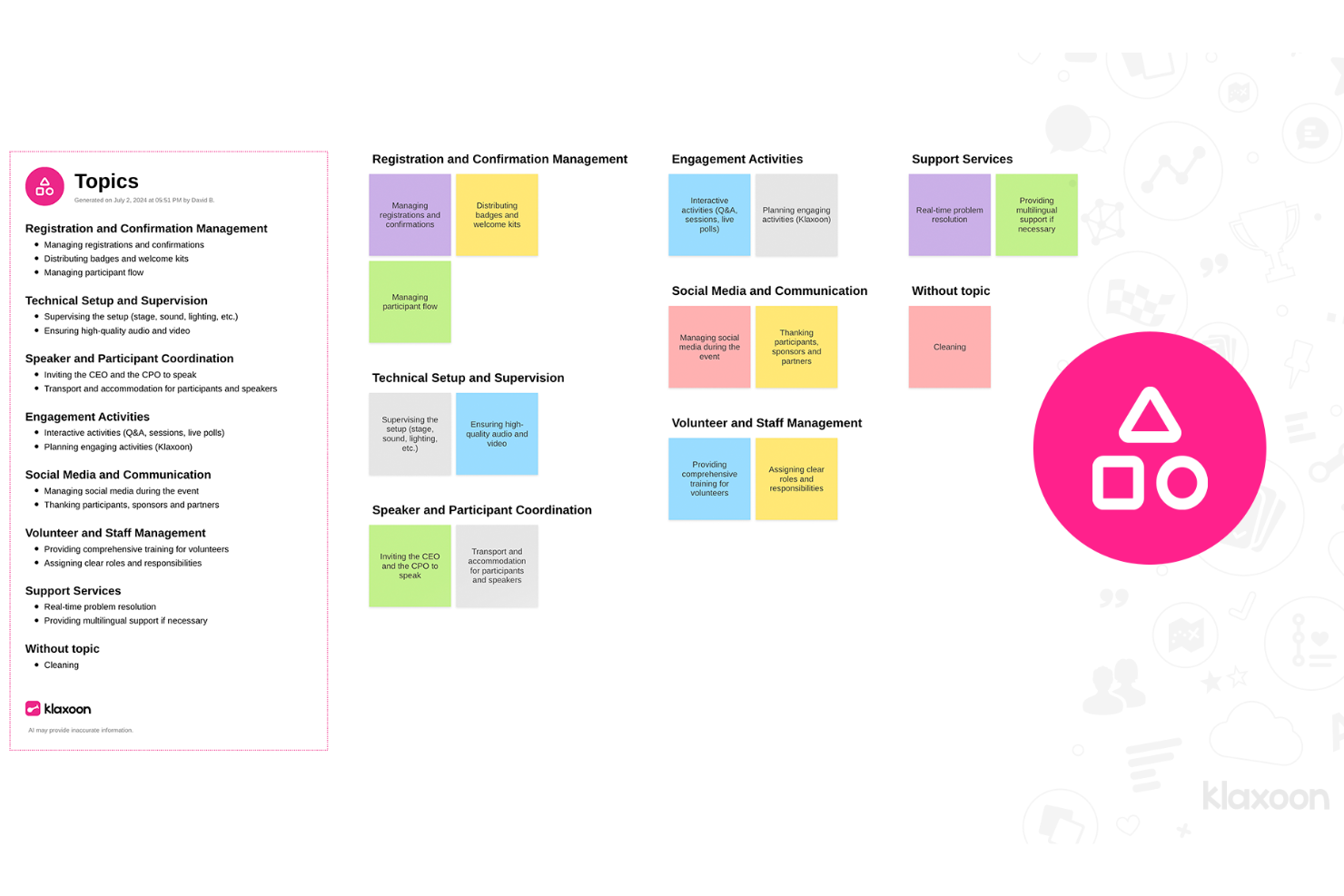
Klaxoon är en visuell samarbetsplattform byggd kring en oändlig whiteboard, interaktiva faciliteringsverktyg och sessionsbaserade workshoppar, med inbyggda integrationer för Jira, Wrike, Microsoft Teams och Google Workspace.
Vem passar Klaxoon bäst för?
Klaxoon passar bra för agila team och workshopfacilitatorer som behöver strukturerat, sessionsbaserat samarbete ovanpå en oändlig whiteboard.
Varför jag valde Klaxoon
Klaxoon tar plats på min kortlista eftersom sessionsfunktionen går längre än en vanlig whiteboard: jag kan kombinera omröstningar, ordmoln, punktomröstningar och tidsbegränsade utmaningar i en enda direktsession, vilket håller kreativa workshoppar igång i stället för att de fastnar i logistiken. Jag uppskattar också att AI-verktygen på tavlan kan gruppera utspridda idéer efter tema och skapa en strukturerad handlingsplan från en rörig idégenerering, så att råmaterialet blir användbart innan mötet är slut.
Viktiga funktioner i Klaxoon
- Markörspårning i realtid: Se varje deltagares namngivna markör live på tavlan när de bidrar med idéer, flyttar fästisar och navigerar på arbetsytan.
- Import av medier i flera format: Lägg till presentationer, PDF-filer, bilder, videor och Adobe CC-filer direkt på tavlan för att stödja visuell design och kreativa granskningar.
- Synkronisering av Wrike-uppgifter: Omvandla idéer på tavlan till Wrike-uppgifter, projekt eller mappar, med ändringar som synkroniseras mellan båda plattformarna.
- Detaljerade deltagarbehörigheter: Styr vad varje deltagare kan göra på en tavla, från att skicka in idéer till att flytta fästisar och tilldela kategorier.
Klaxoon-integreringar
Klaxoon erbjuder inbyggda integrationer med Microsoft Teams, Google Workspace, Jira, Wrike, Adobe CC, Confluence och Dropbox. Plattformen stöder även ett API och Zapier-integrationer med fler än 1 000 appar.
Pros and Cons
Pros:
- Omröstningar och frågesporter engagerar tystare deltagare
- Mallar strukturerar idégenerering och kreativa arbetsflöden
- AI grupperar idéer och utarbetar handlingsplaner
Cons:
- Fullpackade tavlor kan bli långsamma
- Delning med kunder kan kräva gästkonton
Andra alternativ till Miro
Nedan finns en lista över ytterligare programvaror som alternativ till Miro som jag valde ut, men som inte kom med bland de 12 främsta. De är definitivt värda att ta en titt på.
- Trello
Bra för organisering av uppgifter och projekt
- Canva Whiteboard
Bra för kreativ och visuell idégenerering
- Google Jamboard
Bra för integrering med Google Workspace


Hitta fler alternativa verktyg i den här listan över alternativ till Coda.
Relaterade recensioner av programvara för projektledning
Om du fortfarande inte har hittat det du letar efter här kan du ta en titt på dessa andra relaterade verktyg som vi har testat och utvärderat:
- Programvara för projektledning
- Programvara för uppgiftshantering
- Samarbetsverktyg
- Skapa Gantt-scheman
- Produktivitetsverktyg
- Programvara för projektplanering
Kritik mot Miro
Även om Miro hyllas för sin intuitiva design och mångsidighet när det gäller att främja samarbete mellan team på distans, har plattformen också fått kritik för vissa aspekter av användarupplevelsen och funktionaliteten. Här är fem saker som användare vanligtvis kritiserar Miro för:
- Komplexitet för nya användare: Plattformens stora utbud av funktioner kan överväldiga nya användare, vilket gör den inledande inlärningskurvan brantare än förväntat.
- Prestandaproblem på stora anslagstavlor: Användare har rapporterat långsammare funktion och prestandaproblem när de arbetar med mycket stora anslagstavlor eller när många användare samarbetar samtidigt.
- Prisstruktur: Kostnaden för Miro kan snabbt öka för större team eller för dem som behöver avancerade funktioner, vilket gör tjänsten mindre tillgänglig för små företag eller nystartade företag.
- Begränsad funktionalitet offline: Behovet av en stabil internetanslutning för de flesta funktionerna begränsar användningen i områden med låg bandbredd eller när du är offline.
- Utmaningar med integrationer: Även om Miro integreras med många verktyg från tredje part upplever vissa användare att processen är omständlig eller stöter på problem med specifika integrationer som inte fungerar så smidigt som förväntat.
Så utvärderar jag Miro-alternativ
Jag delar upp min utvärdering i två lager: basfunktionerna som en projektledare behöver för att genomföra retrospektiv och färdplanssessioner, samt de särskiljande egenskaper som gör att ett verktyg passar bättre än ett annat.
Kärnfunktionalitet (grundkrav för den här listan)
När jag väljer ut verktyg till min lista bedömer jag varje verktyg på en skala från 0 (erbjuder inte funktionen) till 5 (utmärker sig inom området) för varje kärnfunktionalitet som listas nedan. Därefter räknar jag om verktygets totalpoäng till en procentsats. Varje verktyg måste uppnå en totalpoäng på minst 65 % för att kunna inkluderas.
- Oändlig visuell arbetsyta: Jag kontrollerar om arbetsytan stöder obegränsat utrymme med smidig zoomning och panorering, så att team kan kartlägga fullständiga sprintplaner eller användarflöden utan att stöta på arbetsytans kanter.
- Samarbete i realtid för flera användare: Flera teammedlemmar ska kunna redigera samma tavla samtidigt med levande markörer, kommentarer och närvaroindikatorer under retrospektiv eller planeringssessioner.
- Färdiga projektledningsmallar: Jag letar efter färdiga mallar för kanban-tavlor, sprintretrospektiv, färdplaner och flödesscheman, så att projektledare kan starta workshoppar utan att bygga ramverk från grunden.
- Integrering av uppgifter och arbetsflöden: Här är varje verktygs förmåga att ansluta objekt på arbetsytan till projektledningsplattformar som Jira, Asana eller ClickUp viktig, särskilt tvåvägssynkronisering som håller åtgärdspunkter uppdaterade i alla system.
- Diagram och ramverk: Formbibliotek, smarta kopplingar och strukturerade layouter som tankekartor, simbanor och berättelsekartor hjälper mig att bedöma hur väl ett verktyg stöder processmodellering och beroendekartläggning.
- Tredjepartsintegreringar och inbäddningar: Jag utvärderar anslutningsmöjligheter till verktyg som team redan använder dagligen, inklusive Slack, Microsoft Teams, Google Workspace och Confluence, samt möjligheten att bädda in liveinnehåll direkt på arbetsytan.
När jag har en lista över verktyg som uppfyller dessa kriterier tittar jag på vad som särskiljer varje plattform.
Särskiljande faktorer (vad som skiljer leverantörerna åt)
Så här jämför jag olika leverantörer:
Utmärkande funktioner
AI-drivna funktioner är en viktig särskiljande faktor just nu. Jag undersöker om ett verktyg kan gruppera post-it-lappar automatiskt efter en brainstorming eller skapa en tankekarta utifrån en instruktion, vilket sparar mycket tid under upptäcktsworkshoppar. Verktyg för workshopledare är också mycket viktiga – tidtagare, omröstningar och privat läge förvandlar en enkel arbetsyta till en riktig workshopmiljö för retrospektiv och planeringssessioner. Jag utvärderar även hur varje verktyg hanterar gäståtkomst och behörigheter, eftersom projektledare ständigt bjuder in externa intressenter som behöver tillgång till tavlan utan fullständiga licenser.
Mer än funktioner
Prismodellerna varierar kraftigt inom detta område, så jag undersöker hur varje leverantör strukturerar redaktörs- respektive visningsplatser – detta påverkar kostnaden direkt när du bjuder in intressenter som bara behöver granska tavlor. Skalbarhet är en annan faktor som jag utvärderar noggrant. En tavla med 50 post-it-lappar fungerar bra överallt, men jag kontrollerar hur verktygen presterar med hundratals objekt och ett dussin samtidiga användare under en stor planeringssession. För företagsteam tar jag även hänsyn till säkerhetsnivån, särskilt stöd för SSO, SCIM-provisionering och granskningsloggar som uppfyller IT-kraven under inköpsprocessen.
Varför leta efter ett alternativ till Miro?
Du kanske letar efter ett alternativ till Miro om du:
- Tycker att plattformens omfattande funktioner är överväldigande och föredrar ett enklare och mer lättöverskådligt verktyg för samarbete.
- Upplever prestandaproblem med Miro, särskilt när du arbetar med stora anslagstavlor eller många samtidiga användare.
- Söker en mer kostnadseffektiv lösning som erbjuder viktiga funktioner utan det höga priset, särskilt för små team eller nystartade företag.
- Behöver robusta offlinefunktioner för samarbete i miljöer med begränsad eller ingen internetåtkomst.
- Har problem med Miros integrationer och behöver en plattform som erbjuder smidigare anslutning till dina befintliga verktyg.
Genom att hantera dessa och andra behov kan många alternativ erbjuda en mer skräddarsydd upplevelse som är anpassad efter olika teams unika krav, vilket gör dem till ett genomförbart alternativ för dem som söker funktioner som Miro inte fullt ut kan erbjuda.
Så väljer du ett alternativ till Miro
Med så många olika lösningar för kreativ projektledning tillgängliga kan det vara svårt att avgöra vilken plattform för digitala anslagstavlor som passar bäst för dina behov.
När du tar fram en kortlista, testar och väljer ett alternativ till Miro bör du tänka på följande:
- Vilket problem försöker du lösa – Börja med att identifiera den lucka i funktionerna för tankekartor som du försöker fylla, så att du kan tydliggöra vilka funktioner och vilken funktionalitet alternativet till Miro behöver erbjuda. Fundera särskilt på vad Miro erbjuder och hur andra alternativ skiljer sig åt när det gäller funktioner eller funktionalitet för att lösa dina behov.
- Vem kommer att behöva använda det – För att bedöma kostnad och krav bör du fundera på vem som ska använda programvaran och hur många licenser du behöver. Du behöver avgöra om det bara är projektledningsspecialister eller hela organisationen som behöver åtkomst. När det är tydligt är det värt att överväga om du prioriterar användarvänlighet för alla eller snabbhet för organisationens avancerade programvaruanvändare.
- Vilka andra verktyg behöver det fungera med – Klargör vilka verktyg du ersätter, vilka verktyg som blir kvar och vilka verktyg du behöver integrera med, exempelvis programvara för ekonomi, CRM eller HR. Du behöver avgöra om verktygen måste integreras med varandra eller om du i stället kan ersätta flera verktyg med ett enda konsoliderat verktyg för tankekartor.
- Vilka resultat är viktiga – Fundera på vilket resultat programvaran behöver leverera för att betraktas som framgångsrik. Tänk på vilken kapacitet du vill få eller vad du vill förbättra, och hur du kommer att mäta framgång. Ett exempel på ett resultat kan vara möjligheten att få bättre insyn i prestanda. Du kan jämföra funktioner för digitala anslagstavlor tills du blir blå i ansiktet, men om du inte tänker på vilka resultat du vill uppnå kan du slösa bort mycket värdefull tid.
- Hur det skulle fungera inom din organisation – Överväg valet av programvara tillsammans med dina arbetsflöden och din leveransmetodik. Utvärdera vad som fungerar bra och vilka områden som orsakar problem och behöver hanteras. Kom ihåg att alla företag är olika – anta inte att ett verktyg kommer att fungera i din organisation bara för att det är populärt.
Trender inom programvara för tankekartor 2025
För programvara för tankekartor och digitala anslagstavlor har 2024 varit ett år av snabb utveckling och innovation. När organisationer fortsätter att anpassa sig till hybrida och distansbaserade arbetsmiljöer har efterfrågan på verktyg som stöder visuellt idéarbete i samarbete och informationsdelning ökat kraftigt. Här har jag identifierat flera aktuella trender som inte bara belyser de funktioner som utvecklas snabbt, utan också visar vilka lösningar som förbättrar produktivitet, kreativitet och teamsamarbete i en digital värld, både nu och i framtiden.
Utveckling av trender inom programvara för tankekartor och whiteboardtavlor
- Integration med AI och maskininlärning: Avancerade integrationer med AI och maskininlärning blir allt vanligare och möjliggör smartare, kontextmedvetna förslag för idégenereringssessioner, automatisk taggning och organisering av innehåll samt personanpassade optimeringar av arbetsflöden.
- Samarbete i realtid mellan globala team: Förbättringar av funktioner för samarbete i realtid stöder sömlös synkronisering och interaktion för globala team, minskar problem med fördröjning och ger en mer intuitiv användarupplevelse vid samtidig redigering och idégenerering.
- Integration med förstärkt verklighet (AR) och virtuell verklighet (VR): Ny och ovanlig funktionalitet kommer från integrationen av AR- och VR-teknik, vilket erbjuder uppslukande samarbetsmiljöer som återskapar upplevelsen av fysiska workshoppar och idéskapande sessioner.
- Förbättrade säkerhets- och integritetskontroller: I takt med den ökande oron för dataskydd utvecklas säkerhetsrelaterade funktioner, såsom genomgående kryptering, avancerade åtkomstkontroller och efterlevnad av globala integritetsbestämmelser, snabbt och efterfrågas i hög grad.
- Mobil åtkomst och responsivitet: Eftersom distansarbete fortsätter har efterfrågan på fullt fungerande mobilversioner av verktyg för tankekartor ökat kraftigt, vilket betonar vikten av responsiv design och kompatibilitet mellan olika enheter.
Specifika trender relaterade till Miro
- Avancerade funktioner för hantering av tavlor: Miro har introducerat mer sofistikerade funktioner för hantering och organisering av tavlor, anpassade efter de komplexa behoven hos stora team och projekt, vilket belyser en trend mot att enkelt hantera skalbarhet och komplexitet.
- Anpassningsbara widgetar och appar: Plattformen har utökat sitt ekosystem av widgetar och tredjepartsappar, vilket gör det möjligt för användare att skapa en mer personanpassad och kraftfull arbetsyta som sömlöst integreras med deras befintliga verktyg och arbetsflöden.
- Fokus på design av användarupplevelsen: Kontinuerliga förbättringar av designen för användargränssnitt och användarupplevelse speglar en djup förståelse för vikten av intuitiv navigering och användarvänlighet, vilket säkerställer att team kan fokusera på samarbete i stället för att navigera i verktyget.
Dessa trender understryker en tydlig utveckling mot att skapa mer uppslukande, integrerade och säkra miljöer för tankekartor. Genom att noggrant följa denna utveckling kan yrkesverksamma inom projektledning bättre utrusta sina team med de verktyg de behöver för att lyckas i en snabbt föränderlig digital arbetsmiljö.
Funktioner i programvara för tankekartor
Programvara för tankekartor, oavsett om det gäller Miro eller något annat verktyg, har blivit ett centralt verktyg för team som vill brainstorma, planera och dela information på ett dynamiskt och visuellt sätt, oberoende av deras geografiska placering. Dessa plattformar erbjuder en arbetsyta för samarbete i realtid, vilket gör det möjligt för deltagarna att bidra med idéer, skapa diagram och organisera tankar på ett effektivt sätt. Här är de viktigaste funktionerna att leta efter när du väljer programvara för tankekartor för att förbättra gemensamt visuellt idéskapande och informationsdelning:
- Samarbete i realtid: Den här funktionen gör det möjligt för flera användare att arbeta på whiteboardtavlan samtidigt. Den är avgörande för att främja en känsla av lagarbete och säkerställa att idéer flödar fritt och fångas upp direkt under brainstorming-sessioner.
- Oändlig arbetsyta: En oändlig arbetsyta ger användarna obegränsat utrymme att arbeta på, vilket gör det möjligt att utveckla idéer utan att få slut på plats. Den här funktionen uppmuntrar till expansivt tänkande och möjliggör en heltäckande utveckling av koncept.
- Användarvänligt gränssnitt: Ett enkelt och intuitivt gränssnitt säkerställer att deltagarna enkelt kan navigera i och använda whiteboardtavlan utan omfattande utbildning. Denna tillgänglighet är avgörande för att bibehålla fokus på idéutveckling snarare än på att lära sig använda verktyget.
- Mångsidiga ritverktyg: Att ha tillgång till en mängd olika ritverktyg gör det möjligt för användarna att uttrycka idéer visuellt på flera sätt. Denna mångsidighet stödjer olika sätt att tänka och hjälper till att illustrera komplexa idéer tydligt.
- Text- och formigenkänning: Den här funktionen omvandlar handritade former och texter till polerade, standardiserade former. Den förbättrar läsbarheten och det professionella intrycket hos de delade idéerna, vilket gör dem enklare för alla deltagare att förstå.
- Integrationsmöjligheter: Möjligheten att integrera med andra verktyg och plattformar, till exempel projekthanteringsprogram eller molnlagringstjänster, effektiviserar arbetsflöden och håller allt relaterat material tillgängligt. Denna anslutning säkerställer att idéer enkelt kan omvandlas till handlingsplaner.
- Åtkomstkontroller och behörigheter: Genom att hantera vem som kan visa, redigera eller dela whiteboardtavlan skyddas känslig information och integriteten hos de idéer som utvecklas bevaras. Denna kontroll är avgörande för samarbete inom öppna eller tvärfunktionella team.
- Versionshistorik: Genom att spara en historik över ändringar kan team följa hur deras idéer utvecklas och återgå till tidigare versioner vid behov. Den här funktionen ger ett skyddsnät för experiment och vidareutveckling av idéer.
- Alternativ för export och delning: Möjligheten att exportera whiteboardtavlan i olika format och dela den på olika plattformar säkerställer att idéer kan kommuniceras och presenteras även efter brainstorming-sessionen. Denna flexibilitet gör det enklare att samla in feedback och få stöd från berörda intressenter.
- Kompatibilitet över plattformar: Genom att säkerställa att programvaran fungerar smidigt på olika enheter och operativsystem kan alla teammedlemmar bidra, oavsett vilken teknik de föredrar. Denna allsidighet undanröjer hinder för deltagande och samarbete.
Att välja rätt programvara för mindmapping kräver noggranna överväganden av dessa funktioner för att säkerställa att verktyget både underlättar och förbättrar gemensam visuell idéutveckling och informationsdelning. Genom att prioritera samarbete i realtid, användarvänlighet och smidig integration med andra verktyg kan team utnyttja hela potentialen hos mindmappingverktyg för att förverkliga sina kreativa visioner och uppnå gemensamma mål.
Fördelar med Miro-alternativ
Programvara för mindmapping har blivit ett viktigt verktyg för samarbete både inom utbildning och i affärsmiljöer. Även om Miro är ett välkänt alternativ inom detta område erbjuder andra lösningar för mindmapping också unika fördelar för användare och organisationer. Här är fem viktiga fördelar med att använda alternativ till Miro:
- Förbättrade säkerhets- och integritetskontroller: Genom att erbjuda robusta säkerhetsfunktioner säkerställer programvaran att känslig information som delas under brainstorming-sessioner förblir konfidentiell. Denna fördel är avgörande för företag som hanterar företagshemligheter eller känsliga uppgifter, eftersom den skyddar mot obehörig åtkomst och dataintrång.
- Avancerade integrationsmöjligheter: Sömlös integration med ett större utbud av tredjepartsapplikationer och system. Denna flexibilitet gör det möjligt för användare att integrera olika verktyg i sitt arbetsflöde, vilket förbättrar effektiviteten och minskar behovet av flera plattformar.
- Samarbete i realtid med större team: Vissa plattformar stöder fler samtidiga användare i en och samma session än Miro. Denna möjlighet är särskilt fördelaktig för stora organisationer eller klassrum, eftersom fler deltagare kan delta i brainstorming och projektplanering utan begränsningar.
- Anpassningsbara mallar och verktyg för specifika branscher: Specialiserade mallar och verktyg som är anpassade till specifika sektorer, till exempel teknik, design eller utbildning. Dessa anpassade funktioner hjälper yrkesverksamma att effektivisera sina processer och tillämpa bästa praxis mer effektivt i sina projekt.
- Överlägsen offlineåtkomst och synkronisering: Bättre funktioner för offlineåtkomst och synkronisering. Detta gör det möjligt för användare att fortsätta arbeta med sina projekt utan internetanslutning och få sina ändringar synkroniserade automatiskt när de åter är online. Den här funktionen är särskilt fördelaktig för personer i områden med opålitlig internetanslutning eller för dem som reser ofta.
Fördelarna ovan visar hur mångsidig programvara för mindmapping är och hur den kan tillgodose olika behov, vilket gör den till ett oumbärligt verktyg för att förbättra lagarbete, kreativitet och effektivitet i en digital tidsålder. Oavsett om du väljer att fortsätta använda Miro eller väljer ett alternativ erbjuder dessa plattformar betydande fördelar som kan hjälpa användare att uppnå sina mål mer effektivt.
Kostnader och priser för Miro-alternativ
När man utforskar alternativ till Miro är det viktigt att förstå de olika abonnemangen och priserna som finns tillgängliga för att tillgodose olika teambehov och budgetar, särskilt om du endast känner till Miros prisstruktur. Priser och abonnemang kan variera betydligt mellan olika programvaruleverantörer, och de är vanligtvis utformade för att passa allt från enskilda frilansare till stora företag.
Nedan följer en omfattande översikt över de vanligaste abonnemangstyperna, deras genomsnittliga priser och de funktioner som vanligtvis ingår, allt jämfört med Miros abonnemang, priser och funktioner för att hjälpa användare att fatta ett välgrundat beslut.
Jämförelsetabell över abonnemang för Miro-alternativ
| Abonnemangstyp | Genomsnittligt pris | Vanliga funktioner | Miros abonnemangsalternativ | Funktioner specifika för Miro |
|---|---|---|---|---|
| Gratis | $0 | Grundläggande samarbetsfunktioner, begränsat utrymme för anslagstavlor, grundläggande mallar, community-support | Gratis | 3 redigerbara anslagstavlor, centrala integrationer, grundläggande hantering av uppmärksamhet |
| Individuellt | $5 - $15 per månad | Utökade funktioner, mer utrymme för anslagstavlor, premiummallar, e-postsupport | Team | Obegränsat antal anslagstavlor, avancerad hantering av uppmärksamhet, anpassade mallar |
| Team | $8 - $20 per användare/månad | Avancerade samarbetsverktyg, obegränsat antal anslagstavlor, integrationer med andra verktyg, prioriterad support | Företag | Projektmappar, teamroller och behörigheter, delning av anslagstavlor med externa personer |
| Företag | $20 - $35 per användare/månad | Skalbara samarbetsfunktioner för större team, avancerade säkerhetsalternativ, dedikerad kundsupport | Storföretag | SSO, avancerad säkerhet och efterlevnad, dagspass för tillfälliga samarbetspartner |
| Storföretag | Anpassad prissättning | Anpassningsbara lösningar, säkerhet på företagsnivå, personlig kontohantering, introduktionssupport | Konsult & utbildning | Särskild prissättning, funktioner anpassade för konsulter och utbildare, LMS-integration |
Även om den allmänna marknaden erbjuder en rad abonnemang för att tillgodose olika behov, erbjuder Miro skräddarsydda alternativ med specifika funktioner på varje nivå, vilket understryker deras fokus på flexibilitet och skalbarhet.
Oavsett vilket är det viktigt att, om du vill lämna Miro, väga de unika funktionerna och den support som erbjuds i varje abonnemang mot dina specifika krav och din budget för att hitta det som passar teamet bäst. Generellt sett erbjuder abonnemangen Gratis och Individuellt en bra utgångspunkt för små team och enskilda användare, medan abonnemangen Team, Företag och Storföretag tillhandahåller skalbara lösningar för större organisationer som söker omfattande funktioner och support.
Vanliga frågor om Miro-alternativ
Vilka är fördelarna med att använda Miro?
Miro erbjuder en mångsidig digital whiteboardupplevelse som förbättrar teamsamarbetet. Bland de viktigaste fördelarna finns samarbete i realtid mellan team, en oändlig arbetsyta för omfattande idégenerering, integration med populära produktivitetsverktyg, färdiga mallar för olika användningsområden samt robusta säkerhetsfunktioner som skyddar dina data.
Hur mycket kostar Miro?
Miro erbjuder flera prisplaner, med början i en kostnadsfri basplan med begränsade funktioner som passar enskilda användare. Betalplanerna börjar på cirka $8 per användare och månad, medan mer avancerade planer erbjuder ytterligare funktioner och företagslösningar anpassade för större organisationer.
Vilka prismodeller använder Miro och dess alternativ?
Miro och dess alternativ använder vanligtvis en prenumerationsbaserad prismodell där kostnaden beräknas per användare och månad. Vissa erbjuder årlig fakturering, vilket kan ge besparingar jämfört med månadsbetalningar. Företags- eller teamplaner kan erbjuda anpassad prissättning baserad på specifika krav och antalet användare.
Vilket är det typiska prisintervallet för Miro-alternativ?
Priset för Miro-alternativ kan variera kraftigt, från kostnadsfria basplaner till premiumalternativ som kan kosta mer än $20 per användare och månad för avancerade funktioner och integrationer.
Vilket är det billigaste Miro-alternativet?
Många Miro-alternativ erbjuder kostnadsfria versioner med grundläggande funktioner, till exempel Microsoft Whiteboard och Canva Whiteboard. För betalplaner kan verktyg som Ayoa och Explain Everything börja så lågt som $6-9 per användare och månad.
Vilket Miro-alternativ är dyrast?
Företagsinriktade verktyg som Lucid Visual Collaboration Suite och InVision kan vara bland de dyrare alternativen, med avancerade planer som kan kosta mer än $20 per användare och månad, beroende på vilka funktioner och integrationer som krävs.
Finns det några kostnadsfria alternativ till Miro?
Ja, flera Miro-alternativ erbjuder kostnadsfria versioner med grundläggande funktioner, till exempel Microsoft Whiteboard, A Web Whiteboard och Canva Whiteboard. Dessa kostnadsfria planer passar ofta enskilda användare eller små team med begränsade behov.