

10 bästa kommunikationsverktygen för småföretag 2026

Kortlista över kommunikationsverktyg för småföretag


Kommunikationsverktyg för småföretag är programvaruplattformar som hjälper ditt team att hålla kontakten, dela information och samarbeta kring projekt och dagliga uppgifter. Om du söker efter de bästa kommunikationsverktygen för småföretag hanterar du förmodligen flera kanaler, distansarbete och behovet av att hålla alla uppdaterade – utan att lägga till mer komplexitet.
Med rätt verktyg blir det enklare att hantera konversationer, organisera filer och samordna arbetet, så att du kan fokusera på att utveckla ditt företag. I den här guiden hittar du pålitliga alternativ som passar team av olika storlek, arbetsflöden och budgetar, så att du kan välja det som passar bäst för ditt företag 2026.
Varför du kan lita på våra programvarurekommendationer
Vårt team har testat och recenserat programvara sedan 2012. Som projektledare själva vet vi hur
svårt — och viktigt — det är att välja rätt programvara.
För den här guiden utvärderade vi verktyg genom praktisk testning och oberoende research, och betygsatte verktygen enligt våra urvalskriterier. Vi drar även nytta av insikter från branschens tankeledare och praktiserande projektledningsexperter.
Våra recensioner speglar vårt mänskliga redaktionella omdöme, inte ett säljbudskap.
Expertgranskare:
Jämförelsetabell för kommunikationsverktyg för småföretag
Den här jämförelsetabellen sammanfattar prisuppgifterna för mina främsta val av kommunikationsverktyg för småföretag:
| Tool | Best For | Trial Info | Price | ||
|---|---|---|---|---|---|
| 1 | Bäst för visuell organisering av uppgifter | 14 dagars kostnadsfri provperiod | Från $5/användare/månad (faktureras årsvis) | Website | |
| 2 | Bäst för gemensam redigering av dokument | 14 dagars kostnadsfri provperiod tillgänglig | Från $7/användare/månad (faktureras årsvis) | Website | |
| 3 | Bäst med integration med Microsoft 365 | Gratis provperiod tillgänglig | Från $4.00/användare/månad (faktureras årsvis) | Website | |
| 4 | Bäst för centraliserad teamkommunikation | 30 dagars kostnadsfri provperiod + kostnadsfri demo tillgänglig | Från $15/användare/månad | Website | |
| 5 | Bäst för att skapa anpassade arbetsflöden | 30 dagars kostnadsfri provperiod + kostnadsfri plan + kostnadsfri demo tillgänglig | Från $11.20/användare/månad (faktureras årligen) | Website | |
| 6 | Bäst för funktioner för automatisering av arbetsflöden | Gratisabonnemang tillgängligt | Från $10.99 per användare och månad (faktureras årsvis) | Website | |
| 7 | Bäst för interaktiv digital whiteboard-användning | Gratisabonnemang tillgängligt | Från $8/medlem/månad (faktureras årsvis) | Website | |
| 8 | Bäst för kanalbaserade teammeddelanden | Gratisplan + gratis demo tillgänglig | Från $7.25/användare/månad (faktureras årsvis) | Website | |
| 9 | Bäst för hantering av mobil arbetsstyrka | 14 dagars kostnadsfri provperiod + kostnadsfri plan + kostnadsfri demo tillgänglig | Från $29/månad (faktureras årsvis) | Website | |
| 10 | Bäst för anpassningsbara projektinstrumentpaneler | 14 dagars kostnadsfri provperiod + kostnadsfri plan tillgänglig | Från $10/användare/månad (faktureras årsvis) | Website |


Recensioner av kommunikationsverktyg för småföretag
Nedan finns mina detaljerade sammanfattningar av de bästa kommunikationsverktygen för småföretag som kom med på min kortlista. Mina recensioner ger en detaljerad genomgång av funktionerna, integrationerna och de bästa användningsområdena för varje plattform, så att du kan hitta det bästa alternativet för dig.
Trello
Bäst för visuell organisering av uppgifter
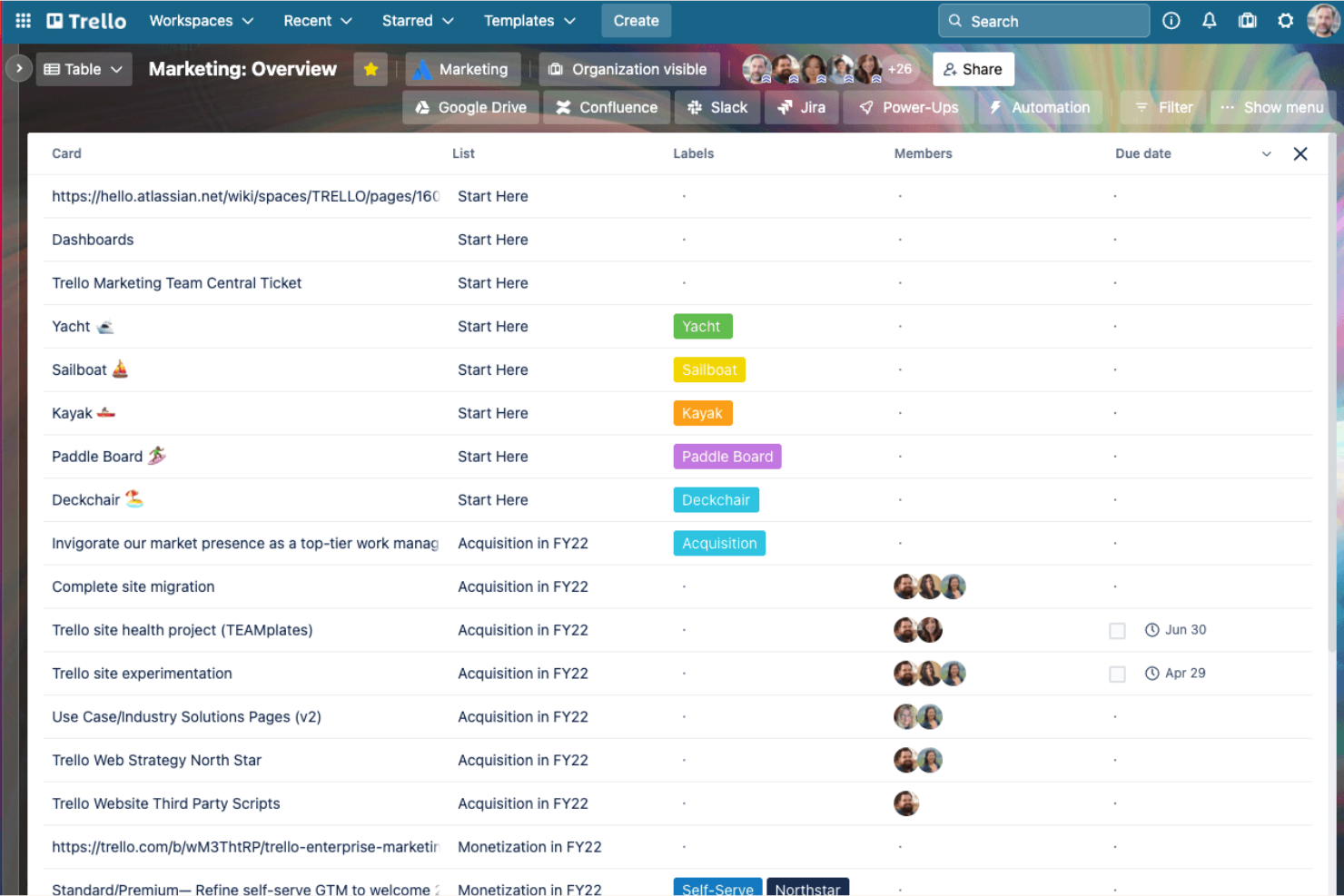
Trello ger små team och nystartade företag ett flexibelt sätt att organisera projekt, tilldela uppgifter och visuellt följa framsteg, vilket gör det enkelt för alla att se vad som händer och vem som ansvarar för vad.
Vem passar Trello bäst för?
Småföretagare och teamledare som vill ha ett enkelt, visuellt sätt att hantera uppgifter och arbetsflöden.
Varför jag valde Trello
Jag valde Trello som ett av de bästa alternativen eftersom jag kan planera projekt visuellt med hjälp av Kanban-tavlor, listor och kort, vilket gör det enkelt för mitt team att se prioriteringarna med en blick. Jag gillar att använda etiketter och checklistor för att dela upp uppgifter och hålla alla uppdaterade om framstegen. Mitt team använder kommentarer och bilagor på korten för att hålla all kommunikation och alla filer direkt kopplade till arbetet, så att inget går förlorat i e-posttrådar.
Trellos viktigaste funktioner
- Tillägg: Lägg till integrationer som Slack, Google Drive och Jira på tavlor.
- Kalendervy: Visualisera uppgifter och deadlines i en gemensam kalender.
- Butler-automatisering: Automatisera återkommande åtgärder med anpassade regler och utlösare.
- Mallar för teamtavlor: Kom snabbt igång med projekt med färdiga tavellayouter för vanliga arbetsflöden.
Trellos integrationer
Integrationerna omfattar Slack, Google Drive, Jira, Gmail, Microsoft Teams, InVision, Dropbox, Box, Evernote och Salesforce.
Pros and Cons
Pros:
- Visuella tavlor gör projektstatusen tydlig
- Dra och släpp-kort effektiviserar uppdateringar av uppgifter
- Kalendervyn hjälper till att följa deadlines tillsammans
Cons:
- Begränsad rapportering av kommunikationstrender
- Bilagor kan försvinna bland kortaktiviteten

Bäst för gemensam redigering av dokument
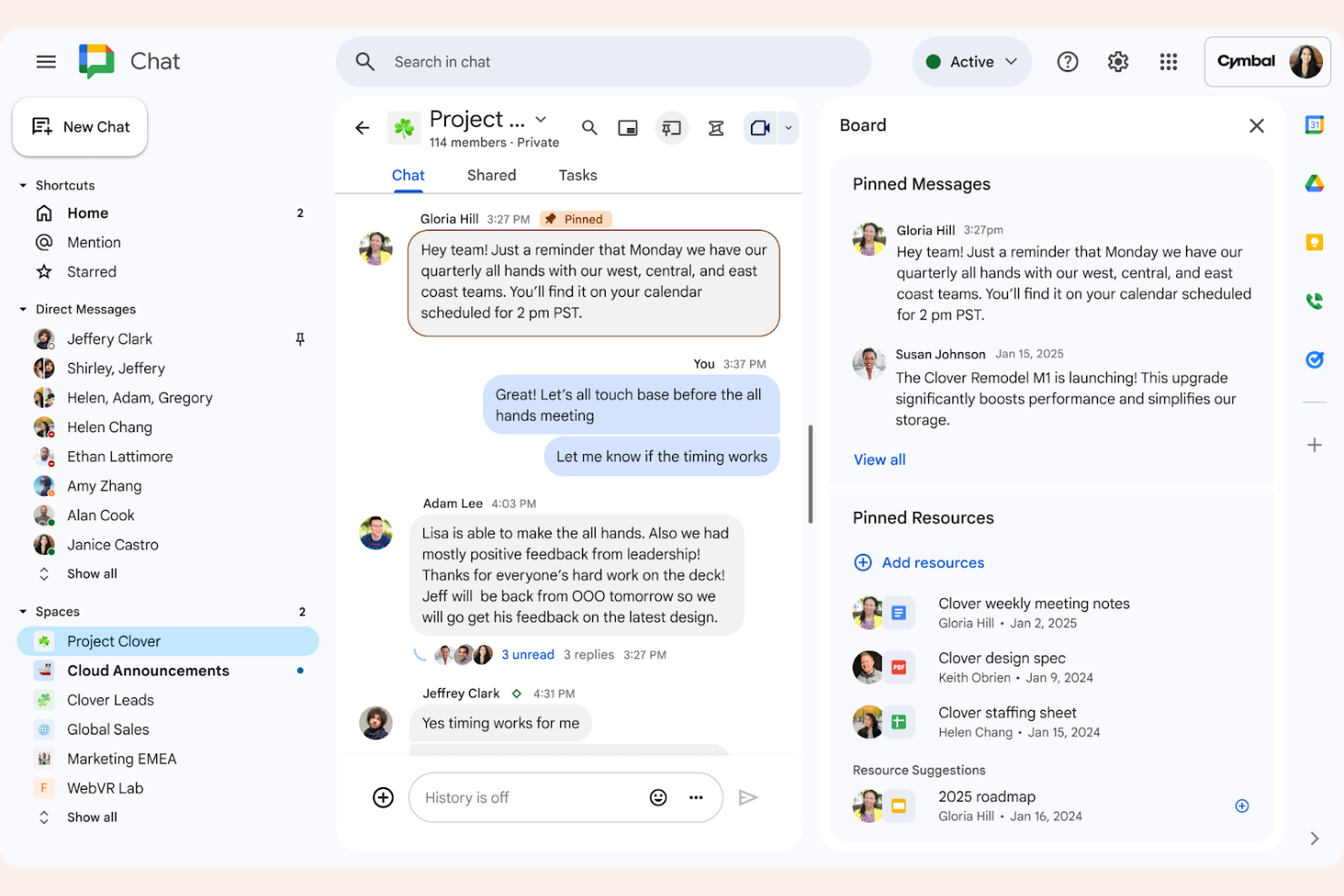
Google Workspace ger småföretag en molnbaserad uppsättning verktyg för e-post, chatt, möten och dokumentdelning, vilket gör det enkelt för distribuerade team att samarbeta och hålla ordning i realtid.
Vem passar Google Workspace bäst för?
Distans- och hybridteam som behöver dokumentsamarbete och kommunikation i realtid.
Varför jag valde Google Workspace
Jag valde Google Workspace som ett av de bästa alternativen eftersom mitt team kan redigera Google Dokument, Kalkylark och Presentationer tillsammans i realtid utan versionsförvirring. Jag uppskattar att kommentarer, förslag och chatt är inbyggda direkt i filerna, så vi behöver aldrig lämna dokumentet för att diskutera ändringar. Mitt team kan dela filer direkt och styra behörigheter med några få klick, vilket gör att projektarbetet fortsätter utan avbrott.
Viktiga funktioner i Google Workspace
- Gmail-integration: Hantera företags-e-post med anpassade domäner, som kan kombineras med ett företags telefonnummer för ett professionellt intryck.
- Videosamtal i Google Meet: Anordna säkra videomöten direkt från kalendern eller e-posten.
- Delad Google Kalender: Schemalägg möten och dela teamkalendrar för bättre samordning.
- Chattrum i Google Chat: Skapa ämnesbaserade chattrum för pågående teamdiskussioner.
Integrationer med Google Workspace
Integrationer omfattar Salesforce, Asana, Zoom, Slack, Trello, Zendesk, Dropbox, Box och HubSpot.
Pros and Cons
Pros:
- Redigering tillsammans i realtid i Dokument, Kalkylark och Presentationer
- Enkel fildelning med detaljerade behörigheter
- Starkt stöd för mobilappar för alla verktyg
Cons:
- Konfigurationen av offlineåtkomst kan vara opålitlig
- Begränsade funktioner för projektledning direkt i tjänsten

Bäst med integration med Microsoft 365
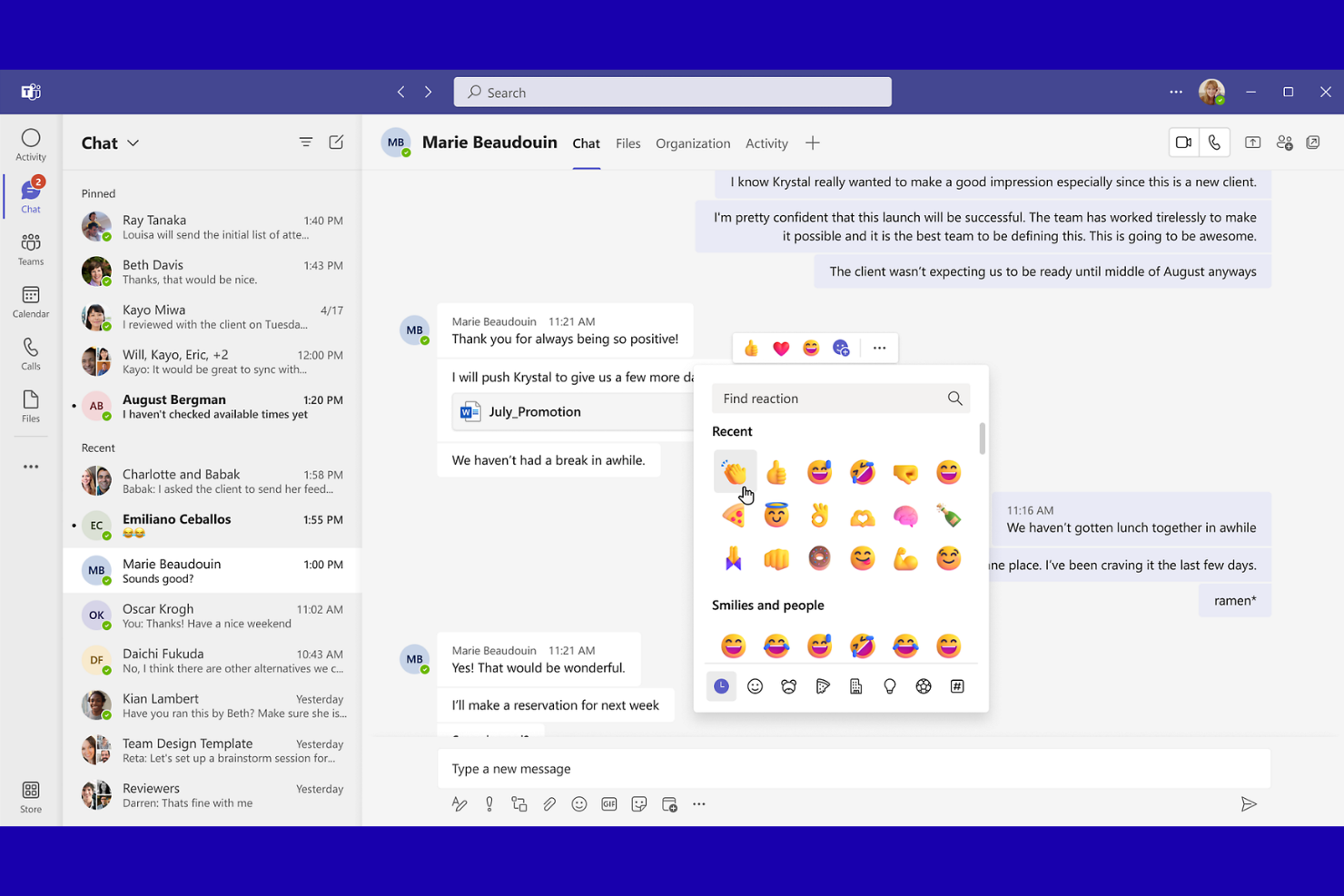
Microsoft Teams är en samarbetsplattform för småföretag och professionella team som behöver chatt, videomöten och fildelning på samma plats för att hålla projekt och daglig kommunikation organiserade.
Vem passar Microsoft Teams bäst för?
Små och medelstora företag som redan använder Microsoft 365 för den dagliga verksamheten och samarbetet.
Varför jag valde Microsoft Teams
Jag valde Microsoft Teams som ett av de bästa alternativen eftersom jag kan starta videosamtal, dela filer och samarbeta kring dokument direkt i samma arbetsyta som mitt teams chattar. Jag gillar hur Teams synkroniseras med Outlook-kalendrar och låter mig schemalägga möten utan att byta app. Mitt team kan redigera Word-, Excel- och PowerPoint-filer tillsammans i realtid, vilket håller projektarbetet igång utan ändlösa e-posttrådar.
Viktiga funktioner i Microsoft Teams
- Chatt i appen: Skicka direktmeddelanden till individer eller grupper inom din organisation.
- Kanalorganisation: Skapa särskilda kanaler för projekt, avdelningar eller ämnen.
- Gäståtkomst: Bjud in externa partner eller kunder att delta i specifika konversationer.
- Mötestranskribering: Skapa automatiskt sökbara transkriberingar av möten.
Integrationer med Microsoft Teams
Integrationer omfattar Outlook, OneDrive, SharePoint, Dynamics 365, Trello, Asana, Salesforce, GitHub, Adobe Creative Cloud och Zoom.
Pros and Cons
Pros:
- Djup integration med Microsoft 365-appar
- Inbyggd videokonferens för upp till 300 användare
- Beständiga chattkanaler för pågående projekt
Cons:
- Begränsad sökfunktion i chatthistoriken
- Kräver ett Microsoft-konto för fullständiga funktioner

Basecamp
Bäst för centraliserad teamkommunikation
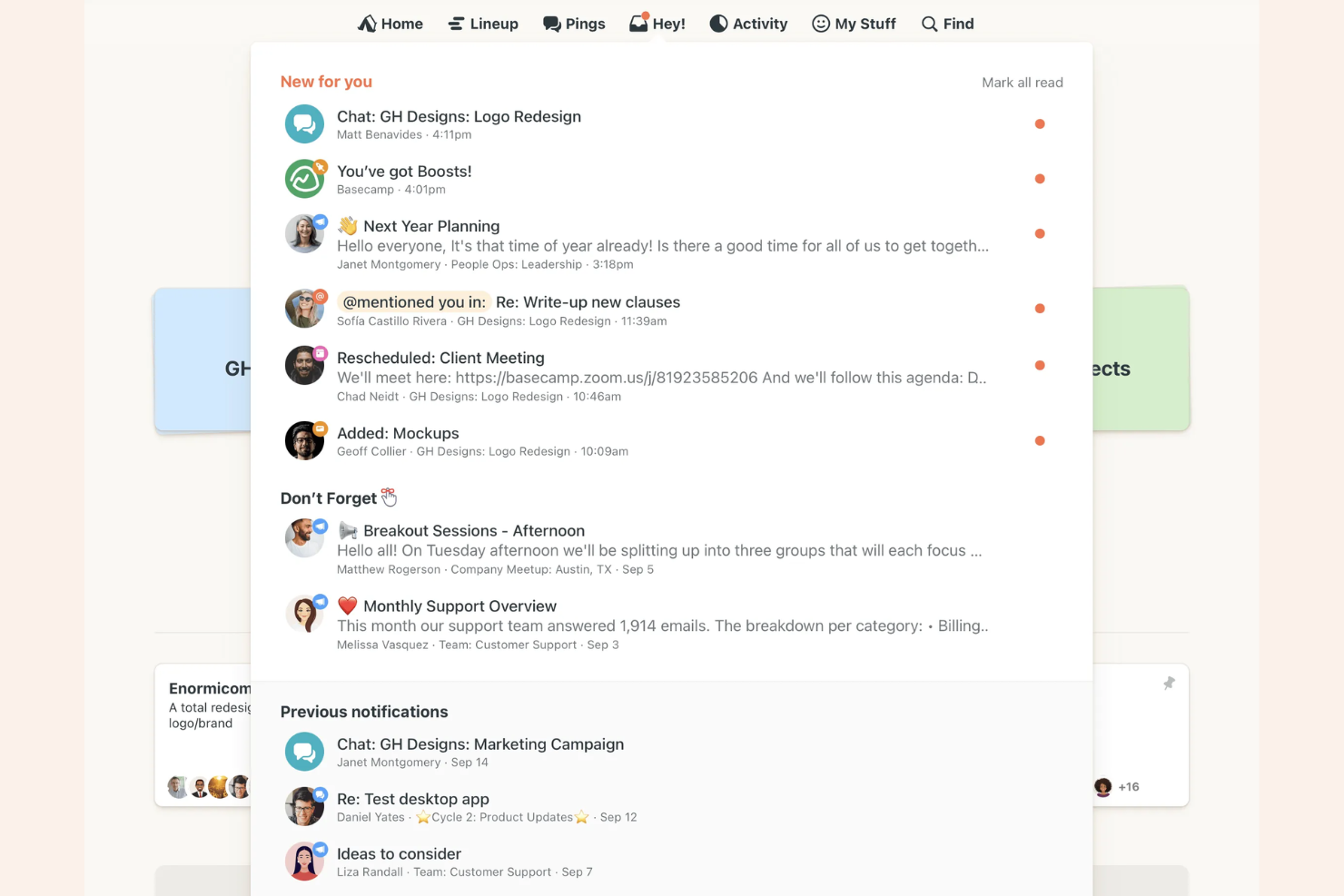
Basecamp är en plattform för projektledning och teamkommunikation som används av småföretag, kreativa byråer och konsultföretag för att organisera konversationer, dela filer och hålla alla samordnade på en och samma plats.
Vem passar Basecamp bäst för?
Småföretagare och teamledare som vill centralisera projektdiskussioner och uppgiftshantering.
Varför jag valde Basecamp
Jag valde Basecamp som ett av de bästa alternativen eftersom jag kan samla alla teamkonversationer, projektuppdateringar och filer på en och samma plats med hjälp av anslagstavlan och Campfire-chatten. Mitt team använder den centraliserade sektionen Dokument & filer för att slippa leta igenom e-posttrådar eller utspridda enheter. Jag gillar hur automatiska avstämningar uppmanar alla att snabbt lämna statusuppdateringar utan extra möten.
Basecamps viktigaste funktioner
- Att-göra-listor: Tilldela uppgifter, ange förfallodatum och följ upp framstegen för varje projekt.
- Schema: Visa projektmilstolpar och deadlines i en delad kalender.
- Klientåtkomst: Bjud in klienter till specifika projekt med anpassningsbara behörigheter.
- Hill-diagram: Visualisera projektets framsteg och identifiera potentiella flaskhalsar.
Basecamp-integreringar
Integreringar inkluderar Slack, Google Drive, Dropbox, Harvest, Everhour, Clockify, GitHub, Zendesk, Trello och Proposify.
Pros and Cons
Pros:
- Campfire-chatten möjliggör asynkrona konversationer
- Automatiska avstämningar minskar möten för statusuppdateringar
- Klientåtkomst möjliggör kontrollerat externt samarbete
Cons:
- Begränsade formateringsalternativ för meddelanden
- Saknar avancerade rapporteringsfunktioner
Podio
Bäst för att skapa anpassade arbetsflöden
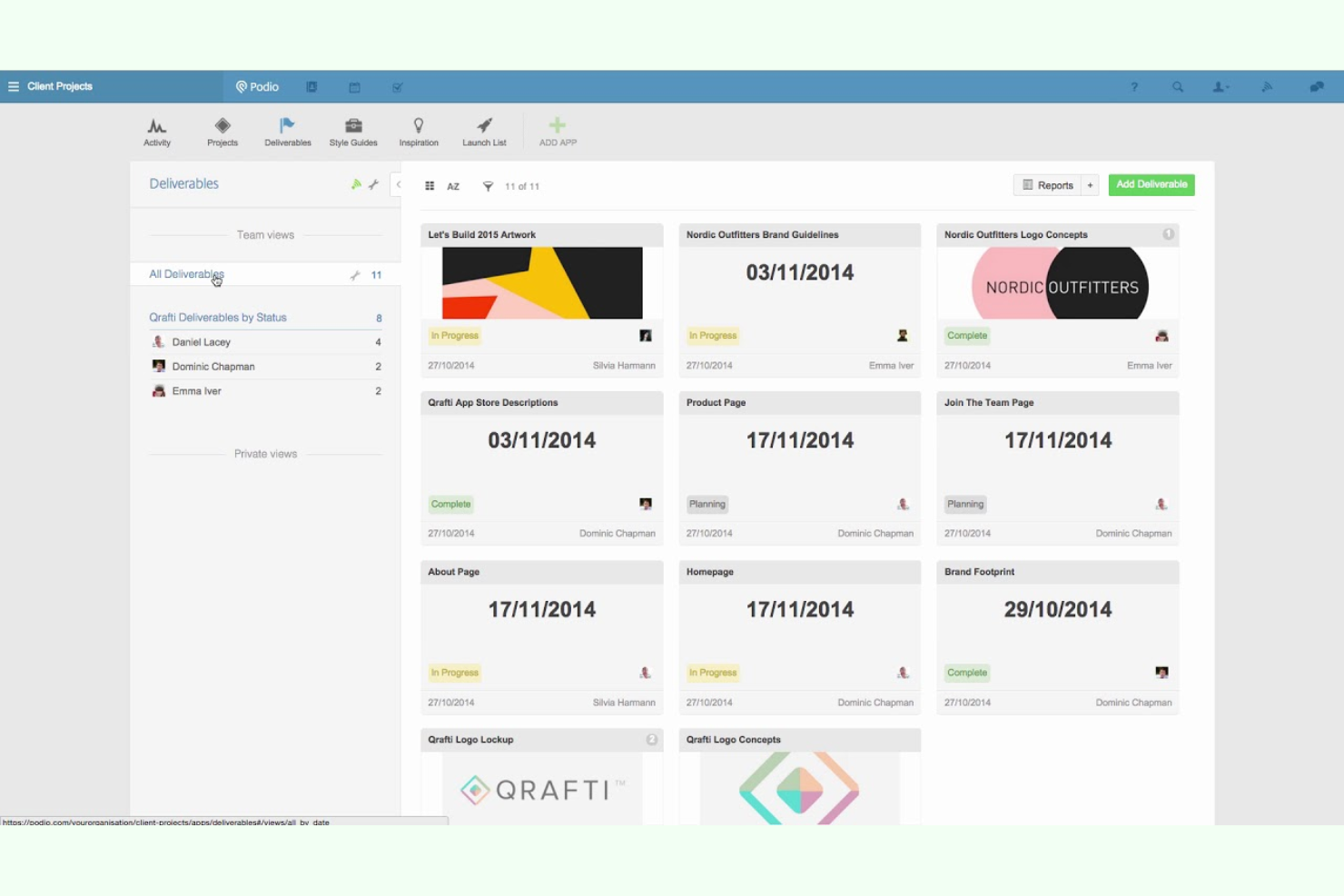
Podio är en flexibel plattform för arbetshantering för småföretag och byråer som behöver centralisera teamkommunikation, hantera projekt och bygga anpassade appar för att passa unika arbetsflöden.
Vem passar Podio bäst för?
Podio passar bra för små till medelstora team som behöver utforma anpassade arbetsflöden för projektsamarbete och kommunikation.
Varför jag valde Podio
Jag valde Podio som en av de bästa lösningarna eftersom jag kan bygga anpassade arbetsflöden med dra-och-släpp-verktyg för appbyggande och automatisera rutinmässig kommunikation mellan team. Mitt team använder Podios detaljerade behörighetskontroller för att hålla känsliga konversationer privata. Jag gillar också att vi kan skapa projektspecifika chattutrymmen som passar våra unika processer.
Viktiga funktioner i Podio
- Aktivitetsflöde: Se alla teamuppdateringar och konversationer i ett enda flöde.
- Uppgiftshantering: Tilldela, spåra och kommentera uppgifter inom projekt.
- Fildelning: Ladda upp och dela dokument direkt i arbetsutrymmen.
- Kalenderintegration: Synkronisera projektdeadlines och möten med externa kalendrar.
Podio-integreringar
Integreringar omfattar ShareFile, smrtPhone, Plecto, Google Drive, Dropbox, Microsoft Exchange, Evernote, Zendesk, GoToMeeting samt ett öppet API för anpassade integreringar.
Pros and Cons
Pros:
- Anpassad appbyggare för unika teambehov
- Chatt i arbetsutrymmen håller diskussionerna organiserade
- Detaljerade behörighetsinställningar för känsliga data
Cons:
- Begränsade inbyggda alternativ för video- och röstsamtal
- Begränsat fillagringsutrymme i abonnemang på lägre nivåer
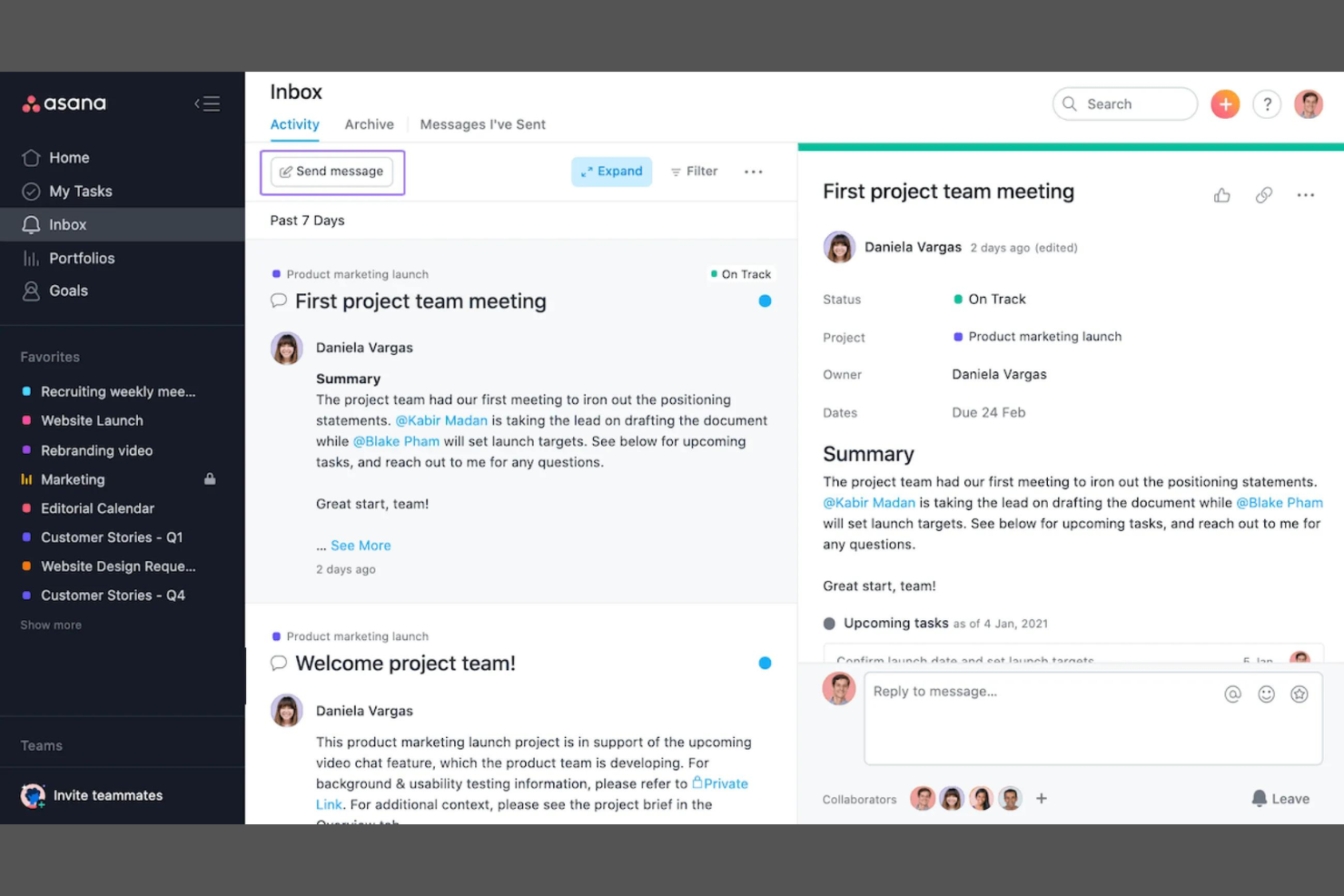
Asana ger projektledare och tvärfunktionella team en centraliserad arbetsyta för att samordna uppgifter, hantera kommunikation och hålla projekten igång utan att tappa överblicken över konversationer eller ansvarsområden.
Vem passar Asana bäst för?
Projektledare och operativa chefer på växande teknikföretag som behöver samordna komplexa arbetsflöden mellan distribuerade team.
Därför valde jag Asana
Jag valde Asana som ett av de bästa alternativen eftersom jag kan automatisera återkommande uppgifter och godkännanden, vilket sparar tid åt mitt team vid manuella uppföljningar. Jag tycker om att använda anpassade regler för arbetsflöden för att tilldela uppgifter och utlösa uppdateringar när projektfaser ändras. Mitt team använder Asanas tidslinje- och arbetsbelastningsfunktioner för att visualisera beroenden och balansera tilldelningar mellan projekt.
Viktiga funktioner i Asana
- Uppgiftskommentarer: Samarbeta direkt i uppgifter med trådade diskussioner.
- Projektmilstolpar: Markera och följ upp viktiga resultat inom projekten.
- Teamkalender: Visa alla teamets uppgifter och deadlines i en gemensam kalender.
- Filbilagor: Lägg till dokument och bilder direkt i uppgifter för enkel referens.
Asana-integreringar
Integreringar omfattar Slack, Google Drive, Microsoft Teams, Zoom, Salesforce, Gmail, Dropbox, Jira, Outlook och Box.
Pros and Cons
Pros:
- Stöder kommentarer kopplade till uppgifter
- Tidslinjevyn hjälper till att visualisera projektscheman
- Anpassade fält stöder detaljerad uppgiftsspårning
Cons:
- Ingen inbyggd chatt eller direktmeddelanden
- Begränsad integrering med videokonferensverktyg

Miro
Bäst för interaktiv digital whiteboard-användning
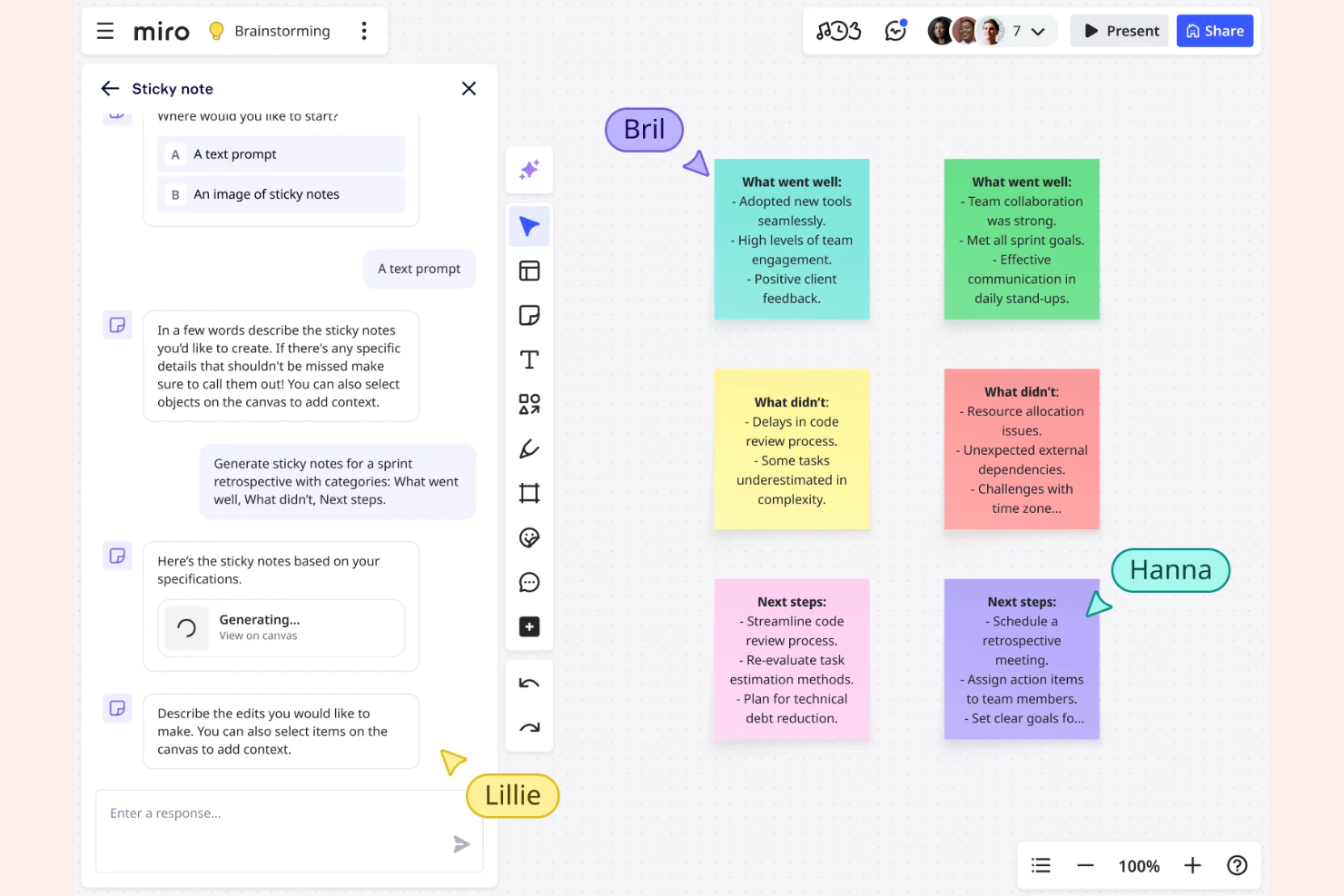
Miro ger distribuerade team, byråer och nystartade företag en gemensam digital arbetsyta för att brainstorma, kartlägga processer och organisera idéer visuellt i realtid för ett mer dynamiskt projektsamarbete.
Vem passar Miro bäst för?
Produktchefer och kreativa team som behöver en visuell arbetsyta för att brainstorma och tillsammans kartlägga idéer.
Därför valde jag Miro
Jag valde Miro som ett av de bästa verktygen eftersom jag kan hålla brainstorming-sessioner i realtid med post-it-lappar, omröstningar och tidtagare på samma plats. Mitt team använder den oändliga arbetsytan för att visuellt kartlägga arbetsflöden och processer, vilket hjälper oss att tillsammans tydliggöra komplexa idéer. Jag tycker om att använda Miro:s färdiga mallar för retrospektiv och tankekartor, så att vi kan komma igång direkt med samarbetet utan någon konfiguration.
Viktiga funktioner i Miro
- Kommentera och tagga: Lägg till kommentarer och tagga teammedlemmar direkt på anslagstavlor för snabb feedback.
- Integration med videochatt: Starta videosamtal i anslagstavlor för att diskutera idéer i realtid.
- Bädda in dokument och bilder: Ladda upp och visa filer, bilder och PDF-filer direkt på arbetsytan.
- Presentationsläge: Förvandla anslagstavlor till vägledda presentationer för att steg för steg gå igenom idéer med teamen.
Integrationer för Miro
Integrationer omfattar Microsoft Teams, Google Workspace, Jira, Confluence, Slack, Zoom, Asana, Trello, Dropbox och Box.
Pros and Cons
Pros:
- Samarbete i realtid stöder distribuerade team
- Mallar för möten, planering och workshoppar
- Visuella kartläggningsverktyg för processdokumentation
Cons:
- Begränsad åtkomst till anslagstavlor i gratisabonnemanget
- Stora anslagstavlor kan bli långsamma med många användare
New Product Updates from Miro
Miro Adds Japan Data Residency for Enterprise Customers
Miro has introduced Japan data residency for enterprise customers, offering in-region storage for production data, backups, and metadata, plus in-region compute infrastructure. For more information, visit Miro's official site.

Slack
Bäst för kanalbaserade teammeddelanden
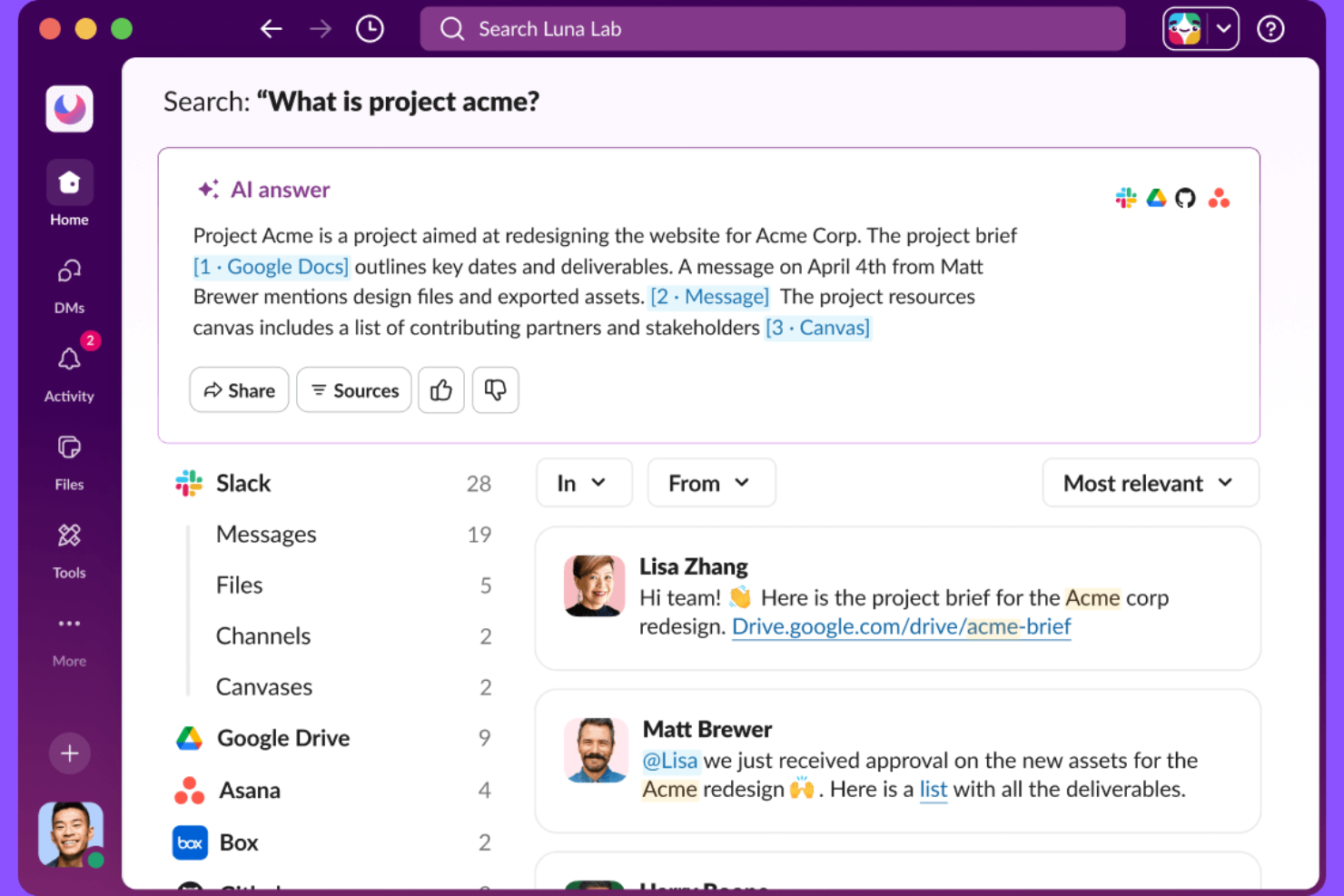
Slack är en meddelandeplattform utformad för små företag och team som behöver organisera konversationer, dela filer och hålla projekten igång utan att förlita sig på e-post eller utspridda chattappar.
Vem passar Slack bäst för?
Slack passar små team och nystartade företag som behöver organiserade meddelanden i realtid för att samordna projekt och det dagliga arbetet.
Varför jag valde Slack
Jag valde Slack som en av de bästa lösningarna eftersom dess kanalbaserade meddelanden låter mitt team organisera konversationer efter projekt, ämne eller kund. Jag gillar att vi kan skapa privata eller offentliga kanaler för olika arbetsflöden och använda trådar för att hålla diskussionerna fokuserade. Mitt team kan dela filer, fästa viktiga meddelanden och snabbt söka i tidigare konversationer utan att förlora sammanhanget.
Slacks viktigaste funktioner
- Appintegreringar: Ansluter till verktyg som Google Drive, Asana och Zoom för smidigare arbetsflöden.
- Anpassningsbara aviseringar: Låter användare ange aviseringsinställningar per kanal eller nyckelord.
- Arbetsflödesbyggare: Automatiserar rutinuppgifter och godkännanden med arbetsflöden utan kod.
- Gäståtkomst: Gör det möjligt för externa partner eller kunder att säkert gå med i specifika kanaler.
Slacks integreringar
Integreringar omfattar Google Drive, Asana, Zoom, Salesforce, Jira, Box, AWS, Notion, ChatGPT och PagerDuty.
Pros and Cons
Pros:
- Arbetsflödesbyggaren automatiserar repetitiva teamuppgifter
- Sökfunktionen hittar snabbt gamla meddelanden och filer
- Integreras direkt med många affärsverktyg
Cons:
- Meddelandehistoriken är begränsad i gratisplanen
- Ljud- och videosamtal saknar avancerade funktioner

Bäst för hantering av mobil arbetsstyrka
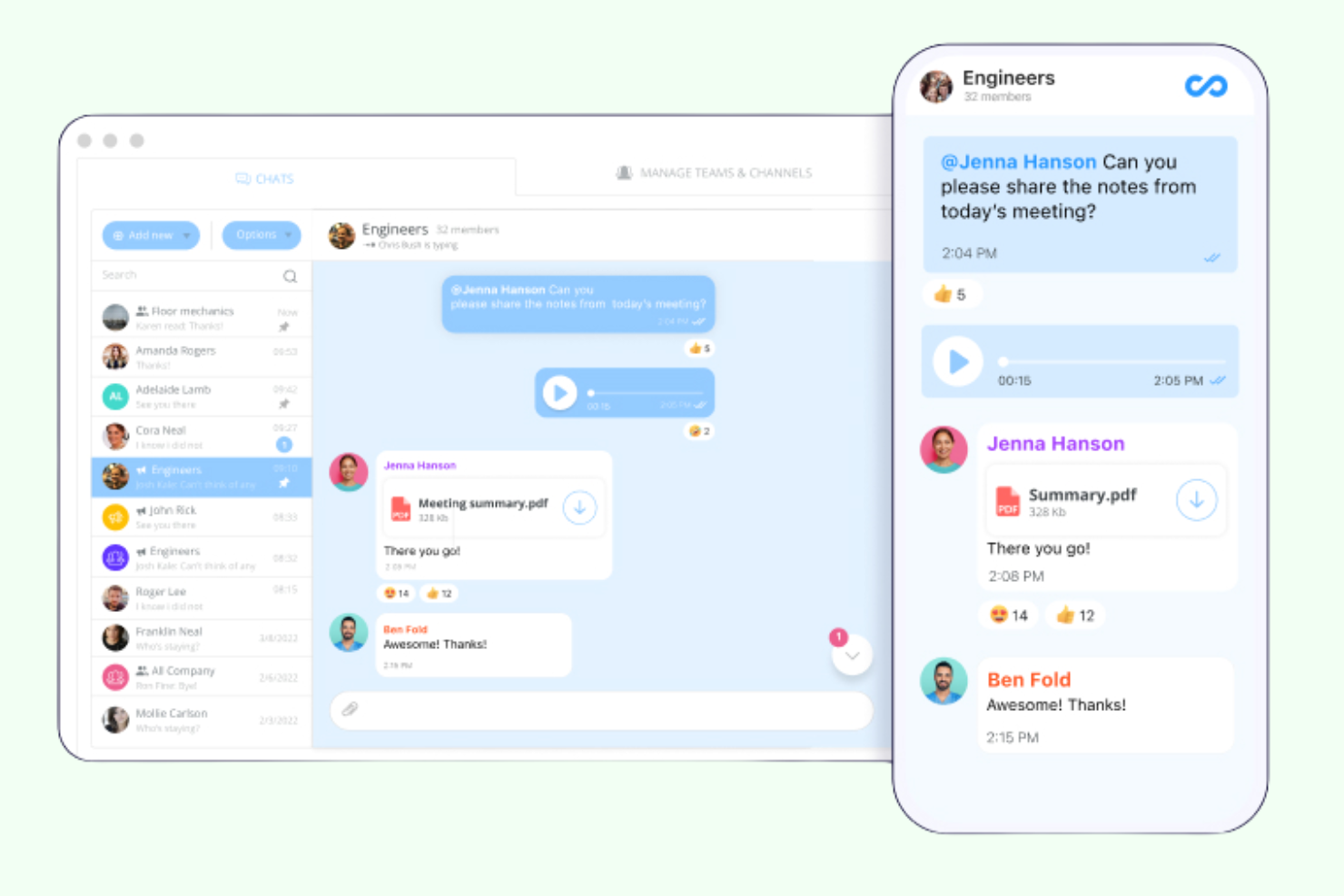
Connecteam är en kommunikations- och verksamhetsplattform för småföretag med personal utan fast arbetsplats eller fältteam som behöver hantera schemaläggning, dagliga uppdateringar och meddelanden i realtid från en enda mobilapp.
Vem passar Connecteam bäst för?
Connecteam passar bra för småföretag med distribuerade, mobila team eller personal utan fast arbetsplats inom branscher som detaljhandel, hotell och restaurang samt bygg.
Varför jag valde Connecteam
Jag valde Connecteam som en av de bästa lösningarna eftersom jag kan hantera skiftscheman, tidsregistrering och teamchatt från en enda mobilapp. Mitt team använder den inbyggda katalogen och funktionerna för meddelanden för att hålla alla uppdaterade, även när vi är utspridda på olika arbetsplatser. Jag gillar hur Connecteams mobilcentrerade upplägg passar verkligheten för fältteam som sällan sitter vid ett skrivbord.
Viktiga funktioner i Connecteam
- Uppgiftshantering: Tilldela, följ upp och kommentera uppgifter direkt i appen.
- Enkäter och omröstningar: Samla in feedback från personalen för att öka medarbetarengagemanget med anpassningsbara enkäter och omröstningar i realtid.
- Kunskapsdatabas: Lagra och dela viktiga dokument, policyer och utbildningsmaterial.
- Evenemangshantering: Planera företagsevenemang och följ upp OSA-svar inom plattformen.
Connecteams integrationer
Integrationerna omfattar QuickBooks, Gusto, Xero, ADP, Zapier, Wix, Lightspeed, PrismHR, Square och BambooHR.
Pros and Cons
Pros:
- Mobilcentrerad design för fältbaserade team
- Anpassningsbara formulär för dagliga checklistor och rapporter
- Medarbetarkatalog med rollbaserad åtkomst
Cons:
- Administratörspanelen kan upplevas som rörig
- Fildelning har begränsningar för storlek och format
New Product Updates from Connecteam

Connecteam Expands Break and Timesheet Controls
Connecteam adds flexible break thresholds, personalized policies, auto-end options, a centralized exceptions report, and improved timesheet issue visibility to help teams manage breaks and timesheets more effectively. For more information, visit Connecteam’s official site.
 .
.
Wrike
Bäst för anpassningsbara projektinstrumentpaneler
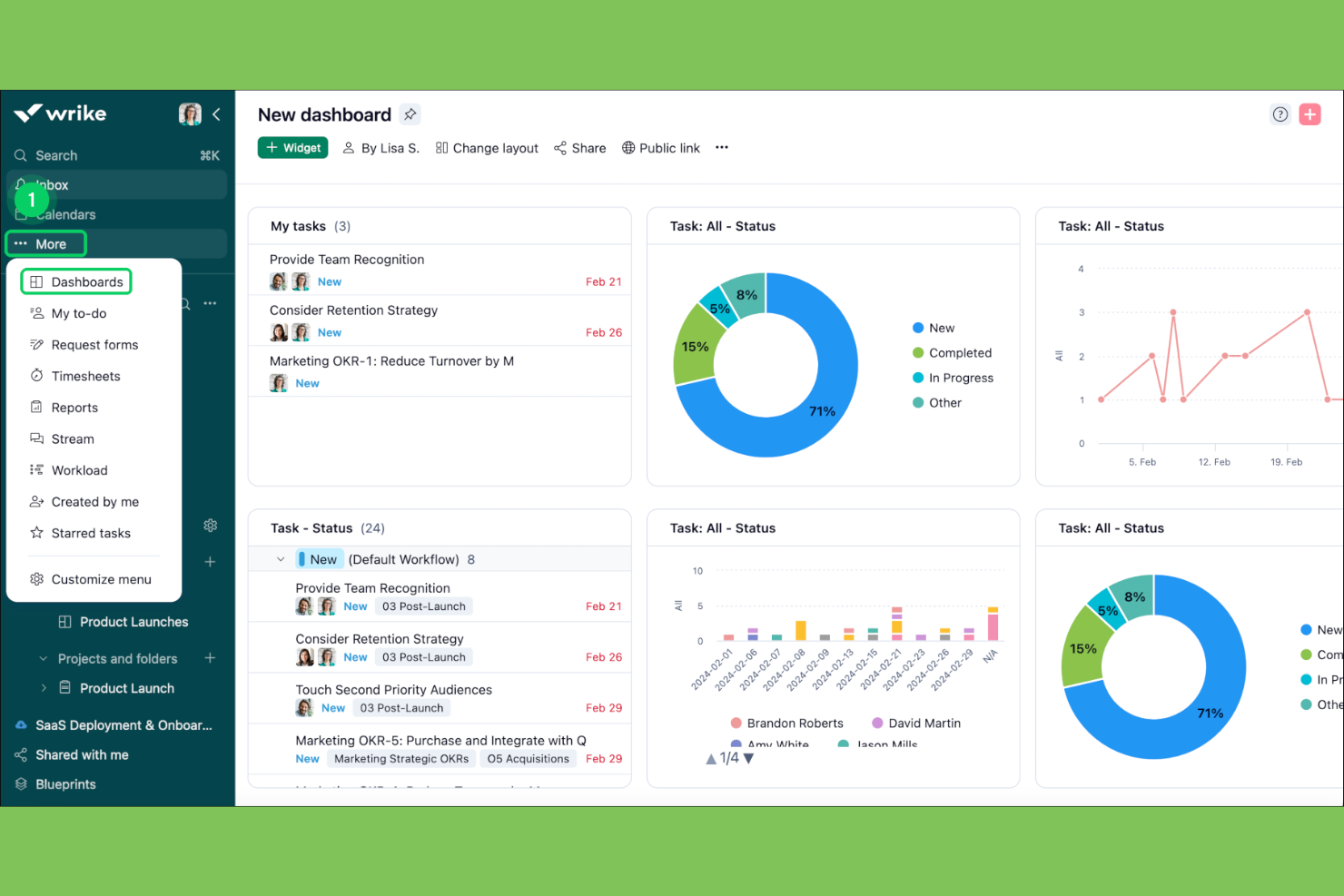
Wrike är en plattform för projektledning som är byggd för team som behöver samordna uppgifter, dela filer och kommunicera uppdateringar på en och samma plats, vilket gör den till ett starkt val för byråer, konsultföretag och snabbväxande småföretag.
Vem passar Wrike bäst för?
Projektledare och verksamhetsansvariga på växande små och medelstora företag som behöver flexibel projektuppföljning och teamsamordning.
Varför jag valde Wrike
Jag valde Wrike som ett av de bästa alternativen eftersom jag kan skapa anpassade instrumentpaneler som visar exakt den projektdata mitt team behöver – till exempel försenade uppgifter, projektstatusar och arbetsbelastningsdiagram. Jag tycker om att använda Wrikes widgetbaserade instrumentpaneler för att följa flera projekt samtidigt och snabbt upptäcka flaskhalsar. Mitt team använder aktivitetsflödet i realtid för att hålla alla synkroniserade utan att behöva växla mellan olika verktyg.
Viktiga funktioner i Wrike
- Chatt i appen: Skicka meddelanden direkt till teammedlemmar i uppgifter och projekt.
- Fildelning och versionshantering: Ladda upp, dela och följ ändringar i dokument på en och samma plats.
- Omnämnanden
- Kalendersynkronisering: Koppla projektets tidslinjer till Google Calendar eller Outlook.
Wrike-integreringar
Integreringar omfattar Slack, Microsoft Teams, Google Workspace, Adobe Creative Cloud, Salesforce, Zoom, Tableau, GitHub, HubSpot och Jira.
Pros and Cons
Pros:
- Anpassade instrumentpaneler visar projektdata i realtid
- Chatt i appen håller konversationerna kopplade till uppgifter
- Fildelning stöder versionshantering och feedback
Cons:
- Gäståtkomsten är begränsad i de billigare planerna
- Gränssnittet kan kännas rörigt när många projekt används
New Product Updates from Wrike

Wrike Adds Quick Search to Table View
Wrike adds Quick Search to Table View with full-table search across titles, descriptions, and fields, plus highlighted matches. This helps users find tasks faster in large tables. For more information, visit Wrike’s official site.
Andra kommunikationsverktyg för småföretag
Här är några ytterligare programvarualternativ för kommunikation för småföretag som inte kom med på min kortlista, men som ändå är värda att undersöka:
- Zoho Projects
Bäst för inbyggd tidsspårning
- Zoom
Bäst för videokonferenser med stora grupper
- ClickUp
Bäst för allt-i-ett-hantering av uppgifter och dokument


Så utvärderar jag kommunikationsverktyg för småföretag
Jag delar upp min utvärdering i två nivåer: de grundläggande funktioner som ett verktyg behöver för att kvalificera sig – som beständiga kanaler och inbyggd video – samt de särskiljande egenskaper som skiljer bra verktyg från utmärkta.
Grundläggande funktioner (minimikrav för denna lista)
När jag väljer verktyg till min lista betygsätter jag varje verktyg på en skala från 0 (erbjuder inte funktionen) till 5 (utmärker sig inom området) för varje grundläggande funktion som anges nedan. Därefter omvandlar jag verktygets totalpoäng till en procentsats. Varje verktyg måste uppnå en totalpoäng på minst 65 % för att övervägas för inkludering.
- Meddelandekanaler för team: Jag letar efter beständiga och organiserade kanaler där projektteam kan separera konversationer efter arbetsområde – till exempel genom att ha separata kanaler för designgranskningar, sprintplanering och kunduppdateringar.
- Video- och röstsamtal: Oavsett om det gäller ett dagligt avstämningsmöte eller en demonstration för intressenter utvärderar jag om verktyget stöder gruppvideosamtal med inbyggd skärmdelning och inspelning.
- Fildelning och lagring: Team skickar ständigt briefar, skisser och specifikationer till varandra, så jag kontrollerar att filer som delas i konversationer kan förhandsvisas och sökas efter samt lagras med tillräckligt lång bevarandetid för att förbli användbara.
- Integrationer med projektstyrningsverktyg: Jag undersöker om plattformen kan ansluta till verktyg som Asana, Trello eller Jira, så att uppdateringar om uppgifter och projektaviseringar flödar direkt in i teamets konversationer.
- Aviseringar och omnämnanden: Detaljerad kontroll är viktig här – jag utvärderar om du kan @omnämna teammedlemmar i trådar, stänga av aviseringar från störande kanaler och ställa in anpassade aviseringsscheman för att kunna fokusera under perioder av koncentrerat arbete.
- Prissättning och skalbarhet för småföretag: Jag kontrollerar att leverantören erbjuder en kostnadsfri eller billig ingångsnivå som passar team med färre än 50 användare, med transparent prissättning per användare som skalas när teamet växer.
När jag har en lista över verktyg som uppfyller kriterierna överväger jag vad som särskiljer varje plattform.
Särskiljande faktorer (vad som skiljer leverantörerna åt)
Så här jämför jag olika leverantörer:
Utmärkande funktioner
AI-drivna kanalsammanfattningar och mötesreferat gör verklig skillnad för distribuerade team – när någon missar ett avstämningsmöte är en snabb AI-sammanfattning bättre än att bläddra igenom hundratals meddelanden. Jag utvärderar också åtkomst för kunder och gäster, eftersom projektledare regelbundet behöver involvera externa intressenter utan att exponera interna kanaler. Arbetsflödesautomatiseringar som utlöser påminnelser om deadlines eller publicerar statusuppdateringar i en kanal sparar timmar av manuell samordning varje vecka.
Bortom funktionerna
Budgetarna för småföretag är begränsade, så jag tittar på den totala ägandekostnaden – om en leverantörs kostnadsfria nivå verkligen går att använda eller bara är ett lockbete som tvingar fram en uppgradering så snart teamet når 10 personer. Mobilupplevelsen är också viktig, särskilt för projektledare som delar sin tid mellan möten och skrivbordet. Jag kontrollerar att mobilappen speglar datorversionens funktioner i stället för att erbjuda en nedbantad version. Säkerhet kompletterar min utvärdering: SOC 2-efterlevnad och administratörskontroller som SSO och MFA är viktiga när teamet hanterar känsliga kundleveranser.
Så väljer du kommunikationsverktyg för småföretag
Det är lätt att fastna i långa funktionslistor och komplicerade prisstrukturer. För att hjälpa dig att hålla fokus när du arbetar dig igenom din unika process för val av programvara kommer här en checklista över faktorer att tänka på:
| Faktor | Vad du bör tänka på |
|---|---|
| Skalbarhet | Kommer verktyget att stödja ditt team när ni växer från 10 till över 100 användare? Kontrollera användargränser och uppgraderingsalternativ. |
| Integrationer | Ansluter det direkt till dina system för lönehantering, personaladministration eller projektledning? Undvik verktyg som kräver manuella kringlösningar. |
| Anpassningsmöjligheter | Kan du anpassa kanaler, behörigheter och aviseringar efter dina arbetsflöden? Leta efter flexibla inställningar, inte bara mallar. |
| Användarvänlighet | Kommer ditt team att börja använda det snabbt, eller kräver det omfattande utbildning? Testa med en liten grupp innan du lanserar det för alla. |
| Implementering och introduktion | Hur lång tid tar det att få alla konfigurerade och kommunicerande? Fråga om stöd vid migrering och resurser för introduktion. |
| Kostnad | Finns det dolda avgifter, minimiantal användare eller obligatoriska tillägg? Jämför den totala ägandekostnaden, inte bara månadspriserna. |
| Säkerhetsåtgärder | Erbjuder verktyget kryptering, åtkomstkontroller och efterlevnad av standarder för dataskydd? Be om dokumentation om du hanterar känslig information. |
| Tillgång till support | Kan du nå supporten när du behöver den – särskilt utanför ordinarie arbetstid? Kontrollera om det finns alternativ som livechatt, telefon eller e-post. |
Vad är kommunikationsverktyg för småföretag?
Kommunikationsverktyg för småföretag är programvaruplattformar som hjälper team att utbyta meddelanden, dela filer och samordna arbetet i realtid. Dessa verktyg stöder direktmeddelanden, gruppchattar och meddelanden, vilket gör det enklare för medarbetare att hålla kontakten och vara informerade. Dessa teamkommunikationsverktyg är utformade för att passa mindre organisationers budgetar och har mobilanpassade funktioner.
Funktioner
När du väljer kommunikationsverktyg för småföretag bör du hålla utkik efter följande viktiga funktioner:
- Direktmeddelanden: Möjliggör privata samtal mellan två teammedlemmar för snabba frågor eller känsliga ämnen.
- Gruppkommunikationskanaler: Låter team skapa ämnes- eller projektbaserade chattrum för att hålla diskussionerna organiserade och tillgängliga.
- Fildelning: Gör det möjligt för användare att ladda upp, skicka och komma åt dokument, bilder och andra filer direkt i kommunikationsplattformen.
- Sökbar meddelandehistorik: Ger möjlighet att söka i tidigare konversationer och filer, vilket gör det enkelt att hitta viktig information när den behövs.
- Pushnotiser: Skickar aviseringar i realtid till användarnas enheter så att de aldrig missar viktiga uppdateringar eller meddelanden.
- Användarroller och behörigheter: Låter administratörer styra vem som får åtkomst till vissa kanaler, skicka meddelanden eller hantera inställningar, vilket främjar säkerhet och organisation.
- Utskick av meddelanden: Gör det möjligt för ledare att skicka meddelanden till hela företaget eller hela teamet på en gång, så att viktiga uppdateringar når alla.
- Åtkomst via mobilapp: Erbjuder särskilda mobilapplikationer så att medarbetare kan kommunicera och samarbeta var som helst, inte bara vid sina skrivbord.
- Integration med andra verktyg: Ansluter till kalendrar, projekthanterings- eller HR-system för att centralisera arbetsflöden och minska behovet av att växla mellan olika sammanhang.
Fördelar
Att implementera interna kommunikationsverktyg ger flera fördelar för ditt team och ditt företag. Här är några av de fördelar du kan se fram emot:
- Snabbare beslutsfattande: Meddelanden i realtid och gruppkanaler hjälper team att snabbt lösa frågor och fatta beslut.
- Förbättrad samordning i teamet: Centraliserade meddelanden och sökbar meddelandehistorik håller alla uppdaterade om företagsnyheter och projektdetaljer.
- Större flexibilitet vid distansarbete: Mobilappar och pushnotiser gör det möjligt för medarbetare att hålla kontakten och svara var de än befinner sig.
- Förenklad informationsdelning: Inbyggd fildelning och integrationer med andra verktyg gör det enkelt att distribuera dokument och resurser.
- Förbättrad säkerhet och kontroll: Användarroller och behörigheter säkerställer att känslig information endast är tillgänglig för rätt personer.
- Förkortad introduktionstid: Intuitiva gränssnitt och introduktionsresurser hjälper nya teammedlemmar att snabbare komma igång.
- Kostnadseffektiv lösning: Allt-i-ett-plattformar kan ersätta flera verktyg, vilket minskar programvarukostnader och administrativt arbete.
Kostnader och priser
Att välja kommunikationsverktyg för småföretag kräver en förståelse för de olika prismodeller och abonnemang som finns tillgängliga. Kostnaderna varierar beroende på funktioner, teamets storlek, tillägg och annat. Tabellen nedan sammanfattar vanliga abonnemang, deras genomsnittliga priser och typiska funktioner som ingår i lösningar med kommunikationsverktyg för småföretag:
Jämförelsetabell över abonnemang för kommunikationsverktyg för småföretag
| Abonnemangstyp | Genomsnittligt pris | Vanliga funktioner |
|---|---|---|
| Gratisabonnemang | $0 | Grundläggande meddelanden, begränsad fildelning, grundläggande sökning och åtkomst för ett mindre antal användare. |
| Personligt abonnemang | $5–$10/användare/månad | Direkt- och gruppmeddelanden, utökat lagringsutrymme, grundläggande integrationer och prioriterad support. |
| Företagsabonnemang | $10–$25/användare/månad | Obegränsat antal kanaler, avancerade administratörskontroller, förbättrad säkerhet, integrationer med andra verktyg och analysfunktioner. |
| Abonnemang för större företag | $25–$50/användare/månad | Anpassade roller, avancerad efterlevnad, särskild kontoansvarig, premiumsupport och anpassade integrationer. |
Vanliga frågor om kommunikationsverktyg för småföretag
\u003cspan style=\u0022font-weight: 400;\u0022\u003eHär är några svar på vanliga frågor om kommunikationsverktyg för småföretag:\u003c/span\u003e
Hur vet jag om mitt företag behöver ett kommunikationsverktyg?
\u003cspan style=\u0022font-weight: 400;\u0022\u003eOm ditt team har svårt att hålla reda på samtal, missar viktiga uppdateringar eller förlitar sig på utspridda e-postmeddelanden och textmeddelanden, kommer ni sannolikt att ha nytta av ett särskilt kommunikationsverktyg. Dessa plattformar hjälper till att samla diskussionerna på ett ställe och gör informationen lättare att hitta.\u003c/span\u003e
Kan kommunikationsverktyg för småföretag integreras med annan programvara?
\u003cspan style=\u0022font-weight: 400;\u0022\u003eJa, de flesta kommunikationsverktyg för småföretag erbjuder integrationer med plattformar för projektledning, HR och fillagring. Det hjälper dig att koppla samman arbetsflöden och minska manuell datainmatning eller behovet av att växla mellan olika sammanhang.\u003c/span\u003e
Finns det säkerhetsrisker med att använda dessa verktyg?
\u003cspan style=\u0022font-weight: 400;\u0022\u003eJa, precis som med all molnbaserad programvara finns det säkerhetsaspekter att ta hänsyn till. Leta efter verktyg med kryptering, användarbehörigheter och efterlevnadscertifieringar för att hjälpa till att skydda känslig företagsinformation.\u003c/span\u003e
Vad bör jag tänka på när jag utvärderar användarvänligheten?
\u003cspan style=\u0022font-weight: 400;\u0022\u003eFokusera på verktyg som underlättar effektiv kommunikation genom intuitiv navigering och få konfigurationssteg. Ett gott tecken är när nya teammedlemmar kan börja använda verktyget med liten eller ingen utbildning.\u003c/span\u003e
Kan dessa verktyg stödja distans- eller hybridteam?
\u003cspan style=\u0022font-weight: 400;\u0022\u003eJa, de flesta kommunikationsverktyg för småföretag är utformade för distribuerade team och erbjuder mobilappar, SMS-aviseringar, alternativ för röstmeddelanden och åtkomst via molnet, så att alla kan hålla kontakten var de än befinner sig.\u003c/span\u003e