

10 bästa kostnadsfria kanban-tavlorna 2026

Urval av de bästa kostnadsfria kanban-tavlorna


En kostnadsfri kanban-tavla är ett digitalt verktyg för att visualisera arbete på kort och i kolumner, som erbjuds utan kostnad genom ett kostnadsfritt abonnemang eller en provperiod. Om du letar efter de bästa kostnadsfria kanban-verktygen behöver du förmodligen ett flexibelt sätt att hantera uppgifter, följa projektets framsteg och hjälpa teamet att hålla sig synkroniserat – utan att spräcka budgeten.
I den här guiden får du veta vilka kostnadsfria kanban-verktyg som faktiskt erbjuder tillförlitliga funktioner för att optimera arbetsflödet, en tydlig användarupplevelse och samarbete utformat för riktiga projektteam. Du får också se hur varje alternativ passar olika arbetsflöden, så att du tryggt kan matcha ett verktyg mot projektets behov.
Varför du kan lita på våra programvarurekommendationer
Vårt team har testat och recenserat programvara sedan 2012. Som projektledare själva vet vi hur
svårt — och viktigt — det är att välja rätt programvara.
För den här guiden utvärderade vi verktyg genom praktisk testning och oberoende research, och betygsatte verktygen enligt våra urvalskriterier. Vi drar även nytta av insikter från branschens tankeledare och praktiserande projektledningsexperter.
Våra recensioner speglar vårt mänskliga redaktionella omdöme, inte ett säljbudskap.
Expertgranskare:
Jämförelsetabell för kostnadsfria kanban-tavlor
Den här jämförelsetabellen sammanfattar prisuppgifterna för mina främsta kostnadsfria kanban-tavlor:
| Tool | Best For | Trial Info | Price | ||
|---|---|---|---|---|---|
| 1 | Bäst för samarbete i realtid | Kostnadsfri plan tillgänglig | Från $6/användare/månad | Website | |
| 2 | Bäst för anpassning med öppen källkod | Gratisplan finns tillgänglig | Gratis och med öppen källkod | Website | |
| 3 | Bäst för agila team som behöver stöd för backloggen | Kostnadsfritt abonnemang tillgängligt | Från €5/månad | Website | |
| 4 | Bäst för allt-i-ett-CRM och uppgiftstavlor | Kostnadsfritt abonnemang tillgängligt | Från €69/månad | Website | |
| 5 | Bäst för självhostad visuell uppgiftshantering | Gratisversion tillgänglig | Gratis för alltid | Website | |
| 6 | Bäst för anpassningsbara arbetsflöden och layouter | Kostnadsfri plan tillgänglig | Från $7/användare/månad (faktureras årsvis) | Website | |
| 7 | Bäst med inbyggda AI-rekommendationer för uppgifter | Kostnadsfritt abonnemang tillgängligt | Från $12/användare/månad (faktureras årsvis) | Website | |
| 8 | Bästa tidslinjevyn för uppgiftsplanering | Gratisversion tillgänglig | Från $10.99/användare/månad (faktureras årsvis) | Website | |
| 9 | Bäst för tavlor med flera vyer i en kostnadsfri plan | Kostnadsfri plan tillgänglig | Från $10/användare/månad (faktureras årsvis) | Website | |
| 10 | Bäst för avancerad agil projektspårning | Kostnadsfri plan tillgänglig | Från $7.91/användare/månad | Website |


Recensioner av kostnadsfria kanban-tavlor
Nedan följer mina detaljerade sammanfattningar av de kostnadsfria kanban-tavlor som kom med på mitt urval. I mina recensioner får du en detaljerad genomgång av funktionerna, de bästa användningsområdena och integrationerna för varje verktyg, så att du kan hitta det bästa alternativet för dig.

Bäst för samarbete i realtid
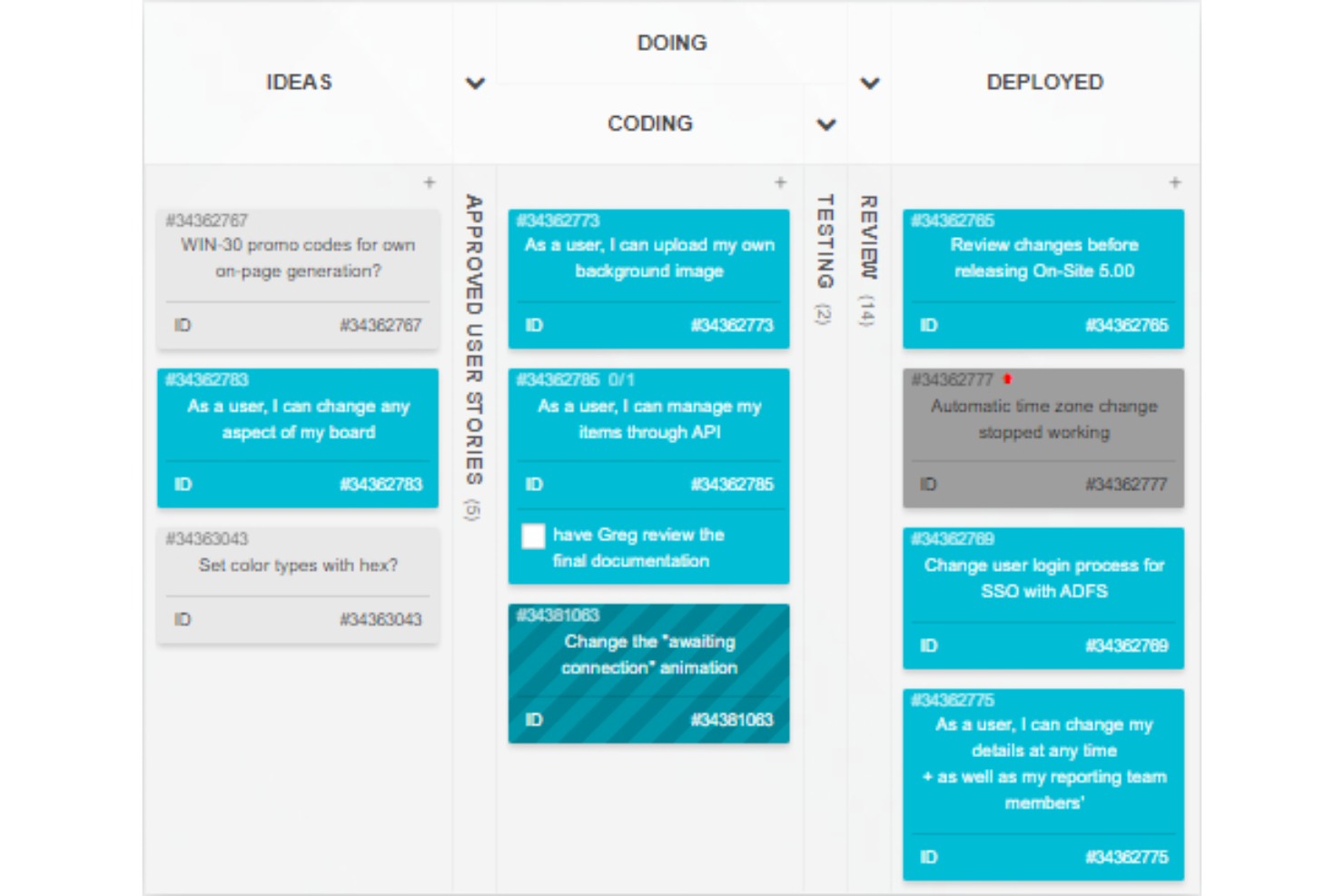
Kanban Tool är en onlineplattform med kanban-tavlor utformad för visualisering av uppgifter, kortbaserade arbetsflöden, tidsregistrering och hantering av teamaktiviteter i realtid.
Vem passar Kanban Tool bäst för?
Kanban Tool passar distribuerade team eller småföretag som behöver visuell projektledning och uppdateringar av uppgifter i realtid.
Varför jag valde Kanban Tool
Jag valde Kanban Tool som ett av de bästa alternativen eftersom kortuppdateringar i realtid, samarbetsinriktade kommentarer och visuella aktivitetsindikatorer håller alla uppdaterade under snabbt projektarbete. Jag använder simbanorna och kortens färgkodning för att följa upp framsteg.
Viktiga funktioner i Kanban Tool
- Tidsregistrering: Registrera tiden som läggs på uppgifter med inbyggda tidtagare.
- Filbilagor: Bifoga filer och dokument direkt till kort.
- Checklistor: Lägg till flera checklistor på varje kort för detaljerade steg i uppgiften.
- Analys och rapportering: Visa kumulativa flödesdiagram och andra visuella projektmått.
Integrationer med Kanban Tool
Kanban Tool erbjuder inbyggda integrationer med Zapier, Dropbox, Google Drive och Box samt ett API för anpassade integrationer.
Vad är kostnadsfritt?
Kanban Tool erbjuder en kostnadsfri provperiod på 14 dagar med tillgång till alla funktioner. Det finns inget omnämnande av en kostnadsfri plan utan tidsbegränsning, och alla användare måste välja en betalplan när provperioden löper ut.
Pros and Cons
Pros:
- Tavla- och kortuppdateringar i realtid
- Inbyggd tidsregistrering per uppgift
- Simbana för hantering av parallella arbetsflöden
Cons:
- Kostnadsfri plan begränsad till två tavlor
- Ingen mobilapp för iOS eller Android

WeKan
Bäst för anpassning med öppen källkod
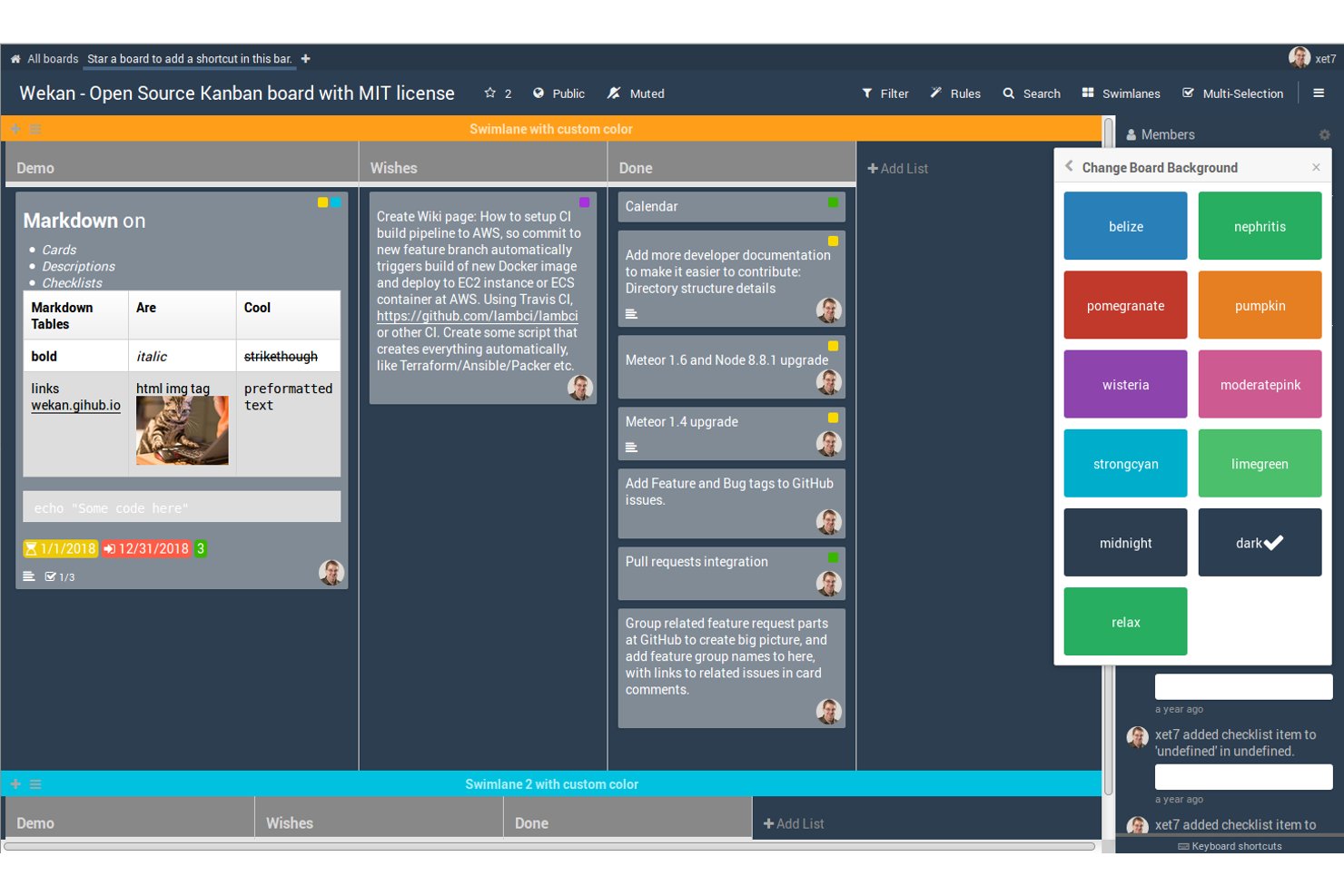
Wekan är en plattform för kanban-tavlor med öppen källkod som ger användare verktyg för att skapa, organisera och hantera kort och listor för projekt eller arbetsflöden.
Vem passar Wekan bäst för?
Wekan passar team och utvecklare som söker en självhostad kanban-lösning med kontroll över anpassning och driftsättning.
Därför valde jag Wekan
Jag valde Wekan som ett av de bästa alternativen eftersom jag kan ha full kontroll över och anpassa mina kanban-tavlor med hjälp av dess kodbas med öppen källkod. Jag uppskattar att jag kan ändra användargränssnittet, lägga till anpassade funktioner och driftsätta det på min egen infrastruktur. Denna flexibilitet passar unika projektbehov.
Wekans viktigaste funktioner
- Checklistror för kort: Lägg till detaljerade checklistor i kort för deluppgifter.
- Stöd för simbanor: Separera arbetsflöden visuellt med hjälp av horisontella simbanor.
- Förfallodatum för kort: Tilldela och följ upp deadlines för enskilda kort.
- Behörigheter för tavlans medlemmar: Tilldela användarroller med visnings-, redigerings- eller administratörsbehörighet.
Wekans integrationer
Inbyggda integrationer är inte tydligt dokumenterade. Verktyget har stöd för integrationer via sitt REST-API för anpassade arbetsflöden.
Vad är gratis?
Wekan är helt gratis och har öppen källkod för ett obegränsat antal användare om du självhostar det. Det finns inga begränsningar av funktioner, användare eller tid i versionen med öppen källkod.
Pros and Cons
Pros:
- Självhostad driftsättning för full kontroll över data
- Aktiv community med öppen källkod för utvecklingsstöd
- Anpassade fält och avancerade alternativ för simbanor
Cons:
- Färre funktioner än ledande SaaS-verktyg för kanban
- Gränssnittsuppdateringar sker mer sällan än hos konkurrenterna

Taiga
Bäst för agila team som behöver stöd för backloggen
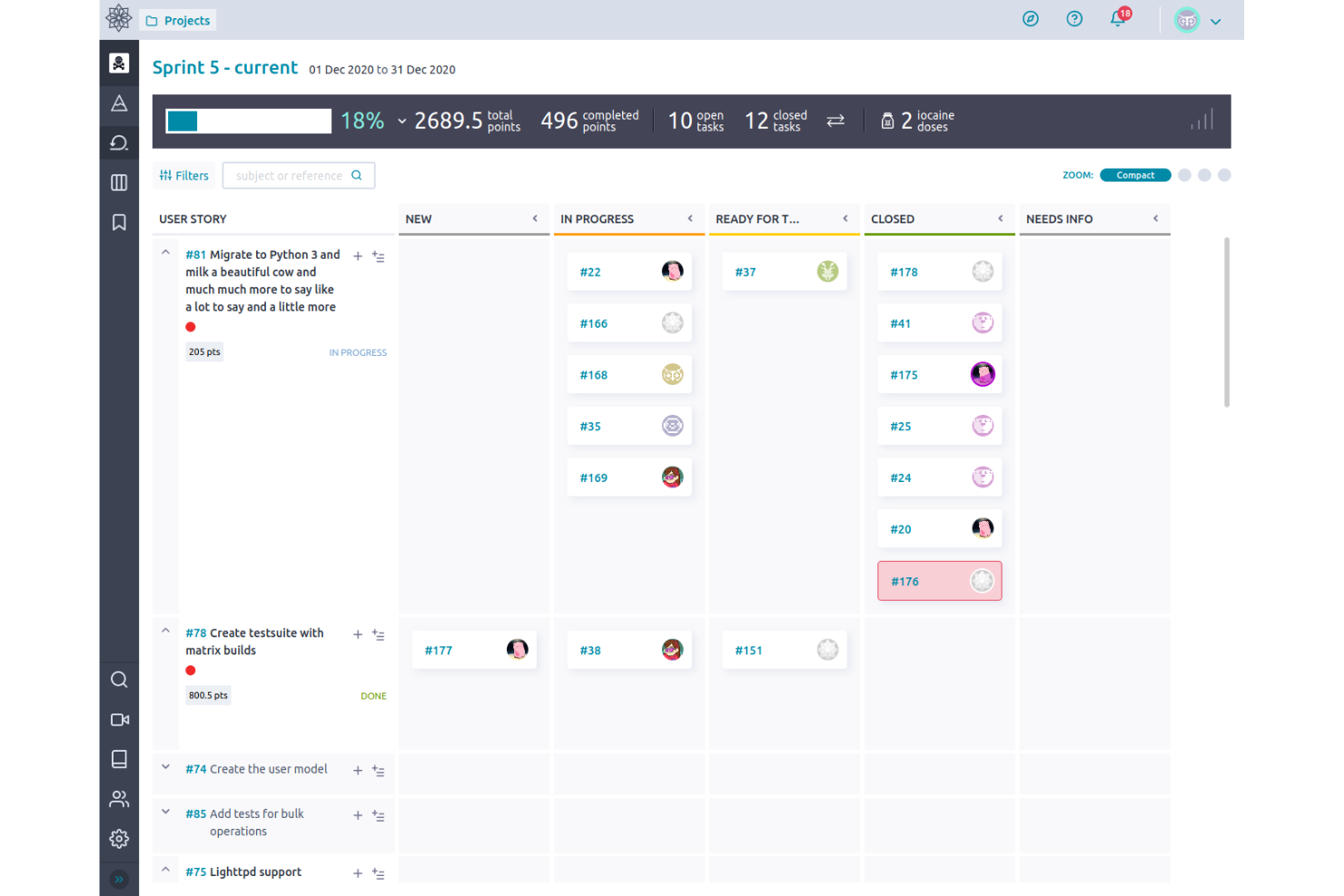
Taiga är ett projektledningsverktyg med öppen källkod för agila team som kombinerar kanban-tavlor, kraftfull backloghantering, sprintplanering och ärendeuppföljning i en och samma arbetsyta.
Vem passar Taiga bäst för?
Agila produktchefer och scrum masters på nystartade företag eller små teknikteam som letar efter flexibla kanbanarbetsflöden och strukturerad backloghantering.
Varför jag valde Taiga
Jag valde Taiga eftersom jag behöver ett kanbanverktyg med kraftfull backloghantering. Jag använder användarberättelser, epics och funktioner för förfining av backloggen för att hålla prioriteringarna tydliga för agila team. Taigas tavlor och sprintar gör det smidigt att hantera produktbackloggar som utvecklas över tid.
Taigas viktigaste funktioner
- Kanban-simbanor: Organisera uppgifter i flera horisontella banor för bättre struktur på tavlorna.
- Anpassade arbetsflöden: Definiera och automatisera unika statusförlopp för olika typer av uppgifter.
- Stöd för Markdown: Lägg till Markdown-formatering i uppgiftsbeskrivningar, kommentarer och wikisidor.
- Inbäddad wiki: Dokumentera projektkunskap och dela resurser direkt bredvid tavlan.
Taigas integrationer
Taiga erbjuder inbyggda integrationer med GitHub, GitLab, Bitbucket och Slack. Ett API finns tillgängligt för anpassade integrationer.
Vad är gratis?
Taiga erbjuder ett kostnadsfritt abonnemang som gäller för alltid och inkluderar obegränsat antal offentliga och privata projekt, men användningen är begränsad till team med upp till 15 medlemmar. Vissa avancerade funktioner kan kräva en betald uppgradering.
Pros and Cons
Pros:
- Öppen källkod med kanban- och scrumtavlor
- Inbyggd wiki och stöd för Markdown
- Detaljerade behörigheter för projektroller
Cons:
- Begränsade rapporteringsalternativ
- Ingen inbyggd kalendervy

Bitrix24
Bäst för allt-i-ett-CRM och uppgiftstavlor
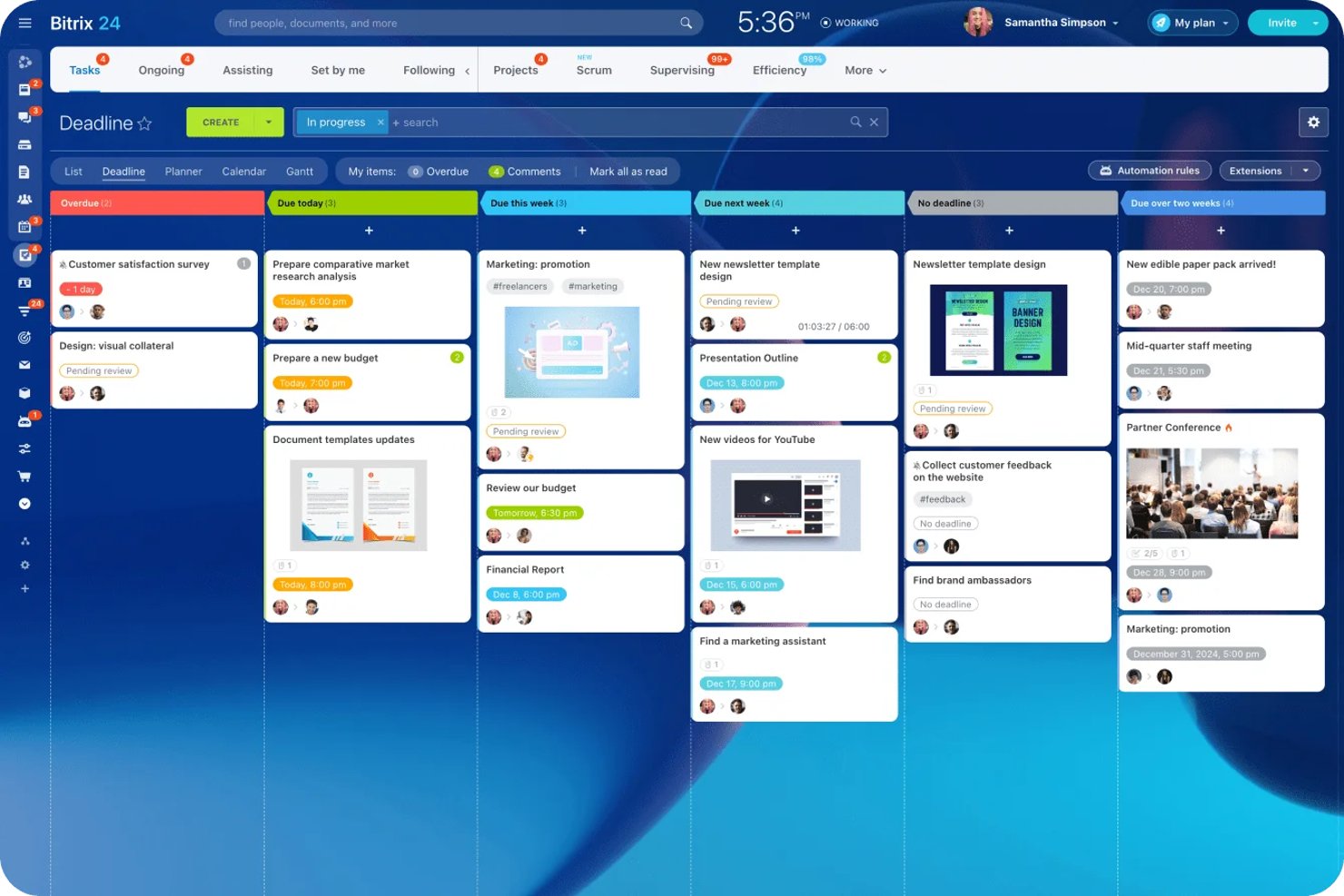
Bitrix24 är en kostnadsfri kanban-tavellösning som samlar uppgifts- och projekthantering, CRM, chatt, videosamtal, fildelning, automatisering och flera tavlvyer på en och samma plattform.
Vem passar Bitrix24 bäst för?
Bitrix24 är ett bra val för småföretag och team som vill hantera uppgifter, projekt och kundrelationer på en enda heltäckande plattform.
Varför jag valde Bitrix24
Jag valde Bitrix24 som en av de bästa lösningarna eftersom den låter mitt team hantera projekt, uppgifter, försäljning och kundinteraktioner på ett och samma ställe. Jag uppskattar att vi kan växla mellan kanban-, Gantt- och scrumtavlor beroende på vårt arbetsflöde. Inbyggd chatt, video och fildelning gör samarbetet enkelt när vi flyttar uppgifter eller affärer genom anpassade kanbanstadier.
Viktiga funktioner i Bitrix24
- AI CoPilot-integration: Använd AI för att generera uppgiftsbeskrivningar, skapa checklistor och sammanfatta uppdateringar direkt i korten.
- Projekt- och uppgiftsmallar: Spara och återanvänd mallar för vanliga uppgiftsstrukturer och arbetsflöden på olika tavlor.
- Åtkomst för externa samarbetspartner: Bjud in kunder eller frilansare till säkra samarbetsutrymmen med anpassade behörigheter för specifika projekt.
- Flera tavlvyer: Växla mellan kanban-, Gantt-, list-, planerings-, scrum- och kalendervyer utan att lämna plattformen.
Bitrix24-integreringar
Bitrix24 erbjuder inbyggda integreringar med WhatsApp, Instagram, Facebook, Telegram, Viber, Google Docs, Microsoft Office, Slack, Skype, QuickBooks och Xero. Plattformen stöder marknadsplatsintegreringar via Bitrix24 Market, ansluter till Zapier och erbjuder ett öppet API för anpassade integreringar.
Vad är kostnadsfritt?
Bitrix24 erbjuder ett kostnadsfritt abonnemang utan tidsbegränsning som stöder obegränsat antal användare, men har begränsat lagringsutrymme och färre funktioner jämfört med betalabonnemang. Gratisabonnemanget omfattar grundläggande funktioner för uppgifts- och projekthantering, kanbantavlor och CRM, men avancerade verktyg, automatisering och vissa integreringar är begränsade.
Pros and Cons
Pros:
- Omfattar kanban-, Gantt-, scrum- och kalendervyer
- Inbyggd AI genererar uppgiftsinnehåll och sammanfattningar
- Chatt och videosamtal för team är inbyggda
Cons:
- Gränssnittet är rörigt och överväldigande
- Användargränsen i gratisabonnemanget är oklar

Kanboard
Bäst för självhostad visuell uppgiftshantering
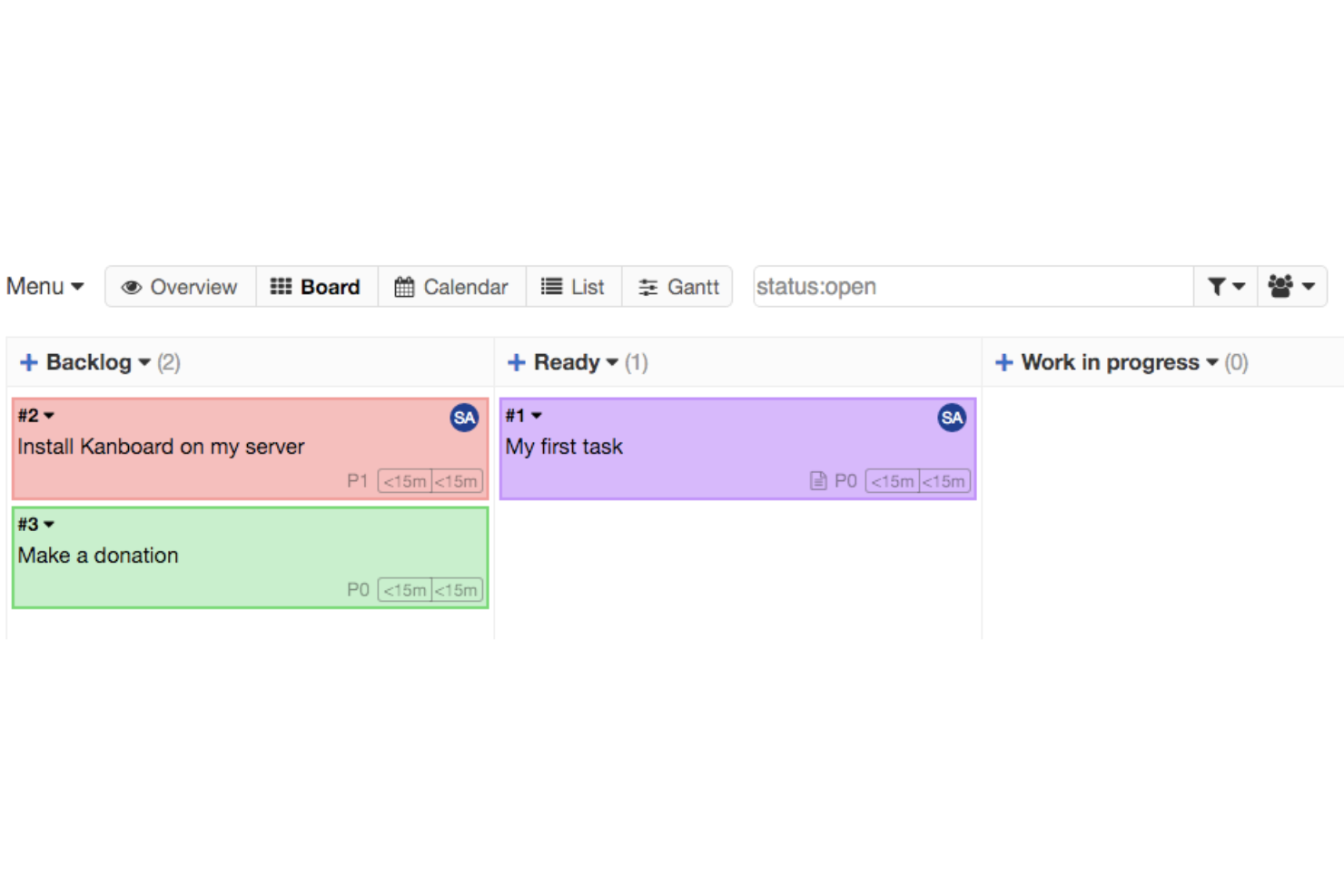
Kanboard är en kanbanlösning med öppen källkod med fokus på visuell uppgiftshantering, som låter dig skapa tavlor, anpassa arbetsflöden, automatisera processer med integrationer och hantera projekt helt på din egen infrastruktur.
Vem passar Kanboard bäst för?
Kanboard passar bra för IT-team och tekniska projektledare i organisationer som vill ha full kontroll över självhostade kanbantavlor med öppen källkod.
Varför jag valde Kanboard
Jag valde Kanboard som en av de bästa lösningarna eftersom jag uppskattar att det låter mig distribuera och hantera kanbantavlor helt på vår egen infrastruktur. Jag gillar den omfattande anpassningen av arbetsflöden, de inbyggda automatiseringarna och möjligheten att lägga till insticksprogram med öppen källkod för nischade behov.
Viktiga funktioner i Kanboard
- Hantering av deluppgifter: Dela upp kort i mindre uppgifter för uppföljning.
- Organisering med simbanor: Dela upp tavlor i olika arbetsflöden eller prioriteter.
- Ganttvy: Visualisera uppgifter och beroenden på en tidslinje.
- Stöd för Markdown: Formatera kortbeskrivningar och kommentarer med Markdown-syntax.
Integrationer i Kanboard
Kanboard erbjuder inbyggda integrationer med LDAP och RSS-flöden samt ett API för anpassade integrationer.
Vad är gratis?
Kanboard är helt gratis och har öppen källkod utan några användarbegränsningar. Alla kärnfunktioner är tillgängliga utan begränsningar för självhostad användning.
Pros and Cons
Pros:
- Helt öppen källkod utan leverantörsberoende
- Självhostad med fullständig kontroll över data
- Omfattande alternativ för automatisering av arbetsflöden
Cons:
- Få inbyggda integrationer med externa verktyg
- Gränssnittet känns föråldrat jämfört med konkurrenterna

ClickUp
Bäst för anpassningsbara arbetsflöden och layouter
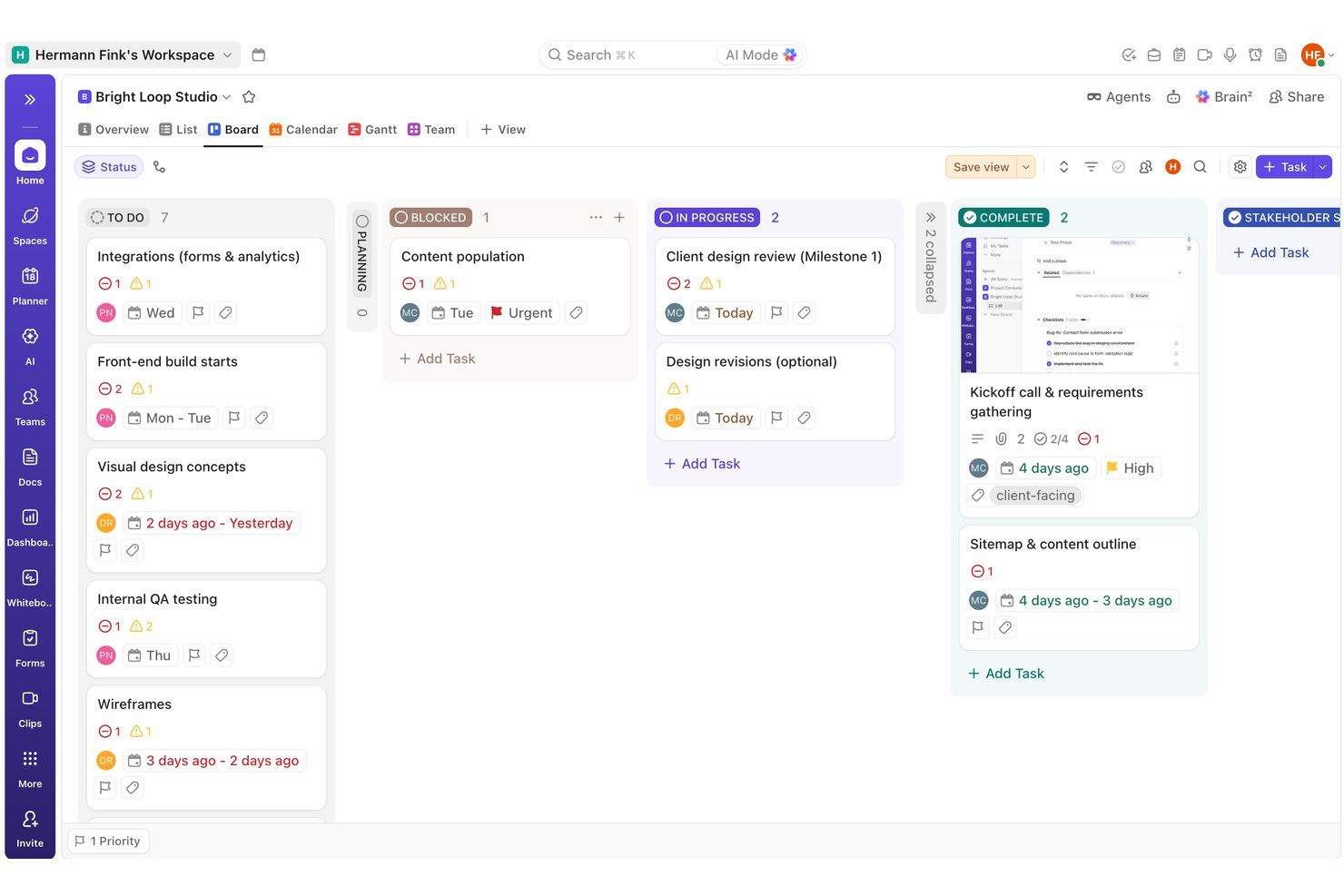
Jag skulle rekommendera ClickUp till team som hanterar flera arbetsflöden och vill omforma tavlor efter status, ansvarig eller prioritet i stället för att hålla sig till en enda stel layout. Under testningen byggde jag upp en fullständig struktur för uppgifter och beroenden och upptäckte att automatiseringsverktyget fungerade korrekt redan vid första försöket, något som Trellos kostnadsfria nivå inte kan matcha.
Varför jag valde ClickUp
Jag valde ClickUp eftersom det låter dig bygga om en tavla utifrån den struktur som arbetet faktiskt behöver. Under testningen satte jag upp en beroendekedja med flera blockeringar per uppgift och såg hur varningsikonerna uppdaterades korrekt i både list- och tavlevyer utan att sidan behövde uppdateras. Jag byggde också en automatiseringsregel som ändrade prioriteten till Brådskande när statusen ändrades till Blockerad, och den utlöstes korrekt vid den första riktiga utlösningen. Den kombinationen av flexibel kolumnlogik och tillförlitlig regelbaserad automatisering är svår att hitta i andra kostnadsfria abonnemang.
Viktiga ClickUp-funktioner
- Uppgiftsberoenden: Jag kopplade flera blockeringar till en enda uppgift och såg hur varningsikonerna uppdaterades korrekt i både list- och tavlevyer.
- Snabbtillägg för att skapa uppgifter: Jag byggde upp ett dussin uppgifter på några sekunder med hjälp av raden för snabbtillägg där man skriver och trycker på Enter, utan att behöva göra några extra klick.
- Uppgiftstypen milstolpe: Jag markerade viktiga datum med den inbyggda milstolpetypen med diamantikon, som förblev visuellt tydlig i alla vyer.
- Kommentarsreaktioner och omnämnanden: Jag testade @omnämnanden, filbilagor och emoji-reaktioner i kommentarer, och allt fungerade korrekt vid första försöket.
ClickUp-integreringar
ClickUp har inbyggda integreringar med Slack, Microsoft Teams, GitHub, GitLab, Bitbucket, Google Drive, Dropbox, Google Calendar, Figma och HubSpot. Det erbjuder också ett offentligt API och Zapier.
Vad ingår kostnadsfritt?
ClickUp erbjuder en kostnadsfri plan som alltid är gratis, med obegränsat antal teammedlemmar, gäster, uppgifter och tavlor – inget kreditkort krävs. Under min egen testning byggde jag upp en fullständig tavla med beroenden, statusar, milstolpar och automatiseringar, utan att stöta på några begränsningar för användare eller projekt. De största begränsningarna är det lilla lagringsutrymmet (totalt endast 60 MB för filbilagor) och en gräns på 60 användningar för anpassade fält, vilket jag upptäckte kan begränsa mer avancerade tavlor med tiden. De flesta funktionerna för samarbete och arbetsflöden fungerade dock som förväntat, utan avbrott från betalväggar vid grundläggande användning.
Pros and Cons
Pros:
- Masskapande av uppgifter med snabbtillägg genom att skriva och trycka på Enter
- Beroendekedjor visar tydliga varningsikoner för blockeringar
- Automatiseringsregeln utlöstes korrekt vid första utlösningen
Cons:
- Värden för anpassade fält visades inte i listvyn
- Kunde inte hitta inbyggda kontroller för pågående arbete någonstans
New Product Updates from ClickUp
ClickUp Adds Meetings Hub, Super Agent Templates, and ZoomInfo Integration
ClickUp adds a searchable Meetings Hub, new ways to clone and template Super Agents, and a ZoomInfo integration through the App Center. These updates improve meeting retrieval, agent reuse, and access to sales intelligence. For more information, visit ClickUp’s official site.

Bäst med inbyggda AI-rekommendationer för uppgifter
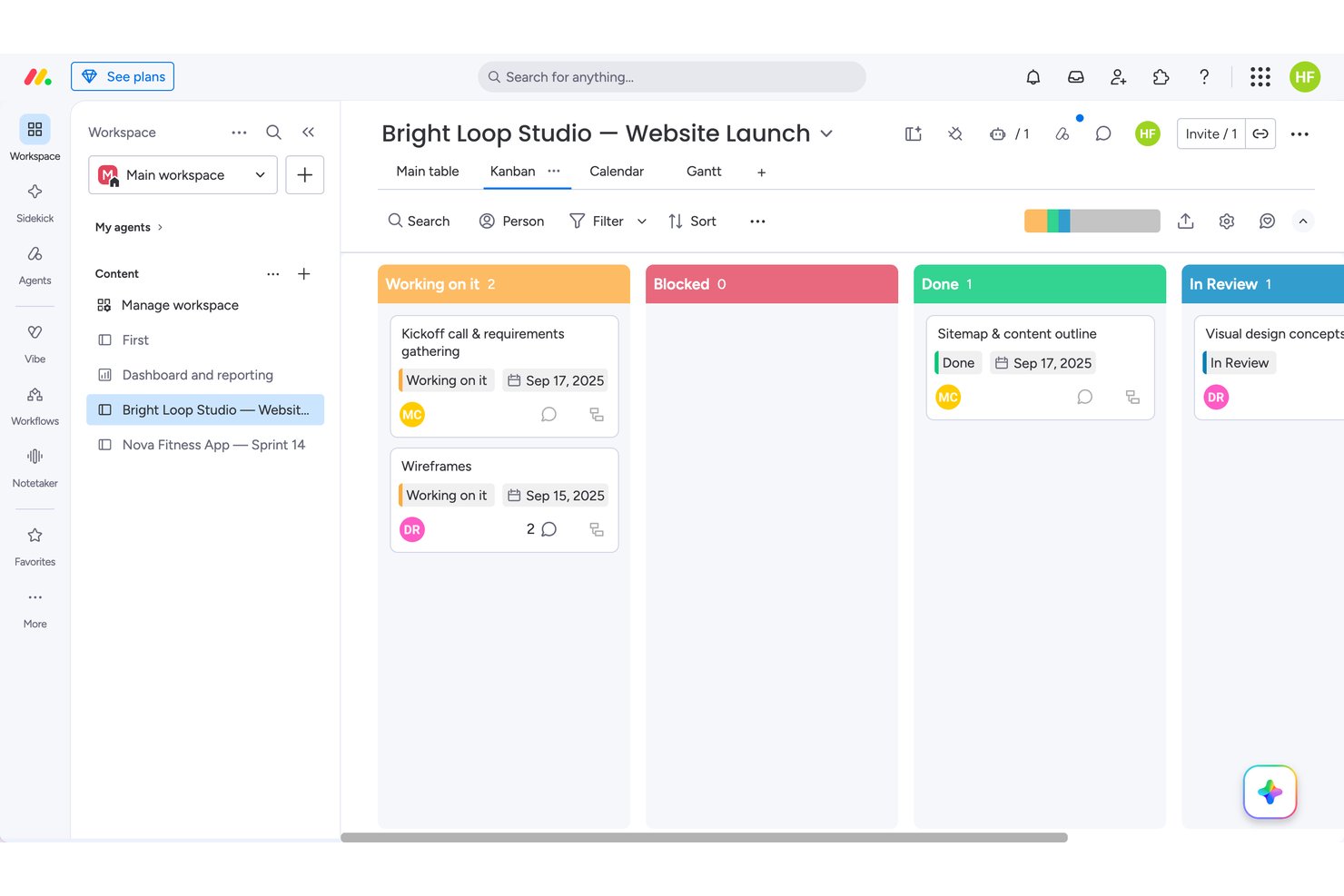
monday.com passar ensam användare eller team på två personer som vill ha visuell flexibilitet framför djupgående samarbete. Under testningen upptäckte jag att beroendekedjor och dra-och-släpp synkroniserades direkt mellan vyerna Kanban, Kalender och Gantt, även om WIP-gränser faktiskt inte blockerade överskridningar. Det gör tjänsten starkare för individuella planerare än för större team, som kommer att stöta på gränsen på två användare, något som konkurrenter som Trello hanterar mer generöst i sina kostnadsfria abonnemang.
Varför jag valde monday
Jag valde monday eftersom dess automationsverktyg föreslår åtgärder och aviseringar för nästa steg direkt i arbetsflödet, vilket ligger närmare verklig AI-assisterad vägledning för uppgifter än vad de flesta kostnadsfria Kanban-verktyg försöker erbjuda. När jag byggde upp en beroendekedja över fyra relationstyper renderade Gantt-vyn automatiskt pilar som kopplade samman alla länkade uppgifter, något jag inte såg någon annanstans. Dra-och-släpp mellan vyerna Kanban, Kalender och Tabell synkroniserades direkt utan någon fördröjning vid uppdatering. WIP-gränser kan konfigureras, även om jag märkte att de faktiskt inte blockerar överskridningar när de passeras.
Viktiga funktioner i monday
- Beroendekartläggning: Jag länkade uppgifter med fyra relationstyper, inklusive avslut-till-start och start-till-start, för verklig projektlogik.
- Aktivitetslogg för objekt: Varje fältändring jag gjorde registrerades med ett alternativ för att ångra med ett klick, vilket gjorde det enkelt att återställa misstag.
- Automationsrecept: Jag byggde en statusbaserad aviseringsregel från en katalog som gick att bläddra i, även om ofyllda fält misslyckades utan felmeddelande.
- Redigerare för anpassade kolumner: Jag bytte namn på, färgkodade och ändrade ordningen på statusetiketter utan att omstrukturera några underliggande tavledata.
monday.com-integrationer
monday.com erbjuder över 850 integrationer och appar på marknadsplatsen, bland annat Slack, Microsoft Teams, Google Kalender, Google Drive, GitHub och GitLab. Dess öppna API och SDK stöder anpassade integrationer, medan integrationsåtgärder kräver ett betalt abonnemang.
Vad är gratis?
monday.com erbjuder ett kostnadsfritt abonnemang utan tidsbegränsning där inget kreditkort krävs, med en gräns på 2 användare och 3 tavlor. Jag testade dra-och-släpp i realtid samt Kanban- och aktivitetsfunktionerna – allt synkroniserades direkt och fungerade för grundläggande planering, men teamsamarbetet är begränsat och automatisering är inte tillgänglig förrän på betalda abonnemangsnivåer.
Pros and Cons
Pros:
- Beroendekedjor renderades direkt i Gantt-vyn
- Dra-och-släpp synkroniserades mellan tavlor utan någon fördröjning
- Aktivitetsloggen erbjuder ångring med ett klick av ändringar
Cons:
- WIP-gränser blockerar eller markerar inte överskridningar
- Kortdetaljerna är utspridda över separata flikar
New Product Updates from monday AI Workspace
monday AI Workspace Adds Human Approval Routing
monday AI Workspace adds a human-in-the-loop approval block to AI Workflows, sending approval requests and routing workflow paths based on responses. For more information, visit monday AI Workspace's official site.

Asana
Bästa tidslinjevyn för uppgiftsplanering
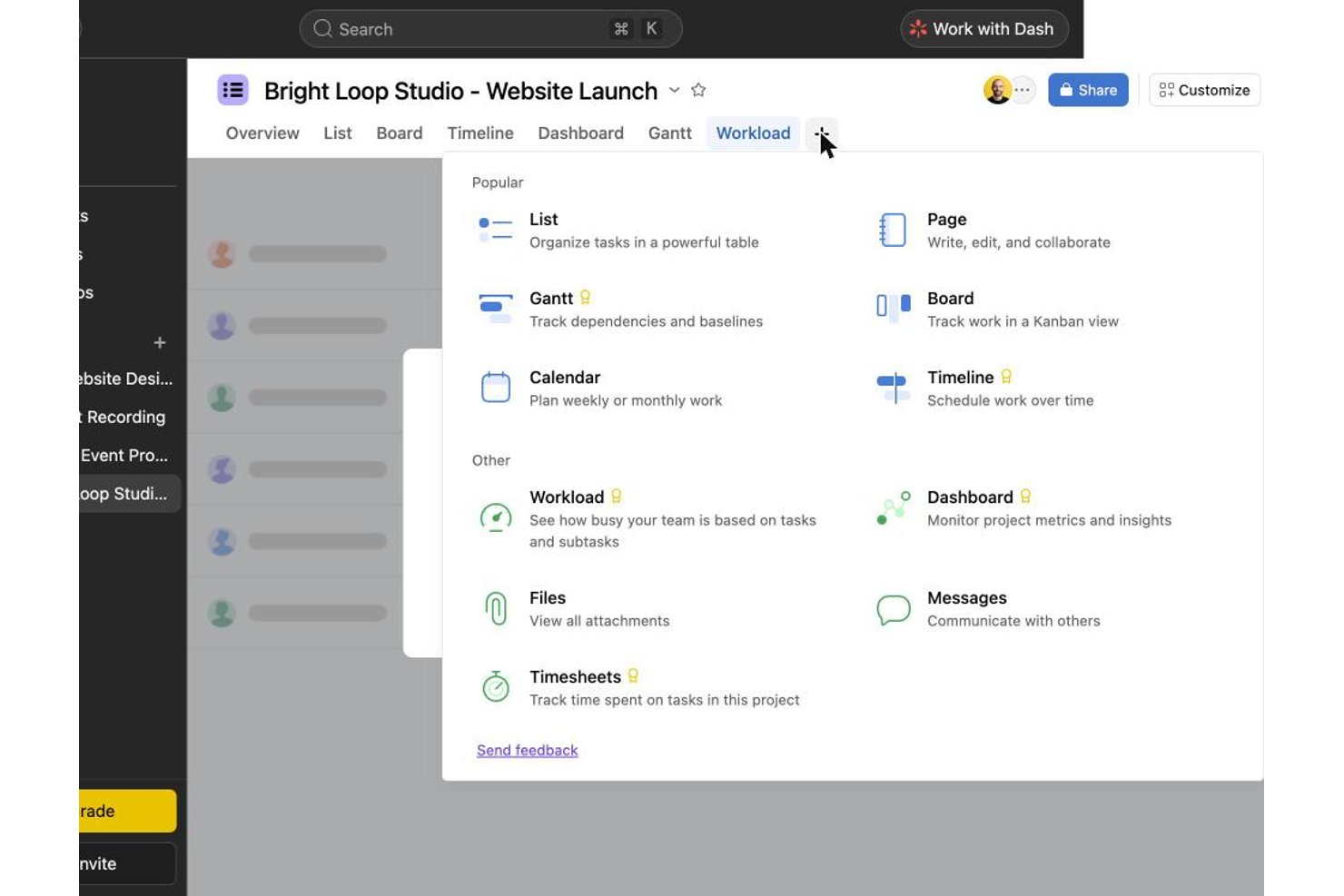
Asana fungerar bra för enskilda användare eller team på två personer som vill ha en polerad upplevelse med uppgiftskort utan att behöva hantera flera verktyg. Vid testning kändes masskapande av uppgifter, checklistor och taggar smidigare än i Trello eller ClickUp, även om dra och släpp mellan kolumner misslyckades vid ungefär en tredjedel av mina försök. Det passar bättre för enskilda användare än växande team, eftersom samarbete utöver två kostnadsfria platser kräver en uppgradering.
Därför valde jag Asana
Jag valde Asana eftersom vyn Tidslinje faktiskt levererar när det gäller schemaläggning, även om inbyggda startdatum och beroenden ligger bakom en betalvägg i gratisversionen. När jag försökte kartlägga en kedja med 11 länkade beroenden och två milstolpar var jag tvungen att skriva datumintervall och anteckningar om beroenden i uppgiftsbeskrivningarna, eftersom dessa fält inte gick att låsa upp. Den lösningen gav ändå en användbar och lättläst projektplan, vilket säger mig att den underliggande strukturen för tidslinjeplanering är stabil när du väl uppgraderar. Det är möjligheten att omedelbart växla mellan vyerna Tavla och Lista och samtidigt behålla samma data intakt som gör att Asana får sin plats här.
Asanas viktigaste funktioner
- Checklistor för deluppgifter: Genom att dela uppgifter i deluppgifter fick jag en förloppsräknare och en liten firandeanimation när jag markerade det sista objektet som klart.
- Aktivitetslogg: Varje fältändring jag gjorde tidsstämplades och kopplades till en användare, vilket gjorde det enkelt att se vem som ändrade vad.
- Anpassning av tavlans kolumner: Jag lade till, bytte namn på och ändrade ordningen på kolumner för att passa ett arbetsflöde, även om ett försök att ändra ordningen inte registrerades vid första försöket.
- Kommentarsreaktioner och @omnämnanden: Det fungerade smidigt att tagga teammedlemmar och reagera på kommentarer, även om det aldrig syntes att uppladdning av filer direkt i en kommentar slutfördes.
Asana-integreringar
Asana erbjuder fler än 200 integreringar, däribland Slack, Google Drive, Zoom, Microsoft Teams, Jira Cloud, Dropbox, Box, HubSpot, Salesforce och Power BI. Det finns även ett öppet REST-API för anpassade integreringar.
Vad är gratis?
Asana erbjuder en kostnadsfri Personal-plan som gäller för alltid, med obegränsat antal tavlor, uppgifter och lagringsutrymme, men du är begränsad till två användare och får inte tillgång till Tidslinje, anpassade fält eller automatiseringar. Även om jag kunde konfigurera tavlor, masskapa uppgifter, växla mellan vyerna Tavla, Lista och Kalender samt hantera detaljer som checklistor och taggar utan problem, blockerade betalväggen startdatum, beroenden och de flesta avancerade funktionerna – så jag fick använda lösningar för allt som gick utöver grundläggande kanban.
Pros and Cons
Pros:
- Deluppgifter i checklistor visar tillfredsställande förloppsanimationer
- Aktivitetsloggen tidsstämplar varje fältändring exakt
- Vyerna Lista, Tavla och Kalender synkroniseras omedelbart
Cons:
- Dra och släpp misslyckades vid ungefär en tredjedel av försöken
- Gratisversionen begränsar samarbetet till två användare

Wrike
Bäst för tavlor med flera vyer i en kostnadsfri plan
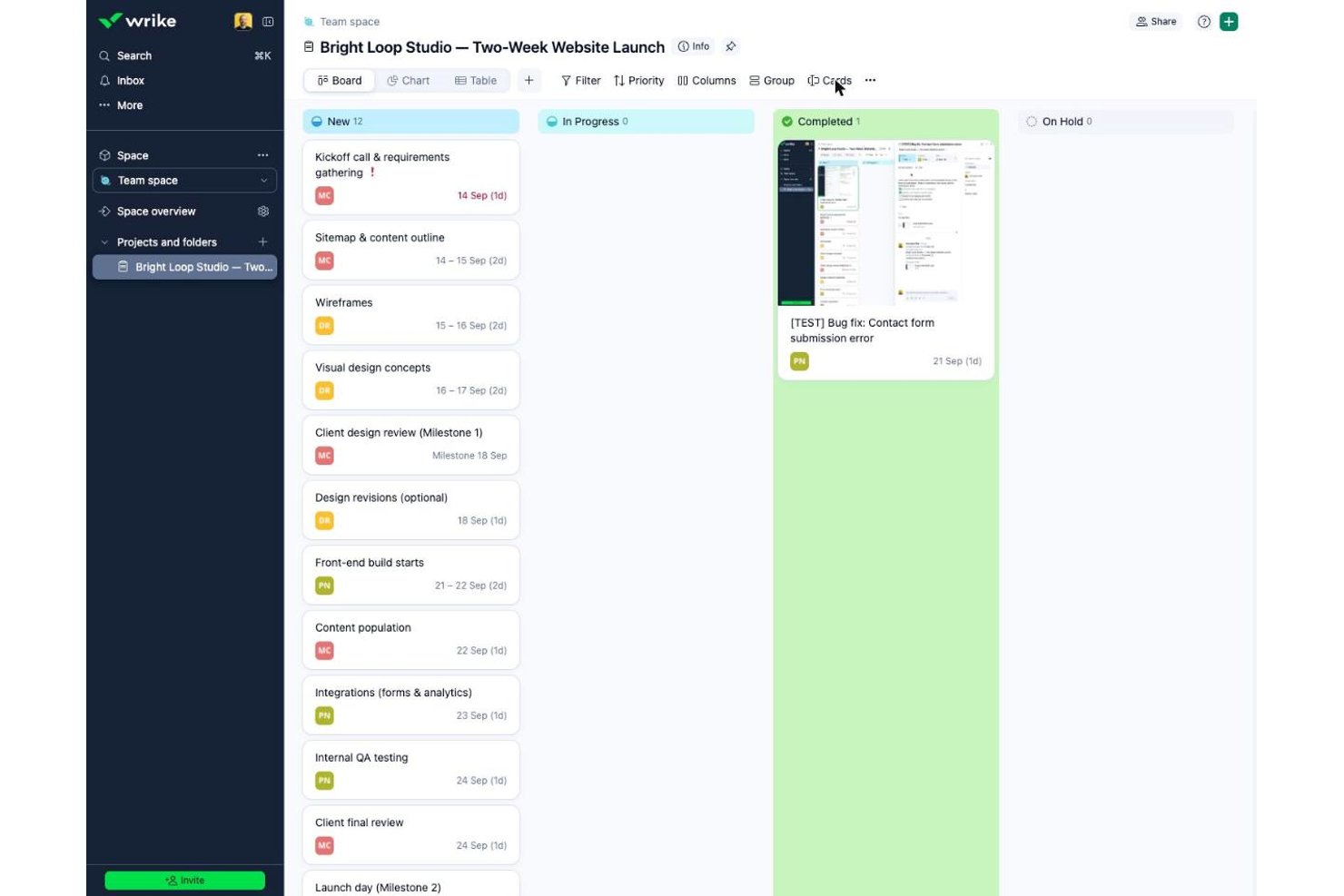
Wrike passar små team som behöver obegränsat antal kostnadsfria platser för uppgiftsintensiv samordning, till skillnad från Asana eller monday.com, som begränsar antalet kostnadsfria användare. Vid testning kändes masskapande av uppgifter och samarbete på kortnivå snabbt och välpolerat, även om jag inte kunde hitta WIP-begränsningar eller kolumnanpassning någonstans i det kostnadsfria gränssnittet.
Varför jag valde Wrike
Wrike förtjänar sin plats tack vare hur tjänsten hanterar flera vyer i samma kostnadsfria plan, så att du kan växla mellan Tavla och Tabell utan att förlora data. När jag växlade tavlorna till att visa projekt i stället för uppgifter fick jag en överblick på portföljnivå som de flesta kostnadsfria kanbanverktyg reserverar för betalnivåer. Det kändes snabbare att skapa uppgifter i stora mängder i tabellvyn än att skriva direkt i kolumnerna, och att konvertera en uppgift till en milstolpe krävde ett klick. Jag stötte på begränsningar när jag försökte lägga till eller byta namn på kolumner, och jag hittade aldrig något inbyggt fält för beroenden, trots att flyttalsfält fanns i bakgrunden.
Viktiga funktioner i Wrike
- Massinmatning i tabell: Jag skapade ett dussin uppgifter på några minuter genom att skriva namnen direkt i tabellvyn och trycka på Enter.
- Milstolpar med ett klick: När en uppgift konverterades till en milstolpe ändrades dess datumfält omedelbart, utan någon extra konfiguration.
- Checklisteunderuppgifter: När jag lade till checklistepunkter på ett kort fick jag omedelbar återkoppling via kryssrutor för att följa upp små leveranser.
- Kommentarsomnämnanden: När jag kommenterade på kort fick jag en påminnelse om jag glömde att @omnämna en teammedlem, så att uppdateringarna förblev synliga.
Integrationer i Wrike
Wrike listar omkring 60 integrationer, bland annat Google Workspace, Microsoft 365, Slack, Jira, GitHub, Miro och Google Sheets. Free-planen innehåller ett öppet RESTful API och utvalda produktivitetsintegrationer för anpassad anslutning.
Vad ingår gratis?
Wrike erbjuder en kostnadsfri plan som gäller för alltid, med obegränsat antal platser, så att vem som helst kan gå med i arbetsytan utan kostnad. Du får vyerna Tavla och Tabell, tilldelade användare, bifogade filer, underuppgifter och mapphierarki, men jag kunde inte lägga till eller anpassa kolumner eller konfigurera arbetsflödesregler utan att stöta på en betalvägg. Planen begränsar lagringen till 2 GB per konto och innehåller inte automatisering, anpassade fält eller instrumentpaneler. Jag tyckte att inmatning av uppgifter och grundläggande samarbete fungerade smidigt, men viktiga kanbanfunktioner som WIP-begränsningar och anpassning av arbetsflöden ingår inte.
Pros and Cons
Pros:
- Massinmatning av uppgifter i tabellvyn gick mycket snabbt
- Att konvertera uppgifter till milstolpar krävde ett klick
- Kommentarsomnämnanden gör att teammedlemmar inte glöms bort
Cons:
- Det fanns inget synligt sätt att länka uppgiftsberoenden
- Escape-tangenten tog tyst bort val av tilldelad användare
New Product Updates from Wrike
Wrike Adds Klaxoon MCP Integration
Wrike’s Klaxoon MCP integration is now generally available, enabling AI agents to navigate between Wrike tasks and attached whiteboards, read task context, and manage whiteboard attachments via API. For more information, visit Wrike's official site.

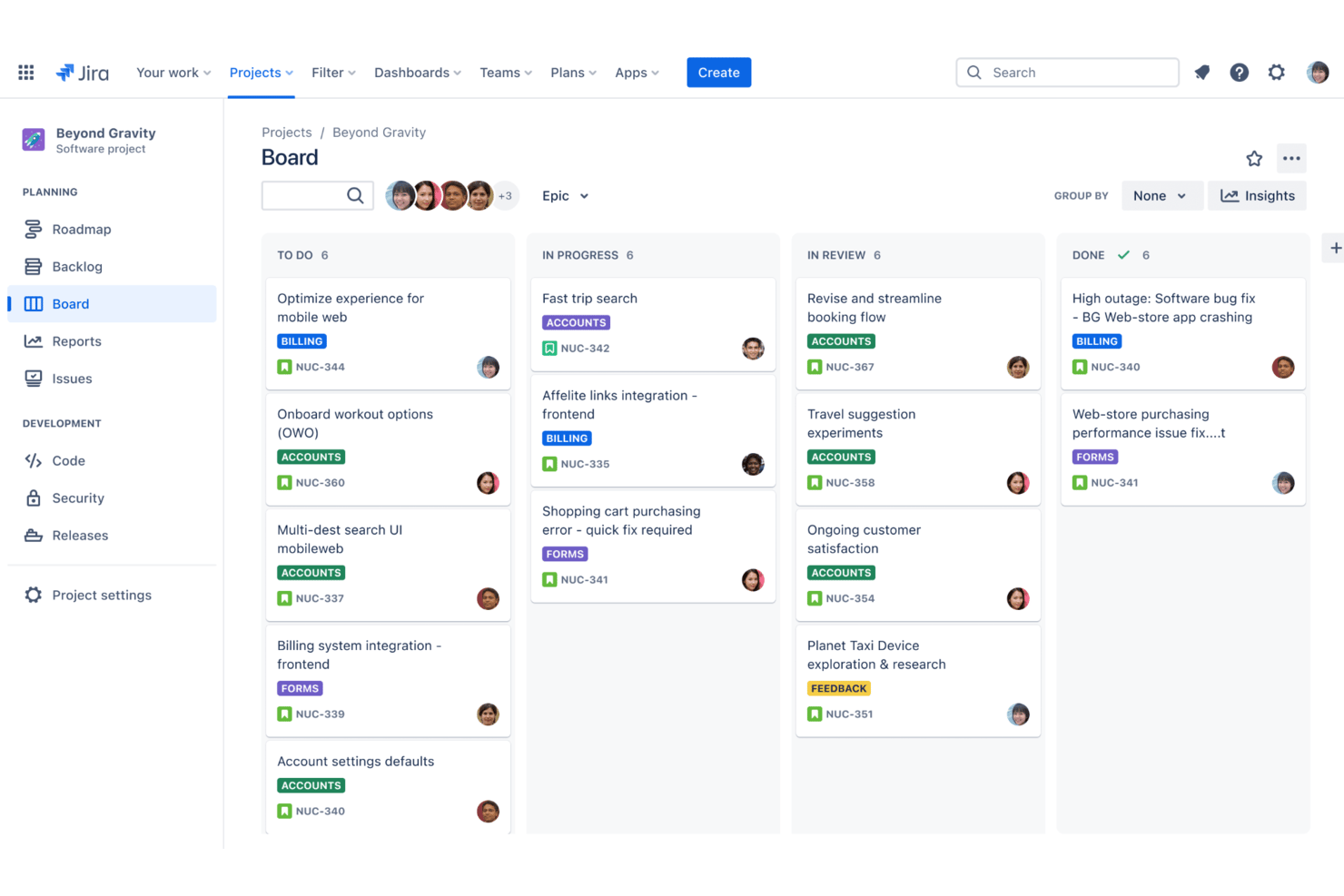
Jira är en plattform för projekt- och ärendehantering för team som behöver detaljerade kanban-tavlor, avancerade agila arbetsflöden, anpassade fält, detaljerade behörigheter och verktyg för sprintplanering.
Vem passar Jira bäst för?
Jira passar bra för mjukvaruutvecklingsteam på nystartade företag och större företag som behöver strukturerad projektuppföljning med agila metoder.
Varför jag valde Jira
Jag valde Jira som ett av de bästa alternativen eftersom jag kan skapa mycket detaljerade kanban-tavlor och kombinera dem med avancerade agila verktyg som anpassade arbetsflöden, epics och sprintautomatisering. Att följa upp berättelser och leveranser på flera nivåer fungerar smidigt för mitt team.
Jiras viktigaste funktioner
- Hantering av backlog: Prioritera, organisera och planera uppgifter i en särskild backlog-vy.
- Stöd för simbanor: Gruppera kort efter ansvarig person, berättelse eller andra anpassade fält.
- Massredigering av ärenden: Uppdatera många uppgifter samtidigt från tavlan eller backloggen.
- Avancerade behörighetskontroller: Ange detaljerade åtkomst- och åtgärdsbehörigheter efter team, roll eller projekt.
Jiras integrationer
Jira erbjuder inbyggda integrationer med Confluence, Bitbucket, Trello, Slack, GitHub, GitLab, Microsoft Teams, Dropbox, Google Drive och Salesforce. Ett API är tillgängligt för anpassade integrationer.
Vad är gratis?
Jira erbjuder en kostnadsfri plan utan tidsbegränsning för upp till 10 användare. Vissa avancerade funktioner, behörigheter och supportalternativ är endast tillgängliga i betalplaner.
Pros and Cons
Pros:
- Fullt konfigurerbara kanban-arbetsflöden
- Avancerad automatisering av ärenden och utlösare
- Detaljerade behörighetsinställningar för tavlor
Cons:
- Kanban-mallar måste aktiveras manuellt
- Begränsad rapportering i den kostnadsfria planen
Andra kostnadsfria kanban-tavlor
Här är några ytterligare kostnadsfria kanban-tavlor som inte kom med på mitt urval, men som ändå är värda att ta en titt på:
- Miro
Bäst för Kanban på en oändlig visuell arbetsyta
- Teamhood
Bäst för tidslinje- och beroendevyer
- Freedcamp
Bäst för tavlor med obegränsat antal användare i en kostnadsfri plan
- Nifty
Bäst för att hantera sprintar för ett obegränsat antal medlemmar
- Plaky
Bäst för obegränsat antal gratisanvändare på en kanban-tavla


Så utvärderar jag kostnadsfria Kanban-tavlor
Först definierar jag vad som räknas som kostnadsfritt. En Kanban-tavla måste erbjuda en kostnadsfri plan utan tidsbegränsning – inte en provperiod – eftersom de här verktygen stöder löpande arbetsflöden, inte engångsprojekt. Därefter utvärderar jag varje verktyg utifrån två nivåer: den grundläggande funktionalitet som krävs för att det ska platsa på den här listan, samt de särskiljande egenskaper som skiljer ett utmärkt alternativ från ett som bara är tillräckligt bra.
Grundläggande funktionalitet (krav för den här listan)
Utöver mina krav på kostnadsfria erbjudanden använder jag också ett poängsystem för att välja ut verktyg till min lista. Så här fungerar det:
När jag väljer verktyg till min lista bedömer jag varje verktyg på en skala från 0 (erbjuder inte funktionaliteten) till 5 (utmärker sig inom området) för varje grundläggande funktionalitet nedan. Därefter omvandlar jag verktygets totala poäng till en procentsats, med 75 % som riktmärke för att bedöma hur väl det passar för listan.
- Kanban-tavlevy: Jag undersöker om tavlan stöder anpassningsbara kolumner och flera tavlor, eftersom en fast struktur med Att göra/Pågår/Klart sällan återspeglar hur riktiga team arbetar.
- Uppgiftskort: Jag kontrollerar hur mycket information du kan lägga till på ett kort i den kostnadsfria planen – förfallodatum, tilldelade personer och beskrivningar är det grundläggande jag förväntar mig att se utan att behöva betala.
- Dra och släpp: Tillförlitlig kortförflyttning i realtid är viktigare än det kanske verkar. Jag utvärderar om det faktiskt syns direkt för alla teammedlemmar när ett kort dras mellan kolumner.
- Teamsamarbete: Jag undersöker hur många användare den kostnadsfria planen stöder och om teammedlemmar kan tilldela uppgifter, lämna kommentarer och få aviseringar – grundläggande behov för alla gemensamma tavlor.
- Gränser för pågående arbete & anpassning: Jag utvärderar om du kan ange gränser för pågående arbete per kolumn, eftersom det är en grundläggande del av Kanban-metodiken som många kostnadsfria planer i tysthet hoppar över.
- Etiketter, filter & sökning: För tavlor som växer snabbt letar jag efter filtrering med flera kriterier och en sökfunktion som hjälper dig att hitta rätt kort utan att behöva bläddra igenom dussintals uppgifter.
När jag har en lista över verktyg som uppfyller kriterierna undersöker jag vad som skiljer varje plattform från de andra.
Särskiljande faktorer (det som skiljer leverantörerna åt)
Så här jämför jag olika leverantörer:
Utmärkande funktioner
Jag lägger stor vikt vid inbyggda automatiseringsregler – särskilt om kostnadsfria planer över huvud taget inkluderar dem, eftersom automatisk flytt av kort eller automatisk tilldelning vid kolumnändringar sparar mycket tid för team som hanterar återkommande arbetsflöden. Jag utvärderar också hur väl mobilapparna motsvarar datorversionen och kontrollerar om upplevelsen på iOS och Android faktiskt speglar den på datorn. För distribuerade team som uppdaterar tavlor mellan möten är en avskalad mobilapp en betydande begränsning. Slutligen granskar jag mallbiblioteket för att se om det direkt täcker praktiska användningsområden som sprintplanering eller felspårning.
Mer än funktioner
Transparens kring den kostnadsfria planen är viktigare än de flesta förväntar sig. Jag kontrollerar om begränsningar för tavlor, kort och lagring anges tydligt från början – inte göms i det finstilta efter att du har byggt upp ditt arbetsflöde. Jag undersöker också uppgraderingsvägen. Om steget till en betald nivå är stort eller förändrar hur dina arbetsflöden i den kostnadsfria planen fungerar innebär det en verklig risk för växande team. Slutligen är dataportabilitet värd att utvärdera tidigt: om du vet att du kan exportera dina tavlor som CSV eller JSON är du aldrig helt låst om dina behov förändras.
Så väljer du en kostnadsfri kanban-tavla
Det är lätt att fastna i långa funktionslistor och komplexa prismodeller. För att hjälpa dig att hålla fokus när du går igenom din unika process för att välja programvara finns här en checklista över faktorer att tänka på:
| Faktor | Att tänka på |
|---|---|
| Skalbarhet | Kan teamet lägga till fler användare och tavlor när projekten växer, eller finns det begränsningar som ni snabbt når i den kostnadsfria planen? |
| Integrationer | Ansluter den kostnadsfria kanban-tavlan till era viktigaste verktyg, som Slack, Google Workspace eller fillagring, eller kräver integrationerna en betalversion? |
| Anpassningsmöjligheter | Kan ni ändra kolumner, arbetsflöden eller etiketter så att de passar teamets processer utan att uppgradera? |
| Användarvänlighet | Kommer teamet enkelt att börja använda plattformen, eller kommer ni att behöva lägga för mycket tid på att förklara grundläggande åtgärder och inställningar? |
| Implementering och introduktion | Finns det introduktionsguider, mallar eller verktyg för dataimport som hjälper teamet att snabbt komma igång? |
| Kostnad | Finns det dolda betalväggar som blockerar viktiga åtgärder, eller begränsningar för lagring eller användare som ni snabbt växer ur utan att betala? |
| Säkerhetsåtgärder | Erbjuder plattformen tvåfaktorsautentisering, regelbundna säkerhetskopior och tydliga kontroller för användarbehörigheter, även i kostnadsfria planer? |
| Supportens tillgänglighet | Om ni stöter på problem, ingår någon support i den kostnadsfria planen, till exempel chatt, dokumentation eller community-forum? |
Vad är en kostnadsfri kanban-tavla?
Kostnadsfria kanban-tavlor är digitala verktyg som låter dig organisera uppgifter på flyttbara kort i kolumner, vilket gör det enkelt att följa arbetet och visualisera framsteg utan kostnad. Dessa plattformar erbjuder grundläggande funktioner för projektledning, som tilldelning av uppgifter, arbetsflöden med dra och släpp samt enkelt samarbete, så att team kan hålla sig organiserade, hantera prioriteringar och främja transparens – allt utan licensavgift.
Funktioner i kostnadsfria kanban-tavlor
Vi går igenom de funktioner som vanligtvis finns i en kanban-tavla och vilka som vanligtvis ingår i kostnadsfria respektive betalda abonnemang.
Vanliga funktioner i kostnadsfria kanban-tavlor
- Uppgiftskort med dra-och-släpp: Flytta kort mellan kolumner för att uppdatera uppgiftens status, ordningsföljd eller ansvarig, så att team snabbt kan visualisera framsteg.
- Grundläggande tavelskapande: Skapa tavlor för olika projekt, kunder eller arbetsflöden, så att du kan organisera och separera arbetsytor efter behov.
- Anpassade kolumner: Definiera processfaser som Att göra, Pågående och Klart för att anpassa tavlan till teamets arbetsflöde och säkerställa en gemensam förståelse.
- Uppgiftsdetaljer: Lägg till beskrivningar, checklistor, start- och slutdatum samt grundläggande kommentarer på enskilda kort för att samla viktig information om uppgiften på ett ställe.
- Tilldelning av användare: Tilldela kort till specifika personer för att tydliggöra ansvar och ge insyn i vem som arbetar med varje uppgift.
- Enkel samverkan: Nämn teammedlemmar i kommentarer, tagga uppgifter och dela tavlor, vilket gör det enklare att samarbeta och diskutera arbetet i sitt sammanhang.
- Aktivitetsspårning: Se en tidslinje över ändringar, flyttar och uppdateringar på varje kort för att veta vad som har hänt och när.
- Grundläggande filbilagor: Ladda upp dokument, bilder eller länkar till uppgiftskort som referens, så att teammedlemmarna har det de behöver nära till hands.
- Behörigheter på tavelnivå: Ge åtkomst för visning eller redigering av tavlor, så att team kan bjuda in samarbetspartner samtidigt som de begränsar vilka som kan göra ändringar.
Vanliga funktioner i betalda kanban-tavlor
- Avancerade automatiseringsregler: Använd utlösare och åtgärder för att automatisera återkommande arbetsflöden, till exempel genom att flytta kort när de förfaller eller tilldela uppgifter när kolumner ändras.
- Gantt- eller tidslinjevyer: Visualisera uppgifter på tidslinjer för bättre schemaläggning, resursfördelning och hantering av beroenden utöver den vanliga kanban-tavlan.
- Tidsregistrering och rapportering: Registrera arbetstimmar, skapa tidrapporter eller produktivitetsrapporter och analysera teamets resultat för projektinsikter och fakturering.
- Obegränsat antal tavlor och lagringsutrymme: Ta bort begränsningar för antalet tavlor, användare eller filuppladdningar, vilket stöder större och mer komplexa projekt.
- Anpassade fält och kortmallar: Lägg till strukturerade datafält eller återanvändbara uppgiftsmallar och anpassa tavlorna efter specifika projekt- eller verksamhetsbehov.
- Rollbaserade behörigheter: Ange detaljerad åtkomst och åtgärder utifrån användarroller för att skydda känslig projektinformation och styra vem som kan redigera eller hantera inställningar.
- Integration med tredjepartsappar: Anslut tavlor till verktyg som Slack, Google Drive eller CRM-system för bättre arbetsflöden och aviseringar mellan plattformar.
- Prioriterad support: Få tillgång till snabbare och mer personlig hjälp via exempelvis telefon, livechatt eller särskilda kundansvariga.
- Villkorsstyrd formatering eller filtrering: Markera eller filtrera kort utifrån specifika kriterier (t.ex. försenade uppgifter eller tilldelade användare), vilket förbättrar prioritering och fokus.
- Avancerad analys och instrumentpaneler: Få djupare insikter och visualiseringar av flaskhalsar i arbetsflödet, ledtider och produktivitetstrender.
Fördelar med en kostnadsfri kanban-tavla
Att införa en kostnadsfri kanban-tavla ger flera fördelar för ditt team och din verksamhet. Här är några av dem:
- Ingen programvarukostnad: Eliminera licensavgifter så att team av alla storlekar kan organisera och följa upp arbetet utan att behöva oroa sig för budgeten.
- Tydligt visuellt arbetsflöde: Hjälp alla att se uppgifternas status och projektets framsteg tack vare anpassningsbara kolumner och tavlor med dra-och-släpp.
- Enkel samverkan: Gör det möjligt för team att tilldela uppgifter, kommentera och dela tavlor så att alla håller sig uppdaterade.
- Snabbare introduktion: Kom igång snabbt med nya användare genom mallar, produktvisningar och enkel kostnadsfri konfiguration av tavlor.
- Tillgänglig överallt: Använd molnbaserade plattformar för att uppdatera tavlor och uppgifter var du än befinner dig, vilket underlättar samordningen i distans- och hybridteam.
- Flexibel skalning: Lägg till projekt och nya användare inom det kostnadsfria abonnemangets begränsningar när behoven växer, utan komplicerade uppgraderingar eller avtal.
- Förbättrat ansvarstagande: Tilldela uppgifter och följ aktivitetshistoriken så att du alltid vet vem som ansvarar för vad och vad som har ändrats.
Kostnader och priser för en kanban-tavla
Jag förstår att du kom till den här artikeln för att hitta de bästa kanban-tavlorna som är tillgängliga kostnadsfritt. Eftersom kostnadsfria abonnemang bara erbjuder begränsade funktioner är det dock stor chans att du behöver uppgradera ditt abonnemang i framtiden.
Tabellen nedan sammanfattar vanliga abonnemang, deras genomsnittliga priser och typiska funktioner som ingår i en kanban-tavla:
Jämförelsetabell för abonnemang för kanban-tavlor
| Abonnemangstyp | Genomsnittligt pris | Vanliga funktioner |
|---|---|---|
| Gratisabonnemang | $0 | Skapa grundläggande tavlor, uppgiftskort, tilldela användare, grundläggande bifogade filer, centrala samarbetsverktyg och begränsad lagring. |
| Personligt abonnemang | $5-$10/användare/månad | Obegränsat antal tavlor, grundläggande automatisering, mer lagring, prioriterad support och anpassade bakgrunder. |
| Företagsabonnemang | $10-$25/användare/månad | Avancerad automatisering, integrering med appar från tredje part, teambehörigheter, rapportering och utökad support. |
| Enterprise-abonnemang | $25-$40/användare/månad | SSO/SAML-säkerhet, rollbaserade behörigheter, granskningsloggar, avancerad analys och support på företagsnivå. |
Vanliga frågor om kostnadsfria kanban-tavlor
Här är några svar på vanliga frågor om kostnadsfria kanban-tavlor:
Är kostnadsfria kanban-tavlor säkra att använda för företagsdata?
Ja, de flesta kostnadsfria kanban-tavlor använder kryptering och grundläggande säkerhetsprotokoll, men funktioner som SSO eller avancerade behörigheter kan vara begränsade till betalabonnemang. Granska alltid varje verktygs policy innan du delar känslig information.
Kan jag uppgradera från ett kostnadsfritt kanban-tavleabonnemang om mina behov ökar?
Ja, de flesta leverantörer erbjuder betalabonnemang som ger tillgång till fler användare, integreringar och avancerade funktioner. En uppgradering är vanligtvis enkel och gör att du kan behålla dina befintliga tavlor och data.
Har kostnadsfria kanban-tavlor begränsningar för antal användare eller lagringsutrymme?
Ja, kostnadsfria abonnemang har ofta begränsningar för antalet användare, tavlor, bifogade filer eller lagringsutrymmet. Om du stöter på dessa begränsningar behöver du vanligtvis uppgradera till ett betalabonnemang.
Vilka integreringar är vanligtvis tillgängliga i kostnadsfria kanban-tavlor?
De flesta kostnadsfria kanban-tavlor erbjuder grundläggande integreringar med vanliga verktyg som e-post-, kalender- eller chattappar. Mer avancerade integreringar med CRM-system eller automatiseringsverktyg är vanligtvis reserverade för betalabonnemang.
Kan jag bjuda in externa samarbetspartner eller kunder till en kostnadsfri kanban-tavla?
Ja, många kostnadsfria kanban-tavlor tillåter begränsade inbjudningar av gäster eller externa användare, men åtkomstbehörigheterna kan vara grundläggande. Granska åtkomstkontrollerna innan du delar känslig information eller kundinformation.