

Análise dos 10 melhores softwares de colaboração para pequenas empresas em 2026

Lista dos melhores softwares de colaboração para pequenas empresas


Escolher o software de colaboração certo para a sua pequena empresa é difícil, com tantas opções disponíveis. Quer melhorar a comunicação, gerir tarefas e aumentar a produtividade, mas precisa de perceber qual é a ferramenta mais adequada. Eu ajudo!
Com base nos meus anos de experiência na gestão de projetos digitais e na utilização de várias ferramentas de colaboração, vou ajudá-lo a encontrar as melhores opções. Estas ferramentas facilitam a comunicação da equipa, a gestão de tarefas e a partilha de ficheiros. Ajudam-no a manter-se organizado, cumprir prazos e reduzir falhas de comunicação.
Why Trust Our Software Recommendations
Our team has been testing and reviewing software since 2012. As project managers ourselves, we know how difficult—and important—it is to choose the right software.
For this guide, we evaluated tools using hands-on testing and independent research, scoring tools using our selection criteria. We also draw on insights from industry thought leaders and practicing project management experts.
Our reviews reflect our human editorial judgment, not a sales pitch.
Expert reviewers:
Tabela comparativa de software de colaboração para pequenas empresas
| Tool | Best For | Trial Info | Price | ||
|---|---|---|---|---|---|
| 1 | Best for team communication and integrations | Free plan available | From $7.25/user/month (billed annually) | Website | |
| 2 | Best for shared inbox team collaboration | 30-day free trial + free demo available | From $14/user/month (billed annually) | Website | |
| 3 | Best for nested task hierarchies in small teams | Free plan + 30-day free trial available | From $7.65/user/month (billed annually) | Website | |
| 4 | Best for comprehensive productivity tools | 14-day free trial available | From $7/user/month (billed annually) | Website | |
| 5 | Best for team collaboration and task management | 14-day free trial | From $45/month (billed annually) | Website | |
| 6 | Best for integrated Office 365 collaboration | Free plan + 1-month free trial available | From $4/user/month (billed annually) | Website | |
| 7 | Best for built-in video meetings | Free plan + 14-day trial available | From $9/user/month (billed annually) | Website | |
| 8 | Best for visual task management | Free plan + free trial available | From $5/user/month (billed annually) | Website | |
| 9 | Best for infinite canvas collaboration | Free plan + 14-day free trial + free demo available | From $8/user/month (billed annually) | Website | |
| 10 | Best for customizable project management | Free plan + 15-day trial + demo available | From $4/user/month (billed annually) | Website |

Avaliações dos melhores softwares de colaboração para pequenas empresas
Esta secção apresenta uma análise detalhada e uma visão geral de vários softwares de colaboração para pequenas empresas. Analisaremos as vantagens e desvantagens de cada ferramenta, as suas funcionalidades e os casos de utilização mais adequados.

Slack
Best for team communication and integrations

Slack makes my shortlist because it’s become the go-to space for keeping teams connected in real time—especially when projects cross locations and disciplines. I like recommending it when group email threads or scattered DMs make it tough to keep a pulse on what’s actually happening day to day.
What stands out for me: it's easy to spin up channels for specific topics, onboard new team members, and loop in apps like Google Drive or Asana right where conversations are already happening. I consistently see small businesses using threaded conversations and @mentions to resolve roadblocks and decisions much faster than they could through email threads.
Slack’s Best For
- Small businesses that value fast, transparent team discussions in channels
- Teams that rely on integrating third-party apps for project updates and notifications
Slack’s Not Great For
- Teams that need formal task management or project planning features in one place
- Businesses requiring strict process controls or highly structured approval workflows
What Sets Slack Apart
What jumps out to me about Slack is how it approaches conversation as the core unit of collaboration, rather than tasks or files. Instead of trying to compete with ClickUp or Asana on project structure, Slack expects teams to orient around transparent channel discussions, quick decisions, and connected app integrations that flow into the chat in real time.
This is different from more process-driven platforms like Microsoft Teams, which layer channels around existing project and document frameworks. Slack puts the spotlight on immediacy and bringing scattered conversations front and center, making it feel more like a digital office than a dashboard.
Tradeoffs With Slack
Slack optimizes for open conversation and speed, which means important decisions and updates can quickly get buried in noisy channels. What I see is that unless teams build ways to surface or document outcomes, context and accountability can slip through the cracks as messaging volume ramps up.
Pros and Cons
Pros:
- Robust messaging features
- User-friendly interface
- Extensive integrations
Cons:
- Limited free plan
- Can be expensive
Missive
Best for shared inbox team collaboration
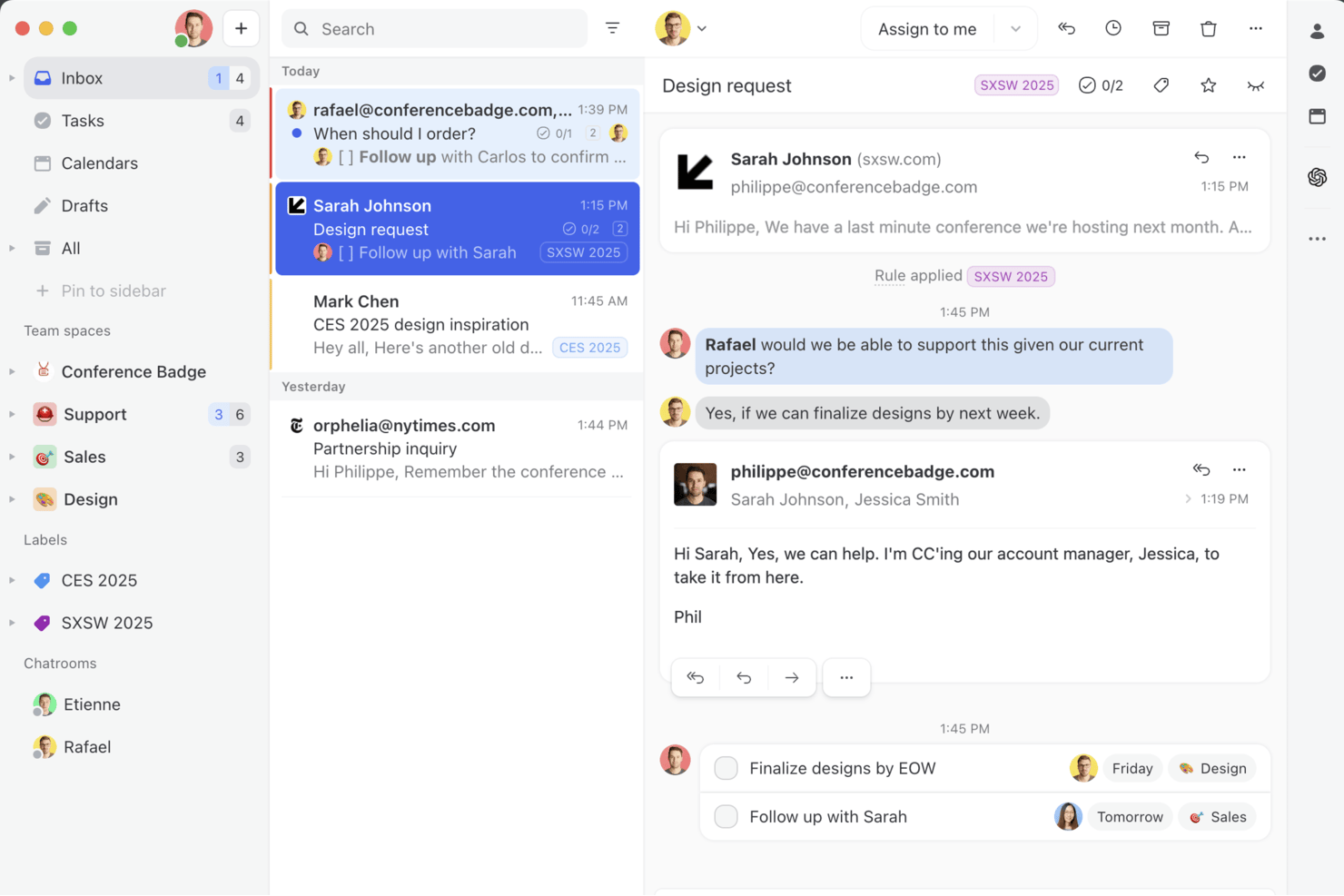
Missive is a shared inbox and team collaboration platform that combines email, SMS, and social messaging channels with internal chat, collaborative email drafting, task management, and no-code automation rules.
Who Is Missive Best For?
Missive is a strong fit for small teams and agencies that manage high volumes of customer communication across email, SMS, and social channels from a shared inbox.
Why I Picked Missive
Missive earns its spot on my shortlist because it solves a problem most collaboration tools ignore: team email chaos. I love how internal threads let my team discuss and co-draft a response inside an email before anything goes to the client, eliminating the usual "reply-all or Slack?" confusion. Shared inboxes with round-robin auto-assignment mean no message slips through, even across channels like WhatsApp and Instagram.
Missive Key Features
- Omnichannel inbox: Consolidates email, SMS, WhatsApp, Facebook Messenger, and Instagram DMs into a single shared workspace.
- No-code automation rules: Lets teams build up to 1,000 automated workflows for auto-assignment, auto-replies, labeling, and conversation routing.
- Guest access: Invites external collaborators into specific conversations on all plans without requiring a paid seat.
- Multi-organization support: Allows one Missive account to connect and switch between multiple organizations, useful for agencies managing several clients.
- Missive MCP Server: Connect external AI tools (like Claude or ChatGPT) to query collaboration threads, check calendars, and draft replies—while keeping team review required before sending.
Missive Integrations
Missive offers 25+ integrations, including Google Workspace, Microsoft 365, HubSpot, Salesforce, Asana, ClickUp, Google Drive, Dropbox, WhatsApp, and Instagram. It also supports an API for custom connections, Zapier, and its new MCP Server on the Productive and Business plans (requires admin activation).
Pros and Cons
Pros:
- Omnichannel inbox combines email and messaging
- Guest access included on all plan tiers
- Internal threads enable true collaborative email drafting
Cons:
- Mobile app lacks full desktop features
- No native document co-editing tools
New Product Updates from Missive

Missive Adds Multi-Step Automations With Timed Rules
Missive adds time-based rule steps that let automations run through multiple stages on the same conversation. This helps teams build follow-ups and SLA escalations without creating separate rules. For more information, visit Missive’s official site.
 .

Quire
Best for nested task hierarchies in small teams
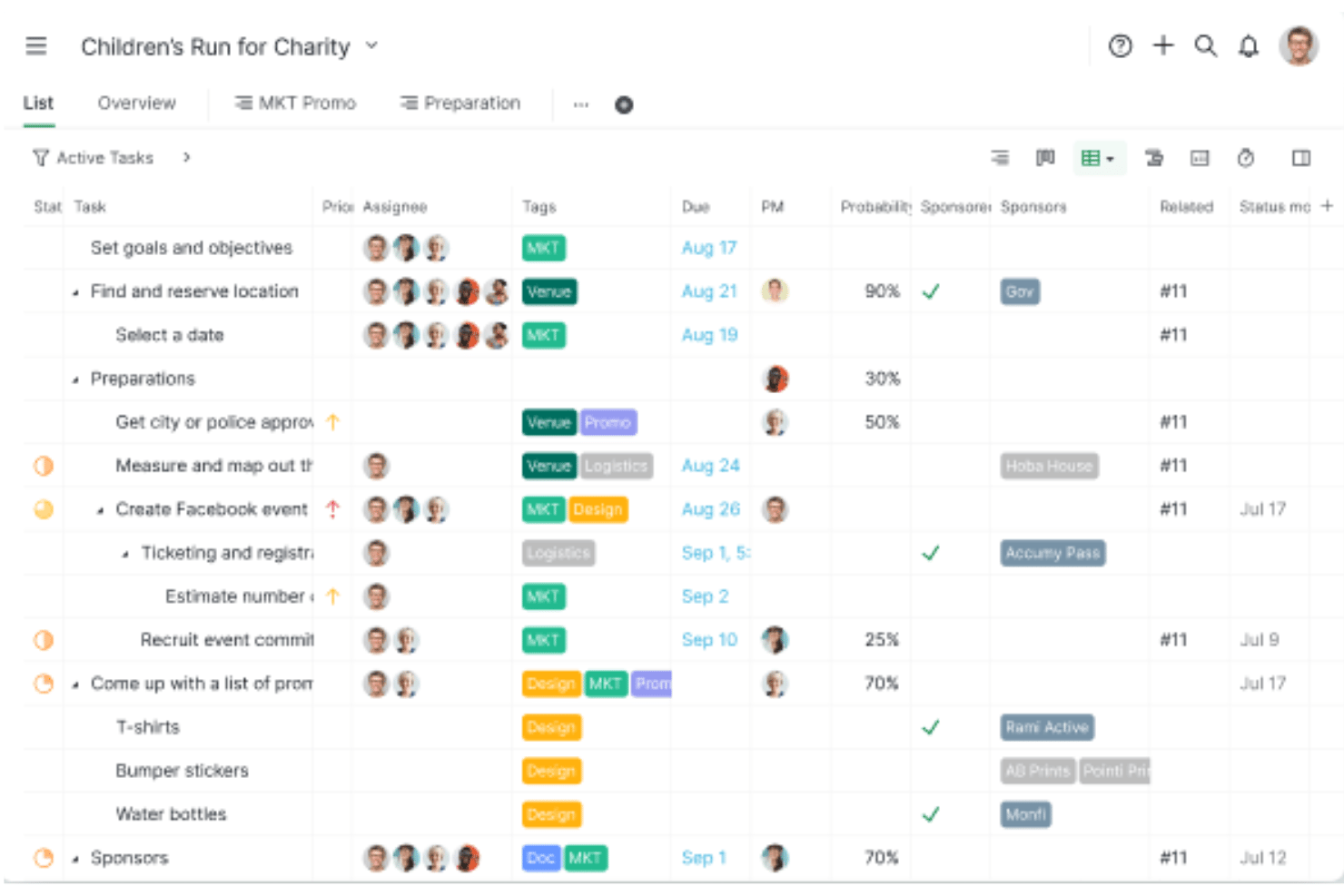
Quire is a project and task management tool built around an infinite nested task hierarchy, offering synchronized views across list, Kanban, Gantt, calendar, and table formats alongside built-in contextual chat and native time tracking.
Who Is Quire Best For?
Quire suits small teams and founder-led businesses that need to break complex projects into detailed subtask trees without paying for tools built around enterprise headcount.
Why I Picked Quire
Quire earns its spot on my shortlist because of how it handles task depth. I love that you can nest subtasks infinitely, so when a project like a product launch starts sprawling, I can break it down without losing the thread. Paired with synchronized Kanban, Gantt, and Tree views, the same task structure stays visible no matter how my team prefers to work. The built-in Peekaboo feature lets me hide tasks that aren't actionable yet, which keeps my list focused without deleting anything.
Quire Key Features
- Native time tracking: A built-in stopwatch and Pomodoro timer let you log time directly on individual tasks without a separate tool.
- Smart Folders: Aggregate tasks from multiple projects into a single view, giving you cross-project visibility without duplicating work.
- Approval workflows: Tasks can move through approve, reject, or request-changes steps, keeping sign-off processes inside the tool.
- Milestone tracking: Set and monitor project checkpoints to bridge the gap between daily task work and high-level deliverables.
Quire Integrations
Quire offers integrations with Google Calendar, Slack, Microsoft Teams, Google Drive, Dropbox, OneDrive, GitHub, Gmail, and Outlook. It also supports an Open API, webhooks, an MCP server for AI clients, and Zapier.
Pros and Cons
Pros:
- Multiple synchronized project views available to all
- Real-time chat keeps discussions project-focused
- Unlimited nested task hierarchy for complex projects
Cons:
- No native whiteboard or visual brainstorming feature
- External collaborators count toward paid member seats
New Product Updates from Quire
Quire Adds Custom Field Locking and Comment Reaction API Support
Quire adds custom field locking and API support for reading and setting emoji reactions on comments. These updates give teams more control over field data and expand comment interaction options for developers. For more information, visit Quire’s official site.
 .

Best for comprehensive productivity tools

Google Workspace makes my shortlist because it brings together productivity tools that genuinely support small business collaboration—everything from shared drives to Docs, Sheets, and team chat flows naturally together. I recommend Google Workspace when I see teams who need quick, reliable switching between email, video meetings, and live editing with colleagues or clients.
What I appreciate most is how you can co-edit documents in real time and comment across multiple files without worrying about syncing or version control. When I’ve worked with distributed teams, the platform really shines by letting everyone contribute equally—especially for businesses that want instant communication and document sharing all in one place.
Google Workspace’s Best For
- Small businesses that need tightly integrated docs, email, and meetings in one platform
- Distributed teams who collaborate daily on shared files, presentations, and quick video calls
Google Workspace’s Not Great For
- Teams that need advanced project management, task dependencies, or timeline tracking
- Organizations with strict privacy or data residency requirements beyond the standard Google setup
What Sets Google Workspace Apart
What stands out to me about Google Workspace is how it assumes collaboration should flow through shared documents and communication tools, not isolated task boards. Unlike Microsoft 365, which tries to cover both classic productivity and project tracking, Google puts everything into cloud-native files that multiple people can edit at once without friction.
It’s clear the platform expects work to happen organically—teams are always in the same space, picking up context through Gmail, Calendar, Docs, and Meet as they go. The focus is on live co-editing, instant feedback, and quick information sharing rather than rigid workflows or heavy process layers.
Tradeoffs with Google Workspace
Google Workspace optimizes for everyone working in the cloud on shared files and conversations, but that means it lacks the built-in structure for tracking deliverables or project timelines. Teams tend to compensate by creating their own workarounds, which can get messy if they need accountability or complex project oversight.
Pros and Cons
Pros:
- Strong security features
- Real-time collaboration
- Wide range of applications
Cons:
- Can be complex to set up
- Requires internet access

ProofHub
Best for team collaboration and task management

ProofHub makes my list because I see small teams consistently use it as their digital workspace for managing projects and conversations together. I recommend ProofHub when teams hit friction using multiple tools for communication, task tracking, and file sharing, and need one place that brings everything together.
What I appreciate most is how ProofHub combines task boards, discussion threads, and feedback tools right alongside document proofing. I think it shines when you want to eliminate siloed conversations and have projects, updates, and collaboration side-by-side—especially when the whole team needs constant context on what everyone is working on.
ProofHub’s Best For
- Small businesses that want project management, discussions, and proofing all in one place
- Creative teams that need feedback, file sharing, and task coordination for daily collaboration
ProofHub’s Not Great For
- Companies that need deep, customizable automation or very advanced reporting
- Large organizations looking for complex resource management or integrations with lots of external systems
What Sets ProofHub Apart
What jumps out for me with ProofHub is how it treats collaboration as something fully embedded, not piecemeal. You don’t have tasks in one place and conversations in another—everything is shared right from a central workspace. Unlike tools like Asana that focus first on tasks and add communications sparingly, ProofHub expects you to keep discussions, feedback, and work artifacts side by side and visible to everyone. That approach feels more like a digital project room than a typical project management setup.
Tradeoffs with ProofHub
Because ProofHub puts such a strong emphasis on shared workspaces, you trade off some depth in workflow automation and reporting. Teams that rely on advanced custom workflows or granular analytics may feel boxed in, since the platform keeps things intentionally simple to keep everyone on the same page.
Pros and Cons
Pros:
- No per-user fee
- Comprehensive features
- Flat pricing
Cons:
- No free tier
- Limited storage on lower plans

Best for integrated Office 365 collaboration

Microsoft Teams earns its place here because I think it’s the most logical choice if your business already lives in Office 365 apps. I see small teams who rely on Word, Excel, and Outlook getting real collaboration gains as everything links together natively.
What I appreciate is how you can launch meetings, co-edit files, and pull in OneNote or SharePoint documents—all within the chat. This "all-in-one workspace" approach means you’re not jumping between tools, and the productivity lift gets obvious fast when you’re deep into project work.
Microsoft Teams’ Best For
- Businesses that already use Office 365 apps and want deep, native integration
- Teams that need real-time chat, meetings, and file co-editing in one place
Microsoft Teams’ Not Great For
- Small businesses that don’t use Microsoft tools or want to avoid vendor lock-in
- Teams looking for advanced task management or Kanban-style project tracking
What Sets Microsoft Teams Apart
What I find unique about Microsoft Teams is how it treats chat, meetings, and file sharing as a unified experience inside the Office 365 environment. It expects teams to stay anchored to Microsoft tools, so collaboration happens directly around shared Word, Excel, and PowerPoint documents without switching platforms.
Compared to Slack, which focuses on open-ended conversations, Teams assumes you want threaded discussions tightly linked to calendars, files, and persistent meeting spaces. The platform is designed to make work revolve around document collaboration and scheduled touchpoints rather than just ad hoc chats.
Tradeoffs with Microsoft Teams
Teams puts a premium on tight Office 365 integration, but what tends to suffer is flexibility outside that ecosystem. When your team needs advanced planning, lightweight project management, or is blending in non-Microsoft apps, the experience can start to feel limiting.
Pros and Cons
Pros:
- Comprehensive collaboration tools
- Robust video conferencing
- Integrated with Office 365
Cons:
- Requires Office 365 subscription
- Complex setup
Redbooth
Best for built-in video meetings

Redbooth stands out for me because its built-in video meetings are tightly integrated with task and project management. I find this especially useful when small teams need to jump into face-to-face conversations without switching between tools or managing external video accounts. What I appreciate most is how video calls connect directly to workspaces, so teams can quickly resolve blockers, discuss updates, and return to their work without disruption. I’ve seen Redbooth work best in scenarios where collaboration and real-time discussion need to happen side by side, like during sprint planning or urgent client check-ins.
Redbooth’s Best For
- Small businesses that want project management and video meetings in one tool
- Teams who hold frequent on-the-fly video check-ins linked to tasks
Redbooth’s Not Great For
- Groups needing complex workflow automation or granular permissions
- Large companies that require highly customized reporting or integrations
What Sets Redbooth Apart
What jumps out about Redbooth is how it weaves video meetings right into the core workflow, not as an add-on or integration. Unlike tools like Asana, which keep collaboration mostly text-based, Redbooth invites teams to solve things face-to-face without ever leaving their project environment.
Instead of organizing around endless threads and comment trails, Redbooth expects teams to use video calls as a default touchpoint for tackling blockers and syncing up. That creates a different cadence—frequent live conversations over back-and-forth updates.
Tradeoffs with Redbooth
Redbooth optimizes for teams that want immediate, direct communication baked into their projects, but this approach leaves less room for advanced automation and detailed tracking. What usually happens is teams gain speed in collaboration but outgrow the tool if their needs shift toward granular project analysis or process control.
Pros and Cons
Pros:
- Task dependencies and subtasks help in breaking down complex projects
- Multiple project views
- Customizable workspaces allow for tailored project management
Cons:
- Could offer more advanced analytics
- Limited storage in lower-tier plans


Trello makes my shortlist because it nails visual task management for small teams who juggle lots of moving parts. When I see a business running on sticky notes, spreadsheets, or endless email threads, I often recommend a switch to Trello’s boards, lists, and cards.
What I really appreciate is how the drag-and-drop Kanban boards quickly bring much-needed clarity and simplicity to projects. It’s the flexibility of these visual boards that lets different collaborators organize and track tasks in a way that sticks, literally seeing work move from idea to done.
Trello’s Best For
- Small businesses that need visual boards to organize team collaboration
- Teams managing workflows that benefit from a flexible, card-based Kanban approach
Trello’s Not Great For
- Project teams that require advanced task dependencies or detailed reporting
- Organizations needing structured, process-driven workflows with strict approvals
What Sets Trello Apart
Trello thinks about work as a series of visual building blocks that you move, stack, and rearrange as projects evolve. Where Jira expects you to define complex issue types, workflows, and reporting from the start, Trello expects collaboration to happen through quick, visual updates—dragging cards, adding checklists, and using automations to keep things moving.
Unlike platforms like Asana that lean hard into tasks, subtasks, and dependencies, Trello assumes most teams just need a flexible space to organize and prioritize with minimal process. I find Trello shines when teams are comfortable letting their boards organically adapt as their projects and collaboration styles change.
Tradeoffs with Trello
Trello optimizes for flexibility and simplicity, but as teams scale or projects get more detailed, structure and accountability tend to break down fast. What usually happens is boards get messy, making it tough to enforce consistent review or track nuanced progress without adding add-ons or shifting to a more structured platform.
Pros and Cons
Pros:
- Extensive integrations
- Flexible task management
- Intuitive visual interface
Cons:
- Can be overwhelming for large projects
- Limited advanced features
Miro
Best for infinite canvas collaboration
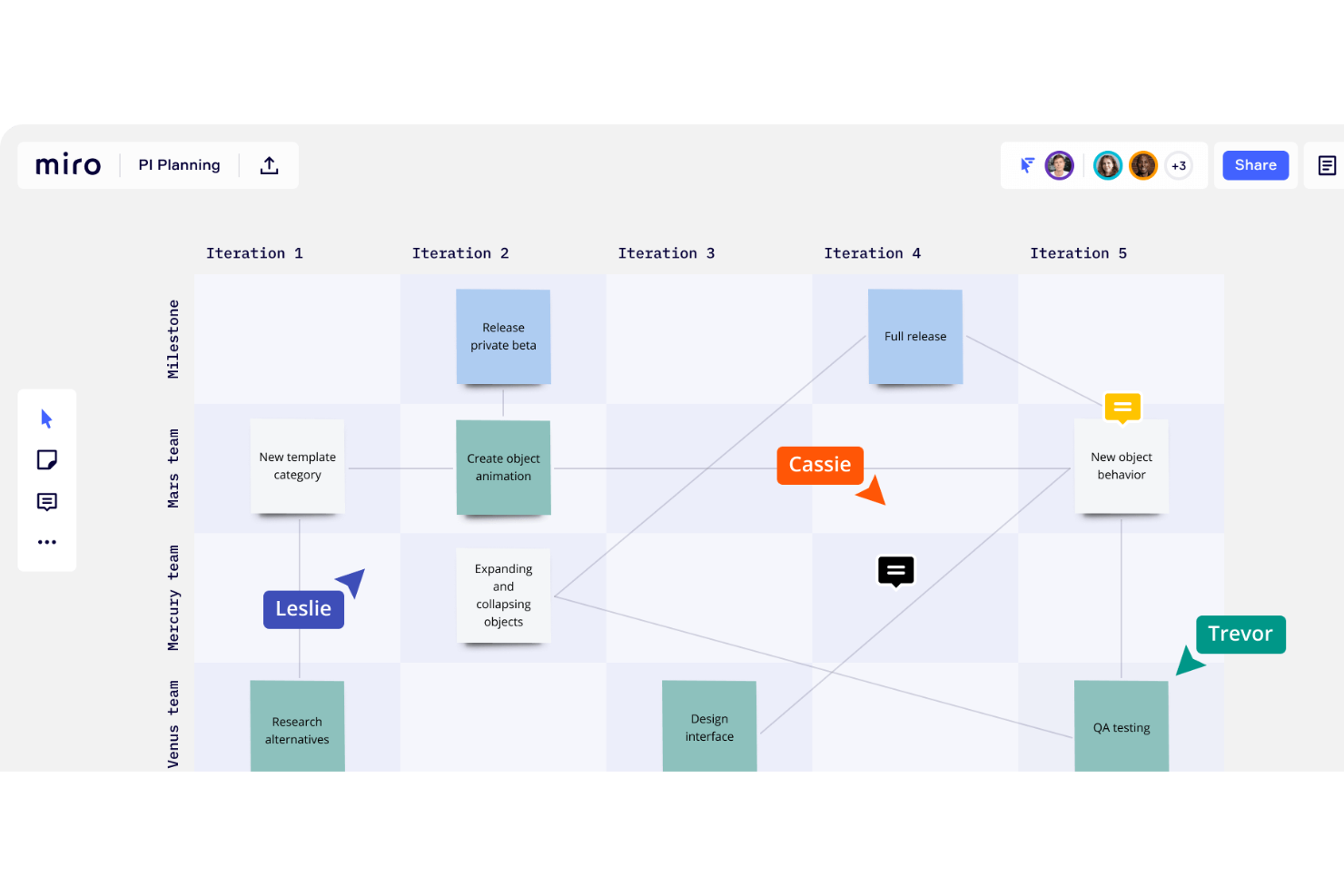
Miro makes my shortlist because I keep seeing small teams unlock new ways to brainstorm and map out projects together once they try it. When you need a single place to drop sticky notes, diagrams, and team feedback in real time, nothing else feels as open.
I appreciate how the infinite canvas lets teams visually connect thoughts or build shared mindmaps without running out of space. This setup is especially useful during planning sessions or sprint retros, where you can see every idea, vote, and decision evolve right in front of you.
Miro’s Best For
- Design, product, and strategy teams needing visual collaboration on a shared canvas
- Small groups running live brainstorming, wireframing, or retrospective workshops
Miro’s Not Great For
- Teams that want structured task tracking or traditional project management features
- Groups needing granular permissions or rigid workflow rules
What Sets Miro Apart
What stands out to me about Miro is how it lets teams think visually from the very first interaction. Unlike something like Asana, which puts structure and tasks up front, Miro assumes the most important thing is to give every idea visual space to breathe.
Evaluating other tools like Lucidchart, I find Miro doesn’t limit you to traditional flowcharts or diagrams. Instead, you get an endless whiteboard that encourages freeform mapping, sticky notes, sketching, and collaboration all on one digital canvas.
Tradeoffs with Miro
Because Miro optimizes for infinite flexibility and visual exploration, there’s no built-in structure to tie discussions directly to action items or deliverables. What usually happens is teams run amazing workshops but then need another tool to manage follow-up tasks or ongoing project work.
Pros and Cons
Pros:
- Offers an infinite whiteboard canvas
- Real-time and asynchronous collaboration
- Customizable templates for unique team needs
Cons:
- Advanced security features, like SSO, are only available on higher-tier plans
- Not ideal for teams that don't require visual collaboration
New Product Updates from Miro
Miro Adds Japan Data Residency for Enterprise Customers
Miro has introduced Japan data residency for enterprise customers, offering in-region storage for production data, backups, and metadata, plus in-region compute infrastructure. For more information, visit Miro's official site.

Best for customizable project management
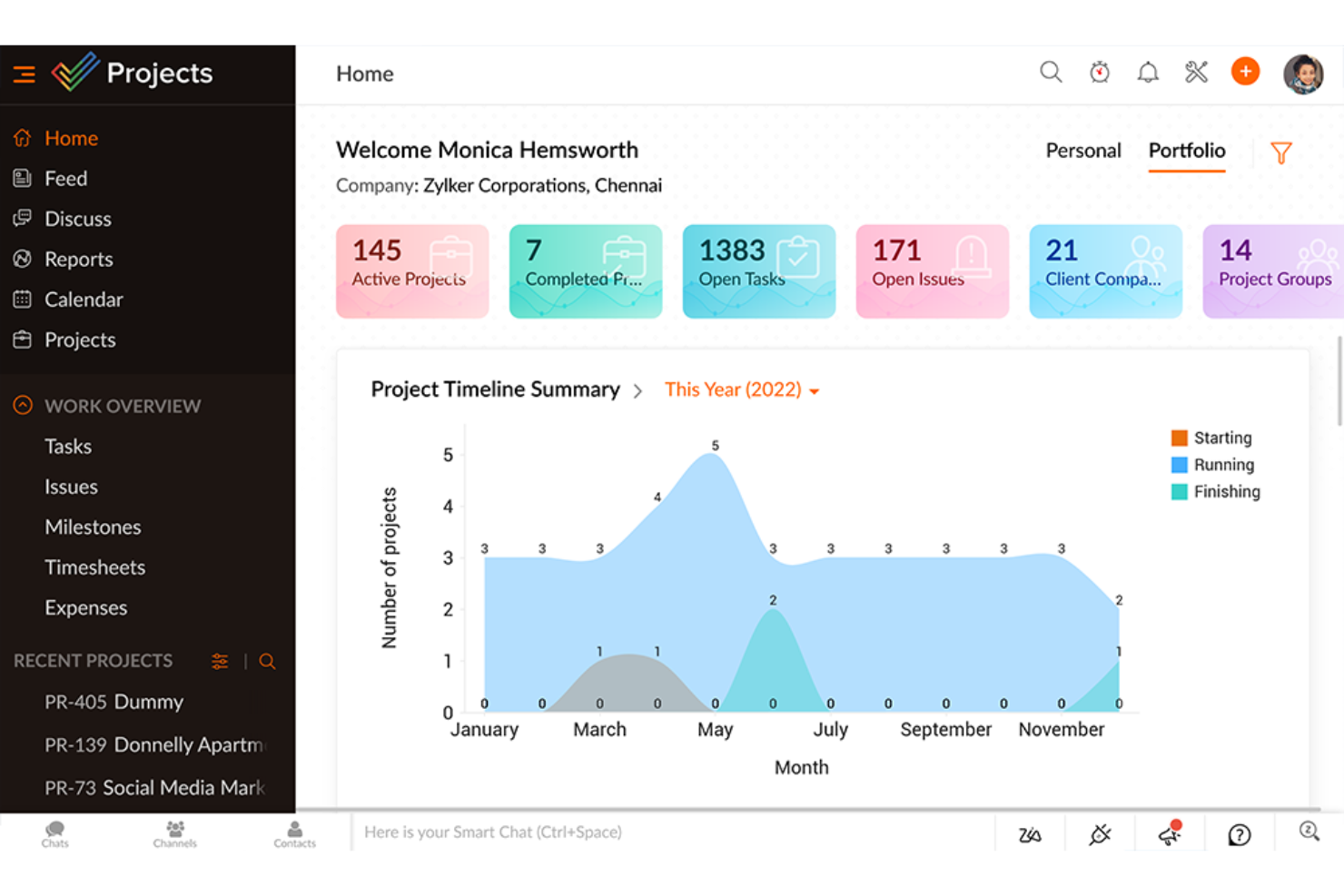
Zoho Projects stands out on my shortlist because its customization options go deeper than most project management tools I’ve used with small business teams. I tend to recommend it when your team outgrows plug-and-play templates and needs more control over task structures and workflow automations.
What I appreciate most is how you can adapt task fields, workflow rules, and dependencies to match how your team actually works. The built-in blueprint tool gives you step-by-step control over process stages, which I’ve seen make detailed, cross-functional projects much easier to keep coordinated.
Zoho Projects’ Best For
- Small businesses that need to customize every project detail and workflow step
- Teams who run process-driven projects across multiple departments or clients
Zoho Projects’ Not Great For
- Teams that prefer simple, out-of-the-box project setups
- Groups who rarely adjust workflows or need minimal process structure
What Sets Zoho Projects Apart
What I find unique about Zoho Projects is how deeply it lets teams define their own work structures—down to custom fields, task types, and layered workflow automations. Where a tool like Asana expects you to fit into its predefined task and project templates, Zoho Projects gives you more space to mirror your actual processes, especially as business needs change.
It encourages teams to formalize and build out repeatable processes using blueprint workflows. This makes it especially suited to businesses that value process precision or need to enforce unique project steps that aren’t possible in more rigid platforms.
Tradeoffs with Zoho Projects
By optimizing for customization and process accuracy, Zoho Projects expects teams to spend time configuring every detail. What usually happens is that the initial setup takes more effort, which can slow down teams that just want to get a project up and running quickly.
Pros and Cons
Pros:
- User-friendly interface
- Affordable pricing
- Extensive customization options
Cons:
- Limited integrations
- Difficult settings navigation
New Product Updates from Zoho Projects
Zoho Projects Adds CodeX Scripts for Custom Modules
Zoho Projects now supports CodeX Scripts for custom modules, enabling conditional logic and rules for creating, updating, and deleting records. For more information, visit Zoho Projects' official site.
 .
Outro software de colaboração para pequenas empresas a considerar
Segue-se uma lista de softwares de colaboração adicionais para pequenas empresas que selecionámos, mas que não chegaram à lista principal. Vale definitivamente a pena conhecê-los.
- Smartsheet
Good for spreadsheet-based project management
- Asana
For goal-oriented project management
- Basecamp
For simple project management
- Paymo
For time tracking and invoicing
- Wrike
Good for iOS & Android collaboration apps
- Freedcamp
Good for free project management
- Podio
Good for customizable workflows
- monday AI Workspace
Good for visual project tracking
- MeisterTask
Good for intuitive task management
- Scoro
Good for business management
- Airtable
Good for customizable databases
- Nifty
Good for project timelines
- Hive
Good for team productivity
- Workzone
Good for document management
- Teamwork
Good for client work management
- JIRA
Good for agile software development
- LiquidPlanner
Good for predictive scheduling


How I Evaluate Small Business Collaboration Software
I look at these tools in two layers: whether they cover the baseline a small team needs to replace scattered emails and drives, then the differentiators that make one a better fit than another.
Core Functionality (Table Stakes For This List)
When I'm selecting tools for my list, I rank each one on a scale from 0 (does not offer the functionality) to 5 (excels in this area) for each core functionality listed below. Then, I calculate the tool's total score into a percentage. Each tool needs to achieve a minimum total score of 65% to be considered for inclusion.
- Real-Time Messaging: I check whether a tool offers channels, threads, and direct messages so teams can discuss project details without bouncing between email and a separate chat app.
- Task & Project Management: Each tool should let you create tasks, assign owners, set due dates, and view work in at least one structured format like a board, list, or calendar.
- File Sharing & Co-Editing: I look at how each platform handles document collaboration—whether you can share files, preview them, and comment or co-edit without downloading and re-uploading.
- Shared Workspaces: Teams need a way to organize conversations, tasks, and files around specific projects or departments, so I evaluate how each tool structures and scopes its workspaces.
- External/Guest Collaboration: For agencies and consultancies sharing deliverables with clients, I look at whether guests can access selected projects without requiring a full paid seat.
- SMB-Friendly Pricing & Scale: I evaluate whether each tool offers a free tier or affordable per-user plans that make sense for teams under 50 people, with self-serve signup and no enterprise-only gates.
Once I have a list of tools that meet this criteria, I consider what sets each platform apart.
Differentiating Factors (What Sets Vendors Apart)
Here's how I compare and contrast different vendors:
Standout Features
No-code automations are a big differentiator—I look at whether a tool lets you auto-assign tasks on status changes or trigger notifications when deadlines shift, which saves lean teams from constant manual follow-up. Time tracking paired with workload views also matters, especially for agencies that need to bill clients and balance capacity without adding a separate tool. I also evaluate client portals and proofing workflows, since service-based teams benefit from sharing deliverables and collecting approvals in the same platform.
Beyond Features
Integration ecosystem is one of the first things I check—small teams rely on Google Workspace, Microsoft 365, or Slack alongside their collaboration tool, and poor connectivity means duplicate work. Onboarding speed also matters a lot. I look for prebuilt templates, importers from tools like Trello or spreadsheets, and in-app guidance so a team can be productive within the first week. Finally, I evaluate mobile apps, because distributed owner-operators and remote coordinators need to approve tasks, respond to threads, and review files from their phone without losing functionality.
Como escolher software de colaboração para pequenas empresas
À medida que conduz o seu próprio processo de seleção de software, tenha em mente os seguintes pontos:
- Facilidade de utilização: Uma ferramenta intuitiva é essencial para proporcionar uma experiência sem complicações. Permite aos utilizadores alcançar os seus objetivos de forma rápida e eficiente, independentemente dos recursos que estejam a utilizar ou das tarefas que estejam a realizar. Uma ferramenta de qualidade para a colaboração entre equipas remotas permitirá à sua equipa melhorar a comunicação e aumentar a produtividade. Além disso, estes programas ajudam a eliminar distrações e responsabilizam as pessoas pelo seu trabalho. Por exemplo, o Slack é uma aplicação ideal para comunicação instantânea, permitindo aos utilizadores enviar mensagens individuais ou criar grupos com várias pessoas. A sua funcionalidade de conversação mantém todos atualizados e reduz os e-mails que, de outra forma, poderiam atrasar o progresso do trabalho.
- Integrações: Existem integrações que podem facilitar a colaboração entre equipas de forma mais eficaz. Ajudam a eliminar silos de dados, mantêm as equipas alinhadas com os seus objetivos empresariais e melhoram as relações com os clientes, permitindo que os funcionários se concentrem em trabalho estratégico que produza resultados concretos para a empresa. Ao selecionar ferramentas de colaboração para equipas remotas, é essencial ter em conta as várias integrações disponíveis e a forma como podem influenciar o processo de seleção. Por exemplo, a integração com o Google Drive torna muito simples partilhar, armazenar e aceder a ficheiros; além disso, envia notificações por e-mail quando alguém comenta um ficheiro que lhe pertence ou o identifica num comentário, tornando mais simples responder diretamente por e-mail sem ter de abrir o ficheiro.
- Escalabilidade: A escalabilidade é a capacidade de um sistema tecnológico lidar com cargas de trabalho crescentes sem necessitar de uma grande reformulação ou reconfiguração. É um princípio fundamental utilizado por arquitetos de tecnologia e diretores de topo na criação das suas estruturas e infraestruturas de TI. É essencial selecionar ferramentas de colaboração que possam crescer juntamente com a sua empresa. Desta forma, garante-se que a sua equipa tem acesso a todas as informações necessárias de forma rápida e eficiente, permitindo-lhe concluir o trabalho eficazmente. Por exemplo, o Basecamp é uma ferramenta de colaboração para equipas remotas intuitiva que permite dividir os projetos em qualquer número de subprojetos com utilizadores ilimitados; além disso, as suas vistas de Lista, Quadro e Gráfico permitem organizar documentos e projetos da melhor forma, de acordo com as necessidades do seu fluxo de trabalho.
- Segurança: A segurança da informação é uma preocupação primordial para qualquer empresa, e as ferramentas de colaboração apresentam riscos adicionais que as organizações devem considerar. Estas plataformas podem estar vulneráveis a malware, ransomware e outras ameaças que podem comprometer dados sensíveis e causar perdas de produtividade. Ao selecionar ferramentas de colaboração em tempo real, a segurança deve ser a principal prioridade. Uma ferramenta segura terá funcionalidades como a encriptação de e-mails, que garante que apenas o destinatário tem acesso aos dados sensíveis; além disso, deverá dispor de uma funcionalidade de cópia de segurança automática que permita restaurar rapidamente os ficheiros caso algo corra mal. Por exemplo, é essencial selecionar uma ferramenta com certificação ISO 27001; isto garante que as suas medidas de segurança foram revistas e certificadas por uma entidade terceira acreditada internacionalmente.
- Custo: Ao selecionar ferramentas de colaboração para equipas remotas, o custo deve ser tido em consideração. Isto é especialmente relevante para empresas mais pequenas que procuram implementar estas soluções. Ao selecionar uma ferramenta para a sua equipa, o custo não deve ser a única consideração. Outras funcionalidades, como a facilidade de utilização, as integrações e a segurança, também devem ser tidas em conta. Por exemplo, o Dropbox pode ser utilizado por equipas de todas as dimensões para sincronizar e partilhar os seus ficheiros com os restantes membros da equipa. Isto torna-as mais organizadas e ágeis, ao consolidar ficheiros físicos e conteúdos na nuvem numa localização central. Além disso, a plataforma Dropbox permite-lhes colaborar com outros membros da equipa sem nunca saírem da própria aplicação Dropbox.
Tendências do software de colaboração para pequenas empresas
As pequenas empresas dependem cada vez mais de software de colaboração para se manterem competitivas. Estas são algumas das principais tendências que estão a moldar o cenário atual.
- Automação baseada em IA: A IA está a automatizar tarefas rotineiras, libertando tempo para trabalho mais estratégico. Esta tendência é importante, pois aumenta a produtividade e reduz o erro humano. As pequenas empresas podem agora concentrar-se no crescimento em vez de tarefas monótonas.
- Plataformas de comunicação integradas: As plataformas de comunicação unificadas estão a combinar conversação, e-mail e videoconferência. Esta integração simplifica a comunicação e reduz a necessidade de utilizar várias ferramentas. É crucial para manter fluxos de trabalho eficientes.
- Segurança de dados reforçada: As funcionalidades de segurança de dados estão a tornar-se mais robustas. Esta tendência é essencial, pois protege informações empresariais sensíveis contra ameaças cibernéticas. As pequenas empresas podem trabalhar com maior tranquilidade.
- Soluções pensadas primeiro para dispositivos móveis: As ferramentas de colaboração estão cada vez mais otimizadas para utilização em dispositivos móveis. Esta tendência é significativa, pois apoia o trabalho remoto e a produtividade em movimento. As pequenas empresas podem manter-se ligadas a qualquer hora e em qualquer lugar.
- Fluxos de trabalho personalizáveis: O software está a disponibilizar mais opções de personalização dos fluxos de trabalho. Esta tendência é interessante, pois permite às empresas adaptar as ferramentas às suas necessidades específicas. Melhora a experiência geral do utilizador.
Estas tendências estão a moldar o futuro do software de colaboração para pequenas empresas.
O que é o software de colaboração para pequenas empresas?
Software de colaboração para pequenas empresas é uma ferramenta que ajuda as equipas a comunicar, partilhar ficheiros e gerir tarefas para alcançar objetivos empresariais. É normalmente utilizado por proprietários, gestores e membros de equipas de pequenas empresas para melhorar a comunicação, coordenar atividades e garantir que todos estão alinhados com os objetivos dos projetos.
As melhores ferramentas de colaboração online incluem normalmente plataformas de mensagens, funcionalidades de partilha de ficheiros, ferramentas de gestão de tarefas e, por vezes, funcionalidades de videoconferência. Estes elementos funcionam em conjunto para facilitar uma comunicação eficiente, simplificar a atribuição de tarefas e disponibilizar uma localização centralizada para todas as informações relacionadas com os projetos.
Funcionalidades do software de colaboração para pequenas empresas
O software de colaboração para pequenas empresas é essencial para melhorar o trabalho em equipa, a comunicação e a produtividade numa organização. Eis algumas das funcionalidades de colaboração mais importantes a procurar num software de colaboração para pequenas empresas:
- Redes sociais: A comunicação interna é organizada em canais categorizados por tema, permitindo que os funcionários consultem discussões relevantes sem terem de percorrer conversas não relacionadas. Esta funcionalidade ajuda a simplificar a comunicação e garante que os membros da equipa conseguem encontrar facilmente as informações de que necessitam.
- Gestão de documentos: A gestão de documentos baseada na nuvem permite que os membros da equipa criem, editem e partilhem documentos em conjunto. Esta funcionalidade é essencial para manter o controlo de versões e garantir que todos têm acesso às informações mais recentes.
- Motor de pesquisa avançado: Um motor de pesquisa robusto permite que os funcionários encontrem rapidamente documentos públicos ou conversas anteriores. Esta funcionalidade reduz o tempo dedicado à procura de informações e ajuda a manter o ritmo dos projetos.
- Gestão de tarefas: As ferramentas eficazes de gestão de tarefas ajudam a monitorizar o progresso dos projetos, atribuir tarefas e definir prazos. Esta funcionalidade garante que os projetos se mantêm no caminho certo e que os membros da equipa conhecem as suas responsabilidades.
- Interface de utilizador intuitiva em qualquer dispositivo: É essencial dispor de uma interface fácil de utilizar que funcione tanto em computadores como em dispositivos móveis. Esta funcionalidade garante que os funcionários conseguem colaborar eficazmente, independentemente da sua localização ou do dispositivo utilizado.
- Medidas de segurança: As funcionalidades de segurança robustas, incluindo a encriptação de dados, a autenticação de utilizadores e os controlos de acesso, são vitais para proteger informações empresariais sensíveis. Esta funcionalidade ajuda a evitar violações de dados e garante que apenas o pessoal autorizado pode aceder a dados críticos.
- Comunicação em tempo real: As ferramentas de comunicação em tempo real, como as mensagens instantâneas e a videoconferência, são essenciais para uma tomada de decisões e resolução de problemas rápidas. Esta funcionalidade ajuda as equipas a manterem-se ligadas e a colaborarem de forma mais eficaz.
- Capacidades de integração: A capacidade de integração com outras ferramentas de software, como o correio eletrónico, calendários, sistemas CRM e ferramentas de gestão de projetos, é crucial. Esta funcionalidade garante que o software de colaboração pode funcionar com os sistemas existentes, melhorando a produtividade geral.
- Opções de personalização: As opções de personalização permitem que as empresas adaptem o software aos seus fluxos de trabalho e necessidades específicos. Esta funcionalidade garante que a ferramenta se pode adaptar aos requisitos únicos da organização.
- Funcionalidades de colaboração através de chamadas/vídeo: Chamadas de vídeo, partilha de ecrã, conversação de equipa em direto e outras formas simples de tratar remotamente as suas listas de tarefas. Esta funcionalidade garante que as equipas conseguem estabelecer ligações significativas, mesmo quando estão separadas.
Escolher o software de colaboração adequado para a sua pequena empresa pode ter um impacto significativo na produtividade da sua equipa e no sucesso geral da empresa.
Benefícios do software de colaboração para pequenas empresas
No atual ambiente empresarial acelerado, as pequenas empresas precisam de se manter ágeis e eficientes para continuarem competitivas. Eis cinco benefícios principais da utilização de software de colaboração para pequenas empresas:
- Comunicação melhorada: O software de colaboração disponibiliza vários canais de comunicação, como mensagens instantâneas, videoconferência e fóruns de discussão, garantindo que os membros da equipa conseguem partilhar informações e ideias de forma fácil e rápida.
- Gestão de projetos melhorada: Estas ferramentas incluem frequentemente funcionalidades de gestão de projetos, como atribuição de tarefas, acompanhamento do progresso e lembretes de prazos, ajudando as equipas a manterem-se organizadas e dentro do calendário previsto.
- Aumento da produtividade: Ao centralizar todas as ferramentas e informações necessárias numa única plataforma, o software de colaboração reduz o tempo gasto a alternar entre diferentes aplicações, permitindo que os funcionários se concentrem mais nas suas tarefas.
- Melhor gestão de documentos: Com funcionalidades como controlo de versões, armazenamento na nuvem e edição em tempo real, o software de colaboração garante que todos os membros da equipa têm acesso aos documentos mais recentes e podem trabalhar neles simultaneamente sem confusões.
- Segurança reforçada: Muitas ferramentas de colaboração disponibilizam funcionalidades de segurança robustas, como encriptação de dados, autenticação de utilizadores e controlos de acesso, protegendo informações empresariais sensíveis contra acessos não autorizados.
Ao tirar partido destas ferramentas, as empresas podem melhorar as suas operações e posicionar-se melhor para crescer e alcançar o sucesso.
Custos e preços do software de colaboração para pequenas empresas
Esta secção apresenta uma estimativa dos planos e custos médios do software de colaboração para pequenas empresas. Os dados baseiam-se em várias fontes e refletem as funcionalidades comuns dos planos pagos.
| Tipo de plano | Preço médio | Funcionalidades comuns |
| Versão gratuita | $0 | Ferramentas básicas de design, armazenamento limitado, funcionalidades básicas de comunicação |
| Plano pessoal | $5 - $10 por utilizador/mês | Armazenamento adicional, ferramentas avançadas de design, gestão básica de projetos |
| Plano empresarial | $10 - $20 por utilizador/mês | Gestão avançada de projetos, ferramentas de colaboração em equipa, integrações com outras aplicações |
| Plano para empresas | $20 - $50 por utilizador/mês | Funcionalidades de segurança avançadas, suporte dedicado, armazenamento ilimitado, integrações personalizadas |
Perguntas frequentes sobre software de colaboração para pequenas empresas
Como posso integrar o software de colaboração com outras ferramentas utilizadas pela minha empresa?
A maioria das ferramentas de colaboração online oferece integrações com ferramentas populares, como o Google Workspace, o Microsoft Office 365, o Slack e sistemas de CRM, como o Salesforce. Consulte as opções de integração do software nas definições ou consulte a documentação de suporte. Se não estiverem disponíveis integrações nativas, serviços de terceiros, como o Zapier, podem ajudar a estabelecer uma ligação entre diferentes ferramentas.
Quais são as funcionalidades de segurança a procurar num software de colaboração?
Procure funcionalidades como encriptação de ponta a ponta, autenticação de dois fatores e conformidade com normas como o GDPR ou a HIPAA. Além disso, certifique-se de que o software disponibiliza controlos de acesso baseados em funções, registos de auditoria e atualizações de segurança regulares para proteger os dados da sua empresa.
O software de colaboração pode ser utilizado em ambientes de trabalho remoto e híbrido?
Sim, a maioria dos softwares de colaboração modernos foi concebida para suportar ambientes de trabalho remoto e híbrido. Funcionalidades como videoconferência, edição de documentos em tempo real e acesso através de aplicações móveis garantem que os membros da equipa podem colaborar eficazmente, independentemente da sua localização.
Como posso gerir as permissões dos utilizadores e os níveis de acesso num software de colaboração?
As permissões dos utilizadores e os níveis de acesso podem normalmente ser geridos através das definições de administrador do software. Pode atribuir funções como administrador, editor ou visualizador para controlar o que cada utilizador pode fazer na plataforma. Reveja e atualize regularmente estas permissões para manter a segurança e a eficiência.
Quais são os custos associados à utilização de software de colaboração em pequenas empresas?
Os custos podem variar bastante consoante o software e o número de utilizadores. Muitos fornecedores disponibilizam planos de preços por níveis, começando com opções gratuitas ou de baixo custo para pequenas equipas e aumentando para organizações maiores. Não se esqueça de considerar quaisquer custos adicionais relativos a funcionalidades premium, integrações ou apoio ao cliente.
Como posso medir a eficácia do software de colaboração na minha empresa?
Acompanhe indicadores-chave de desempenho (KPIs), como as taxas de conclusão de projetos, o tempo despendido nas tarefas e os níveis de envolvimento dos utilizadores. Muitas ferramentas de colaboração oferecem funcionalidades integradas de análise e elaboração de relatórios para ajudar a monitorizar estas métricas. O feedback regular dos membros da equipa também pode fornecer informações sobre o impacto do software na produtividade e na colaboração.
Quais são os desafios comuns ao implementar um software de colaboração e como podem ser resolvidos?
Os desafios comuns incluem a resistência dos utilizadores, problemas de migração de dados e dificuldades de integração. Resolva-os proporcionando formação completa, assegurando um processo de transferência de dados sem problemas e testando as integrações antes da implementação total. Solicite regularmente feedback e faça os ajustes necessários para melhorar a adoção e a satisfação dos utilizadores.
Como posso garantir que a minha equipa adota eficazmente o novo software de colaboração?
A adoção eficaz pode ser alcançada através de sessões de formação abrangentes, de uma comunicação clara sobre os benefícios e de apoio contínuo. Incentive os membros da equipa a explorar as funcionalidades do software e proporcione oportunidades regulares para partilharem as suas experiências e sugestões. Reconheça e recompense os primeiros utilizadores para motivar os restantes.