

Como Organizar e Automatizar Realmente as Suas Tarefas de E-mail no Gmail


Se se recorda do artigo anterior sobre gestão de e-mails, abordámos o Microsoft Outlook. Embora a maioria das aplicações de e-mail ofereça ferramentas semelhantes para gerir a caixa de entrada, muitas vezes estas têm nomes ou são apresentadas de forma diferente.
Neste artigo, quero abordar a interface do Gmail e a forma como difere do Outlook. Uma diferença fundamental em relação à versão do Outlook é que o Gmail é uma ferramenta exclusivamente online, enquanto no artigo sobre o Outlook abordei a ferramenta para computador.
Isto significa que a interface funcionará de forma diferente no contexto dos menus e das opções do rato e, por esse motivo, adoptarei uma abordagem ligeiramente diferente para organizar essa caixa de entrada.

Navegação geral
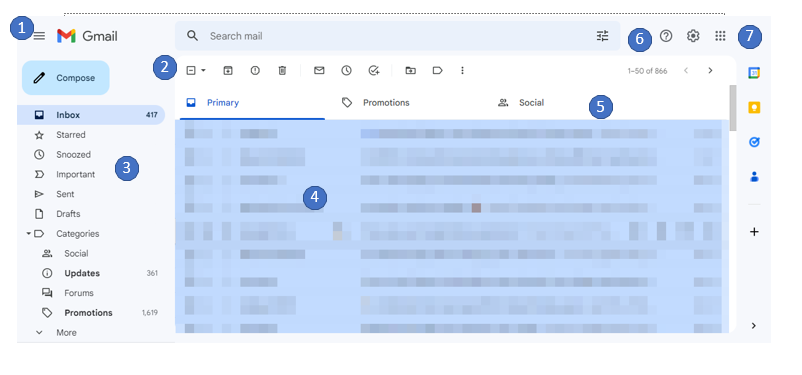
- O “hambúrguer”: permite activar ou desactivar o menu lateral.
- Menu contextual: os elementos mudam consoante esteja seleccionado um e-mail; é aqui que pode encontrar opções como mover, eliminar, arquivar, etc.
- Etiquetas: o Google utiliza uma estrutura sem pastas, que abordaremos mais detalhadamente neste artigo.
- Caixa de entrada
- Categorias principais: são sempre principal, promoções e social.
- Suporte, definições e aplicações
- Aplicações de suporte de e-mail
- Calendário
- Keep: é aqui que pode encontrar notas e listas de verificação.
- Tarefas
- Contactos
- Suplementos: o Google disponibiliza várias ferramentas para trabalhar com o Gmail. Por exemplo, se estiver a utilizar o Gmail para comunicar com clientes, pode integrar algum software de marketing por e-mail para agências para gerir campanhas directamente a partir da sua caixa de entrada.
Pesquisa e ordenação

Tomar medidas imediatas
À primeira vista, irá reparar que, ao seleccionar um e-mail, aparecem funções adicionais à direita desse e-mail. Este é o primeiro passo para tomar medidas imediatas.
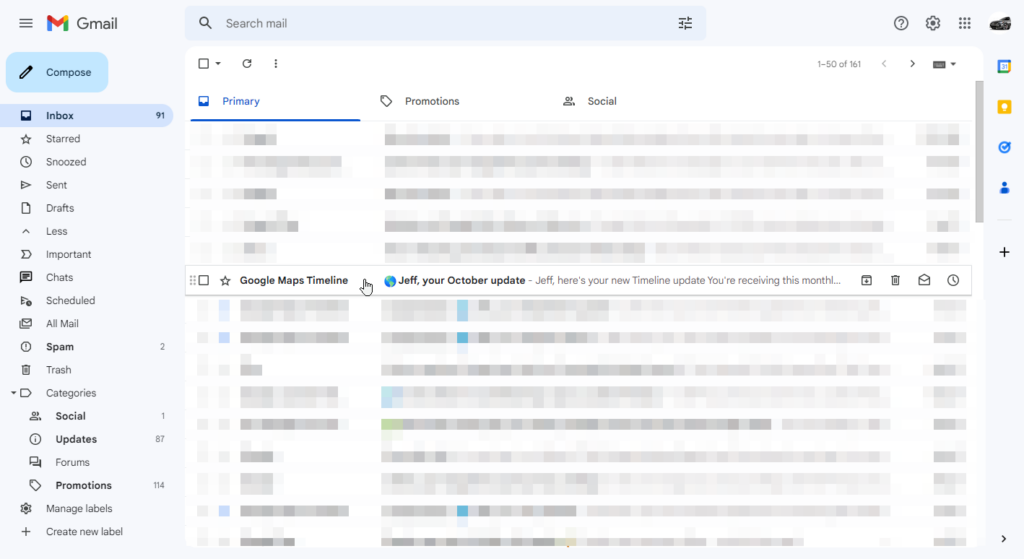
A gestão imediata dos e-mails é essencial para manter a caixa de entrada organizada. Como pode ver aqui, esta caixa de entrada tem mais de 90 e-mails não lidos, o que não é bom, mas, através de vários passos, verá que vamos reduzir bastante esse número.
Na imagem acima, irá reparar que foi seleccionado um e-mail. São apresentados vários símbolos de controlo:
- A “grelha”: no extremo esquerdo, permite ao utilizador pegar no e-mail e arrastá-lo para uma pasta ou categoria (por exemplo, principal, promoções ou social).
- Caixa de selecção: selecciona o e-mail e permite ao utilizador aplicar outras funções (por exemplo, eliminar, mover, etc.).
- Com estrela: assinala o e-mail para consulta futura e permite agrupar e-mails para facilitar a pesquisa. Esta opção é definida individualmente para cada e-mail.
- Importante: assinala o e-mail ou a conversa como importante. Isto ensina o Google a tratar todos os e-mails do remetente como importantes e permite efectuar pesquisas com maior facilidade.
Mais à direita, existem vários símbolos de acção:
- Arquivar: move o e-mail para o armazenamento de longo prazo e para uma pasta de arquivo específica.
- Eliminar: remove completamente o e-mail da caixa de entrada.
- Marcar como não lido ou lido: apenas uma destas opções será apresentada de cada vez. Se o e-mail estiver lido, é apresentado o símbolo de não lido, permitindo-lhe marcá-lo como tal.
- Adiar: apresenta um submenu que permite retirar o e-mail da caixa de entrada e colocá-lo na pasta de adiados até à hora seleccionada.
Pesquisar
Pode simplesmente clicar na barra de pesquisa e escrever algum texto.

Tal como no Google, pode utilizar alguns operadores durante a pesquisa. Para simplificar, pode, por exemplo, pesquisar from:Bob. Também pode combinar pesquisas: from:bob ou from:jeff. Siga a ligação acima para consultar operadores e sintaxe adicionais.
Se quiser utilizar algumas opções adicionais, clique no símbolo do controlo deslizante no lado esquerdo da barra de pesquisa. Abre-se um novo menu que disponibiliza várias outras variáveis à escolha.
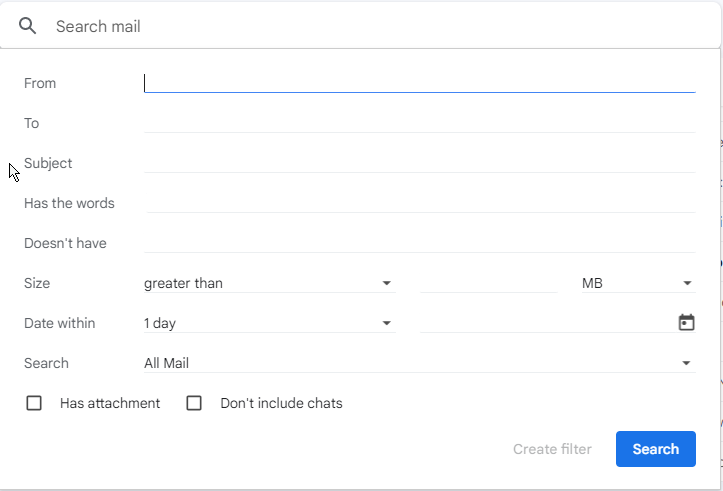
Agora, vamos aplicar isto à limpeza da minha caixa de entrada. Na minha caixa de entrada, imaginemos que recebo muitos e-mails de uma organização. Posso introduzir from:organization na barra de pesquisa, o que apresentará todos os e-mails dessa organização, podendo depois restringir os resultados com algumas outras opções de pesquisa.

Pode selecionar a caixa no topo da lista, que apresenta as ações.
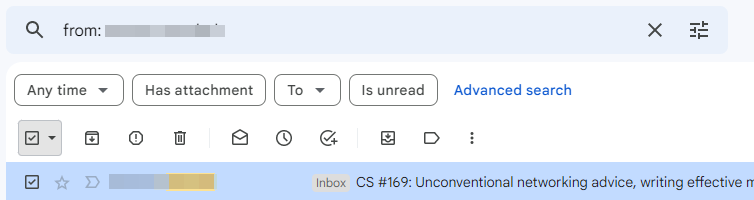
Agora pode escolher a ação que pretende aplicar. No meu caso, vou simplesmente eliminar os e-mails.
Ordenação
A ordenação segue um processo idêntico, mas permite ao utilizador agrupar e-mails semelhantes com base nos critérios de pesquisa. Por exemplo, posso querer tratar dos e-mails com mais de um ano. Vamos ordená-los e depois tratá-los.
A forma mais fácil de fazer isto é introduzir o seguinte na barra de pesquisa:
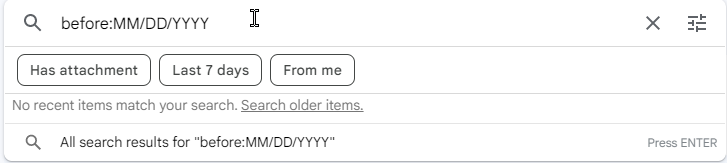
Verá que aparece um submenu e pode selecionar algumas opções ou premir Enter para pesquisar (depois de substituir MM/DD/YYYY pela data real). Para contextualizar, também lhe será apresentado um número de e-mails com base no tamanho de apresentação da sua página. A minha apresenta 50 e-mails por página e muitos e-mails são apresentados; neste caso, 50 de muitos:

Ao clicar nas setas, pode percorrer os e-mails página a página. No meu caso, tinha mais de 250 e-mails com mais de um ano:

Também pode adicionar critérios de pesquisa adicionais sob a barra de pesquisa, como De ou Tem anexos, e até abrir a pesquisa avançada para muitas outras opções. Antes de aplicar qualquer ação de gestão a estes e-mails específicos, como eliminá-los, movê-los ou arquivá-los, quero passar à secção de identificação para disponibilizar algumas ferramentas adicionais.
Identificação
Agora que pesquisou e ordenou os seus e-mails, existem algumas ferramentas organizacionais adicionais que pode utilizar para identificar os seus e-mails, tanto temporariamente como de forma permanente.
Marcação com estrela
Já mencionámos os e-mails marcados com estrela. Pode marcar qualquer e-mail, ou grupo de e-mails, com uma estrela. O objetivo prático é definir um lembrete imediato de que se trata de um e-mail que requer atenção.
O problema com que muitas pessoas se deparam é que a estrela amarela predefinida é excelente, mas simplesmente não pode ser utilizada em todos os e-mails que precisa de destacar. Bem, o Gmail tem uma excelente solução. Aceda à engrenagem das Definições, depois a Ver todas as definições e desloque-se para baixo até à secção Estrelas no separador Geral:

Basta arrastar os símbolos adicionais que gostaria de ter como opções. Escolha entre 1, 4 ou todas as estrelas. Agora, quando quiser marcar um e-mail com uma estrela, clique no ícone da estrela até aparecerem o símbolo e a cor pretendidos.
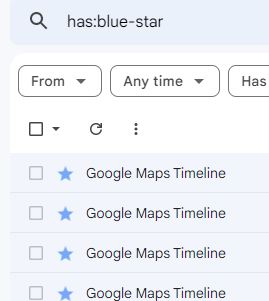
Uma coisa que o Gmail não faz muito bem é dizer-lhe o que fazer com um e-mail marcado com uma estrela. A caixa de pesquisa avançada não tem essa opção, por isso, o que pode fazer? Bem, oculto nos operadores de pesquisa está um método de pesquisa. Pode utilizar o operador Has (por exemplo, Has:red-star ou Has:green-check).
Se passar o cursor sobre o ícone de estrela nas Definições, será informado do nome, que pode utilizar ao pesquisar qualquer e-mail com esse identificador específico. No meu caso, posso utilizar uma estrela azul para identificar e-mails do Google Maps. Posso pesquisar tudo o que tenha uma estrela azul:
Estrutura de e-mails sem pastas
A maior diferença entre a forma como o Gmail e o Outlook gerem o armazenamento é a ausência de pastas, em oposição à utilização de pastas. No Outlook, existem pastas para onde os e-mails podem ser movidos, pesquisados e etiquetados. As categorias aplicam-se ao nível do e-mail.
No Gmail, a estrutura não utiliza pastas, recorrendo antes a categorias e etiquetas para ordenar e armazenar os e-mails. Em ambos os casos, os e-mails são essencialmente retirados da caixa de entrada e colocados numa área gerida separadamente, mas a nomenclatura é diferente.
Categorização
A categorização dos e-mails é, em grande parte, feita automaticamente no Gmail, mas pode ensinar esta funcionalidade simplesmente movendo os e-mails para uma categoria. Por exemplo, se tiver mensagens enviadas a partir de várias plataformas de redes sociais, pode movê-las para a categoria Redes sociais.
O Gmail perguntará se pretende que isto seja feito com futuros e-mails deste remetente e, ao responder afirmativamente, garantirá que o Gmail o fará automaticamente.
As categorias são definidas pelo Gmail e pode escolher quais são apresentadas acedendo a Definições > Ver todas as definições > Etiquetas.
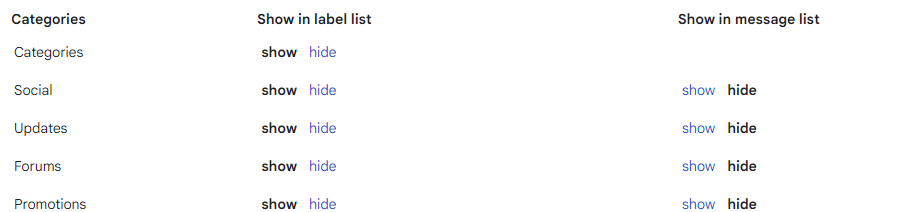
Aqui pode escolher quais as categorias que aparecem na lista de etiquetas da barra lateral e quais aparecem acima da lista de mensagens.
Etiquetas
Existem dois tipos de etiquetas no Gmail: etiquetas do sistema e etiquetas personalizadas. As etiquetas do sistema incluem a caixa de entrada, spam e lixo, bem como as provenientes dos ícones de ação, como adiadas, com estrela e importantes.
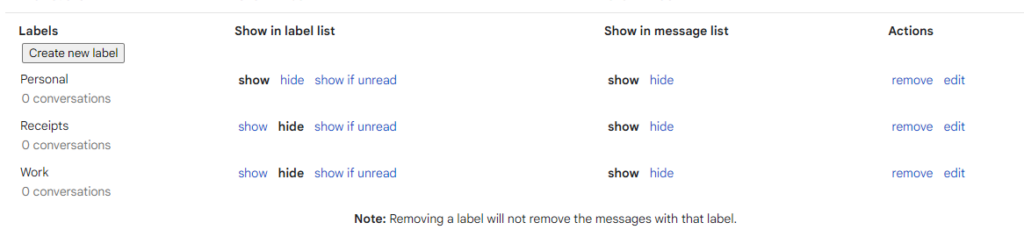
As etiquetas personalizadas são as etiquetas que pode aplicar aos e-mails para fins de ordenação. Existem algumas predefinições, como pessoal, recibos, trabalho, entre outras, mas pode aplicar tantas quantas quiser. Mais uma vez, utilizando Definições > Ver todas as definições > Etiquetas, pode adicionar etiquetas e alterar a forma como são apresentadas.
Anteriormente, pesquisei todos os e-mails da cronologia do Google Maps (utilizando Has:Blue-Star). Para continuar a organizar os e-mails, criei uma nova etiqueta denominada Google Timeline e vou repetir a pesquisa e etiquetar estes e-mails do Google Timeline. Depois de concluído, estes e-mails ficam agora devidamente ordenados e posso simplesmente clicar nessa etiqueta na barra lateral para os encontrar:
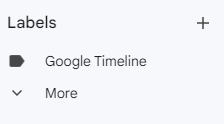
Na caixa de entrada, as etiquetas aparecem à direita do assunto.

Também pode aplicar várias etiquetas a um e-mail. Aqui criei outra denominada Pessoal.

Repare que também pode aplicar cores à etiqueta. Ao consultar a caixa de entrada, os e-mails com etiquetas aplicadas aparecerão como linhas azuis. A Google indica que pode ter até 500 etiquetas. Qualquer número superior tornará o carregamento da sua conta mais lento.
Para organizar ainda mais a minha caixa de entrada, vou adicionar um filtro adicional, Não lido, para poder rever os e-mails não lidos. Depois, no menu de ações, posso assinalar a caixa Selecionar tudo e marcá-los como lidos.

Agora gerimos eficazmente várias dezenas de e-mails e revimos ou marcámos os restantes como lidos, reduzindo o número de mensagens na caixa de entrada.

More Articles
Arquivar
Existem essencialmente duas caixas de entrada diferentes no Gmail: a Caixa de entrada e Todo o correio. A caixa de entrada é uma coleção de e-mails atualmente em curso. À medida que chegam novas respostas, a cadeia de mensagens continua, pode aplicar etiquetas e categorias, e isto é considerado a sua caixa de entrada ativa.
A caixa de entrada Todo o correio contém estas mensagens, bem como outras mensagens às quais aplicou outras ações, e é esta que vamos abordar principalmente quando falamos de e-mails arquivados.
Quero mostrar-lhe como utilizar esta funcionalidade, mas, mais importante ainda, quero mostrar-lhe como fazê-lo melhor, uma vez que o Gmail tende a ocultar estes e-mails, obrigando-o a procurá-los, o que proporciona muito menos flexibilidade.
Como o Gmail faz com que o faça:
- Selecione o e-mail para que o Menu de ações seja apresentado.
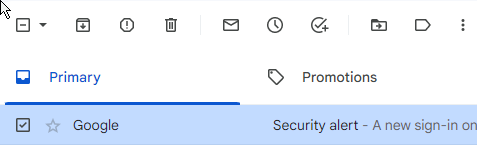
- Selecione o botão de arquivo. Esta ação move o e-mail para a caixa de entrada Todo o correio. No entanto, não é aplicada nenhuma etiqueta ao e-mail nem existe um operador de pesquisa, pelo que terá de conhecer algum aspeto do e-mail para o encontrar. Mas, se reparar, na caixa de entrada Todo o correio, este não terá uma etiqueta. Isto permitir-lhe-á fazer uma pesquisa sem etiquetas. Uma ressalva é que terá de excluir outras categorias às quais possa pertencer, como rascunhos ou caixa de entrada. O resultado será semelhante a isto: in:sent in:draft-in:inbox and has:nouserlabels. O problema aqui é que não inclui categorias como SPAM.
- A minha solução é simplesmente criar uma categoria de arquivo. No Gmail, não pode criar uma etiqueta Arquivo (uma vez que a etiqueta de sistema Arquivo já existe), por isso sugiro que crie uma etiqueta com a sua inicial à frente (por exemplo, JArchive). Se quiser separar o arquivo por ano, crie anos adicionais (por exemplo, Archive2019 ou Archive2020, etc.) e aninhe-os sob JArchive.
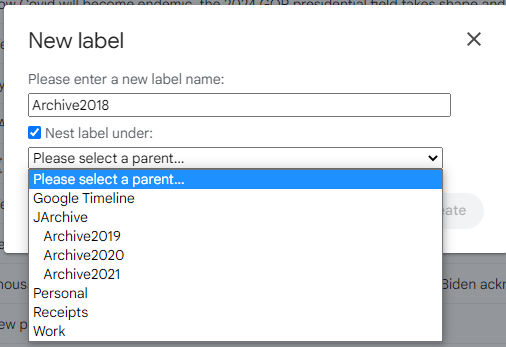
- Agora, basta introduzir os critérios de pesquisa, substituindo AAAA pelo ano com quatro algarismos (por exemplo, after:1/31/YYYY before:12/31/YYYY). Quando os resultados da pesquisa aparecerem, se tiver mais do que uma página de resultados, clique na mensagem Selecionar todas as conversas que correspondem a esta pesquisa.

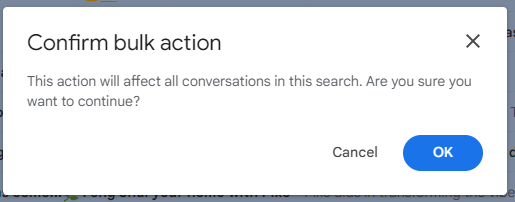
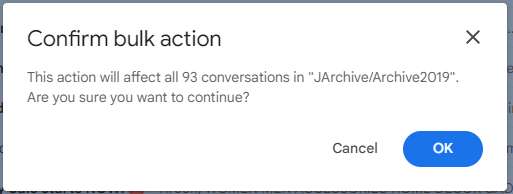
- Agora, basta arrastá-las para a etiqueta que criou correspondente ao ano do arquivo e confirmar a ação em massa:
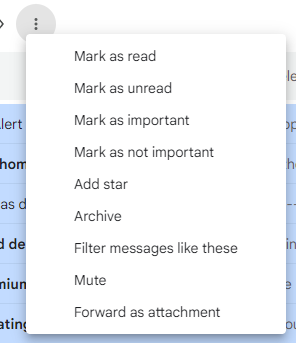
- Depois de mover as mensagens para a pasta de arquivo, pode agora arquivá-las clicando na pasta, selecionando a opção de todas as mensagens, clicando nas reticências horizontais e, em seguida, selecionando Arquivar no menu.
- Confirme a ação em massa.
Ter uma etiqueta de arquivo que restringe o ano permite-lhe encontrar e-mails tanto pela etiqueta como através de uma pesquisa genérica. A etiqueta restringe o ano e a pesquisa pode alargá-la. Também pode clicar nas etiquetas de pesquisa na barra lateral; isto abrirá cada ano tal como o etiquetou.
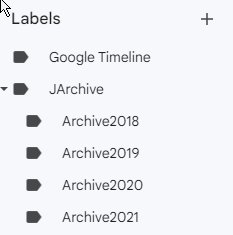
Se não quiser que estas sejam apresentadas, basta ocultá-las nas definições, como mostrado anteriormente no artigo.
Comece a automatizar!
Como pode ver, é possível gerir a sua caixa de entrada. Tudo começa por pesquisar a sua caixa de entrada e analisar o que lá está, aplicar uma gestão imediata, etiquetar e categorizar conforme necessário e, em seguida, marcar os seus e-mails.
Utilizando uma combinação destes identificadores, pode agora pesquisar a sua caixa de entrada e tratar grandes quantidades de e-mails de uma só vez. Por fim, arquive esses e-mails de forma lógica para os retirar da sua caixa de entrada, para que se possa concentrar no próximo e-mail recebido.
É provável que muitos dos e-mails na sua caixa de entrada sejam enviados pelas partes interessadas do seu projeto — leia aqui as boas práticas para a gestão das partes interessadas.
Subscreva o boletim informativo do The Digital Project Manager para obter mais dicas e truques sobre como organizar os seus processos e aumentar a sua produtividade.
Leitura relacionada: A ascensão da paranoia da produtividade nos EUA e como lidar com ela



