

7 Dicas e truques do Airtable de alguém que o utiliza todos os dias


Dicas e truques secretos a caminho: Desenvolvemos várias estratégias internas essenciais para maximizar a utilização do Airtable, específicas para as nossas necessidades de produção de conteúdos, mas que também podem ser aplicadas à gestão de outros tipos de projetos.
Eleve o nível da sua utilização do Airtable: Tanto os utilizadores novos como os experientes do Airtable deverão retirar daqui conhecimentos que os podem ajudar a simplificar as operações dos seus projetos e a melhorar os seus fluxos de trabalho.
Tire o máximo partido do Airtable: Estas dicas práticas deverão reforçar a eficiência e aumentar a produtividade se utiliza o Airtable em contextos semelhantes ou, de forma mais abrangente, para a gestão de projetos, permitindo-lhe garantir que as tarefas são executadas sem problemas.
Temos utilizado o Airtable no The Digital Project Manager para gerir a produção de artigos, podcasts e eventos para membros há mais de três anos.
Durante esse período, aperfeiçoámos o nosso processo de produção sob a orientação do nosso diretor de conteúdos e criámos algumas dicas e truques internos para tirar o máximo partido do software.
Se também utiliza o Airtable (ou está a considerar utilizá-lo) como software de gestão de projetos ou ferramenta de gestão de conteúdos, seguem-se algumas dicas e truques que podem ajudá-lo a começar a trabalhar o mais rapidamente possível.

Dicas e truques do Airtable
Integrado em todas as fases do nosso fluxo de trabalho de produção, o Airtable tem-se revelado útil para acompanhar a produção e o desempenho de tudo o que produzimos. Eis algumas das formas como o tornámos o mais útil possível.
1. Vistas por responsável
A funcionalidade Vistas do Airtable permite aos utilizadores configurar apresentações personalizadas sob a forma de grelhas, calendários, quadros Kanban, gráficos de Gantt, entre outras. Estas podem ser utilizadas para tudo, desde acompanhar o progresso dos projetos até atribuir recursos, controlar datas-limite e monitorizar a utilização do orçamento.
Configurámos uma vista de “responsável” para cada membro da nossa equipa editorial. Tudo o que está atribuído a essa pessoa aparece na respetiva vista, juntamente com uma data-limite, a fase de produção em que se encontra e outras métricas que ajudam o responsável a decidir o nível de prioridade de cada item.
Abaixo, pode ver a minha vista pessoal por responsável (e em que ponto do processo de produção se encontra atualmente este artigo). Os itens visíveis na vista (que adicionei aos meus favoritos) são aqueles que estou a escrever.
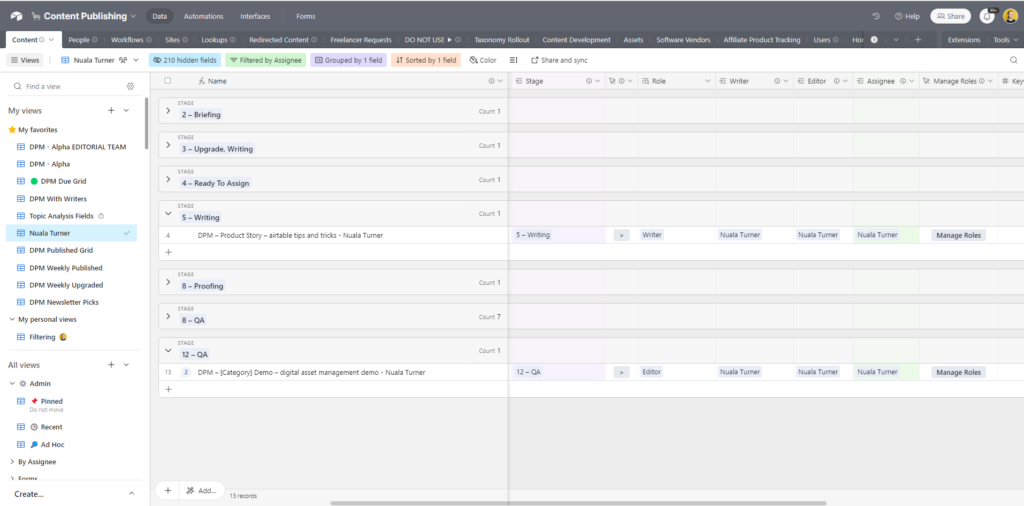
Ao consultar esta vista em grelha, consigo ver que o artigo “demonstração de gestão de ativos digitais” está mais avançado no fluxo de trabalho do que este — encontra-se na fase 12, Garantia de qualidade (QA), ao passo que este está na fase 5, Redação. Também sei que a fase de QA não me ocupará tanto tempo como escrever um artigo novo de raiz, por isso vou tratar primeiro dessa tarefa (e foi o que fiz).
As vistas por responsável podem ajudar a sua equipa a ver e a definir prioridades para todo o trabalho que tem em mãos, independentemente do tipo de trabalho que esteja a realizar. Uma possibilidade adicional é configurar um campo de “etiqueta” que possa utilizar para definir o nível de prioridade de cada item.

2. Automatização do trabalho concluído
O Airtable também permite criar automatizações personalizadas que podem concluir automaticamente tarefas manuais e repetitivas, como atribuições, lembretes e notificações, bem como relatórios. Configurámos algumas automatizações na nossa base do Airtable para tornar o nosso trabalho mais simples.
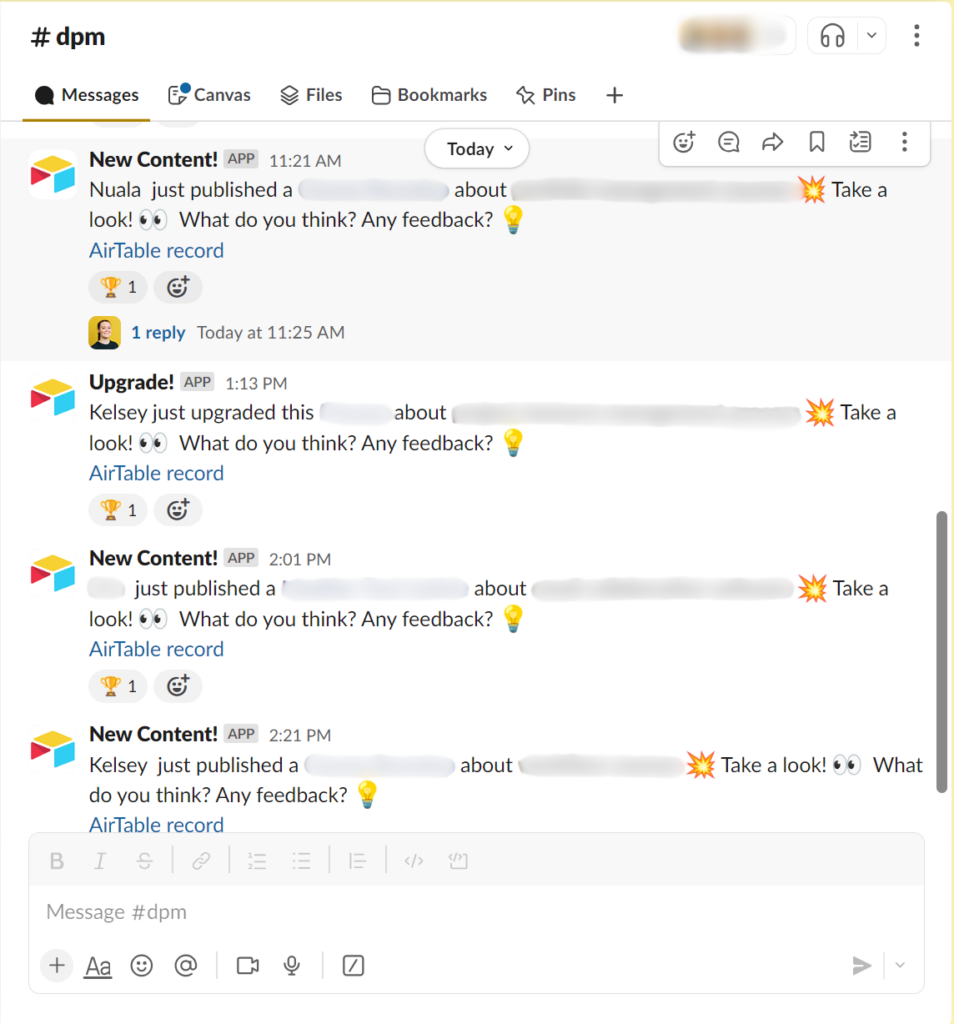
Por exemplo, temos uma integração com o Slack que envia uma notificação para um canal interno específico quando um artigo é publicado ou atualizado. Dessa forma, todos os membros da equipa podem acompanhar facilmente o que foi concluído no nosso plano de conteúdos.
Isto também permite que os responsáveis superiores vejam exatamente em que temos estado a trabalhar e verifiquem periodicamente o nosso progresso num relance.
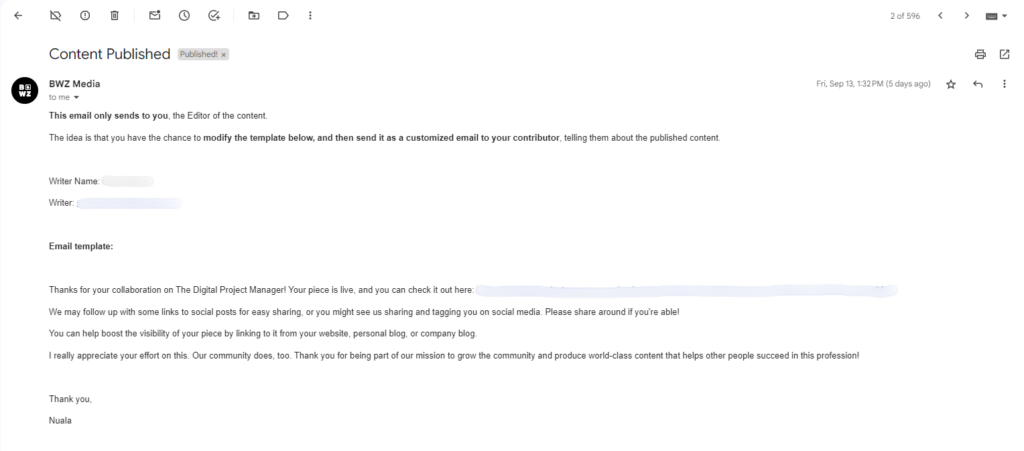
Também temos uma automatização que envia um e-mail para a caixa de entrada do editor quando um conteúdo é publicado. Inclui a ligação para o conteúdo completo e algum texto que pede ao destinatário (o redator) que partilhe o artigo com a sua rede.
Este modelo garante que incluímos sempre todos os detalhes necessários — e, sem a notificação na minha caixa de entrada, poderia esquecer-me completamente de o enviar.
Esta é uma parte importante da nossa estratégia de distribuição de conteúdos — os redatores partilharão o conteúdo com as respetivas redes para ajudar a gerar alguma tração inicial.
Pode configurar automatizações semelhantes no Airtable para qualquer tipo de projeto em que esteja a trabalhar. Pense naquilo de que as partes interessadas precisam de ser notificadas regularmente e encontre uma forma de o automatizar.
3. Barras de progresso
Um dos muitos tipos de campo do Airtable é o campo de fórmula. Este campo funciona de forma semelhante às fórmulas do Excel ou do Google Sheets — pode utilizá-lo para calcular os custos de projetos, definir datas de vencimento incrementais ou acompanhar o progresso.
Configurámos um campo de fórmula que calcula a percentagem concluída de cada item em produção. Esta barra de progresso é apresentada na maioria das vistas do Airtable que configurámos para os itens em curso e com prazo, para podermos ver rapidamente se o item está no caminho certo para cumprir a data de vencimento ou não.
Como pode ver abaixo, cerca de metade dos itens que estavam definidos para serem publicados em meados de setembro estavam no caminho certo. Felizmente para nós, mantemos os prazos flexíveis e planeamos em excesso para garantir que conseguimos atingir os nossos objetivos.

Pode utilizar esta funcionalidade para entregáveis individuais dos seus projetos ou para projetos na sua totalidade. A barra de progresso geral pode ser calculada automaticamente com base no grau de conclusão dos itens desse projeto (se tiver ligado corretamente as suas tarefas aos respetivos projetos — mais informações abaixo).
4. Fluxos de trabalho personalizados
Outra funcionalidade da nossa configuração do Airtable são os nossos fluxos de trabalho personalizados, que configurámos utilizando a funcionalidade de registos ligados do Airtable. Esta permite ligar registos de uma base no seu espaço de trabalho a outra.
Diferentes tipos de conteúdo passam por diferentes fluxos de trabalho, que contêm etapas adaptadas ao que é necessário fazer para publicar esse tipo específico de conteúdo. Por exemplo, um artigo precisa de revisão, enquanto um podcast requer a verificação dos níveis de som e de “ums” e “ahs” indesejados no áudio.
Abaixo, pode ver os fluxos de trabalho que configurámos para podcasts e artigos. Há alguma sobreposição — tanto os podcasts como os artigos precisam de ser carregados para o site e verificados por um membro da nossa equipa, por exemplo.
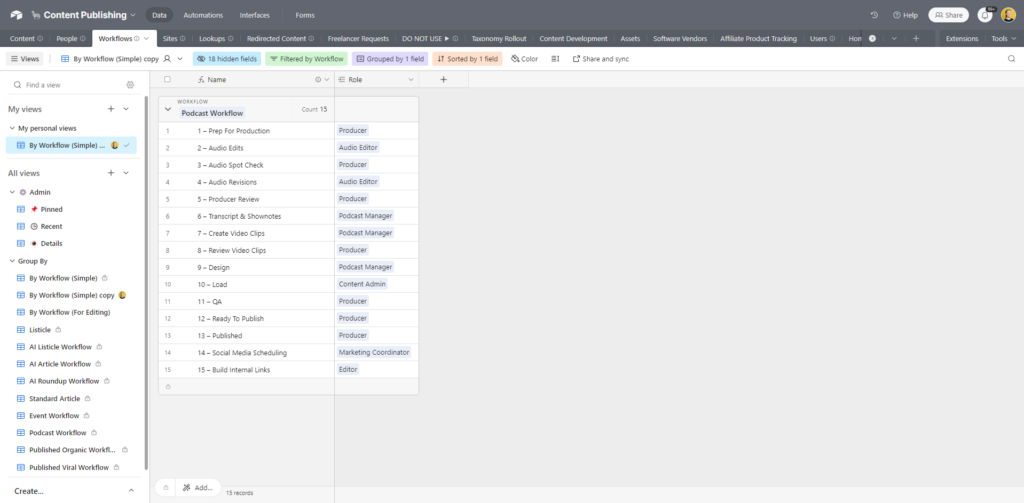
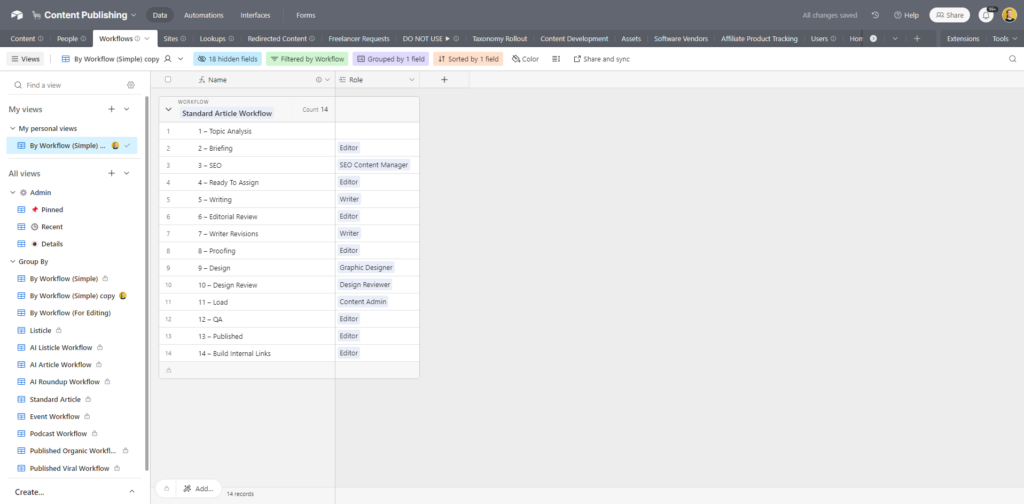
Cada etapa individual do fluxo de trabalho está localizada no separador “Consultas” e ligada ao fluxo de trabalho relevante no separador “Fluxo de trabalho”.
Também configurámos automatizações para mover itens de uma etapa para a seguinte. Cada etapa tem uma função associada, pelo que o item pode ser automaticamente atribuído à pessoa que deve trabalhar nele. Por exemplo, quando termino a revisão de um artigo, este está pronto para ser enviado para a etapa de design, para que um membro da nossa equipa de design possa trabalhar nele.
Vou clicar na automatização “Próxima etapa”, que irá procurar a etapa seguinte pela qual o item deve passar, bem como a função e o utilizador específico do Airtable na nossa equipa que irá desempenhar essa função, atribuindo depois automaticamente a tarefa a essa pessoa.
Os fluxos de trabalho no Airtable são totalmente personalizáveis, pelo que pode configurá-los para corresponderem a qualquer fluxo de trabalho de projeto.
5. Vista de acompanhamento
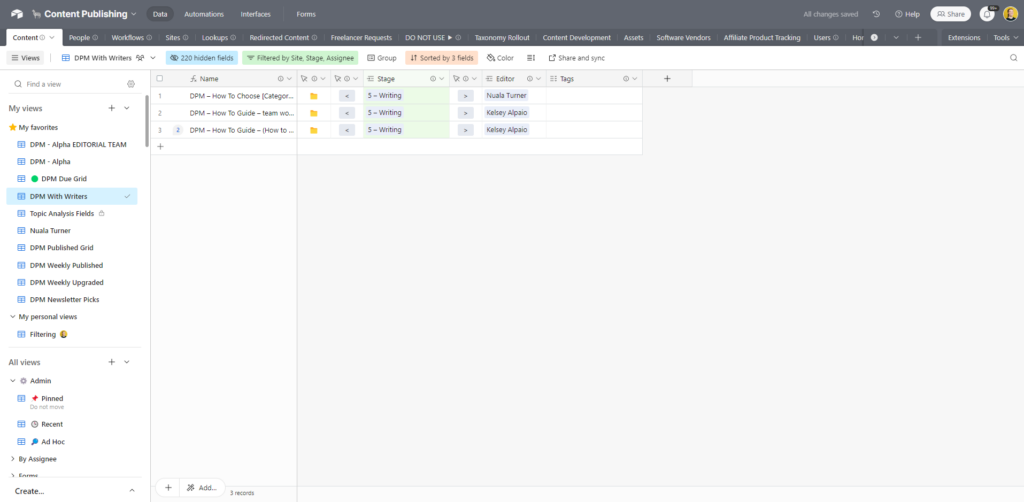
Também configurei uma vista que me permite ver rapidamente quais os itens que ainda estão com os redatores e se é necessário fazer o respetivo acompanhamento. Vale a pena ter uma vista separada para este efeito, porque a minha vista de responsáveis apenas mostra as tarefas que me estão atualmente atribuídas, e não tudo aquilo que preciso de acompanhar.
Esta vista separada reduz o número de itens que estou a analisar de cada vez, tornando mais fácil perceber o que pode estar atrasado e com quem poderei ter de fazer um acompanhamento ou dar um toque.
Ocultei-a na captura de ecrã abaixo, mas esta vista também mostra a data de vencimento e qual o editor que está a supervisionar o item (ou seja, eu ou a Kelsey). Isto permite-nos a ambas acompanhar o volume de trabalho de cada redator, para não sobrecarregarmos uma pessoa com demasiado trabalho.
Dependendo do seu caso de utilização, poderá não precisar de algo deste género. Enquanto gestor de projeto, terá de acompanhar aquilo em que a sua equipa está a trabalhar, mas provavelmente precisará de um painel de controlo mais abrangente para esse efeito.
6. Agrupar tarefas em projetos
Em qualquer software de gestão de projetos, terá de organizar todas as tarefas sob um projeto principal.
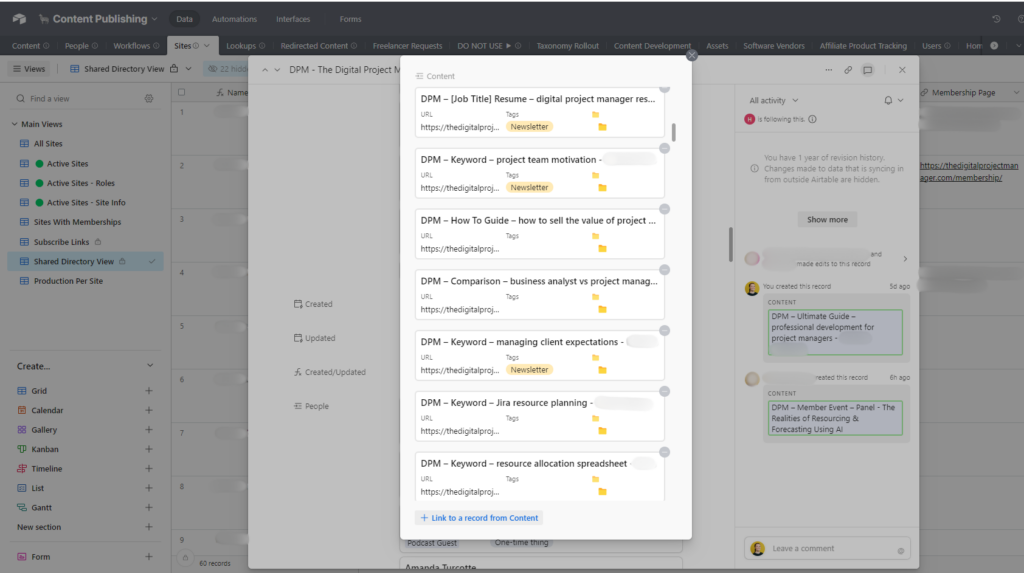
No nosso sistema, o equivalente é agrupar cada item de conteúdo, utilizando o campo de registo associado, sob o site onde será publicado (por exemplo, The Digital Project Manager ou uma das nossas publicações irmãs) e o tipo de conteúdo que é (por exemplo, podcast, artigo, evento para membros, etc.).
Abaixo, pode ver uma seleção dos itens de conteúdo agrupados sob a publicação The Digital Project Manager.
Organizar o nosso trabalho desta forma proporciona-nos alguns benefícios:
- Facilita a tarefa de encontrar todos os itens de conteúdo relevantes no espaço de trabalho (e todos os elementos relevantes associados a cada item de conteúdo — ligações do Google Drive, ligações para páginas ativas do site, elementos gráficos, etc.).
- Podemos armazenar informações importantes no registo principal “DPM”, o que facilita a manutenção da consistência em todo o site. Isto inclui notas de estilo para chamadas para ação, ligações para páginas importantes e informações sobre quem é responsável por cada parte do processo de produção (por exemplo, quais os editores e designers envolvidos no trabalho no site).
Para outros tipos de projetos, associar cada tarefa a um registo principal no Airtable permitir-lhe-á configurar barras de progresso para todo o projeto, tal como mencionei acima. Pode então utilizar o registo principal para acompanhar outras informações que poderá utilizar num relatório de estado ou para acompanhar o orçamento e a utilização de recursos.
7. Vistas de avaliação do desempenho
Também configurámos vistas para acompanhar o desempenho de cada item de conteúdo quinzenalmente e mensalmente. Abaixo, pode ver a versão que apresenta, de forma contínua, os itens publicados nas últimas duas semanas.
De momento, está organizada pelo que foi publicado por tópico — outra camada de organização que configurámos para organizar itens de conteúdo individuais de acordo com tópicos mais abrangentes.

Podemos organizar esta vista por tipo de conteúdo, consoante o conteúdo seja uma atualização de um conteúdo antigo ou um conteúdo completamente novo, pelo editor responsável pelo conteúdo, entre outros critérios.
Estas vistas facilitam a localização e a cópia e colagem dos URL ativos de cada item de conteúdo nas inúmeras ferramentas de análise que utilizamos para determinar o desempenho do item de conteúdo.
É provável que precise de um painel mais abrangente para acompanhar as métricas de saúde do projeto e a produtividade dos membros da equipa, mas, como o Airtable é tão personalizável, pode configurar a sua vista de acompanhamento da forma que melhor funciona para o seu projeto.
As interfaces do Airtable também são ótimas para este fim, e os responsáveis superiores da nossa equipa de conteúdos utilizam-nas para avaliar o desempenho numa escala mais abrangente.
Alternativas ao Airtable
Como provavelmente já percebeu, adoro o Airtable. Mas, se não ficou convencido (e deve sem dúvida consultar os preços do Airtable antes de se comprometer), existem muitas outras alternativas ao Airtable que poderão responder às suas necessidades. Eis algumas das nossas principais escolhas.
Clicks on the links below may earn a commission, which supports our independent testing and review of software and services. Learn more about how we stay transparent.


O Airtable também é uma alternativa popular ao Quickbase, outro software de gestão de projetos. Se estiver a mudar desta ferramenta, pode encontrar aqui uma lista de alternativas ao Quickbase.
O que se segue?
Quer entrar em contacto com outros gestores de projetos digitais para partilhar recursos e boas práticas? Junte-se à nossa comunidade de membros e obtenha acesso a mais de 100 modelos, amostras e exemplos, e entre em contacto com centenas de outros gestores de projetos digitais no Slack.



