

Como utilizar o monday.com para a gestão de projetos em 2026


O fim de semana chegou e já passou. Dormiu até mais tarde, conviveu com os seus amigos e talvez até tenha exagerado um pouco (o que não lhe faz muito bem) na comida e na bebida. Estas são apenas algumas das mudanças comportamentais que ocorrem ao fim de semana e que constituem razões cientificamente comprovadas para explicar por que razão as segundas-feiras são o dia da semana de que as pessoas menos gostam.
Depois de ter passado grande parte da minha carreira numa agência de criação de marcas, tenho sempre curiosidade em saber por que razão as empresas escolhem os nomes que escolhem.
Por isso, dou por mim a pensar: “porque é que os líderes da monday.com não lhe deram o nome de um dos dias mais agradáveis da semana?”

Em 2017, a empresa passou por uma reformulação da marca. Conforme afirmado por um membro da equipa de liderança da monday.com, a mudança de nome reflecte a sua visão de resolver problemas para todos os grupos dentro de uma empresa, quer se trate de uma empresa emergente com três pessoas, de uma pequena empresa ou de uma empresa de média dimensão.
Uma vez que a minha experiência se baseia sobretudo na gestão de projetos, vou concentrar-me em como utilizar a monday.com para a gestão de projetos.
A ferramenta com 1000 vistas: eis como utilizá-las
Os gestores de projetos conseguem normalmente pegar em qualquer ferramenta e começar a utilizá-la, adaptá-la aos nossos processos e tarefas diárias e garantir que contribui globalmente para o sucesso de um projeto.
Por vezes, fazemos isto em excesso — continuamos a executar os nossos projetos e a gerir as nossas equipas numa determinada ferramenta, mesmo que não seja a melhor solução disponível. Talvez tenha sido simplesmente a ferramenta que a empresa nos disponibilizou.
As empresas estão a implementar o software monday.com como software de CRM, para marketing, operações e desenvolvimento. Por isso, faz todo o sentido acrescentar também funcionalidades de gestão de projetos.
A ferramenta e as funcionalidades integradas são simples de implementar, pelo que pessoas com poucos conhecimentos tecnológicos podem ser integradas facilmente e adotar rapidamente os fluxos de trabalho de gestão de tarefas.
Os gestores de projetos gostam de poder ver os seus projetos de diferentes formas e atualizar facilmente as informações dos projetos. A monday.com oferece ao gestor de projetos, atrevo-me a dizer, demasiadas vistas para o fazer.
Algumas podem ser úteis para vários relatórios destinados a clientes ou à liderança, e outras facilitam a gestão de tarefas por parte dos membros da equipa.
As vistas disponíveis na monday.com dependerão de ter o plano individual, o plano standard, o plano pro ou o plano empresarial, mas a ferramenta continuará a mostrar-lhe todas as que estão disponíveis. Pode sempre adicionar apenas a vista de que necessita, mediante um custo adicional, em qualquer momento.
Eis algumas dicas e truques para utilizar as várias vistas da monday.com.
Vista de tabela
Pode ver abaixo uma página de projeto simples utilizando a vista de tabela. Esta vista é provavelmente uma das mais utilizadas pelos membros da equipa que não são gestores de projetos.
É uma vista simples que mostra o progresso das tarefas e uma divisão das fases e tarefas. Os membros da equipa conseguem ver rapidamente de que tarefas são responsáveis e o tempo de que dispõem para as concluir.
A vista é também a melhor para consultar na aplicação móvel da monday.com.
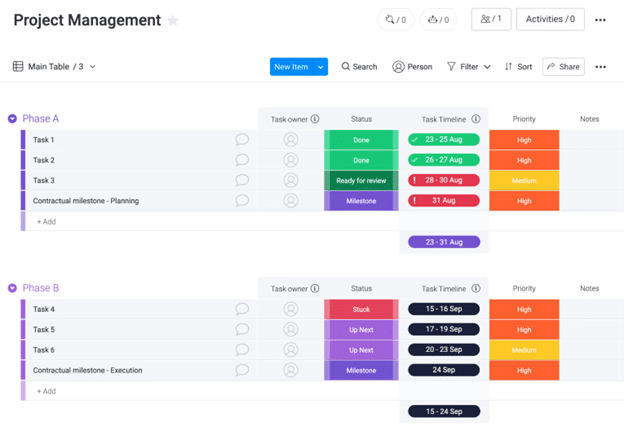
As opções de filtragem imediatamente acima da tabela permitem a um membro da equipa filtrar rapidamente pelo seu nome e ver apenas aquilo por que é responsável. Também pode ordenar rapidamente por prioridade para garantir que começa pela tarefa certa.
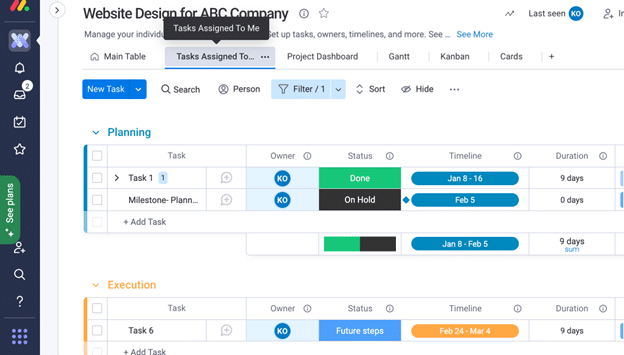
O gestor de projetos pode levar esta vista um passo mais além para a sua equipa. Crie uma vista “Tarefas atribuídas a” que filtre automaticamente as tarefas do utilizador, bastando clicar no separador, para proporcionar aos utilizadores a melhor experiência de gestão de tarefas.
Passos:
- Crie uma nova vista de tabela clicando no sinal de mais na barra de vistas
- Mude o nome do separador para “Tarefas atribuídas a mim”
- Nessa nova vista de tabela, clique na opção Pessoa na barra de filtros e escolha o seu avatar.
- Em seguida, clique no botão “Guardar nesta vista” nessa mesma janela pop-up.
- Agora esta vista está guardada e pronta a ser utilizada
Também pode configurar esta vista para uma equipa. Pode fazê-lo, por exemplo, se quiser ver apenas em que trabalham os designers. Pode configurar tantas destas vistas quantas forem necessárias para gerir as suas tarefas de forma mais eficiente.
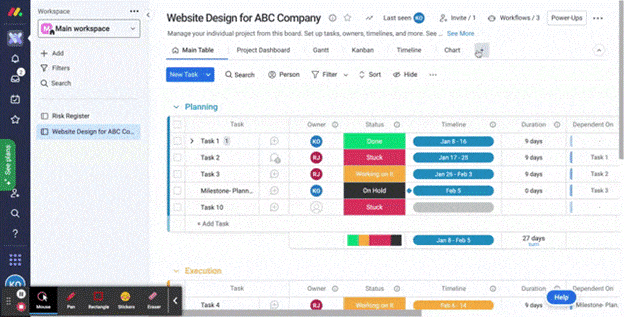
Pode personalizar as colunas em cada página de projeto de acordo com as necessidades do seu projeto ou de gestão de projetos, utilizando a funcionalidade de arrastar e largar para mover a coluna para a posição pretendida.
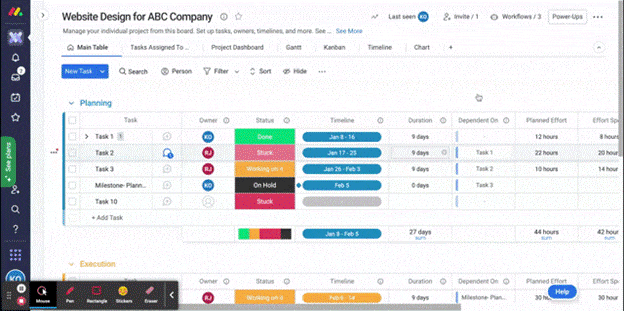
Pode ver abaixo as várias opções que pode configurar nos seus quadros de projeto se tiver um projeto mais complexo que necessite de mais colunas. Pode até combinar duas funcionalidades em duas colunas como uma funcionalidade mais avançada que poderá ser relevante para as suas necessidades de gestão de tarefas.

Vista de Gantt
Para todos os nossos gestores de projetos que ainda apreciam uma boa vista de gráfico de Gantt, na minha opinião, o monday.com não é tão confuso como muitas vistas de gráficos de Gantt noutras ferramentas de gestão de projetos.
Pode facilmente tornar as linhas de tempo mais curtas ou mais longas e criar ou remover dependências clicando numa barra da linha de tempo, o que lhe permite aceder a todas as informações e atualizar tudo de uma só vez.

Vista de quadro Kanban
Em linha com as vistas, também tem a habitual vista de quadro Kanban. O monday.com inclui funcionalidades integradas para personalizar os detalhes dos cartões apresentados na vista Kanban. Veja abaixo a funcionalidade de lista de verificação que controla aquilo que está a ver nos cartões.
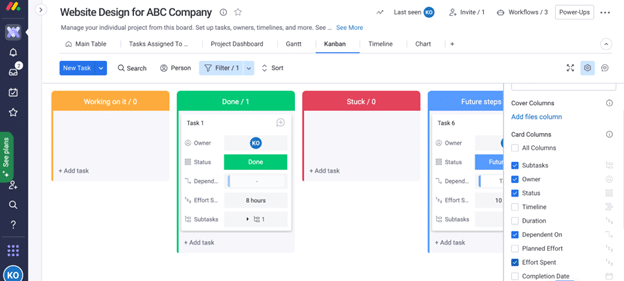
Também pode dividir facilmente as suas vistas a partir da mesma janela destacada com a funcionalidade de vista dividida. No exemplo abaixo, temos o quadro Kanban e a vista de Gantt visíveis em simultâneo, caso queira alternar facilmente entre as vistas.
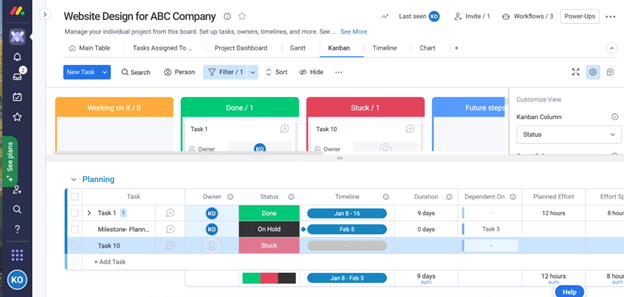
Saiba mais sobre a utilização do Kanban na gestão de projetos aqui.
Vista de linha de tempo
Se quiser mesmo ver onde e quando cada membro individual da equipa está a ocupar o seu tempo e em quê, o monday.com também tem uma funcionalidade de vista de linha de tempo. Eu sei, parece que seria apenas um gráfico de Gantt, certo? Errado.
É uma vista útil porque tem o formato de Gantt, mas divide os recursos e concentra-se nas tarefas e na carga de trabalho num determinado período.

Vista de painel
A última vista que vou destacar é a vista de painel. Adoro esta vista para reuniões rápidas com os líderes da agência que estão fortemente envolvidos num determinado projeto ou cliente.
Posso fazer uma captura de ecrã de uma parte do painel ou clicar no botão de partilha e partilhá-la diretamente com eles. Posso adicionar um ou mais gráficos relevantes para apresentar a minha análise e estes são atualizados automaticamente quando atualizo os itens do meu projeto.
Dica: Gosto de adicionar o widget de ficheiros para que, se o meu gestor quiser aceder a algum entregável, exista uma função de pesquisa simples que lhe permita aceder-lhe diretamente a partir do widget de ficheiros do painel.
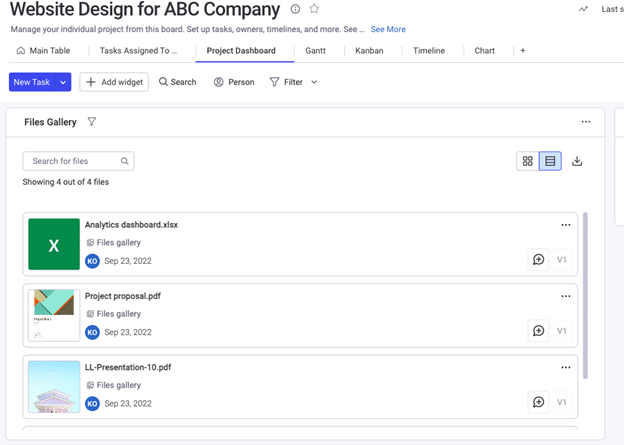
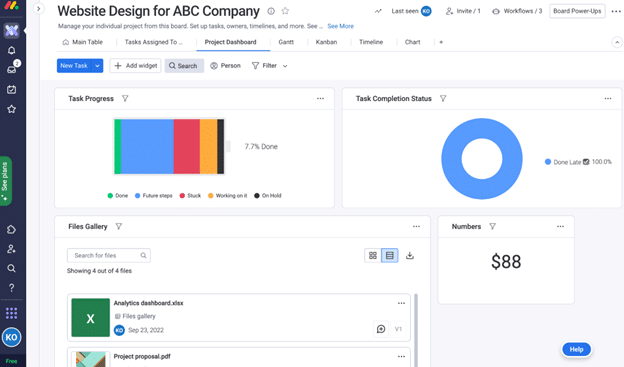
A última vista não é, na realidade, uma vista separada, mas sim um widget que pode adicionar a qualquer um dos seus painéis. Adicione o widget de gestão de recursos para obter uma visão rápida da carga de trabalho de cada membro da equipa e determinar se está disponível para assumir tarefas mais cedo num determinado projeto.
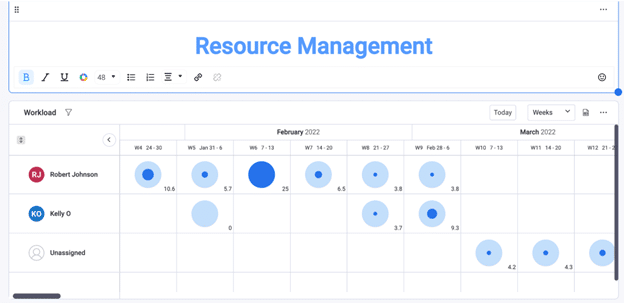
O melhor do painel é que também pode configurá-lo para obter uma visão global da empresa sobre os projetos, os estados dos projetos, o progresso das tarefas e a disponibilidade de recursos num relance. Pode até ter vários painéis da empresa para diferentes áreas do negócio, caso os outros departamentos também o utilizem.
É útil para ver o peso do pipeline de vendas e também a carga de trabalho dos seus projetos, juntamente com o progresso, para garantir que, quando a equipa de vendas fechar o negócio, já esteja determinada uma data de início aproximada.
Dica: Enquanto gestor de projetos responsável por vários projetos, também pode criar o seu próprio painel pessoal apenas com os seus projetos, para obter rapidamente informações sobre todos eles. Utilize-o como ferramenta todas as manhãs para ver o andamento dos seus projetos e saber por onde deve começar o dia.
A automatização no seu melhor: tornar os seus fluxos de trabalho mais eficientes
Uma das principais razões por que gosto de utilizar o monday.com para a gestão de projetos é a facilidade de automatização, que tecnicamente envolve “programar” a ferramenta para responder às necessidades da sua empresa.
Vou ser um verdadeiro canadiano e pedir desculpa a todos os programadores por aí por chamar programação à configuração desta automatização. O monday.com descreve-a como automatização sem código.
Digamos que o monday retira a programação da programação. Sim, também não tenho muita certeza sobre essa afirmação, mas tenho a certeza de que a facilidade de configurar a automatização no monday.com tornará as segundas-feiras de todos melhores, incluindo as dos programadores ;)
O monday.com inclui tantos comandos de automatização sem código que tornam os seus fluxos de trabalho do projeto mais eficientes e menos manuais. Existem algumas formas de incorporar a automatização de fluxos de trabalho nos seus quadros de projeto.
Criar um fluxo de trabalho personalizado
Existem várias camadas de comandos integrados para criar o seu fluxo de trabalho.

Basta preencher os campos obrigatórios para criar o comando conforme entender. Veja abaixo as várias linhas de comando que pode adicionar. Pode até enviar e-mails de notificação aos responsáveis com uma mensagem personalizada.

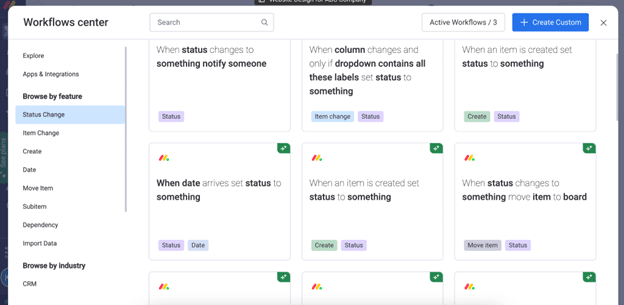
Também pode escolher entre vários comandos de modelo integrados no monday.com. No menu do lado esquerdo do centro de fluxos de trabalho, pode filtrar o tipo de comando pretendido. Depois, clique no que melhor corresponde às suas necessidades.
Fluxos de integração
Outra forma de criar fluxos de trabalho é integrar nas suas rotinas as ferramentas que já utiliza na sua empresa.
Utiliza o Slack? Adicione alertas a um canal do Slack do projeto quando for adicionada uma atualização a uma tarefa.
Utiliza o Jira ou o Gitlab? Quando é criado um problema ou é feita uma atualização no seu projeto, crie um item e sincronize futuras alterações no Jira.
Utiliza o Toggl? Quando uma sessão de controlo de tempo é interrompida, crie uma nova entrada de tempo no espaço de trabalho do projeto
Estas são apenas algumas das integrações que pode incorporar nos seus fluxos de trabalho para tornar os processos da sua empresa menos manuais. Para aceder à lista de integrações já incorporadas no monday.com, pode aceder ao mesmo Espaço de trabalho de fluxos onde cria fluxos de trabalho personalizados.
Clique no botão “fluxos de trabalho” no canto superior direito do ecrã do seu projeto. Também pode ver que este indica quantos fluxos de trabalho configurou para esse quadro.
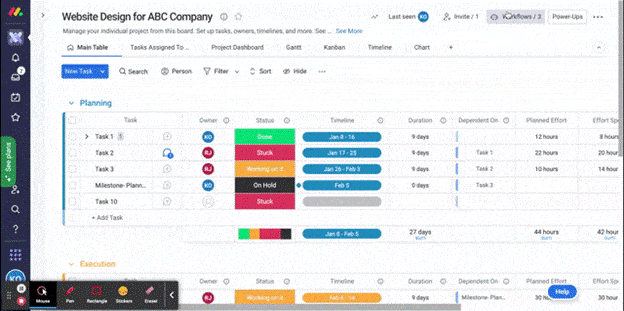
Dica: Tem de configurar os fluxos de trabalho de automatização para cada quadro, o que pode por vezes ser uma tarefa incómoda. Se as suas necessidades de automatização na gestão de projetos forem relativamente padronizadas, pode simplesmente criar um modelo a partir de um quadro de projeto existente e duplicá-lo sempre que tiver um novo projeto.
Desta forma, todas as funcionalidades de automatização já ficam configuradas e pode simplesmente ajustar ou adicionar as que forem necessárias para esse projeto.
monday.com: a tornar as segundas-feiras melhores
O monday.com tornou-se uma das melhores opções de software de gestão de projetos (pode encontrar mais ferramentas de gestão de projetos aqui) para apresentar e implementar junto de muitos dos meus clientes.

monday.com é um sistema operativo de trabalho versátil concebido para a gestão de projetos e a colaboração entre equipas. Oferece uma interface visual e intuitiva onde as equipas podem planear, executar e acompanhar projetos. Os utilizadores podem criar fluxos de trabalho personalizados, organizar tarefas, definir prazos, atribuir responsabilidades e monitorizar o progresso em tempo real. Funcionalidades como linhas cronológicas, gráficos de Gantt, quadros Kanban e automatização ajudam a simplificar os processos e a aumentar a produtividade.
Para a gestão de projetos, o monday.com proporciona um ambiente transparente e colaborativo. Os gestores de projetos podem dividir os projetos em tarefas, definir prioridades e alocar recursos de forma eficiente. Os membros da equipa podem comunicar facilmente na plataforma, partilhar ficheiros e fornecer atualizações, reduzindo a desorganização causada pelos e-mails. As integrações com aplicações de terceiros, como o Slack e o Google Drive, permitem um fluxo de trabalho coeso, enquanto as ferramentas de criação de relatórios oferecem informações sobre o desempenho dos projetos.
From $9/seat/month (billed annually)
14-day free trial
Se clicar num separador, barra, ícone ou palavra no software, existe uma grande probabilidade de surgir uma janela, o que significa que não tem de continuar a procurar a vista ou o campo que precisa de atualizar.
A consistência entre todas as vistas, relativamente ao local onde acede às informações ou faz atualizações, é a mesma. Assim que conhecer uma, pode utilizar todas!
O painel elimina as exportações para Excel do seu dia e atualiza os seus dados em tempo real, para que nunca passe as últimas horas da tarde de sexta-feira a tentar criar e enviar ao seu gestor o relatório sobre o estado do projeto.
Com todas as opções de automatização, certamente fará com que todos os membros da equipa lhe agradeçam por retirar das suas tarefas diárias as atividades duplicadas e repetitivas.
E agora?
Como pode ver, o monday.com abrange os fundamentos do software de gestão de projetos — e muito mais.
Subscreva a newsletter do The Digital Project Manager para saber mais sobre como tirar o máximo partido das suas ferramentas de gestão de projetos favoritas.



