

Como utilizar modelos do OneNote para gestão de projetos 2026


O Microsoft OneNote é o super-herói subestimado do mundo de um gestor de projetos. Muitas pessoas tendem a ignorar o produto em favor daquilo que consideram ferramentas de tomada de notas mais sofisticadas, como o EverNote, o Notion ou o Clickup.
Embora os três sejam produtos sólidos, o OneNote é frequentemente ignorado por ser uma oferta gratuita incluída em todas as contas do Microsoft Office 365. Como referência, este artigo aborda as funcionalidades disponíveis na versão para computador do OneNote 2019.
Neste artigo, vou abordar até que ponto a Microsoft acrescentou superpoderes a esta ferramenta de tomada de notas. Iremos analisar tudo, desde o esquema avançado, os modelos predefinidos e personalizados do OneNote, as listas de verificação, algumas utilizações, o controlo de versões, a partilha e um suplemento igualmente poderoso chamado Onetastic.

As principais funcionalidades do OneNote — o Trapper Keeper do gestor de projetos
É uma recordação de outros tempos para muitos de nós, os mais crescidos. Tínhamos este ótimo caderno com uma águia elegante ou um unicórnio colorido, que os nossos pais nos compravam no início da escola primária. Muitos de nós usámo-lo durante alguns anos; outros estragavam o seu e talvez precisassem de um novo todos os anos. O OneNote faz-me recordar aquilo que o Trapper Keeper nos ensinou na escola — manter a organização.
Modelos
Eis algumas das principais funcionalidades relacionadas com a utilização de modelos no OneNote.
Recrie facilmente páginas práticas de forma consistente
Porquê reinventar a roda quando o OneNote já fez o trabalho por si? Existem cinco categorias principais de modelos de páginas predefinidos:
- Académico: uma das utilizações originais do OneNote era na sala de aula e, como tal, inclui muitos modelos excelentes que honram a origem da ferramenta, o Trapper Keeper.
- Em branco: permite adicionar tamanhos de página pré-formatados, como carta, ofício, A3, etc. É uma excelente opção quando pretende páginas para imprimir.
- Empresarial: iremos abordar esta categoria detalhadamente neste artigo, mas inclui planeamento, notas de reuniões e muito mais.
- Decorativo: decorativo talvez não seja a melhor descrição, mas adiciona um fundo às páginas. Também pode acrescentar alguma utilidade prática, como um planeador diário ou um esquema de papel quadriculado.
- Planeadores: inclui alguns modelos básicos de planeamento de projetos, que também iremos abordar aqui, especificamente para a lista de tarefas do projeto.
Também pode guardar as suas próprias páginas como modelos, para que possam ser recriadas regularmente.

Encontrar modelos
Existem vários recursos onde pode encontrar modelos de baixo custo ou gratuitos. A Microsoft tem um excelente diretório onde pode pesquisar por ferramenta. Outros locais onde pode encontrar modelos incluem o OneNoteGem e o AusComp. Uma das formas como crio modelos consiste simplesmente em pesquisar imagens no Google ou no Bing, encontrar uma imagem que pareça adequada para a minha utilização e criá-la eu próprio. Depois, guardo-a como modelo.
Blocos de notas, secções e páginas: tudo é hierárquico
No OneNote, um ficheiro é composto por um bloco de notas, que funciona essencialmente como o Trapper Keeper completo. No entanto, com o OneNote, a sua mochila pode transportar dezenas ou até centenas de blocos de notas, em vez de apenas um.
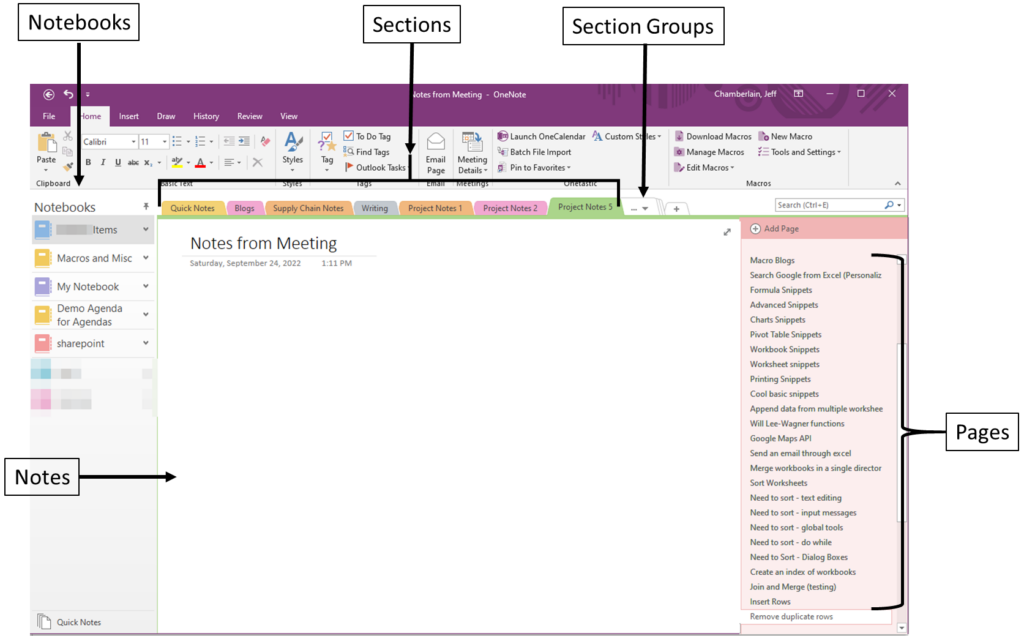
As secções são os separadores que costumavam corresponder às suas disciplinas ou tarefas e podem ser agrupadas. As páginas são os folhetos individuais, as folhas de caderno ou as “folhas” individuais de informação que queremos guardar. A imagem abaixo mostra o aspeto de uma instância típica do OneNote.
A navegação é simples, conforme ilustrado na vista abaixo:
Armazenamento
Na minha opinião, muitas pessoas não compreendem bem como os recursos dos ficheiros são geridos no OneNote, o que gera confusão. É algo semelhante a qualquer estrutura de pastas da linha de produtos da Microsoft.
No Microsoft Excel, por exemplo, pode ter uma pasta para o trabalho, onde guarda todos os ficheiros profissionais, e outra para uso pessoal, onde armazena esse tipo de ficheiros. Com a Microsoft a apostar cada vez mais na tecnologia baseada na nuvem e na compatibilidade de ficheiros com dispositivos móveis, a arquitetura adotada é um pouco diferente.
Agora pode armazenar blocos de notas num ficheiro do OneDrive, o que lhe permite iniciar sessão a partir do telemóvel ou do computador de trabalho e fazer alterações ao seu ficheiro do OneNote. A gestão centralizada de notas é fantástica — posso estar numa reunião de projeto e anotar rapidamente algo no meu portátil, para depois rever tranquilamente no comboio através do telemóvel (há uma aplicação disponível para Android, Mac e iOS).
Partilhar blocos de notas
O OneNote tem muitas funcionalidades para partilhar blocos de notas entre membros da equipa.
Enviar o ficheiro
Basta selecionar o separador Ficheiro na página principal e, em seguida, Partilhar no painel lateral esquerdo.
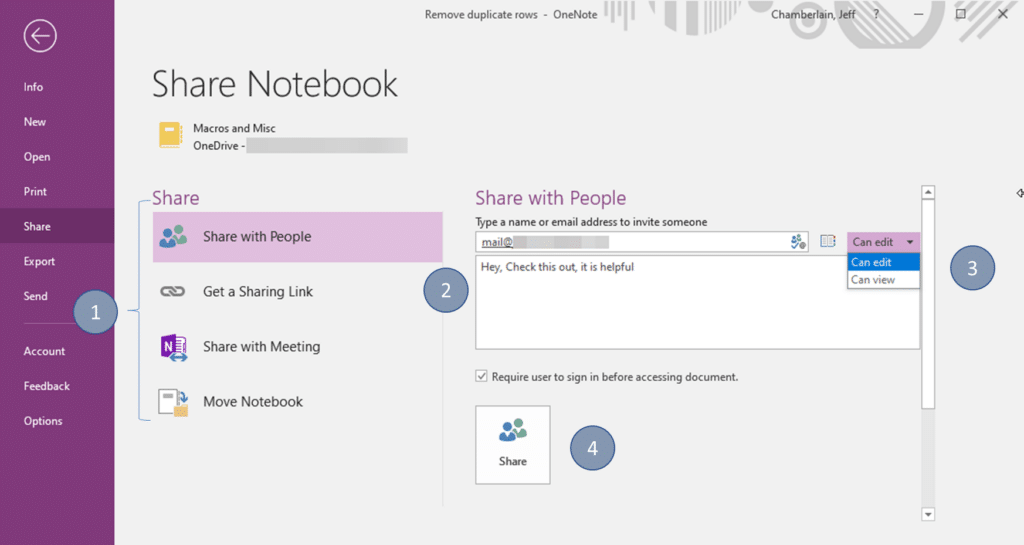
Eis os passos:
- Introduza o endereço de e-mail das pessoas com quem está a partilhar
- Selecione se podem editar ou apenas visualizar
- Clique em Partilhar
O destinatário receberá então o bloco de notas e poderá visualizá-lo e/ou editá-lo.
A ferramenta mais fácil para criar atas de reuniões
O OneNote funciona e interage muito bem com o Outlook. Pode incorporar os detalhes da reunião com um simples clique num botão.
Selecione o separador Base e, em seguida, clique em Detalhes da reunião:

Será apresentada uma lista pendente com as reuniões do dia, a partir da qual pode selecionar uma, ou pode escolher outro dia. Por predefinição, o convite atribuirá automaticamente um título à nova página e inserirá os detalhes da reunião:
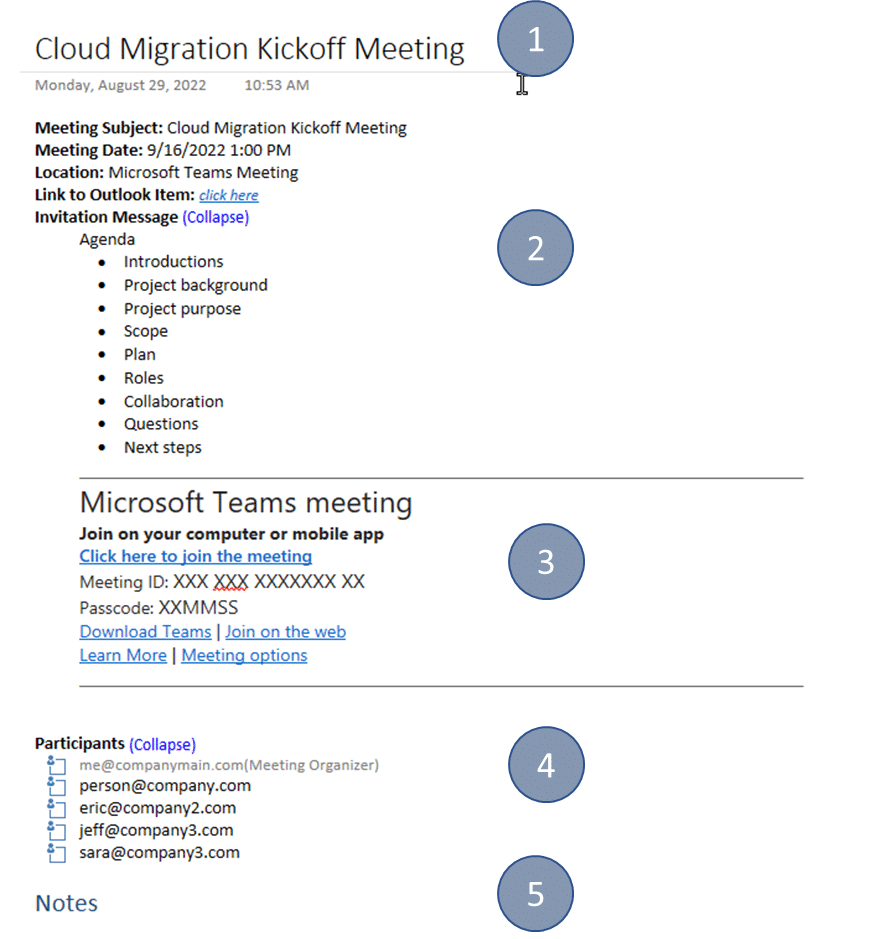
- O título da página será definido como o assunto da reunião
- Os detalhes da reunião, a data e hora, a localização e quaisquer informações no corpo do convite da reunião serão apresentados em seguida
- Quaisquer informações de acesso telefónico ou de videoconferência serão fornecidas a partir do convite
- Uma lista de participantes. Enquanto responsável pela reunião, pode assinalar quem esteve presente utilizando a caixa à esquerda de cada nome.
- Será adicionada uma secção para notas.
Quando a reunião terminar e os itens de ação forem adicionados (falaremos sobre etiquetas e caixas de verificação dentro de momentos), basta enviar a página por e-mail:

Isto criará um e-mail pré-formatado, já endereçado aos participantes. Anexará as informações da reunião, tal como apresentadas acima, e, na parte inferior, as suas notas serão devidamente registadas e distribuídas.
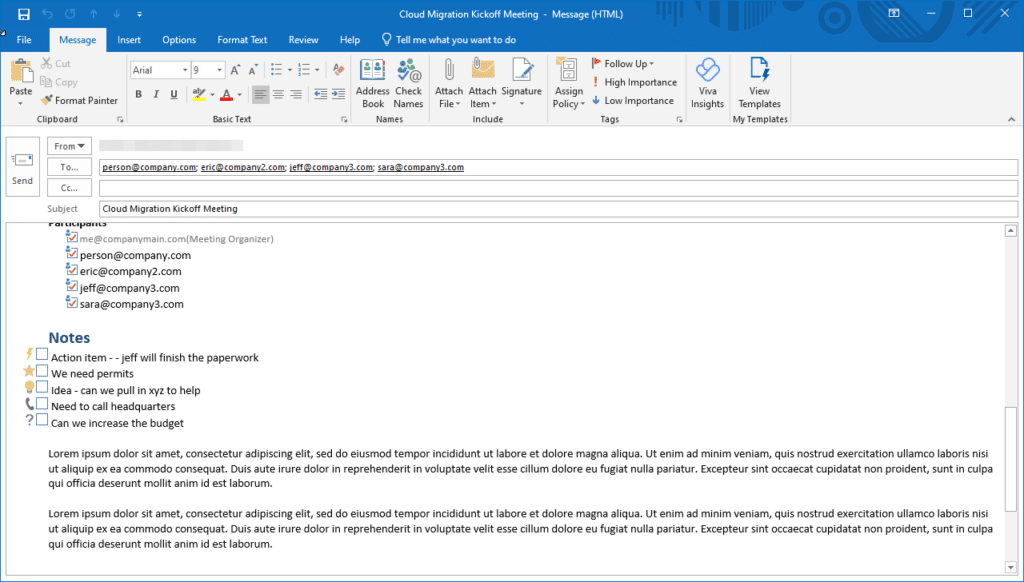
Isto poupa muito tempo aos gestores de projetos. Pode distribuir a ata imediatamente após o fim da reunião.
Está bem, tenho muitas notas — e agora?
Enquanto gestores de projetos, temos tantos itens de ação para acompanhar, chamadas telefónicas para fazer, documentação para editar e outras tarefas essenciais para executar. Como posso saber o que tenho nesta confusão de blocos de notas, secções e páginas? É simples: utiliza etiquetas. As etiquetas são a forma que o OneNote tem de ajudar a indexar todas as suas notas. Pode gerir vários projetos com várias tarefas, tudo centralizado e organizado com etiquetas.
Eis um breve tutorial para encontrarmos as nossas etiquetas, as organizarmos e conseguirmos realizar algumas tarefas. No separador Base, no grupo Etiquetas, clique em "Localizar etiquetas":

Verá abrir-se uma nova janela com tudo o que sempre quis saber sobre etiquetas:
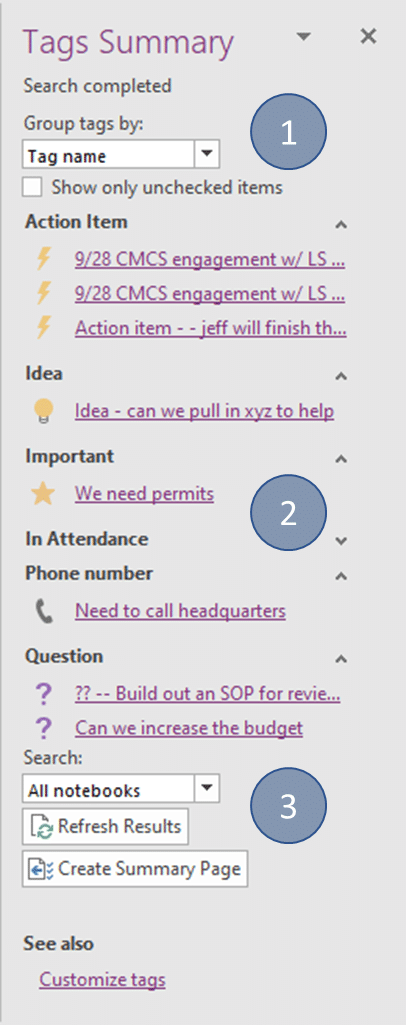
Aqui existem três secções principais
- Agrupamento de etiquetas: é assim que pretende ver as etiquetas geridas
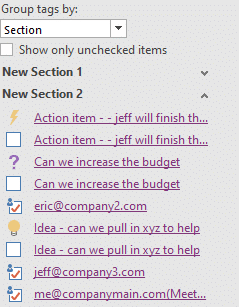
- Vista dinâmica de etiquetas: se selecionar por etiqueta, serão apresentadas todas as etiquetas, tal como na imagem acima. Se escolher uma secção, serão apresentadas todas as secções, com as etiquetas listadas por baixo, tal como mostrado na imagem abaixo. Estas também podem ser ordenadas por nome (alfabeticamente), data ou simplesmente por uma “vista de hoje”.
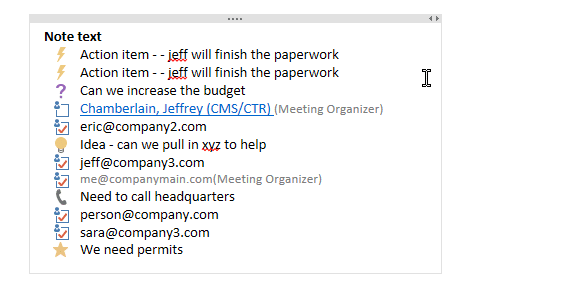
- Onde pesquisar: é aqui que pode consultar as etiquetas numa única página ou pesquisar em todos os blocos de notas. Pode escolher vários intervalos de datas, como “hoje” ou “ontem”. Também pode criar uma página de resumo. Isto irá gerar uma lista destas tarefas, independentemente da forma como as gerou. Assim, se quiser obter todas as tarefas por tipo de tarefa, faria as seleções aqui e clicaria em “Criar página de resumo”. Isto é perfeito para a sua lista diária de tarefas.
Edição colaborativa
Há alguns aspetos a ter em conta. Ao partilhar um ficheiro, as edições de outras pessoas não serão sincronizadas com o seu ficheiro original, uma vez que este é um ficheiro como qualquer outro. Depois de o enviar por e-mail, essas pessoas podem fazer todas as alterações que quiserem. Em alternativa, se quiser colaborar, tem de o partilhar num espaço de trabalho, como o Microsoft Teams.
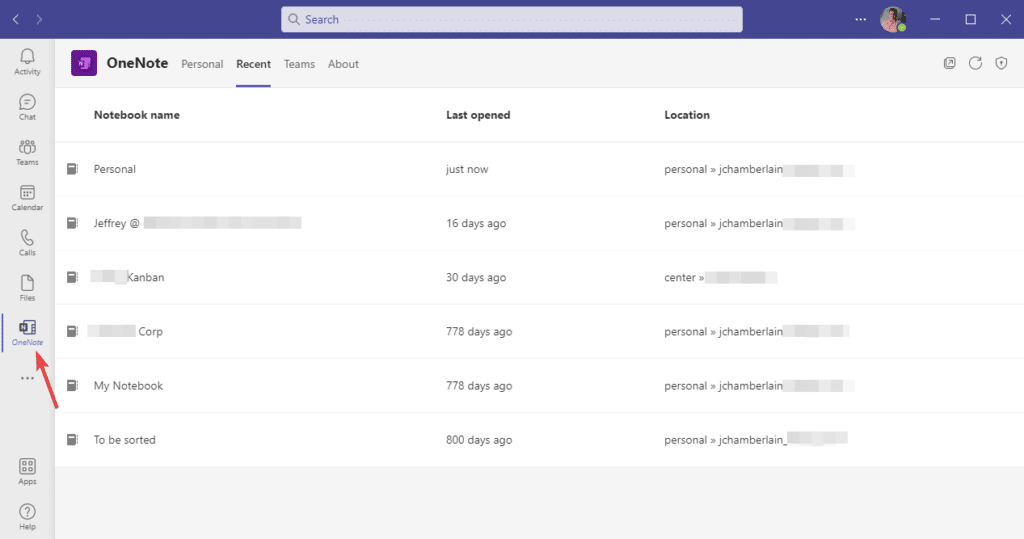
Adicione a aplicação OneNote ao Teams (se ainda não existir) e, em seguida, selecione o seu bloco de notas para o partilhar com a equipa. Agora, a equipa pode rever, modificar e atualizar o bloco de notas. É uma excelente forma de manter os membros da sua equipa e a empresa a par do que está a acontecer com o seu projeto.
Histórico de revisões
O OneNote inclui algumas funcionalidades que ajudam bastante o gestor de projetos a acompanhar todas as informações que entram e saem de qualquer ficheiro específico, através do registo das alterações. De um modo geral, o acompanhamento das revisões é uma boa prática para os gestores de projetos. Pode ver as alterações numa secção, grupo, bloco de notas ou em todos os blocos de notas (abertos). Estas podem ser ordenadas por data, título, autor ou secção.
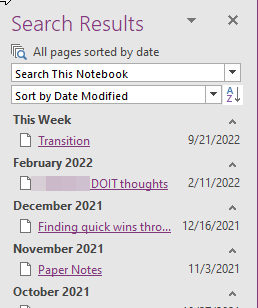
A vantagem disto é poder restaurar uma versão anterior, revê-la e determinar se alguma coisa mudou no âmbito do projeto, recuperar de uma eliminação acidental de informações ou simplesmente pesquisar as informações. Enquanto gestores de projetos, sabemos que é uma boa prática manter um controlo adequado das versões e continuar a monitorizar as alterações aos nossos documentos.
Etiquetas do autor
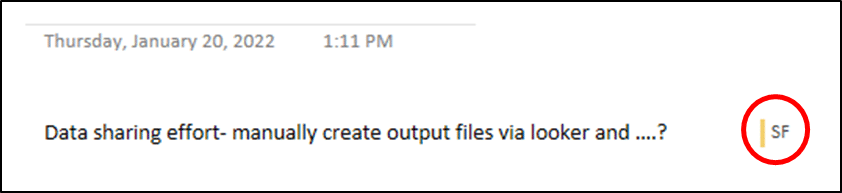
Outro tipo de etiqueta é a etiqueta do autor. Esta articula-se muito bem com um ficheiro partilhado, uma vez que pode acompanhar o utilizador que efetuou alterações ao ficheiro. Isto permite obter uma lista de colaboradores e, caso seja necessário algum esclarecimento, pode contactar diretamente o autor que efetuou essa alteração.
Utilize um suplemento gratuito para se tornar ainda mais organizado
Omer Atay é um programador da equipa do OneNote e criou uma ferramenta poderosa que complementava o OneNote com algumas funcionalidades que não existiam de origem, o Onetastic. Embora não tenhamos aqui o espaço que a ferramenta merece, ela merece algum reconhecimento. Eis algumas das funções práticas que adiciona ao OneNote:
- Vista de calendário
- Favoritos: pode marcar determinadas notas para que sejam mais fáceis de localizar no futuro
- Estilos personalizados: no passado, muitas pessoas sentiam-se limitadas pela natureza simples do texto do OneNote, e o Onetastic adicionou alguns estilos para cabeçalhos, títulos, código e vários outros, bem como a possibilidade de criar e atribuir nomes aos seus próprios estilos.
- Ferramentas de imagem: incluem recorte, reconhecimento de texto, dimensionamento, entre outras. Estas ferramentas foram adicionadas para proporcionar às suas notas uma abordagem um pouco mais adequada a documentos ou impressão
- Macros: provavelmente a principal razão pela qual as pessoas utilizam a ferramenta. Existem dezenas de macros pré-configuradas para adicionar funcionalidades úteis à ferramenta. Isto inclui ordenar notas e páginas de várias formas, criar esquemas ou um índice, localizar e substituir, entre muitas outras, bem como a possibilidade de adicionar as suas próprias macros.
- Importação em lote: esta é uma das minhas ferramentas favoritas, pois permite pegar em ficheiros de um ano inteiro e importá-los em lote, separá-los, e o Onetastic irá disponibilizar-lhe rapidamente um bloco de notas do OneNote para utilizar.

Pode encontrar mais informações na ligação fornecida acima.
O OneNote é um elemento versátil na caixa de ferramentas dos gestores de projetos
O OneNote faz parte da linha de produtos Microsoft há muitos anos e é frequentemente ignorado. Existem opiniões diversas sobre este assunto, mas, tal como acontece com qualquer software de gestão de projetos, se não o utilizar regularmente ou não tirar partido de muitas das suas funções e ferramentas úteis, irá parecer-lhe apenas mais uma aplicação vulgar entre tantas outras. A chave está em utilizar as estratégias certas para tomar notas, de modo a desbloquear todo o seu potencial e utilizá-lo para se organizar e manter organizado.
Quer obter informações sobre a forma como outros gestores de projetos estão a utilizar ferramentas como o OneNote para manter os seus projetos organizados? Adira à subscrição DPM — a comunidade de partilha de conhecimentos definitiva para profissionais apaixonados pela gestão de projetos.


