

Modelo gratuito de gráfico de Gantt para Excel e Google Sheets


Um modelo de gráfico de Gantt é uma estrutura pré-concebida que apresenta as tarefas do projeto como barras horizontais ao longo de uma linha temporal, facilitando o acompanhamento dos calendários, das dependências e do progresso sem ter de criar um gráfico de raiz.
Utilizo este formato exato há mais de 10 anos na gestão de projetos em empresas de tecnologia financeira, bens de consumo e agências digitais. É a primeira coisa que configuro no início de qualquer novo projeto — e partilho-o aqui como um modelo gratuito de gráfico de Gantt para Excel e uma versão para o Google Sheets que pode descarregar e utilizar hoje.
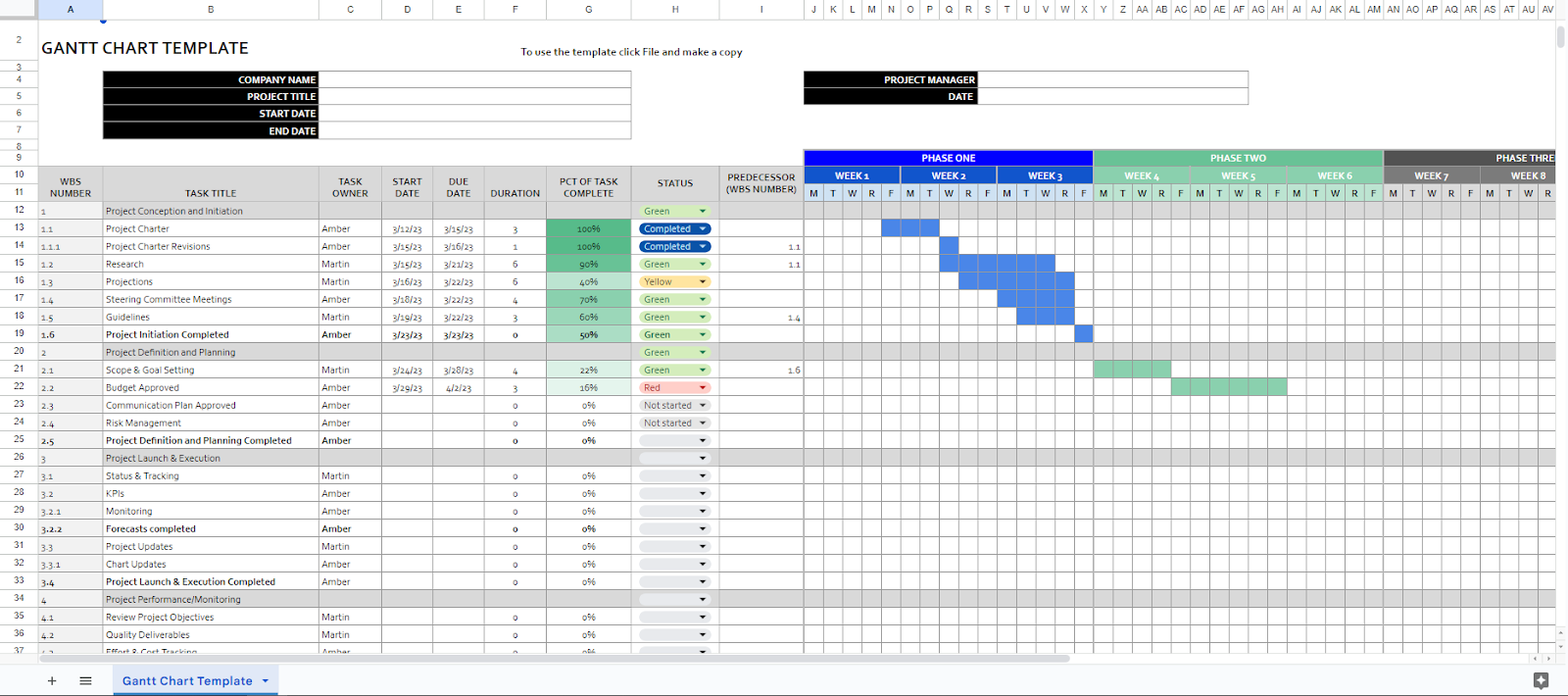
Inclui tudo o que é necessário para gerir um projeto real:

É adequado para a maioria dos tipos de projetos — construção, campanhas de marketing, ciclos de desenvolvimento de software, planeamento de eventos e lançamentos de produtos.
No entanto, recomendo a utilização de software de gráficos de Gantt para projetos muito complexos. Este software pode oferecer mais funcionalidades e integrações, além de ser mais fácil de utilizar quando se gere um projeto de grande escala com muitos membros da equipa e partes interessadas.
7 elementos que incluí no modelo
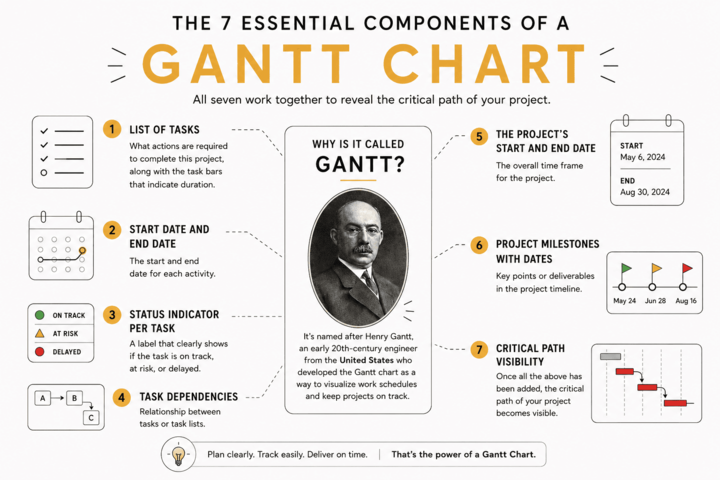
O modelo de gráfico de Gantt é composto por sete elementos que todos os gráficos de Gantt devem incluir:
- Lista de tarefas
- Data de início e de fim de cada atividade
- Indicadores de estado (dentro do prazo / em risco / atrasado)
- Dependências entre tarefas
- Data de início e de fim do projeto
- Marcos do projeto
- Visibilidade do caminho crítico

Outros modelos de gráficos de Gantt
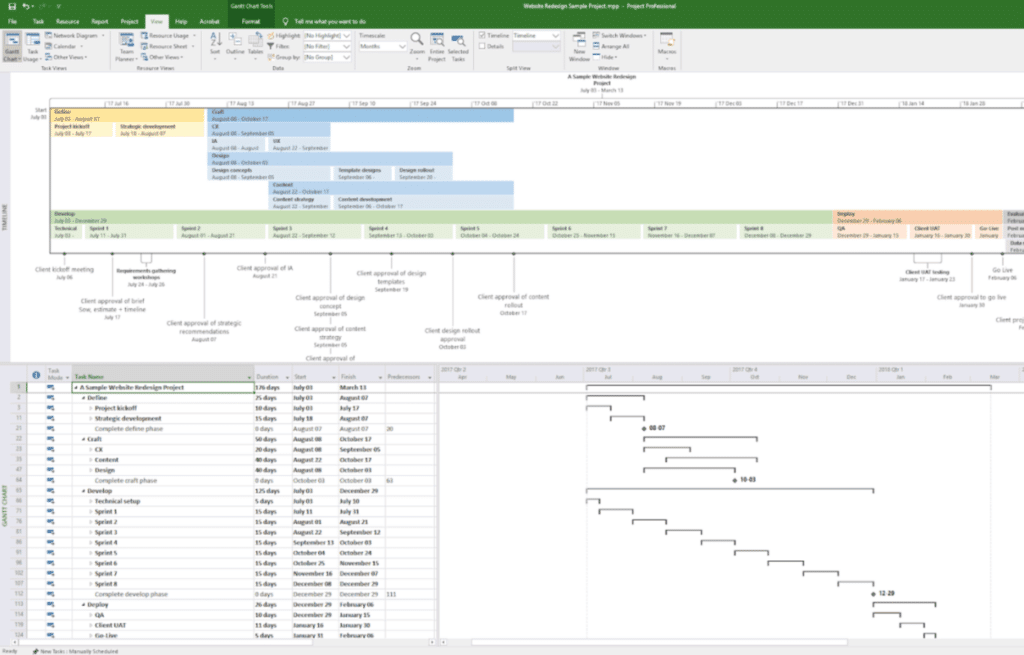
Se procura gráficos de Gantt para projetos específicos, pode encontrá-los através da DPM Membership. Estão disponíveis modelos de gráficos de Gantt/linhas temporais para projetos de reformulação de sites e projetos de páginas de destino, bem como modelos compatíveis com estilos de entrega mais ágeis.
Também pode encontrar mais modelos para outros processos de gestão de projetos na compilação de modelos de gestão de projetos.
Como utilizar o modelo no Google Sheets
- Faça uma cópia do documento do modelo, para que o possa editar (consulte as instruções no topo do modelo)
- Altere o nome do ficheiro para o nome do seu projeto e elimine a linha 1
- Adicione os seguintes dados: nome da empresa, título do projeto, data de início e de fim do projeto, o seu nome em ‘gestor de projeto’ e a data de hoje em ‘data’
- Introduza todas as tarefas e entregáveis do projeto no cronograma do projeto, ao longo do eixo vertical na coluna B, e adicione mais linhas através de arrastar e largar, se necessário
- Introduza o nome do responsável pela tarefa para cada tarefa na coluna C
- Adicione a data de início e a data de fim de cada atividade: a duração da tarefa é calculada automaticamente
- Atualize a percentagem de conclusão de cada tarefa na coluna G
- Com base na percentagem de conclusão, selecione um indicador de estado com a cor adequada no menu pendente de cada tarefa
- Adicione os marcos do projeto e introduza as datas e o responsável em conformidade — recomendo colocar estas entradas a negrito (consulte o modelo)
- Dependências de tarefas predecessoras: para tarefas relacionadas entre si, adicione o número da estrutura analítica do trabalho (WBS) na coluna I
- Atualize a visualização das tarefas: atualize os nomes das fases do projeto, adicione as semanas do calendário e tenha em consideração as tarefas que precisam de ser concluídas antes de outra poder começar — isto irá essencialmente realçar o caminho crítico do seu projeto
Como utilizar o modelo no Excel
- Transfira o modelo de gráfico de Gantt para Excel
- Abra a folha de cálculo no Excel
- Em seguida, siga as instruções acima a partir do ponto 2.
Leia mais sobre como criar um gráfico de Gantt aqui e consulte instruções detalhadas sobre gráficos de Gantt no Excel aqui.
7 exemplos de utilização do modelo de gráfico de Gantt
Os gráficos de Gantt ajudaram a concretizar algumas das maiores realizações do mundo, desde a construção da barragem Hoover até à construção da rede de autoestradas interestaduais dos Estados Unidos.
Para obter alguma inspiração sobre a melhor forma de utilizar o modelo de gráfico de Gantt, considere os seguintes casos de utilização de gráficos de Gantt possíveis para a sua organização:
- Gestão de projetos para várias aplicações em projetos de todas as dimensões, incluindo:
- Projetos de construção
- Planeamento de eventos
- Desenvolvimento de software
- Criação de sítios Web
- Gestão de recursos humanos, incluindo atividades de gestão de pessoal, tais como:
- Integração de novos colaboradores
- Saída de colaboradores
- Gestão de salários
- Calendários de formação
- Criação de um plano de negócios
- Visualização do processo de vendas e das diferentes fases do funil
- Execução de campanhas de marketing
- Atividades de gestão de produtos, desde o planeamento do roteiro do produto até ao lançamento e à otimização contínua
- Criação de conteúdos para as redes sociais e planeamento da sua publicação

Tutorial em vídeo: como criar um gráfico de Gantt
Prefere criar um de raiz? O nosso guia passo a passo sobre como criar um gráfico de Gantt explica todo o processo — desde a definição do âmbito do projeto até ao mapeamento das dependências e à identificação do caminho crítico.
Perguntas frequentes
O Excel tem um modelo de gráfico de Gantt integrado?
O Excel não inclui uma funcionalidade nativa de gráfico de Gantt. Ainda assim, pode criar um utilizando um gráfico de barras empilhadas com formatação condicional ou simplesmente transferir um modelo pré-criado que funciona imediatamente no Excel.
Qual é a diferença entre um gráfico de Gantt e um modelo de gráfico de Gantt?
Um gráfico de Gantt é criado para um projeto específico. Um modelo é uma estrutura reutilizável que copia e adapta para qualquer projeto — a mesma estrutura, sem tempo de configuração.
O que deve incluir um gráfico de Gantt?
Lista de tarefas, datas de início e de fim, responsáveis pelas tarefas, indicadores de estado, marcos e acompanhamento de dependências. Assim que os seis elementos estiverem definidos, o caminho crítico torna-se automaticamente visível.
Como faço um gráfico de Gantt no Google Sheets?
Copie o modelo gratuito acima, mude o nome para o do seu projeto e preencha as tarefas, datas e responsáveis. A duração é calculada automaticamente.
Quando devo utilizar software em vez de um modelo?
Se tiver mais de 50 tarefas, várias equipas a editar em simultâneo ou dependências que precisem de ser reagendadas automaticamente quando as datas mudam, um software dedicado é a melhor opção. No entanto, para a maioria dos projetos, um modelo é suficiente.
Posso utilizar um gráfico de Gantt em projetos ágeis?
Sim — para o planeamento de sprints, o agendamento de lançamentos e a visualização do roteiro. Para a gestão diária de tarefas ágeis, utilize-o em conjunto com um quadro kanban.
O que se segue?
Quer contactar outros gestores de projetos digitais para partilhar recursos e boas práticas? Junte-se à nossa comunidade de membros e obtenha acesso a mais de 100 modelos, amostras e exemplos, e contacte centenas de outros gestores de projetos digitais no Slack.



