Como utilizar o Trello para a gestão de projetos em 2026


As ferramentas online, as aplicações e o planeamento acelerado são a ordem do dia na gestão de projetos atualmente. O Trello é um excelente ponto de partida se quiser substituir as suas antigas listas manuais por um software robusto de gestão de projetos.
Eis as minhas dicas sobre como utilizar melhor o Trello para a gestão de projetos.
Porquê escolher o Trello para a gestão de projetos?
O Trello elimina as incertezas da gestão de projetos. É uma das ferramentas mais intuitivas e fáceis de utilizar que podem ser implementadas para a gestão digital de projetos, especialmente para equipas mais pequenas. A curva de aprendizagem é reduzida, o que proporciona uma integração mais fácil para novos membros da equipa e clientes.

Eis o aspeto típico de um quadro do Trello.
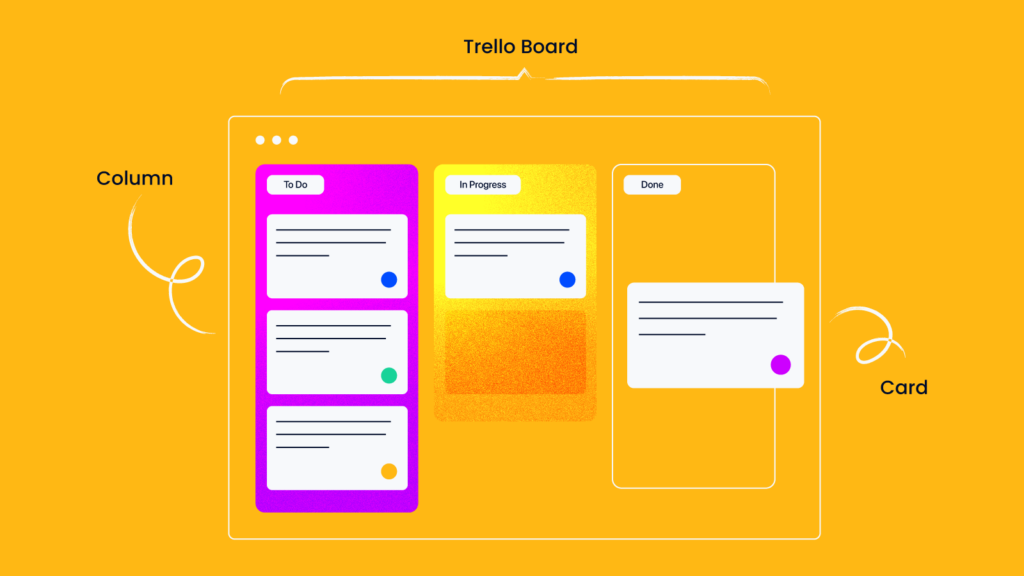
Vejamos as vantagens de utilizar o Trello para a gestão de projetos e noutras áreas de uma agência ou organização.
- O Trello pode ser utilizado tanto para metodologias de planeamento em cascata como ágeis, mas, devido ao estilo de quadro Kanban, esta ferramenta funciona melhor com o método ágil. No entanto, uma variedade de vistas, incluindo uma vista tradicional de gráfico de Gantt, permite-lhe trabalhar e fazer ajustes de acordo com as suas preferências.
- Pode atribuir uma tarefa ou cartão a mais do que uma pessoa, ao nível do cartão ou da lista de verificação. O cartão permanecerá aberto até que todos os membros da equipa atribuídos tenham concluído as suas tarefas.
- O Trello parece aumentar o nível de compromisso dos membros individuais da equipa do projeto e incentiva a divisão das tarefas através de cartões ou listas de verificação nos cartões.
- O Trello dispõe de uma biblioteca de modelos à sua escolha, ou pode criar o seu próprio modelo duplicando qualquer projeto a qualquer momento e guardando-o como modelo. Desta forma, não terá de recriar o mesmo projeto vezes sem conta.
- Os cartões do Trello têm funcionalidades integradas para adicionar o título e a descrição da tarefa, pelo que as tarefas são facilmente identificáveis. Também pode anexar determinados links, vídeos, imagens e documentos a cada cartão individual. Isto inclui links para documentos — pode continuar a armazenar os seus documentos na ferramenta de armazenamento que preferir e, em seguida, criar um link para os mesmos no cartão do Trello relevante.
- Pode associar cartões entre si se estiverem relacionados, para que um não seja fechado sem que o outro seja concluído, caso seja necessário.
- Pode tornar os quadros do Trello públicos para a organização ou mantê-los privados. Isto significa que apenas as pessoas que precisam de acesso aos seus quadros de projeto terão acesso.
- Os espaços de trabalho do Trello também podem ser configurados para o planeamento entre organizações, incluindo a gestão de programas ou outros departamentos, como a gestão de pessoas ou o planeamento da liderança. Pode tornar os quadros e cartões confidenciais utilizando a funcionalidade privada.
- Pode aceder-lhe a partir de qualquer lugar. A aplicação Trello é muito fácil de utilizar, permitindo-lhe usar a maioria das funções disponíveis na aplicação completa no seu portátil. Existe também uma aplicação para computador se preferir não iniciar sessão na aplicação do site sempre que a utiliza.
- A disponibilidade de extensões é elevada, pelo que pode configurar o seu fluxo de trabalho para incorporar muitas das ferramentas de organização que já utiliza.
- Pode mencionar pessoas nos comentários e estas receberão uma notificação por email ou através da aplicação Trello. Eis uma dica: a integração com o Slack também permite replicar a atividade dos cartões do Trello num canal do Slack do projeto, se assim o preferir.
Como pode ver, o Trello cobre todas as funcionalidades básicas do software de gestão de projetos — e ainda mais.
Como potenciar o seu quadro do Trello com complementos
Eis alguns complementos que recomendo para adaptar o Trello ao seu estilo de gestão de projetos, automatizar tarefas diárias para que sejam mais simples de gerir, manter a sua equipa envolvida e produzir um produto de qualidade para o seu cliente.

1. Trello Butler
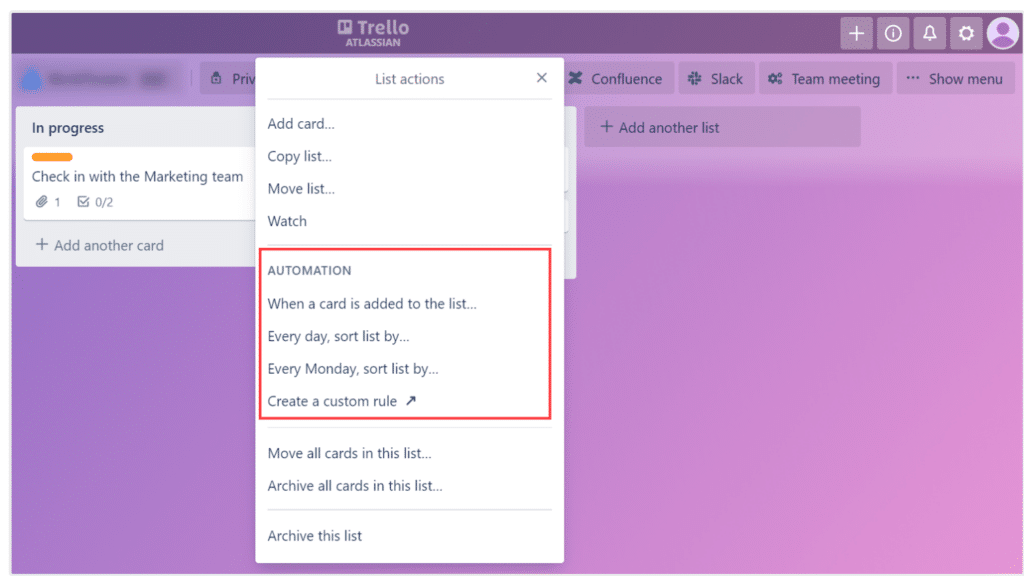
Um dos melhores recursos do Trello é, sem dúvida, o Trello Butler. É uma funcionalidade de automatização do fluxo de trabalho que permite criar tarefas recorrentes personalizadas. Utilize os comandos integrados, que permitem que uma ação específica ocorra quando outra ação tem lugar no mesmo quadro ou num quadro diferente.
Por exemplo, se tiver dois quadros de projeto que estão ligados ou que contêm cartões de tarefas duplicados, pode configurar uma automatização que atualize o cartão num quadro quando uma ação for concluída no outro quadro. Isto garante que ninguém perde uma atualização e representa uma tarefa a menos para os gestores de projeto acompanharem.
Os comandos ou ações criados podem depois ser consultados na lista de ações no topo do quadro, conforme apresentado na captura de ecrã abaixo.
2. Complementos do Trello
O Trello tem um diretório com mais de 200 complementos para aumentar a produtividade dos seus fluxos de trabalho no Trello. Integre as outras ferramentas que utiliza, como calendários, votações, Slack, Teams, Google Sheets ou o Gmail, para que sejam fáceis de aceder a partir de cada quadro.
Isto permite-lhe ligar e enviar informações para as outras ferramentas que utiliza na sua organização. Depois de adicionar os seus complementos, aceda-lhes na coluna direita de cada cartão, conforme apresentado abaixo.

O meu complemento favorito é Ações em massa. Trata-se da possibilidade de atualizar vários cartões, listas de verificação ou datas em vários cartões de uma só vez.
3. Vistas do Trello
Consulte o seu projeto noutro formato que não o quadro ao estilo Kanban, utilizando vistas como linha cronológica, painel, calendário, mapa ou área de trabalho. Nota: as vistas só estão disponíveis nas contas Trello Premium e Trello Enterprise.
A minha vista favorita é a vista de painel: ver todos os meus projetos de relance para determinar prioridades, estrangulamentos e dados de alto nível para relatórios ajuda-me a acompanhar o estado dos projetos e facilita a comunicação com o responsável do meu departamento ou com os meus clientes de forma mais eficiente.

4. Extensões do Chrome
Como se o Trello já não oferecesse personalização suficiente dos fluxos de trabalho, o Chrome também dispõe de uma biblioteca de várias extensões para adicionar elementos visuais e opções de fluxo de trabalho aos seus quadros do Trello.
Muitas tornam as datas de vencimento, as etiquetas e os cartões visualmente mais fáceis de ler, permitindo que os membros da equipa e os gestores de projeto acompanhem rapidamente o trabalho e detetem problemas com maior facilidade, para poderem corrigi-los de imediato. O planeamento tradicional através de gráficos de Gantt nem sempre permite visualizar estes problemas com tanta facilidade.
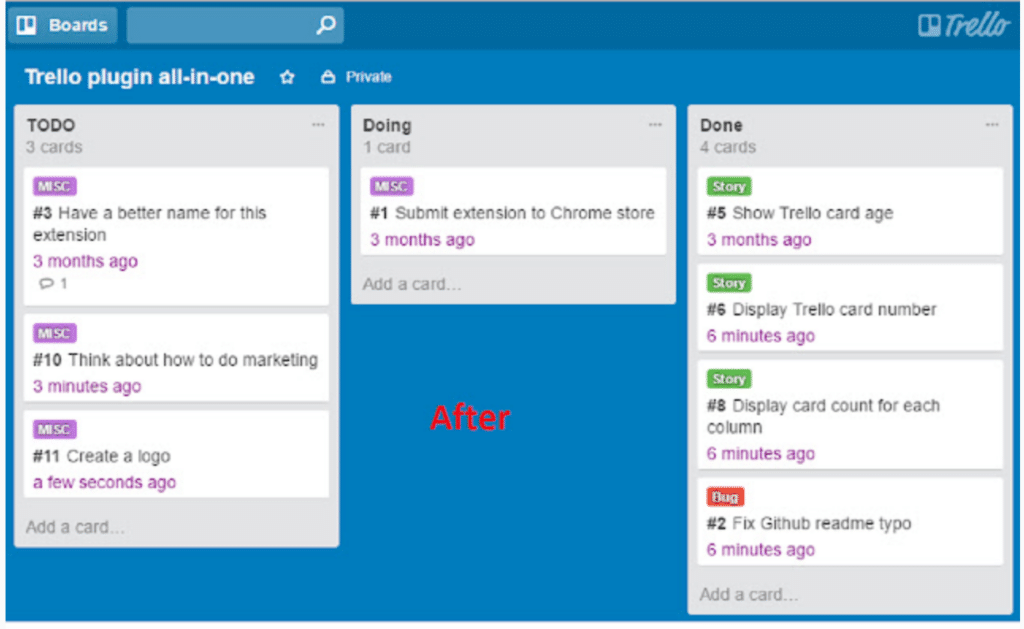
A minha extensão favorita é o Truello, um complemento tudo-em-um que apresenta o seguinte nos cartões:
- Idade real do cartão do Trello: o Trello tem uma funcionalidade de envelhecimento integrada, mas esta não é tão robusta e é frequentemente imprecisa
- Contagem de cartões para cada coluna
- Número do cartão
- Nome completo da etiqueta, em vez de apenas a cor da etiqueta
Eis o aspeto do Trello antes do Truello, com etiquetagem básica e sem nenhum dos outros elementos.

Eis o aspeto do Trello depois de instalar o Truello, com todos os elementos acima apresentados em todos os cartões.
Outras extensões recomendadas
Próximos passos para o Trello
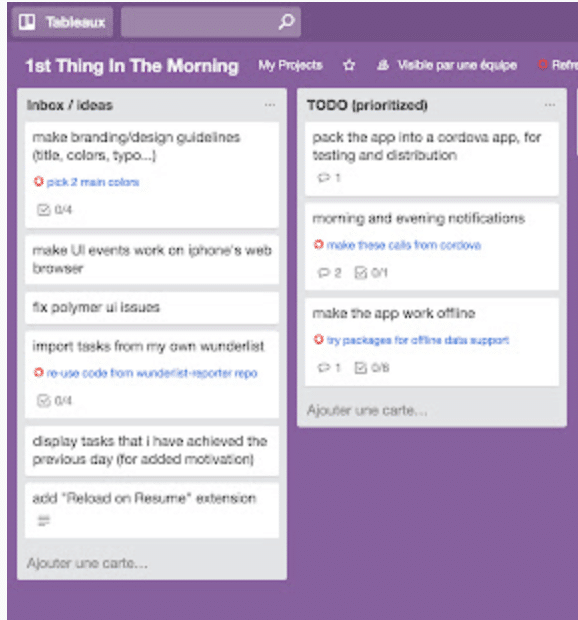
Próximos passos para o Trello permite-lhe ver o próximo item da lista de verificação na frente do cartão, em vez de ter de o abrir sempre.
Otimizador dos cartões do Trello
Otimizador dos cartões do Trello é outra extensão que adiciona elementos visuais para facilitar, à primeira vista, o planeamento e o acompanhamento de projetos por parte de um gestor de projetos.

Procura mais dicas e truques de especialistas?
Para obter mais dicas de especialistas sobre como tirar o máximo partido do seu software de gestão de projetos, junte-se à conversa na nossa comunidade do Slack com centenas de outros gestores de projetos digitais. Terá também acesso a mais de 100 modelos, exemplos e amostras para documentação importante de projetos.