

10 najlepszych aplikacji do robienia notatek zwiększających produktywność w 2026 roku

10 Lista najlepszych aplikacji do robienia notatek
- 1. Coda
- 4. Confluence


Najlepsze aplikacje do robienia notatek pozwalają szybko zapisywać pomysły, porządkować informacje i łatwo znajdować później to, czego potrzebujesz, dzięki czemu upraszczają przepływ pracy i zapobiegają opóźnieniom wynikającym z braku jasności w kwestii decyzji i zadań do wykonania. Bez odpowiedniego narzędzia napotkasz problemy takie jak niejasny podział ról i odpowiedzialności w projektach, przekroczone terminy i nieporozumienia.
Wykorzystałem swoje doświadczenie w zarządzaniu projektami oraz ponad 3 lata testowania oprogramowania, aby zrecenzować dziesiątki narzędzi i przygotować listę najlepszych aplikacji do robienia notatek. Każda z moich rekomendacji pomoże Ci sporządzać lepsze notatki ze spotkań, śledzić decyzje i zadania do wykonania w projektach oraz utrzymywać postęp prac i wysoką produktywność.
Why Trust Our Software Recommendations
Our team has been testing and reviewing software since 2012. As project managers ourselves, we know how difficult—and important—it is to choose the right software.
For this guide, we evaluated tools using hands-on testing and independent research, scoring tools using our selection criteria. We also draw on insights from industry thought leaders and practicing project management experts.
Our reviews reflect our human editorial judgment, not a sales pitch.
Expert reviewers:
Tabela porównawcza aplikacji do robienia notatek
Ta tabela porównawcza przedstawia szczegóły cenowe wybranych przeze mnie najlepszych aplikacji do robienia notatek:
| Tool | Best For | Trial Info | Price | ||
|---|---|---|---|---|---|
| 1 | Dostępny plan bezpłatny | Od 15 $/użytkownika/miesiąc | Website | ||
| 2 | Najlepsze rozwiązanie do zarządzanych przez dział IT notatek zespołowych | Dostępny plan bezpłatny + 7-dniowy bezpłatny okres próbny | Od $10/użytkownika/miesiąc | Website | |
| 3 | Najlepszy do notatek z zajęć i prac uczniów | Dostępny bezpłatny plan | Cennik na żądanie | Website | |
| 4 | Dostępny bezpłatny plan + 7-dniowy okres próbny | Od $5.78/użytkownika/miesiąc | Website | ||
| 5 | Najlepszy do dokumentacji zarządzanej przez dział IT | Dostępny plan bezpłatny + okres próbny | Od 10 USD/użytkownika/miesiąc | Website | |
| 6 | Najlepsze do łączenia dźwięku z odręcznymi notatkami | Dostępny bezpłatny plan | Ceny dostępne na żądanie | Website | |
| 7 | Najlepszy wybór w przypadku notatek, nad którymi zachowujesz kontrolę poza aplikacją | Dostępny bezpłatny plan | Od $4/użytkownika/miesiąc (rozliczane rocznie) | Website | |
| 8 | Najlepsza do synchronizowania zadań z notatek z kalendarzami | Dostępny plan bezpłatny + 14-dniowy bezpłatny okres próbny | Od $5.84/użytkownika/miesiąc (rozliczane rocznie) | Website | |
| 9 | Najlepsze rozwiązanie do udostępniania wiedzy zespołu klientom | Dostępny bezpłatny plan | Od 8 USD/użytkownika/miesiąc | Website | |
| 10 | Najlepszy wybór dla osób, które chcą decydować, gdzie przechowywane są notatki | 14-dniowy bezpłatny okres próbny | Od 2.99€/miesiąc | Website |
Recenzje najlepszych aplikacji do robienia notatek
Oto krótki opis każdej aplikacji do robienia notatek, przedstawiający najlepsze zastosowanie danego narzędzia, niektóre warte uwagi funkcje oraz zalety i wady. Dołączyłem również zrzuty ekranu, aby pokazać wygląd interfejsu użytkownika.

Coda
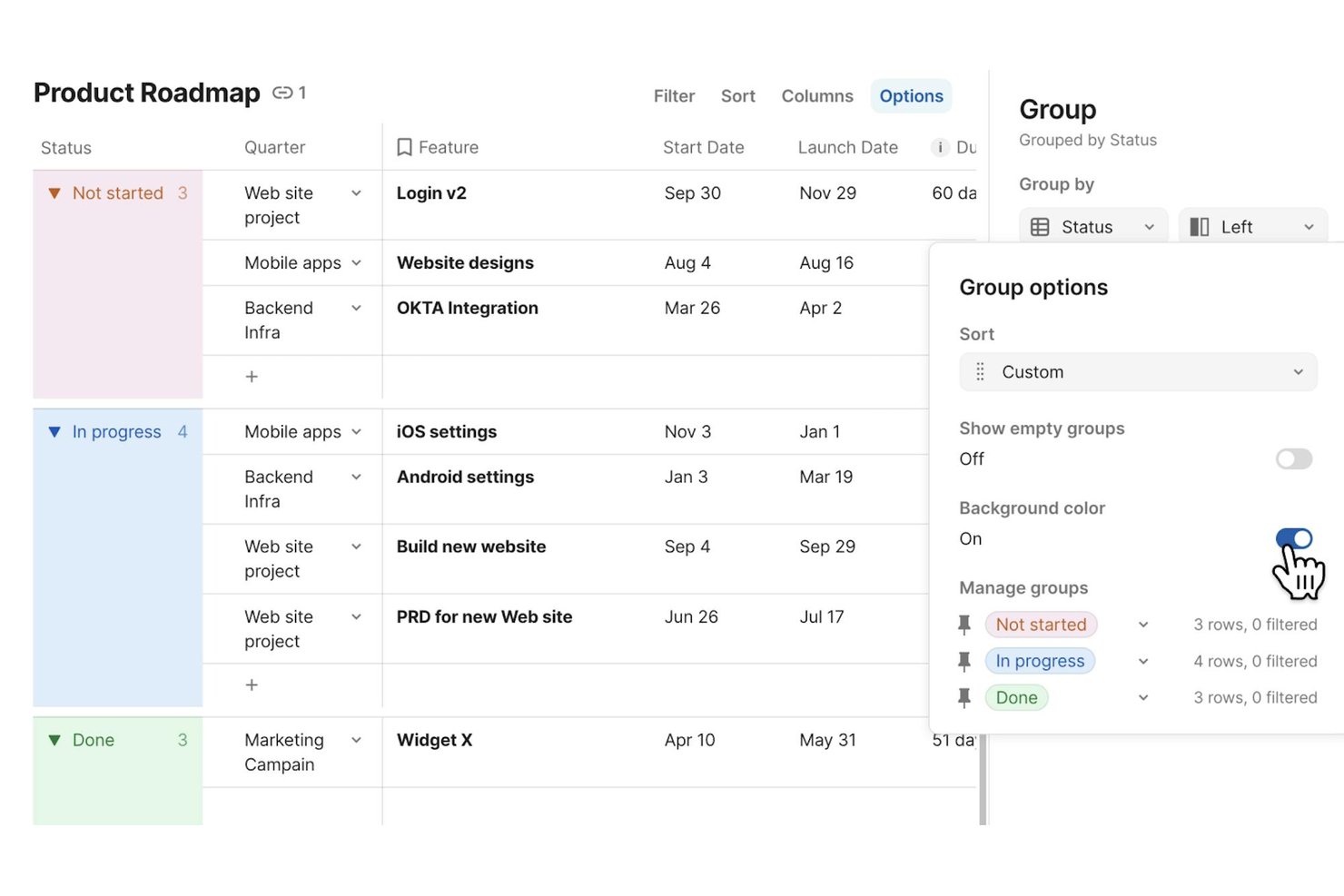
Superhuman Docs (dawniej Coda) to współdzielony obszar roboczy, który łączy bogato formatowane dokumenty, tabele, bazy danych i automatyzacje przepływów pracy w jednym środowisku, w którym zespoły mogą pisać, porządkować i łączyć notatki bezpośrednio z używanymi już narzędziami.
Dla kogo najlepiej nadaje się Superhuman Docs?
Superhuman Docs świetnie sprawdza się w zespołach międzyfunkcyjnych, które potrzebują, aby ich notatki projektowe i dokumentacja pozostawały zsynchronizowane z narzędziami takimi jak Jira, Asana i Slack.
Dlaczego wybrałem Superhuman Docs
Superhuman Docs znalazło się na mojej krótkiej liście, ponieważ traktuje notatki jako aktywne, połączone obiekty, a nie statyczny tekst. Podoba mi się, że można synchronizować zadania z Jiry bezpośrednio z dokumentem, edytować pola zgłoszeń z poziomu notatek i automatycznie przesyłać te zmiany z powrotem do Jiry — dzięki temu kontekst projektu pozostaje w jednym miejscu. Docs AI pozwala także opisać narzędzie do śledzenia lub pulpit nawigacyjny prostym językiem i zbudować go na podstawie rzeczywistych danych tabelarycznych, dzięki czemu notatki ze spotkań mogą faktycznie napędzać pracę.
Najważniejsze funkcje Superhuman Docs
- Współpraca w czasie rzeczywistym: Wielu członków zespołu może jednocześnie edytować ten sam dokument, korzystając z komentarzy i obsługi na stronach oraz w tabelach.
- Tabele między dokumentami: Pobieraj dane z innych dokumentów do jednego widoku, utrzymując powiązane informacje w połączeniu bez ich duplikowania.
- Serwer Docs MCP: Połącz obsługiwane narzędzia AI, takie jak Claude lub ChatGPT, aby odczytywać, analizować i zapisywać dane bezpośrednio w obszarze roboczym Docs.
- Historia wersji: Docs automatycznie śledzi zmiany w czasie, a plany Business i Enterprise oferują nieograniczoną historię.
Integracje Coda
Coda oferuje ponad 800 integracji, w tym z Jira, Asana, Slack, Kalendarzem Google, Salesforce, GitHub, Figma i Zoom. Jej serwer Docs MCP łączy ChatGPT, Claude i Cursor, umożliwiając odczytywanie, analizowanie i aktualizowanie dokumentów.
Pros and Cons
Pros:
- Notatki łączą się bezpośrednio z uporządkowanymi danymi projektu
- Zespoły wspólnie edytują udostępnione notatki w czasie rzeczywistym
- Notatki ze spotkań generują podsumowania i zadania do wykonania
Cons:
- Aplikacje mobilne nie obsługują edycji baz danych i formuł
- Duże, rozbudowane dokumenty mogą działać wolno

Evernote
Najlepsze rozwiązanie do zarządzanych przez dział IT notatek zespołowych
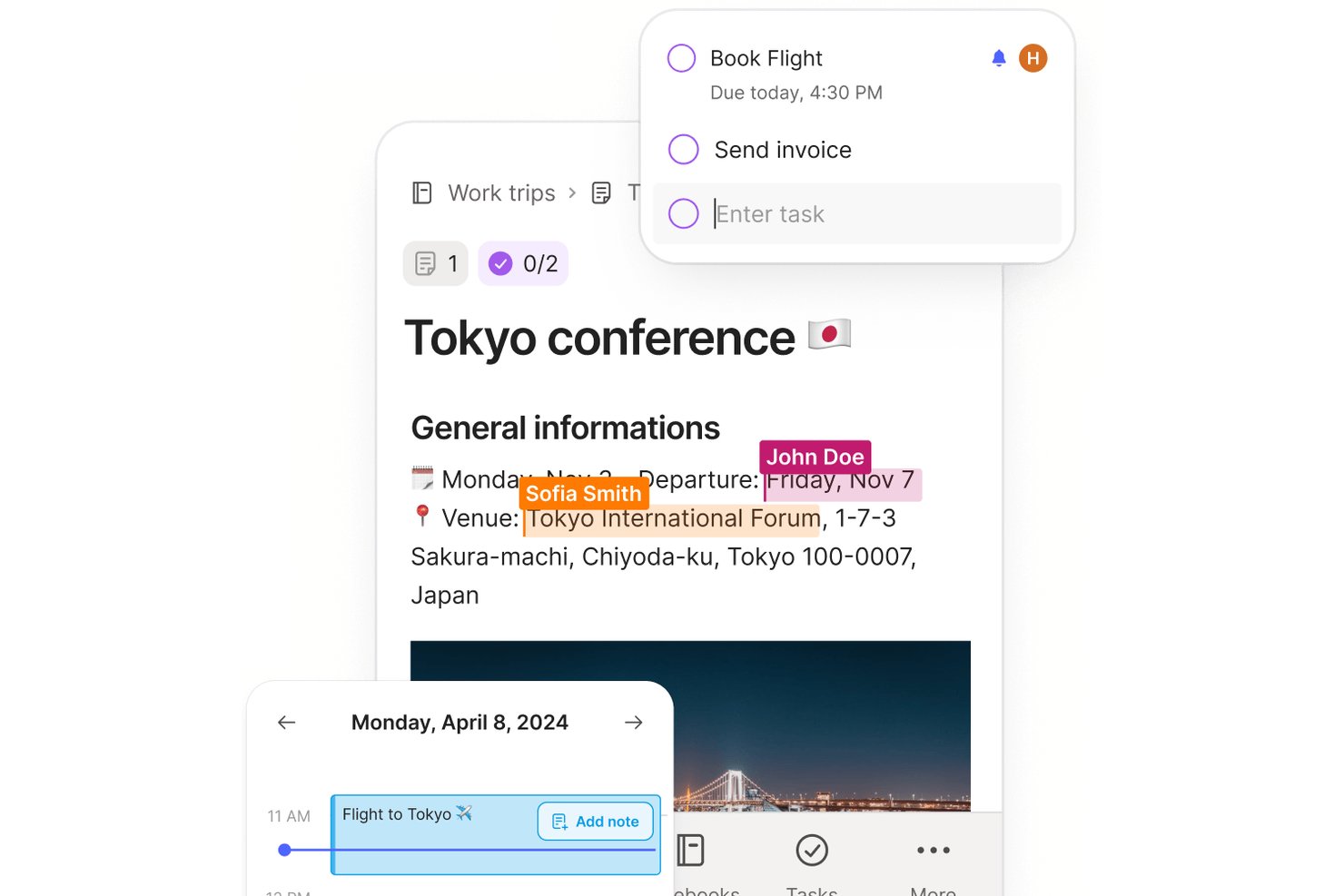
Evernote to aplikacja do robienia notatek, która łączy przechwytywanie notatek, skanowanie dokumentów, zapisywanie treści z internetu, transkrypcję spotkań przez AI, zarządzanie zadaniami i współpracę zespołową we wspólnym obszarze roboczym.
Dla kogo Evernote jest najlepszym wyborem?
Evernote sprawdzi się w zespołach, które potrzebują wspólnych obszarów roboczych zarządzanych przez dział IT, z kontrolami klasy korporacyjnej, takimi jak SSO, dzienniki audytów i scentralizowany nadzór administratora.
Dlaczego wybrałem Evernote
Uwzględniłem Evernote wśród najlepszych propozycji, ponieważ jest to jedna z niewielu aplikacji do robienia notatek, które od podstaw zaprojektowano z myślą o nadzorze działu IT. Plan dla przedsiębiorstw zapewnia administratorom scentralizowaną konsolę do wyświetlania i zarządzania każdą przestrzenią, notatnikiem i notatką, niezależnie od indywidualnych uprawnień udostępniania, a także oferuje SSO, dzienniki audytów i szyfrowanie AES-256. Podoba mi się również to, że funkcja Notatki ze spotkań AI może nagrywać i transkrybować spotkania w ponad 50 językach oraz tworzyć podsumowania sesji, dzięki czemu wiedza zespołu jest rejestrowana bez konieczności korzystania z dodatkowych narzędzi.
Najważniejsze funkcje Evernote
- Wycinarka internetowa: Zapisuj całe strony internetowe, artykuły i pliki PDF bezpośrednio w notatkach za pomocą rozszerzenia przeglądarki, bez reklam.
- Skanowanie dokumentów: Przechwytuj dokumenty papierowe i odręczne notatki za pomocą aparatu w urządzeniu i przechowuj je w Evernote.
- Integracja z kalendarzem: Połącz Kalendarz Google lub Microsoft Outlook, aby bezpośrednio powiązać notatki z nadchodzącymi wydarzeniami i spotkaniami.
- Zaawansowane wyszukiwanie: Przeszukuj tekst notatek, pliki PDF, tekst na obrazach, odręczne pismo oraz transkrypcje audio i wideo, korzystając z filtrów i operatorów logicznych.
Integracje Evernote
Evernote oferuje integracje z Kalendarzem Google, Dyskiem Google, Gmailem, Slackiem, pocztą e-mail Microsoft Outlook, Kalendarzem Outlook i Microsoft Teams. Zapewnia również interfejs API Thrift oraz serwer MCP dla kompatybilnych narzędzi AI.
Pros and Cons
Pros:
- Wyszukiwanie znajduje tekst wewnątrz zeskanowanych załączników
- Zapisywanie treści z internetu zachowuje strony źródłowe wraz z notatkami
- Wspólne przestrzenie pomagają zespołom koordynować dokumentację
Cons:
- Podczas wspólnej edycji mogą występować opóźnienia synchronizacji
- Rozrastające się notatniki mogą sprawiać, że nawigacja staje się mniej przejrzysta
Najlepszy do notatek z zajęć i prac uczniów
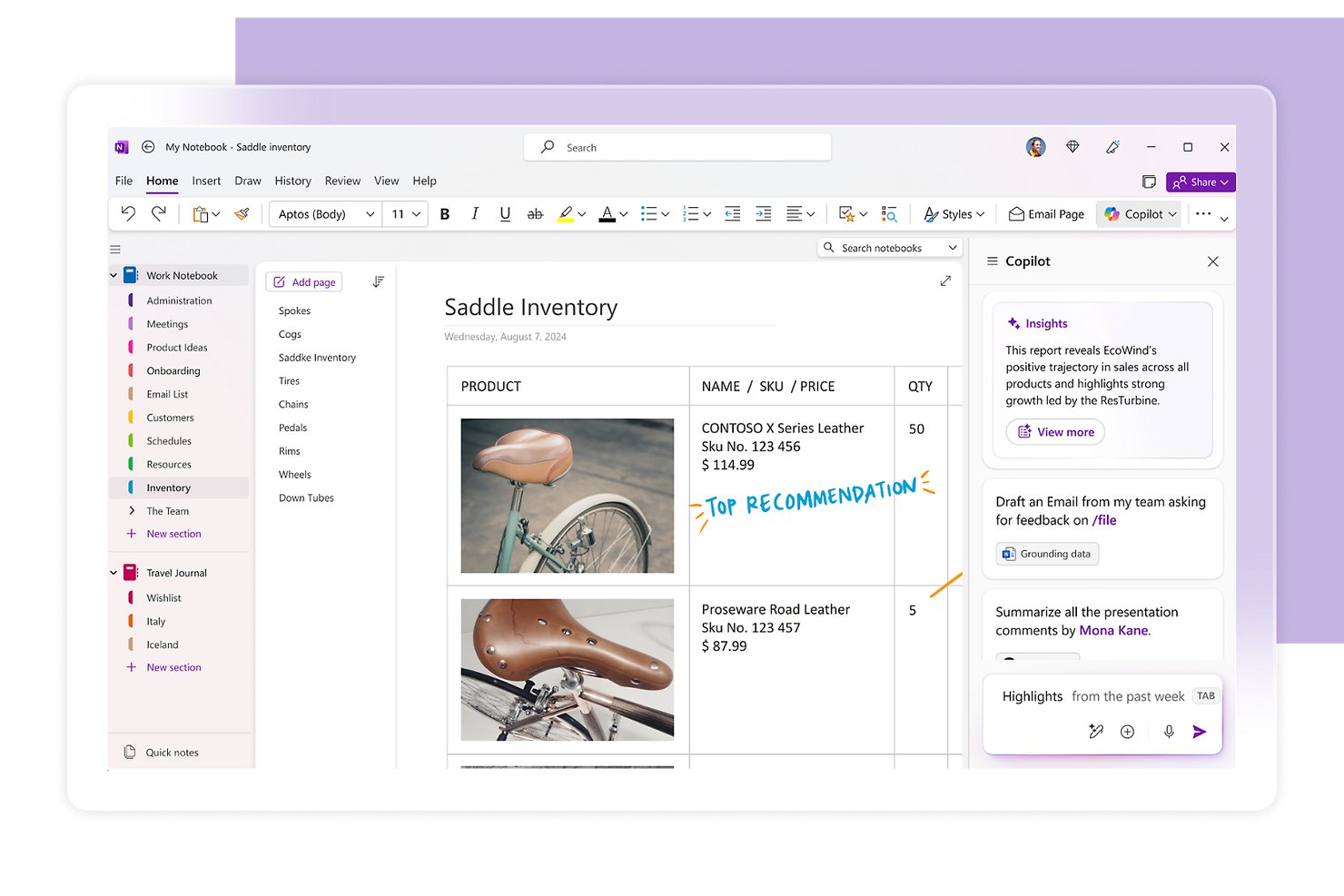
Microsoft OneNote to cyfrowa aplikacja do robienia notatek, która pozwala zapisywać tekst, odręczne notatki, obrazy, dźwięk i pliki na elastycznym obszarze roboczym zorganizowanym w notesy, sekcje i strony.
Dla kogo Microsoft OneNote jest najlepszym wyborem?
OneNote doskonale sprawdza się w przypadku uczniów, nauczycieli i indywidualnych pracowników umysłowych, którzy już korzystają z ekosystemu Microsoft 365.
Dlaczego wybrałem Microsoft OneNote
Wybrałem Microsoft OneNote jako jedno z najlepszych narzędzi, ponieważ został zaprojektowany z myślą o robieniu notatek w stylu klasowym. Funkcja Notesy zajęć zapewnia każdemu uczniowi własny prywatny obszar roboczy obok współdzielonej biblioteki materiałów i przestrzeni do współpracy. Podoba mi się również to, że elastyczny obszar roboczy pozwala umieszczać odręczne adnotacje, nagrania dźwiękowe i zrzuty stron internetowych na jednej stronie, co odzwierciedla sposób robienia notatek podczas wykładu lub sesji nauki. Wyszukiwanie działa nawet w przypadku odręcznego pisma i obrazów, więc znalezienie naszkicowanego kilka tygodni wcześniej diagramu zajmuje kilka sekund.
Najważniejsze funkcje Microsoft OneNote
- Wsparcie AI Copilot: Copilot może podsumowywać sekcje, tworzyć listy zadań, przeredagowywać notatki i przygotowywać treści, takie jak agendy spotkań, bezpośrednio w notesie.
- Wyszukiwanie pełnotekstowe i odręcznego pisma: Wyszukiwanie skanuje wpisane notatki, odręczne treści i obrazy we wszystkich notesach, aby szybko znaleźć starsze notatki.
- Załączniki i wydruki plików: Można wstawiać pliki jako załączniki lub osadzać ich zawartość bezpośrednio na stronie w formie wydruku. Pliki Excel oferują również opcję wykresu umieszczanego w tekście.
- Microsoft Graph API: Interfejs API oparty na REST pozwala tworzyć niestandardowe integracje, które programowo odczytują i zapisują notesy, sekcje oraz strony.
Integracje Microsoft OneNote
OneNote obsługuje integracje z usługami cloudHQ i Feedly dostępnymi w katalogu aplikacji, a także z Zapierem. Interfejs API Microsoft Graph OneNote zapewnia niestandardowy dostęp do notesów, sekcji i stron.
Pros and Cons
Pros:
- Elastyczne strony łączą tekst, szkice i multimedia
- Wyszukiwanie znajduje tekst wpisany, odręczny i znajdujący się na obrazach
- Notesy zajęć oddzielają obszary robocze uczniów
Cons:
- Opóźnienia synchronizacji mogą ukrywać najnowsze zmiany współpracowników
- Poruszanie się po dużych notesach staje się trudniejsze

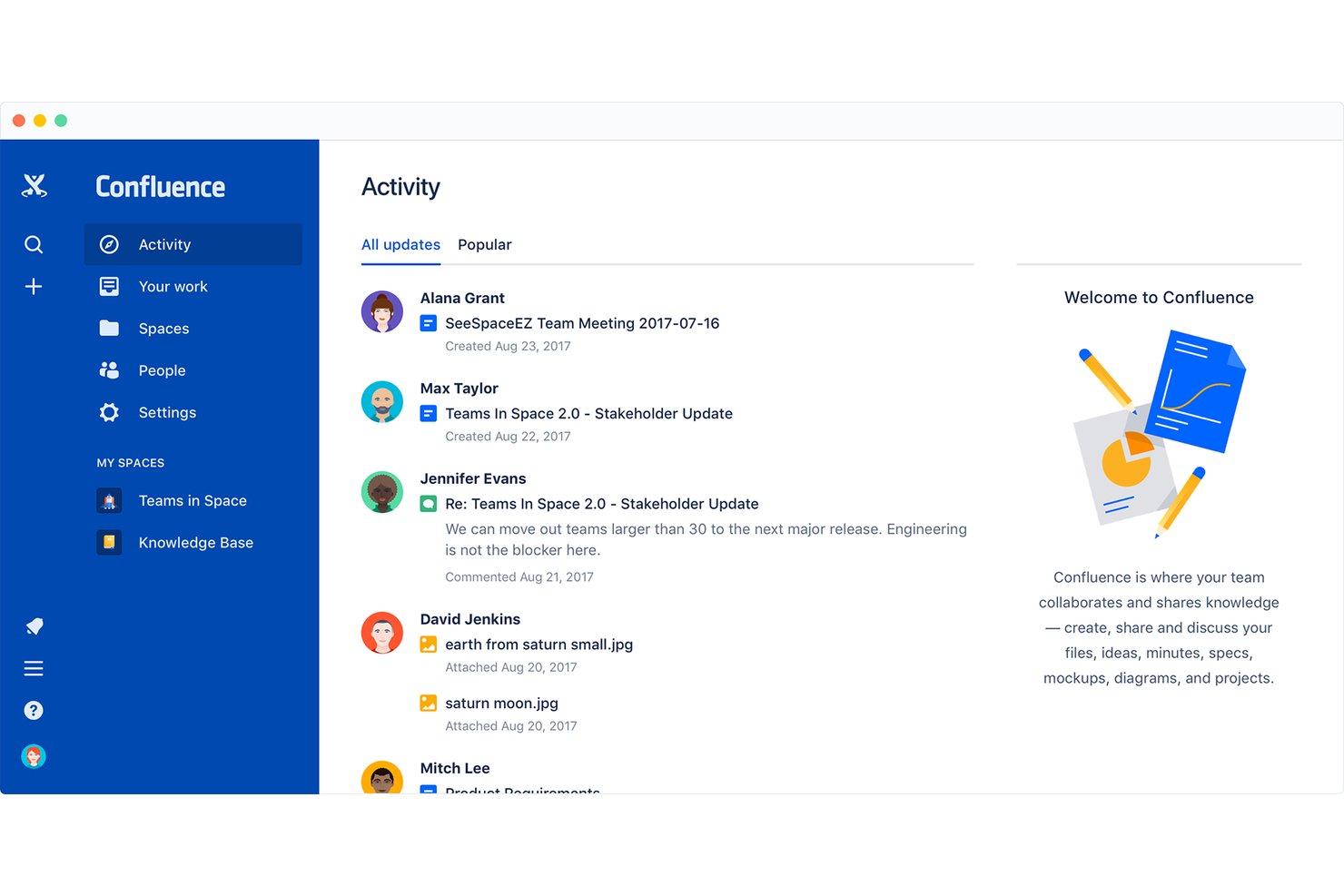
Confluence to platforma zarządzania wiedzą zespołową i dokumentacją firmy Atlassian, która łączy wspólną edycję stron, uporządkowane wiki, tablice, bazy danych i wyszukiwanie oparte na sztucznej inteligencji we wspólnym środowisku pracy.
Dla kogo Confluence jest najlepszym wyborem?
Confluence dobrze sprawdza się w zespołach technicznych i inżynieryjnych, które potrzebują wspólnej, uporządkowanej przestrzeni do zarządzania dokumentacją w ramach procesów tworzenia oprogramowania.
Dlaczego wybrałem Confluence
Uwzględniłem Confluence wśród najlepszych rozwiązań, ponieważ opiera się na założeniu, że wiedza zespołu powinna znajdować się w jednej zarządzanej i uporządkowanej przestrzeni, a nie być rozproszona między dokumentami i wątkami. Szczególnie podoba mi się to, że przestrzenie i hierarchie stron pozwalają zespołom inżynieryjnym oraz produktowym utrzymywać samodzielnie organizowaną dokumentację, a wspólna edycja w czasie rzeczywistym i szczegółowe uprawnienia zapewniają kontrolę bez konieczności angażowania administratora na każdym etapie. Przepływ od tablicy Confluence do Jira jest również naprawdę użyteczny: zespoły mogą przeprowadzać burze mózgów na kanwie i bezpośrednio przekształcać karteczki w śledzone zadania.
Najważniejsze funkcje Confluence
- Wersjonowanie stron: Przeglądaj pełną historię zmian dowolnej strony, porównuj wcześniejsze wersje obok siebie i w razie potrzeby przywracaj poprzednią wersję.
- Wyszukiwanie AI Rovo: Przeszukuj połączone źródła wiedzy w całym środowisku pracy, aby uzyskiwać kontekstowe odpowiedzi bez ręcznego przeszukiwania stron i narzędzi.
- Reguły automatyzacji: Korzystaj z gotowych szablonów reguł lub bezkodowego kreatora reguł, aby automatyzować powtarzalne zadania związane z treścią i etapy przepływów pracy.
- Widoki baz danych: Organizuj strony Confluence i elementy Jira w widokach tabeli, kart lub tablicy, korzystając z filtrów, sortowania i niestandardowych pól dopasowanych do różnych odbiorców.
Integracje Confluence
Confluence oferuje natywne integracje z Jira, Jira Service Management i Trello. Łączy się z Figma, Google Docs i YouTube za pośrednictwem tablic, obsługuje Slack i Microsoft Excel jako źródła treści slajdów oraz udostępnia interfejsy API REST API v2, GraphQL i app properties.
Pros and Cons
Pros:
- Wspólne strony pozwalają przechowywać notatki dotyczące projektu w jednym miejscu
- Wspólna edycja na żywo ułatwia aktualizowanie notatek zespołu
- Szablony spotkań rejestrują decyzje i osoby odpowiedzialne
Cons:
- Wyszukiwanie może wyświetlać nieaktualne strony
- Tabele i bloki kodu wymagają uporządkowania formatowania
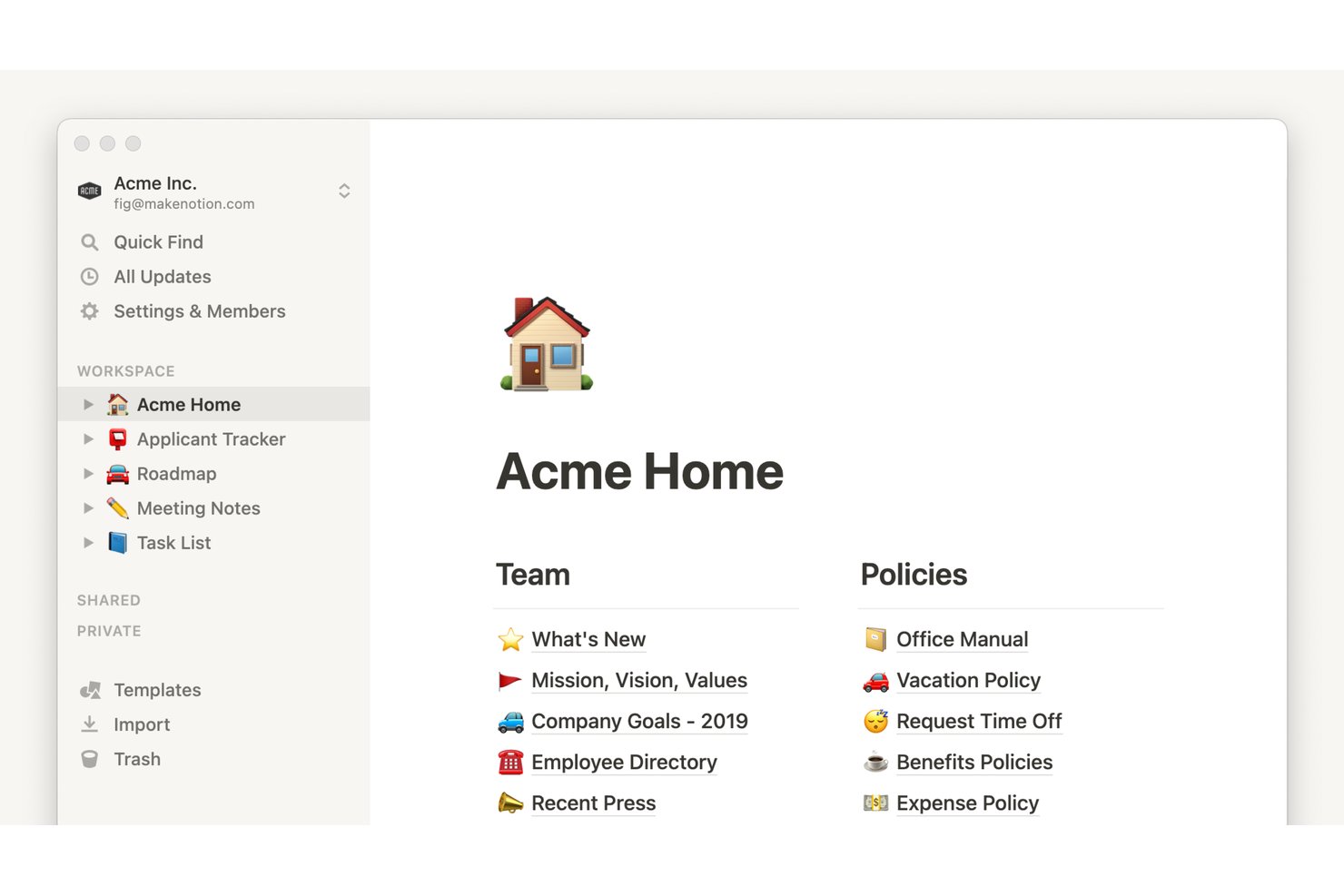
Notion to oparta na blokach przestrzeń robocza, która łączy robienie notatek, tworzenie dokumentów i zarządzanie bazami danych z transkrypcją spotkań wspieraną przez AI, integracjami między aplikacjami oraz kontrolą dostępu klasy korporacyjnej.
Dla kogo Notion jest najlepszym wyborem?
Notion sprawdza się w zespołach, które potrzebują dokumentacji kontrolowanej przez dział IT w rozproszonych środowiskach, gdzie uprawnienia dostępu, dzienniki audytowe i mechanizmy zgodności są równie ważne jak same notatki.
Dlaczego wybrałem Notion
Notion znalazł się na mojej krótkiej liście, ponieważ został stworzony z myślą o zespołach, w których dział IT rzeczywiście musi nadzorować, co jest dokumentowane i kto ma do tego dostęp. Mam na myśli SAML SSO, aprowizację SCIM, dzienniki audytowe, lokalizację danych oraz połączenia z DLP/SIEM — wszystkie mechanizmy, które zmieniają wspólną przestrzeń roboczą w coś, czym zespół IT może faktycznie zarządzać. Ponadto użytkownicy planu Business otrzymują szczegółowe uprawnienia do baz danych i weryfikację stron, dzięki czemu zespoły mogą oznaczać zaufane treści i ograniczać możliwość edytowania poszczególnych elementów.
Najważniejsze funkcje Notion
- Edytor oparty na blokach: Twórz strony za pomocą modułowych bloków treści — tekstu, obrazów, kodu, osadzonych elementów i nie tylko — które można układać i zmieniać ich kolejność metodą przeciągania.
- Widoki baz danych: Wizualizuj te same dane jako tablicę, kalendarz, oś czasu lub wykres, bez powielania jakichkolwiek informacji.
- Notatki ze spotkań AI: Transkrybuj i podsumowuj spotkania z Zoom, Google Meet i Microsoft Teams bezpośrednio w swojej przestrzeni roboczej, wraz z wygenerowanymi zadaniami do wykonania.
- Odsyłacze zwrotne: Automatycznie twórz dwukierunkowe połączenia między stronami za każdym razem, gdy łączysz jedną stronę z inną.
Integracje Notion
Notion oferuje natywne integracje z Zoom, Google Meet i Microsoft Teams, a także integracje z marketplace'u dla Slack, Google Drive, GitHub, Jira, Asana i Salesforce. Jego publiczne API, webhooki, Workers, SDK, CLI oraz obsługa MCP umożliwiają tworzenie niestandardowych integracji.
Pros and Cons
Pros:
- Łącz notatki za pomocą odsyłaczy zwrotnych i baz danych
- Współpracuj nad wspólnymi notatkami w czasie rzeczywistym
- Zamieniaj nagrania spotkań w przeszukiwalne podsumowania
Cons:
- Szybkie zapisywanie luźnych notatek wymaga dodatkowych czynności
- Dostęp offline pozostaje ograniczony na różnych urządzeniach

Najlepsze do łączenia dźwięku z odręcznymi notatkami
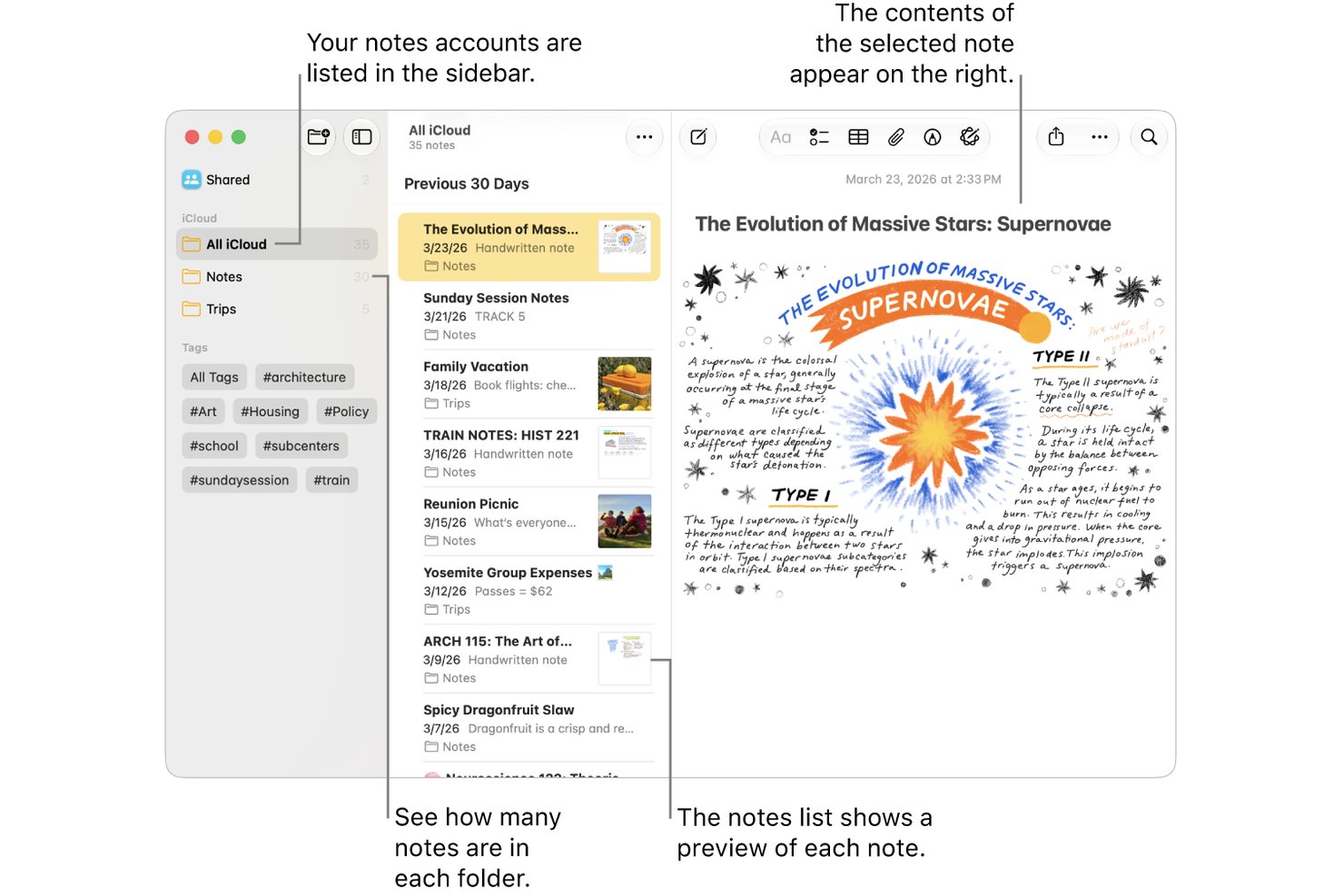
Apple Notes to bezpłatna aplikacja do robienia notatek wbudowana w urządzenia Apple, która pozwala zapisywać notatki tekstowe, odręczne szkice, zeskanowane dokumenty i nagrania audio oraz synchronizować je przez iCloud na iPhonie, iPadzie i komputerze Mac.
Dla kogo Apple Notes jest najlepszym wyborem?
Apple Notes to naturalny wybór dla osób i małych zespołów, które już pracują w ekosystemie Apple i potrzebują bezpłatnego, zawsze dostępnego narzędzia do szybkiego zapisywania informacji oraz lekkiej współpracy.
Dlaczego wybrałem Apple Notes
Apple Notes znalazło się na mojej krótkiej liście, ponieważ jest jedynym narzędziem, którego używałem, pozwalającym nagrywać dźwięk i bezpośrednio łączyć go z odręcznymi szkicami w tej samej notatce. Szczególnie podoba mi się funkcja transkrypcji dźwięku: nagraj spotkanie, otrzymaj przeszukiwalną transkrypcję i zachowaj odręcznie narysowany diagram tuż obok niej. Apple Intelligence może również automatycznie podsumować tę transkrypcję, co oszczędza dużo czasu podczas przeglądania obszernego spotkania.
Najważniejsze funkcje Apple Notes
- Szybkie przechwytywanie notatek: Rozpocznij notatkę natychmiast z Centrum sterowania, za pomocą Apple Pencil lub skrótu klawiaturowego, bez otwierania aplikacji.
- Inteligentne foldery: Automatycznie filtruj i organizuj notatki według kryteriów takich jak tagi, data utworzenia, wzmianki i listy kontrolne.
- Udostępnianie z możliwością współpracy: Udostępniaj notatki lub całe foldery maksymalnie 100 osobom, ustawiaj uprawnienia do wyświetlania lub edycji oraz śledź zmiany współpracowników w widoku aktywności.
- Wyszukiwanie multimodalne: Wyszukuj tekst wpisany na klawiaturze, odręczne notatki, zeskanowane dokumenty i zawartość obrazów z jednego paska wyszukiwania.
Integracje Apple Notes
Apple Notes oferuje natywne integracje z iCloud i Siri do synchronizacji oraz głosowego zapisywania notatek. Nie udokumentowano żadnych integracji z zewnętrznymi narzędziami zwiększającymi produktywność ani publicznego interfejsu API.
Pros and Cons
Pros:
- Nagrania audio znajdują się obok odręcznych szkiców
- Wyszukiwanie znajduje odręczne pismo i zeskanowany tekst
- Szybkie notatki pozwalają zapisywać pomysły bez otwierania aplikacji
Cons:
- Możliwości sterowania układem tekstu pozostają ograniczone
- Użytkownicy systemu Windows muszą polegać na słabszym dostępie przez przeglądarkę

Obsidian
Najlepszy wybór w przypadku notatek, nad którymi zachowujesz kontrolę poza aplikacją
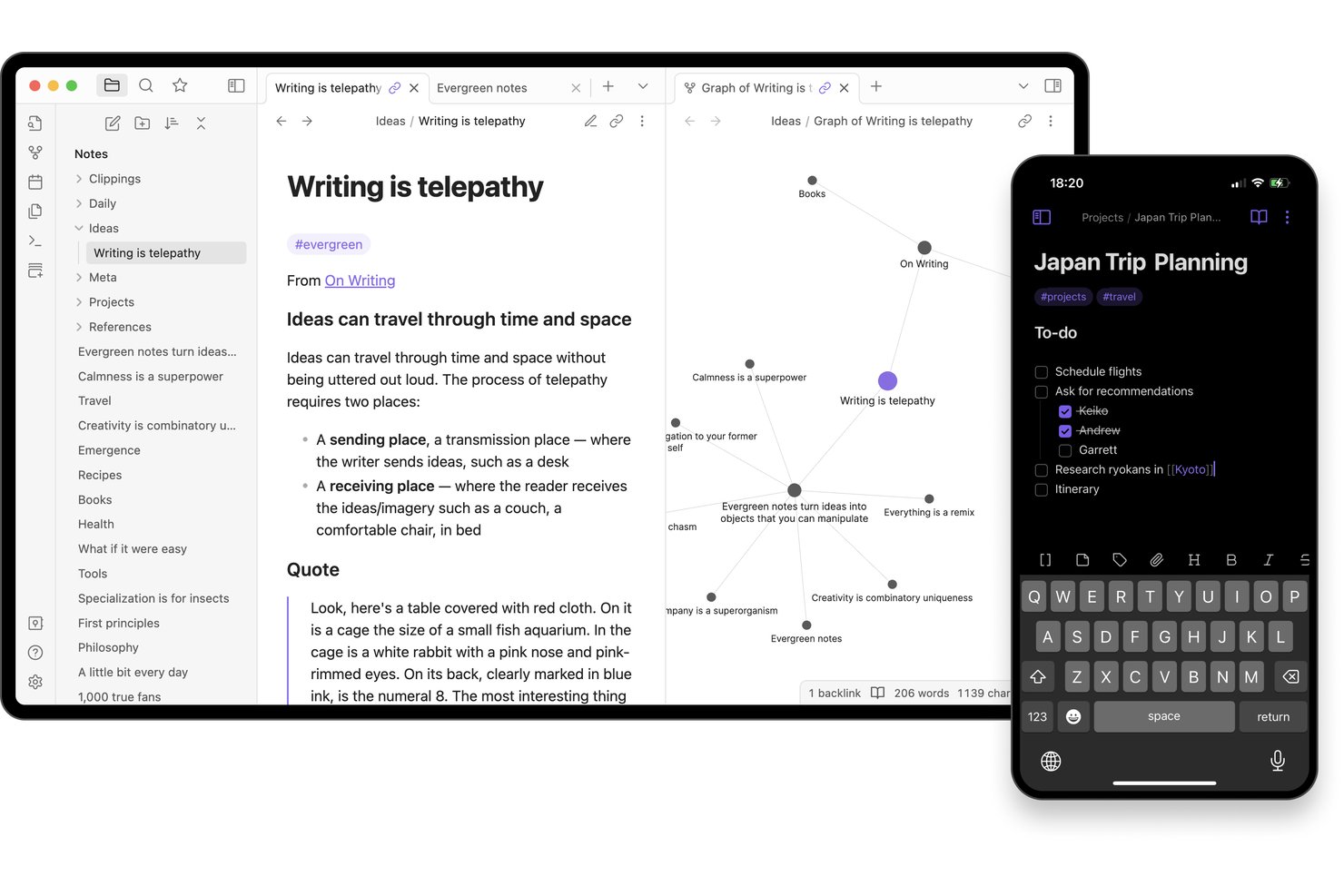
Obsidian to aplikacja do robienia notatek zgodna z zasadą lokalności, która przechowuje notatki jako zwykłe pliki Markdown na urządzeniu, oferując dwukierunkowe linkowanie, widok grafu, tagi, Canvas oraz bibliotekę wtyczek społecznościowych do budowania osobistej bazy wiedzy.
Dla kogo Obsidian jest najlepszym wyborem?
Obsidian doskonale sprawdzi się w przypadku indywidualnych pracowników wiedzy, badaczy i studentów, którzy chcą zbudować osobistą bazę wiedzy na podstawie notatek, nad którymi mają pełną własność i kontrolę.
Dlaczego wybrałem Obsidian
Obsidian znalazł się na mojej krótkiej liście, ponieważ notatki są przechowywane jako zwykłe pliki Markdown na urządzeniu, co oznacza, że można je otwierać, przeszukiwać i edytować w dowolnym edytorze tekstu bez konieczności korzystania z aplikacji. Szczególnie podoba mi się to, że dwukierunkowe linkowanie i widok grafu pozwalają śledzić powiązania między pomysłami w całym skarbcu, co jest naprawdę przydatne podczas gromadzenia materiałów do badań lub planowania projektu. Schowek internetowy dodatkowo to ułatwia, pozwalając wyróżniać i zapisywać treści z internetu bezpośrednio w lokalnych plikach za pomocą niestandardowych szablonów.
Najważniejsze funkcje Obsidian
- Obszar roboczy Canvas: Rozmieszczaj notatki, obrazy, pliki PDF, filmy i nagrania audio na nieskończonym wizualnym obszarze roboczym, aby przeprowadzać burze mózgów, tworzyć diagramy lub opracowywać mapy badań.
- Zaawansowane operatory wyszukiwania: Przeszukuj notatki według nazwy pliku, ścieżki, tagu, właściwości, sekcji, bloku lub zadania, korzystając z wyrażeń logicznych, wyrażeń regularnych i negacji, aby znaleźć dowolne informacje w całym skarbcu.
- Biblioteka wtyczek społecznościowych: Przeglądaj i instaluj tysiące wtyczek tworzonych przez społeczność — w tym tablice Kanban, zapytania Dataview i moduły śledzenia zadań — aby dostosować Obsidian do swojego sposobu pracy.
- Schowek internetowy: Zapisuj strony internetowe, metadane i wyróżnione treści bezpośrednio w lokalnym skarbcu jako pliki Markdown, korzystając z konfigurowalnych szablonów i skrótów przeglądarki.
Integracje Obsidian
Obsidian obsługuje integracje z aplikacjami Apple Notes, OneNote, Evernote, Notion, Google Keep i Google Drive za pośrednictwem wtyczek społecznościowych. Jego otwarte API i API wtyczek TypeScript umożliwiają tworzenie niestandardowych integracji.
Pros and Cons
Pros:
- Notatki pozostają przenośne jako zwykłe pliki tekstowe
- Odsyłacze zwrotne i graf łączą rozproszone materiały badawcze
- Zaawansowane wyszukiwanie znajduje szczegóły w całym skarbcu
Cons:
- Współdzielone notatki nie obsługują jednoczesnej edycji na żywo
- Szybkie przechwytywanie może wymagać konfiguracji i znajomości składni

Najlepsza do synchronizowania zadań z notatek z kalendarzami
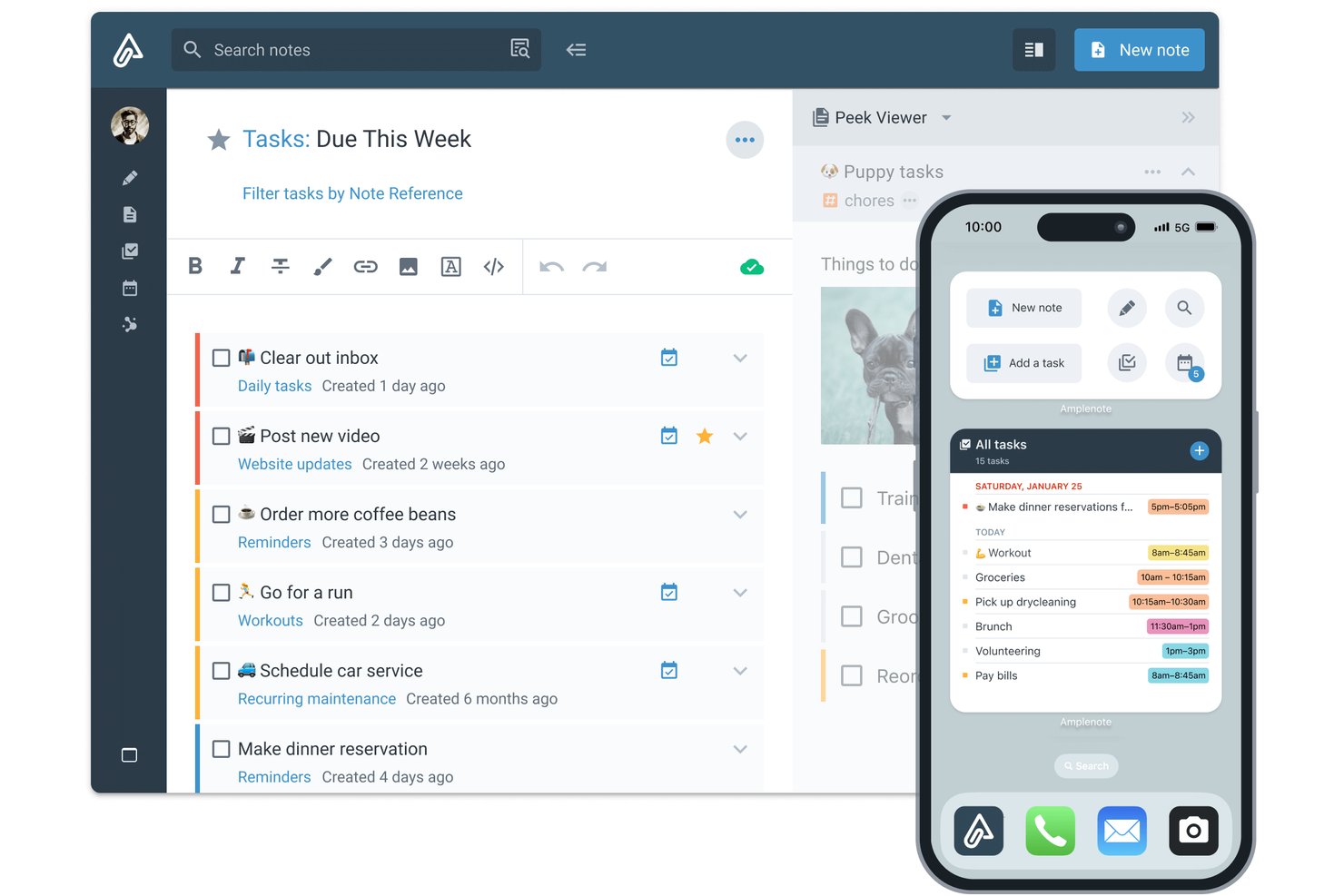
Amplenote to aplikacja do sporządzania notatek, która łączy szybkie zapisywanie pomysłów, dwukierunkowo połączone notatki, zarządzanie zadaniami i planowanie w kalendarzu w jednym obszarze roboczym.
Dla kogo najlepiej nadaje się Amplenote?
Amplenote jest odpowiednia dla indywidualnych pracowników wiedzy i badaczy, którzy chcą zapisywać pomysły, zarządzać zadaniami i planować pracę w jednej aplikacji.
Dlaczego wybrałem Amplenote
Amplenote znalazła się na mojej krótkiej liście, ponieważ naprawdę wypełnia lukę między zapisywaniem pomysłów a działaniem na ich podstawie. Podoba mi się, że zadania utworzone w notatkach synchronizują się dwukierunkowo z Kalendarzem Google i Outlookiem, więc termin dodany do notatki ze spotkania pojawia się w moim kalendarzu bez konieczności ręcznego kopiowania. Punktacja zadań w Amplenote automatycznie ustala również kolejność tego, czym należy zająć się w następnej kolejności, na podstawie priorytetu i terminu, dzięki czemu mój dzień koncentruje się na tym, co rzeczywiście ma znaczenie.
Najważniejsze funkcje Amplenote
- Dwukierunkowe łączenie: Łącz notatki ze sobą, aby poruszać się między powiązanymi pomysłami i wyświetlać każdą notatkę, która odwołuje się do tej, którą czytasz.
- Szybkie zapisywanie za pomocą Jots: Korzystaj z dedykowanego trybu Jots, aby natychmiast dodawać pomysły, zadania lub linki, zanim zdecydujesz, gdzie powinny trafić.
- Wyszukiwanie pełnotekstowe i OCR: Przeszukuj cały tekst notatek, w tym tekst rozpoznany z obrazów przesłanych do notatek.
- Współdzielone tagi: Udostępniaj całe grupy notatek współpracownikom, przyznając dostęp tylko do odczytu lub edycji za pośrednictwem współdzielonego tagu.
Integracje Amplenote
Amplenote oferuje natywne integracje z Kalendarzem Google i Microsoft Outlook, a także integracje z marketplace'u z Readwise i Zotero. Jej interfejs REST API i Plugin API obsługują niestandardowe integracje.
Pros and Cons
Pros:
- Jots umożliwia zapisywanie pomysłów przed ich uporządkowaniem
- Odsyłacze łączą materiały badawcze w różnych notatkach
- Wyszukiwanie odnajduje tekst na przesłanych obrazach
Cons:
- Listy notatek mogą wydawać się chaotyczne bez folderów
- Zapisywanie zdjęć na urządzeniu mobilnym wymaga wykonania dodatkowych czynności

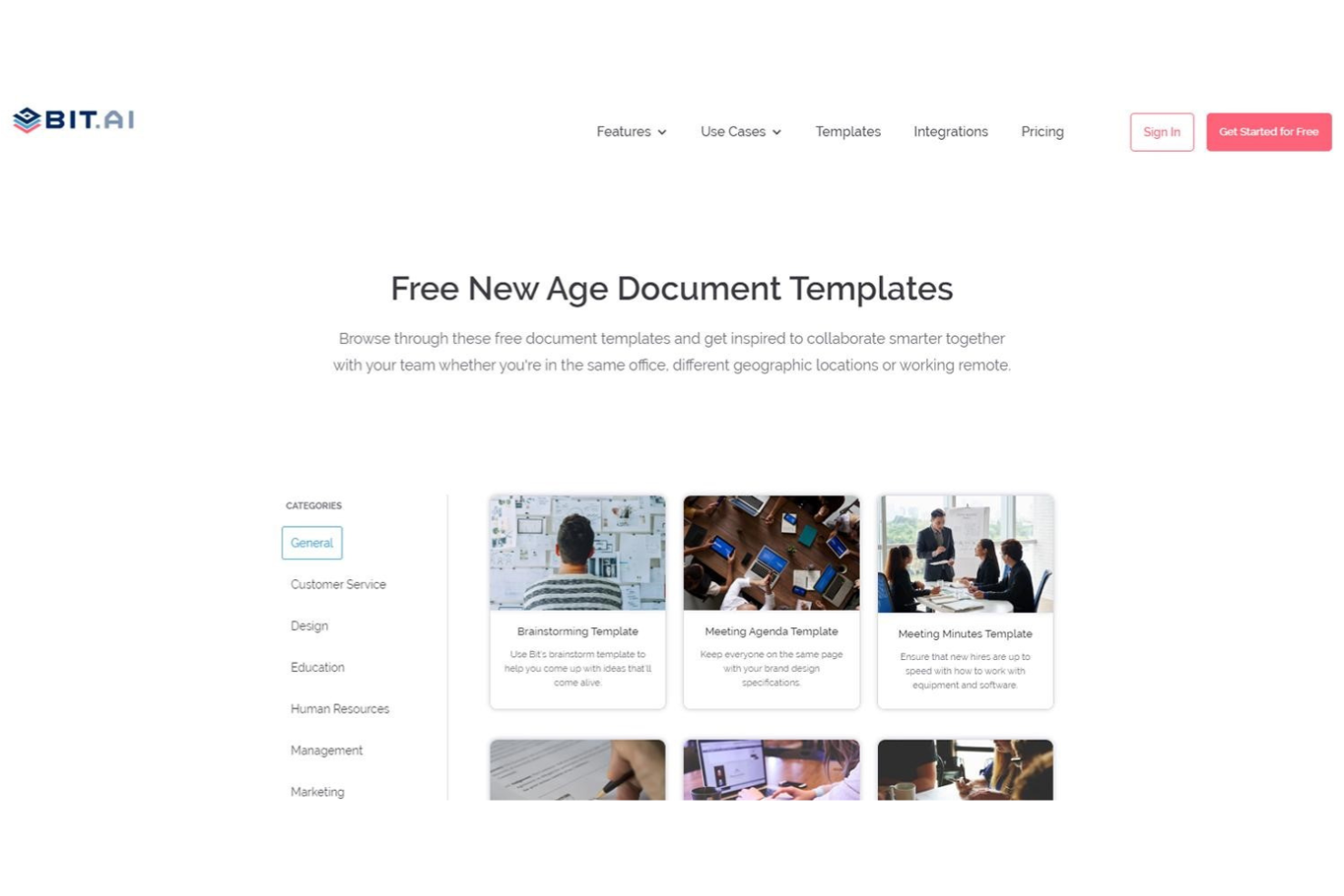
Bit.ai to oparta na chmurze platforma do tworzenia dokumentów i wiki, która łączy osadzanie multimediów, współedycję w czasie rzeczywistym, uporządkowane zarządzanie wiedzą oraz narzędzia do udostępniania materiałów klientom.
Dla kogo Bit.ai jest najlepszym wyborem?
Bit.ai doskonale sprawdzi się w zespołach, które regularnie udostępniają dokumenty, wiki lub wiedzę projektową klientom albo zewnętrznym interesariuszom.
Dlaczego wybrałem Bit.ai
Uwzględniłem Bit.ai wśród najlepszych propozycji, ponieważ platforma została stworzona z myślą o zespołach udostępniających dokumentację zewnętrznym interesariuszom. Portale klienta pozwalają tworzyć przestrzenie robocze dostępne wyłącznie na zaproszenie, w których goście otrzymują kontrolowany uprawnieniami dostęp, a śledzone linki pokazują dokładnie, kto wyświetlił dokument, ile czasu w nim spędził i które strony przeczytał. Możesz nawet dodać formularz pozyskiwania kontaktów do udostępnianego wiki, aby zbierać dane kontaktowe bez konieczności dodatkowej wymiany wiadomości.
Najważniejsze funkcje Bit.ai
- Współedycja w czasie rzeczywistym: Wielu współpracowników może jednocześnie edytować ten sam dokument, w tym pracować w tej samej sekcji w tym samym czasie.
- Inteligentne wyszukiwanie: Wyszukiwanie obejmuje przestrzenie robocze, foldery, dokumenty i zasoby cyfrowe, a wyniki prowadzą bezpośrednio do pasującego miejsca w dokumencie.
- Kreator wiki: Przekształcaj dokumenty w łatwe w nawigacji wiki, dodając i porządkując podstrony w uporządkowanej hierarchii oraz umieszczając linki kotwiczące między sekcjami.
- Osadzanie multimediów: Osadzaj pliki PDF, filmy, arkusze kalkulacyjne, projekty Figma oraz treści z ponad 100 integracji bezpośrednio w dokumencie.
Integracje Bit.ai
Bit.ai oferuje ponad 100 integracji, w tym Google Docs, Google Sheets, Airtable, Trello, Google Calendar, Miro, Lucidchart, Figma i Loom, głównie za pośrednictwem osadzonych linków i treści. Dostępność interfejsu API dla niestandardowych integracji nie jest udokumentowana.
Pros and Cons
Pros:
- Osadzone treści zapewniają kontekst dla badań i notatek projektowych
- Udostępniane wiki porządkują notatki na potrzeby przekazywania informacji klientom
- Współedycja na żywo pozwala na bieżąco aktualizować notatki ze spotkań
Cons:
- Edycja w przeglądarce mobilnej poza komputerem stacjonarnym jest mało wygodna
- Odnalezienie starszych notatek wymaga więcej wysiłku

Joplin
Najlepszy wybór dla osób, które chcą decydować, gdzie przechowywane są notatki
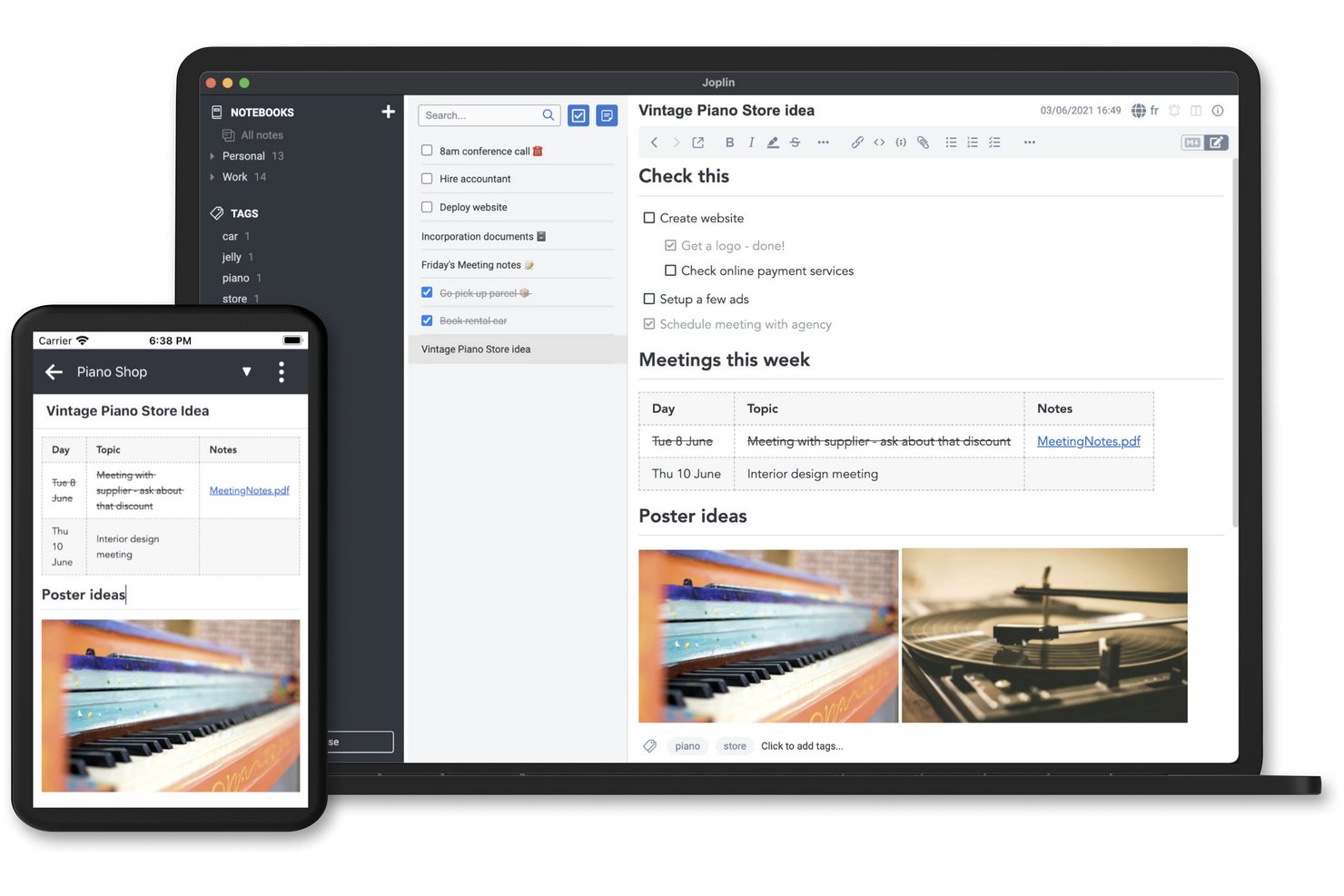
Joplin to aplikacja o otwartym kodzie źródłowym do robienia notatek, która obsługuje Markdown i edycję tekstu sformatowanego, organizowanie notatników, synchronizację między urządzeniami, zapisywanie treści ze stron internetowych oraz ekosystem wtyczek rozszerzających jej funkcjonalność.
Dla kogo Joplin jest najlepszym wyborem?
Joplin to dobry wybór dla osób, dla których prywatność ma znaczenie, oraz małych zespołów, które chcą mieć pełną kontrolę nad miejscem przechowywania i synchronizacji swoich notatek.
Dlaczego wybrałem Joplin
Wybrałem Joplin jako jedną z najlepszych aplikacji, ponieważ jest to jedyna aplikacja do robienia notatek, która zapewnia rzeczywistą kontrolę nad miejscem przechowywania danych. Możesz synchronizować dane z Joplin Cloud, Dropbox, OneDrive, Nextcloud, S3 lub WebDAV, a aplikacja domyślnie przechowuje notatki lokalnie na urządzeniu i nie wysyła niczego do zewnętrznych usług bez Twojej zgody. Szyfrowanie kompleksowe jest wbudowane, a ponieważ Joplin ma otwarty kod źródłowy, możesz samodzielnie hostować całe zaplecze za pomocą Joplin Server Business, jeśli tego wymaga Twoja konfiguracja.
Najważniejsze funkcje Joplin
- Zapisywanie treści ze stron internetowych: Rozszerzenie przeglądarki Chrome i Firefox, które zapisuje całe strony internetowe, zaznaczenia lub zrzuty ekranu bezpośrednio w notatnikach.
- Wyszukiwanie oparte na FTS4: Wyszukiwanie pełnotekstowe z filtrami fraz, tagów, notatników, dat, typów załączników i źródłowych adresów URL, które pozwala szybko odnajdywać konkretne notatki.
- Ekosystem wtyczek: Wbudowane repozytorium wtyczek umożliwia instalowanie integracji z narzędziami takimi jak Todoist, Jira, Readwise i Zotero, rozszerzając podstawową funkcjonalność Joplin.
- Płótno tablicy: Nieskończona, skalowalna powierzchnia, na której można rozmieszczać karty tekstowe, obrazy, pliki PDF i odnośniki do notatek; jest przechowywana i synchronizowana jak każda inna notatka.
Integracje Joplin
Joplin oferuje integracje z katalogu narzędzi, takich jak Todoist, Readwise, Zotero, Jira, Google Docs, Anki i n8n. Interfejs API danych REST obsługuje niestandardowe integracje z notatkami, notatnikami, tagami, wyszukiwaniami i zdarzeniami zmian.
Pros and Cons
Pros:
- Wybór miejsca przechowywania notatek
- Organizowanie szczegółowych notatek w notatnikach
- Zapisywanie stron internetowych bezpośrednio jako notatek
Cons:
- Niezawodność synchronizacji różni się w zależności od użytkownika
- Zeskanowane pliki PDF nie są domyślnie przeszukiwalne
Inne aplikacje do robienia notatek
Oto kilka dodatkowych opcji, które nie znalazły się na mojej liście najlepszych aplikacji do robienia notatek, ale nadal warto je sprawdzić.
- Miro
Najlepsze narzędzie do przekształcania pomysłów z warsztatów we wspólne dokumenty
- Milanote
Najlepsze rozwiązanie do czerpania inspiracji i planowania
- Zoho Notebook
Najlepszy do przechowywania notatek wraz z rekordami Zoho CRM
- Otter.ai
Najlepsze rozwiązanie do zadawania AI pytań o historię spotkań
- Guru
Najlepsze do przekształcania czatów zespołowych w zweryfikowane dokumenty
- Google Keep
Najlepszy do przekształcania szybkich notatek w Dokumenty Google
- Mem
Najlepsze do korzystania z notatek z asystentami AI
- Clover
Najlepsze do prezentowania pomysłów z kanw notatek


Jak oceniam aplikacje do robienia notatek
Moja ocena obejmuje dwie warstwy: podstawowe kryteria, które narzędzie musi spełniać — takie jak tworzenie notatek ze spotkań i synchronizacja między urządzeniami — oraz czynniki wyróżniające, które odróżniają najlepsze rozwiązania.
Podstawowe funkcje (wymagania dla tej listy)
Wybierając narzędzia do mojej listy, oceniam każde z nich w skali od 0 (nie oferuje danej funkcji) do 5 (doskonale radzi sobie w tym obszarze) pod kątem każdej z wymienionych poniżej podstawowych funkcji. Następnie przeliczam łączny wynik narzędzia na wartość procentową. Każde narzędzie musi uzyskać łączny wynik wynoszący co najmniej 65%, aby można było uwzględnić je na liście.
- Tworzenie rozbudowanych notatek: Szukam elastycznych edytorów obsługujących formatowany tekst, obrazy, załączniki i osadzane treści — takiej funkcjonalności potrzebujesz podczas dokumentowania wymagań projektu lub celów sprintu.
- Organizacja i struktura: Płaska lista notatek szybko przestaje się sprawdzać. Oceniam, czy narzędzia oferują foldery, tagi, zagnieżdżone strony lub wzajemne linkowanie, aby dokumentacja projektu była logicznie uporządkowana.
- Wyszukiwanie i odnajdywanie: Odnalezienie opinii interesariuszy z ubiegłego kwartału nie powinno zajmować pięciu minut. Sprawdzam, czy dostępne jest wyszukiwanie pełnotekstowe z filtrowaniem według tagów, dat lub notesów.
- Obsługa zadań i elementów działań: Notatki ze spotkań bez dalszych działań to zmarnowany wysiłek. Szukam list kontrolnych w notatkach, osób przypisanych do zadań lub terminów, które łączą podjęte decyzje z rezultatami.
- Współpraca i udostępnianie w czasie rzeczywistym: Zespoły projektowe muszą wspólnie edytować dokumenty, takie jak agendy spotkań i tablice retrospektyw. Oceniam uprawnienia udostępniania, wspólną edycję na żywo oraz funkcje komentowania.
- Synchronizacja między urządzeniami: Sprawdzam, czy notatki niezawodnie synchronizują się między komputerem, urządzeniami mobilnymi i przeglądarką, dzięki czemu możesz zapisać opinie klienta na miejscu, a później uzyskać do nich dostęp z laptopa bez utraty ciągłości pracy.
Gdy mam już listę narzędzi spełniających kryteria, analizuję, co wyróżnia każdą platformę.
Czynniki wyróżniające (co odróżnia dostawców)
Oto sposób, w jaki porównuję różnych dostawców:
Wyróżniające się funkcje
Funkcje oparte na sztucznej inteligencji, takie jak automatyczne podsumowywanie i wyodrębnianie elementów działań, mogą w ciągu kilku sekund przekształcić 30-minutowe nagranie codziennego spotkania w uporządkowane podsumowanie. Zwracam również uwagę na wbudowaną transkrypcję spotkań, ponieważ połączenie jej ze sztuczną inteligencją sprawia, że dokumentowanie po spotkaniu jest niemal całkowicie zautomatyzowane. Znaczenie mają także gotowe szablony retrospektyw sprintów, raportów statusu i opisów projektów — oszczędzają czas oraz zapewniają spójność dokumentacji w całym zespole, bez konieczności rozpoczynania za każdym razem od zera.
Nie tylko funkcje
Integracja z narzędziami takimi jak Jira, Asana, Slack i Zoom ma duże znaczenie — sprawdzam, czy aplikacja do robienia notatek łączy się z platformami do zarządzania projektami i komunikacji, z których zespół już codziennie korzysta. Istotna jest również możliwość przenoszenia danych. Szukam opcji eksportu do formatów takich jak Markdown, PDF lub HTML, aby użytkownik nie był uzależniony od jednego dostawcy, gdy zmienią się priorytety. W przypadku zespołów przetwarzających poufne dane projektowe lub informacje o klientach oceniam poświadczenia dotyczące bezpieczeństwa, takie jak zgodność z SOC 2, standardy szyfrowania i mechanizmy kontroli uprawnień na poziomie administratora.
Jak wybrać aplikacje do robienia notatek
Łatwo ugrzęznąć w długich listach funkcji i skomplikowanych strukturach cenowych. Aby pomóc Ci zachować koncentrację podczas przechodzenia przez unikalny proces wyboru oprogramowania, przygotowałem listę czynników, o których warto pamiętać:
| Czynnik | Na co zwrócić uwagę |
|---|---|
| Skalowalność | Czy narzędzie będzie z czasem obsługiwać rozwijające się zespoły projektowe i współpracę międzydziałową? Szukaj elastycznych uprawnień, nieograniczonej liczby notatek i skalowalnej przestrzeni dyskowej. |
| Integracje | Czy łączy się z narzędziami, z których Twój zespół już korzysta — takimi jak menedżery zadań, kalendarze lub Slack? Mniejsza liczba integracji oznacza więcej ręcznych aktualizacji i straconego czasu. |
| Możliwość dostosowania | Czy możesz organizować notatki w sposób odpowiadający pracy Twojego zespołu — według projektu, zadania lub osi czasu? Unikaj sztywnych systemów, które zmuszają Cię do korzystania z jednego przepływu pracy. |
| Łatwość obsługi | Czy nowi użytkownicy mogą szybko rozpocząć pracę bez instrukcji? Jeśli potrzeba więcej niż 15 minut, aby poczuć się swobodnie, wdrożenie może ucierpieć. |
| Wdrożenie i rozpoczęcie pracy | Ile czasu zajmuje konfiguracja? Czy dostępne są szablony, narzędzia do importowania lub instruktaże prowadzone krok po kroku, które pomogą zespołowi szybko i bezproblemowo rozpocząć pracę? |
| Koszt | Jak ceny rosną w zależności od liczby użytkowników lub przestrzeni dyskowej? Uważaj na opłaty za użytkownika, które szybko się sumują, oraz ukryte koszty dodatkowych funkcji. |
| Zabezpieczenia | Czy narzędzie obsługuje szyfrowanie, kontrolę dostępu i tworzenie kopii zapasowych danych? Jeśli notatki zawierają poufne informacje o projekcie, nie idź tutaj na kompromisy. |
| Dostępność wsparcia | Czy łatwo uzyskać pomoc, gdy coś przestanie działać? Szukaj narzędzi z czatem na żywo lub szybką odpowiedzią e-mail, szczególnie jeśli nie masz wsparcia wewnętrznego działu IT. |
Czym są aplikacje do robienia notatek?
Aplikacje do robienia notatek to narzędzia cyfrowe, które pozwalają pisać, organizować i przeglądać notatki lub pomysły na telefonie albo komputerze. Kierownicy projektów, zapracowani specjaliści i członkowie zespołów zajmujący się wieloma zadaniami korzystają z tych aplikacji, aby przechowywać w jednym miejscu listy, przypomnienia, zadania do wykonania, działania do podjęcia i ważne szczegóły.
Możesz oznaczać, wyszukiwać i synchronizować notatki, dzięki czemu żadna myśl Ci nie umknie — niezależnie od tego, czy jesteś przy biurku, czy w drodze. Aplikacje do robienia notatek pomagają w zapamiętywaniu informacji podczas wykonywania wielu zadań oraz w śledzeniu licznych obowiązków i zadań w podróży.
Funkcje
Oto podstawowe funkcje, które powinna mieć każda dobra aplikacja do robienia notatek:
- Edycja tekstu sformatowanego: Umożliwia formatowanie notatek za pomocą nagłówków, list, łączy i wyróżnień, co poprawia ich czytelność i strukturę.
- Funkcja wyszukiwania: Pozwala szybko znaleźć konkretne notatki, słowa kluczowe lub tagi bez przewijania długich list.
- Oznaczanie i organizacja: Pomaga grupować, filtrować i przeglądać notatki za pomocą folderów, tagów lub etykiet.
- Synchronizacja między urządzeniami: Zapewnia, że notatki są zawsze aktualne i dostępne na komputerze, urządzeniu mobilnym oraz w przeglądarce.
- Dostęp offline: Pozwala wyświetlać i edytować notatki bez połączenia z internetem, co jest przydatne podczas podróży lub awarii.
- Narzędzia do współpracy: Umożliwiają udostępnianie notatek i wspólną ich edycję z innymi osobami w czasie rzeczywistym lub asynchronicznie.
- Nagrywanie dźwięku: Umożliwia rejestrowanie notatek głosowych podczas spotkań lub sesji burzy mózgów.
- Zapisywanie treści z internetu: Pozwala zapisywać artykuły, strony lub zrzuty ekranu z internetu bezpośrednio w systemie notatek.
- Biblioteka szablonów: Udostępnia gotowe formaty notatek, które pomagają ujednolicić notatki ze spotkań, listy kontrolne i plany projektów.
- Opcje eksportu danych: Umożliwiają tworzenie kopii zapasowych lub przenoszenie notatek w popularnych formatach, takich jak PDF, DOCX lub zwykły tekst.
Korzyści
Wdrożenie aplikacji do robienia notatek przynosi zespołowi i firmie wiele korzyści. Oto kilka z nich:
- Szybsze rejestrowanie informacji: Zespoły mogą szybko zapisywać pomysły, notatki ze spotkań lub aktualizacje projektów bez przeszukiwania poczty e-mail czy dokumentów.
- Lepsza organizacja: Funkcje takie jak tagi, foldery i wyszukiwanie ułatwiają znalezienie wszystkiego, gdy jest to potrzebne.
- Usprawniona współpraca: Udostępnione notatki i edycja w czasie rzeczywistym pozwalają członkom zespołu zachować zgodność bez dodatkowych wiadomości i spotkań.
- Bardziej spójna dokumentacja: Szablony i uporządkowane formaty notatek pomagają zagwarantować, że ważne informacje nie zostaną pominięte.
- Dostęp z dowolnego miejsca: Synchronizacja w chmurze oznacza, że notatki są dostępne na telefonie, laptopie lub tablecie zawsze wtedy, gdy ich potrzebujesz.
- Mniej zapomnianych zadań: Listy kontrolne i przypomnienia wbudowane w notatki pomagają śledzić działania do podjęcia bezpośrednio w miejscu ich zapisania.
- Łatwiejsze przekazywanie wiedzy: Przechowywanie notatek w jednym systemie pomaga nowym członkom zespołu szybko wdrożyć się bez szukania rozproszonych informacji.
Koszty i ceny
Wybór aplikacji do robienia notatek wymaga zrozumienia różnych dostępnych modeli cenowych i planów. Koszty różnią się w zależności od funkcji, wielkości zespołu, dodatków i innych czynników. Poniższa tabela podsumowuje popularne plany, ich średnie ceny oraz typowe funkcje uwzględniane w rozwiązaniach do robienia notatek:
Tabela porównawcza planów aplikacji do robienia notatek
| Typ planu | Średnia cena | Typowe funkcje |
|---|---|---|
| Plan bezpłatny | $0 | Podstawowe notatki tekstowe, ograniczona przestrzeń dyskowa, ograniczona liczba urządzeń i podstawowe wyszukiwanie. |
| Plan osobisty | $5–$10/użytkownika/miesiąc | Nieograniczona liczba notatek, synchronizacja między urządzeniami, podstawowa organizacja i dostęp offline. |
| Plan biznesowy | $10–$25/użytkownika/miesiąc | Udostępniane obszary robocze, kontrola administratora, integracje z narzędziami i funkcje współpracy. |
| Plan dla przedsiębiorstw | $25–$40/użytkownika/miesiąc | Zaawansowane zabezpieczenia, niestandardowe role, wsparcie w zakresie zgodności z przepisami i dedykowana pomoc dla klienta. |
Najczęściej zadawane pytania
Aby pomóc Ci wybrać odpowiednią aplikację do robienia notatek, przedstawiamy odpowiedzi na kilka często zadawanych pytań.
Na jakie najważniejsze funkcje należy zwrócić uwagę podczas oceny aplikacji do robienia notatek?
Wybierz narzędzie do robienia notatek, które jest łatwe w obsłudze i dostępne z dowolnego miejsca na wszystkich Twoich urządzeniach. Dobra aplikacja powinna również umożliwiać dodawanie obrazów lub innych multimediów oraz udostępnianie notatek.
Powinieneś mieć również możliwość organizowania notatek na swój sposób — za pomocą folderów lub etykiet. Najlepsze aplikacje pozwalają także wprowadzać notatki głosowe lub używać rysika do tworzenia notatek odręcznych.
Jakie są najlepsze aplikacje do robienia notatek na urządzenia iPad lub iPhone?
Jeśli chcesz robić notatki na iPadzie lub iPhonie, potrzebujesz aplikacji na iOS. Na szczęście w App Store znajdziesz wiele możliwości. Do najpopularniejszych narzędzi należą Notability, Evernote, GoodNotes 5 i Nebo. Wiele osób uważa jednak, że Apple Notes — aplikacja dołączana bezpłatnie do każdego urządzenia Apple — zapewnia wszystko, czego potrzebują.
Jakie są najlepsze aplikacje do robienia notatek na urządzenia z systemem Android?
Użytkownicy Androida mają wiele możliwości wyboru aplikacji do robienia notatek. Popularne opcje to OneNote, Standard Notes, Simplenote i Nimbus Notes. Możesz też oszczędzić pieniądze, korzystając z Google Keep — aplikacji do robienia notatek dostępnej bezpłatnie z każdym kontem Google.
Jak aplikacje do robienia notatek pomagają zwiększyć produktywność?
Aplikacje do robienia notatek świetnie nadają się do zapisywania każdego dobrego pomysłu, który przyjdzie Ci do głowy. Wystarczy wyciągnąć telefon, tablet lub inne urządzenie, aby szybko zanotować swoje przemyślenia.
Dobra aplikacja pomoże Ci skutecznie organizować informacje, umożliwi ustawianie przypomnień i łatwo zintegruje się z innymi używanymi przez Ciebie aplikacjami. Krótko mówiąc, świetna aplikacja do robienia notatek może znacznie zwiększyć Twoją efektywność i produktywność.