

10 beste softwareoplossingen voor digitale werkplekken voor 2026

Beste software voor digitale werkplekken op shortlist


Software voor digitale werkplekken brengt communicatie, samenwerking en workflowbeheer samen in één digitale omgeving. Als u op zoek bent naar de beste software voor digitale werkplekken, wilt u waarschijnlijk uw team verbonden, georganiseerd en productief houden, ongeacht waar ze werken. Met zoveel platforms die beloven uitdagingen rond werken op afstand op te lossen, is het lastig om te weten welke platforms daadwerkelijk functies bieden zoals het delen van documenten, realtimeberichten en projecttracking. Deze lijst helpt u om de beste opties snel te vergelijken, te begrijpen waarin ze van elkaar verschillen en de juiste oplossing te vinden voor de unieke behoeften van uw team in 2026.
Waarom u onze softwareaanbevelingen kunt vertrouwen
Ons team test en beoordeelt software sinds 2012. Als projectmanagers weten we zelf hoe moeilijk — en belangrijk — het is om de juiste software te kiezen.
Voor deze gids hebben we tools geëvalueerd met behulp van praktijktests en onafhankelijk onderzoek, waarbij we tools beoordeelden aan de hand van onze selectiecriteria. We putten ook uit inzichten van vooraanstaande experts uit de branche en praktiserende projectmanagementprofessionals.
Onze reviews weerspiegelen ons menselijke redactionele oordeel, geen verkooppraatje.
Deskundige beoordelaars:
Vergelijkingstabel voor software voor digitale werkplekken
Deze vergelijkingstabel geeft een overzicht van de prijsgegevens van mijn beste keuzes voor software voor digitale werkplekken:
| Tool | Best For | Trial Info | Price | ||
|---|---|---|---|---|---|
| 1 | Het beste voor externe apparaattoegang en ondersteuning | Een gratis proefperiode van 30 dagen beschikbaar | Vanaf $24.90/maand (jaarlijks gefactureerd) | Website | |
| 2 | Beste voor databasegestuurde projecttracking | Gratis abonnement + gratis demo beschikbaar | Vanaf $20/gebruiker/maand (jaarlijks gefactureerd) | Website | |
| 3 | Beste voor realtime documentsamenwerking | Gratis proefperiode van 14 dagen beschikbaar | Vanaf $7/gebruiker/maand (jaarlijks gefactureerd) | Website | |
| 4 | Beste voor functies voor taakautomatisering | Gratis abonnement + gratis proefperiode beschikbaar | Vanaf $10.99/gebruiker/maand (jaarlijks gefactureerd) | Website | |
| 5 | Best met beveiligingscontroles op ondernemingsniveau | Gratis demo beschikbaar | Vanaf $18/maand (jaarlijks gefactureerd) | Website | |
| 6 | Het beste met opties voor zelfgehoste implementatie | Gratis abonnement + gratis proefperiode van 30 dagen beschikbaar | Vanaf $20/admin/maand | Website | |
| 7 | Beste keuze voor aanpasbaar workflowbeheer | Gratis abonnement beschikbaar | Vanaf $7/gebruiker/maand (jaarlijks gefactureerd) | Website | |
| 8 | Beste voor geïntegreerd kennisbeheer | Gratis abonnement + gratis demo beschikbaar | Vanaf $10/lid/maand (jaarlijks gefactureerd) | Website | |
| 9 | Ideaal voor meertalige teamcommunicatie | Gratis abonnement beschikbaar | Prijs op aanvraag | Website | |
| 10 | Ideaal voor visuele brainstormsessies | Gratis abonnement beschikbaar | Vanaf $8/lid/maand (jaarlijks gefactureerd) | Website |

Beoordelingen van software voor digitale werkplekken
Hieronder vindt u mijn uitgebreide samenvattingen van software voor digitale werkplekken die op mijn shortlist is gekomen. In mijn beoordelingen bespreek ik de functies, beste gebruiksscenario’s en integraties van elk platform in detail, zodat u de beste oplossing voor uw team kunt vinden.

Het beste voor externe apparaattoegang en ondersteuning
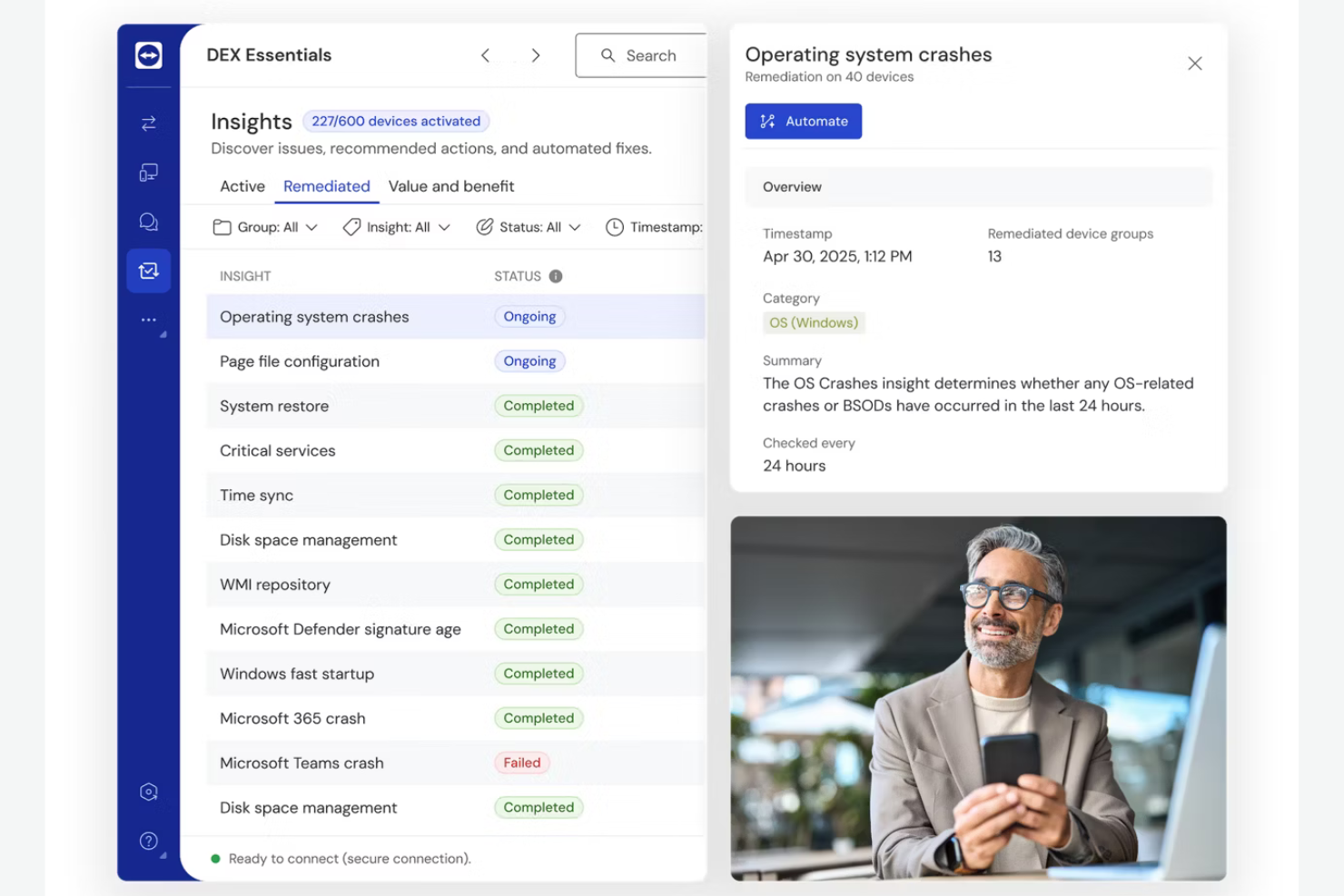
Als uw team op afstand toegang moet krijgen tot apparaten en deze moet ondersteunen, biedt TeamViewer veilige, platformonafhankelijke connectiviteit voor IT-professionals en ondersteuningsteams. Het is vooral handig voor organisaties die verspreide eindpunten, externe medewerkers of apparaten van klanten buiten het kantoornetwerk beheren. TeamViewer helpt technische problemen snel op te lossen en de bedrijfscontinuïteit te waarborgen zonder dat gebruikers op locatie hoeven te zijn.
Waarom ik voor TeamViewer heb gekozen
Toegang tot en ondersteuning van apparaten op afstand zijn essentieel voor verspreide teams. Daarom heb ik TeamViewer voor deze lijst gekozen. Met het platform kunnen IT-medewerkers verbinding maken met apparaten met verschillende besturingssystemen en deze bedienen, zelfs wanneer die apparaten zich buiten het bedrijfsnetwerk bevinden. Ik waardeer het dat TeamViewer toegang zonder toezicht en beveiligde sessieopnamen biedt, zodat teams problemen kunnen oplossen zonder eindgebruikers te storen. Voor organisaties die externe medewerkers of klanten ondersteunen, maken deze functies TeamViewer een praktische keuze voor digitale werkomgevingen.
Belangrijkste functies van TeamViewer
Andere functies die TeamViewer nuttig maken voor teams in digitale werkomgevingen zijn:
- Bestandsoverdracht: Verplaats bestanden veilig tussen verbonden apparaten tijdens een sessie op afstand.
- Ondersteuningssessies voor meerdere gebruikers: Laat meerdere ondersteuningstechnici deelnemen aan dezelfde sessie en eraan samenwerken.
- Afdrukken op afstand: Druk documenten van een extern apparaat af op een lokale printer zonder extra configuratie.
- Toegang tot mobiele apparaten: Maak verbinding met smartphones en tablets met iOS of Android en bedien deze.
Integraties van TeamViewer
Integraties zijn onder andere Microsoft Intune, ServiceNow, Freshworks, Jira, Salesforce, Zendesk, Slack, Microsoft Teams, Zoho en meer.
Pros and Cons
Pros:
- Ondersteunt audit- en nalevingsvereisten met opnamen
- Afdrukken op afstand werkt met de meeste lokale printers
- Wake-on-LAN maakt het mogelijk apparaten op afstand op te starten
Cons:
- De snelheid van bestandsoverdracht varieert afhankelijk van de netwerkomstandigheden
- Geen ingebouwde ticketing of casemanagement

Airtable
Beste voor databasegestuurde projecttracking
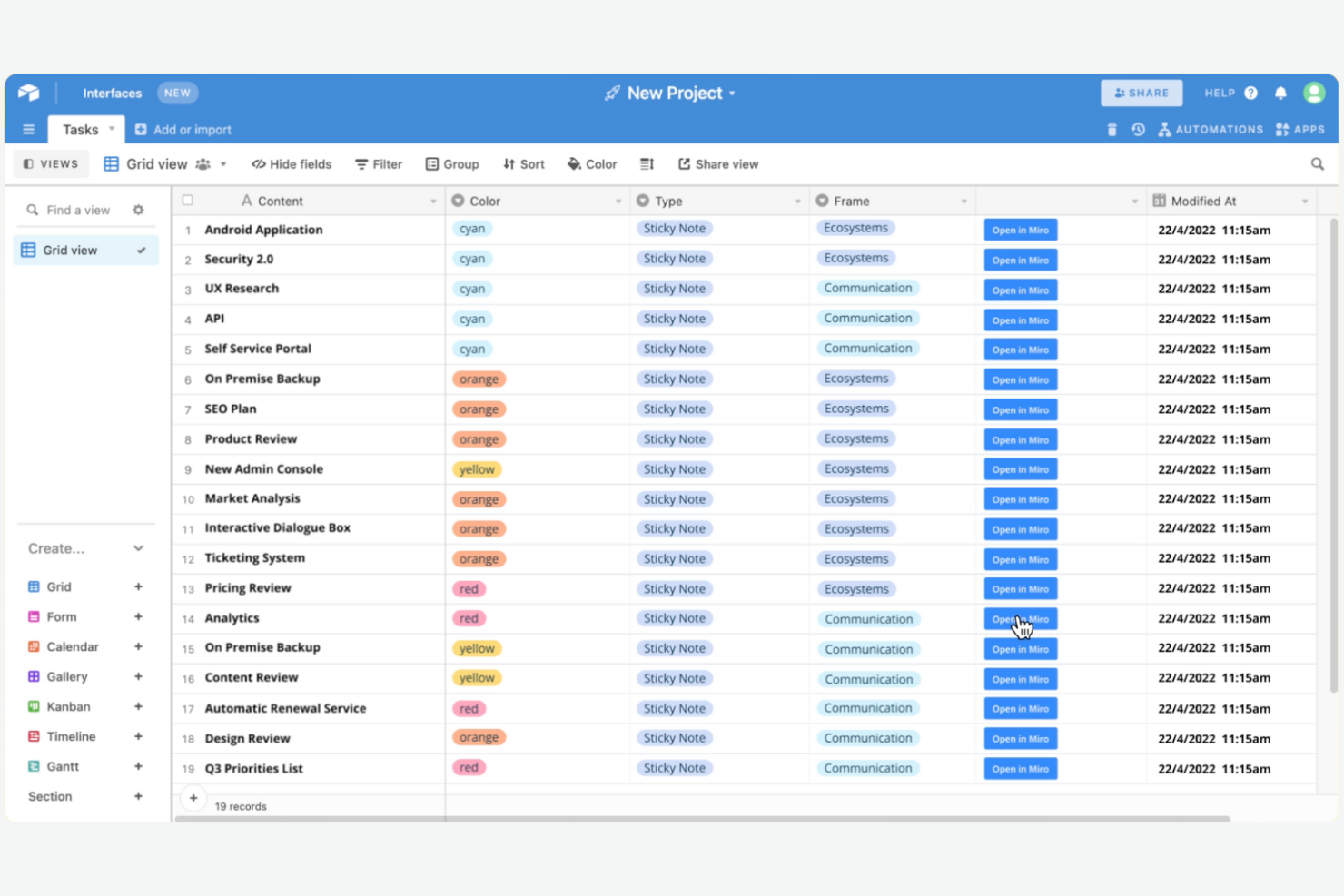
Airtable combineert de flexibiliteit van een spreadsheet met de structuur van een database, waardoor het zeer geschikt is voor teams die complexe projecten moeten bijhouden of grote hoeveelheden informatie moeten beheren. Het is vooral nuttig voor product-, marketing- en operationele teams die aangepaste workflows willen opbouwen zonder code te schrijven. Airtable helpt je projectgegevens te organiseren, te koppelen en te visualiseren op manieren die traditionele taaktrackers niet kunnen evenaren.
Waarom ik voor Airtable koos
Wat Airtable onderscheidt als software voor de digitale werkplek, is de databasegestuurde aanpak voor projecttracking. Ik koos voor Airtable omdat teams hiermee aangepaste tabellen kunnen ontwerpen, records tussen projecten kunnen koppelen en relationele databases kunnen maken zonder technische expertise. De flexibele weergaven van het platform—zoals Kanban, kalender en galerij—helpen je projectgegevens te visualiseren en te beheren op de manier die het beste bij je workflow past. Deze structuur is waardevol voor teams die informatiesilo's willen doorbreken bij het beheren van multidimensionale projecten.
Belangrijkste functies van Airtable
Andere functies die Airtable nuttig maken voor teams in de digitale werkomgeving zijn onder meer:
- Automatiseringen: Stel triggers en acties in om repetitieve taken in je databases te automatiseren.
- Formulierbouwer: Verzamel gestructureerde gegevens van teamleden of externe belanghebbenden rechtstreeks in je tabellen.
- Toegangsbeheer: Wijs samenwerkingspartners gedetailleerde toegangsniveaus toe voor een betere gegevensbeveiliging.
- Synchronisatie met externe bronnen: Verbind en synchroniseer gegevens van andere platforms, zoals Google Calendar of Salesforce.
Integraties van Airtable
Integraties zijn onder meer beschikbaar met Slack, Google Drive, Salesforce, Jira, Zendesk, Box, Dropbox, GitHub en meer.
Pros and Cons
Pros:
- Meerdere weergaveopties voor het visualiseren van gegevens
- De formulierbouwer verzamelt eenvoudig gestructureerde invoer
- Met toegangsbeheer regel je de toegang van samenwerkingspartners
Cons:
- Revisiegeschiedenis beperkt in abonnementen van lagere niveaus
- Geen ingebouwde chat- of berichtenfunctie

Beste voor realtime documentsamenwerking
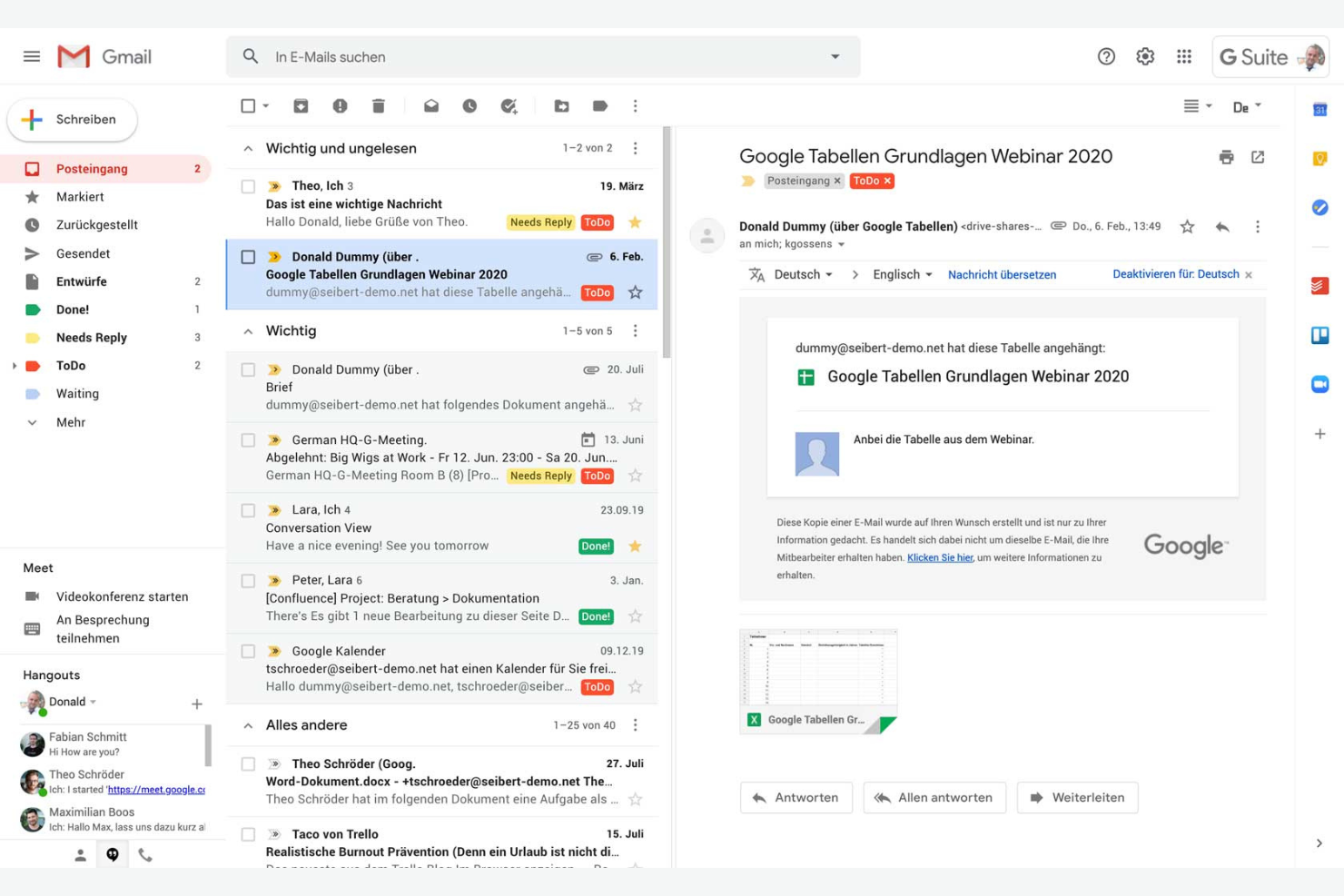
Als uw team in realtime aan documenten moet samenwerken, is Google Workspace een sterke kandidaat. Het is ontworpen voor organisaties die prioriteit geven aan bewerken, delen en communiceren binnen verspreid werkende teams. Het platform onderscheidt zich door de geïntegreerde reeks productiviteitstools die de productiviteit van elke medewerker optimaliseert, ongeacht of die op kantoor of op afstand werkt.
Waarom ik voor Google Workspace koos
Ik koos voor Google Workspace omdat de tools voor realtime documentsamenwerking het onderscheiden binnen de software voor digitale werkplekken. Teams kunnen tegelijkertijd samenwerken aan Docs, Sheets en Slides, waarbij wijzigingen direct voor iedereen zichtbaar worden. De ingebouwde functies voor opmerkingen en suggesties maken het eenvoudig om feedback te verzamelen en gesprekken rechtstreeks aan het werk te koppelen. Voor organisaties die projecten zonder verwarring over versies of eindeloze heen-en-weer-e-mails willen voortzetten, zijn deze mogelijkheden moeilijk te evenaren.
Belangrijkste functies van Google Workspace
Enkele andere functies in Google Workspace die behoeften van digitale werkplekken ondersteunen, zijn:
- Gedeelde drives: Maak drives voor specifieke teams waarin bestanden gezamenlijk eigendom zijn en toegankelijk blijven, ook wanneer teamleden wisselen.
- Google Meet-integratie: Start videogesprekken rechtstreeks vanuit agenda-afspraken of chatgesprekken voor snelle samenwerking van persoon tot persoon.
- Beheerdersconsole: Beheer gebruikerstoegang, beveiligingsinstellingen en apparaatbeleid vanuit één centraal dashboard.
- AppSheet-automatisering: Bouw aangepaste workflowautomatiseringen en apps zonder code te schrijven, met gegevens uit Google Sheets en andere Workspace-tools.
Integraties van Google Workspace
Integraties omvatten Gmail, Google Drive, Google Meet, Google Chat, Google Calendar, Google Docs, Google Sheets en meer.
Pros and Cons
Pros:
- Realtime gezamenlijk bewerken van alle documenttypen
- Integreert met de productiviteitsapps van Google
- Betrouwbare cloudopslag met opties voor delen
Cons:
- Offline toegang kan inconsistent zijn
- Beperkte geavanceerde functies voor projectbeheer

Asana
Beste voor functies voor taakautomatisering

Als je team repetitief werk moet automatiseren en projecten op gang wil houden, biedt Asana een flexibel platform dat is ontwikkeld voor taakbeheer op grote schaal. Het is een uitstekende keuze voor multifunctionele teams in technologie, marketing en operationele functies die taken, deadlines en afhankelijkheden met zo min mogelijk handmatig werk willen coördineren. Asana onderscheidt zich door de automatiseringsfuncties die helpen repetitief werk te verminderen en iedereen op één lijn te houden.
Waarom ik voor Asana koos
Voor teams die routinematig projectwerk willen automatiseren, maken de taakautomatiseringsfuncties van Asana het een sterke keuze voor software voor de digitale werkplek. Ik koos Asana omdat je met het regelsysteem aangepaste triggers en acties kunt instellen om taaktoewijzingen, statusupdates en meldingen te automatiseren. Het platform ondersteunt ook workflowsjablonen die helpen processen binnen teams te standaardiseren. Deze automatiseringstools verbeteren de gebruikerservaring door de handmatige coördinatie voor het team te verminderen.
Belangrijkste functies van Asana
Andere functies die Asana nuttig maken voor teams op de digitale werkplek zijn onder meer:
- Tijdlijnweergave: Visualiseer projectschema's en afhankelijkheden met een interface voor Gantt-grafieken met slepen en neerzetten.
- Werkbelastingbeheer: Houd de capaciteit van het team in de gaten en verdeel toewijzingen over projecten.
- Doelen bijhouden: Stel team- of bedrijfsdoelen in, houd ze bij en koppel ze rechtstreeks aan projectwerk.
- Aangepaste velden: Voeg specifieke gegevenspunten toe aan taken voor beter volgen en rapporteren.
Integraties van Asana
Integraties omvatten Slack, Google Drive, Microsoft Teams, Salesforce, Jira, Zoom, Dropbox, GitHub, Outlook en meer.
Pros and Cons
Pros:
- De doelenfunctie koppelt werk aan doelstellingen
- Ingebouwd werkbelastingbeheer
- Heeft geavanceerde zoekfilters
Cons:
- Subtaken bieden geen volledig projectoverzicht
- Geen ingebouwde tools voor documentbewerking

Best met beveiligingscontroles op ondernemingsniveau

Microsoft 365 Copilot brengt productiviteitsapps, cloudopslag en geavanceerde beveiligingsfuncties samen voor organisaties die gevoelige gegevens moeten beschermen. Het is bijzonder geschikt voor ondernemingen en gereguleerde sectoren waar naleving, identiteitsbeheer en bescherming tegen bedreigingen topprioriteiten zijn. Met geïntegreerde hulpmiddelen voor samenwerking en gedetailleerde beheerdersfuncties helpt Microsoft 365 Copilot IT-teams risico's te beheren en tegelijkertijd werken op afstand en hybride werken te ondersteunen.
Waarom ik Microsoft 365 Copilot koos
Beveiliging en naleving staan centraal bij Microsoft 365 Copilot. Daarom koos ik het voor teams die beheermogelijkheden op ondernemingsniveau nodig hebben in hun software voor de digitale werkplek. Het platform biedt geavanceerde bescherming tegen bedreigingen, preventie van gegevensverlies en versleuteling in al zijn apps, waarmee organisaties gevoelige informatie kunnen beveiligen. Ik waardeer dat Microsoft 365 gedetailleerde toegangscontroles en auditregistratie bevat, zodat IT-teams op grote schaal machtigingen kunnen beheren en activiteiten kunnen controleren. Voor bedrijven in gereguleerde sectoren of bedrijven die vertrouwelijke gegevens verwerken, maken deze functies Microsoft 365 Copilot tot een sterke keuze.
Belangrijkste functies van Microsoft 365 Copilot
Enkele andere functies die Microsoft 365 Copilot waardevol maken voor teams van digitale werkplekken zijn:
- Samenwerken aan documenten in Office-toepassingen: Meerdere gebruikers kunnen Word-, Excel- en PowerPoint-bestanden tegelijkertijd in realtime bewerken.
- Integratie met Microsoft Teams: Chat, videogesprekken en het delen van bestanden zijn samengebracht in één werkruimte.
- SharePoint Online: Maak interne sites en beheer documentbibliotheken voor teamsamenwerking.
- Planner en To Do: Organiseer taken, wijs verantwoordelijkheden toe en volg de voortgang van projecten.
Integraties van Microsoft 365 Copilot
Integraties zijn onder meer Dynamics 365, Salesforce, Adobe Sign, DocuSign, Trello, Zoom, ServiceNow, Dropbox, Box en meer.
Pros and Cons
Pros:
- Voldoet aan strenge nalevingsvereisten voor ondernemingen
- Geïntegreerd met Teams-chat en vergaderingen
- Ingebouwde e-mailversleuteling voor gevoelige informatie
Cons:
- Navigatie in het beheerdersportaal kan verwarrend zijn
- Complexe licentiestructuur

Het beste met opties voor zelfgehoste implementatie
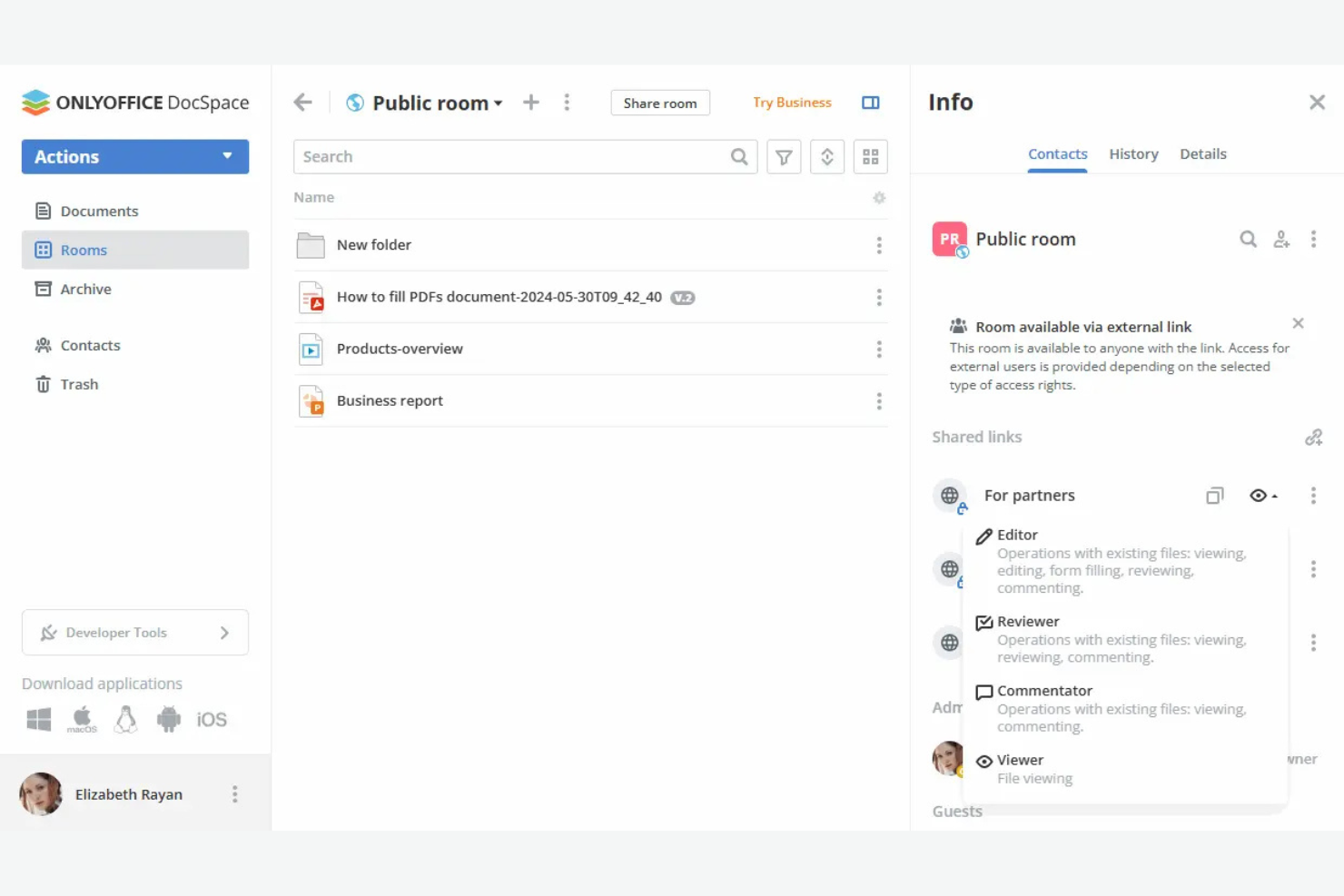
ONLYOFFICE geeft organisaties volledige controle over hun digitale werkplek met flexibele opties voor zelfgehoste implementatie. Het is een sterke keuze voor IT-teams, privacygerichte bedrijven of gereguleerde sectoren die gegevens on-premises moeten bewaren. ONLYOFFICE combineert documentbewerking, projectbeheer en samenwerkingstools in één platform dat u op uw eigen infrastructuur kunt hosten.
Waarom ik ONLYOFFICE heb gekozen
Voor teams die volledige controle over hun gegevens en infrastructuur nodig hebben, onderscheidt ONLYOFFICE zich met zijn opties voor zelfgehoste implementatie. Ik heb ONLYOFFICE gekozen omdat organisaties hiermee het volledige platform op hun eigen servers kunnen installeren, wat vooral belangrijk is voor bedrijven met strenge nalevings- of privacyvereisten. Het platform ondersteunt private-cloud- en on-premises configuraties, zodat IT-teams de beveiligings- en toegangscontroles kunnen afstemmen op hun behoeften. Deze mate van flexibiliteit bij de implementatie is zeldzaam onder tools voor digitale werkplekken en maakt ONLYOFFICE zeer geschikt voor gereguleerde sectoren of elk bedrijf dat gegevenssoevereiniteit prioriteit geeft.
Belangrijkste functies van ONLYOFFICE
Enkele andere functies die ONLYOFFICE nuttig maken voor teams met digitale werkplekken zijn:
- Samenwerkende documentbewerking: Meerdere gebruikers kunnen tegelijkertijd aan documenten, spreadsheets en presentaties werken.
- Module voor projectbeheer: Houd taken bij, stel deadlines in en beheer projectmijlpalen binnen het platform.
- CRM-integratie: Beheer contacten, verkoop en klantinteracties rechtstreeks vanuit de werkruimte.
- Agenda- en mailaggregatie: Centraliseer planning en e-mailcommunicatie voor een betere teamcoördinatie.
Integraties van ONLYOFFICE
Integraties omvatten Nextcloud, Moodle, WordPress, Confluence, Jira, Redmine, Box, Dropbox en meer.
Pros and Cons
Pros:
- Ondersteunt zelfgehoste implementatie
- Ingebouwde modules voor projectbeheer en CRM
- Ingebouwde integratie met Nextcloud en ownCloud
Cons:
- Voor geavanceerde configuratie zijn IT-beheervaardigheden vereist
- Beperkte integraties met derden


ClickUp geeft teams één platform om workflows te ontwerpen, te automatiseren en te beheren die precies aansluiten bij hun behoeften. Het is een sterke keuze voor projectmanagers, operationeel leidinggevenden en multifunctionele teams die taakbeheer, rapportage en samenwerking willen afstemmen op hun eigen processen. Dankzij de flexibele structuur en uitgebreide aanpassingsmogelijkheden helpt ClickUp teams bij alles van agile sprints tot complexe projecten met meerdere afdelingen.
Waarom ik voor ClickUp koos
Aanpasbaar workflowbeheer is waar ClickUp echt in uitblinkt als software voor de digitale werkplek. Met het platform kun je aangepaste taakstatussen, velden en weergaven maken, zodat je team zijn exacte processen kan weerspiegelen, of je nu agile sprints uitvoert of resultaten voor klanten beheert. Ik vind het prettig dat je repetitieve stappen kunt automatiseren met de automatiseringsbouwer van ClickUp, waardoor teams minder handmatig werk hoeven te doen en consistent kunnen blijven werken. Voor teams die hun werkruimte moeten aanpassen naarmate projecten zich ontwikkelen, is de flexibiliteit van ClickUp een sterke troef.
Belangrijkste functies van ClickUp
Andere functies waarmee ClickUp zich onderscheidt voor teams op de digitale werkplek zijn onder andere:
- Documenten en wiki's: Maak, bewerk en deel interne documentatie rechtstreeks binnen je werkruimte.
- Tijdregistratie: Registreer de tijd die aan taken wordt besteed met ingebouwde timers en opties voor handmatige invoer.
- Doelregistratie: Stel team- of projectdoelen in, volg ze en visualiseer de voortgang.
- Digitale borden: Werk visueel samen met digitale borden voor brainstorm- en planningssessies.
ClickUp-integraties
Integraties zijn onder andere Slack, GitHub, GitLab, HubSpot, Everhour, Toggl, Google Drive, Outlook, Figma en meer.
Pros and Cons
Pros:
- Aangepaste velden ondersteunen gedetailleerde taakregistratie
- Organiseert projecten en teams in een hiërarchie
- Heeft een automatiseringsbouwer voor repetitieve taken
Cons:
- Overweldigende meldingsinstellingen
- De mobiele app mist enkele desktopfuncties

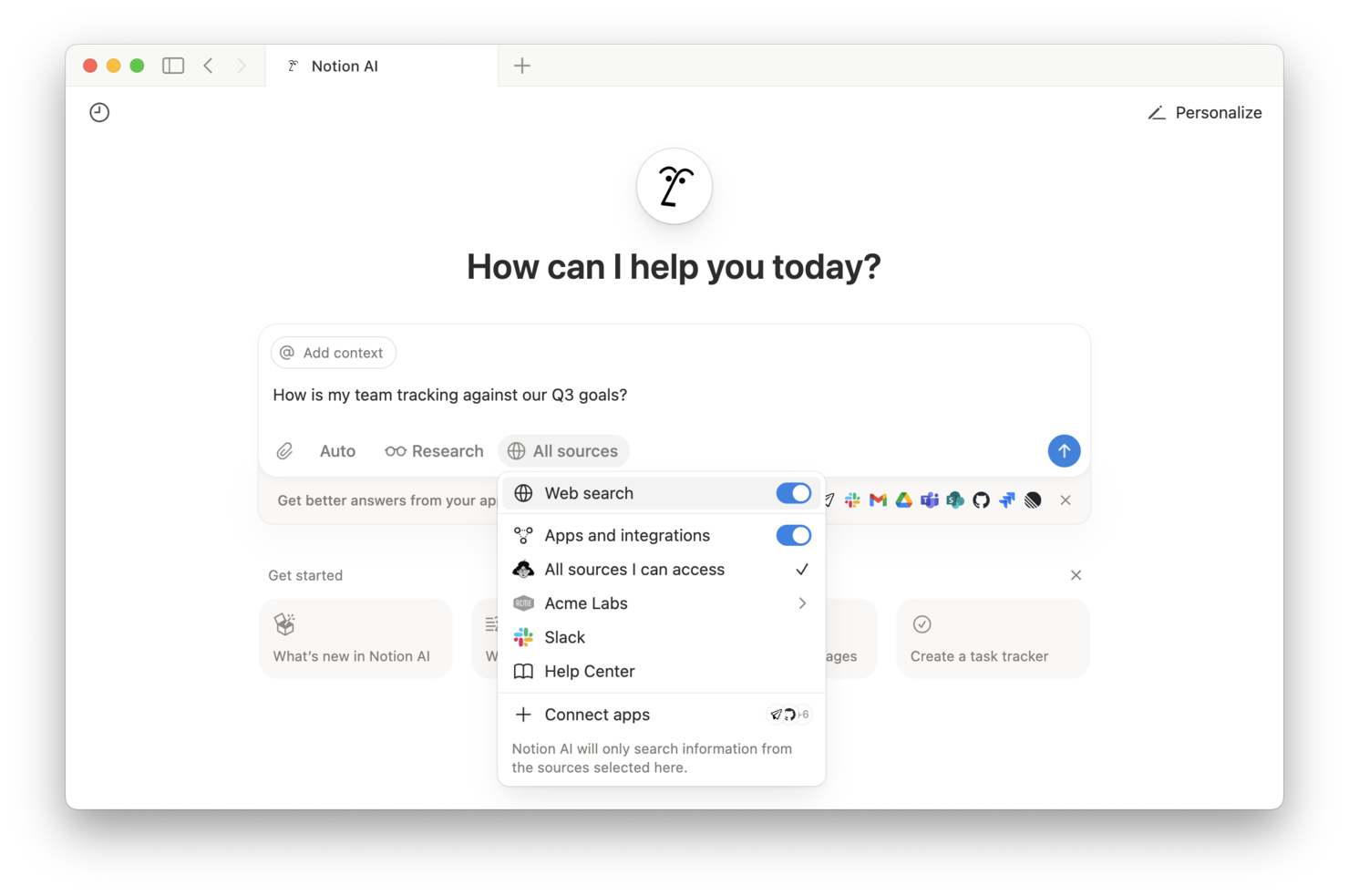
Als je team één plek nodig heeft om documenten, projecten en kennis te organiseren, brengt Notion alles samen in één flexibele werkruimte. Het is vooral nuttig voor productteams, bureaus en startups die wiki's, notities en projectplannen willen centraliseren zonder meerdere apps te hoeven gebruiken. De aanpasbare pagina's en databases van Notion helpen teams een uniforme bron van waarheid op te bouwen die zich aanpast naarmate hun behoeften veranderen.
Waarom ik voor Notion heb gekozen
Wat Notion onderscheidt op het gebied van software voor digitale werkplekken, is de mogelijkheid om kennis, documentatie en projectinformatie op één plek te verenigen. Ik heb voor Notion gekozen omdat de flexibele paginastructuur teams in staat stelt wiki's, SOP's en kennisbanken te maken die eenvoudig te organiseren en bij te werken zijn wanneer dingen veranderen. Met de databasefunctie kun je notities, taken en bronnen aan elkaar koppelen, zodat informatie binnen je werkruimte verbonden en doorzoekbaar blijft. Voor teams die één bron van waarheid willen zonder tussen meerdere tools te hoeven schakelen, past de geïntegreerde aanpak van Notion uitstekend.
Belangrijkste functies van Notion
Naast de geïntegreerde werkruimte voor kennisbeheer biedt Notion verschillende andere functies die digitale teams ondersteunen:
- Realtime samenwerking: Meerdere gebruikers kunnen tegelijkertijd pagina's en databases bewerken.
- Aangepaste sjablonen: Maak en hergebruik sjablonen voor vergadernotities, projecttrackers en meer.
- Machtigingen en delen: Stel gedetailleerde toegangscontroles in voor pagina's, databases en werkruimten.
- Ingebedde media: Voeg afbeeldingen, video's, codefragmenten en bestanden rechtstreeks toe aan elke pagina.
Notion-integraties
Integraties zijn onder andere beschikbaar voor Slack, Jira, GitHub, Asana, Google Drive, Figma, Trello, GitLab, Typeform en meer.
Pros and Cons
Pros:
- De versiegeschiedenis van pagina's houdt alle inhoudswijzigingen bij
- De AI-assistent genereert samenvattingen en actiepunten
- Geneste pagina's maken diepgaande documentatiehiërarchieën mogelijk
Cons:
- Offline toegang is beperkt en onbetrouwbaar
- Geen ingebouwde Gantt-grafiek voor projecttijdlijnen

MelpApp is ontworpen voor teams die in realtime over taalbarrières heen moeten communiceren. Het is zeer geschikt voor internationale organisaties, verspreide teams of elke werkomgeving waar meertalige samenwerking deel uitmaakt van de dagelijkse werkzaamheden. MelpApp helpt miscommunicatie te verminderen door directe vertaling en taalondersteuning binnen teamchats en vergaderingen aan te bieden.
Waarom ik MelpApp heb gekozen
Meertalige teamcommunicatie vormt voor veel digitale werkomgevingen een uitdaging. Daarom heb ik MelpApp voor deze lijst gekozen. Het platform biedt realtimevertaling in groepschats en vergaderingen, zodat teamleden kunnen communiceren in hun voorkeurstaal zonder belangrijke details te missen. Ik waardeer het dat MelpApp ook spraak- en tekstvertaling ondersteunt, waardoor teams gemakkelijker over regio’s en tijdzones heen kunnen samenwerken. Voor organisaties met internationaal of meertalig personeel helpen deze functies ervoor te zorgen dat iedereen verbonden en goed geïnformeerd blijft.
Belangrijkste functies van MelpApp
Andere functies die MelpApp nuttig maken voor teams in digitale werkomgevingen zijn onder meer:
- Berichten plannen: Plan berichten om ze op een specifiek tijdstip te verzenden voor betere afstemming tussen tijdzones.
- Leesbevestigingen: Bekijk wanneer teamleden uw berichten hebben gelezen voor een betere opvolging van de communicatie.
- Toegangsbeheer op basis van rollen: Wijs machtigingen toe en beheer de toegang op basis van gebruikersrollen binnen uw organisatie.
- Bestanden delen: Deel documenten, afbeeldingen en andere bestanden rechtstreeks in chats voor snelle samenwerking.
Integraties van MelpApp
Er zijn momenteel geen ingebouwde integraties vermeld.
Pros and Cons
Pros:
- Biedt realtimevertaling
- Ondersteunt leesbevestigingen
- Gratis abonnement beschikbaar voor kleine teams
Cons:
- Geen ingebouwde integraties vermeld
- Geen ingebouwde functie voor videoconferenties

Miro
Ideaal voor visuele brainstormsessies
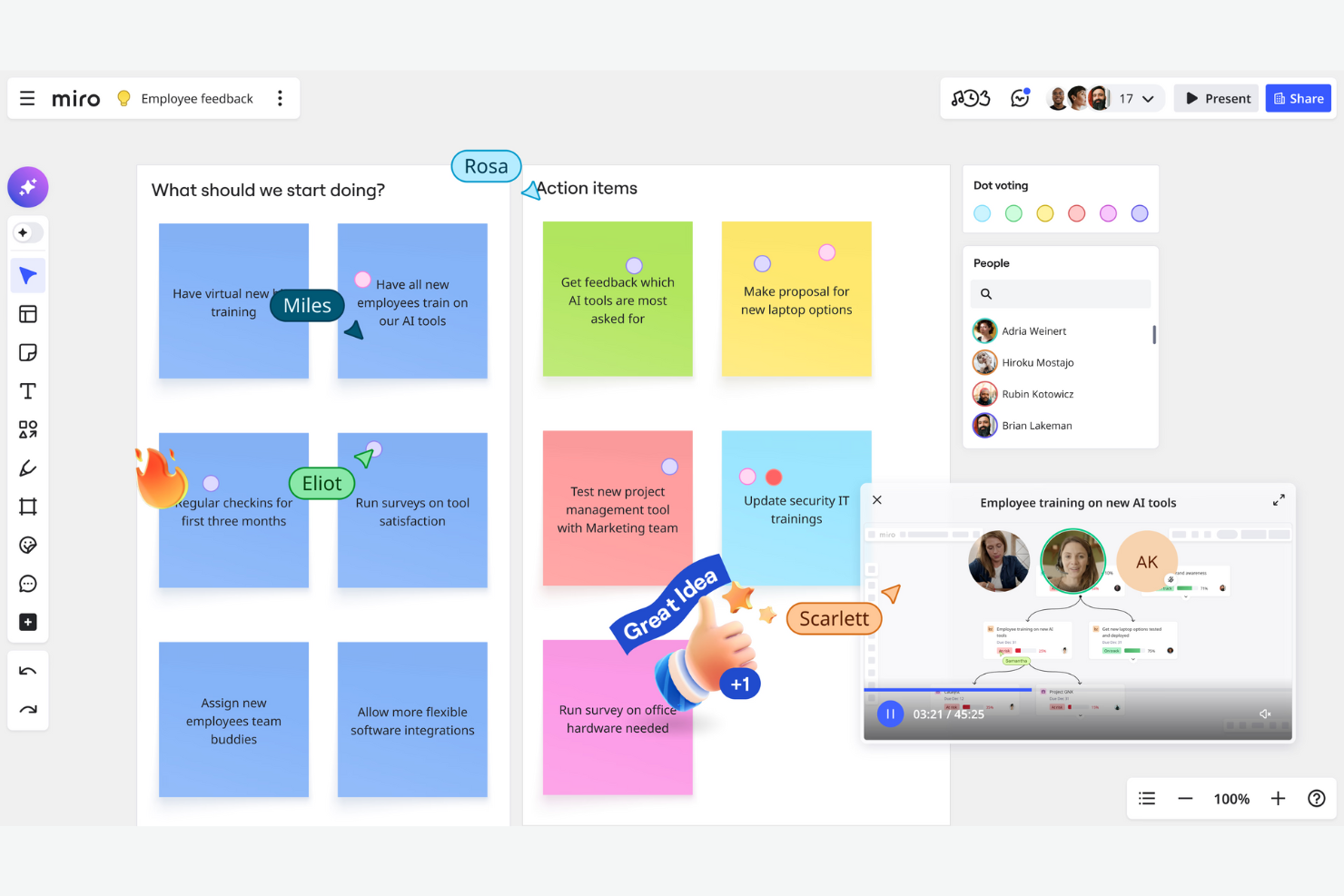
Voor teams die afhankelijk zijn van visueel denken en creatieve samenwerking, biedt Miro een flexibel online whiteboardplatform. Het is vooral nuttig voor productmanagers, ontwerpers en verspreid werkende teams die samen ideeën, workflows of gebruikersreizen in kaart moeten brengen. Miro onderscheidt zich als een platform voor werknemerservaring dat brainstormsessies omzet in uitvoerbare plannen met interactieve borden.
Waarom ik voor Miro heb gekozen
Als het gaat om visuele brainstormsessies biedt Miro een niveau van flexibiliteit en interactiviteit dat moeilijk te evenaren is in software voor digitale werkplekken. Met het oneindige canvas kunnen teams ideeën vastleggen, ordenen en met elkaar verbinden zonder ruimte of structuur tekort te komen. Ik waardeer hoe functies zoals plaknotities, tekentools en stemmingen het eenvoudig maken voor iedereen om in realtime bij te dragen aan ideeën en deze te prioriteren. Voor teams die creatieve sessies moeten omzetten in uitvoerbare resultaten zorgt de visuele aanpak van Miro ervoor dat samenwerking zowel boeiend als productief blijft.
Belangrijkste functies van Miro
Naast de visuele brainstormtools biedt Miro verschillende andere functies die digitale samenwerking ondersteunen:
- Vooraf gemaakte sjablonen: Kies uit een bibliotheek met sjablonen voor workflows, mindmaps, retrospectives en meer om je sessies snel op gang te brengen.
- Presentatiemodus: Maak van elk bord een begeleide presentatie met stapsgewijze navigatie om ideeën met belanghebbenden te delen.
- Opmerkingen en tags: Voeg rechtstreeks opmerkingen en tags toe aan elementen op het bord om feedback georganiseerd en eenvoudig te volgen te houden.
- Integratiemarkt: Verbind Miro met tools zoals Jira, Slack en Asana om borden gesynchroniseerd te houden met de workflows van je team.
Integraties van Miro
Integraties omvatten Google Workspace, Jira, Confluence, Slack, Asana, GitHub, Azure DevOps en meer.
Pros and Cons
Pros:
- Ondersteunt complexe projectmapping
- Realtime samenwerking met visuele feedbacktools
- Heeft een presentatiemodus om borden te delen
Cons:
- Grote borden kunnen leiden tot vertragingen in de browser
- Exportopties zijn beperkt bij lagere abonnementen
New Product Updates from Miro
Miro Adds Japan Data Residency for Enterprise Customers
Miro has introduced Japan data residency for enterprise customers, offering in-region storage for production data, backups, and metadata, plus in-region compute infrastructure. For more information, visit Miro's official site.
Andere software voor digitale werkplekken
Hier zijn enkele aanvullende opties voor software voor digitale werkplekken die mijn shortlist niet hebben gehaald, maar toch het bekijken waard zijn:


Hoe ik software voor digitale werkplekken beoordeel
Ik deel mijn beoordeling op in twee lagen: de basis die een tool moet bieden—geïntegreerde werkruimten, taakbeheer en documentatie—en de onderscheidende factoren die sterke kandidaten van de rest onderscheiden.
Basisfunctionaliteit (vereisten voor deze lijst)
Bij het selecteren van tools voor mijn lijst beoordeel ik elke tool op een schaal van 0 (biedt de functionaliteit niet) tot 5 (blink uit op dit gebied) voor elke hieronder vermelde basisfunctionaliteit. Vervolgens zet ik de totaalscore van de tool om in een percentage. Elke tool moet een minimale totaalscore van 75% behalen om in aanmerking te komen voor opname.
- Geïntegreerde samenwerkingshub: Ik controleer of chat, teamruimtes en discussies met discussiedraden zich in dezelfde omgeving bevinden als waar projecten plaatsvinden, in plaats van teams te dwingen tussen afzonderlijke apps te wisselen.
- Taak- en projectbeheer: Elke tool moet meerdere weergaven bieden, zoals Kanbanborden, Gantt-diagrammen of tijdlijnen, zodat teams taken, afhankelijkheden en mijlpalen kunnen volgen in de indeling die bij hun workflow past.
- Document- en kennisbeheer: Ik zoek naar ingebouwde documenten, wiki's of kennisbanken die projectartefacten doorzoekbaar en op één plek beschikbaar houden—niet alleen naar eenvoudige bestandsbijlagen die aan een chattool zijn vastgeplakt.
- Integraties en interoperabiliteit: Het platform moet verbinding kunnen maken met tools waarop teams al vertrouwen, zoals Jira, Google Workspace of Microsoft 365, via ingebouwde integraties, open API's of iPaaS-connectoren.
- Workflowautomatisering: Ik beoordeel of je met de tool terugkerende acties kunt automatiseren, zoals statusupdates, goedkeuringsroutering of taaktoewijzingen, met behulp van een bouwer zonder code en met voorwaardelijke logica.
- Toegangsbeheer en machtigingen: Machtigingen op basis van rollen, gasttoegang voor externe belanghebbenden en ondersteuning voor SSO spelen allemaal een rol—vooral voor teams die gevoelige projectgegevens tussen afdelingen beheren.
Zodra ik een lijst heb met tools die aan de criteria voldoen, kijk ik naar wat elk platform onderscheidt.
Onderscheidende factoren (wat leveranciers onderscheidt)
Zo vergelijk ik verschillende leveranciers met elkaar:
Opvallende functies
Assistenten op basis van AI zijn een belangrijke onderscheidende factor—tools zoals Notion AI en Microsoft Copilot kunnen lange discussiedraden samenvatten of projectupdates opstellen, wat tijdens statusrapportages veel tijd bespaart. Ik beoordeel ook functies voor middelen- en capaciteitsplanning, omdat het belangrijker is om te weten wie overbelast is met gelijktijdige projecten dan alleen over een eenvoudige takenlijst te beschikken. Bouwers voor apps zonder code maken het geheel compleet doordat teams aangepaste weergaven of intakeformulieren kunnen maken die zijn afgestemd op hun workflows, zonder op een ontwikkelaar te hoeven wachten.
Meer dan functies alleen
Beveiliging en compliance voor ondernemingen zijn belangrijk wanneer je werkruimte gevoelige projectgegevens bevat. Ik controleer op SOC 2 Type II-certificering, ondersteuning voor SSO/SAML en opties voor gegevensresidentie—vooral voor teams die in meerdere regio's actief zijn. Transparantie over prijzen is nog een factor die ik zwaar laat meewegen. Verborgen kosten voor gastgebruikers, extra opslag of AI-functies kunnen de totale kosten snel opdrijven. Ik kijk ook naar ondersteuning bij de implementatie, omdat de uitrol van een digitale werkplek binnen meerdere afdelingen goede middelen voor introductie, migratietools en een actieve gemeenschap of een actief partnernetwerk vereist.
Zo kiest u software voor digitale werkplekken
Wanneer u de werknemerservaring wilt verbeteren, is het gemakkelijk om verstrikt te raken in lange lijsten met functies en ingewikkelde prijsstructuren. Om u te helpen gefocust te blijven tijdens uw unieke softwareselectieproces, vindt u hier een checklist met factoren om rekening mee te houden:
| Factor | Waar u rekening mee moet houden |
|---|---|
| Schaalbaarheid | Ondersteunt de software uw team tijdens de groei? Controleer gebruikerslimieten, opslaglimieten en upgrades van abonnementen voor toekomstige behoeften. |
| Integraties | Kan de software standaard verbinding maken met uw bestaande tools (bijv. Slack, Google Workspace, Jira)? Hiaten op dit gebied kunnen leiden tot handmatige omwegen. |
| Aanpasbaarheid | Kunt u workflows, machtigingen en indelingen aanpassen aan uw processen? Starre tools kunnen u dwingen de manier waarop uw team werkt te veranderen. |
| Gebruiksgemak | Gaat uw team de software snel gebruiken? Let op duidelijke navigatie, minimale trainingsvereisten en positieve feedback van vergelijkbare organisaties. |
| Implementatie en ingebruikname | Hoe lang duurt het voordat u aan de slag kunt? Houd rekening met ondersteuning bij migratie, opties voor gegevensimport en de beschikbaarheid van hulpmiddelen voor ingebruikname. |
| Kosten | Zijn de prijsniveaus transparant en voorspelbaar? Houd rekening met alle gebruikers, opslag en mogelijke uitbreidingen om budgetverrassingen te voorkomen. |
| Beveiligingsmaatregelen | Biedt het platform SSO, versleuteling en naleving van normen zoals SOC 2 of GDPR? Beoordeel het risico op basis van de gevoeligheid van uw gegevens. |
| Beschikbaarheid van ondersteuning | Welke ondersteuningskanalen worden aangeboden en op welke tijden? Als uw team wereldwijd werkt, kan ondersteuning 24/7 essentieel zijn. |
Wat is software voor digitale werkplekken?
Software voor de digitale werkplek is een categorie hulpmiddelen die communicatie, samenwerking, documentbeheer en projectbewaking voor verspreide teams centraliseert. Deze platforms helpen organisaties kennis te organiseren, werk te coördineren en hulpmiddelen te delen in één online werkomgeving. Door berichtenuitwisseling, het delen van bestanden en werkstroombeheer samen te brengen, ondersteunt software voor de digitale werkplek productiviteit en afstemming tussen afdelingen, locaties en tijdzones.
Functies
Dit zijn de belangrijkste functies die elke goede software voor de digitale werkplek zou moeten hebben:
- Documentbeheer: Bewaar, organiseer en deel bestanden op een centrale locatie, zodat teams toegang hebben tot de nieuwste versies en in realtime aan documenten kunnen samenwerken.
- Taak- en projectbewaking: Wijs taken toe, stel deadlines in en bewaak de voortgang van projecten om iedereen op één lijn en verantwoordelijk te houden.
- Teamcommunicatie: Gebruik ingebouwde chat, discussiethreads of hulpmiddelen voor berichtenuitwisseling om snelle vragen, updates en doorlopende gesprekken te faciliteren.
- Kennisbank creëren: Bouw en onderhoud doorzoekbare wiki's of hulpmiddelenbibliotheken om institutionele kennis en standaardwerkprocedures vast te leggen.
- Agenda-integratie: Synchroniseer met teamagenda's om vergaderingen in te plannen, mijlpalen bij te houden en deadlines binnen het platform te coördineren.
- Rechten en toegangsbeheer: Stel gedetailleerde gebruikersrollen en rechten in om ervoor te zorgen dat gevoelige informatie alleen toegankelijk is voor de juiste personen.
- Werkstroomautomatisering: Automatiseer repetitieve processen, zoals goedkeuringen of meldingen, om handmatig werk te verminderen en routinetaken sneller uit te voeren.
- Integraties met derden: Maak verbinding met andere essentiële hulpmiddelen in je ecosysteem, zoals e-mail, cloudopslag of platforms voor projectbeheer, om werk in verschillende systemen te centraliseren.
Veelvoorkomende AI-functies
Naast de hierboven genoemde standaardfuncties van software voor de digitale werkplek gebruiken veel platforms AI om de betrokkenheid van medewerkers te vergroten met functies zoals:
- Geautomatiseerde vergadersamenvattingen: AI luistert naar opnamen van vergaderingen of leest transcripties en genereert beknopte samenvattingen, actiepunten en belangrijke beslissingen voor eenvoudige raadpleging en opvolging.
- Slimme inhoudssuggesties: AI analyseert de activiteit in je digitale werkruimte en beveelt relevante documenten, sjablonen of hulpmiddelen aan op basis van de context van je huidige project of gesprek.
- Intelligent zoeken: Zoekfuncties op basis van AI begrijpen zoekopdrachten in natuurlijke taal en tonen de meest relevante bestanden, berichten of kennisbankartikelen, zelfs als de trefwoorden niet exact overeenkomen.
- Prioritering van taken: AI beoordeelt deadlines, afhankelijkheden en werkbelasting om voor te stellen welke taken als eerste moeten worden uitgevoerd, zodat teams zich kunnen richten op werk met grote impact.
- Geautomatiseerde werkstroomroutering: AI detecteert patronen in verzoeken of goedkeuringen en routeert taken naar de juiste persoon of het juiste team, waardoor knelpunten en handmatige overdrachten worden verminderd.
Voordelen
Het implementeren van software voor de digitale werkplek biedt verschillende voordelen voor je team en je bedrijf. Hier zijn enkele voordelen waar je naar kunt uitkijken:
- Gecentraliseerd delen van kennis: Teams kunnen documenten en hulpmiddelen op één plek opslaan, organiseren en openen, waardoor er minder tijd wordt besteed aan het zoeken naar informatie.
- Verbeterde samenwerking tussen teams: Ingebouwde communicatietools en gedeelde werkruimten helpen teams om projecten te coördineren en updates in realtime te delen.
- Meer inzicht in het werk: Taakbewaking en projectoverzichten geven managers en teamleden een duidelijk beeld van voortgang, deadlines en verantwoordelijkheden.
- Sneller inwerken en kennisoverdracht: Nieuwe medewerkers kunnen toegang krijgen tot trainingsmateriaal, sjablonen en bedrijfskennisbanken om snel op weg te komen.
- Verbeterde gegevensbeveiliging: Rechten en toegangscontroles zorgen ervoor dat gevoelige informatie alleen beschikbaar is voor geautoriseerde gebruikers.
- Minder handmatig werk: Werkstroomautomatisering en AI-functies voeren repetitieve taken uit, waardoor tijd vrijkomt voor activiteiten met een hogere waarde.
- Schaalbaarheid voor groeiende teams: Flexibel gebruikersbeheer en integratiemogelijkheden zorgen ervoor dat het platform kan meegroeien met de behoeften van je organisatie.
Kosten en prijzen
Bij het selecteren van oplossingen voor de digitale werkplek is inzicht nodig in de verschillende beschikbare prijsmodellen en abonnementen. De kosten variëren op basis van functies, teamgrootte, uitbreidingen en meer. De onderstaande tabel geeft een overzicht van veelvoorkomende abonnementen, hun gemiddelde prijzen en de typische functies die zijn opgenomen in oplossingen voor software voor de digitale werkplek:
Vergelijkingstabel van abonnementen
| Abonnementstype | Gemiddelde prijs | Veelvoorkomende functies |
|---|---|---|
| Gratis abonnement | $0 | Basisdocumentopslag, beperkt taakbeheer, eenvoudige communicatietools en basisintegraties. |
| Persoonlijk abonnement | $5–$15/gebruiker/maand | Individuele werkruimten, uitgebreidere bestandsopslag, agendasynchronisatie en basisinstellingen voor toegangsrechten. |
| Zakelijk abonnement | $15–$30/gebruiker/maand | Tools voor teamsamenwerking, geavanceerde projectbewaking, workflowautomatisering, uitgebreide integraties en beheerdersfuncties. |
| Abonnement voor grote organisaties | $30–$60/gebruiker/maand | Aangepaste beveiligingsinstellingen, geavanceerde analyses, prioriteitsondersteuning, compliancefuncties en een speciaal inwerkproces. |
Veelgestelde vragen
Hier vind je antwoorden op enkele veelgestelde vragen over software voor digitale werkplekken:
Hoe ondersteunt software voor digitale werkplekken teams die op afstand en hybride werken?
Software voor digitale werkplekken biedt teams die op afstand en hybride werken een centrale hub voor communicatie, het delen van documenten en projectbewaking. Zo blijft iedereen op één lijn, heeft iedereen toegang tot bronnen en kan iedereen in realtime samenwerken, ongeacht locatie of tijdzone.
Voor teams die hun tijd verdelen tussen werken op afstand en op kantoor kan \u003ca href=\u0022https://thedigitalprojectmanager.com/tools/best-hot-desk-booking-software/\u0022\u003esoftware voor het reserveren van flexplekken\u003c/a\u003e ook helpen bepalen waar medewerkers werken wanneer ze naar kantoor komen.
Kan software voor digitale werkplekken e-mail vervangen voor interne communicatie?
Ja, veel teams gebruiken software voor digitale werkplekken om het aantal interne e-mails te verminderen door gesprekken te verplaatsen naar chat, discussiethreads of projectopmerkingen. Hierdoor blijft communicatie overzichtelijk en is relevante informatie later gemakkelijker terug te vinden.
Waar moet ik rekening mee houden bij de overstap naar een nieuw platform voor digitale werkplekken?
Plan de gegevensmigratie, gebruikerstraining en integratie met je bestaande tools. Zoek naar platforms met importhulpmiddelen, inwerkmateriaal en ondersteuning om je team soepel te laten overstappen en verstoring tot een minimum te beperken.
Hoe veilig is software voor digitale werkplekken voor gevoelige bedrijfsgegevens?
De meeste software voor digitale werkplekken bevat versleuteling, toegangscontroles en naleving van standaarden zoals SOC 2 of GDPR. Bekijk altijd de beveiligingsdocumentatie van een leverancier en vraag naar certificeringen die aansluiten bij de vereisten van je organisatie.
Hoe weet ik of een tool voor digitale werkplekken met mijn organisatie kan meegroeien?
Controleer gebruikerslimieten, opslaglimieten en beschikbare upgrades van abonnementen. Vraag naar de prestaties met grote teams en bekijk klantverhalen van organisaties die qua omvang vergelijkbaar zijn met die van jou, zodat je zeker weet dat het platform met je behoeften kan meegroeien.