

19 beste gratis programvarer for dokumentversjonskontroll i 2026

Kortliste over de beste gratis programvarene for dokumentversjonskontroll


Gratis programvare for dokumentversjonskontroll lar deg spore, administrere og organisere endringer i dokumentene dine uten å betale for en lisens eller et abonnement. Hvis du leter etter måter å holde versjonshistorikken oversiktlig på, samarbeide om filer og forhindre kostbare overskrivinger – uten å sprenge budsjettet – er det viktig å vite hvilke verktøy som tilbyr en virkelig gratis plan eller prøveperiode.
I denne veiledningen får du mine vurderinger av fremtredende alternativer, slik at du kan sammenligne funksjoner, vurdere hva som fungerer for teamet ditt, og velge en løsning som faktisk passer inn i den daglige arbeidsflyten din.
Why Trust Our Software Recommendations
Our team has been testing and reviewing software since 2012. As project managers ourselves, we know how difficult—and important—it is to choose the right software.
For this guide, we evaluated tools using hands-on testing and independent research, scoring tools using our selection criteria. We also draw on insights from industry thought leaders and practicing project management experts.
Our reviews reflect our human editorial judgment, not a sales pitch.
Expert reviewers:
Sammenligningstabell for gratis programvare for dokumentversjonskontroll
Denne sammenligningstabellen fremhever prisdetaljer for mine beste utvalgte gratisprogrammer for dokumentversjonskontroll.
| Tool | Best For | Trial Info | Price | ||
|---|---|---|---|---|---|
| 1 | Best for real-time document editing | Free plan + trial available | From $7/user/month (billed annually) | Website | |
| 2 | Best for built-in document co-editing tools | Free plan available | Pricing upon request | Website | |
| 3 | Best for tracking PDF versions | 7-day free trial | From $19.99/user/month (billed annually) | Website | |
| 4 | Best for task management integration | 15-day free trial + free demo available | From $49/month (billed annually) | Website | |
| 5 | Best for familiar editing interface | Free plan available | Pricing upon request | Website | |
| 6 | Best for team file collaboration | Free trial + free plan available | From $9.99/user/month (billed annually) | Website | |
| 7 | Best for advanced metadata organization | Free demo available | From $65/user/month | Website | |
| 8 | Best for centralized team file storage | Free demo + 15-day free trial available | From CAD $3/user/month (billed annually) | Website | |
| 9 | Best for customizable workflow automation | Free and open-source | Free and open-source | Website | |
| 10 | Best for scalable open-source deployments | Free to use | Free to use | Website |
Anmeldelser av gratis programvare for dokumentversjonskontroll
Nedenfor finner du mine detaljerte sammendrag av den gratis programvaren for dokumentversjonskontroll som kom med på kortlisten min. Anmeldelsene mine gir en detaljert gjennomgang av funksjonene, de beste bruksområdene og integrasjonene til hver plattform, slik at du kan finne den som passer best for deg.

Best for real-time document editing
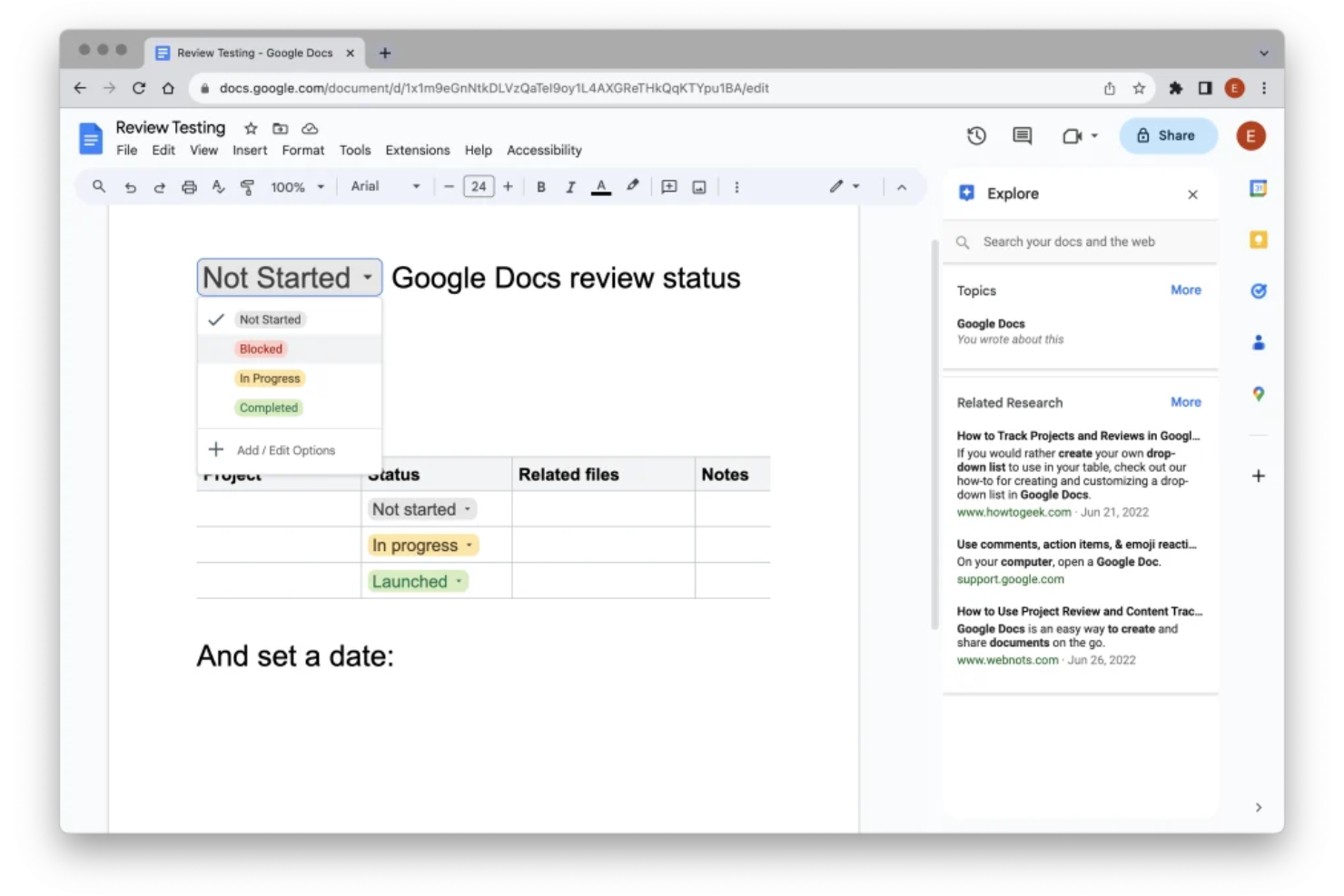
Google Docs is a cloud-based document editing and collaboration platform that enables individuals and teams to create, share, comment, and manage document versions in real time.
Who Is Google Docs Best For?
Google Docs is a good fit for distributed teams and small businesses that need to collaborate on documents online from anywhere.
Why I Picked Google Docs
I picked Google Docs as one of the best because I rely on its real-time editing and multi-user collaboration, where everyone can contribute and comment simultaneously. Version history lets my team track changes and restore past work with ease.
Google Docs Key Features
- Offline editing: Work on documents without an internet connection and sync changes later.
- Comment threading: Add, resolve, and track conversations linked to specific document text.
- Access permission controls: Limit who can view, edit, or comment on each file.
- File export options: Download documents as PDF, Word, or other formats for sharing outside Google Docs.
Google Docs Integrations
Google Docs offers native integrations with Google Drive, Google Sheets, Google Slides, Google Forms, and Gmail, and can connect to third-party apps through Google Workspace Marketplace. An API is also available for custom integrations.
What's Free?
Google Docs offers a free-forever plan for anyone with a Google Account. Some advanced features, like joining a Meet call from within Docs, require a paid Google Workspace plan.
Pros and Cons
Pros:
- Cloud-based with easy access from any device
- Automatic version history and change tracking
- Real-time collaboration for unlimited users
Cons:
- Limited offline editing functionality
- Formatting issues when importing from Word

Best for built-in document co-editing tools
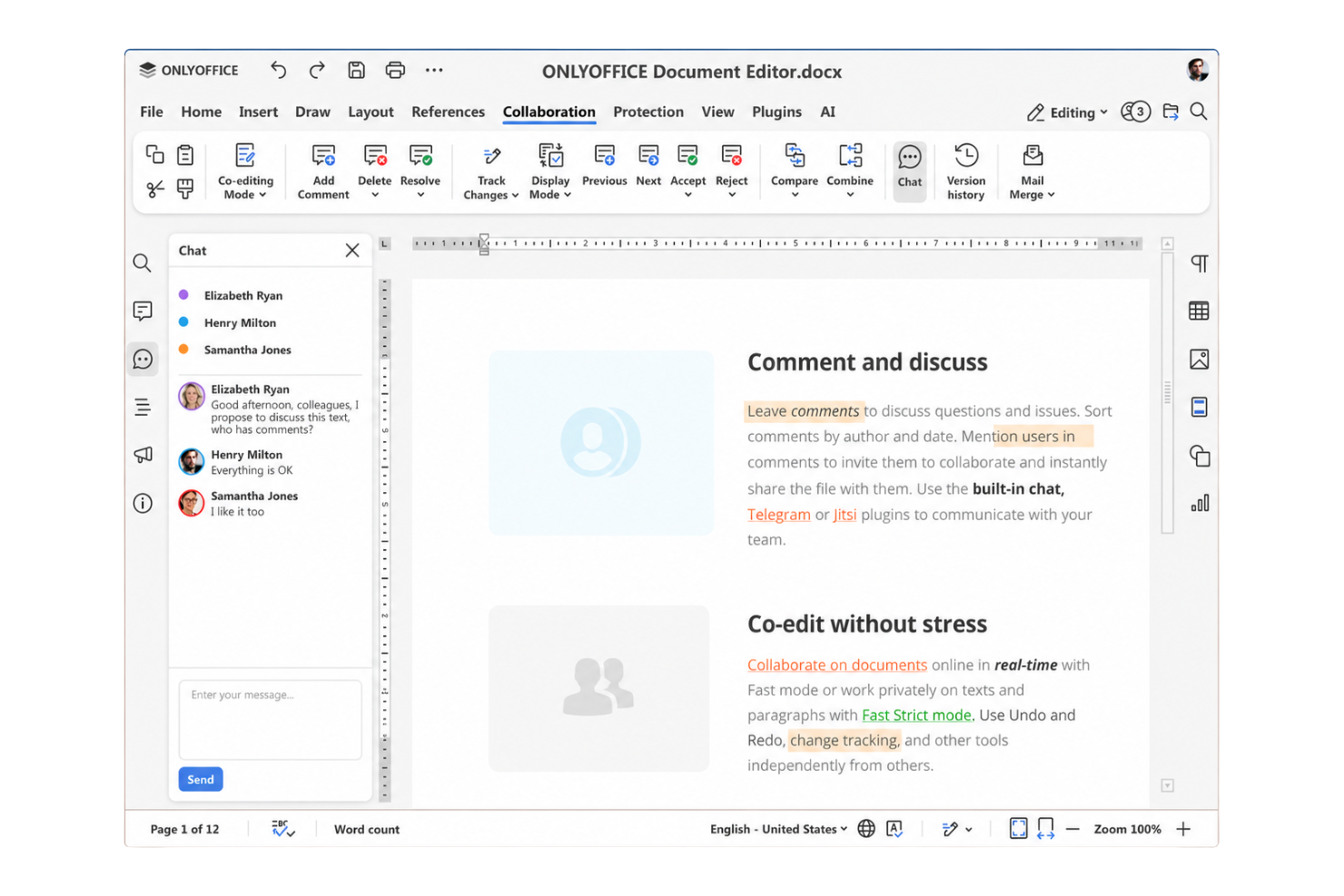
ONLYOFFICE Docs is a document management software and editing platform that provides teams with integrated word processing, spreadsheet, and presentation tools, plus advanced permission controls and real-time editing capabilities for multi-user document collaboration.
Who Is ONLYOFFICE Docs Best For?
ONLYOFFICE Docs is a solid choice for distributed teams and organizations that need collaborative editing and document control across offices or remote environments.
Why I Picked ONLYOFFICE Docs
I picked ONLYOFFICE Docs because my team can edit documents together in real time using both fast and strict co-editing modes, track document version history, and set custom sharing permissions within the same workspace. The built-in editors feel better than most alternatives.
ONLYOFFICE Docs Key Features
- Content control: Prevents content copying, printing, or screenshotting in sensitive documents.
- Multi-format support: Edits and manages DOCX, XLSX, PPTX, and other file types.
- Document comparison: Highlights and displays differences between file versions.
- Integration with storage platforms: Connects with Google Drive, Dropbox, Nextcloud, and others.
ONLYOFFICE Docs Integrations
ONLYOFFICE Docs offers native integrations with Nextcloud, ownCloud, Seafile, Alfresco, Confluence, SharePoint, Moodle, Redmine, and Jira. An API is available for custom integrations.
What's Free?
ONLYOFFICE Docs offers a free desktop version for Windows, Linux, and macOS, as well as a free community server build for self-hosting. Free plans may have some limitations compared to enterprise editions.
Pros and Cons
Pros:
- Multi-format document support
- Strong version history and permission controls
- Real-time collaborative document editing tools
Cons:
- Server setup requires technical knowledge
- Interface can feel outdated to some users

Best for tracking PDF versions

Adobe Acrobat is a document management solution for creating, editing, and organizing PDF files, with built-in tools for file comparison, commenting, and workflow management tailored to teams handling PDF-based version control.
Who Is Adobe Acrobat Best For?
Adobe Acrobat is a strong choice for legal, finance, and compliance teams that manage multiple versions of sensitive PDF documents.
Why I Picked Adobe Acrobat
I picked Adobe Acrobat as one of the best because I rely on its detailed PDF version tracking and audit trails. I like using the compare files tool to quickly spot every change between document versions. Its commenting and collaborative review features keep my team aligned.
Adobe Acrobat Key Features
- E-signature workflows: Collect signatures and approvals directly within PDF documents.
- Password protection: Restrict access to PDFs with password security settings.
- Redaction tools: Permanently remove sensitive information from files before sharing.
- Bulk file conversion: Convert multiple formats to PDF in one workflow.
Adobe Acrobat Integrations
Adobe Acrobat offers native integrations with Microsoft 365, Google Drive, Box, and Dropbox, enabling users to work with files stored in these platforms. An API is available for custom integrations.
What's Free?
Adobe’s free tier is called Adobe Acrobat Reader (available on desktop and mobile) alongside Acrobat Web (accessed via a browser). The free tier allows for viewing, commenting on, filling out, and signing PDFs, along with 2GB of cloud storage. Advanced features like editing text, merging files, and converting formats require a paid Acrobat subscription.
Pros and Cons
Pros:
- Advanced redaction for confidential documents
- Supports layered comments and annotations
- Detects every change between PDF versions
Cons:
- Limited collaboration options
- Only tracks version history for PDFs

Bitrix24
Best for task management integration
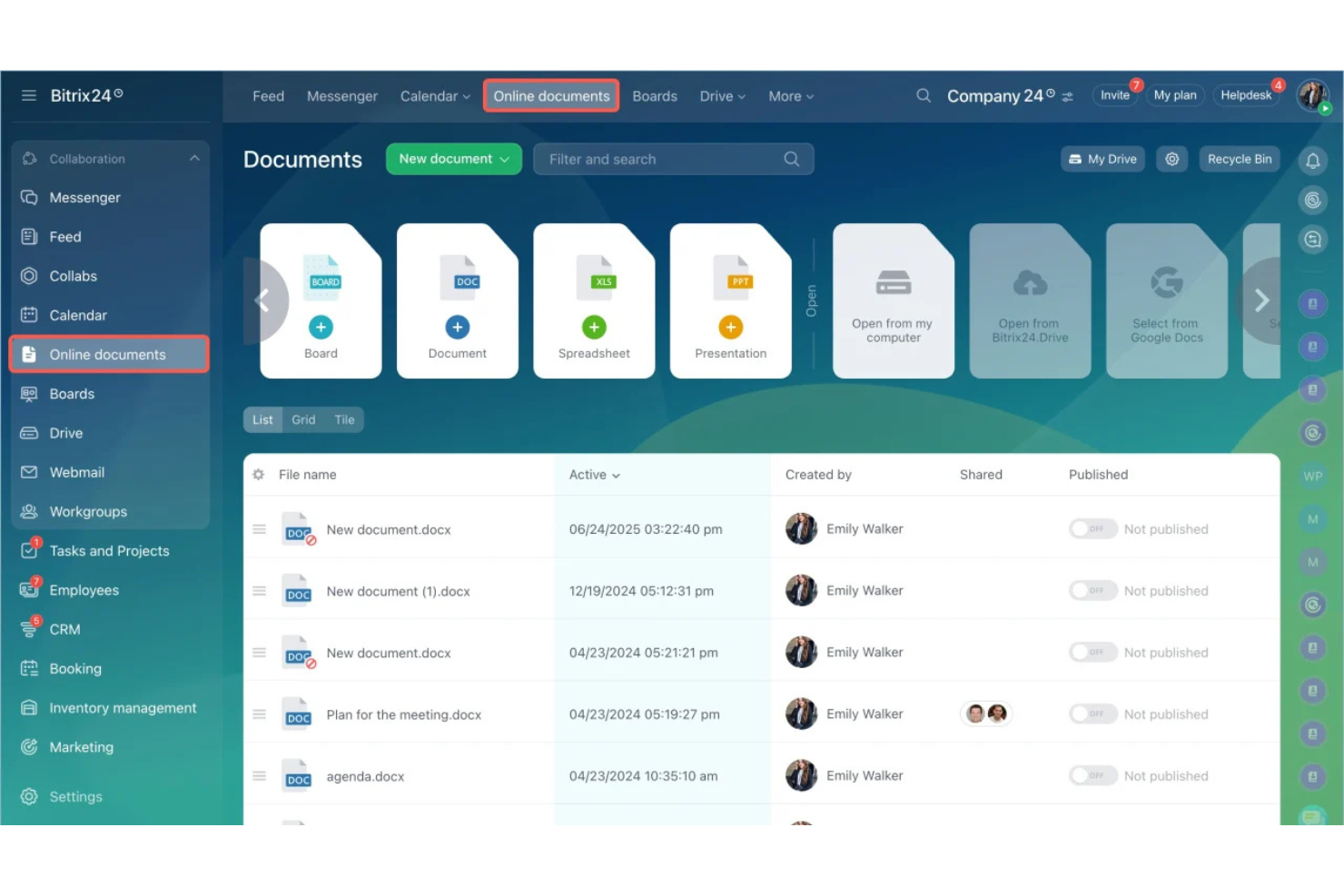
Bitrix24 is a project management platform that features document storage, editing, sharing, and automatic version control for teams needing free document management alongside collaboration and workflow tools.
Who Is Bitrix24 Best For?
Bitrix24 is a strong choice for small to midsize teams that need integrated document handling with project and task management in a single workspace.
Why I Picked Bitrix24
I picked Bitrix24 because its document version control ties closely with task tracking, so my team can link files to specific tasks and monitor updates in context. I also like the built-in change history and collaborative editing features.
Bitrix24 Key Features
- Document locking: Prevents multiple users from editing a document at the same time.
- Access permissions: Lets you assign granular read or edit rights to documents.
- Audit trails: Tracks a detailed activity log for every document.
- Cloud storage integration: Connects documents with Google Drive, Dropbox, and OneDrive.
Bitrix24 Integrations
Bitrix24 offers native integrations with Google Drive, Dropbox, Microsoft 365, OneDrive, Mailchimp, Xero, and Facebook, and provides an API for custom integrations.
What's Free?
Bitrix24 offers a free-forever plan for unlimited users. The free plan includes basic document management, task management, and collaboration tools, but limits storage and advanced features.
Pros and Cons
Pros:
- Granular access rights for document folders
- Document editing is integrated with tasks
- Supports multiple team collaborators
Cons:
- Large file uploads can be slow
- Strict five gigabyte storage cap
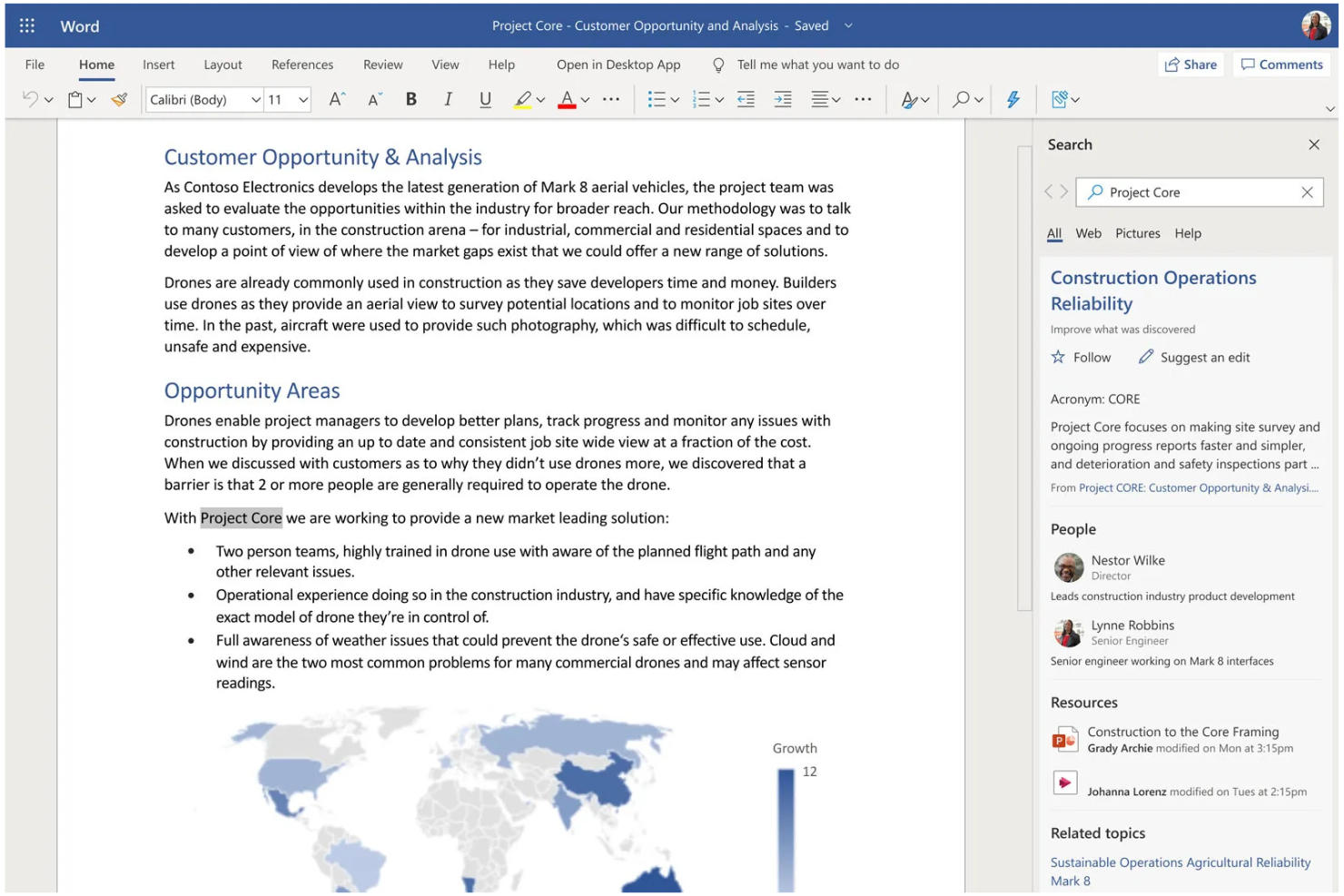
Microsoft Word is a document creation and editing platform that gives teams built-in version history, real-time collaboration, commenting, and easy access to files across devices using Microsoft 365 or the free online version.
Who Is Microsoft Word Best For?
Microsoft Word is a good fit for individuals and teams in any industry who need a widely recognized document editing and version control tool.
Why I Picked Microsoft Word
I picked Microsoft Word as one of the best because its familiar editing interface helps my team collaborate efficiently on docs everyone already knows. I rely on real-time co-authoring, tracked changes, and its extensive version history for document control.
Microsoft Word Key Features
- Templates gallery: Choose from a wide range of prebuilt templates for business, education, or reports.
- Password protection: Secure files with document-level encryption and access controls.
- Comments and annotations: Leave threaded feedback or notes directly within documents.
- Auto-save with OneDrive: Files save automatically when stored in OneDrive, reducing the risk of data loss.
Microsoft Word Integrations
Microsoft Word has native integrations across the Microsoft ecosystem, including Microsoft 365 and Azure. An API is available for custom integrations.
What's Free?
Microsoft Word offers a free online version with basic editing features and real-time collaboration for users with a Microsoft account. Advanced features and offline access require a paid Microsoft 365 subscription.
Pros and Cons
Pros:
- Offers extensive template selection
- Reliable version history with easy restore
- Real-time document co-authoring for teams
Cons:
- Collaboration requires Microsoft account
- Limited approval workflow options

Dropbox
Best for team file collaboration

Dropbox is a document version control platform where teams can upload, organize, sync, and track changes to files across devices with cloud-based collaboration and shared folder management.
Who Is Dropbox Best For?
Dropbox is a strong choice for distributed teams and organizations that need a central hub for file collaboration and version tracking across devices.
Why I Picked Dropbox
I included Dropbox in my shortlist because I rely on its shared folders, live comment threads, and granular file permissions to coordinate edits and feedback between multiple contributors. In practice, my team can review, update, and recover prior versions without confusion.
Dropbox Key Features
- Automatic version history: Saves past document versions and allows you to restore previous states easily.
- File activity feed: Shows a detailed log of changes, uploads, and user actions for each document.
- Link-based sharing: Lets you generate unique sharing links for specific files and folders with adjustable access settings.
- Desktop and mobile sync: Keeps document changes up to date across devices through native apps.
Dropbox Integrations
Dropbox offers native integrations with Google Workspace, Microsoft 365, Slack, Zoom, Trello, Adobe Creative Cloud, DocuSign, Canva, Okta, and Salesforce. An API is available for custom integrations.
What's Free?
Dropbox offers a free-forever plan with up to 2 GB of storage. The free plan is for individual use and includes basic file sharing and version history features, but advanced collaboration tools and more storage require a paid plan.
Pros and Cons
Pros:
- Syncs file changes across multiple devices
- Tracks collaboration history for each document
- Restores deleted or previous file versions easily
Cons:
- Cannot host on self-managed servers
- Free storage space is limited

M-Files
Best for advanced metadata organization

M-Files is a document management platform that centralizes file storage, automates version control, supports advanced metadata tagging, and enables secure collaboration for teams handling a wide range of business documents.
Who Is M-Files Best For?
M-Files is a good fit for midsize and large organizations managing high document volumes and requiring complex metadata and compliance controls.
Why I Picked M-Files
I picked M-Files as one of the best because I can organize documents around advanced metadata, not just folders. I often rely on its automatic versioning and permission controls to manage sensitive documents across complex workflows.
M-Files Key Features
- Automated workflow routing: Set up document review, approval, and publishing workflows tailored to your organization.
- Mobile document access: View, edit, and share documents securely from iOS and Android devices.
- Outlook integration: Save and manage emails and attachments directly from Microsoft Outlook.
- Audit logging: Track document access, changes, and history for security and compliance auditing.
M-Files Integrations
M-Files offers native integrations with Salesforce, Microsoft 365, Google Workspace, SharePoint, Microsoft Teams, Outlook, DocuSign, and Adobe Sign, and provides an API for custom integrations.
What's Free?
M-Files offers a free 30-day trial with no credit card required, and unlimited colleagues can be added. The trial includes all core features but does not provide access to all integrations or advanced industry configurations.
Pros and Cons
Pros:
- Detailed audit trails for compliance tracking
- Automated document workflows and permissions
- Metadata-based document search and retrieval
Cons:
- Limited mobile editing capabilities
- Complex initial configuration for administrators

Best for centralized team file storage

Zoho WorkDrive is a cloud-based document management system (DMS) designed for file versioning, team document collaboration, access controls, and centralized storage for business teams.
Who Is Zoho WorkDrive Best For?
Zoho WorkDrive suits small to midsize businesses that need organized, secure document storage and collaborative access for distributed project teams.
Why I Picked Zoho WorkDrive
I picked Zoho WorkDrive because I like how it brings every team file into a single space with group-level permissions, built-in file version tracking, and granular admin controls for centralized team file storage.
Zoho WorkDrive Key Features
- Activity timeline: Track actions, edits, and views on every document.
- File locking: Prevents simultaneous edits by locking files in use.
- Team folders: Organize files by projects, departments, or groups.
- Document request: Collect files or documents directly from stakeholders.
Zoho WorkDrive Integrations
Zoho WorkDrive offers native integrations across the Zoho ecosystem, including Zoho CRM, Zoho Projects, Zoho Mail, Zoho Cliq, and Zoho Sign, plus Google Workspace and Microsoft 365. An API is available for custom integrations.
What's Free?
Zoho WorkDrive offers a free forever plan for up to 3 users with 10 GB total storage. Some advanced features, admin controls, and higher storage limits are only available on paid plans.
Pros and Cons
Pros:
- Built-in document request feature
- Team folders for project-based organization
- Unlimited file version history included
Cons:
- No real-time co-editing like Google Docs
- Restrictive external sharing permissions


LogicalDOC Community Edition is an open-source document management platform that lets you organize, version, search, and share digital documents, with a focus on supporting team-based file access and control.
Who Is LogicalDOC Community Edition Best For?
Small to medium teams who want open-source document control with workflow customization options.
Why I Picked LogicalDOC Community Edition
I picked LogicalDOC Community Edition as one of the best because I can build custom workflow automations and set up granular document version history. My team uses its flexible rule-based engine to automate document approvals and organize complex folder hierarchies.
LogicalDOC Community Edition Key Features
- Document check-in/check-out: Prevents overwrites by allowing users to lock documents when editing.
- Full-text search: Lets you quickly find documents by searching file content and metadata.
- Multi-language support: Offers interface and OCR options in multiple languages.
- Role-based access control: Assigns specific permissions to users and groups for document security.
LogicalDOC Community Edition Integrations
LogicalDOC Community Edition offers an API for custom integrations.
What's Free?
LogicalDOC Community Edition is a free open-source document management system with no user or document limits. It does not include technical support or some advanced enterprise features.
Pros and Cons
Pros:
- Supports advanced indexing and full-text search
- Custom workflow automation for document processes
- Open-source and self-hosted option available
Cons:
- No built-in mobile app support
- Lacks advanced collaboration features

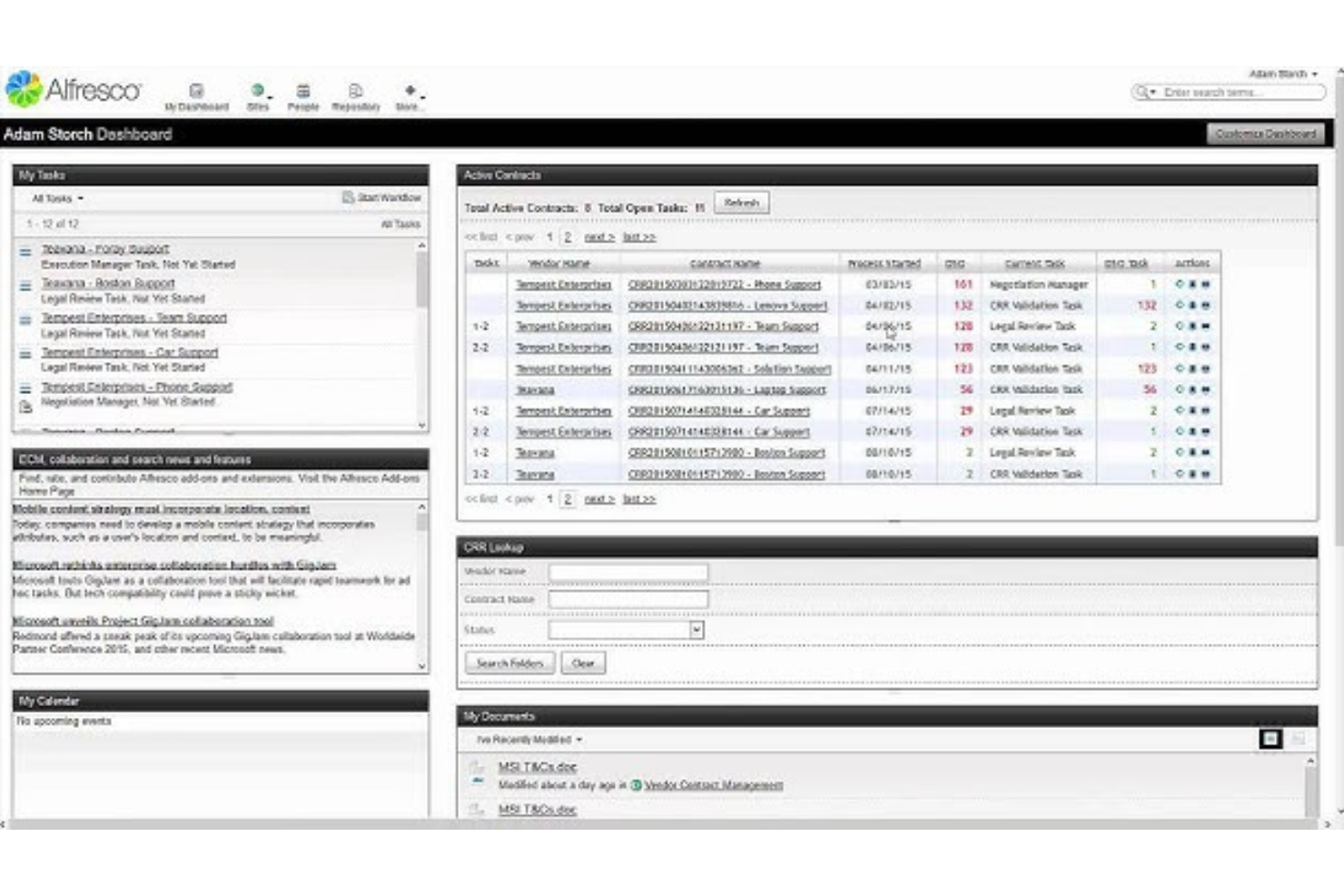
Hyland Alfresco is an enterprise content management platform that provides document version control, workflow automation, collaboration features, and extensive support for large-scale, open-source deployments.
Who Is Hyland Alfresco Community Edition Best For?
Hyland Alfresco is a strong choice for IT teams at large enterprises and government organizations seeking open-source document management with complex workflow needs.
Why I Picked Hyland Alfresco Community Edition
I picked Hyland Alfresco as one of the best because I can deploy it at scale through open-source components and automate complex business processes. I use its granular version control settings and workflow tools to manage enterprise documents securely across large teams.
Hyland Alfresco Community Edition Key Features
- Content repository: Store, organize, and retrieve documents in a central system.
- Metadata management: Tag documents with custom metadata for easy search.
- Document preview: View documents in-browser without downloading files.
- Permission controls: Define access levels by user, group, or role.
Hyland Alfresco Community Edition Integrations
Hyland Alfresco offers an API for custom integrations.
What's Free?
Hyland Alfresco offers a free open-source Community Edition with core document management, workflow automation, and open APIs for self-hosted deployment. High-availability clustering, commercial database support, official technical patches, and dedicated corporate support require a paid Enterprise license.
Pros and Cons
Pros:
- Scalable architecture for high-volume environments
- Supports custom metadata and smart folders
- Open-source deployment options for enterprises
Cons:
- Community support is less responsive than paid plans
- Configuration requires significant technical expertise
Annen gratis programvare for dokumentversjonskontroll
Her er noen flere gratis alternativer for dokumentversjonskontroll som ikke kom med på kortlisten min, men som likevel er verdt å se nærmere på:
- FormKiQ
For API-driven document automation
- Box
For granular document access controls
- Lark
For integrated chat within documents
- Notion
For combining documents with team wikis
- Simul Documents
For managing multiple document versions
- Git
For distributed file version tracking
- Collabora Online
For on-premise editing
- Mayan EDMS
For self-hosted document archiving
- Paperless-ngx
For automated document import and tagging


How I Evaluate Free Document Version Control Software
First, I define what counts as free. For document version control software—where PMs track spec revisions across months-long projects—that means a free-forever plan, not a trial. I then evaluate two layers: the core functionality a tool must have to make the list, and the differentiators that separate vendors.
Core Functionality (Table Stakes For This List)
In addition to my free offer requirements, I also use a scoring system to select tools for my list. Here's how it works:
I rank each one on a scale from 0 (does not offer the functionality) to 5 (excels in this area) for each core functionality listed below. Then, I calculate the tool's total score into a percentage. Each tool needs to achieve a minimum total score of 65% to be considered for inclusion.
- Version History Tracking: I check whether the tool automatically logs each saved revision with author names and timestamps, so a project coordinator can trace exactly who edited a contract draft and when.
- Version Restoration & Rollback: A good rollback lets you revert a policy document to last Tuesday's version without losing today's draft—I look for one-click restore that preserves the current state as a new entry.
- Change Comparison (Diff View): I evaluate how clearly the tool highlights what changed between two versions, especially for text-heavy files like SOWs or compliance policies where a single deleted clause can shift risk.
- Free Tier Availability: The free plan needs to actually include version control features for a usable number of collaborators and documents—I look past trial-only models and check what's truly available at no cost.
- Access Controls & Permissions: I look for role-based settings that let an ops manager grant view-only access to external reviewers while keeping edit rights limited to internal team members at the document or folder level.
- Check-In/Check-Out or Edit Locking: When multiple people touch the same deliverable, conflicting saves destroy work. I evaluate whether the tool offers file locking, formal check-out workflows, or real-time co-authoring with conflict resolution.
- Audit Trail & Activity Log: Compliance officers need to know who viewed, downloaded, or restored a file. I look for searchable activity logs that go beyond basic edit tracking to cover the full range of document interactions.
- Multi-Format File Support: Most teams don't work in a single file type, so I check whether version control applies across Word docs, spreadsheets, PDFs, and Google Workspace files rather than just native formats.
Once I have a list of tools that meet this criteria, I consider what sets each platform apart.
Differentiating Factors (What Sets Vendors Apart)
Here's how I compare and contrast different vendors:
Standout Features
Approval workflows matter a lot when your team needs formal sign-off before a document moves from draft to final—think compliance policies or client-facing proposals. I also look for automated version numbering, where the tool assigns labels like v1.0 or v2.1 based on approval milestones rather than forcing someone to rename files manually. Real-time co-editing is another differentiator I evaluate, since it lets distributed teams collaborate without waiting on file locks.
Beyond Features
Free plan limits deserve close attention—I check how many users and how much storage the free tier actually supports, because a five-person cap won't work if your project team has twelve contributors reviewing deliverables. Integration coverage also matters. I evaluate whether the tool connects to PM platforms like Jira or Asana and to file ecosystems like Google Workspace or Microsoft 365, since version control that lives outside your daily workflow gets ignored. Finally, I consider the upgrade path, making sure teams can scale into paid plans without losing version history or migrating files.
Slik velger du gratis programvare for dokumentversjonskontroll
Det er lett å gå seg vill i lange funksjonslister og komplekse prismodeller. For å hjelpe deg med å holde fokus mens du arbeider deg gjennom den unike prosessen med å velge programvare, får du her en sjekkliste over faktorer du bør ha i tankene:
| Faktor | Hva du bør vurdere |
|---|---|
| Skalerbarhet | Vil løsningen håndtere en økning i antallet brukere eller lagrede dokumenter etter hvert som teamet eller organisasjonen vokser? Ta hensyn til kjente begrensninger for brukere, lagringsplass eller dokumenttyper. |
| Integrasjoner | Fungerer programvaren med teamets viktigste verktøy (e-post, produktivitetspakker, arbeidsflytapper)? Vær oppmerksom på begrensede tilkoblingsmuligheter eller ekstra oppsettstrinn. |
| Tilpasningsmuligheter | Kan du tilpasse arbeidsflyter, tillatelser og dokumenttyper til prosessen din? Enkelte gratisløsninger begrenser brukernes tilgang til tilpasningsfunksjoner. |
| Brukervennlighet | Er grensesnittet tydelig og intuitivt for alle teammedlemmer? Test opplasting, versjonering og gjenoppretting av dokumenter for å avdekke unødvendig kompleksitet. |
| Implementering og innføring | Hvor raskt kan teamet komme i gang? Se etter alternativer for import og eksport, veiledninger for innføring og støtte for datamigrering av eldre dokumenter. |
| Kostnad | Finnes det skjulte kostnader for oppgraderinger eller lagring senere? Sett deg inn i lagringsgrenser eller brukerbegrensninger som kan kreve fremtidige kjøp. |
| Sikkerhetstiltak | Hvilke tiltak er på plass for tilgangskontroll, kryptering eller revisjonsspor? Vurder om sikkerhetsfunksjonene samsvarer med teamets behov for databeskyttelse. |
| Tilgjengelig kundestøtte | Hvilke hjelpekanaler finnes hvis du står fast – fora, chat eller e-post? Gratisverktøy kan ha tregere eller fellesskapsbasert støtte i stedet for dedikerte brukerstøtteavdelinger. |
Hva er gratis programvare for dokumentversjonskontroll?
Gratis programvare for dokumentversjonskontroll er et verktøy som lar deg lagre, spore og administrere ulike versjoner av digitale dokumenter uten å betale abonnementsavgifter.
Disse plattformene hjelper enkeltpersoner og team med å organisere, få tilgang til og gjenopprette dokumentversjoner, samtidig som de kontrollerer hvem som kan vise eller endre filer. Denne tilnærmingen forhindrer datatap og forbedrer samarbeidet.
Funksjoner
La oss se nærmere på funksjonene som vanligvis finnes i programvare for versjonskontroll av dokumenter, og hvilke som vanligvis er inkludert i gratis- og betalingsplaner.
Funksjoner som vanligvis er gratis i programvare for versjonskontroll av dokumenter
- Versjonshistorikk: Tilbyr et arkiv med tidligere filversjoner, slik at brukere raskt kan spore endringer og hente frem tidligere utkast.
- Utsjekking og innsjekking: Lar brukere låse dokumenter for redigering, slik at ingen andre overskriver endringer før oppdaterte filer sjekkes inn igjen.
- Brukertillatelser: Gir grunnleggende tilgangskontroller, slik at du kan begrense hvem som kan vise eller endre bestemte dokumenter i filsystemet.
- Filsøk: Tilbyr et enkelt søkefelt for å finne dokumenter etter navn, metadata eller opplastingsdetaljer i systemet.
- Forhåndsvisning av dokumenter: Lar brukere vise støttede filtyper på plattformen uten å laste dem ned separat.
- Grunnleggende revisjonslogg: Sporer enkle handlinger som opplastinger, nedlastinger eller redigeringer, og oppretter en synlig oversikt for dokumentkontroll.
- Organisering av mapper: Lar deg opprette kataloger eller undermapper for å holde filer riktig kategorisert for team- eller personlig bruk.
Funksjoner som vanligvis er betalte i programvare for versjonskontroll av dokumenter
- Arbeidsflytautomatisering: Muliggjør automatisert dokumentdistribusjon, godkjenningskjeder og varsler for å forenkle gjentakbare prosesser for gjennomgang eller publisering.
- Avanserte sikkerhetskontroller: Legger til detaljerte tillatelsessett, innholdskryptering, flerfaktorautentisering og strengere tilgangskontroller for sensitivt innhold.
- Integrasjon av elektronisk signatur: Støtter innhenting av elektroniske signaturer på plattformen for kontrakter eller godkjenninger som krever juridisk bekreftelse.
- Fulltekstsøk og OCR-søk: Lar brukere søke i skannede PDF-filer eller bildefiler ved hjelp av optisk tegngjenkjenning og søkeindeksering.
- Retningslinjer for dokumentoppbevaring: Automatiserer oppsett av regler for dokumentets livssyklus, for eksempel automatisk arkivering, sletting eller juridisk bevaring.
- Tilpasset metadatamerking: Lar brukere legge til skreddersydde merker eller attributter for avansert kategorisering, sortering og rapportering av lagret innhold.
- Tilgang via mobilapp: Tilbyr egne mobilapplikasjoner for administrasjon, deling og sporing av dokumentendringer på farten.
- API-er og avanserte integrasjoner: Muliggjør tilkobling til andre bedriftssystemer, inkludert CRM-, ERP- eller arbeidsflytverktøy, for enklere datadeling.
- Oppgraderinger for store filer eller mer lagringsplass: Tilbyr utvidet lagringskapasitet og støtte for større filer utover begrensningene i gratisplaner.
- Prioritert eller dedikert kundestøtte: Inkluderer raskere hjelp, dedikerte kundeansvarlige eller opplæring for betalende kunder som trenger avansert assistanse.
Fordeler
Implementering av gratis programvare for versjonskontroll av dokumenter gir flere fordeler for teamet og virksomheten din. Her er noen av fordelene du kan se frem til:
- Redusert risiko for datatap: Når tidligere versjoner lagres og revisjonslogger opprettholdes, kan utilsiktede slettinger eller redigeringer alltid gjenopprettes.
- Forbedret samarbeid: Flere personer kan arbeide trygt med dokumenter, vel vitende om at endringene deres spores og kan gjenopprettes.
- Kostnadsbesparelser: Gratisplaner lar team administrere dokumentkontroll uten å betale for lisens- eller abonnementsavgifter.
- Bedre innsyn i prosesser: Tilgangskontroller, versjonsstyring og revisjonsspor gjør det enklere å spore hvem som gjorde hva, og opprettholde ansvarlighet.
- Raskere gjenfinning av dokumenter: Søkefunksjoner, mapper og metadata hjelper brukere med raskt å finne riktig dokument eller versjon.
- Enklere opplæring: De fleste gratisløsninger tilbyr raskt oppsett, intuitive arbeidsflyter og støtte basert på fellesskap eller dokumentasjon for nye brukere.
- Skalerbart for team i vekst: Mange gratisverktøy støtter et ubegrenset antall brukere eller dokumenter, slik at du kan utvide bruken etter hvert som behovene endrer seg.
Kostnader og priser
Jeg innser at du kom til denne artikkelen på jakt etter de beste alternativene for programvare for gratis versjonskontroll av dokumenter. Siden gratisabonnementer bare tilbyr begrensede funksjoner, er det en god sjanse for at du må oppgradere abonnementet ditt i fremtiden.
Tabellen nedenfor oppsummerer vanlige abonnementer, gjennomsnittsprisene deres og typiske funksjoner som er inkludert i programvare for versjonskontroll av dokumenter:
Sammenligningstabell for abonnementer på programvare for versjonskontroll av dokumenter
| Abonnementstype | Gjennomsnittspris | Vanlige funksjoner |
|---|---|---|
| Gratisabonnement | $0 | Grunnleggende versjonssporing, brukertillatelser, søk, forhåndsvisning av dokumenter, organisering av mapper og begrenset lagringsplass. |
| Personlig abonnement | $5–$10/bruker/måned | Økt lagringsplass, deling av dokumenter, tilgang til mobilapp, forbedret søk og prioritert kundestøtte via e-post. |
| Bedriftsabonnement | $15–$25/bruker/måned | Arbeidsflytautomatisering, avanserte sikkerhetskontroller, samarbeidsverktøy, revisjonslogger og integrasjonsalternativer. |
| Storbedriftsabonnement | $30–$50/bruker/måned | Tilpassede metadata, SSO, API-tilgang, verktøy for overholdelse av regelverk, ubegrenset lagringsplass og dedikert kundestøtte. |
Vanlige spørsmål om gratis programvare for versjonskontroll av dokumenter
Her er noen svar på vanlige spørsmål om gratis programvare for versjonskontroll av dokumenter:
Hva er forskjellen mellom gratis og betalt programvare for versjonskontroll av dokumenter?
Gratisversjoner omfatter vanligvis det viktigste, for eksempel versjonssporing og grunnleggende tillatelser, men har ofte begrensninger på lagringsplass, integrasjoner og automatiseringsfunksjoner. Betalte abonnementer tilbyr utvidet sikkerhet, flere integrasjoner, automatisering, kundestøttealternativer og lagringsplass for større eller voksende team, slik at de kan dekke økende forretningsbehov.
Kan du bruke gratis programvare for versjonskontroll av dokumenter til sensitive eller konfidensielle dokumenter?
Ja, men du bør nøye kontrollere sikkerhetstiltakene, tilgangskontrollene og funksjonene for overholdelse av regelverk før du lagrer sensitiv informasjon. De fleste gratis DMS (dokumenthåndteringssystemer) begrenser avanserte sikkerhetsfunksjoner og godkjenningsprosesser, og oppfyller kanskje ikke strenge regulatoriske krav.
Hvordan migrerer du dokumenter til et gratis versjonskontrollsystem?
Vanligvis laster du opp filer manuelt eller bruker innebygde importverktøy hvis de er tilgjengelige. Noen plattformer lar deg importere mapper, kildekode eller flere dokumenter samtidig for å dele filer, men avansert migrerings- eller integrasjonshjelp krever ofte et betalt abonnement.
Er gratis versjonskontrollsystemer for dokumenter egnet for store team?
Gratisverktøy kan fungere for store team hvis plattformen tillater ubegrenset antall brukere og dokumenter. Begrensninger på avanserte tillatelseskontroller og samarbeidsfunksjoner kan imidlertid bli et problem når teamene vokser.
Hva skjer hvis du når lagringsgrensen i et gratisabonnement?
De fleste programvarer begrenser flere opplastinger, ber deg om å oppgradere eller blokkerer enkelte funksjoner midlertidig. Du må kanskje arkivere eller slette filer, eller kjøpe mer lagringsplass, for å fortsette å spore nye dokumenter.