

10 beste skybaserte samarbeidsverktøy gjennomgått for 2026

10 Beste verktøy for skysamarbeid – kortliste


Det kan være overveldende å velge riktig verktøy for skysamarbeid når det finnes så mange alternativer. Du ønsker å forbedre kommunikasjonen og produktiviteten i teamet, men må finne det som passer best. Jeg hjelper deg!
I dette innlegget gjør jeg beslutningsprosessen enklere ved å dele min omfattende erfaring med ulike verktøy for skysamarbeid som er brukt i forskjellige prosjekter og team. Disse verktøyene gjør det mulig å dele filer, samarbeide i sanntid og administrere prosjekter effektivt. De bidrar til å løse problemer som misforståelser, konflikter mellom filversjoner og prosjektforsinkelser.
Hvorfor du kan stole på våre programvareanbefalinger
Teamet vårt har testet og anmeldt programvare siden 2012. Vi er selv prosjektledere, så vi vet hvor vanskelig og hvor viktig det er å velge riktig programvare.
I denne guiden har vi vurdert verktøyene gjennom praktisk testing og uavhengig research og gitt dem poeng ut fra våre utvelgelseskriterier. Vi bygger også på innsikt fra ledende eksperter i bransjen og erfarne prosjektledere.
Anmeldelsene våre bygger på vår egen redaksjonelle vurdering. De er ikke et salgsargument.
Ekspertanmeldere:
Sammenligningstabell for verktøy for skysamarbeid
| Tool | Best For | Trial Info | Price | ||
|---|---|---|---|---|---|
| 1 | Best for collaborative design and prototyping | Free plan available | From $3/user/month | Website | |
| 2 | Best for all-in-one work management | Free plan available | From $12/user/month | Website | |
| 3 | Best for integrated productivity tools | 14-day free trial available | From $7/user/month (billed annually) | Website | |
| 4 | Best for comprehensive productivity suite | Free plan available | Pricing upon request | Website | |
| 5 | Best for enterprise-grade file storage | 14-day free trial | From CAD$21/user/month (billed annually) | Website | |
| 6 | Best for customizable workspace | Free plan + free demo available | From $10/user/month (billed annually) | Website | |
| 7 | Best for visual brainstorming and sprint planning | Free plan + 14-day free trial available | From $8/user/month (billed annually) | Website | |
| 8 | Best for collaborative project management | Free plan available | From $9/user/month (billed annually) | Website | |
| 9 | Best for virtual whiteboarding | Free plan available | From $9/month (billed annually) | Website | |
| 10 | Best for low-code application development | Free demo | Pricing upon request | Website |


Anmeldelser av de beste verktøyene for skysamarbeid
Denne delen gir en grundig analyse og oversikt over hvert verktøy for skysamarbeid. Vi går gjennom fordeler og ulemper ved hvert verktøy, funksjonene deres og de beste bruksområdene.
Figma
Best for collaborative design and prototyping

Figma is a cloud-based design and collaboration platform where teams can co-edit UI designs, build interactive prototypes, whiteboard with FigJam, and hand off specs to developers in real time.
Who Is Figma Best For?
Figma is a natural fit for product and design teams who work closely with developers and need a shared space for design, feedback, and handoff.
Why I Picked Figma
Figma is one of my top picks because I love how it collapses the gap between design and collaboration into a single browser-based file. Real-time multiplayer editing means my whole team—designers, PMs, even developers—can work inside the same canvas simultaneously, with live cursors showing exactly who's doing what. I also rely on the built-in prototyping tools, where you can wire up interactive flows and share a live prototype link for stakeholder review without exporting anything.
Figma Key Features
- FigJam whiteboard: A built-in digital whiteboard for brainstorming sessions, diagramming, and team workshops directly inside Figma.
- Inline comments: Leave contextual feedback pinned to specific elements in any file, with threaded replies to keep discussions organized.
- Shared team libraries: Publish reusable components and styles that sync across files, so every team member works from the same design system.
- Dev Mode: A dedicated view that gives developers annotated specs, code snippets, and asset exports without needing editor access.
Pros and Cons
Pros:
- Robust design tools
- Extensive integration options
- Real-time collaboration
Cons:
- Steeper learning curve for beginners
- Can be resource-intensive
- Requires internet access

ClickUp
Best for all-in-one work management

ClickUp is a cloud-based work management platform that brings tasks, docs, chat, whiteboards, calendars, and AI into a single connected workspace for teams.
Who Is ClickUp Best For?
ClickUp is a strong fit for mid-sized to enterprise teams that want to consolidate project management, documentation, and team communication into one platform.
Why I Picked ClickUp
ClickUp is one of my top picks because I love how it eliminates the need to jump between separate apps for tasks, docs, and team communication. ClickUp Brain is a standout feature I rely on daily—it surfaces answers from across tasks, docs, and connected tools. I also use ClickUp Docs alongside tasks in the same view, so my team can draft a spec and assign action items without ever switching context.
ClickUp Key Features
- ClickUp Chat: Built-in messaging with channels, threads, and voice or video calls, all connected directly to tasks and projects.
- Whiteboards: A real-time visual canvas where teams can brainstorm, map workflows, and convert ideas directly into tasks.
- Custom dashboards: Configurable views that pull live data from tasks, sprints, and workloads into a single shared reporting space.
- Automations: Rule-based triggers that move tasks, update statuses, and notify teammates based on activity across the workspace.
Pros and Cons
Pros:
- Comprehensive feature set
- Wide range of integrations
- Highly customizable
Cons:
- Limited free plan
- Overwhelming for small teams
- Steep learning curve

Best for integrated productivity tools

Google Workspace is a cloud-native productivity suite that brings together email, document editing, video conferencing, team messaging, and file storage under one unified platform with AI built in across every app.
Who Is Google Workspace Best For?
Google Workspace is a strong fit for teams of any size that are already operating in the cloud and want a single platform to handle email, docs, meetings, and chat without stitching together separate tools.
Why I Picked Google Workspace
Google Workspace is one of my top picks because I love how tightly its tools connect to each other—in ways that actually change how work gets done. I can start a Google Doc, spin up a Meet call directly from it, and share the recording to Drive without ever switching tabs. The Gemini AI assistant is also embedded natively across Docs, Sheets, Gmail, and Meet, so I'm drafting summaries, generating meeting notes, and analyzing spreadsheet data all from within the same apps I'm already working in.
Google Workspace Key Features
- Google Chat spaces: Organize team conversations into dedicated, persistent spaces by project or topic, with threaded replies and file sharing built in.
- Shared drives: Store files in team-owned drives with granular permission controls, so content stays accessible even when people leave.
- Google Calendar: Create shared team calendars, schedule meetings with availability view, and book shared resources like conference rooms.
- Version history: View, compare, and restore previous versions of any Doc, Sheet, or Slide directly within the file.
Pros and Cons
Pros:
- Extensive cloud storage
- Real-time collaboration
- Smooth tool integration
Cons:
- Can be complex to manage
- Limited offline functionality
- Requires internet access

Best for comprehensive productivity suite

Microsoft 365 is a cloud-based productivity suite that brings together document creation, real-time co-authoring, team communication via Microsoft Teams, cloud storage, and shared workspaces across a connected set of apps.
Who Is Microsoft 365 Best For?
Microsoft 365 is a strong fit for mid-size to enterprise organizations that need a unified platform across document editing, communication, and file management.
Why I Picked Microsoft 365
Microsoft 365 earns its spot on my shortlist because no other platform covers as much ground in one place. I use Word, Excel, and PowerPoint for real-time co-authoring, Teams for meetings and chat, and SharePoint for centralized file access—all under one login. I especially like Microsoft Loop, which lets my team work on shared, live components that update across documents and chats simultaneously.
Microsoft 365 Key Features
- OneDrive cloud storage: Store, sync, and share files across devices with configurable access permissions for individuals or groups.
- Microsoft Whiteboard: A freeform digital canvas for real-time visual collaboration during brainstorming sessions or meetings.
- Microsoft Planner: A task board built into Teams that lets you assign, track, and organize work across team members.
- Microsoft 365 Copilot: An AI assistant embedded across apps that drafts content, summarizes meetings, and generates data insights.
Pros and Cons
Pros:
- Excellent integration options
- Strong security features
- Comprehensive toolset
Cons:
- Overwhelming for small businesses
- Requires training for some features
- Can be expensive

Box
Best for enterprise-grade file storage

Box is a cloud content management platform that combines file storage, real-time co-authoring, workflow automation, built-in e-signatures, and AI-powered document tools for teams and enterprises.
Who Is Box Best For?
Box is a strong fit for mid-size to enterprise teams in regulated industries like healthcare, finance, and legal that need strict security controls alongside collaboration tools.
Why I Picked Box
Box earns its spot on my shortlist because its file storage architecture is purpose-built for enterprise security requirements that most collaboration tools treat as an afterthought. This includes FedRAMP High authorization, HIPAA compliance, granular permission controls, and encryption at rest and in transit—all standard. I also like Box Shield, which applies automated threat detection and smart access policies to content directly in storage, ensuring sensitive files remain protected when shared with external collaborators.
Box Key Features
- Box Notes: A built-in document editor that lets multiple users write, comment, and edit the same note simultaneously in real time.
- Box Sign: Native e-signature functionality for sending, signing, and tracking documents without leaving Box.
- Box AI: An AI layer built into Box that lets you ask questions about, summarize, and extract information from files stored in your account.
- Box Relay: A no-code workflow builder for creating automated approval chains and content routing across teams.
Pros and Cons
Pros:
- User-friendly interface
- Extensive integrations
- Strong security features
Cons:
- Limited offline access
- Complex initial setup
- Can be costly


Notion is a cloud workspace that brings together documents, wikis, databases, and project tracking in one place for teams to collaborate and organize their work.
Who Is Notion Best For?
Notion is a good fit for cross-functional teams at startups and mid-size tech companies who need one shared space for docs, projects, and knowledge.
Why I Picked Notion
Notion earns its spot on my list because no other tool gives you this level of control over how your workspace is structured. I love that you can build pages using 50+ content block types—from tables and charts to code snippets and toggles—so every team can shape their workspace around how they actually work. Synced Blocks are a standout for collaboration: edit a piece of content once and it updates everywhere it's referenced across the workspace.
Notion Key Features
- Teamspaces: Create separate, permission-controlled spaces for different teams or projects within the same Notion workspace.
- Inline comments and @mentions: Tag teammates, leave feedback, and resolve threads directly within any page or database.
- Database views: Switch between table, board, calendar, timeline, and gallery views to visualize the same data in different ways.
- Notion AI Meeting Notes: Automatically capture, summarize, and store meeting notes tied to relevant projects and pages.
Pros and Cons
Pros:
- User-friendly interface
- Combines notes, tasks, databases
- Highly customizable
Cons:
- Limited offline access Can be overwhelming initially
- Limited offline access
- Steep learning curve

Miro
Best for visual brainstorming and sprint planning
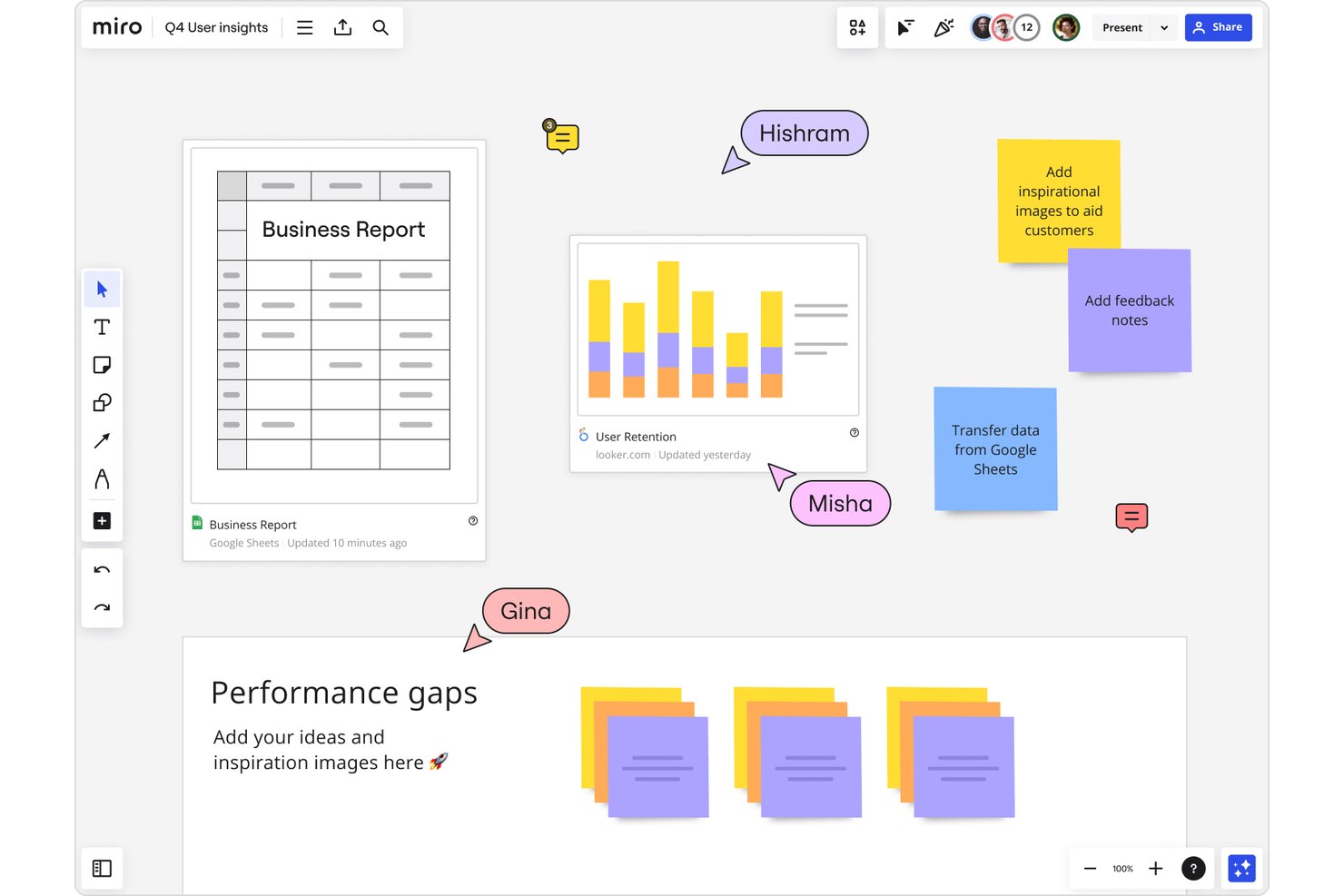
Miro is an AI-powered visual collaboration platform built around an infinite canvas, combining real-time co-editing, diagramming, async video walkthroughs, and two-way integrations with tools like Jira, Asana, and Azure DevOps.
Who Is Miro Best For?
Miro is a strong fit for product and engineering teams that run Agile ceremonies, sprint planning sessions, and cross-functional workshops in distributed environments.
Why I Picked Miro
Miro earns its spot on my shortlist because no other tool handles visual brainstorming and sprint planning quite like it does on an infinite canvas. I love how teams can run a full sprint ceremony, from backlog grooming with sticky notes to timeline mapping, all in a single board without switching tools. Talktrack is another feature I rely on: it lets me record an async video walkthrough of any board so distributed teammates catch up in their own time.
Miro Key Features
- Miro AI Flows: A no-code, multi-step AI workflow builder that lets you design and run automated processes directly on the canvas.
- Native audio and video calls: Built-in calling with screen sharing lets your team communicate in real time without leaving the board.
- Tiered guest access: Visitor and Guest roles let external collaborators join boards via link or sign-in without consuming a full paid seat.
- 7,000+ templates: A broad library of ready-to-use board templates covering use cases from UX research to Agile ceremonies.
Miro Integrations
Miro offers 250+ integrations through its Marketplace, including Jira, Asana, Azure DevOps, Microsoft 365, Google Workspace, Slack, and Adobe. Public REST APIs, SDKs, webhooks, and an MCP server support custom integrations and AI developer workflows.
Pros and Cons
Pros:
- Native calls keep workshops on-board
- Talktrack preserves context across time zones
- Infinite canvas supports visual sprint planning
Cons:
- Export and reporting options remain restrictive
- Large boards can become cluttered
New Product Updates from Miro
Miro Adds Japan Data Residency for Enterprise Customers
Miro has introduced Japan data residency for enterprise customers, offering in-region storage for production data, backups, and metadata, plus in-region compute infrastructure. For more information, visit Miro's official site.

Best for collaborative project management
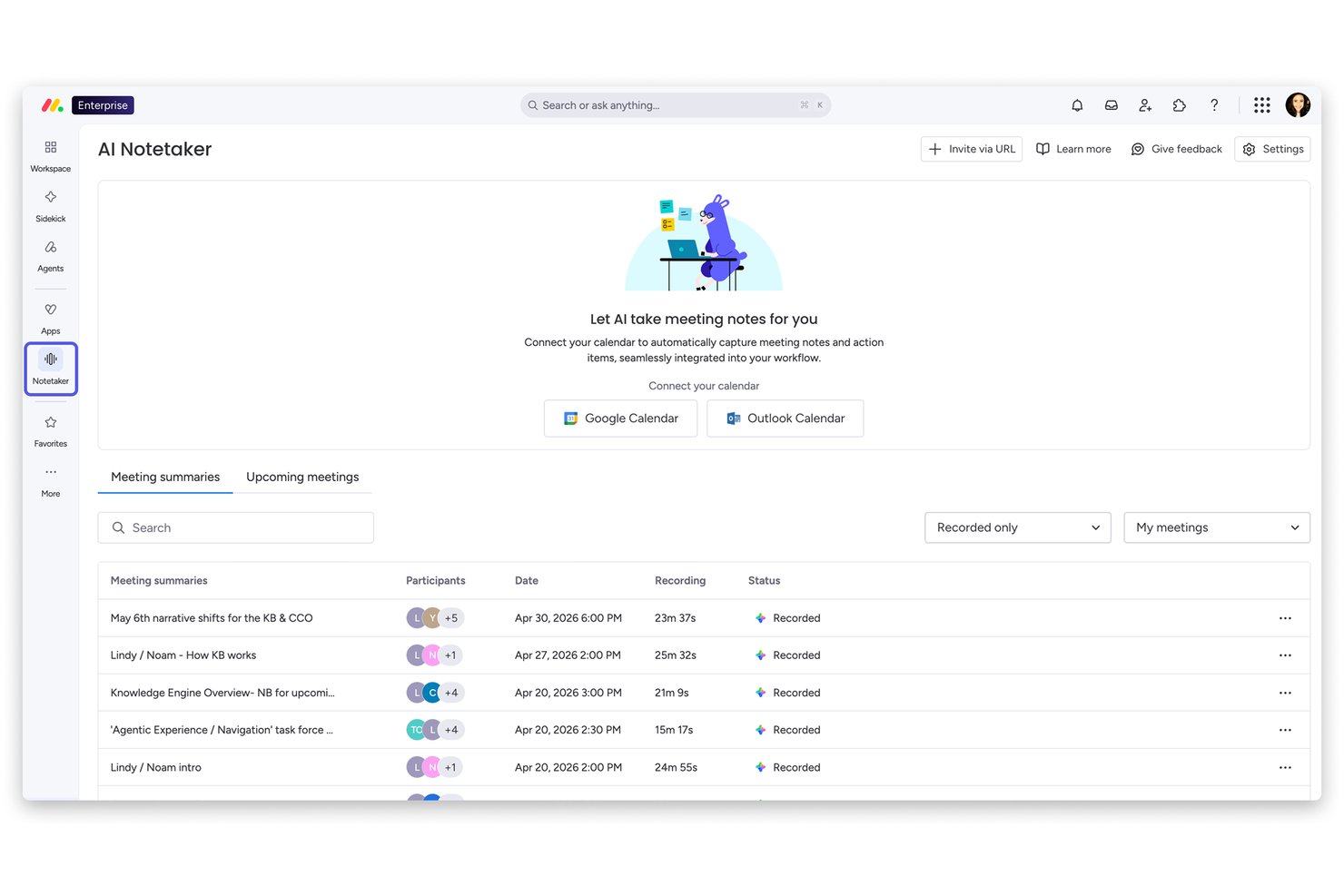
monday AI Workspace is a cloud-based work management platform that combines collaborative docs, digital whiteboards, AI-assisted planning, and multi-view project boards into a single configurable workspace.
Who Is monday AI Workspace Best For?
monday AI Workspace is a strong fit for cross-functional teams that need a single place to plan, track, and coordinate work across product, marketing, and operations.
Why I Picked monday AI Workspace
monday AI Workspace earns its spot on my shortlist because it goes well beyond basic task lists to deliver real project management and team coordination in one place. I love how the AI-driven planning layer automatically suggests timelines, flags risks, and generates portfolio-level dashboards, so my team isn't manually chasing status updates across boards. WorkCanvas adds collaborative whiteboarding with built-in video chat, which means a distributed team can run a live sprint retrospective and assign action items without ever leaving the platform.
monday AI Workspace Key Features
- 850+ third-party integrations: Connect monday AI Workspace to tools like Slack, Microsoft Teams, Google Workspace, Salesforce, and GitHub through native two-way integrations.
- Workdocs real-time co-editing: Collaboratively write, comment, and embed live board data directly inside shared documents without leaving the platform.
- monday Sidekick AI assistant: An AI assistant that summarizes discussions, updates work items, tags teammates, and builds automated workflows from natural language prompts.
- WorkCanvas digital whiteboard: A collaborative whiteboard with presentation mode, task assignment, commenting, and PNG/PDF export for running workshops and retrospectives.
monday AI Workspace Integrations
monday AI Workspace offers 850+ integrations, including Slack, Microsoft Teams, Google Workspace, Salesforce, HubSpot, GitHub, and Zoom. It supports API, GraphQL, SDK, marketplace integrations, and Zapier for custom connectivity.
Pros and Cons
Pros:
- WorkCanvas supports remote workshops
- Workdocs embeds live board data
- AI flags project risks early
Cons:
- File controls limit external collaboration
- Native communication stops at comments
New Product Updates from monday AI Workspace
monday AI Workspace Adds Human Approval Routing
monday AI Workspace adds a human-in-the-loop approval block to AI Workflows, sending approval requests and routing workflow paths based on responses. For more information, visit monday AI Workspace's official site.

Best for virtual whiteboarding

Lucidspark is a cloud-based virtual whiteboard that gives teams an infinite canvas for brainstorming, visual planning, and real-time collaboration through sticky notes, mind maps, templates, and AI-assisted ideation.
Who Is Lucidspark Best For?
Lucidspark is a good fit for cross-functional teams in product, design, and engineering who run regular workshops, planning sessions, or retrospectives.
Why I Picked Lucidspark
Lucidspark earns its spot on my shortlist because the infinite canvas experience is built for real-time team thinking, not just documentation after the fact. I love the facilitator controls, which let me run structured brainstorms with voting sessions, timers, and breakout boards without losing the thread of a session. The AI-powered idea generation stands out—when a brainstorm stalls, I can prompt it to expand on a sticky note cluster and get a fresh set of directions to explore.
Lucidspark Key Features
- Real-time collaboration cursors: See every collaborator's cursor and activity on the canvas live as you work together.
- Template library: Access pre-built templates for sprint planning, retrospectives, and roadmapping to structure sessions.
- Guest access: Invite external collaborators to a board without requiring them to create an account.
- Dynamic mind maps: Build and rearrange connected idea trees that automatically reformat as you add or remove nodes.
Pros and Cons
Pros:
- Extensive template library
- Real-time collaboration
- Intuitive whiteboarding
Cons:
- Requires initial setup time
- Can be costly for large teams
- Limited offline access
Kissflow
Best for low-code application development

Kissflow is a low-code cloud platform that combines project management, workflow automation, and app building, with tools for task tracking, Kanban boards, team collaboration, and custom process design all in one workspace.
Who Is Kissflow Best For?
Kissflow is a good fit for mid-size to enterprise teams that want to build custom workflows and apps without relying heavily on engineering resources.
Why I Picked Kissflow
I've included Kissflow in my top picks because it's one of the few cloud platforms where business teams and IT can genuinely co-build apps without handing everything off to developers. The drag-and-drop application builder lets non-technical users design data forms, define role-based permissions, and deploy apps into a live production environment. I also like that Kissflow ships with 100+ pre-built app templates covering things like expense management and IT service requests, so teams aren't starting from scratch every time.
Kissflow Key Features
- Kanban boards: Visualize task progress across projects using drag-and-drop card-based boards with customizable columns.
- Contextual item discussions: Add threaded comments directly on tasks, cases, and items to keep conversations tied to specific work.
- Multi-view project tracking: Switch between list, board, and matrix views to manage tasks across different project styles.
- Process workflow builder: Design multi-step approval workflows with conditional routing, assignees, and deadlines.
Pros and Cons
Pros:
- Comprehensive feature set
- Extensive integrations
- Easy to use
Cons:
- Requires initial setup time
- Limited customization
- Can be pricey
Andre verktøy for skysamarbeid
Nedenfor finner du en liste over flere verktøy for skysamarbeid som vi valgte ut, men som ikke kom med på topplisten. Det er absolutt verdt å sjekke dem ut.
- Asana
For project and task management
- Confluence
Good for documentation and knowledge sharing
- Dialpad
For AI-powered communication
- Sync
For secure file sharing and storage
- HPE GreenLake
Good for hybrid cloud solutions
- IBM Cloud
Good for enterprise-grade cloud services
- LucidLink
For real-time file collaboration


How I Evaluate Cloud Collaboration Tools
I split my evaluation into two layers: the baseline every tool must meet—real-time co-editing, shared workspaces, in-context messaging—and the differentiators that determine actual fit.
Core Functionality (Table Stakes For This List)
When I'm selecting tools for my list, I rank each one on a scale from 0 (does not offer the functionality) to 5 (excels in this area) for each core functionality listed below. Then, I calculate the tool's total score into a percentage. Each tool needs to achieve a minimum total score of 75% to be considered for inclusion.
- Cloud-Based Access: I check whether the platform works across web, desktop, and mobile apps so distributed teams can pick up work from any device mid-sprint.
- Real-Time Co-Editing: Multiple team members should be able to edit the same document or board simultaneously, with live cursors and presence indicators visible.
- File Sharing & Storage: I evaluate centralized storage, version history, and permission controls—things like sharing a design spec with view-only access for stakeholders.
- Team Communication: Contextual messaging matters here, whether that's threaded comments on a task, @mentions in a doc, or dedicated channels tied to a project.
- Task & Project Coordination: I look for task assignment, status tracking, and project views like boards or timelines that connect directly to shared collaborative content.
- Third-Party Integrations: The tool should connect with common PM and productivity apps your team already uses, like Jira, Google Workspace, or Microsoft 365.
Once I have a list of tools that meet this criteria, I consider what sets each platform apart.
Differentiating Factors (What Sets Vendors Apart)
Here's how I compare and contrast different vendors:
Standout Features
Workflow automation is a big differentiator—I look for tools that let you auto-assign tasks or trigger notifications when a shared doc moves to "review," cutting down on manual follow-ups. AI features are increasingly useful too, especially for summarizing long discussion threads or generating meeting recaps. I also evaluate guest and client access, since most project teams need external collaborators to review deliverables or leave feedback without requiring a full license.
Beyond Features
Security and compliance certifications matter when your team handles sensitive project data—I check for SOC 2, SSO support, and admin-level permission controls. Pricing structure is another factor I evaluate closely, especially whether the vendor offers a free tier for small teams to pilot before committing. I also consider onboarding support like migration tools and templates, since switching collaboration platforms mid-project can stall delivery if the transition isn't smooth.
Slik velger du verktøy for skysamarbeid
Husk følgende punkter når du går gjennom din egen unike prosess for valg av programvare:
- Skalerbarhet og fleksibilitet: Vurder om samarbeidsverktøyet i skyen kan vokse sammen med virksomheten din. For oppstartsbedrifter eller små bedrifter er verktøy som enkelt kan skaleres opp etter hvert som teamet vokser, avgjørende. Dette sikrer langsiktig bruk uten hyppige endringer. En oppstartsbedrift kan for eksempel ha behov for grunnleggende samarbeidsfunksjoner i starten, men vite at den vil utvide teamet utover de geografiske grensene sine. Derfor kan et samarbeidsverktøy utviklet for fjernteam være et bedre alternativ, siden det vil ha funksjonene som støtter virksomheten etter hvert som den vokser.
- Integrasjonsmuligheter: Sørg for at verktøyet fungerer godt sammen med annen programvare teamet bruker. Smidig integrasjon med verktøy som CRM-systemer, e-postplattformer og prosjektstyringsprogramvare kan effektivisere arbeidsflyter og øke produktiviteten. Et markedsføringsteam kan for eksempel ha behov for et samarbeidsverktøy som integreres med plattformene deres for e-postmarkedsføring og administrasjon av sosiale medier, slik at all kommunikasjon samles på ett sted.
- Brukeropplevelse og tilgjengelighet: Evaluer brukergrensesnittet og den generelle brukeropplevelsen. Et verktøy som er intuitivt og enkelt å bruke, kan redusere læringskurven betydelig og øke bruken blant teammedlemmene. Tilgjengelighet på ulike enheter, inkludert mobil, er også avgjørende. Et fjernteam trenger for eksempel et verktøy som er brukervennlig og tilgjengelig overalt, slik at effektivt samarbeid på tvers av ulike tidssoner blir mulig.
- Sikkerhet og samsvar: Vurder verktøyets sikkerhetsfunksjoner og standarder for samsvar. For bransjer som håndterer sensitive data, for eksempel finans eller helsevesen, er robuste sikkerhetstiltak og samsvar med regelverk som GDPR eller HIPAA ufravikelige krav. En finansinstitusjon trenger for eksempel et verktøy som tilbyr ende-til-ende-kryptering og overholder lover om beskyttelse av finansielle data.
- Kostnad og verdi: Sammenlign kostnaden for verktøyet med verdien det tilfører organisasjonen. Se utover prislappen og vurder faktorer som funksjonssett, kundestøtte og fremtidige oppgraderinger. En høyere startkostnad kan forsvares av langsiktige besparelser og effektivitetsgevinster. En stor virksomhet kan for eksempel oppleve at et førsteklasses samarbeidsverktøy er kostnadseffektivt hvis det eliminerer behovet for flere andre programvareløsninger og tilbyr omfattende støtte.
Trender innen samarbeidsverktøy i skyen
Samarbeidsverktøy i skyen utvikler seg raskt og gjenspeiler endringer i arbeidslivet. Her er noen viktige trender som former fremtiden for disse verktøyene.
AI-drevet samarbeid
AI i prosjektstyring øker produktiviteten gjennom automatiserte oppgaver og innsikt. Verktøy benytter AI til transkripsjon i sanntid, oppgavehåndtering og prediktiv analyse. Denne trenden er avgjørende for å forbedre effektiviteten og beslutningstakingen.
Forbedrede sikkerhetstiltak
Ettersom cybertruslene øker, blir avanserte sikkerhetsfunksjoner for prosjektstyring en prioritet. Ende-til-ende-kryptering, nullkunnskapsarkitektur og samsvar med regelverk er nå standard. Dette sikrer dataintegritet og tillit i skybasert samarbeid.
Integrasjon med arbeidsflytautomatisering
Samarbeidsverktøy i skyen integreres i stadig større grad med plattformer for arbeidsflytautomatisering. Dette effektiviserer prosesser og reduserer behovet for manuell inngripen. Det er avgjørende for å opprettholde operasjonell effektivitet og ensartethet på tvers av team.
Støtte for hybridarbeid
Ettersom hybride arbeidsmodeller blir stadig vanligere, tilpasses verktøyene for å støtte samarbeid på avstand og på kontoret i like stor grad. Funksjoner som virtuelle tavler og smidige kommunikasjonskanaler er avgjørende. Denne trenden er viktig for å opprettholde samhold og produktivitet i teamet.
Forbedringer av samarbeid i sanntid
Mulighetene for redigering og tilbakemeldinger i sanntid blir stadig bedre. Forbedrede sanntidsfunksjoner støtter umiddelbart samarbeid og raskere beslutningstaking. Dette er viktig for en smidig og responsiv teamdynamikk.
Hva er programvare for skysamarbeid?
Programvare for skysamarbeid er en samling verktøy som gjør det mulig for flere brukere å samarbeide om dokumenter, prosjekter og oppgaver i et skybasert miljø. Den brukes av virksomheter, utdanningsinstitusjoner og fjernteam for å legge til rette for kommunikasjon i sanntid, fildeling og prosjektstyring.
Vanlige brukere omfatter prosjektledere, fjernarbeidere og undervisere som trenger en sentralisert plattform for å koordinere aktiviteter, dele ressurser og følge fremdriften. Denne programvaren bidrar til å effektivisere arbeidsflyter, forbedre produktiviteten og sikre at alle teammedlemmer er samkjørte og informerte, uavhengig av hvor de befinner seg.
Funksjoner i programvare for skysamarbeid
Jeg fremhever de viktigste funksjonene i nettbaserte samarbeidsverktøy. Disse funksjonene effektiviserer arbeidsprosesser og øker teamets produktivitet.
- Samarbeid i sanntid: Flere brukere kan redigere dokumenter samtidig.
- Fildeling: Del enkelt filer med teammedlemmer og eksterne samarbeidspartnere.
- Oppgavehåndtering: Tildel og følg opp oppgaver i prosjekter.
- Kommunikasjonsverktøy: Integrert chat, videokonferanser og e-postfunksjoner.
- Dokumenthåndtering: Lagre, organiser og administrer dokumenter på ett sted.
- Versjonskontroll: Spor endringer og gå tilbake til tidligere dokumentversjoner.
- Tilgangskontroll: Angi tillatelser og bestem hvem som kan se eller redigere filer.
- Integrasjon med andre verktøy: Koble til annen programvare som CRM, ERP og markedsføringsplattformer direkte eller via et API.
- Mobilapper: Få tilgang til og samarbeid om prosjekter fra mobile enheter som iOS og Android.
- Sikkerhetsfunksjoner: Beskytt data med kryptering og overholdelse av sikkerhetsstandarder.
- Varsler: Få varsler om prosjektendringer, fullførte oppgaver og kommunikasjon, slik at du holder deg oppdatert.
- Skjermdeling: Del skjermen din med teammedlemmer for samarbeid og presentasjoner i sanntid.
- Kontrollpaneler: Se prosjektstatus og nøkkeltall i et enkelt, sentralisert grensesnitt.
- Direktemeldinger: Kommuniser raskt med teammedlemmer via tekst for raske beslutninger.
- Gjøremålslister: Administrer oppgaver for å sikre at alle handlinger spores og fullføres.
- Kanban-tavler: Organiser oppgaver visuelt på en tavle med kolonner for ulike prosjektfaser.
- Videosamtaler: Hold møter med teammedlemmer direkte i plattformen, uavhengig av hvor de befinner seg.
Fordeler med programvare for skysamarbeid
Programvare for skysamarbeid gir mange fordeler for brukere og organisasjoner og er derfor et viktig verktøy i moderne arbeidsmiljøer. Her er de viktigste fordelene potensielle kjøpere bør vurdere.
- Økt produktivitet: Effektiviserer arbeidsflyter og lar team samarbeide i sanntid, noe som reduserer forsinkelser og forbedrer effektiviteten.
- Bedre kommunikasjon: Samler kommunikasjonskanaler, slik at det blir enklere for teammedlemmer å holde kontakten og være informert.
- Kostnadsbesparelser: Reduserer behovet for fysisk infrastruktur og senker driftskostnadene ved å bruke skybaserte ressurser.
- Fleksibilitet og tilgjengelighet: Muliggjør fjernarbeid og gir tilgang til samarbeidsverktøy fra alle enheter, hvor som helst. Disse fordelene blir større hvis du innfører beste praksis for fjernbasert prosjektstyring i organisasjonen.
- Datasikkerhet: Tilbyr avanserte sikkerhetsfunksjoner for å beskytte sensitiv informasjon og sikre overholdelse av bransjestandarder.
Disse fordelene viser hvordan programvare for skysamarbeid kan forvandle driften i en organisasjon og gjøre den mer smidig, effektiv og sikker.
Kostnader og priser for programvare for skysamarbeid
Når du vurderer programvare for skysamarbeid, er det viktig å forstå de ulike betalingsplanene som er tilgjengelige, slik at du kan ta en informert beslutning. Disse planene er ofte tilpasset ulike bedriftsstørrelser og behov, og tilbyr en rekke funksjoner som dekker ulike samarbeidsbehov.
| Plantype | Gjennomsnittspris | Vanlige funksjoner |
| Gratis | $0 | Grunnleggende samarbeidsverktøy, begrenset lagringsplass og grunnleggende sikkerhet. |
| Grunnleggende | $5/bruker/måned | Utvidet lagringsplass, fildeling, grunnleggende integrasjoner og standard brukerstøtte. |
| Standard | $10/bruker/måned | Avanserte samarbeidsfunksjoner, oppgavehåndtering, flere integrasjoner og forbedret sikkerhet. |
| Premium | $20/bruker/måned | Komplett funksjonssett, ubegrenset lagringsplass, avansert sikkerhet og prioritert brukerstøtte. |
| Bedrift | Pris på forespørsel | Tilpassede løsninger, dedikert brukerstøtte, samsvarsfunksjoner og avansert analyse. |
Hver plan er utformet for å tilby bestemte funksjoner som dekker ulike nivåer av organisasjoners behov. Kjøpere bør vurdere sine spesifikke krav, for eksempel antall brukere, behov for lagringsplass og nødvendige sikkerhetsfunksjoner, for å velge den beste planen for virksomheten.
Vanlige spørsmål om programvare for skysamarbeid
Hvor sikkert er programvare for skysamarbeid?
Programvare for skysamarbeid tilbyr avanserte sikkerhetsfunksjoner, inkludert ende-til-ende-kryptering og tilgangskontroller. Mange leverandører overholder bransjestandarder som GDPR og HIPAA. Regelmessige oppdateringer og sikkerhetsoppdateringer sørger for databeskyttelse. Brukere kan angi tillatelser for å kontrollere hvem som får tilgang til informasjon.
Kan jeg bruke programvare for skysamarbeid uten nettforbindelse?
De fleste apper for skysamarbeid krever en internettforbindelse for full funksjonalitet. Noen tilbyr begrensede funksjoner uten nett for visning og redigering av filer. Endringer som gjøres uten nett, synkroniseres når du kobler til igjen. Sjekk funksjonene for bruk uten nett for den aktuelle programvaren.
Hvilke filtyper kan deles?
Programvare for skysamarbeid støtter en rekke filtyper, inkludert dokumenter, regneark, presentasjoner, bilder og videoer. Hvilke typer som støttes, avhenger av programvaren. Brukere kan enkelt laste opp og dele store filer. Sjekk alltid lagringsgrensene for ulike filtyper.
Hvordan håndterer samarbeidsverktøy versjonskontroll?
Disse verktøyene sporer endringer i dokumenter, slik at brukere kan se og gå tilbake til tidligere versjoner. Versjonshistorikken viser hvem som gjorde endringer, og når de ble gjort. Denne funksjonen bidrar til å unngå konflikter og tap av data. Versjonskontrollverktøy som programvare for filsynkronisering er avgjørende for samarbeidsprosjekter.
Kan jeg integrere programvare for skysamarbeid med andre verktøy?
Ja, de fleste verktøy for skysamarbeid kan integreres med annen programvare, for eksempel CRM-, ERP-, prosjektstyrings- og kommunikasjonsverktøy. Vanlige integrasjoner omfatter Slack, Google Workspace og Microsoft Office 365. Disse integrasjonene effektiviserer arbeidsflyter og forbedrer produktiviteten. Sjekk hvilke integrasjoner den aktuelle programvaren tilbyr.
Passer programvare for skysamarbeid for bedrifter av alle størrelser?
Programvare for skysamarbeid er skalerbar og passer for bedrifter av alle størrelser, fra små oppstartsbedrifter til store virksomheter. Ulike abonnementer dekker ulike behov, fra grunnleggende funksjoner for små team til avansert funksjonalitet for store organisasjoner. Ta hensyn til bedriftens størrelse og behov når du velger abonnement.
Hvordan forbedrer programvare for skysamarbeid produktiviteten?
Programvaren samler kommunikasjon, fildeling og oppgavehåndtering på ett sted, slik at behovet for flere verktøy reduseres. Funksjoner for samarbeid i sanntid gjør beslutningstaking og prosjektgjennomføring raskere. Effektiviserte arbeidsflyter og enkel tilgang til informasjon forbedrer den samlede produktiviteten. Teamene holder seg samkjørte og effektive.
Hvilke supportalternativer er tilgjengelige for programvare for skysamarbeid?
Supportalternativene varierer fra leverandør til leverandør, fra grunnleggende e-postsupport til dedikerte kundeansvarlige for bedriftsabonnementer. Mange tilbyr omfattende nettressurser som veiledninger, vanlige spørsmål og brukerfora. Abonnementer på høyere nivåer inkluderer ofte prioritert support. Sjekk hvilke supportalternativer som er tilgjengelige med hvert abonnement.