

10 beste programmer for dokumentsammenligning anmeldt i 2026

Kortliste over den beste programvaren for dokumentsammenligning


Programvare for dokumentsammenligning er den enkleste måten å holde oversikt over endringer i kontrakter, forslag eller tekniske dokumenter på, opprettholde nøyaktighet og konsistens på tvers av filer, redusere risikoen for feil og bruke mindre tid på å gjennomgå redigeringer manuelt.
Jeg har testet og vurdert flere verktøy for å gi en tydelig og upartisk oversikt over de beste tilgjengelige løsningene, slik at du kan velge det riktige verktøyet for prosjektene og teamet ditt. Med utgangspunkt i min erfaring som prosjektleder med denne typen verktøy går jeg gjennom de viktigste funksjonene og fordelene ved hvert verktøy.
Why Trust Our Software Recommendations
Our team has been testing and reviewing software since 2012. As project managers ourselves, we know how difficult—and important—it is to choose the right software.
For this guide, we evaluated tools using hands-on testing and independent research, scoring tools using our selection criteria. We also draw on insights from industry thought leaders and practicing project management experts.
Our reviews reflect our human editorial judgment, not a sales pitch.
Expert reviewers:
Sammenligningstabell for programvare for dokumentsammenligning
Denne sammenligningstabellen oppsummerer prisopplysningene for mine beste utvalgte programmer for dokumentsammenligning:
| Tool | Best For | Trial Info | Price | ||
|---|---|---|---|---|---|
| 1 | Best for creative teams | 30-day free trial + free plan + free demo available | From $199/month | Website | |
| 2 | Best with AI-powered document insights | 7-day free trial | From $19.99/user/month (billed annually) | Website | |
| 3 | Best for PDF document comparison | Free trial available | From $7/month (billed annually) | Website | |
| 4 | Best for code file comparison | 30-day free trial | From $7.50/user/month (billed annually) | Website | |
| 5 | Best for project management integration | Free trial available | From $7user//month (billed annually) | Website | |
| 6 | Best for Word document accuracy | Free demo available | Pricing upon request | Website | |
| 7 | Best for cross-platform use | Free trial available | From $35/user (one-time fee) | Website | |
| 8 | Best for contract management | Free demo available | Pricing upon request | Website | |
| 9 | Best for legal professionals | 30-day free trial | From $129/month (one time fee), then $29 (billed annually) | Website | |
| 10 | Best for fast processing speedPricing upon request | Free trial available | Pricing upon request | Website |
Vurdering av den beste programvaren for dokumentsammenligning
Her er mine detaljerte sammendrag av den beste programvaren for dokumentsammenligning. Jeg har dekket viktige funksjoner, fordeler og ulemper, integrasjoner og ideelle bruksområder for hvert verktøy. Jeg har dekket viktige funksjoner, fordeler og ulemper, integrasjoner og ideelle bruksområder for hvert verktøy.\r\n

Best for creative teams

Filestage earns a spot on this list because of how specific its review and approval process is for creative teams working with documents, images, and videos. When you have multiple stakeholders leaving feedback on visual materials, its side-by-side version comparison, commenting, and tracked changes make approvals straightforward.
What I like is that you can see who suggested what in context, with visuals and markup, which saves a lot of time when finalizing creative projects.
Filestage’s Best For
- Creative teams managing marketing, video, design, or document reviews
- Agencies handling multi-stakeholder, visual asset approval processes
Filestage’s Not Great For
- Teams comparing mostly text-based legal or technical documents
- Organizations needing granular, automated document merging or diff tools
What Sets Filestage Apart
Filestage is built to keep visual feedback and document reviews structured and simple, not fractured across email or chat. Unlike Google Workspace or Slack, it assumes you need a single place for marking up videos, images, and documents with colleagues and clients. In practice, this works well when you’re juggling creative deliverables and need everyone’s feedback in one, clearly tracked place.
Tradeoffs with Filestage
Filestage optimizes for centralized, visual reviewing, but it sacrifices advanced document comparison. If you need detailed text diff or merging, it falls short.
Pros and Cons
Pros:
- Time-stamped video comments
- Supports version control
- Easy annotation on design files
Cons:
- Initial setup can be complex
- Requires internet for full functionality

Best with AI-powered document insights
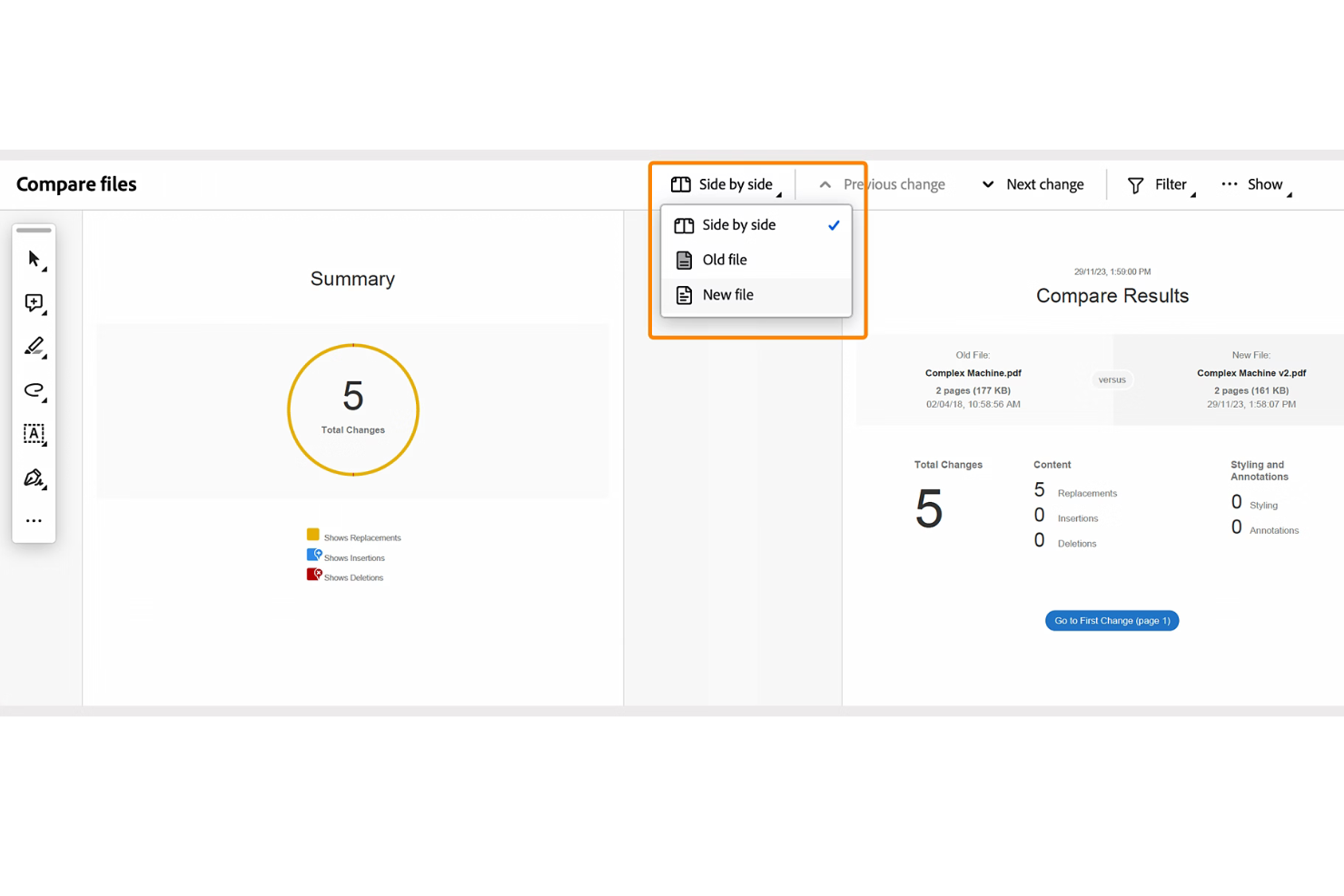
Adobe Acrobat stands out for me because of its AI tool, Acrobat AI Assistant, which analyzes, summarizes, and surfaces insights directly inside your PDFs. I see legal, finance, and contract teams relying on its precise comparison visualizations when accuracy actually matters. What I appreciate most is how you can ask questions across entire documents and instantly get answers, not just redlines or changes.
Adobe Acrobat’s Best For
- Legal, contract, and finance teams verifying document changes
- Organizations that need AI-driven insights and comparisons
Adobe Acrobat’s Not Great For
- Teams looking for lightweight, fast-only comparison tools
- Groups who don’t need advanced document analysis or AI
What sets Adobe Acrobat apart
Adobe Acrobat stands out because it blends document comparison with AI-powered analysis so you can pull insights directly from the files you work with. Unlike lightweight diff tools or Google Docs, Acrobat assumes you need more than just redlines—it expects you’ll question, summarize, and interact with your documents. In practice, you use Acrobat when accuracy and a deeper read of the content matter more than speed.
Tradeoffs with Adobe Acrobat
Acrobat is built for document insight and accuracy, so you end up with added steps and resource demands compared to tools focused only on side-by-side diffing.
Pros and Cons
Pros:
- Includes advanced redaction and security tools
- Offers batch comparison for multiple files
- Integrates with Microsoft 365 and Google Workspace
Cons:
- Can be resource-intensive on older devices
- AI-powered insights require enterprise subscription

Soda PDF
Best for PDF document comparison

Soda PDF makes my shortlist because its document comparison tool is unusually precise for handling complex PDF revisions. I reach for Soda PDF when you’re dealing with contracts, legal docs, or technical specs where miss even a small change can matter. What stands out for me is how it highlights insertions, deletions, and text modifications side by side in a visual report. I like how quickly you can flip through differences, which cuts a lot of back-and-forth for document-heavy teams.
Soda PDF’s Best For
- Legal teams comparing contracts or regulatory PDFs
- Teams reviewing technical documents with complex formatting
Soda PDF’s Not Great For
- Comparing file types other than PDFs
- Collaboration workflows with multiple document editors
What Sets Soda PDF Apart
Soda PDF expects you to review, markup, and compare finished, formatted documents—especially when precision matters. Unlike Google Docs, which works best with text-heavy drafts and in-progress collaboration, Soda PDF zeroes in on published PDF files where layout and graphical elements can change. I see it work well when the final form of the document matters just as much as the words inside.
Tradeoffs with Soda PDF
By optimizing for PDF accuracy and presentation, Soda PDF limits collaboration and editing tools, so you’ll need another system for drafting or team-based document changes.
Pros and Cons
Pros:
- Supports batch conversions
- Includes AI tools for translation
- Works offline and online
Cons:
- May have a learning curve for new users
- Limited advanced editing tools

Best for code file comparison

UltraEdit earns its spot because it does file comparison at a level few editors touch. When I need to review differences in sprawling codebases, its side-by-side, syntax-aware compare view saves me hours grokking changes. What I like is how quickly I can parse differences in massive files without choking performance. You’ll see the most value when project source files change fast and merge conflicts are a real concern.
UltraEdit’s Best For
- Developers comparing large or complex code files
- Teams who need fast, syntax-aware file comparison
UltraEdit’s Not Great For
- Non-technical users reviewing standard document revisions
- Comparing formatted documents like Word or PDF files
What sets UltraEdit apart
UltraEdit approaches code comparison with the perspective of a seasoned text editor instead of a dedicated diff tool like Beyond Compare or Meld. You work directly in your files, with syntax highlighting that helps spot changes in real code, not just document text. This works well when you're juggling large codebases and need to quickly spot tweaks, inserts, or deletions inside big source files.
Tradeoffs with UltraEdit
UltraEdit optimizes for technical users working with raw text, so reviewing PDFs or rich text formats is clunky. For side-by-side document review in anything but code or plain text, you lose accuracy and formatting context.
Pros and Cons
Pros:
- Offers column mode editing
- Handles large files efficiently
- Supports many programming languages
Cons:
- Limited collaboration features
- May overwhelm new users


Nifty PM earns a spot here because it brings project management and document workflows together in a way I don’t see from most competitors. When I’m working with teams who live in their project dashboards, having built-in document versioning and real-time collaboration makes it easy to compare files, track updates, and keep everything audit-ready.
I like how you don’t have to leave Nifty to spot document changes or manage reviews, which really helps when you’re juggling fast-moving projects or cross-functional reviews.
Nifty PM’s Best For
- Project teams that want documents and tasks in one hub
- Organizations needing document comparison inside project management
Nifty PM’s Not Great For
- Legal or compliance teams needing detailed redlining
- Teams wanting industry-specific document comparison features
What sets Nifty PM apart
Nifty PM puts document collaboration right next to your projects, tasks, and timelines. Unlike Google Workspace, where files and project work often live in different places, Nifty assumes you want everything tied together. In practice, this works well for teams who already manage high volumes of project-based documents and want to see file changes in context with project activity.
Tradeoffs with Nifty PM
Nifty PM optimizes for project and document unification, but you give up advanced comparison tools—like detailed version diffing or compliance-focused markup—that specialized software offers.
Pros and Cons
Pros:
- Integrates with various project tools
- Easy document collaboration
- Built-in chat for team communication
Cons:
- Learning curve for new users
- Limited offline functionality

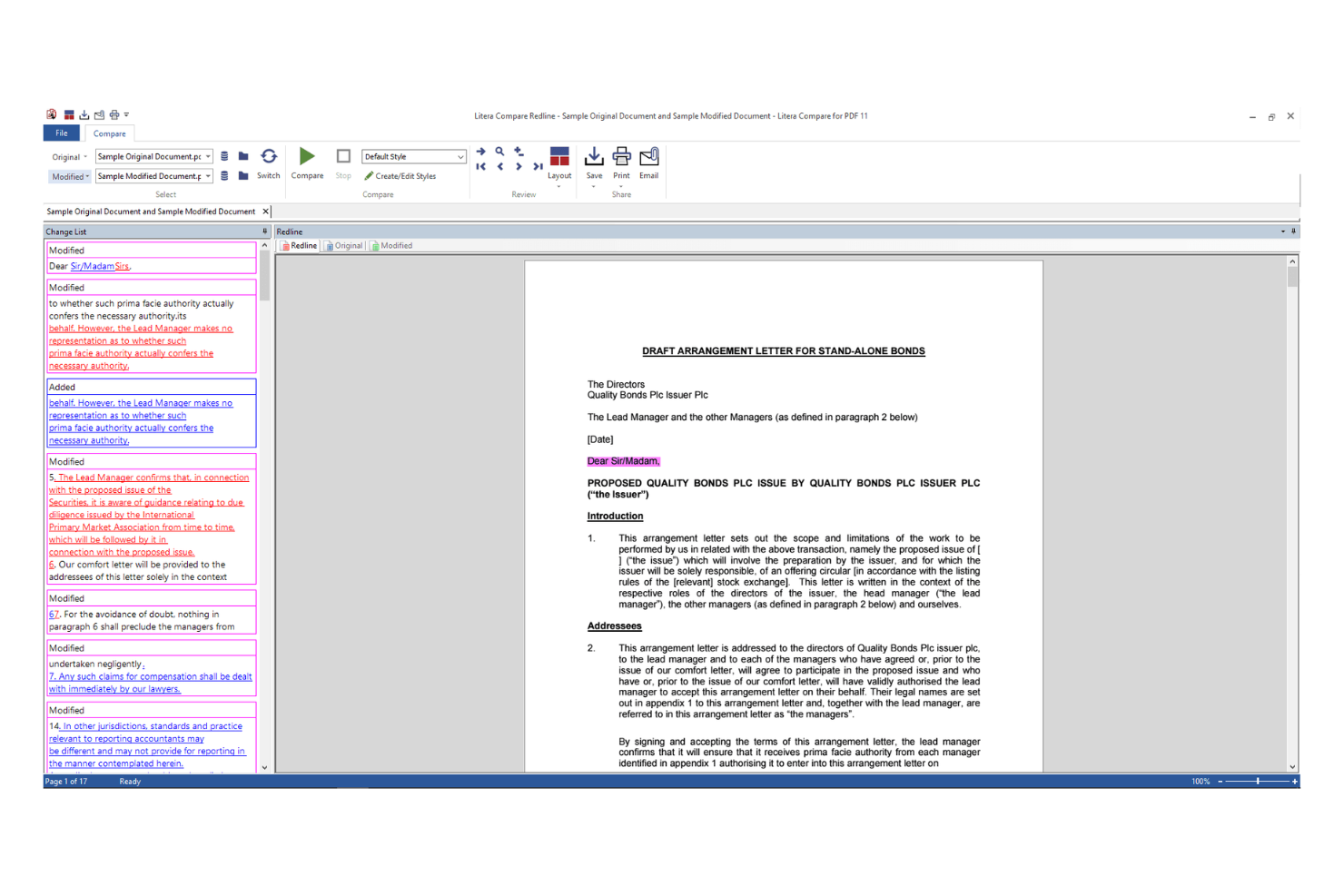
Litera Compare lands on my document comparison shortlist because of its unmatched accuracy in tracking changes within Word documents. When I see legal teams or firms handling high-stakes agreements, Litera Compare is the tool I trust for catching even the smallest edits and redlines. What I like most is how it highlights insertions, deletions, and formatting differences without clutter. It’s a staple when document precision is non-negotiable.
Litera Compare’s Best For
- Legal teams needing precise Word document comparison
- Professionals reviewing contracts or regulatory agreements
Litera Compare’s Not Great For
- Users comparing non-Word formats or PDFs
- Teams seeking simple or informal document change tracking
What sets Litera Compare apart
Litera Compare is built for anyone who needs precise, detailed tracking of changes in Microsoft Word documents. In practice, it focuses on clarity and thoroughness, surfacing even the smallest formatting or text edits. Unlike Adobe Acrobat or Google Docs, this tool expects you to work natively with the .docx format and approach comparison as a review step, not as part of a collaborative editing workflow.
Tradeoffs with Litera Compare
Litera Compare optimizes for in-depth review of Word files, but you lose flexibility with other file formats, so teams relying on multi-format or real-time editing will find it limiting.
Pros and Cons
Pros:
- Supports batch comparison
- Offers redline and track changes views
- Accurate comparison of complex tables
Cons:
- Limited customization options
- Pricing details are not transparent


Beyond Compare is worth highlighting for teams who need to compare files and folders across different operating systems. I picked it because you get the same feature set and interface whether you’re on Windows, macOS, or Linux, and it’s rare to find document comparison tools with that level of cross-platform consistency.
I really appreciate its robust side-by-side text comparison and how well it lets you merge changes line by line, especially when you’re collaborating across teams using mixed environments.
Beyond Compare’s Best For
- Teams working across Windows, macOS, and Linux
- Developers or editors comparing and merging text files
Beyond Compare’s Not Great For
- Non-technical users needing guided, document-only comparison
- Those needing advanced legal or PDF comparison features
What sets Beyond Compare apart
Beyond Compare stands out by making comparison work native on Windows, macOS, and Linux, treating every environment as first-class. Unlike text-focused tools like WinMerge, it expects you to use side-by-side comparisons not just for code, but for whole directories, and even images or data files. This works well when your team uses a mix of operating systems and you want a single workflow for merging and syncing files.
Tradeoffs with Beyond Compare
Because it optimizes for multi-format and cross-platform comparisons, you lose specialized features for PDF or legal document review, which you would find in document-centric solutions.
Pros and Cons
Pros:
- Intuitive side-by-side layout
- Built-in FTP support
- Offers session management
Cons:
- Lacks mobile app support
- Can be resource-intensive


Conga makes my list for contract management because it handles document versioning, redlining, and automated clause tracking in one workflow. I like how you can compare complex legal documents side by side, track every change, and generate audit-ready reports. Teams that manage high volumes of contracts benefit from the granular comparison tools, especially when compliance is critical.
Conga’s Best For
- Legal and procurement teams managing large contract volumes
- Organizations needing detailed audit trails on document changes
Conga’s Not Great For
- Teams needing straightforward short-form document comparisons
- Small businesses with minimal contract complexity
What Sets Conga Apart
Conga is shaped around handling high volumes of complex, sensitive contracts. Unlike basic comparison utilities in Google Workspace or Word, it expects you to keep precise tabs on every version, approval, and edit. I find it focuses on meeting strict audit and compliance requirements. This works well for legal or procurement teams that need to track accountability and status in one place.
Tradeoffs with Conga
Conga optimizes for control and accountability, but the learning curve and administrative setup become a burden if your review needs are simple.
Pros and Cons
Pros:
- Offers detailed audit trails
- Provides real-time change tracking
- Automates contract workflows
Cons:
- May need technical support for integration
- Requires training for new users


Araxis Merge stands out for legal professionals because it handles text and binary file comparisons in a side-by-side, visual format. I like that audit trails and detailed change reports support review cycles and documentation requirements. What puts it at the top for me is how easily you can compare contracts or disclosure documents and export clean, annotated output for compliance or negotiation review.
Araxis Merge’s Best For
- Legal professionals comparing contracts or regulatory documents
- Anyone needing granular, side-by-side file comparison and reporting
Araxis Merge’s Not Great For
- Teams wanting real-time multi-user collaboration
- Casual users who need basic document difference checks
What sets Araxis Merge apart
Araxis Merge is built for scenarios where precision and auditability matter more than collaboration or speed. Unlike Google Docs or Microsoft Word’s compare features, Merge focuses on showing the smallest differences and gives you a fine-grained, side-by-side view. I tend to recommend it when compliance, legal review, or regulatory filings need detailed documentation of changes. This works best when you have a formal review process and the stakes are high.
Tradeoffs with Araxis Merge
Merge optimizes for accurate, detailed comparison, but you lose out on collaborative editing and real-time comments. If teams work together on drafts or need instant input, this approach can slow things down.
Pros and Cons
Pros:
- Allows command line automation
- Offers color-coded difference highlighting
- Supports three-way file comparison
Cons:
- Interface can feel outdated
- May require technical knowledge to use


PDF Guru stands out to me for its speed, especially when handling high-volume or large document comparisons. I like how it can process files almost instantly, even with tricky formatting or layout differences. For teams working with tight deadlines or who need results fast, this is the tool I pick when other software leaves you waiting or timing out.
PDF Guru's Best For
- High-volume or batch document comparison with quick turnaround
- Legal teams or publishers working under aggressive deadlines
PDF Guru's Not Great For
- Users who need detailed change visualization features
- Teams wanting integrations with document management platforms
What sets PDF Guru apart
PDF Guru is built for people who need document comparisons completed fast, even when handling dozens or hundreds of files at a time. Unlike something like ABBYY FineReader, it’s less about digging into annotation or markup tools, and more about getting fast results for bulk review. In practice, this is great when you’re on a deadline and just need to spot the differences quickly.
Tradeoffs with PDF Guru
PDF Guru optimizes for processing speed, but you give up in-depth difference visualization. You don’t get detailed comparison reports like specialized review platforms provide.
Pros and Cons
Pros:
- Easy to use with a simple interface
- Comprehensive features for various PDF needs
- Fast processing and conversion
Cons:
- Lacks offline capabilities
- No specific advanced tools for professionals
Annen programvare for dokumentsammenligning
Her er noen andre alternativer for programvare for dokumentsammenligning som ikke kom med på kortlisten min, men som er verdt å undersøke hvis du ikke fant det du lette etter ovenfor:\r\n
- Draftable
For side-by-side comparison
- Verify
For regulatory compliance
- Document360
For evolving documentation
- MediaValet
For digital asset proofing
- altaFlow
For data-driven document accuracy
- ClickUp
For project management teams
- Diffchecker
For simple interface use
- Copyleaks
For detecting plagiarism
- ExamDiff
For quick text comparisons


How I Evaluate Document Comparison Software
When a PM is reconciling scope revisions or auditing contract redlines, I split my evaluation into core requirements every tool must meet and differentiators that separate the best options.
Core Functionality (Table Stakes For This List)
When I'm selecting tools for my list, I rank each one on a scale from 0 (does not offer the functionality) to 5 (excels in this area) for each core functionality listed below. Then, I calculate the tool's total score into a percentage. Each tool needs to achieve a minimum total score of 65% to be considered for inclusion.
- Side-by-Side Document Comparison: I check whether two document versions can be viewed in parallel with synchronized scrolling, which matters when reviewing a revised statement of work against the original.
- Change Detection & Highlighting: Every tool I evaluate should automatically surface insertions, deletions, and edits with clear visual markers so PMs can spot scope changes fast.
- Multi-Format File Support: I look for coverage across Word, PDF, Excel, and PowerPoint at minimum, since project documentation rarely lives in a single format.
- Redline & Markup Export: The ability to generate and share a redlined report is key—especially when circulating contract revisions to legal, procurement, or external vendors for sign-off.
- Version History & Audit Trail: I evaluate whether the tool logs past comparisons with timestamps and user attribution, which helps during retrospectives or compliance audits.
- Collaboration & Sharing: Sharing comparison results with stakeholders who need to weigh in matters, so I look for comment threads, role-based access, and shareable review links.
Once I have a list of tools that meet this criteria, I consider what sets each platform apart.
Differentiating Factors (What Sets Vendors Apart)
Here's how I compare and contrast different vendors:
Standout Features
AI-powered summarization is a major differentiator. Tools that flag material scope changes or high-risk edits save PMs from reading every redline manually. I also evaluate OCR capabilities, since teams often deal with scanned blueprints or signed PDFs that need comparison against digital originals. Batch comparison matters when you're reviewing multiple vendor proposals against a master RFP simultaneously. Native cloud storage sync with platforms like SharePoint or Google Drive removes the manual upload step entirely.
Beyond Features
Integration with your existing PM stack is a top priority. A tool that connects with Jira, Smartsheet, or Microsoft 365 fits into real workflows instead of creating another silo. Security also weighs heavily—I check for SOC 2 and encryption standards, especially when teams compare sensitive contracts or vendor agreements. Deployment flexibility matters too; some enterprise PMOs require on-premise hosting, while distributed teams benefit from cloud-native access.
Slik velger du programvare for dokumentsammenligning
Det er lett å gå seg vill i lange funksjonslister og kompliserte prismodeller. For å hjelpe deg med å holde fokus mens du arbeider deg gjennom den unike prosessen med å velge programvare, har jeg laget en sjekkliste over faktorer du bør ha i tankene:
| Faktor | Hva du bør vurdere |
|---|---|
| Skalerbarhet | Kontroller at programvaren kan vokse sammen med teamet ditt og håndtere flere dokumenter og brukere etter hvert som virksomheten utvides, uten at det går ut over ytelsen. |
| Integrasjoner | Se etter kompatibilitet med verktøy teamet ditt allerede bruker, for eksempel prosjektstyringssystemer eller skylagringsløsninger, for å effektivisere arbeidsflyten |
| Tilpasningsmuligheter | Kontroller om verktøyet lar deg tilpasse innstillinger og funksjoner etter teamets spesifikke behov. |
| Brukervennlighet | Velg et verktøy med et intuitivt grensesnitt som krever minimalt med opplæring, slik at teamet raskt kan ta det i bruk på en effektiv måte. |
| Budsjett | Ta hensyn til de totale kostnadene, inkludert eventuelle skjulte gebyrer. Se etter fleksible prisplaner som samsvarer med de økonomiske rammene dine |
| Sikkerhetstiltak | Kontroller at programvaren har sterke sikkerhetstiltak, som kryptering og overholdelse av personvernregler, for å beskytte sensitiv informasjon. |
| Kundestøtte | Vurder tilgjengeligheten og kvaliteten på kundestøtten, inkludert chat, e-post og telefon, slik at du får hjelp når du trenger det. |
| Ytelse | Vurder hvor raskt programvaren behandler sammenligninger og håndterer store filer, ettersom lav ytelse kan svekke produktiviteten. |
Hva er programvare for dokumentsammenligning?
Programvare for dokumentsammenligning er et verktøy som identifiserer forskjeller mellom versjoner av et dokument og fremhever endringer for å gjøre redigering og gjennomgang enklere. Disse verktøyene brukes ofte av jurister, redaktører og prosjektledere som trenger å opprettholde dokumentnøyaktighet og -konsistens.
Funksjoner som KI-drevet analyse, skybasert samarbeid og visuelle sammenligningsverktøy hjelper deg med å oppdage subtile endringer, støtte teamsamarbeid og opprettholde nøyaktighet. Disse verktøyene sparer tid og reduserer feil ved å gi en tydelig oversikt over dokumentendringer.
Funksjoner i programvare for dokumentsammenligning
Når du velger programvare for dokumentsammenligning, bør du se etter følgende viktige funksjoner:
- Sammenligningsmodus: Lar deg vise to versjoner av et dokument side ved side, slik at det blir enklere å identifisere forskjeller.
- Versjonskontroll: Gir deg mulighet til å administrere og spore endringer på tvers av flere dokumentversjoner for å unngå forvirring.
- Integrasjonsmuligheter: Støtter integrasjon med annen programvare og andre verktøy for å effektivisere arbeidsflyter og forbedre produktiviteten.
- Fremheving av forskjeller: Fremhever automatisk endringer mellom dokumenter for å spare tid og redusere manuelt arbeid.
- Samarbeidsverktøy: Lar flere brukere arbeide med og gjennomgå dokumenter samtidig for å legge til rette for teamsamarbeid.
- Sikkerhetsfunksjoner: Beskytter sensitiv informasjon gjennom kryptering og tilgangskontroll.
- Tilpassbare innstillinger: Gir fleksibilitet til å justere innstillinger etter spesifikke behov for å forbedre brukeropplevelsen.
- Brukervennlig grensesnitt: Gir et intuitivt og lettnavigert grensesnitt som reduserer læringskurven for nye brukere.
- Dokumenthåndtering: Omfatter funksjoner for effektiv organisering, lagring og henting av dokumenter, samt verktøy for synkronisering av filer.
- Rapportering og analyse: Gir innsikt i dokumentendringer og bruk gjennom detaljerte rapporter og analyser.
Fordeler med programvare for dokumentsammenligning
Implementering av programvare for dokumentsammenligning gir flere fordeler for teamet og virksomheten din. Her er noen av fordelene du kan se frem til:
- Økt nøyaktighet: KI-drevet analyse lar deg oppdage selv de minste endringene og reduserer risikoen for feil.
- Forbedret samarbeid: Skybaserte funksjoner lar teammedlemmer arbeide sammen om dokumenter i sanntid for å forbedre samarbeid og produktivitet.
- Tidsbesparelser: Automatisert rapportering og avanserte søkeverktøy hjelper deg med raskt å identifisere og håndtere dokumentendringer, slik at du sparer verdifull tid.
- Overholdelse av regelverk: Funksjoner for sporing av samsvar bidrar til å sikre at dokumenter oppfyller bransjestandarder og minimerer risikoen for juridiske problemer.
- Forbedret dokumenthåndtering: Sporing av versjonshistorikk fører en detaljert oversikt over endringer og gjør det enklere å administrere og gjennomgå dokumentrevisjoner.
- Visuell tydelighet: Visuelle sammenligningsverktøy hjelper deg med å sikre at bilder og grafikk i dokumenter er nøyaktige, noe som er avgjørende for kreative bransjer.
Kostnader og priser for programvare for dokumentsammenligning
Valg av programvare for dokumentsammenligning krever en forståelse av de ulike prismodellene og abonnementene som er tilgjengelige. Kostnadene varierer basert på funksjoner, teamstørrelse, tillegg og mer. Tabellen nedenfor oppsummerer vanlige abonnementer, gjennomsnittsprisene deres og typiske funksjoner som er inkludert i løsninger for dokumentsammenligning:
| Abonnementstype | Gjennomsnittspris | Vanlige funksjoner |
|---|---|---|
| Gratisabonnement | $0 | Grunnleggende tekstsammenligning, begrensede filformater og manuelle oppdateringer |
| Personlig abonnement | $5 - $25/bruker/ måned | Sammenligning av tekst og bilder, grunnleggende rapportering og begrenset skylagring |
| Bedriftsabonnement | $30 - $75/bruker/måned | Avanserte sammenligningsverktøy, samarbeidsfunksjoner og oppdateringer i sanntid |
| Enterprise-abonnement | $80 - $150/bruker/måned | Tilpassbare maler, sporing av samsvar, dedikert brukerstøtte og avanserte sikkerhetsfunksjoner |
Vanlige spørsmål om programvare for dokumentsammenligning
Her er noen svar på vanlige spørsmål om programvare for dokumentsammenligning:
Hva er den raskeste måten å sammenligne to dokumenter for å finne forskjeller på?
For å sammenligne to dokumenter raskt kan du bruke et dokumentsammenligningsverktøy som lar deg laste opp begge filene og analysere dem side ved side. Denne metoden fremhever forskjeller, slik at du enkelt kan se endringer. Mange verktøy tilbyr sanntidsanalyse, slik at du kan se resultatene nesten umiddelbart.
Hva er hensikten med å sammenligne dokumentfunksjoner?
Ved å sammenligne dokumentfunksjoner kan du identifisere endringer som er gjort mellom ulike versjoner, slik at du kan opprettholde konsistens og nøyaktighet. Dette er avgjørende hvis du trenger å spore redigeringer, slik juridiske team og redaktører gjør. Ved å sammenligne dokumenter kan du oppdage endringer i formatering og grammatikk.
Finnes det programvare for å sammenligne to dokumenter?
Ja, det finnes flere programvarealternativer for å sammenligne to dokumenter. Disse verktøyene kan fremheve endringer i tekst, bilder og formatering. De er utviklet for å gjøre det enkelt å identifisere forskjeller og spare deg for tid og arbeid ved manuelle sammenligninger.
Hvordan velger jeg riktig programvare for dokumentsammenligning?
Velg programvare for dokumentsammenligning basert på dine spesifikke behov, for eksempel hvilke typer dokumenter du arbeider med, og hvor detaljert sammenligning du trenger. Vurder faktorer som brukervennlighet, integrasjonsmuligheter og kundestøtte. Test noen alternativer for å finne det som passer best.
Kan programvare for dokumentsammenligning håndtere bilder og diagrammer?
Ja, mange dokumentsammenligningsverktøy kan håndtere bilder og diagrammer. De fremhever endringer ikke bare i tekst, men også i visuelle elementer. Denne funksjonen er spesielt nyttig for team som arbeider med komplekse dokumenter som inneholder grafiske data.