

10 meilleurs logiciels de comparaison de documents évalués en 2026

Sélection des meilleurs logiciels de comparaison de documents


Les logiciels de comparaison de documents sont le moyen le plus simple de suivre les modifications apportées aux contrats, aux propositions ou aux documents techniques, de maintenir l’exactitude et la cohérence entre les fichiers, de réduire le risque d’erreurs et de diminuer le temps consacré à la vérification manuelle des modifications.
J’ai testé et évalué plusieurs outils afin de vous donner un aperçu clair et impartial des meilleures solutions disponibles, pour que vous puissiez choisir celle qui convient le mieux à vos projets et à votre équipe. Fort de mon expérience de chef de projet avec ce type d’outil, je passerai en revue les principales fonctionnalités et les avantages de chacun.
Pourquoi faire confiance à nos recommandations de logiciels
Notre équipe teste et évalue des logiciels depuis 2012. En tant que chefs de projet nous-mêmes, nous savons à quel point il est difficile — et important — de choisir le bon logiciel.
Pour ce guide, nous avons évalué les outils grâce à des tests pratiques et une recherche indépendante, en notant les outils selon nos critères de sélection. Nous nous appuyons également sur les enseignements de leaders d’opinion du secteur et de professionnels de la gestion de projet en activité.
Nos avis reflètent notre jugement éditorial humain, et non un argumentaire de vente.
Réviseurs experts:
Tableau comparatif des logiciels de comparaison de documents
Ce tableau comparatif résume les informations tarifaires de ma sélection des meilleurs logiciels de comparaison de documents :
| Tool | Best For | Trial Info | Price | ||
|---|---|---|---|---|---|
| 1 | Idéal pour les équipes créatives | Essai gratuit de 30 jours + offre gratuite + démo gratuite disponible | À partir de 199 $/mois | Website | |
| 2 | Idéal pour les analyses de documents optimisées par l’IA | Essai gratuit de 7 jours disponible | À partir de 16,99 $/mois | Website | |
| 3 | Idéal pour la comparaison de documents PDF | Essai gratuit disponible | À partir de 7 $/mois (facturé annuellement) | Website | |
| 4 | Idéal pour la comparaison de fichiers de code | Essai gratuit de 30 jours | À partir de 7,50 $/utilisateur/mois (facturation annuelle) | Website | |
| 5 | Idéal pour l'intégration à la gestion de projet | Essai gratuit disponible | À partir de $7user//mois (facturation annuelle) | Website | |
| 6 | Idéal pour la précision des documents Word | Démo gratuite disponible | Tarif sur demande | Website | |
| 7 | Idéal pour une utilisation multiplateforme | Version d'essai gratuite disponible | À partir de $35/utilisateur (paiement unique) | Website | |
| 8 | Idéal pour la gestion des contrats | Démo gratuite disponible | Tarification sur demande | Website | |
| 9 | Idéal pour les professionnels du droit | Essai gratuit de 30 jours | À partir de $129/mois (frais unique), puis $29 (facturé annuellement) | Website | |
| 10 | Meilleur pour la rapidité de traitement Tarification sur demande | Essai gratuit disponible | Tarification sur demande | Website |
Avis sur les meilleurs logiciels de comparaison de documents
Voici mes résumés détaillés des meilleurs logiciels de comparaison de documents. J’aborde les principales fonctionnalités, les avantages et les inconvénients, les intégrations et les cas d’utilisation idéaux de chaque outil.

Idéal pour les équipes créatives

Filestage se distingue dans cette liste grâce à la spécificité de son processus de relecture et d'approbation, pensé pour les équipes créatives travaillant sur des documents, images et vidéos. Lorsque plusieurs parties prenantes laissent des retours sur des supports visuels, sa comparaison de versions côte à côte, ses fonctionnalités de commentaire et de suivi des modifications rendent les validations bien plus simples.
Ce que j’apprécie, c’est de pouvoir voir qui a suggéré quoi, dans le contexte, avec visuels et annotations, ce qui fait gagner beaucoup de temps lors de la finalisation des projets créatifs.
Idéal pour
- Équipes créatives gérant des relectures marketing, vidéo, design ou de documents
- Agences qui doivent faire valider des ressources visuelles par plusieurs intervenants
Moins adapté pour
- Équipes comparant surtout des documents juridiques ou techniques principalement textuels
- Organisations ayant besoin d’outils poussés et automatisés de fusion ou comparaison de documents
Ce qui distingue Filestage
Filestage a été conçu pour structurer et simplifier les retours sur contenus visuels et la relecture de documents, sans disperser les échanges par email ou messagerie. Contrairement à Google Workspace ou Slack, il part du principe que vous avez besoin d’un espace unique pour annoter vidéos, images et documents avec collègues et clients. En pratique, cela fonctionne très bien lorsqu’on gère de nombreux livrables créatifs et qu’il faut centraliser les retours de tous, de façon claire et suivie.
Compromis avec Filestage
Filestage privilégie la centralisation et la relecture visuelle, mais au détriment des fonctionnalités avancées de comparaison de documents. Si vous avez besoin de comparaisons textuelles détaillées ou de fusion de texte, il n’est pas le plus adapté.
Pros and Cons
Pros:
- Annotation facile sur les fichiers de conception
- Gestion des versions intégrée
- Commentaires vidéo horodatés
Cons:
- Connexion internet requise pour toutes les fonctionnalités
- La configuration initiale peut être complexe

Idéal pour les analyses de documents optimisées par l’IA

Adobe Acrobat est une plateforme de gestion et de comparaison de documents qui vous permet de comparer des PDF, de suivre les modifications, d’organiser des fichiers et de collaborer sur des documents dans des espaces de travail partagés.
Pour qui Adobe Acrobat est-il le mieux adapté ?
Les équipes juridiques, les gestionnaires de documents en entreprise et les chefs de projet qui ont besoin d’outils avancés de comparaison de PDF et de collaboration à travers des équipes réparties.
Pourquoi j’ai choisi Adobe Acrobat
J’ai choisi Adobe Acrobat comme l’un des meilleurs car ses analyses de documents alimentées par l’IA permettent à mon équipe d’identifier rapidement les modifications et tendances dans de grands ensembles de PDF. J’utilise les outils de recherche et de synthèse par IA pour faire ressortir les principales différences entre les versions de documents. La capacité de la plateforme à extraire des informations exploitables à partir de documents complexes me fait gagner beaucoup de temps lors de la révision de contrats ou de spécifications techniques.
Fonctionnalités clés d’Adobe Acrobat
- Comparaison PDF côte à côte : Affichez deux versions d’un document l’une à côté de l’autre avec les modifications mises en évidence.
- Outils de commentaire et d’annotation : Ajoutez des notes, des surlignages et des marques directement sur les documents pour la relecture en équipe.
- Suivi de l’historique des versions : Accédez et gérez les versions antérieures des documents pour suivre les modifications au fil du temps.
- Traitement par lots : Comparez et traitez plusieurs documents à la fois pour accélérer les processus de révision.
Intégrations d’Adobe Acrobat
Adobe Acrobat Studio pour les entreprises propose des intégrations natives avec Microsoft 365, Google Workspace, Microsoft Teams, SharePoint, Box, Salesforce et Workday. Une API est disponible pour des intégrations personnalisées.
Pros and Cons
Pros:
- S’intègre à Microsoft 365 et Google Workspace
- Propose la comparaison par lots pour plusieurs fichiers
- Inclut des outils avancés de caviardage et de sécurité
Cons:
- Les analyses assistées par IA nécessitent un abonnement entreprise
- Peut être gourmand en ressources sur les appareils plus anciens

Soda PDF
Idéal pour la comparaison de documents PDF
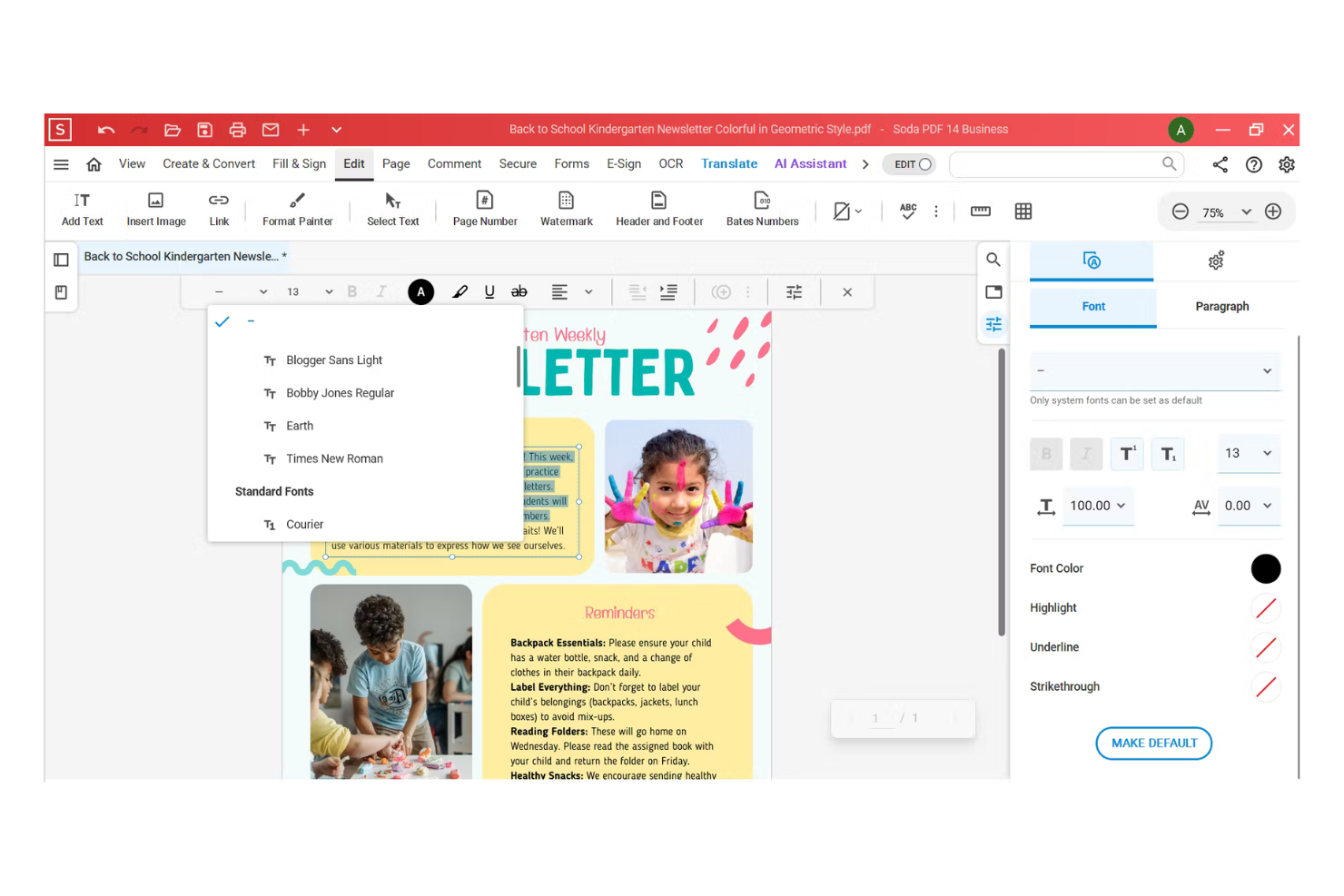
Soda PDF figure dans ma liste restreinte parce que son outil de comparaison de documents est particulièrement précis pour traiter des révisions complexes de PDF. J’utilise Soda PDF lorsque vous devez traiter des contrats, des documents juridiques ou des spécifications techniques où même une petite modification peut avoir son importance. Ce qui me marque, c’est la façon dont il met en évidence les insertions, suppressions et modifications de texte côte à côte dans un rapport visuel. J’apprécie la rapidité pour parcourir les différences, ce qui réduit considérablement les allers-retours pour les équipes traitant de nombreux documents.
Idéal pour
- Équipes juridiques comparant des contrats ou des PDF réglementaires
- Équipes relisant des documents techniques avec une mise en page complexe
Moins adapté pour
- Comparer des types de fichiers autres que PDF
- Flux de collaboration avec plusieurs éditeurs de documents
Ce qui distingue Soda PDF
Soda PDF s’attend à ce que vous relisiez, annotiez et compariez des documents finalisés et formatés, en particulier lorsque la précision est cruciale. Contrairement à Google Docs, qui fonctionne mieux avec les brouillons riches en texte et la collaboration en cours de rédaction, Soda PDF se concentre sur les PDF publiés où la mise en page et les éléments graphiques peuvent varier. Je constate son efficacité lorsque la forme finale du document compte autant que le texte.
Compromis de Soda PDF
En optimisant l’exactitude et la présentation PDF, Soda PDF limite les outils de collaboration et d’édition, il faudra donc un autre système pour la rédaction ou les changements collaboratifs.
Pros and Cons
Pros:
- Fonctionne hors ligne et en ligne
- Inclut des outils IA pour la traduction
- Prend en charge les conversions par lot
Cons:
- Outils d’édition avancés limités
- Peut nécessiter une prise en main pour les nouveaux utilisateurs

Idéal pour la comparaison de fichiers de code

UltraEdit mérite sa place car il effectue la comparaison de fichiers à un niveau que peu d'éditeurs atteignent. Lorsque je dois examiner les différences dans d'immenses bases de code, sa vue de comparaison côte à côte, sensible à la syntaxe, me fait gagner des heures dans l'analyse des modifications. Ce que j’apprécie, c’est la rapidité avec laquelle je peux interpréter les différences dans des fichiers volumineux sans nuire aux performances. Vous en tirerez le meilleur parti lorsque les fichiers source des projets évoluent rapidement et que les conflits de fusion sont une préoccupation réelle.
UltraEdit est idéal pour
- Les développeurs qui comparent de grands fichiers de code ou des fichiers complexes
- Les équipes ayant besoin d’une comparaison rapide et sensible à la syntaxe
UltraEdit n’est pas recommandé pour
- Les utilisateurs non techniques qui relisent des révisions de documents classiques
- La comparaison de documents mis en forme tels que des fichiers Word ou PDF
Ce qui distingue UltraEdit
UltraEdit aborde la comparaison de code sous l’angle d’un éditeur de texte expérimenté, et non d’un outil de différenciation dédié comme Beyond Compare ou Meld. Vous travaillez directement dans vos fichiers, avec la coloration syntaxique qui permet de repérer les changements dans le vrai code, et pas seulement dans le texte du document. Cela fonctionne particulièrement bien lorsque vous gérez de grandes bases de code et que vous devez rapidement repérer des modifications, insertions ou suppressions dans de gros fichiers source.
Compromis avec UltraEdit
UltraEdit est optimisé pour les utilisateurs techniques travaillant avec du texte brut, donc la relecture de PDF ou de formats textes enrichis est laborieuse. Pour une relecture de documents côte à côte autre que du code ou du texte brut, vous perdez en précision et en contexte de formatage.
Pros and Cons
Pros:
- Prend en charge de nombreux langages de programmation
- Gère efficacement de gros fichiers
- Offre un mode édition en colonne
Cons:
- Peut dérouter les nouveaux utilisateurs
- Fonctionnalités de collaboration limitées


Nifty PM mérite sa place ici car il réunit gestion de projet et workflows documentaires de façon inédite comparé à la plupart de ses concurrents. Lorsque je collabore avec des équipes qui vivent dans leurs tableaux de bord de projet, la gestion intégrée des versions de documents et la collaboration en temps réel facilitent la comparaison des fichiers, le suivi des mises à jour et garantissent la préparation à un audit.
J’apprécie le fait de ne pas avoir à quitter Nifty pour repérer les modifications des documents ou gérer les validations, ce qui s’avère très utile lorsqu’on jongle avec des projets dynamiques ou des revues transverses.
Idéal pour Nifty PM
- Équipes projets souhaitant centraliser documents et tâches
- Organisations ayant besoin de comparer des documents au sein de la gestion de projet
Moins adapté pour Nifty PM
- Équipes juridiques ou conformité nécessitant un suivi précis des modifications
- Équipes recherchant des fonctionnalités de comparaison documentaire spécifiques à leur secteur
Ce qui distingue Nifty PM
Nifty PM place la collaboration documentaire directement aux côtés de vos projets, tâches et échéanciers. Contrairement à Google Workspace, où les fichiers et le travail sur projet sont souvent séparés, Nifty part du principe que tout doit être relié. En pratique, cela fonctionne bien pour les équipes qui gèrent déjà un grand nombre de documents liés à des projets et veulent voir l’évolution des fichiers dans le contexte de l’activité projet.
Compromis avec Nifty PM
Nifty PM mise sur l’unification projet et document, mais vous renoncez à des outils avancés de comparaison—comme le suivi détaillé des différences entre versions ou l’annotation orientée conformité—offerts par des logiciels spécialisés.
Pros and Cons
Pros:
- Chat intégré pour la communication d’équipe
- Collaboration documentaire facile
- S’intègre à divers outils projets
Cons:
- Fonctionnalités hors ligne limitées
- Courbe d’apprentissage pour les nouveaux utilisateurs

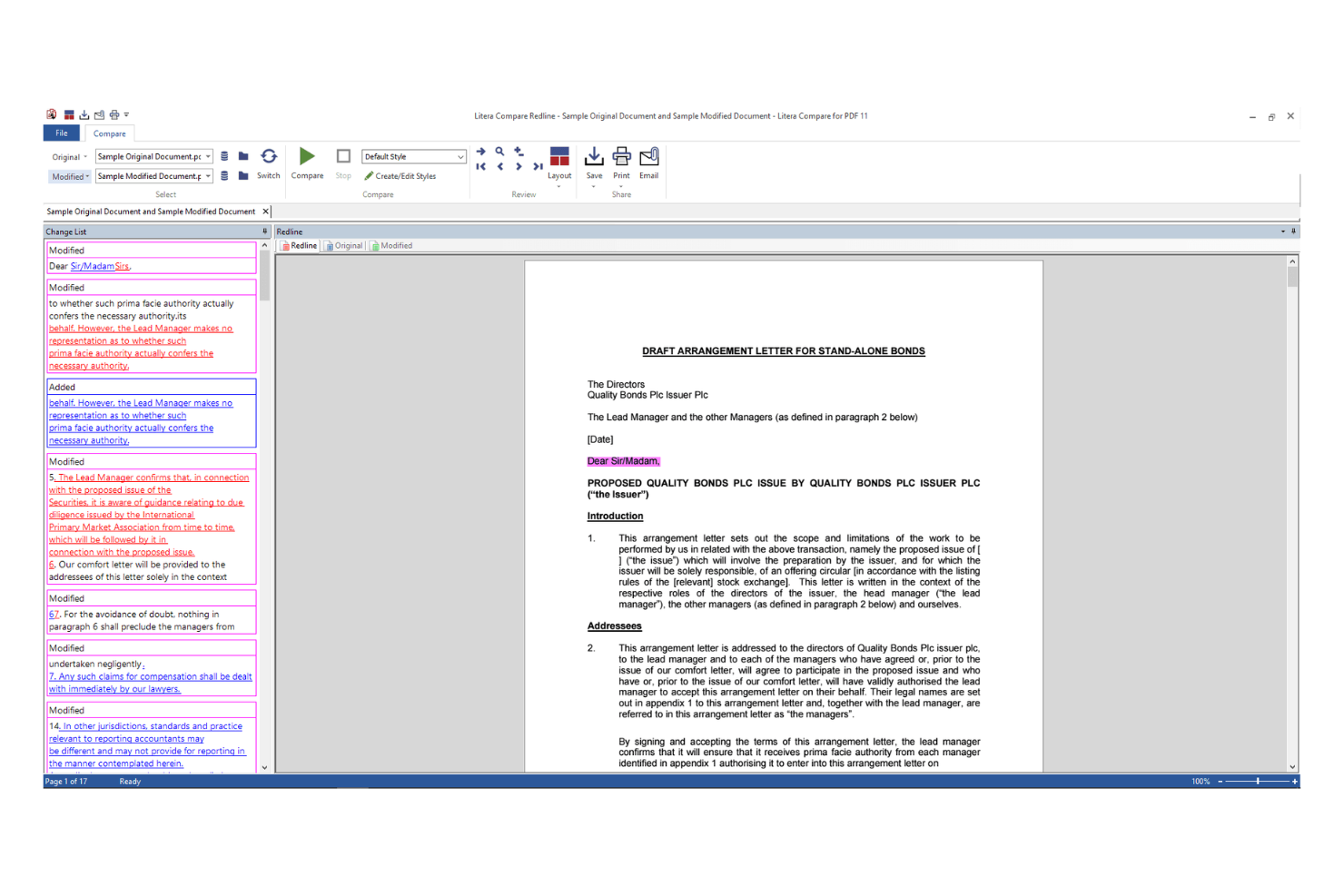
Litera Compare figure sur ma liste restreinte d’outils de comparaison de documents pour son exactitude inégalée dans le suivi des modifications au sein des documents Word. Lorsque je vois des équipes juridiques ou des cabinets gérer des accords critiques, Litera Compare est l’outil auquel je fais confiance pour détecter même les plus infimes changements et annotations. Ce que j’apprécie le plus, c’est la façon dont il met en évidence les insertions, suppressions et différences de mise en forme sans encombrement visuel. C’est un incontournable lorsque la précision documentaire est une exigence absolue.
Litera Compare — Idéal pour
- Équipes juridiques ayant besoin d’une comparaison précise de documents Word
- Professionnels examinant des contrats ou des accords réglementaires
Litera Compare — Moins adapté pour
- Utilisateurs comparant d’autres formats que Word ou des PDF
- Équipes recherchant un suivi des changements simple ou informel
Ce qui distingue Litera Compare
Litera Compare est conçu pour quiconque a besoin d’un suivi précis et détaillé des modifications dans les documents Microsoft Word. Concrètement, il privilégie la clarté et l’exhaustivité, révélant même les plus petites corrections de texte ou de formatage. Contrairement à Adobe Acrobat ou Google Docs, cet outil requiert un travail natif sous format .docx et considère la comparaison comme une étape de révision, et non comme une partie intégrée d’un flux d’édition collaborative.
Inconvénients de Litera Compare
Litera Compare est optimisé pour un examen approfondi des fichiers Word, mais cette spécialisation se fait au détriment de la flexibilité avec d’autres formats. Les équipes dépendant de formats multiples ou d’une édition en temps réel le trouveront donc limité.
Pros and Cons
Pros:
- Comparaison précise de tableaux complexes
- Propose des vues en mode modifications et suivi des changements
- Prend en charge la comparaison par lot
Cons:
- Détails tarifaires non transparents
- Options de personnalisation limitées

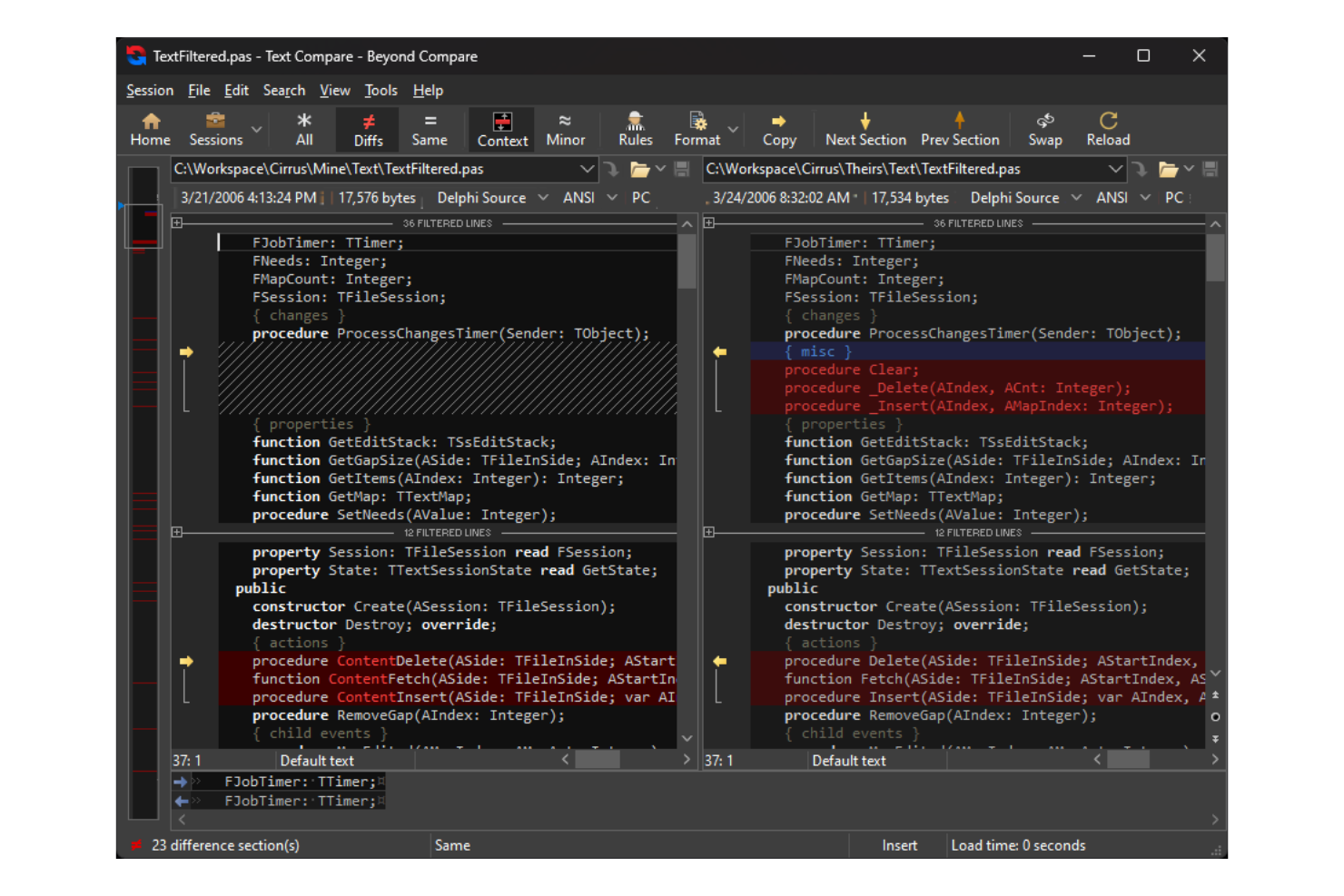
Beyond Compare mérite d'être souligné pour les équipes ayant besoin de comparer des fichiers et des dossiers sur différents systèmes d'exploitation. Je l'ai choisi car vous bénéficiez du même ensemble de fonctionnalités et de la même interface que vous soyez sous Windows, macOS ou Linux, et il est rare de trouver des outils de comparaison de documents offrant un tel niveau de cohérence multiplateforme.
J'apprécie vraiment sa comparaison de texte robuste côte à côte et la facilité avec laquelle il permet de fusionner les modifications ligne par ligne, en particulier lorsque vous collaborez au sein d'équipes utilisant des environnements mixtes.
Idéal pour Beyond Compare
- Équipes travaillant sur Windows, macOS et Linux
- Développeurs ou éditeurs comparant et fusionnant des fichiers texte
Pas idéal pour Beyond Compare
- Utilisateurs non techniques ayant besoin d'une comparaison guidée, uniquement de documents
- Ceux ayant besoin de fonctionnalités avancées de comparaison pour documents juridiques ou PDF
Ce qui distingue Beyond Compare
Beyond Compare se démarque en rendant la comparaison native sur Windows, macOS et Linux, traitant chaque environnement comme une priorité. Contrairement aux outils axés sur le texte comme WinMerge, il s'attend à ce que vous utilisiez la comparaison côte à côte non seulement pour le code, mais aussi pour des répertoires entiers, voire des images ou des fichiers de données. Cela convient parfaitement lorsqu'une équipe utilise différents systèmes d'exploitation et souhaite un flux de travail unique pour fusionner et synchroniser les fichiers.
Compromis avec Beyond Compare
Parce qu'il est optimisé pour les comparaisons multi-formats et multiplateformes, vous perdez certaines fonctionnalités spécialisées pour la révision de documents PDF ou juridiques, que vous retrouveriez dans des solutions centrées sur les documents.
Pros and Cons
Pros:
- Gestion des sessions proposée
- Prise en charge FTP intégrée
- Interface intuitive côte à côte
Cons:
- Peut être gourmand en ressources
- Pas de support mobile

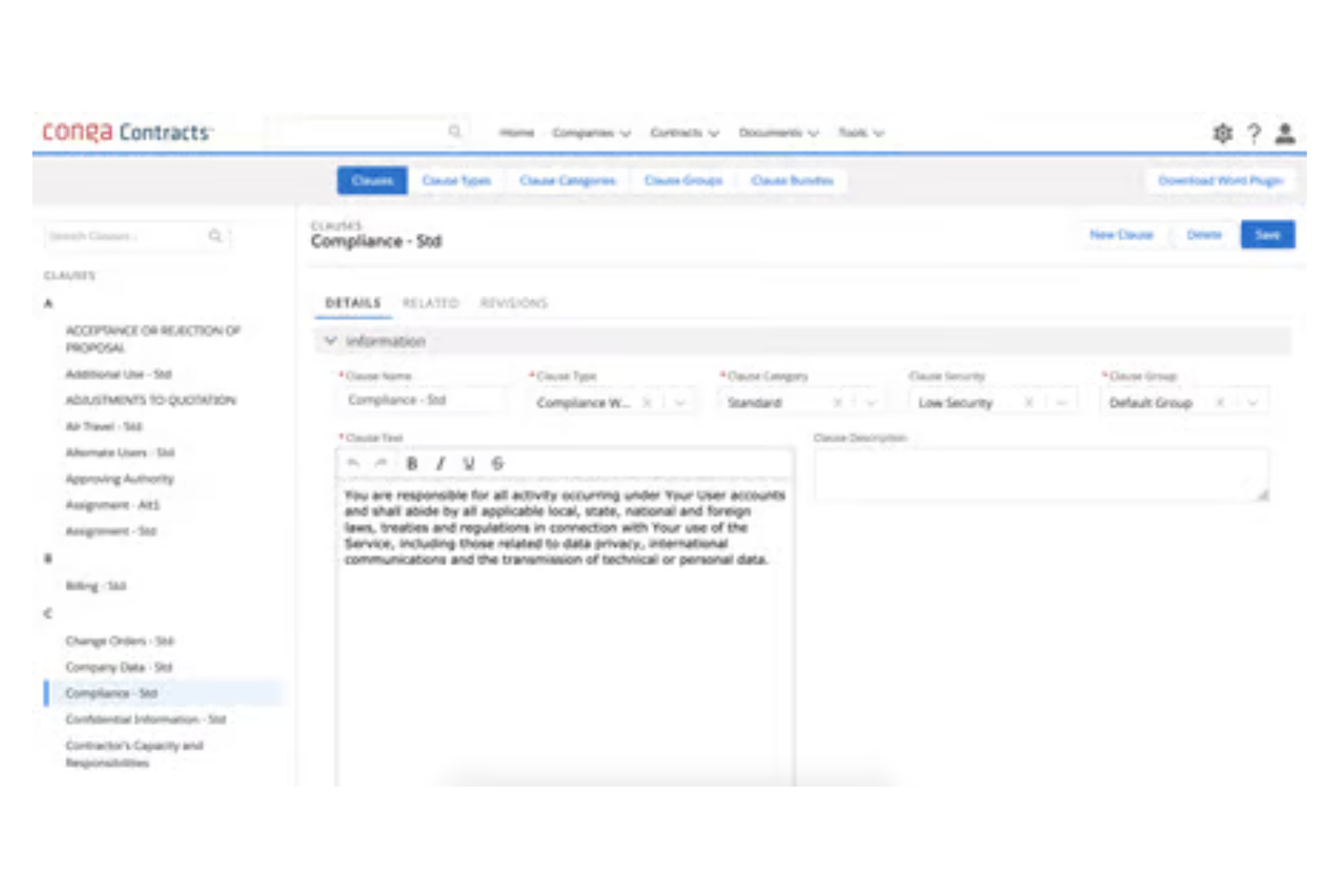
Conga figure dans ma liste pour la gestion des contrats car il gère dans un seul flux de travail le versionnage des documents, la gestion des modifications (redlining) et le suivi automatisé des clauses. J'apprécie la possibilité de comparer des documents juridiques complexes côte à côte, de suivre chaque changement et de générer des rapports prêts pour l'audit. Les équipes qui gèrent de gros volumes de contrats bénéficient des outils de comparaison détaillée, surtout lorsque la conformité est essentielle.
Conga convient le mieux à
- Équipes juridiques et d'achats gérant de gros volumes de contrats
- Organisations ayant besoin de pistes d'audit détaillées en cas de modification de document
Conga n'est pas idéal pour
- Équipes ayant seulement besoin de comparer des documents simples et courts
- Petites entreprises avec des contrats peu complexes
Ce qui distingue Conga
Conga est conçu pour gérer de gros volumes de contrats complexes et sensibles. Contrairement aux utilitaires de comparaison de base dans Google Workspace ou Word, il exige un suivi précis de chaque version, approbation et modification. Je constate qu'il met l'accent sur le respect strict des exigences d'audit et de conformité. Cela convient parfaitement aux équipes juridiques ou d'achats qui doivent suivre l'imputabilité et le statut au même endroit.
Compromis avec Conga
Conga est optimisé pour le contrôle et l'imputabilité, mais la courbe d'apprentissage et la mise en place administrative peuvent être un fardeau si vos besoins de révision sont simples.
Pros and Cons
Pros:
- Automatise les flux de travail contractuels
- Propose un suivi des modifications en temps réel
- Fournit des pistes d'audit détaillées
Cons:
- Demande une formation pour les nouveaux utilisateurs
- Peut nécessiter un support technique pour l'intégration


Araxis Merge se distingue auprès des professionnels du droit car il gère les comparaisons de fichiers texte et binaires dans un format visuel côte à côte. J'apprécie que les pistes d’audit et les rapports détaillés sur les modifications facilitent les cycles de relecture et répondent aux exigences de documentation. Ce qui le place en tête pour moi, c'est la facilité avec laquelle on peut comparer des contrats ou des documents de divulgation et exporter un résultat propre et annoté pour une vérification de conformité ou d'accord.
Idéal pour Araxis Merge
- Professionnels juridiques comparant des contrats ou des documents réglementaires
- Toute personne ayant besoin d'une comparaison et d'un rapport de fichiers granulaires côte à côte
Araxis Merge n'est pas idéal pour
- Équipes souhaitant une collaboration multi-utilisateur en temps réel
- Utilisateurs occasionnels cherchant simplement à vérifier des différences de documents
Ce qui distingue Araxis Merge
Araxis Merge est conçu pour les situations où la précision et la traçabilité priment sur la collaboration ou la rapidité. Contrairement aux fonctions de comparaison de Google Docs ou Microsoft Word, Merge met l’accent sur la détection des plus petites différences et offre une vue très détaillée côte à côte. J'ai tendance à le recommander lorsque la conformité, la revue légale ou le dépôt réglementaire requièrent une documentation exhaustive des modifications. Cela fonctionne particulièrement bien quand un processus formel de révision est en place et que les enjeux sont élevés.
Compromis avec Araxis Merge
Merge privilégie la comparaison détaillée et précise, mais vous faites une croix sur l’édition collaborative et les commentaires en temps réel. Si une équipe doit travailler à plusieurs sur des brouillons ou a besoin de retours immédiats, ce choix peut ralentir le processus.
Pros and Cons
Pros:
- Prend en charge la comparaison de fichiers à trois voies
- Propose une mise en surbrillance colorée des différences
- Autorise l'automatisation en ligne de commande
Cons:
- Peut nécessiter des connaissances techniques pour l'utiliser
- L'interface peut sembler datée


PDF Guru se démarque pour moi par sa rapidité, notamment lors de la gestion de comparaisons de documents volumineux ou en grand nombre. J'apprécie sa capacité à traiter les fichiers presque instantanément, même en cas de différences complexes de format ou de mise en page. Pour les équipes travaillant avec des délais serrés ou ayant besoin de résultats rapides, c'est l'outil que je choisis lorsque d'autres logiciels vous laissent attendre ou expirent.
PDF Guru convient particulièrement pour
- La comparaison de documents en masse ou en lots avec un délai d'exécution rapide
- Les équipes juridiques ou les éditeurs travaillant sous des délais stricts
PDF Guru n'est pas idéal pour
- Les utilisateurs ayant besoin de fonctionnalités de visualisation détaillée des modifications
- Les équipes souhaitant des intégrations avec des plateformes de gestion documentaire
Qu'est-ce qui distingue PDF Guru
PDF Guru est conçu pour ceux qui ont besoin de comparaisons de documents rapides, même lorsqu'il s'agit de traiter des dizaines ou des centaines de fichiers à la fois. Contrairement à ABBYY FineReader, il met moins l'accent sur les outils d'annotation ou de balisage et privilégie davantage la rapidité des résultats pour des contrôles de masse. En pratique, c'est idéal lorsque vous avez une échéance et devez repérer rapidement les différences.
Compromis avec PDF Guru
PDF Guru mise tout sur la rapidité de traitement, mais vous sacrifiez la visualisation détaillée des différences. Vous ne bénéficiez pas de rapports de comparaison approfondis comme le proposent certaines plateformes spécialisées.
Pros and Cons
Pros:
- Traitement et conversion rapides
- Fonctionnalités complètes pour divers besoins PDF
- Facile à utiliser avec une interface simple
Cons:
- Aucun outil avancé spécifique pour les professionnels
- Pas de fonctionnalités hors ligne
Autres logiciels de comparaison de documents
Voici quelques options supplémentaires de logiciels de comparaison de documents qui ne figurent pas dans ma sélection, mais qui méritent d’être examinées si vous n’avez pas trouvé ce que vous cherchiez ci-dessus :
- Draftable
Idéal pour la comparaison côte à côte
- Verify
Idéal pour la conformité réglementaire
- Document360
Idéal pour une documentation en évolution
- MediaValet
Idéal pour la validation des ressources numériques
- altaFlow
Idéal pour garantir l’exactitude des documents axée sur les données


Comment j'évalue les logiciels de comparaison de documents
Lorsqu'un chef de projet doit concilier des révisions de périmètre ou auditer des versions modifiées de contrats, je divise mon évaluation en exigences essentielles que tout outil doit respecter, et en facteurs différenciateurs qui distinguent les meilleures options.
Fonctionnalités essentielles (conditions incontournables pour cette liste)
Lorsque je sélectionne les outils pour ma liste, j'attribue à chacun une note de 0 (fonctionnalité non disponible) à 5 (excellence dans ce domaine) pour chaque fonctionnalité essentielle ci-dessous. Ensuite, je calcule le score total de l'outil en pourcentage. Chaque outil doit obtenir un score total minimum de 65 % pour être inclus.
- Comparaison de documents côte à côte : Je vérifie si deux versions d’un document peuvent être affichées en parallèle, avec un défilement synchronisé, ce qui est important lors de la révision d’un cahier des charges modifié face à l’original.
- Détection et surlignage des changements : Chaque outil évalué doit automatiquement mettre en évidence les ajouts, suppressions et modifications à l’aide de marqueurs visuels clairs pour que les chefs de projet puissent repérer rapidement les changements de périmètre.
- Prise en charge de plusieurs formats de fichiers : Je recherche la compatibilité avec Word, PDF, Excel et PowerPoint au minimum, car la documentation projet est rarement limitée à un seul format.
- Exportation de redlines et annotations : La capacité à générer et partager un rapport annoté est essentielle—surtout lors de la circulation des révisions contractuelles auprès du service juridique, des achats ou de prestataires externes pour validation.
- Historique des versions et piste d’audit : J’évalue si l’outil consigne les comparaisons passées avec date, heure et auteur, ce qui est utile durant les rétrospectives ou les audits de conformité.
- Collaboration et partage : Le partage des résultats de la comparaison avec les parties prenantes concernées est important, donc je recherche la présence de fils de commentaires, d’un accès basé sur les rôles et de liens de révision partageables.
Une fois que j’ai une liste d’outils qui répondent à ces critères, j’analyse ce qui distingue chaque plateforme.
Facteurs différenciateurs (ce qui distingue les fournisseurs)
Voici comment je compare et différencie les différents fournisseurs :
Fonctionnalités remarquables
La synthèse automatisée par l’IA constitue un atout majeur. Les outils signalant les changements de périmètre importants ou les modifications à risque élevé permettent aux chefs de projet d’éviter de relire chaque ligne annotée manuellement. J’évalue aussi les capacités OCR, car les équipes sont souvent confrontées à des plans ou contrats signés numérisés qu’il faut comparer à des originaux numériques. La comparaison en lot est utile lorsqu’on examine plusieurs offres fournisseurs par rapport à un cahier des charges principal en même temps. La synchronisation native avec des stockages cloud tels que SharePoint ou Google Drive supprime totalement l’étape de téléversement manuel.
Au-delà des fonctionnalités
L’intégration à votre pile logicielle de gestion de projet existante est une priorité. Un outil compatible avec Jira, Smartsheet ou Microsoft 365 s’intègre dans les flux de travail réels, au lieu d’ajouter une nouvelle solution isolée. La sécurité pèse également beaucoup dans la balance—je contrôle la conformité SOC 2 et les standards de chiffrement, en particulier lors de la comparaison de contrats ou d’accords fournisseurs sensibles. La souplesse de déploiement compte aussi : certaines PMO d’entreprise exigent un hébergement sur site, tandis que les équipes distribuées bénéficient d’un accès cloud natif.
Comment choisir un logiciel de comparaison de documents
Il est facile de se perdre dans de longues listes de fonctionnalités et des structures tarifaires complexes. Pour vous aider à rester concentré pendant votre processus personnalisé de sélection d’un logiciel, voici une liste des facteurs à garder à l’esprit :
| Facteur | Éléments à prendre en compte |
|---|---|
| Évolutivité | Assurez-vous que le logiciel peut évoluer avec votre équipe et gérer davantage de documents et d’utilisateurs à mesure que votre entreprise se développe, sans compromettre ses performances. |
| Intégrations | Recherchez une compatibilité avec les outils que votre équipe utilise déjà, comme les systèmes de gestion de projet ou les solutions de stockage dans le cloud, afin de fluidifier votre flux de travail |
| Personnalisation | Vérifiez si l’outil vous permet d’adapter les paramètres et les fonctionnalités aux besoins spécifiques de votre équipe. |
| Facilité d’utilisation | Choisissez un outil doté d’une interface intuitive qui nécessite un minimum de formation, afin que votre équipe puisse commencer à l’utiliser efficacement immédiatement. |
| Budget | Tenez compte du coût total, y compris les éventuels frais cachés. Recherchez des formules tarifaires flexibles qui correspondent à vos contraintes financières |
| Garanties de sécurité | Vérifiez que le logiciel dispose de mesures de sécurité solides, comme le chiffrement et la conformité aux réglementations relatives à la protection des données, afin de protéger les informations sensibles. |
| Services d’assistance | Évaluez la disponibilité et la qualité du support client, notamment par chat en direct, e-mail et téléphone, afin de vous assurer d’obtenir de l’aide en cas de besoin. |
| Performances | Évaluez la rapidité avec laquelle le logiciel traite les comparaisons et gère les fichiers volumineux, car des performances lentes peuvent nuire à la productivité. |
Qu’est-ce qu’un logiciel de comparaison de documents ?
Les logiciels de comparaison de documents sont des outils qui identifient les différences entre les versions d’un document et mettent en évidence les modifications afin de faciliter l’édition et la révision. Ces outils sont couramment utilisés par les professionnels du droit, les éditeurs et les chefs de projet qui doivent préserver l’exactitude et la cohérence des documents.
Des fonctionnalités telles que l’analyse alimentée par l’IA, la collaboration en ligne et les outils de comparaison visuelle vous aident à détecter les modifications subtiles, à favoriser la collaboration au sein de l’équipe et à préserver l’exactitude. Ces outils permettent de gagner du temps et de réduire les erreurs en offrant une vue claire des modifications apportées aux documents.
Fonctionnalités des logiciels de comparaison de documents
Lorsque vous choisissez un logiciel de comparaison de documents, soyez attentif aux fonctionnalités clés suivantes :
- Mode de comparaison : permet d’afficher deux versions d’un document côte à côte afin de faciliter l’identification des différences.
- Contrôle des versions : permet de gérer et de suivre les modifications apportées à plusieurs versions d’un document afin d’éviter toute confusion.
- Capacités d’intégration : prend en charge l’intégration avec d’autres logiciels et outils afin de rationaliser les flux de travail et d’améliorer la productivité.
- Mise en évidence des différences : met automatiquement en évidence les modifications entre les documents afin de gagner du temps et de réduire les efforts manuels.
- Outils de collaboration : permet à plusieurs utilisateurs de travailler simultanément sur des documents et de les réviser afin de faciliter la collaboration au sein de l’équipe.
- Fonctionnalités de sécurité : protège les informations sensibles grâce au chiffrement et à des mécanismes de contrôle d’accès.
- Paramètres personnalisables : offre la possibilité d’ajuster les paramètres en fonction de besoins spécifiques afin d’améliorer l’expérience utilisateur.
- Interface conviviale : propose une interface intuitive et facile à parcourir qui réduit le temps d’apprentissage des nouveaux utilisateurs.
- Gestion des documents : inclut des fonctionnalités permettant d’organiser, de stocker et de retrouver efficacement les documents, ainsi que des outils de synchronisation des fichiers.
- Rapports et analyses : fournit des informations sur les modifications et l’utilisation des documents grâce à des rapports détaillés et des analyses.
Avantages des logiciels de comparaison de documents
La mise en place d’un logiciel de comparaison de documents offre plusieurs avantages à votre équipe et à votre entreprise. Voici quelques-uns des bénéfices auxquels vous pouvez vous attendre :
- Précision accrue : l’analyse alimentée par l’IA vous permet de détecter même les plus petites modifications et réduit le risque d’erreurs.
- Collaboration améliorée : les fonctionnalités en ligne permettent aux membres de l’équipe de travailler ensemble sur des documents en temps réel afin d’améliorer le travail d’équipe et la productivité.
- Gain de temps : les rapports automatisés et les outils de recherche avancée vous aident à identifier et à traiter rapidement les modifications apportées aux documents afin de gagner un temps précieux.
- Conformité réglementaire : les fonctionnalités de suivi de la conformité contribuent à garantir que les documents respectent les normes du secteur et à réduire le risque de problèmes juridiques.
- Gestion améliorée des documents : le suivi de l’historique des versions conserve un relevé détaillé des modifications et facilite la gestion et la révision des versions des documents.
- Clarté visuelle : les outils de comparaison visuelle vous aident à vous assurer que les images et les graphiques contenus dans les documents sont exacts, ce qui est essentiel pour les industries créatives.
Coûts et tarifs des logiciels de comparaison de documents
Le choix d’un logiciel de comparaison de documents nécessite de comprendre les différents modèles tarifaires et forfaits disponibles. Les coûts varient en fonction des fonctionnalités, de la taille de l’équipe, des modules complémentaires et d’autres facteurs. Le tableau ci-dessous résume les forfaits courants, leurs prix moyens et les fonctionnalités généralement incluses dans les solutions de comparaison de documents :
| Type de forfait | Prix moyen | Fonctionnalités courantes |
|---|---|---|
| Forfait gratuit | $0 | Comparaison de texte basique, formats de fichiers limités et mises à jour manuelles |
| Forfait personnel | $5 - $25/utilisateur/mois | Comparaison de texte et d’images, rapports basiques et stockage en ligne limité |
| Forfait professionnel | $30 - $75/utilisateur/mois | Outils de comparaison avancés, fonctionnalités de collaboration et mises à jour en temps réel |
| Forfait entreprise | $80 - $150/utilisateur/mois | Modèles personnalisables, suivi de la conformité, assistance dédiée et fonctionnalités de sécurité avancées |
FAQ sur les logiciels de comparaison de documents
Voici quelques réponses aux questions fréquentes sur les logiciels de comparaison de documents :
Quel est le moyen le plus rapide de comparer deux documents pour repérer leurs différences ?
Pour comparer rapidement deux documents, utilisez un outil de comparaison de documents qui vous permet de téléverser les deux fichiers et de les analyser côte à côte. Cette méthode met en évidence les différences afin que vous puissiez facilement repérer les changements. De nombreux outils proposent une analyse en temps réel, ce qui vous permet d’obtenir des résultats presque instantanément.
Quel est l'objectif de la comparaison des caractéristiques des documents ?
La comparaison des caractéristiques des documents permet d’identifier les changements apportés entre différentes versions, afin de préserver la cohérence et l’exactitude. Cela est essentiel si vous devez suivre les modifications, comme c’est le cas pour les équipes juridiques et les éditeurs. La comparaison des documents vous permet de repérer les changements de mise en forme et de grammaire.
Existe-t-il un logiciel permettant de comparer deux documents ?
Oui, plusieurs logiciels permettent de comparer deux documents. Ces outils peuvent mettre en évidence les changements dans le texte, les images et la mise en forme. Ils sont conçus pour simplifier l’identification des différences et vous faire gagner du temps et des efforts par rapport aux comparaisons manuelles.
Comment choisir le logiciel de comparaison de documents adapté ?
Choisissez un logiciel de comparaison de documents en fonction de vos besoins spécifiques, notamment des types de documents avec lesquels vous travaillez et du niveau de détail dont vous avez besoin. Tenez compte de facteurs tels que la facilité d’utilisation, les possibilités d’intégration et les services d’assistance. Testez quelques options pour trouver celle qui vous convient le mieux.
Un logiciel de comparaison de documents peut-il gérer les images et les graphiques ?
Oui, de nombreux outils de comparaison de documents peuvent gérer les images et les graphiques. Ils mettent en évidence les changements non seulement dans le texte, mais aussi dans les éléments visuels. Cette fonctionnalité est particulièrement utile pour les équipes qui travaillent avec des documents complexes contenant des données graphiques.