

10 meilleures alternatives à Linear pour le suivi des problèmes en 2026

Sélection des meilleures alternatives à Linear


Les meilleures alternatives à Linear combinent un suivi rapide des tâches, des fonctionnalités de collaboration claires et une personnalisation flexible des flux de travail, adaptées aux besoins des équipes produit et d’ingénierie qui évoluent rapidement. Si vous recherchez des alternatives à Linear, vous cherchez probablement un logiciel de gestion des flux de travail des projets qui offre de la visibilité, permet de faire avancer le travail et s’adapte à l’évolution des priorités, sans perdre la concentration et la rapidité auxquelles vous êtes habitué.
Ce guide vous montre rapidement quels outils relèvent le défi, à quelles situations chacun convient le mieux et comment votre flux de travail quotidien pourrait réellement s’améliorer après un changement.
Qu’est-ce que Linear ?
Linear est un outil de gestion des flux de travail des projets conçu pour le suivi des problèmes, la gestion des sprints et la collaboration entre les équipes produit et d’ingénierie. Il est connu pour son interface extrêmement rapide, ses commandes pilotées au clavier et son objectif d’aider les équipes à faire avancer leur travail sans friction. Linear propose des fonctionnalités telles que des listes de tâches, des tableaux kanban et des intégrations avec des outils comme GitHub et Slack, favorisant une communication claire et une livraison continue pour les équipes technologiques modernes.
Tableau comparatif des alternatives à Linear
Ce tableau comparatif résume les informations tarifaires de ma sélection des meilleures alternatives à Linear :
| Tool | Best For | Trial Info | Price | ||
|---|---|---|---|---|---|
| 1 | Idéal pour une solution auto-hébergée | Offre gratuite disponible | À partir de $7.25/utilisateur/mois (facturé annuellement) | Website | |
| 2 | Idéal pour les équipes qui gèrent ensemble code et tâches | Offre gratuite disponible | À partir de $4.99/utilisateur/mois (facturé annuellement) | Website | |
| 3 | Idéal pour les sprints agiles | Abonnement gratuit disponible | À partir de 5 €/mois | Website | |
| 4 | Idéal pour le suivi de tickets alimenté par l'IA | Offre gratuite disponible | À partir de $4.5/utilisateur/mois (facturé annuellement) | Website | |
| 5 | Idéal avec des tableaux agiles avancés | Version gratuite disponible | À partir de $7.91/utilisateur/mois | Website | |
| 6 | Idéal pour les discussions de projets en fils structurés | Forfait gratuit disponible | À partir de $3/utilisateur/mois | Website | |
| 7 | Idéal pour le suivi des bugs au sein des équipes produit | Version gratuite disponible | Tarif sur demande | Website | |
| 8 | Idéal pour les développeurs utilisant déjà GitHub | Formule gratuite disponible | À partir de $4/utilisateur/mois | Website | |
| 9 | Idéal pour visualiser des projets sur une frise chronologique | Forfait gratuit disponible | À partir de $19.99/mois | Website | |
| 10 | Idéal pour les équipes ayant besoin de la flexibilité open source | Forfait gratuit disponible | À partir de $6/utilisateur/mois (facturé annuellement) | Website |
Pourquoi faire confiance à nos recommandations de logiciels
Notre équipe teste et évalue des logiciels depuis 2012. En tant que chefs de projet nous-mêmes, nous savons à quel point il est difficile — et important — de choisir le bon logiciel.
Pour ce guide, nous avons évalué les outils grâce à des tests pratiques et une recherche indépendante, en notant les outils selon nos critères de sélection. Nous nous appuyons également sur les enseignements de leaders d’opinion du secteur et de professionnels de la gestion de projet en activité.
Nos avis reflètent notre jugement éditorial humain, et non un argumentaire de vente.
Réviseurs experts:
Avis sur les alternatives à Linear
Vous trouverez ci-dessous mes résumés détaillés des alternatives à Linear qui ont intégré ma sélection. Mes avis offrent un aperçu détaillé des fonctionnalités, des cas d’utilisation les plus adaptés et des intégrations de chaque logiciel afin de vous aider à trouver celui qui vous convient le mieux.

Idéal pour une solution auto-hébergée
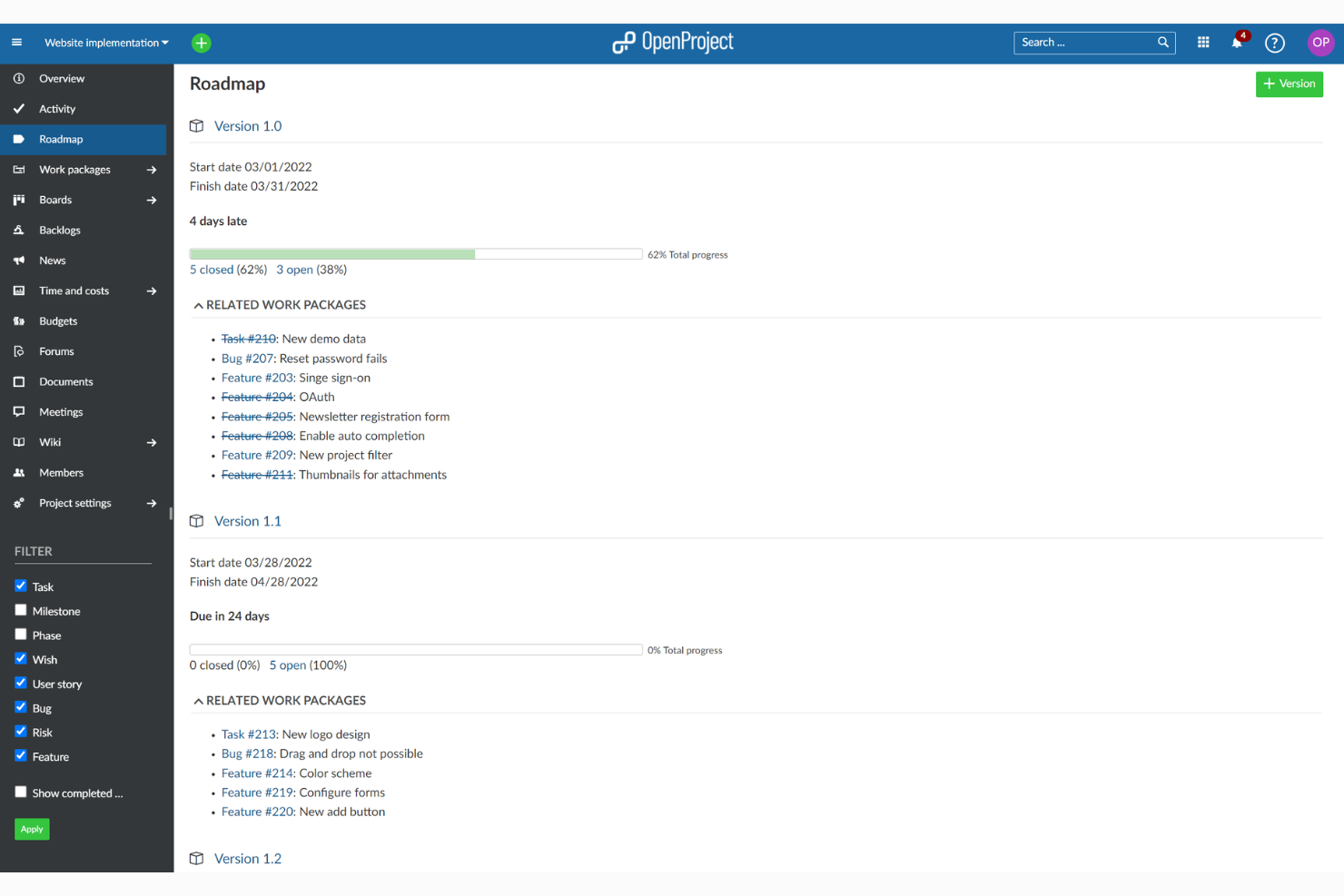
OpenProject est une plateforme de gestion de projet modulaire conçue pour les organisations souhaitant un contrôle des données et une personnalisation granulaire des flux de travail. Elle s’adresse aux équipes ayant besoin d’un déploiement flexible et d’outils collaboratifs pour gérer tâches, échéances et projets complexes.
Pour qui OpenProject est-il le mieux adapté ?
Les départements informatiques et bureaux de gestion de projet qui exigent un déploiement sur site et la souveraineté des données pour leurs flux de travail projet.
Pourquoi OpenProject est une bonne alternative à Linear
J’ai choisi OpenProject car c’est l’un des rares outils de gestion de projet à proposer une véritable option d’hébergement autonome, ce qui est crucial lorsque votre organisation a des exigences strictes en matière de résidence ou de conformité des données. Avec une installation sur site, mon équipe maîtrise l’emplacement des données du projet, ce qu’un outil uniquement SaaS comme Linear ne peut tout simplement pas offrir. J’apprécie également le système intégré de paquets de travail d’OpenProject, qui nous permet de suivre tâches, bugs et fonctionnalités avec des champs personnalisés et des workflows adaptés au même endroit. Pour les équipes gérant des cycles de livraison structurés, le diagramme de Gantt et la comparaison des jalons facilitent la visualisation des décalages de planning par rapport au plan initial.
Fonctionnalités clés d’OpenProject
- Tableaux agiles : Gérez des sprints Scrum ou Kanban avec un backlog, la planification de sprint et une gestion des tâches par glisser-déposer.
- Suivi du temps : Enregistrez le temps directement sur les paquets de travail pour suivre l’effort et supporter le reporting des coûts projets.
- Vue d’ensemble du portefeuille de projets : Consultez et filtrez plusieurs projets depuis un tableau de bord centralisé afin de suivre l’état de l’avancement sur l’ensemble des domaines de travail.
- Budgets et rapports de coûts : Définissez les budgets de projet, suivez les coûts prévus et réels, et générez des rapports de coûts exportables.
Intégrations OpenProject
OpenProject propose des intégrations natives avec GitHub, GitLab, Excel et Microsoft Project, et met à disposition une API REST pour les intégrations sur mesure.
Pros and Cons
Pros:
- Prise en charge de l’hébergement sur site et en cloud privé
- Outils avancés de diagrammes de Gantt et de gestion des échéances
- Conception modulaire pour une gestion de projet évolutive
Cons:
- Les performances ralentissent avec des projets très volumineux
- Fonctionnalités de reporting moins personnalisables

Zenhub
Idéal pour les équipes qui gèrent ensemble code et tâches
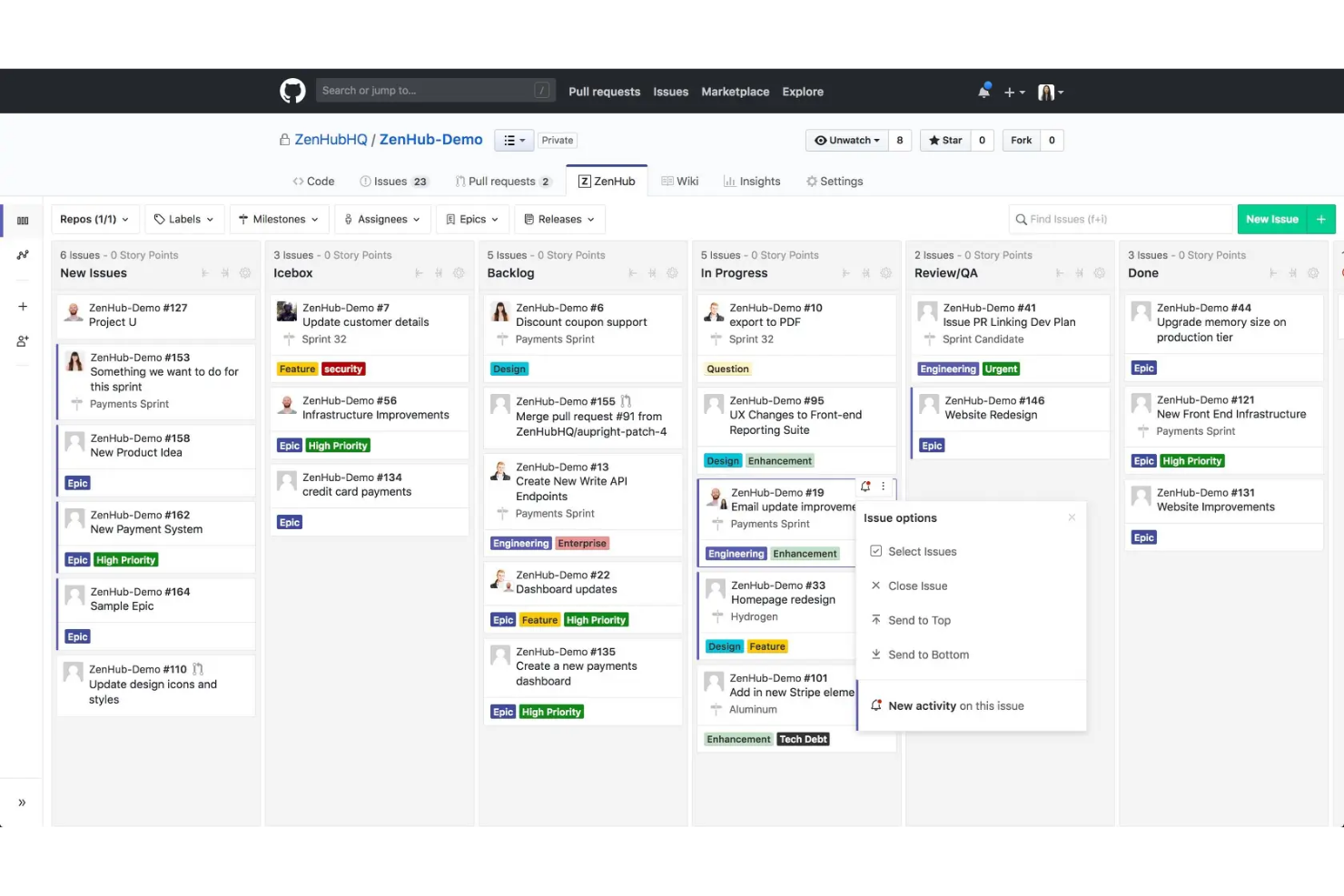
Zenhub propose des fonctionnalités complètes de gestion de projet directement dans GitHub, ce qui le rend idéal pour les équipes produit et d'ingénierie évoluant rapidement. Si vous souhaitez centraliser votre code, vos tickets et l'activité de vos flux de travail sans changer d'outils, je pense que l'approche de Zenhub mérite d'être envisagée.
À qui s'adresse Zenhub ?
Aux équipes produit et d'ingénierie souhaitant gérer côte à côte leur code, leurs tickets et leur planification dans GitHub.
Pourquoi Zenhub est une bonne alternative à Linear
J'ai choisi Zenhub justement parce qu'il s'intègre à l'intérieur de GitHub, et non en parallèle. Mon équipe relie nos dépôts et gère les tickets, les demandes de fusion et la planification des sprints en un seul endroit, ce qui évite de devoir changer de contexte entre l'endroit où le code vit et où le travail est suivi. J'apprécie particulièrement la fonctionnalité de génération automatique de candidats au sprint, qui extrait les tickets priorisés du backlog pour générer des plans de sprint sans configuration manuelle. Les rapports de livraison en temps réel et les graphiques d'avancement (burndown) de Zenhub se mettent également à jour automatiquement à mesure que le travail se clôture dans GitHub, me fournissant ainsi des données fiables de livraison sans intervention supplémentaire de l'équipe.
Fonctionnalités clés de Zenhub
- Flux d'équipe : Vue en temps réel sur le travail de chaque membre de l'équipe et sur leurs éventuels blocages, mise à jour automatiquement.
- Synthèses de sprint par IA : Génère un résumé lisible des tickets de sprint clôturés, sans rédaction manuelle.
- Rapports sur le lead time et le cycle time : Mesure le temps de traitement des tickets de leur création à leur clôture, avec des filtres par étiquette, sprint et personne assignée.
- Planning poker : Un outil d'estimation intégré pour permettre à l'équipe de se mettre d'accord de façon collaborative sur les valeurs en points d'histoire.
Intégrations Zenhub
Zenhub propose des intégrations natives avec GitHub, Slack, Jira, ainsi qu'une API pour des intégrations personnalisées.
Pros and Cons
Pros:
- Intégration complète avec les flux de travail GitHub
- Fonctionnalités de planification de sprint automatisée
- Estimation native avec le planning poker
Cons:
- Fonctionnalités limitées hors GitHub sans extension navigateur
- Flux de travail complexes pour les non-développeurs

Taiga
Idéal pour les sprints agiles
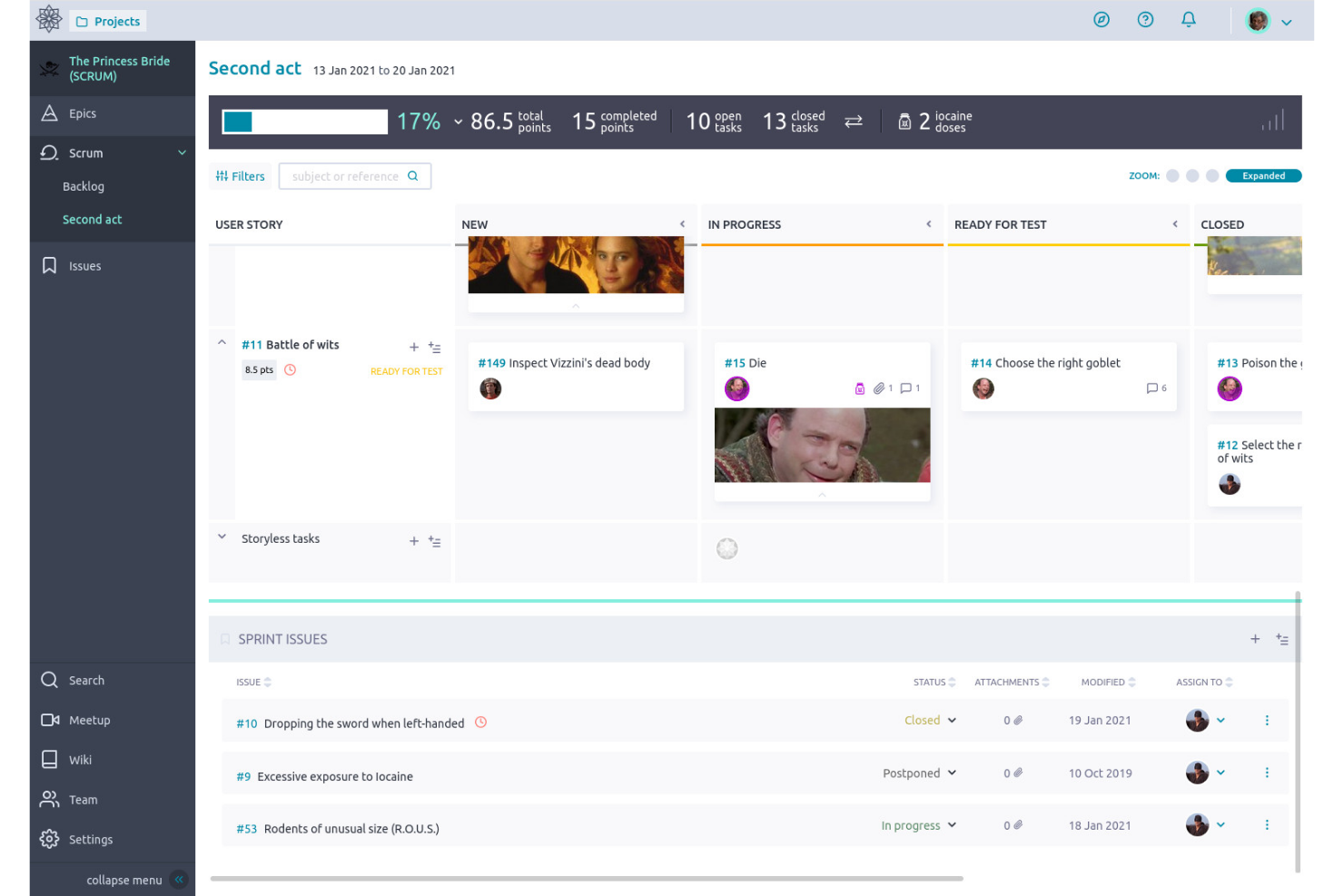
Taiga est une plateforme de gestion de projet open-source conçue pour les équipes produit et les praticiens de l'agilité qui recherchent flexibilité et transparence. Grâce à des tableaux personnalisables et des fonctionnalités de backlog intégrées, elle offre un espace collaboratif pour suivre des outils de développement complexes et des flux de travail.
À qui s'adresse Taiga ?
Aux équipes agiles et responsables produit dans le développement logiciel qui ont besoin d'outils de travail open-source et flexibles.
Pourquoi Taiga est une bonne alternative à Linear
J'ai choisi Taiga car l'agilité est intégrée nativement, et non ajoutée après coup. Mon équipe utilise ses outils de planification de sprint pour définir des objectifs, attribuer des story points et suivre la vélocité à travers les itérations sans configuration initiale compliquée. J'apprécie également les modes Kanban et Scrum de Taiga, qui nous permettent de basculer entre les styles de livraison selon le flux de travail. Pour les équipes qui gèrent des sprints structurés et une gestion rigoureuse du backlog, ce socle agile natif fait gagner beaucoup de temps à la mise en place.
Principales fonctionnalités de Taiga
- Suivi des problèmes : consignez, assignez et filtrez bugs ou tâches avec des champs personnalisés et des niveaux de priorité.
- Gestion des épopées : regroupez des user stories ou problèmes liés sous des épopées pour suivre les travaux de grande ampleur.
- Wiki : créez et maintenez la documentation du projet directement dans chaque espace de travail.
- Rôles et permissions d'équipe : attribuez des accès selon les rôles pour définir ce que chaque membre de l'équipe peut voir ou modifier.
Intégrations de Taiga
Taiga propose des intégrations natives avec GitHub, GitLab, Mattermost, Webhooks et Slack, et propose une API pour des intégrations personnalisées.
Pros and Cons
Pros:
- Wiki intégré pour la documentation interne
- Graphiques d'avancement et de vélocité pour les sprints
- Gestion native des backlogs et des épopées
Cons:
- L'interface peut sembler vieillotte et encombrée
- Automatisation limitée pour les tâches répétitives
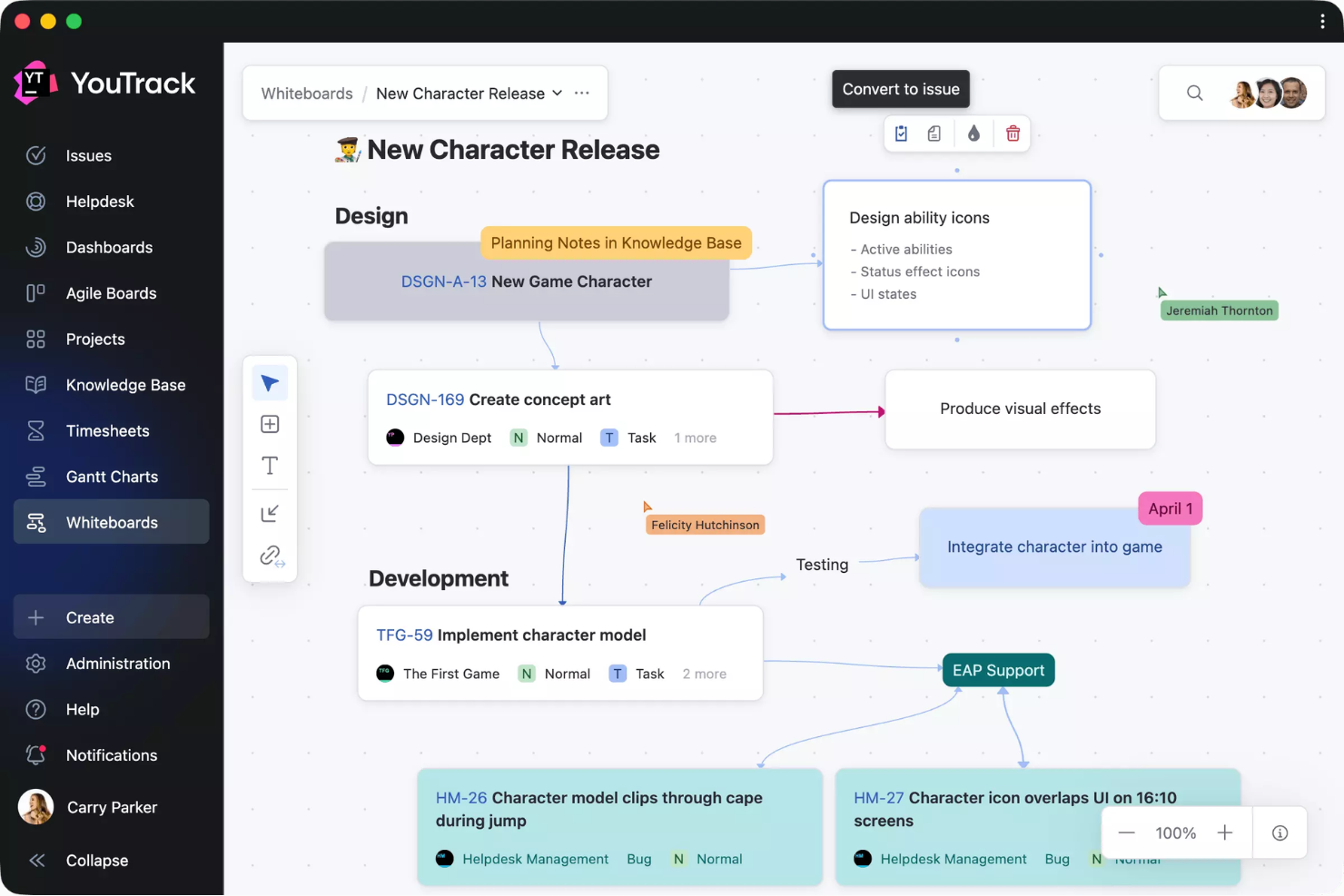
YouTrack est un outil de gestion de projets et de suivi des tickets conçu pour les équipes techniques ayant besoin de workflows personnalisés et d’une grande capacité de configuration. Si votre équipe accorde de l’importance à la recherche avancée, aux tableaux agiles et à l’automatisation au-delà du simple suivi de bugs, YouTrack mérite d’être considéré.
Pour qui YouTrack est-il le mieux adapté ?
Équipes de développement de taille moyenne à grande ayant besoin de workflows personnalisables et d’une gestion avancée des tickets sur plusieurs projets logiciels.
Pourquoi YouTrack est une bonne alternative à Linear
J’ai choisi YouTrack parce que ses fonctionnalités d’IA vont plus loin que la plupart des trackers de tickets. La fonction de transformation de texte en ticket balaie tout texte sélectionné et transforme les éléments d’action en tâches en une seule fois : mon équipe s’en sert lors des standups asynchrones et des fils de revue pour enregistrer des tickets sans saisie manuelle. J’apprécie également que l’assistant IA génère des résumés de tâches et de tickets de support, quelle que soit la longueur ou la langue de la discussion, ce qui m’aide à rattraper un long enchaînement de tickets. La connexion au serveur MCP est aussi un vrai plus, permettant à mon équipe d’interagir avec YouTrack directement depuis un agent LLM ou un IDE.
Fonctionnalités clés de YouTrack
- Tableaux agiles : Gérez des tableaux scrum ou kanban avec des couloirs configurables, des estimations, et la planification de sprints intégrée.
- Workflows personnalisés : Créez des transitions d’état automatisées et des règles métier grâce à un éditeur de workflow intégré.
- Recherche intelligente et requêtes enregistrées : Filtrez les tickets à l’aide d’une syntaxe de recherche basée sur les attributs et enregistrez des requêtes pour un usage récurrent.
- Suivi du temps : Déclarez le temps passé directement sur les tickets et réalisez des rapports entre projets grâce à des outils intégrés de gestion du temps.
Intégrations YouTrack
YouTrack propose des intégrations natives avec GitHub, GitLab, Bitbucket, Slack, Zendesk, Microsoft Teams et Upsource, ainsi qu’une API disponible pour des intégrations personnalisées.
Pros and Cons
Pros:
- Automatisation pour la création de bugs et leur description
- Édition groupée des tickets avec filtres de recherche avancés
- Outils intégrés de suivi et de rapports du temps
Cons:
- L’interface paraît surchargée pour les nouveaux utilisateurs
- Les applications mobiles n'offrent pas toutes les fonctionnalités de la version web

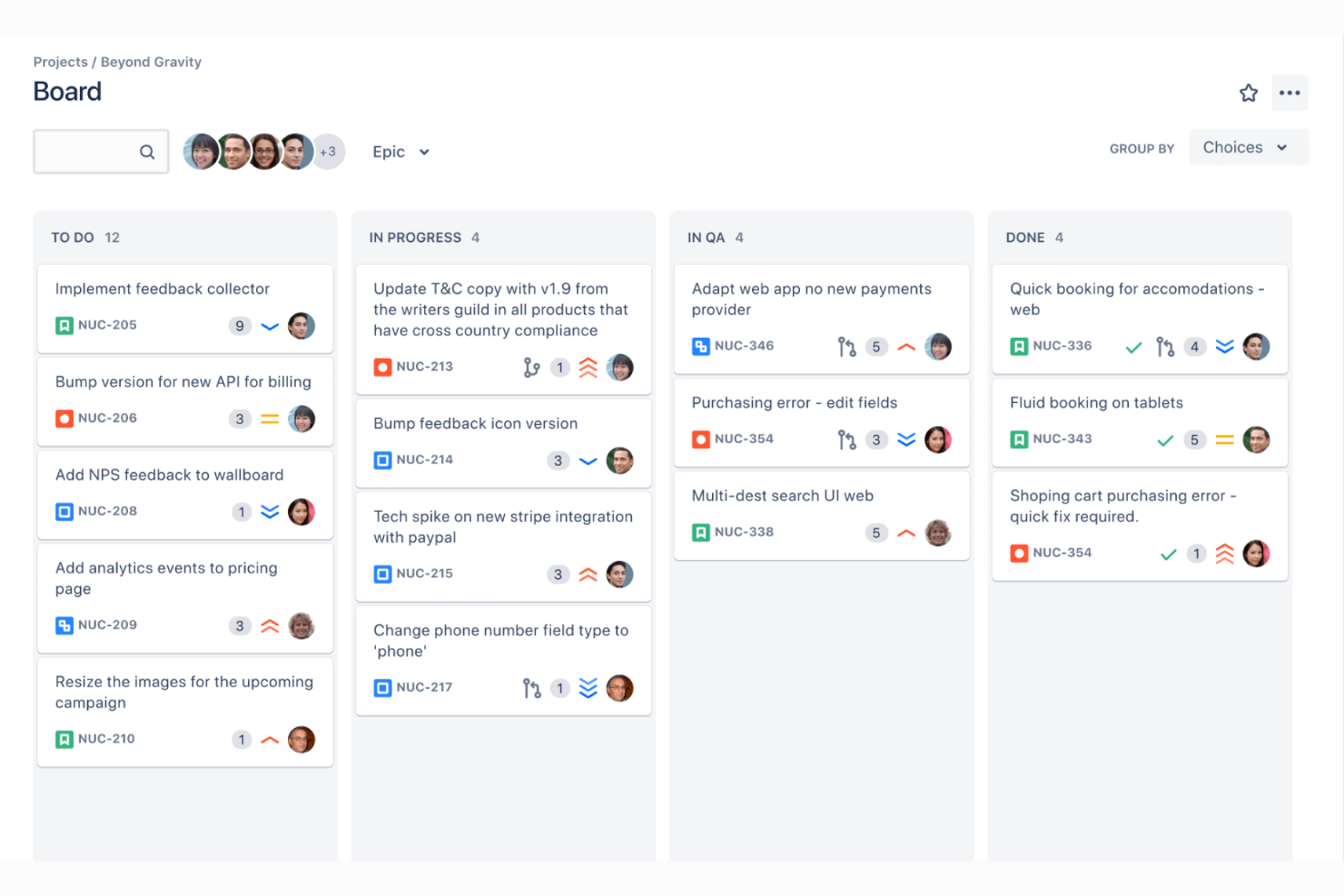
Jira est un logiciel de gestion de projet conçu pour les équipes qui adoptent des pratiques agiles et ont besoin d'options de configuration avancées. Je pense que c'est un excellent choix si votre entreprise repose sur des flux de travail personnalisables pour développeurs et un suivi détaillé des projets complexes.
Pour qui Jira est-il le mieux adapté ?
Les équipes produit ou d'ingénierie, de taille moyenne à grande, qui gèrent des projets collaboratifs complexes avec des besoins détaillés en matière de workflow.
Pourquoi Jira est une bonne alternative à Linear
Les tableaux agiles de Jira sont la raison pour laquelle je continue de le recommander aux équipes qui gèrent des livraisons en couches, basées sur des sprints. J'apprécie particulièrement le fait que les tableaux Scrum de Jira vous permettent de configurer de manière très granulaire les colonnes, les swimlanes et les méthodes d'estimation — chose que Linear ne propose pas au même niveau de détail. Mon équipe utilise aussi les outils d'amélioration du backlog de Jira pour affiner les tâches, attribuer des points d'histoire et planifier les travaux avant chaque sprint. Pour des équipes menant des flux de travail parallèles, ce niveau de contrôle sur la planification des sprints est difficile à égaler.
Fonctionnalités clés de Jira
- Workflows personnalisés : Associez les statuts des tâches au processus réel de livraison de votre équipe via un éditeur de workflow par glisser-déposer.
- Roadmaps avancées : Planifiez et visualisez le travail de plusieurs équipes et projets sur une seule vue chronologique.
- Gestion des dépendances : Liez des tâches pour signaler des blocages et suivre les relations entre tâches à travers différents projets.
- Tableaux de bord de rapports : Accédez à des rapports intégrés comme les graphiques de vélocité, de burndown, ou les diagrammes de flux cumulés.
Intégrations Jira
Jira propose des intégrations natives avec Confluence, Bitbucket, Trello, Slack, GitHub, Microsoft Teams, Google Drive, Dropbox, Zendesk et Salesforce, prend en charge les intégrations depuis la marketplace et fournit une API pour des intégrations personnalisées.
Pros and Cons
Pros:
- Automatisation avancée du workflow intégrée
- Outils de reporting et de tableaux de bord complets
- S'adapte aux grandes équipes distribuées
Cons:
- La complexité de configuration désoriente les petites équipes
- Des ralentissements de performances avec des grands projets

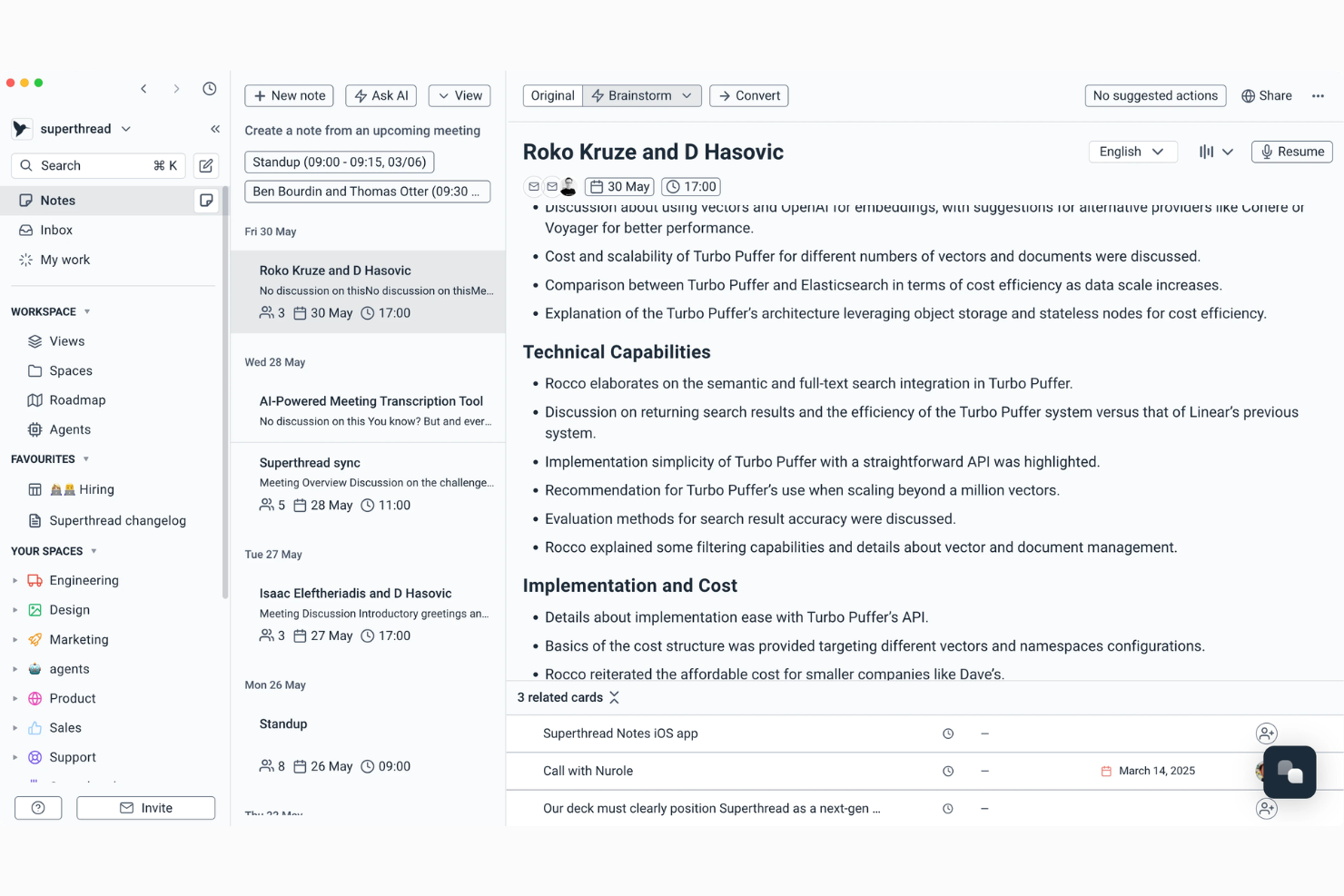
Superthread est une plateforme de gestion de projet conçue pour les équipes qui souhaitent une communication structurée sans sacrifier la clarté ou le contexte. Je pense que vous l’apprécierez si votre entreprise dépend du maintien de discussions approfondies sur les projets, étroitement liées aux tâches, aux échéances et à l’état d’avancement en temps réel.
À qui s’adresse principalement Superthread ?
Aux équipes évoluant dans des environnements rapides, comme la gestion de produit ou d’agence, qui ont besoin d’échanges approfondis et structurés directement liés au travail de projet.
Pourquoi Superthread est une bonne alternative à Linear
J’ai choisi Superthread car il considère les discussions en fil comme une fonctionnalité essentielle, et non un simple ajout. Chaque fil de discussion est directement rattaché à une tâche ou à un projet, de sorte que lorsque mon équipe débat d’une décision de design ou d’un changement de périmètre, cette conversation reste exactement là où se situe le travail. J’apprécie particulièrement la façon dont Pages permet de rédiger des briefs ou des spécifications détaillés en ligne à côté des tâches, ce qui réduit le va-et-vient dans des documents externes. Pour les équipes où la perte de contexte entre les outils est problématique, Superthread garde tout connecté au même endroit.
Fonctionnalités clés de Superthread
- Sprints : Planifiez et gérez des sprints limités dans le temps avec attribution des tâches et suivi de progression intégrés.
- Diagramme de Gantt : Visualisez les calendriers de tâches, les dépendances et les échéances d’un projet en un seul coup d’œil.
- Filtres enregistrés : Créez et réutilisez des filtres de tâches personnalisés pour afficher exactement la vue de travail recherchée par votre équipe.
- Agent de réunion IA : Transcrit les réunions, résume les décisions et suggère automatiquement des tâches à partir des notes de discussion.
Intégrations Superthread
Slack, GitHub, Microsoft Office 365, Google Calendar et Zapier. Une API est disponible pour des intégrations personnalisées.
Pros and Cons
Pros:
- Propose une tarification à la carte
- Documents collaboratifs directement liés aux tâches
- IA de réunion unique pour les comptes-rendus
Cons:
- Intégrations natives limitées
- Manque de personnalisation avancée des tableaux


Bugasura est un outil de suivi des bugs conçu pour les équipes produit et QA qui ont besoin d'un retour rapide et exploitable dans les flux de travail de projets numériques. Si vous souhaitez une plateforme collaborative et conviviale qui réduit le bruit autour du signalement et de la résolution des bugs, Bugasura mérite votre attention.
Pour qui Bugasura est-il le mieux adapté ?
Les équipes produit et QA des entreprises axées sur le digital qui ont besoin d'une méthode efficace et collaborative pour gérer le signalement et le suivi des bugs.
Pourquoi Bugasura est une bonne alternative à Linear
J'ai choisi Bugasura car il est conçu spécifiquement pour le suivi des bugs, alors que Linear — malgré son orientation ingénierie — ne l'est tout simplement pas. L'outil de signalement permet à mon équipe de capturer les bugs directement depuis n'importe quel navigateur sans changer de contexte, ce qui supprime beaucoup de travail manuel de documentation. J'apprécie aussi la gestion des bugs basée sur les sprints, où mon équipe peut attribuer, prioriser et clôturer les bugs dans des cycles temporisés qui reflètent la façon dont la QA fonctionne réellement aux côtés de la livraison produit. Pour les équipes où le suivi des bugs fait partie du quotidien, et non une réflexion après coup, Bugasura permet de maintenir ce processus bien plus rigoureux.
Fonctionnalités clés de Bugasura
- Génération de description de ticket par IA : Téléchargez des documents contextuels pour générer automatiquement la description du bug, sa sévérité, son type et son impact métier pour tout bug signalé.
- Enregistrement de notes vocales : Ajoutez des commentaires vocaux directement aux bugs pour fournir un contexte que les champs texte seuls ne peuvent retranscrire.
- Rapports visuels de sprint : Visualisez des tableaux de bord au niveau sprint mettant en avant les principaux problèmes, le nombre de bugs ouverts et des répartitions par sévérité, le tout au même endroit.
- Reporter Android : Capturez et signalez les bugs sur n'importe quelle application Android en un seul clic, avec des règles CSS pour des retours précis au pixel près.
Intégrations Bugasura
Bugasura propose des intégrations natives avec Jira, Slack et GitHub, et offre une API pour des intégrations personnalisées.
Pros and Cons
Pros:
- Reporter basé sur navigateur pour une capture instantanée des bugs
- Automatisation des descriptions de bug grâce à l'IA
- Prise en charge des notes vocales pour plus de contexte
Cons:
- Outils d'automatisation des workflows limités
- Ne supporte pas les hiérarchies de projets complexes

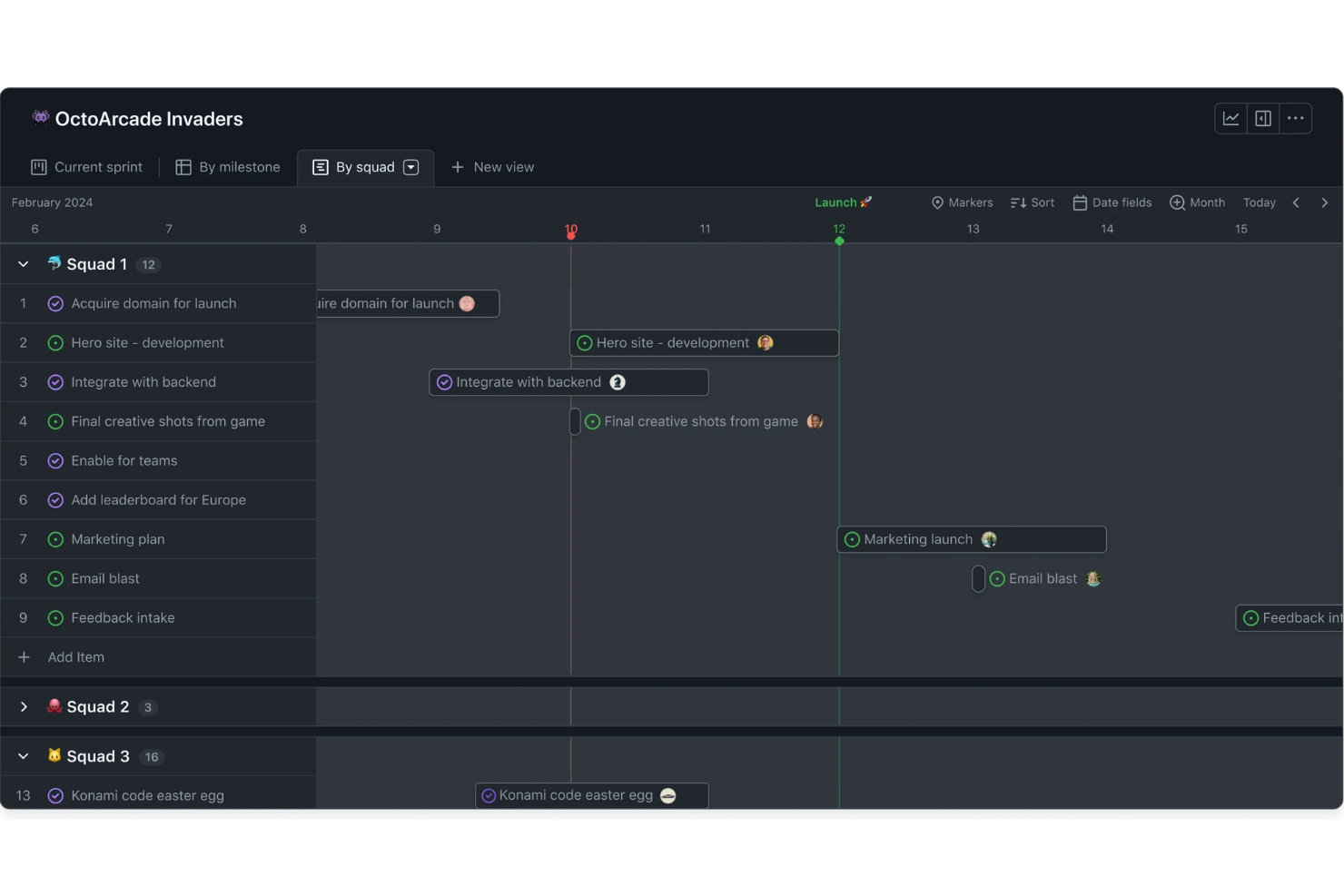
Si votre équipe gère déjà du code sur GitHub, GitHub Issues intègre la gestion des flux de travail directement dans votre plateforme de développement. Il est conçu pour les équipes produit et développement qui souhaitent suivre les tickets, planifier des sprints et discuter du travail sans devoir changer constamment d'outil.
Pour qui GitHub Issues est-il le mieux adapté ?
Les équipes de développement qui utilisent déjà GitHub pour gérer leur code et souhaitent conserver le suivi des projets dans le même environnement.
Pourquoi GitHub Issues est une bonne alternative à Linear
J'ai choisi GitHub Issues parce qu'il élimine l'écart entre l'endroit où le code vit et celui où le travail est suivi. Lorsque mon équipe ouvre un ticket, nous pouvons le lier directement à une pull request, un commit ou une branche—ainsi, la progression est visible sans mise à jour manuelle. Je compte aussi sur GitHub Projects pour construire des tableaux de type kanban qui se trouvent juste à côté de nos dépôts. Pour les équipes qui travaillent sur GitHub, ce type d'intégration native signifie que la planification des sprints et la gestion des tâches restent effectivement synchronisées avec le développement réel.
Fonctionnalités clés de GitHub Issues
- Suivi des sous-tâches : Divisez une tâche importante en sous-tâches plus petites et surveillez leur progression grâce à des indicateurs intégrés.
- Champs personnalisés : Ajoutez des métadonnées telles que la priorité, les points d'histoire, les dates et les cycles d'itération directement aux tickets et aux projets.
- Analyses de projet et graphiques d'avancement : Suivez la santé du sprint et identifiez les goulots d'étranglement de votre itération ou jalon en cours.
- Workflows automatisés : Mettez en place des règles pour trier les tickets, mettre à jour les champs personnalisés ou archiver des éléments selon l'activité du projet.
Intégrations GitHub Issues
GitHub Issues propose des intégrations natives dans l'écosystème GitHub, notamment avec GitHub Actions et GitHub Projects, et offre une API pour les intégrations personnalisées.
Pros and Cons
Pros:
- Intégré là où les développeurs gèrent le code
- Lien automatique des tickets aux commits
- Tableaux kanban intégrés pour les projets
Cons:
- Rapports limités par rapport à Linear
- Aucun outil dédié pour la rétrospective des sprints


Huly est une plateforme de suivi de projets visuelle conçue pour les équipes qui ont besoin d’une vue claire sur les calendriers de projet et les dépendances des tâches. Elle s’adresse aux responsables, parties prenantes et collaborateurs qui souhaitent un espace de travail centralisé et simple pour cartographier, ajuster et communiquer sur les processus entre projets.
Pour qui Huly est-il le mieux adapté ?
Aux chefs de projet et aux équipes interfonctionnelles qui ont besoin d’un moyen centralisé pour visualiser les échéances, jalons et dépendances entre plusieurs projets.
Pourquoi Huly est une bonne alternative à Linear
J’ai choisi Huly car son planificateur d’équipe offre à mon équipe une vue calendaire partagée de chaque tâche planifiée sur tous les projets, répartie par personne. Lorsqu’un membre déplace un élément d’action dans un créneau horaire de son planificateur personnel, il apparaît automatiquement dans le planificateur d’équipe — je peux donc voir qui est engagé sur quoi, et quand, sans avoir à demander des mises à jour. Le suivi des jalons vient s’ajouter, permettant de regrouper les tâches par phase de projet avec des dates d’échéance définies, ce qui rend très facile la visualisation de la contribution de chaque tâche aux objectifs de livraison globaux. Pour les équipes qui veulent une visibilité sur les plannings sans outil de feuille de route dédié, cette combinaison est complète.
Fonctionnalités clés de Huly
- Suivi des problèmes : Créez, attribuez et classez les problèmes à l’aide de statuts, priorités et étiquettes personnalisés sur tous les projets.
- Tableaux Kanban : Visualisez le travail en cours à l’aide de cartes à glisser-déposer classées par statut ou responsable.
- Outils de collaboration documentaire : Créez et modifiez des documents partagés à côté des tâches projets, sans quitter la plateforme.
- Gestion RH et des membres : Gérez les profils des membres de l’équipe, les rôles et la structure des départements dans l’espace de travail.
Intégrations Huly
Huly propose une API pour des intégrations personnalisées.
Pros and Cons
Pros:
- Offre une visualisation en temps réel des plannings de projet
- Le planificateur d'équipe visualise la charge par département
- Le suivi des jalons relie les tâches aux échéances
Cons:
- Vue diagramme de Gantt non proposée
- Pas d’application mobile dédiée actuellement disponible


Plane est une plateforme open source de gestion de projets conçue pour les équipes qui recherchent la transparence, la personnalisation et un contrôle total de leur environnement de travail. Vous la trouverez particulièrement utile si vous avez besoin d’une alternative flexible avec une approche résolument communautaire en matière de gestion des tickets, cycles et feuilles de route.
À qui s’adresse Plane ?
Aux équipes d’ingénierie et produit qui veulent une plateforme auto-hébergée, open source, et qui offre un contrôle total sur la personnalisation des workflows.
Pourquoi Plane constitue-t-il une bonne alternative à Linear ?
J’ai choisi Plane car c’est l’un des rares outils de gestion de projet que vous pouvez entièrement auto-héberger, offrant ainsi à votre équipe un contrôle total sur la localisation des données et l’infrastructure. Pour les équipes soumises à des exigences strictes en matière de sécurité ou conformité, c’est un critère plus important que la plupart des outils cloud-first ne veulent bien le reconnaître. J’apprécie tout particulièrement la fonctionnalité Cycles de Plane, qui reprend la planification de sprints mais s’applique à tout type de workflow, et pas seulement à l’ingénierie. Le code open source permet aussi à mon équipe d’étendre et modifier la plateforme de façon impossible avec un outil SaaS propriétaire.
Fonctionnalités clés de Plane
- Intake : Capturez et triez les demandes entrantes, puis transformez-les directement en tâches sans quitter votre projet.
- Épiques et initiatives : Organisez le travail à plusieurs niveaux, en reliant les épiques de l’équipe aux initiatives au niveau de l’organisation avec suivi d’avancement agrégé.
- Vues multiples : Alternez entre les vues tableau, tableur, liste ou diagramme de Gantt selon les préférences de chaque rôle de l’équipe.
- Workflows et validations : Créez des étapes de workflow personnalisées avec des transitions automatisées et des points de contrôle, sans avoir besoin de plugins tiers.
Intégrations Plane
Les intégrations proposées incluent GitHub, GitLab, Slack, Discord, et plus encore.
Pros and Cons
Pros:
- Option auto-hébergée avec contrôle des données
- Cycles avancés et constructeur personnalisé de workflows
- Communauté active et engagée pour le support
Cons:
- Automatisations de workflow encore basiques
- Fonctionnalités analytiques et de reporting limitées
Autres alternatives à Linear
Voici quelques autres alternatives à Linear qui n’ont pas intégré ma sélection, mais qui méritent tout de même d’être examinées :


Comment j’évalue les alternatives à Linear
J’examine deux niveaux pour chaque outil : les fonctionnalités de base — suivi des problèmes, cycles de sprint, intégrations pour les développeurs — et les éléments différenciateurs qui déterminent l’adéquation réelle à une équipe.
Fonctionnalités essentielles (indispensables pour cette liste)
Lorsque je sélectionne les outils pour ma liste, j’attribue à chacun une note sur une échelle de 0 (la fonctionnalité n’est pas proposée) à 5 (l’outil excelle dans ce domaine) pour chaque fonctionnalité essentielle répertoriée ci-dessous. Je convertis ensuite le score total de l’outil en pourcentage. Chaque outil doit obtenir un score total minimal de 65 % pour être pris en compte.
- Suivi des problèmes : je vérifie la présence de sous-problèmes, de champs personnalisés et de dépendances — par exemple, la possibilité de relier un bug à une épopée parente et de suivre les blocages entre les équipes.
- Gestion des sprints et des cycles : je recherche des vues de planification des sprints, de l’affinage du backlog et du suivi de la vélocité afin que les équipes puissent prévoir les livraisons à partir de données réelles.
- Feuille de route et planification des projets : les feuilles de route couvrant plusieurs équipes et incluant des jalons sont importantes ici — j’évalue la capacité d’un outil à permettre aux responsables produit de relier le travail quotidien aux initiatives trimestrielles.
- Vues de travail multiples : les équipes ont besoin au minimum de vues Kanban, en liste et chronologiques. Je vérifie si des filtres enregistrés et des vues personnalisées sont disponibles pour chaque utilisateur.
- Intégrations avec les outils de développement : les connexions natives à GitHub, GitLab ou Bitbucket, ainsi qu’à Slack et aux outils CI/CD, permettent aux ingénieurs de rester dans leurs flux de travail habituels.
- Raccourcis clavier et menu de commandes : la navigation rapide au moyen de raccourcis et d’une palette de commandes est une caractéristique emblématique de l’expérience utilisateur de Linear ; je recherche donc une rapidité comparable.
Une fois que j’ai établi une liste d’outils répondant à ces critères, j’examine ce qui distingue chaque plateforme.
Facteurs différenciateurs (ce qui distingue les fournisseurs)
Voici comment je compare les différents fournisseurs :
Fonctionnalités remarquables
Le triage assisté par l’IA constitue un facteur de différenciation majeur — les outils qui attribuent automatiquement les problèmes ou suggèrent des priorités en fonction de schémas passés font gagner un temps précieux aux responsables de l’ingénierie lors de la planification des sprints. Je recherche également des documents ou wikis intégrés directement liés aux problèmes, car le fait de disperser le contexte entre plusieurs outils ralentit les équipes. Les automatisations de flux de travail personnalisées sont également importantes. Un générateur de règles sans code qui déplace les problèmes d’un état à un autre ou avertit les bonnes personnes lors des changements de statut réduit la charge de travail manuelle qui augmente progressivement avec la croissance des équipes.
Au-delà des fonctionnalités
Les performances constituent un facteur important — Linear a placé la barre très haut en matière de rapidité ; j’évalue donc si les alternatives sont tout aussi rapides lors de la navigation dans de grands backlogs ou de la recherche parmi des milliers de problèmes. La prise en charge de la migration pèse également lourd dans la balance. Un outil d’importation natif depuis Linear, Jira ou GitHub Issues rend la transition réaliste pour les équipes en cours de projet. Enfin, j’examine la manière dont les tarifs évoluent avec la taille de l’équipe, car un outil adapté à une start-up de 10 personnes doit rester viable pour 200 utilisateurs sans envolée imprévue des coûts.
Pourquoi chercher une alternative à Linear ?
Bien que Linear soit un bon choix de logiciel de gestion des flux de travail des projets, plusieurs raisons peuvent pousser certains utilisateurs à rechercher d’autres solutions. Vous cherchez peut-être une alternative à Linear parce que…
- Vous avez besoin d’un déploiement sur site ou auto-hébergé
- Vous avez besoin d’autorisations avancées ou de rôles utilisateur
- Votre équipe gère des dépendances et des échéances complexes
- Vous travaillez dans un secteur hautement réglementé
- Vous avez besoin d’une budgétisation ou d’un suivi financier intégrés
- Votre organisation nécessite une personnalisation poussée
Si vous vous reconnaissez dans l’une de ces situations, vous êtes au bon endroit. Ma liste contient plusieurs logiciels de gestion des flux de travail des projets mieux adaptés aux équipes confrontées à ces difficultés avec Linear et à la recherche d’autres solutions.
Fonctionnalités principales de Linear
Voici quelques-unes des principales fonctionnalités de Linear pour vous aider à comparer les offres des solutions alternatives :
- Suivi des problèmes : Créez, hiérarchisez et gérez les tâches, les bugs et les demandes de fonctionnalités sur des tableaux de projet organisés, où les membres de l’équipe peuvent attribuer la responsabilité et suivre l’avancement en temps réel.
- Flux de travail automatisés : Utilisez des automatisations pour gérer les tâches répétitives, mettre à jour les statuts et déclencher des actions en fonction des modifications ou des événements de votre flux de travail, afin de faire avancer vos projets sans intervention manuelle.
- Feuilles de route : Visualisez les plans à long terme, les initiatives clés et les prochains sprints de plusieurs équipes pour vous aider à planifier, communiquer et suivre l’orientation générale du projet.
- Gestion des cycles : Organisez le travail en cycles hebdomadaires ou bimensuels, afin de permettre aux équipes de planifier, d’exécuter et d’examiner le travail par incréments gérables, avec des rapports intégrés sur l’avancement du cycle.
- Intégrations : Connectez les intégrations GitLab, Slack, Figma et GitHub pour maintenir un lien étroit entre votre code, vos conversations et votre travail de conception produit avec les tâches de projet concrètes.
- Raccourcis clavier : Parcourez, mettez à jour et gérez rapidement les tâches à l’aide d’un ensemble complet de raccourcis clavier personnalisables, permettant aux utilisateurs avancés d’effectuer davantage d’actions en moins de temps.
- Vues personnalisées : Filtrez et regroupez les problèmes selon des critères tels que la personne assignée, la priorité ou le statut afin de n’afficher que les informations pertinentes pour votre flux de travail ou la structure de votre équipe.
- Autorisations par équipe : Contrôlez l’accès aux projets et aux données sensibles en définissant différents niveaux d’autorisation pour les personnes, les groupes ou les équipes au sein de votre espace de travail.
- Collaboration en temps réel : Commentez les tâches, identifiez les membres de l’équipe et recevez instantanément des notifications sur les évolutions du projet, afin que tout le monde reste informé et coordonné.
- Accès à l’API : Exploitez l’API de Linear pour créer des intégrations personnalisées, automatiser les rapports ou connecter les mises à jour des projets à d’autres outils essentiels à votre activité dans votre environnement.