

10 meilleures alternatives à draw.io pour les organigrammes en 2026

Sélection d’alternatives à draw.io


Une alternative performante à draw.io propose des fonctionnalités flexibles de création de diagrammes, un travail d’équipe en temps réel (et, par extension), une collaboration visuelle ainsi qu’un éventail de modèles adaptés au flux de travail de votre équipe. Si vous recherchez des alternatives faciles à utiliser à draw.io (désormais diagrams.net), comme Whimsical, vous cherchez probablement des outils capables de gérer des diagrammes UML complexes, de favoriser le travail d’équipe entre différents services ou d’offrir une courbe d’apprentissage plus courte et une meilleure facilité d’utilisation. Cette liste vous aidera à comparer les principales plateformes en mettant en évidence ce qui distingue chacune d’elles, afin que vous puissiez choisir la solution la mieux adaptée à vos projets de cartographie des processus et aux besoins de votre équipe.
Qu’est-ce que draw.io ?
draw.io est un outil de création de diagrammes en ligne qui permet aux utilisateurs de créer des organigrammes, des cartes mentales, des diagrammes de réseaux AWS, des maquettes filaires et d’autres contenus visuels. Il propose une interface glisser-déposer, une vaste sélection de formes et une intégration avec des plateformes telles que Google Drive, Google Docs, PowerPoint et Microsoft 365. Les équipes utilisent draw.io pour visualiser des systèmes et collaborer sur des diagrammes en temps réel, ce qui en fait un choix populaire aussi bien pour les utilisateurs techniques que non techniques.
Tableau comparatif des alternatives à draw.io
Ce tableau comparatif récapitule les informations tarifaires de ma sélection des meilleures alternatives à draw.io.
| Tool | Best For | Trial Info | Price | ||
|---|---|---|---|---|---|
| 1 | Idéal pour les sessions de brainstorming interactives | Offre gratuite disponible | À partir de $3/utilisateur/mois (facturé annuellement) | Website | |
| 2 | Meilleure intégration des processus multi-utilisateurs | Offre gratuite disponible | À partir de $5/mois (facturé annuellement) | Website | |
| 3 | Idéal avec des modèles de diagrammes de niveau entreprise | Démo gratuite disponible | À partir de $10,95/utilisateur/mois (facturé annuellement) | Website | |
| 4 | Idéal pour la visualisation de feuilles de route produit | Essai gratuit de 30 jours + démo gratuite disponible | À partir de 9 $/utilisateur/mois | Website | |
| 5 | Idéal pour organiser les idées en temps réel | Essai gratuit de 30 jours + forfait gratuit + démo gratuite disponible | À partir de $8.33/utilisateur/mois (facturation annuelle) | Website | |
| 6 | Idéal pour la compatibilité macOS et iOS | Essai gratuit de 14 jours disponible | À partir de $129.99/an | Website | |
| 7 | Idéal pour les visuels style dessin à main levée | Essai gratuit de 14 jours + formule gratuite disponible | À partir de 6 $/utilisateur/mois (facturation annuelle) | Website | |
| 8 | Idéal pour la création de schémas textuels | Essai gratuit + plan gratuit disponible | À partir de $10/utilisateur/mois (facturation annuelle) | Website | |
| 9 | Idéal pour le mind mapping structuré | Essai gratuit de 7 jours + version gratuite + démo gratuite disponible | À partir de $4.92/mois (facturé annuellement) | Website | |
| 10 | Idéal pour la planification visuelle de projets | Essai gratuit de 30 jours disponible | À partir de $99/utilisateur/an | Website |
Pourquoi faire confiance à nos recommandations de logiciels
Notre équipe teste et évalue des logiciels depuis 2012. En tant que chefs de projet nous-mêmes, nous savons à quel point il est difficile — et important — de choisir le bon logiciel.
Pour ce guide, nous avons évalué les outils grâce à des tests pratiques et une recherche indépendante, en notant les outils selon nos critères de sélection. Nous nous appuyons également sur les enseignements de leaders d’opinion du secteur et de professionnels de la gestion de projet en activité.
Nos avis reflètent notre jugement éditorial humain, et non un argumentaire de vente.
Réviseurs experts:
Avis sur les alternatives à draw.io
Vous trouverez ci-dessous mes résumés détaillés des alternatives à draw.io retenues dans ma sélection. Mes avis offrent un aperçu approfondi des fonctionnalités, des cas d’utilisation les plus adaptés et des intégrations de chaque outil de création de diagrammes, afin de vous aider à trouver celui qui vous convient le mieux.

FigJam
Idéal pour les sessions de brainstorming interactives
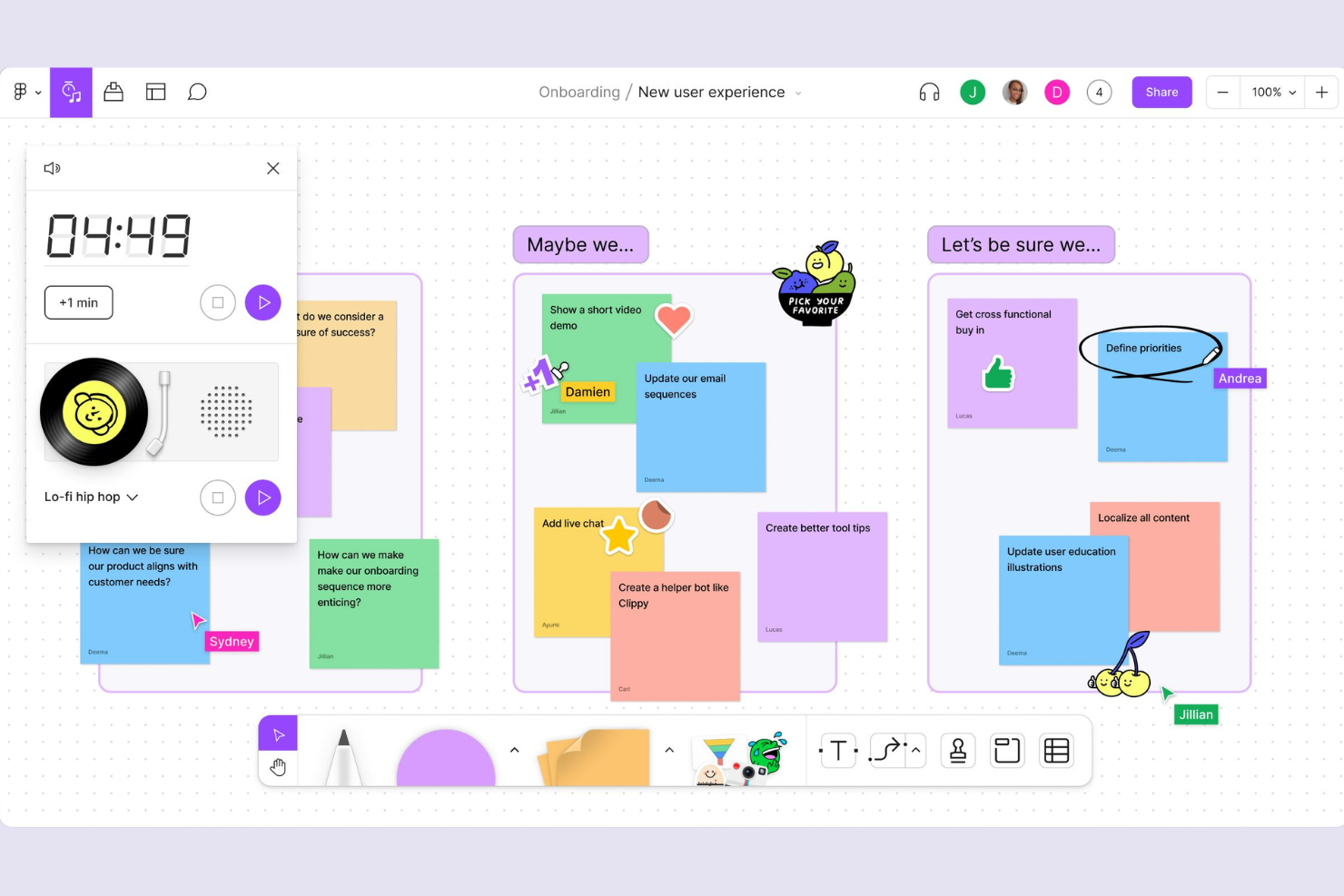
FigJam apporte le tableau blanc interactif et la collaboration en temps réel aux équipes qui ont besoin de plus que des diagrammes statiques. Il est particulièrement utile pour les chefs de produit, les designers et les groupes transverses souhaitant organiser des sessions de brainstorming, des ateliers ou des rituels agiles dans un espace numérique partagé. Contrairement aux outils de diagramme traditionnels, FigJam propose des notes autocollantes, des votes et des widgets ludiques qui aident les équipes à capturer des idées et à prendre des décisions ensemble.
Pourquoi FigJam est une bonne alternative à draw.io
Pour les équipes souhaitant aller au-delà des diagrammes statiques, FigJam offre un espace hautement interactif pour le brainstorming et les ateliers. Je l'ai choisi parce qu'il est conçu pour la collaboration en temps réel, permettant à chacun de contribuer avec des notes autocollantes, des réactions émoji et des curseurs en direct. Les outils de vote et les minuteurs de FigJam aident les groupes à hiérarchiser rapidement les idées et à maintenir les sessions ciblées. Ces fonctionnalités en font un excellent choix pour les équipes qui doivent animer des réunions dynamiques et participatives plutôt que de simplement créer des diagrammes.
Principales fonctionnalités de FigJam
En plus de ses outils interactifs de brainstorming, FigJam inclut plusieurs autres fonctionnalités favorisant le travail collaboratif sur les diagrammes :
- Modèles prédéfinis : Choisissez parmi une bibliothèque de modèles pour organigrammes, cartes heuristiques et rituels agiles.
- Chat audio : Démarrez des conversations vocales directement dans le tableau blanc pour des discussions rapides.
- Intégration Figma : Importez facilement des conceptions et composants Figma pour relier brainstorming et conception.
- Widgets personnalisables : Ajoutez des minuteurs, lecteurs de musique et sondages pour adapter les sessions aux besoins de votre équipe.
Intégrations FigJam
Les intégrations incluent Asana, Jira, GitHub, Slack, Microsoft Teams, Zoom, Notion, Dropbox, Trello et ChatGPT.
Pros and Cons
Pros:
- Conversations audio intégrées
- Excellents outils de notes autocollantes
- Interface fluide et moderne
Cons:
- Nécessite des comptes utilisateur
- Moins de formes standards

Creately
Meilleure intégration des processus multi-utilisateurs
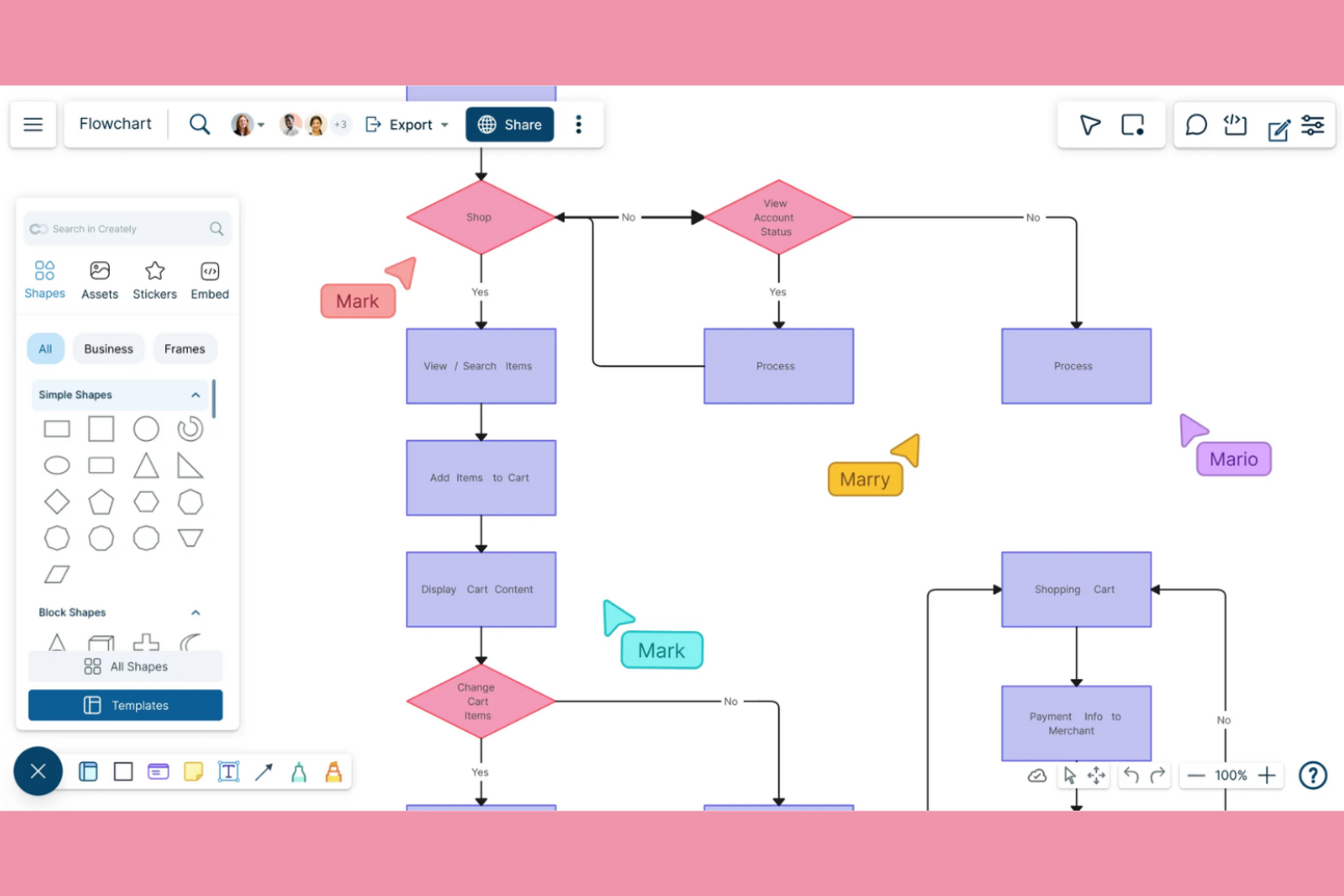
Si votre équipe a besoin d’un outil de création de diagrammes permettant la collaboration en temps réel et l’intégration aux flux de travail, Creately mérite d’être considéré. Il est conçu pour les équipes distribuées et les organisations qui souhaitent relier directement les diagrammes aux tâches, notes et projets. Contrairement à la plupart des outils de création de diagrammes, Creately associe des espaces de travail visuels à des fonctionnalités de gestion de projet intégrées pour une expérience d’équipe plus unifiée.
Pourquoi Creately est une bonne alternative à draw.io
Contrairement à la majorité des outils de création de diagrammes, Creately est conçu pour les équipes ayant besoin de collaborer sur des diagrammes et des flux de travail en temps réel. J’ai choisi Creately car il permet à plusieurs utilisateurs de coéditer des diagrammes, d’ajouter des tâches et des notes directement aux formes, ainsi que de gérer les flux de travail d’un projet au sein du même espace. Le canevas visuel de la plateforme est étroitement intégré aux tableaux de tâches et aux bases de données, afin que vous puissiez passer du brainstorming à l’exécution sans changer d’outil. Si votre équipe valorise une intégration des processus multi-utilisateurs, Creately offre une expérience bien plus connectée que les solutions traditionnelles de création de diagrammes.
Fonctionnalités clés de Creately
Voici quelques autres fonctionnalités qui rendent Creately utile pour les équipes :
- Bibliothèque de modèles : Accédez à des centaines de modèles prêts à l’emploi pour des organigrammes, des cartes mentales, des diagrammes de flux, et plus encore.
- Canevas infini : Étendez vos diagrammes sans limites pour accueillir des projets complexes ou étendus.
- Lien de données : Reliez des formes à des données en temps réel issues de tableaux ou de bases de données pour des visualisations dynamiques.
- Historique des versions : Examinez et restaurez les versions précédentes des diagrammes pour suivre l’évolution des modifications.
Intégrations de Creately
Les intégrations incluent Google Drive, Slack, Confluence et Microsoft Teams.
Pros and Cons
Pros:
- Excellents menus contextuels
- Collaboration en direct fluide
- Lien personnalisé avec les bases de données
Cons:
- Performance web plus lourde
- Paliers tarifaires déroutants

Idéal avec des modèles de diagrammes de niveau entreprise
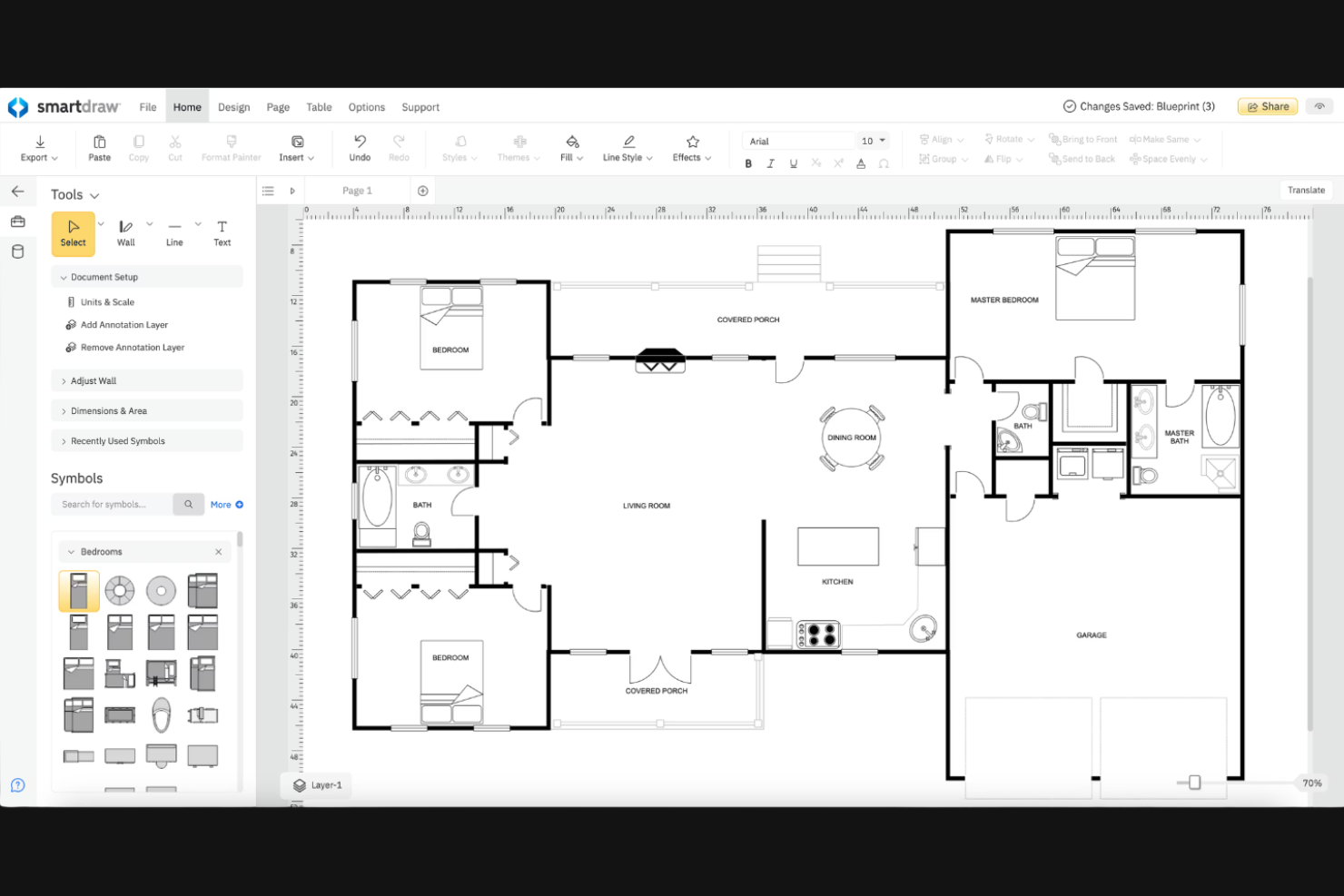
Pour les équipes qui ont besoin d’une large gamme de diagrammes prêts à l’emploi et professionnels, SmartDraw propose une vaste bibliothèque de modèles de qualité professionnelle. C’est particulièrement utile pour les grandes organisations, les départements informatiques et les chefs de projet qui doivent créer des visuels complexes comme des organigrammes, des schémas de réseau ou des plans d’étage. SmartDraw facilite la standardisation de la création de diagrammes dans votre entreprise grâce à des modèles conformes aux exigences du secteur et de l’entreprise.
Pourquoi SmartDraw est une bonne alternative à draw.io
Si vous recherchez un outil de création de diagrammes doté d’un catalogue complet de modèles de niveau entreprise, SmartDraw mérite d’être considéré. Je l’ai choisi pour les équipes qui doivent réaliser des diagrammes conformes aux normes du secteur ou avec des formats spécialisés, comme des schémas d’ingénierie ou des flux de travail en santé. La bibliothèque de modèles de SmartDraw couvre de nombreux besoins métiers, des schémas de réseau aux chronologies de projets. Cela permet de créer des visuels professionnels et soignés sans partir de zéro.
Fonctionnalités principales de SmartDraw
D’autres fonctionnalités de SmartDraw aident les équipes à gérer et partager plus efficacement leurs diagrammes :
- Mise en forme automatique : Les formes et connecteurs s’alignent et s’ajustent automatiquement lors de la création des diagrammes.
- Import et export Visio : Ouvrez, modifiez et enregistrez des fichiers Microsoft Visio directement dans SmartDraw.
- Outils de collaboration : Partagez des diagrammes avec les membres de l’équipe et recueillez des commentaires en temps réel.
- Authentification unique (SSO) : Intégrez votre système d’authentification organisationnel pour un accès sécurisé.
Intégrations SmartDraw
Les intégrations incluent Microsoft Teams, Confluence, Jira, Trello, Google Workspace, Google Drive, OneDrive, SharePoint, Dropbox et Box.
Pros and Cons
Pros:
- Véritables outils de dessin CAO
- Idéal pour les plans d'étage
- Sécurité de niveau entreprise
Cons:
- Pas de véritable version gratuite
- L'interface est plus lourde

Aha!
Idéal pour la visualisation de feuilles de route produit
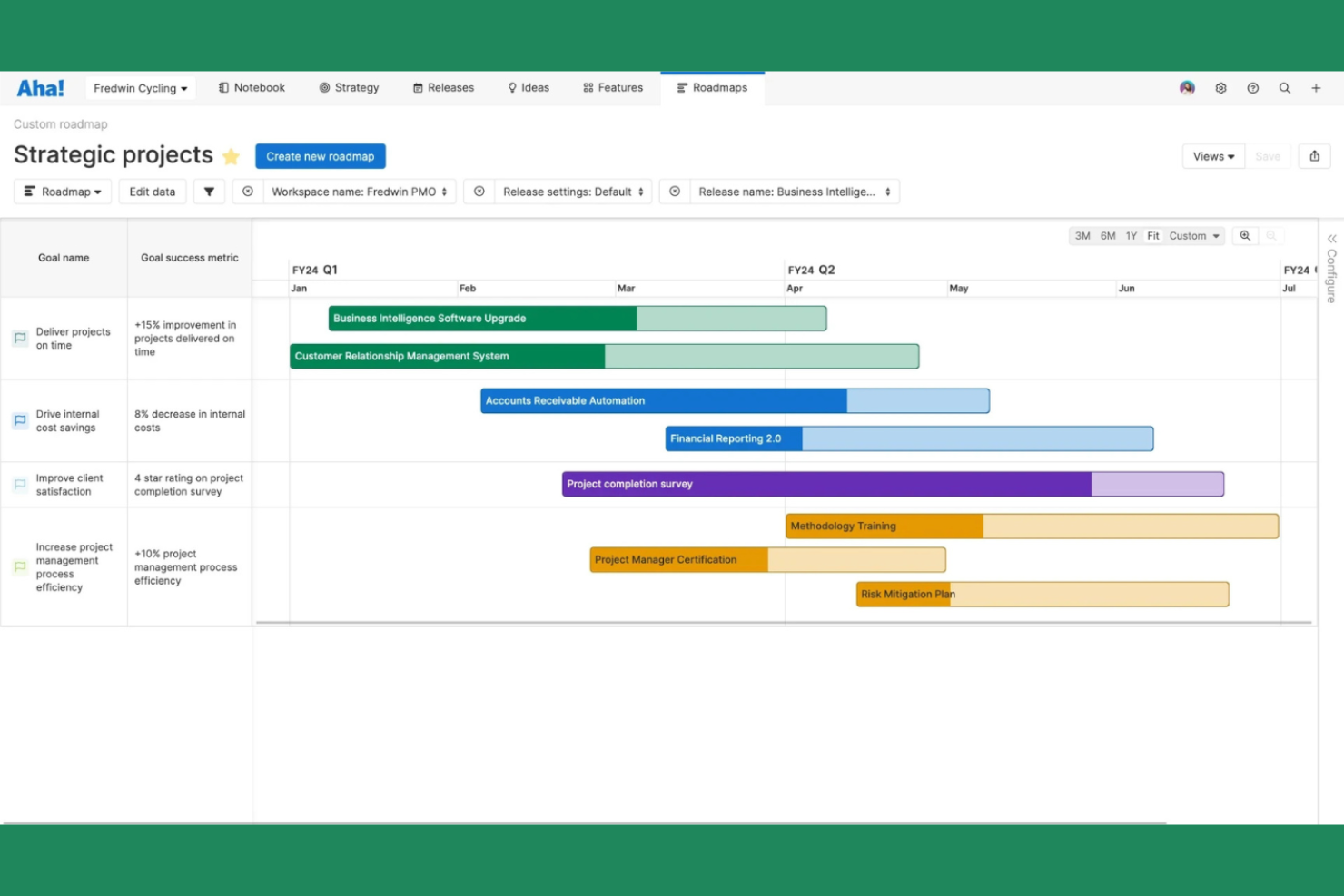
Les chefs de produit et les équipes de stratégie qui souhaitent visualiser des feuilles de route produit complexes peuvent envisager Aha!. La plateforme est conçue pour les organisations qui doivent relier la stratégie de haut niveau à la planification détaillée, offrant des fonctionnalités avancées de feuille de route, de gestion des dépendances et de suivi des objectifs. Contrairement aux outils de schémas classiques, Aha! permet de lier les initiatives, les versions et les fonctionnalités directement aux objectifs commerciaux pour une vision plus stratégique de vos plans produits.
Pourquoi Aha! est une bonne alternative à draw.io
Lorsque vous devez visualiser des feuilles de route produit avec plus de profondeur que les outils classiques de schématisation, Aha! se distingue. J'ai choisi Aha! car il permet de créer des feuilles de route interactives qui relient fonctionnalités, versions et objectifs dans une vue unifiée. La plateforme prend en charge des cartographies avancées des dépendances et la visualisation des chronologies, afin que vous puissiez voir comment les initiatives s'alignent avec les objectifs commerciaux. Si votre équipe doit aller au-delà des organigrammes de base pour bâtir des plans produits stratégiques, Aha! propose des outils spécialisés à cet effet.
Fonctionnalités clés d’Aha!
Parmi les autres fonctionnalités qui rendent Aha! utile pour les équipes produit, on retrouve :
- Tableaux de flux de travail personnalisables : Configurez des tableaux adaptés au processus de votre équipe pour le suivi des idées, des fonctionnalités et des versions.
- Portail d'idées : Collectez, organisez et priorisez les retours des parties prenantes et des clients dans un portail dédié.
- Planification de capacité : Allouez les ressources et visualisez la charge de travail des équipes sur plusieurs projets.
- Générateur de présentations : Créez et partagez des présentations dynamiques directement à partir de vos données produits et feuilles de route.
Intégrations Aha!
Les intégrations incluent Jira, Azure DevOps, Salesforce, Slack, Zendesk, GitHub, Google Drive, Microsoft Teams, Box et Confluence.
Pros and Cons
Pros:
- Gestion approfondie du backlog
- Excellente planification des ressources
- Synchronisation directe avec le développement
Cons:
- Pas d'organigrammes standards
- Inutile pour les cartes réseau

Idéal pour organiser les idées en temps réel
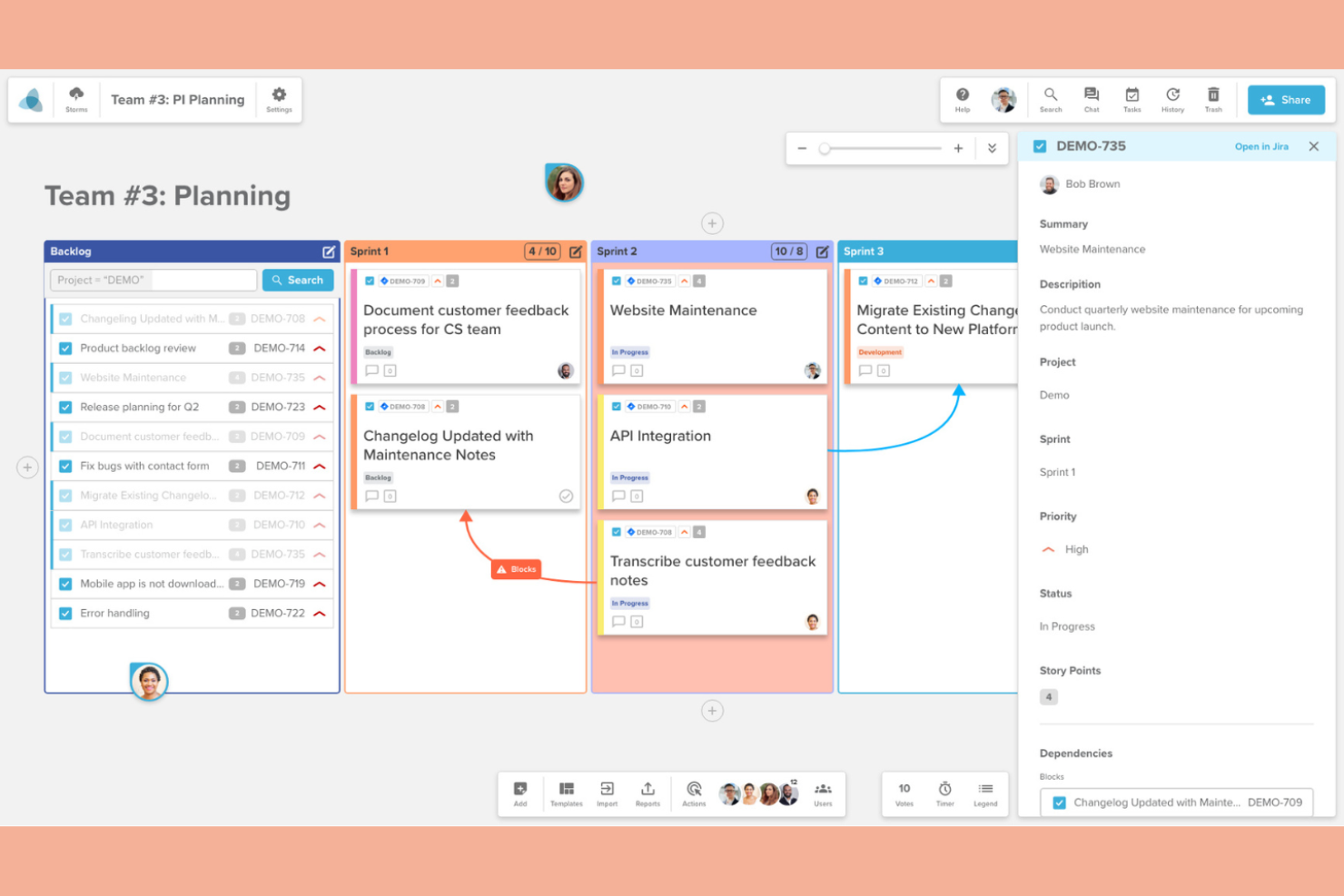
Les équipes qui ont besoin d'organiser des idées et de collaborer en temps réel peuvent trouver Stormboard particulièrement utile. La plateforme est conçue pour les équipes distribuées, les chefs de projet et les animateurs souhaitant recueillir, structurer et hiérarchiser les contributions lors de sessions en direct. Contrairement aux outils de schématisation traditionnels, Stormboard associe des pense-bêtes numériques, des modèles et des votes en temps réel pour aider les groupes à transformer rapidement un brainstorming en plans concrets et exploitables.
Pourquoi Stormboard est une bonne alternative à draw.io
Pour les équipes qui doivent organiser des idées au fur et à mesure, Stormboard offre une approche en temps réel qui le distingue des outils de schématisation traditionnels. J'ai choisi Stormboard car il permet aux utilisateurs d'ajouter des pense-bêtes numériques, des images et des dessins sur des tableaux partagés tout en collaborant instantanément avec les autres. Les modèles intégrés pour le brainstorming, la planification de projet et les cérémonies agiles permettent de structurer les sessions et de conserver l'alignement de tous. Si vous recherchez un outil qui transforme les contributions du groupe en schémas organisés et exploitables immédiatement, Stormboard est fait pour ce mode de travail.
Fonctionnalités essentielles de Stormboard
D'autres fonctionnalités qui rendent Stormboard utile pour la création collaborative de schémas incluent :
- Outils de reporting : Générez des rapports structurés à partir de vos tableaux dans des formats comme Word, Excel et PDF.
- Attribution des tâches : Assignez des actions à réaliser aux membres de l'équipe directement au sein de l'espace de travail.
- Votes et sondages : Recueillez des retours et hiérarchisez les idées grâce aux fonctionnalités de vote intégrées.
- Intégration avec Microsoft Teams : Collaborez sur des sessions Stormboard directement depuis Microsoft Teams.
Intégrations Stormboard
Les intégrations incluent Microsoft Teams, Slack, Jira, Azure DevOps et Rally.
Pros and Cons
Pros:
- Rapports générés automatiquement
- Vote d'équipe intégré
- Tri facile des pense-bêtes
Cons:
- Manque de schématisation libre
- Connecteurs de ligne faibles
Idéal pour la compatibilité macOS et iOS

Si vous recherchez un outil de création de diagrammes conçu spécifiquement pour les appareils Apple, OmniGraffle est destiné aux utilisateurs de macOS et iOS qui ont besoin de précision et de performances natives. Il convient particulièrement aux concepteurs UX, aux architectes et aux professionnels techniques souhaitant des contrôles avancés de mise en page ainsi qu'une intégration fluide à l'écosystème Apple. Contrairement aux outils sur navigateur, OmniGraffle permet un accès hors ligne, une automatisation via AppleScript et une prise en charge approfondie des fonctionnalités macOS.
Pourquoi choisir OmniGraffle comme alternative à draw.io
Contrairement à de nombreux outils de création de diagrammes, OmniGraffle est conçu sur mesure pour macOS et iOS, ce qui en fait un choix privilégié si votre équipe travaille exclusivement sur des appareils Apple. Je l'ai sélectionné car il exploite pleinement les fonctionnalités natives d'Apple, notamment la prise en charge de l’Apple Pencil sur iPad et l’automatisation avec AppleScript. OmniGraffle offre également un accès hors ligne et des contrôles avancés de la zone de dessin, particulièrement utiles pour les professionnels qui exigent précision et fiabilité sans dépendre d’un navigateur web. Ces atouts distinguent OmniGraffle de draw.io pour ceux qui privilégient une compatibilité optimale avec l’écosystème Apple.
Fonctionnalités clés d'OmniGraffle
Voici quelques autres fonctionnalités qui rendent OmniGraffle attractif pour la création de diagrammes :
- Reconnaissance de formes : convertissez instantanément des croquis approximatifs en formes précises pour des diagrammes plus nets.
- Support des calques partagés : utilisez des calques partagés pour maintenir la cohérence sur plusieurs zones de dessin dans un même document.
- Bibliothèque de pochoirs : accédez à une bibliothèque intégrée de formes et de symboles réutilisables pour accélérer la création de diagrammes.
- Importation et exportation SVG : importez ou exportez des diagrammes au format SVG pour la compatibilité avec d'autres outils de conception.
Intégrations OmniGraffle
Les intégrations incluent OmniFocus, OmniPlan, Raccourcis Apple, Dropbox et iCloud Drive.
Pros and Cons
Pros:
- Automatisation via AppleScript
- Exports haute résolution remarquables
- Dessin vectoriel avancé
Cons:
- Licence très onéreuse
- Pas de collaboration web

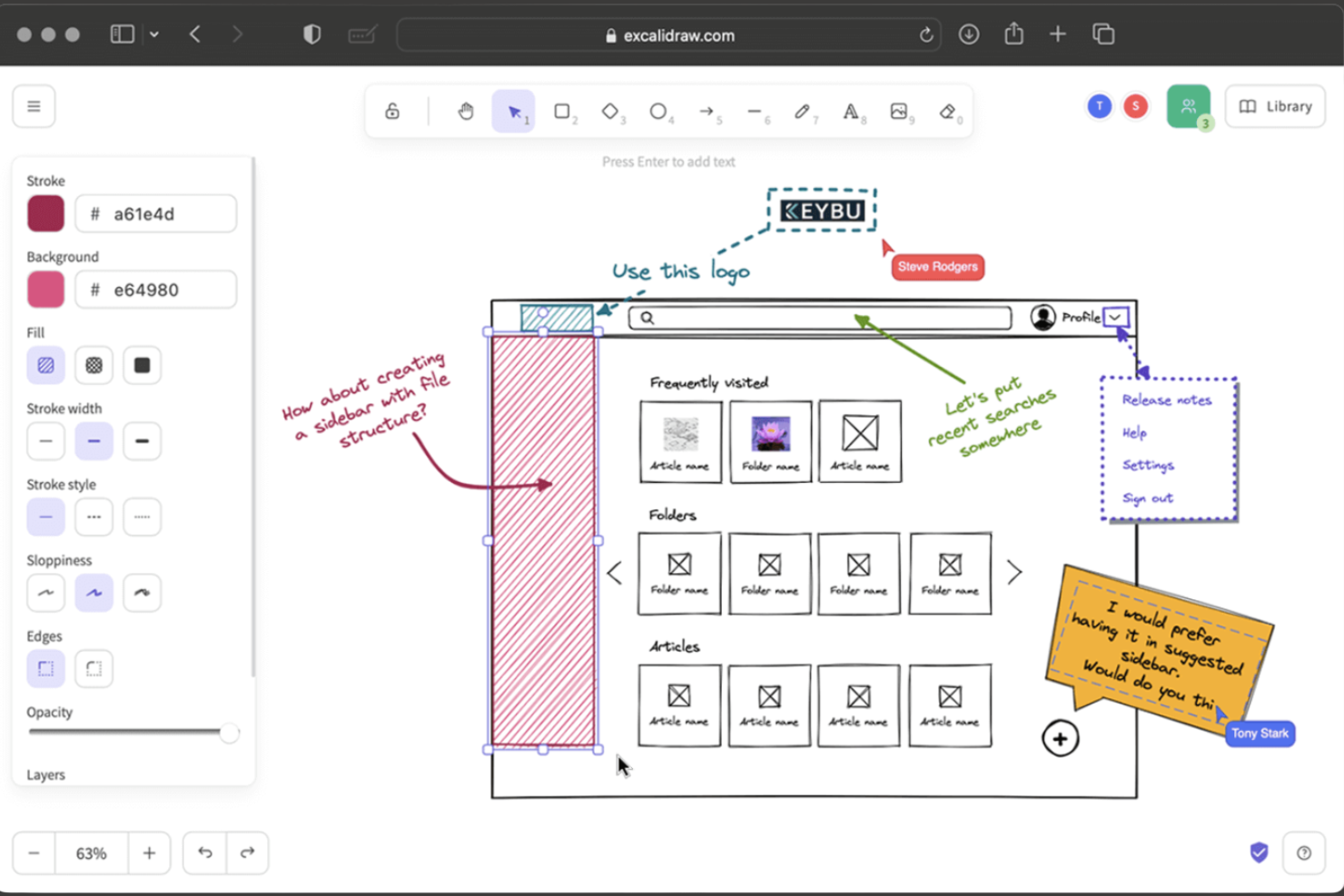
Si vous recherchez un outil de création de diagrammes qui imite l'apparence des croquis sur un tableau blanc, Excalidraw se démarque. Il convient parfaitement aux designers, aux équipes produit et aux éducateurs qui privilégient un style dessiné à la main pour le brainstorming ou la présentation d'idées. Excalidraw vous aide à créer des visuels qui semblent informels et accessibles, ce qui facilite la communication des concepts sans la rigidité des outils de diagramme traditionnels.
Pourquoi Excalidraw est une bonne alternative à draw.io
Excalidraw est un excellent choix si vous souhaitez des diagrammes à l'apparence dessinée à la main et informelle. Je l'ai sélectionné pour les équipes qui ont besoin de visuels ressemblant davantage à des croquis qu'à des organigrammes soignés. Les outils de dessin libre d'Excalidraw et ses formes aux bords irréguliers permettent de capturer les idées rapidement sans les contraintes de modèles rigides. Cette approche facilite le brainstorming, l'itération et la communication de concepts de manière accessible et collaborative.
Principales fonctionnalités d'Excalidraw
D'autres fonctionnalités d'Excalidraw en font une option flexible pour différents besoins de création de diagrammes :
- Mode Collaboration : Plusieurs utilisateurs peuvent dessiner et modifier sur le même espace en temps réel.
- Options d'exportation : Exportez les diagrammes au format png, svg ou en images prêtes à être collées pour un partage facile.
- Bibliothèques personnalisées : Enregistrez et réutilisez vos propres formes et composants entre les projets.
- Mode sombre : Basculez vers une interface sombre pour un affichage confortable lors de longues sessions.
Intégrations Excalidraw
Les intégrations incluent Obsidian, Notion, VS Code, GitHub et Jira.
Pros and Cons
Pros:
- Interface sans encombrement
- Idéal pour les croquis rapides
- Collaboration en temps réel intégrée
Cons:
- Pas pour les dessins techniques
- Formats d'exportation limités

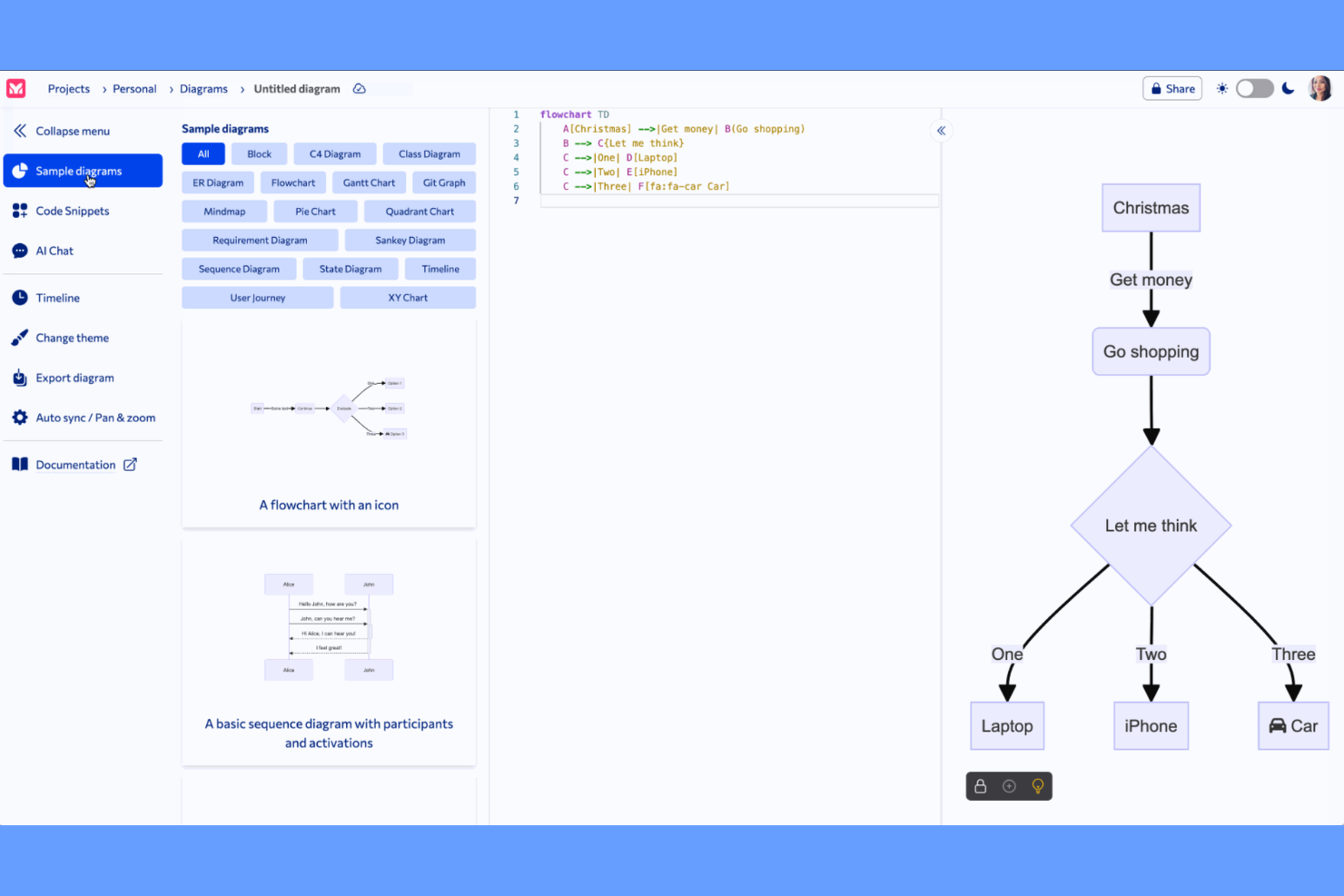
Les développeurs et les équipes techniques qui préfèrent travailler dans le code trouveront en Mermaid un outil unique pour la création de schémas. Cet outil permet de créer des organigrammes, des diagrammes de séquence, et bien plus grâce à une syntaxe simple inspirée du markdown, ce qui le rend idéal pour intégrer des schémas directement dans la documentation ou les dépôts de code. Mermaid se distingue des outils visuels de type glisser-déposer comme draw.io en permettant le contrôle de version et des mises à jour faciles via la modification du texte.
Pourquoi Mermaid est une bonne alternative à draw.io
Si vous souhaitez créer des schémas directement à partir de texte, Mermaid offre une approche totalement différente des éditeurs visuels comme draw.io. J'ai choisi Mermaid car il permet de définir des organigrammes, des diagrammes de Gantt et des diagrammes de séquence avec une syntaxe inspirée du markdown, ce qui est particulièrement utile pour les développeurs et les rédacteurs techniques. Cette méthode basée sur le texte facilite la gestion des versions des schémas avec le code et leur mise à jour par de simples modifications textuelles. Pour les équipes qui privilégient l'automatisation et la documentation intégrée au code, l'approche de Mermaid est particulièrement adaptée.
Fonctionnalités clés de Mermaid
Parmi les autres fonctionnalités qui rendent Mermaid attrayant pour la création de schémas :
- Éditeur en direct : Modifiez et prévisualisez les schémas en temps réel dans le navigateur.
- Personnalisation des thèmes : Ajustez les couleurs, polices et styles à l'aide de thèmes intégrés ou personnalisés.
- Schémas intégrables : Insérez des schémas directement dans des fichiers markdown, des wikis et des plateformes de documentation.
- Options d'exportation : Enregistrez les schémas au format SVG, PNG, ou copiez le code pour l'utiliser ailleurs.
Intégrations de Mermaid
Les intégrations incluent GitHub, GitLab, Notion, Obsidian et Confluence.
Pros and Cons
Pros:
- Aucun agencement manuel requis
- Génère des graphiques instantanément
- Idéal pour les développeurs
Cons:
- Agencements visuels rigides
- Difficile de personnaliser les couleurs

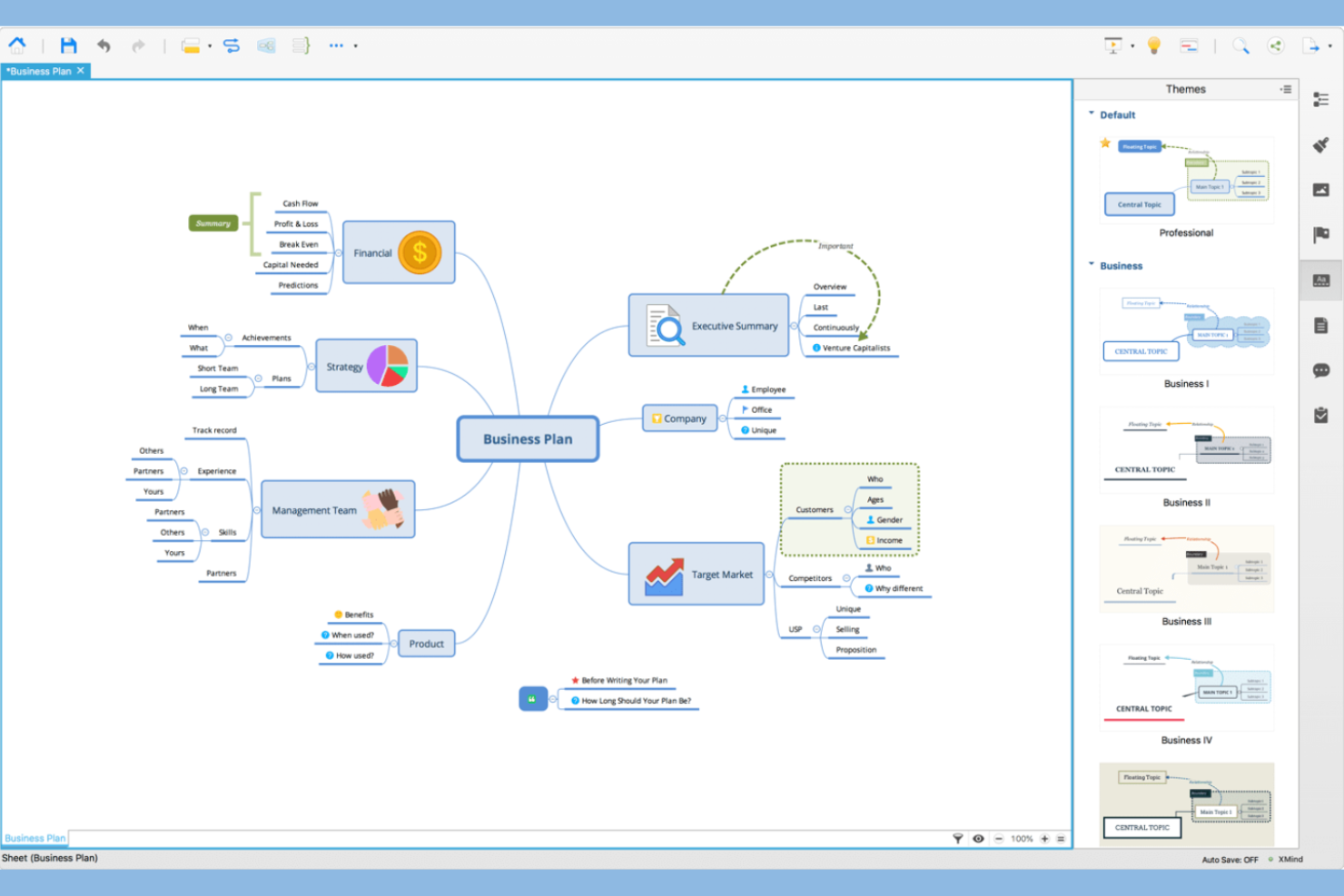
Si vous recherchez un outil de mind mapping qui met l’accent sur la structure et la clarté, XMind mérite d’être considéré. Il est conçu pour les professionnels et les équipes qui ont besoin d’organiser des idées, des flux de travail ou des stratégies complexes de manière visuellement logique. XMind se distingue des autres outils de création de diagrammes grâce à ses structures de carte avancées, ses modes plan et ses options d’exportation adaptées à la pensée structurée et à la présentation.
Pourquoi XMind est une bonne alternative à draw.io
Contrairement aux outils de création de diagrammes généralistes, XMind est conçu spécifiquement pour le mind mapping structuré. J’ai choisi XMind car il propose des structures de cartes avancées telles que des diagrammes logiques, des arbres hiérarchiques et des diagrammes en arête de poisson qui permettent d’organiser l’information de façon hiérarchique et visuelle. Son mode plan vous permet de passer facilement d’une vue carte à une vue texte, ce qui facilite l’affinement et la présentation d’idées complexes. Si vous avez besoin d’un outil favorisant la pensée rigoureuse et une organisation claire, XMind propose des fonctionnalités adaptées au mapping structuré.
Fonctionnalités clés de XMind
D’autres fonctionnalités qui rendent XMind attrayant pour la création de diagrammes structurés incluent :
- Mode Zen : Concentrez-vous sur votre carte mentale sans distractions en masquant toutes les barres d’outils et menus.
- Mode Pitch : Transformez votre carte mentale en présentation par diapositives directement dans XMind.
- Bibliothèque d’autocollants et illustrations : Ajoutez des éléments visuels à vos cartes grâce aux autocollants intégrés et aux illustrations réalisées à la main.
- Synchronisation multiplateforme : Accédez à vos cartes et modifiez-les sur Windows, macOS, iOS, Android et le web.
Intégrations XMind
Les intégrations incluent Slack, Zoom, Notion, Dropbox, Google Drive et OneDrive.
Pros and Cons
Pros:
- Navigation rapide au clavier
- Mode présentation intégré
- Superbes modèles esthétiques
Cons:
- Filigranes sur la version gratuite
- Impossible d'importer des formes personnalisées

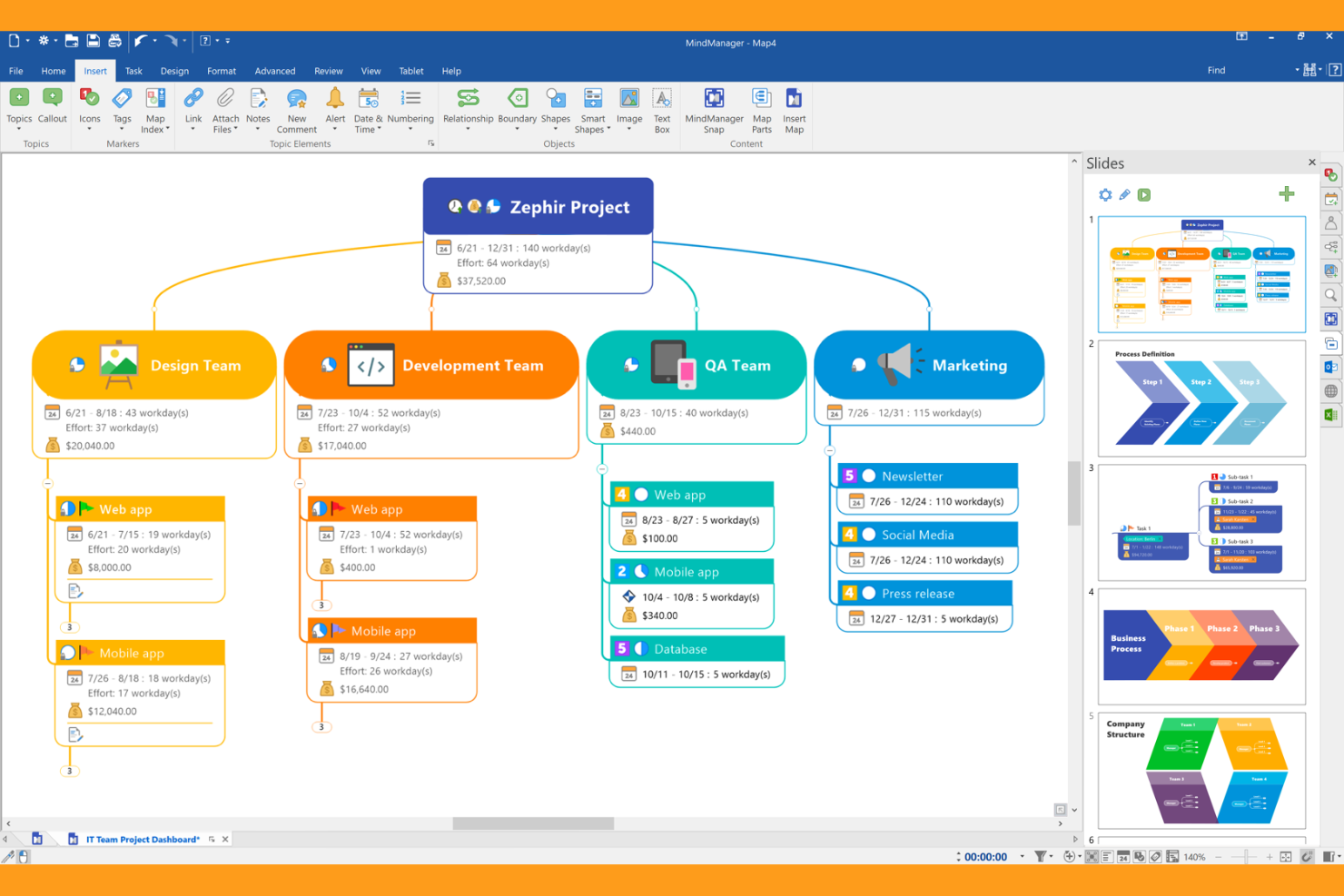
MindManager offre aux chefs de projet et aux équipes professionnelles un moyen d'organiser visuellement des projets et des idées complexes. Contrairement aux outils de schématisation de base, il combine la cartographie mentale, la création d'organigrammes et les fonctionnalités de planification de projet dans un seul espace de travail. Cela le rend particulièrement utile pour les équipes qui ont besoin de connecter tâches, calendriers et dépendances dans une seule vue interactive.
Pourquoi MindManager est une bonne alternative à draw.io
Pour les équipes qui cherchent plus que de la simple schématisation, MindManager propose un environnement dédié à la planification visuelle de projets. J'ai choisi MindManager car il permet de créer des cartes mentales, des organigrammes et des plannings de projet au même endroit, facilitant ainsi la connexion entre idées et tâches concrètes. Ses diagrammes de Gantt interactifs et ses outils de gestion des tâches aident à visualiser les dépendances et à suivre l'avancement directement dans vos schémas. Si vous souhaitez passer du brainstorming à une exécution structurée des projets, MindManager réunit toutes ces possibilités dans un seul espace de travail.
Fonctionnalités clés de MindManager
D'autres fonctionnalités qui rendent MindManager utile pour la planification de projet incluent :
- Automatisation SmartRules : Configurez le formatage conditionnel et des déclencheurs pour automatiser les modifications visuelles dans vos schémas.
- Co-édition : Collaborez en temps réel avec les membres de l'équipe sur la même carte ou le même schéma.
- Mode Présentation : Transformez cartes et schémas en présentations interactives sans quitter la plateforme.
- Options d'import et d'export : Importez des données de Microsoft Project, Excel et Outlook, ou exportez des schémas dans une variété de formats.
Intégrations MindManager
Les intégrations incluent Jira, Microsoft Teams, Microsoft Word, Microsoft Excel, Microsoft SharePoint, Microsoft Outlook, Microsoft Project, Microsoft Planner, Microsoft To Do et Box.
Pros and Cons
Pros:
- Lien direct vers les tâches
- Synchronisation poussée avec MS Office
- Idéal pour les plans de projet
Cons:
- Outils d'organigramme limités
- Pas adapté aux diagrammes de réseau
Autres alternatives à draw.io
Voici quelques autres alternatives à draw.io qui ne figurent pas dans ma sélection, mais qui méritent tout de même d’être examinées :
- Gliffy
Idéal pour une collaboration rapide en équipe
- LibreOffice Draw
Idéal pour l’édition de bureau open source
- Holori
Idéal pour la visualisation de l'architecture cloud


Comment j’évalue les alternatives à draw.io
Je divise mon évaluation en deux niveaux : les capacités de base qu’un outil doit posséder—comme la coédition en temps réel et l’intégration à Jira—et les éléments différenciateurs qui distinguent les meilleures options.
Fonctionnalités principales (Critères essentiels pour cette liste)
Lorsque je sélectionne des outils pour ma liste, j’attribue à chacun une note de 0 (fonctionnalité absente) à 5 (excellence dans ce domaine) pour chacune des fonctionnalités principales listées ci-dessous. Ensuite, je calcule le score total de l’outil en pourcentage. Chaque outil doit obtenir un score total d’au moins 65% pour être pris en compte.
- Schémas & organigrammes : J’évalue les bibliothèques de formes et la logique des connecteurs pour créer les artefacts classiques de gestion de projet tels que les workflows en couloirs, les cartes de dépendances et les diagrammes de réseau.
- Modèles de gestion de projet : Les modèles préchargés pour les diagrammes de Gantt, les matrices RACI et les workflows de sprint font gagner du temps à la configuration, donc je vérifie la pertinence de la bibliothèque de modèles de chaque outil pour la gestion de projet.
- Collaboration en temps réel : Les équipes distribuées ont besoin de coéditer des schémas en direct pendant les séances de planification, donc je recherche l’édition multi-cursor, les commentaires intégrés et les indicateurs de présence.
- Intégrations aux outils PM : Je vérifie si les schémas peuvent se connecter à des outils comme Jira, Confluence, Asana ou Monday afin que les équipes puissent relier des plans visuels à des backlogs et des tableaux actifs.
- Compatibilité d’import/export : La migration est importante, donc j’évalue la prise en charge des formats .drawio, .vsdx, SVG et PDF pour garantir la transition des fichiers sans devoir tout refaire.
- Contrôles d’accès & partage : Les autorisations par rôle et les liens partageables sont essentiels lorsque les schémas circulent auprès des parties prenantes, fournisseurs et dirigeants.
Une fois que j’ai une liste d’outils qui répondent à ces critères, j’examine ce qui distingue chaque plateforme.
Facteurs de différenciation (Ce qui distingue les éditeurs)
Voici comment je compare et différencie les différents éditeurs :
Fonctionnalités remarquables
Le diagramme assisté par IA est un critère différenciateur important. Des outils comme Miro et Lucidchart permettent de générer des organigrammes à partir d’instructions textuelles, ce qui accélère la modélisation en amont des processus. Je recherche également des schémas liés à des données en temps réel, qui puisent des informations actuelles dans des sources comme les tableaux Jira, gardant ainsi vos visuels à jour sans mises à jour manuelles. Le mode présentation est pertinent pour exposer un workflow de sprint à la direction sans avoir à exporter dans un autre logiciel de diaporama.
Au-delà des fonctionnalités
La structure tarifaire est ici importante car draw.io est gratuit, donc j’évalue si les alternatives offrent une version gratuite comparable ou justifient leur coût par des fonctionnalités supplémentaires. La flexibilité du déploiement est un autre facteur que je regarde : certaines équipes ont besoin d’options auto-hébergées ou hors ligne, ce que des outils comme Lucidchart et Miro gèrent différemment. J’examine aussi la facilité d’intégration dans les workflows existants : par exemple, si les diagrammes résident dans des pages Confluence ou des documents Notion plutôt qu’à part dans une application à laquelle l’équipe doit se reconnecter en permanence.
Pourquoi chercher une alternative à draw.io ?
Bien que draw.io soit un bon choix d’outil de création de diagrammes, plusieurs raisons peuvent pousser certains utilisateurs à rechercher d’autres solutions. Vous cherchez peut-être une alternative à draw.io parce que…
- Vous avez besoin d’une édition collaborative en temps réel et d’une intégration aux flux de travail
- Votre équipe souhaite bénéficier de fonctionnalités intégrées de gestion de projet
- Vous avez besoin de fonctionnalités plus avancées de liaison de données ou d’automatisation
- Vous avez besoin d’un plus grand nombre d’intégrations natives
- Vous souhaitez une interface utilisateur plus moderne ou personnalisable
- Vous avez besoin d’une meilleure prise en charge des diagrammes volumineux et complexes
Si l’une de ces situations vous correspond, vous êtes au bon endroit. Ma liste comprend plusieurs outils de création de diagrammes mieux adaptés aux équipes confrontées à ces difficultés avec draw.io et à la recherche de solutions alternatives.
Principales fonctionnalités de draw.io
Voici quelques-unes des principales fonctionnalités de draw.io pour vous aider à mettre en regard et à comparer les possibilités offertes par les solutions alternatives :
- Création de diagrammes par glisser-déposer
- Vastes bibliothèques de formes et d’icônes
- Collaboration en temps réel avec édition partagée
- Intégration à Google Drive, OneDrive et Dropbox
- Modèles personnalisables pour divers types de diagrammes
- Prise en charge des calques pour organiser des diagrammes complexes
- Historique des révisions et contrôle des versions
- Options d’exportation vers plusieurs formats de fichiers
- Intégration de diagrammes dans Confluence et Jira
- Accès hors ligne via des applications de bureau