

10 alternatives à Egnyte pour le partage sécurisé de fichiers en 2026

Sélection des alternatives à Egnyte


Une alternative performante à Egnyte offre à votre équipe une solution sécurisée de partage de fichiers, une collaboration flexible et une protection granulaire des données, sans sacrifier la facilité d’utilisation ni la conformité. Si vous recherchez des alternatives à Egnyte, vous évaluez probablement des options économiques afin d’optimiser les flux de travail de votre organisation, ses besoins en matière de sécurité ou ses exigences d’intégration. Avec autant d’outils de collaboration de contenu dans le cloud dotés d’IA disponibles, il est difficile de savoir quelles plateformes évolutives offrent réellement fiabilité, gestion des utilisateurs Active Directory et productivité. Cette liste vous aidera à comparer rapidement les meilleures alternatives à Egnyte pour 2026, afin de trouver la solution adaptée aux besoins et aux priorités propres à votre équipe smb ou d’entreprise.
Qu’est-ce qu’Egnyte ?
Egnyte est un serveur de fichiers et un outil de collaboration basés dans le cloud qui permettent aux équipes de stocker, partager et gérer des fichiers en toute sécurité, quels que soient les appareils et les emplacements. Il combine un accès centralisé aux fichiers sans avoir besoin d’un vpn, ainsi que le verrouillage des fichiers, des contrôles avancés des autorisations, l’authentification par ouverture de session unique et des options d’intégration api pour les applications de productivité populaires comme excel et powerpoint. Egnyte est utilisé par les organisations qui doivent concilier collaboration, sécurité stricte des données et exigences réglementaires, ce qui en fait un choix courant dans des secteurs comme la santé, la finance et les services professionnels.
Tableau comparatif des alternatives à Egnyte
Le tableau ci-dessous compare les détails tarifaires de mes meilleures alternatives à Egnyte.
Score legend (out of 5)
- Excellent 4.5–5
- Good 4–4.4
- Average 3–3.9
- Below average 2–2.9
- Poor 1–1.9
| Tool | Starting Price | Website | |||||||
|---|---|---|---|---|---|---|---|---|---|
| Idéal pour le partage de fichiers auto-hébergé et la souveraineté des données | 3.7 out of 5 | 4 | 4 | 4 | 4 | 3 | 3 | 71.29€/user/year Essai gratuit d’une heure | Website |
| Meilleur choix pour le partage de fichiers soumis à de fortes exigences de conformité | 3.8 out of 5 | 4 | 4 | 4 | 4 | 3 | 4 | $14/utilisateur/mois Démo gratuite + essai gratuit de 14 jours disponible | Website |
| 3.5 out of 5 | 3 | 4 | 4 | 3 | 4 | 3 | $3/utilisateur/mois Forfait gratuit disponible | Website | |
| Le meilleur choix pour l’accès aux fichiers répartis sur plusieurs sites | 3.7 out of 5 | 4 | 4 | 3 | 4 | 4 | 3 | Tarification sur demande Démo gratuite disponible | Website |
| Idéal pour les équipes qui utilisent déjà les applications Google | 3.8 out of 5 | 4 | 4 | 4 | 4 | 3 | 4 | $7/user/month Essai gratuit de 14 jours disponible | Website |
| Idéal pour les flux de travail de contenu avec signature électronique intégrée | 4.2 out of 5 | 4 | 4 | 4 | 5 | 4 | 4 | CAD$21/utilisateur/mois Essai gratuit de 14 jours | Website |
| Idéal pour le stockage de fichiers dans l’écosystème Microsoft 365 | 3.8 out of 5 | 3 | 4 | 4 | 4 | 4 | 4 | $1.99/mois Formule gratuite disponible | Website |
| Idéal pour la gouvernance des fichiers d’entreprise dans un environnement de cloud hybride | 3.8 out of 5 | 4 | 4 | 4 | 4 | 4 | 3 | Tarification sur demande Démonstration gratuite disponible | Website |
| Idéal pour migrer des serveurs de fichiers sans dépendre d’un VPN | 3.7 out of 5 | 4 | 4 | 3 | 4 | 4 | 3 | Tarifs sur demande Démo gratuite disponible | Website |
| Idéal pour les contrôles d’accès aux fichiers liés aux tâches | 3.2 out of 5 | 2 | 2 | 4 | 5 | 2 | 4 | $10/utilisateur/mois Essai gratuit de 14 jours | Book Demo |

Pourquoi faire confiance à nos recommandations de logiciels
Notre équipe teste et évalue des logiciels depuis 2012. En tant que chefs de projet nous-mêmes, nous savons à quel point il est difficile — et important — de choisir le bon logiciel.
Pour ce guide, nous avons évalué les outils grâce à des tests pratiques et une recherche indépendante, en notant les outils selon nos critères de sélection. Nous nous appuyons également sur les enseignements de leaders d’opinion du secteur et de professionnels de la gestion de projet en activité.
Nos avis reflètent notre jugement éditorial humain, et non un argumentaire de vente.
Réviseurs experts:
Avis sur les alternatives à Egnyte
Vous trouverez ci-dessous mes résumés détaillés des meilleures alternatives à Egnyte qui ont été retenues dans ma sélection. Mes avis offrent un aperçu détaillé des fonctionnalités, des intégrations et des cas d’utilisation les plus adaptés à chaque plateforme, afin de vous aider à trouver la meilleure solution pour votre équipe.

Idéal pour le partage de fichiers auto-hébergé et la souveraineté des données
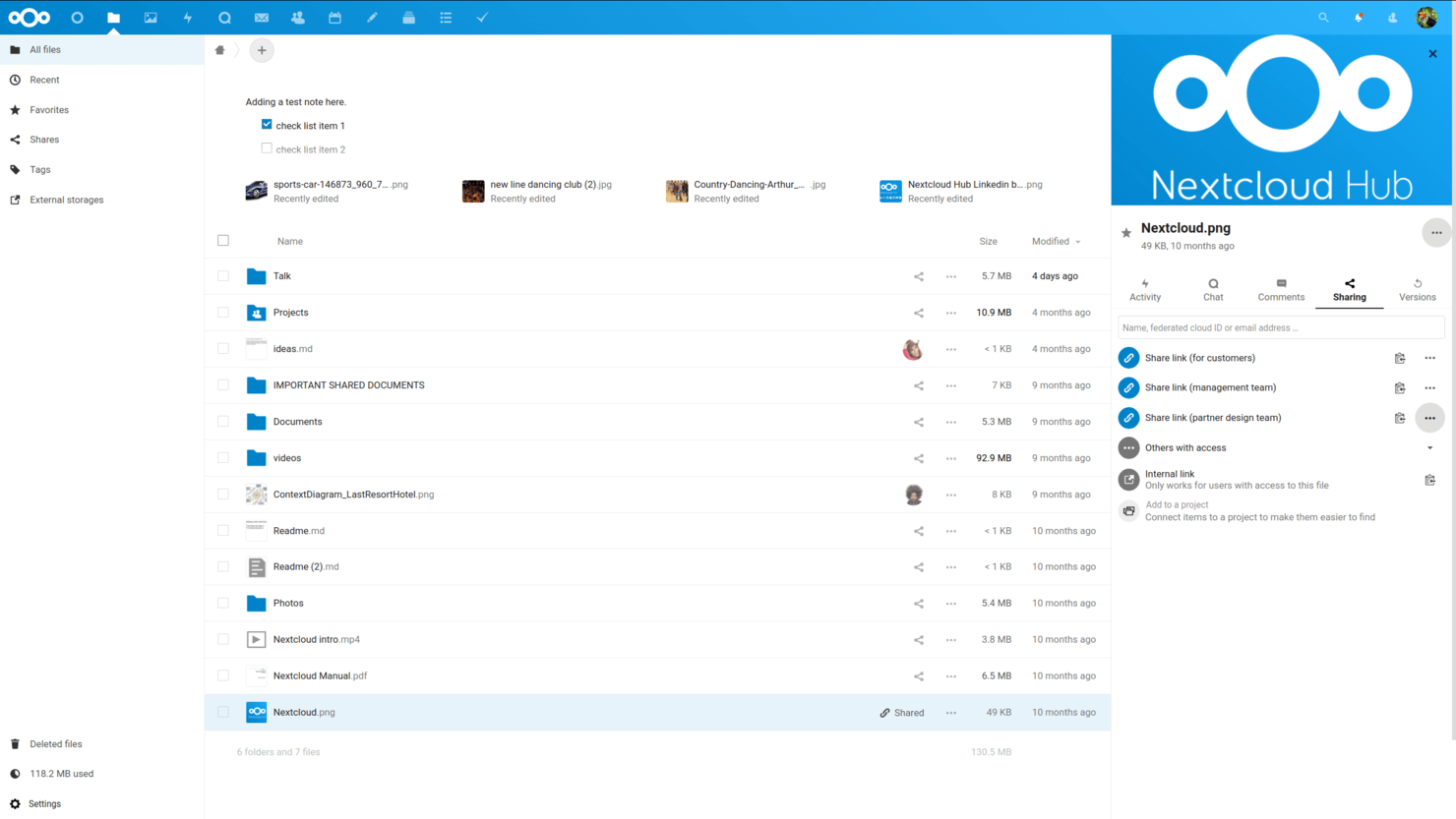
Nextcloud combine la synchronisation, le partage de fichiers et les outils de collaboration dans un seul espace de travail, aidant les équipes de projet distribuées à garder les documents accessibles et à coordonner leur travail sur plusieurs appareils.
À qui Nextcloud convient-il le mieux ?
Nextcloud convient aux équipes informatiques et aux organisations qui ont besoin d’un partage de fichiers auto-hébergé et de contrôler l’emplacement de stockage des fichiers de projet.
Pourquoi j’ai choisi Nextcloud
Je considère Nextcloud comme une alternative à Egnyte pour le « meilleur partage de fichiers auto-hébergé et la souveraineté des données ». J’apprécie que les organisations puissent l’exécuter sur une infrastructure qu’elles contrôlent et partager des fichiers de projet via des liens protégés par mot de passe ou dotés d’une date d’expiration, tout en conservant la gouvernance des choix de stockage et des accès externes.
Fonctionnalités clés de Nextcloud
- Synchronisation sur ordinateur et appareil mobile : Synchronisez les fichiers et dossiers sélectionnés sur plusieurs appareils.
- Historique des versions : Restaurez les versions antérieures des fichiers modifiés.
- Verrouillage des fichiers : Verrouillez les fichiers pendant que vous travaillez dessus.
- Édition de documents en temps réel : Modifiez des documents à plusieurs grâce aux intégrations de Nextcloud Office.
Intégrations de Nextcloud
Nextcloud prend en charge les intégrations avec Outlook, Microsoft Exchange et Microsoft 365, Teams, SharePoint, Active Directory et LDAP, ainsi que Microsoft Office Online Server ; les options disponibles dépendent du connecteur et du déploiement. Sa place de marché d’applications propose des intégrations supplémentaires, et des API sont disponibles pour les connexions personnalisées.
Pros and Cons
Pros:
- Conserver les fichiers de projet sur une infrastructure que vous contrôlez
- Restaurer les versions antérieures après des modifications de fichiers
- Partager des fichiers avec des contrôles de mot de passe ou d’expiration
Cons:
- Les mises à niveau du serveur nécessitent une administration manuelle
- Les conflits de synchronisation peuvent créer des copies de fichiers en double

Meilleur choix pour le partage de fichiers soumis à de fortes exigences de conformité

FileCloud est une plateforme de partage et de collaboration de fichiers destinée aux entreprises, avec des options de déploiement dans le cloud, sur site et hybrides, qui aide les équipes informatiques à gérer l’accès aux fichiers au sein d’équipes et d’environnements de stockage distribués.
À qui FileCloud convient-il le mieux ?
FileCloud convient aux équipes informatiques et de conformité qui ont besoin d’un partage de fichiers encadré dans des environnements cloud, sur site ou hybrides.
Pourquoi j’ai choisi FileCloud
J’ai choisi FileCloud comme alternative à Egnyte dans la catégorie « Meilleur choix pour le partage de fichiers soumis à de fortes exigences de conformité ». Son Centre de conformité prend en charge les politiques de conservation et les mises en suspens pour raisons juridiques, tandis que les journaux d’audit exportables enregistrent l’activité des fichiers et des utilisateurs. J’apprécie également ses options de déploiement sur site et hybrides lorsque les fichiers sensibles doivent rester dans des environnements contrôlés.
Fonctionnalités clés de FileCloud
- Coédition avec Microsoft 365 : Modifiez des fichiers Word, Excel et PowerPoint dans un navigateur tout en les conservant dans FileCloud.
- Accès sur ordinateur et mobile : Synchronisez des fichiers sur Windows, macOS et Linux, ou ouvrez-les avec les applications iOS et Android.
- Flux de travail sans code : Créez des flux de travail par glisser-déposer pour les demandes de fichiers, les révisions de contrats et les approbations de factures.
- Autorisations de partage granulaires : Définissez les accès d’affichage, de modification, de téléversement et de téléchargement pour les fichiers et dossiers partagés.
Intégrations de FileCloud
FileCloud s’intègre à Microsoft 365, notamment Outlook et Microsoft Teams, ainsi qu’à Google Docs, ONLYOFFICE et à des fournisseurs d’identité tels qu’Okta et Microsoft Entra ID ; il se connecte également à Zapier. FileCloud fournit des API REST pour les intégrations personnalisées.
Pros and Cons
Pros:
- L’hébergement sur site permet de garder les données sensibles sous votre contrôle
- Les outils de conformité répondent aux besoins de conservation et d’audit
- Les autorisations granulaires encadrent le partage de fichiers avec des utilisateurs externes
Cons:
- La configuration initiale peut sembler peu intuitive
- Les applications mobiles offrent moins de fonctions que la version pour ordinateur

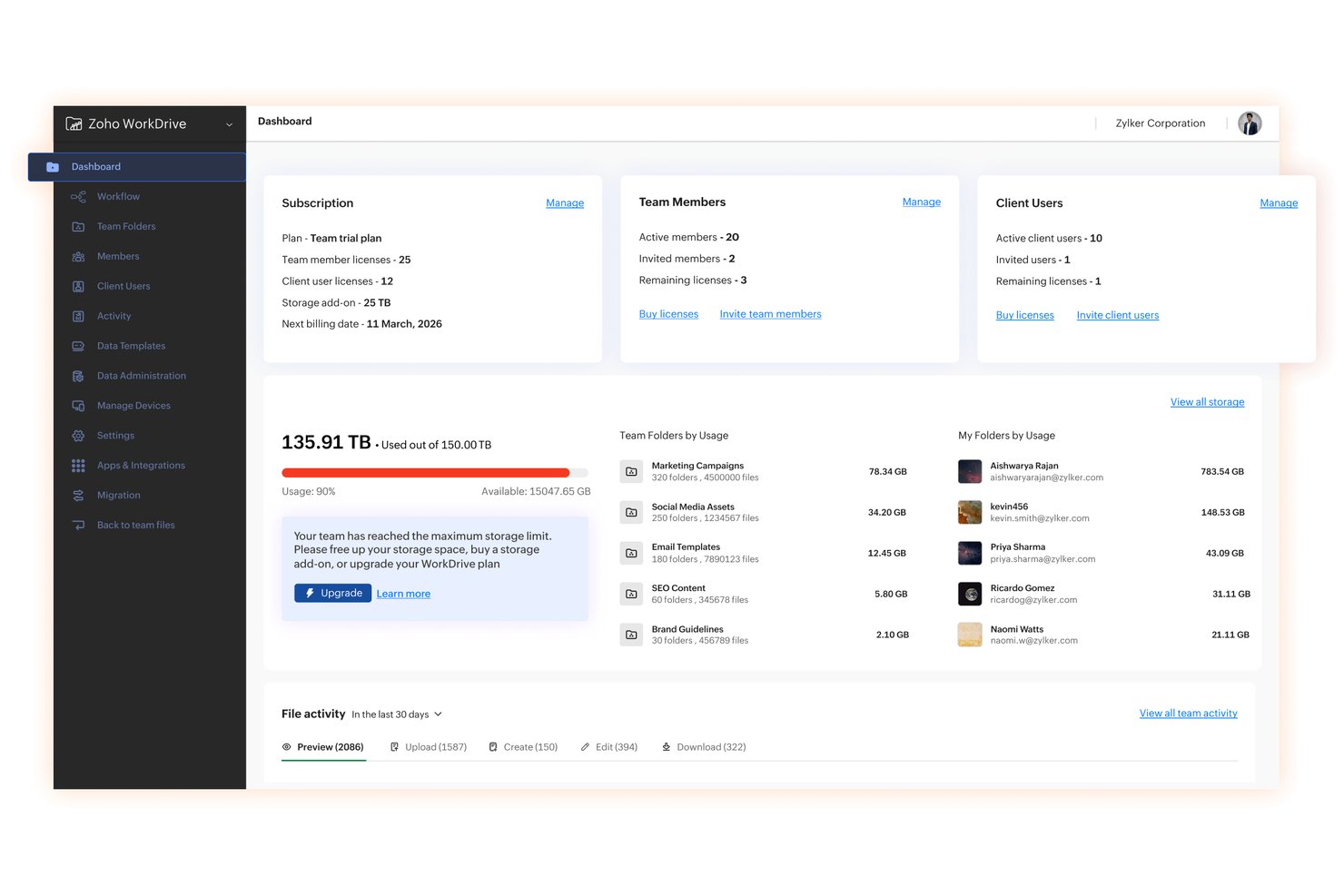
Zoho WorkDrive est une plateforme de gestion de fichiers basée sur le cloud destinée aux équipes de projet qui doivent organiser des documents partagés, collaborer sur des fichiers et maintenir leur travail connecté entre les applications Zoho.
À qui Zoho WorkDrive convient-il le mieux ?
Zoho WorkDrive convient aux petites et moyennes entreprises qui structurent leurs processus de travail autour de Zoho et recherchent un espace partagé pour les fichiers de leur équipe.
Pourquoi ai-je choisi Zoho WorkDrive ?
J’ai choisi Zoho WorkDrive comme alternative à Egnyte, car il correspond à la catégorie « le meilleur pour la gestion des fichiers dans l’écosystème Zoho ». Son intégration à Zoho Projects et ses dossiers d’équipe propres à chaque projet m’aident à organiser les spécifications, les briefs et les fichiers de livraison avec chaque projet.
Fonctionnalités clés de Zoho WorkDrive
- Gestion des versions de fichiers : consultez les versions précédentes des fichiers et restaurez-en une si nécessaire.
- Synchronisation avec le bureau : synchronisez les fichiers avec votre ordinateur et accédez-y hors ligne.
- Collecte de fichiers : demandez des téléversements via un lien sécurisé qui envoie les fichiers dans un dossier choisi.
- Modèles de données : ajoutez des champs personnalisés aux fichiers et aux dossiers pour les organiser et les filtrer.
Intégrations de Zoho WorkDrive
Zoho WorkDrive propose des intégrations natives avec Zoho Projects et Zoho CRM, bien que l’intégration CRM soit déployée progressivement. Il se connecte également à Zapier et propose une API pour les intégrations personnalisées ; les connexions Zapier incluent Slack, Microsoft Teams, Google Drive, Box, Dropbox et OneDrive.
Pros and Cons
Pros:
- Les dossiers d’équipe préservent la propriété des fichiers après le départ des employés
- L’historique des versions aide à récupérer les documents précédents
- Les autorisations de liens permettent un partage externe contrôlé
Cons:
- La synchronisation des fichiers volumineux peut être lente
- L’application mobile limite la gestion des dossiers et des autorisations
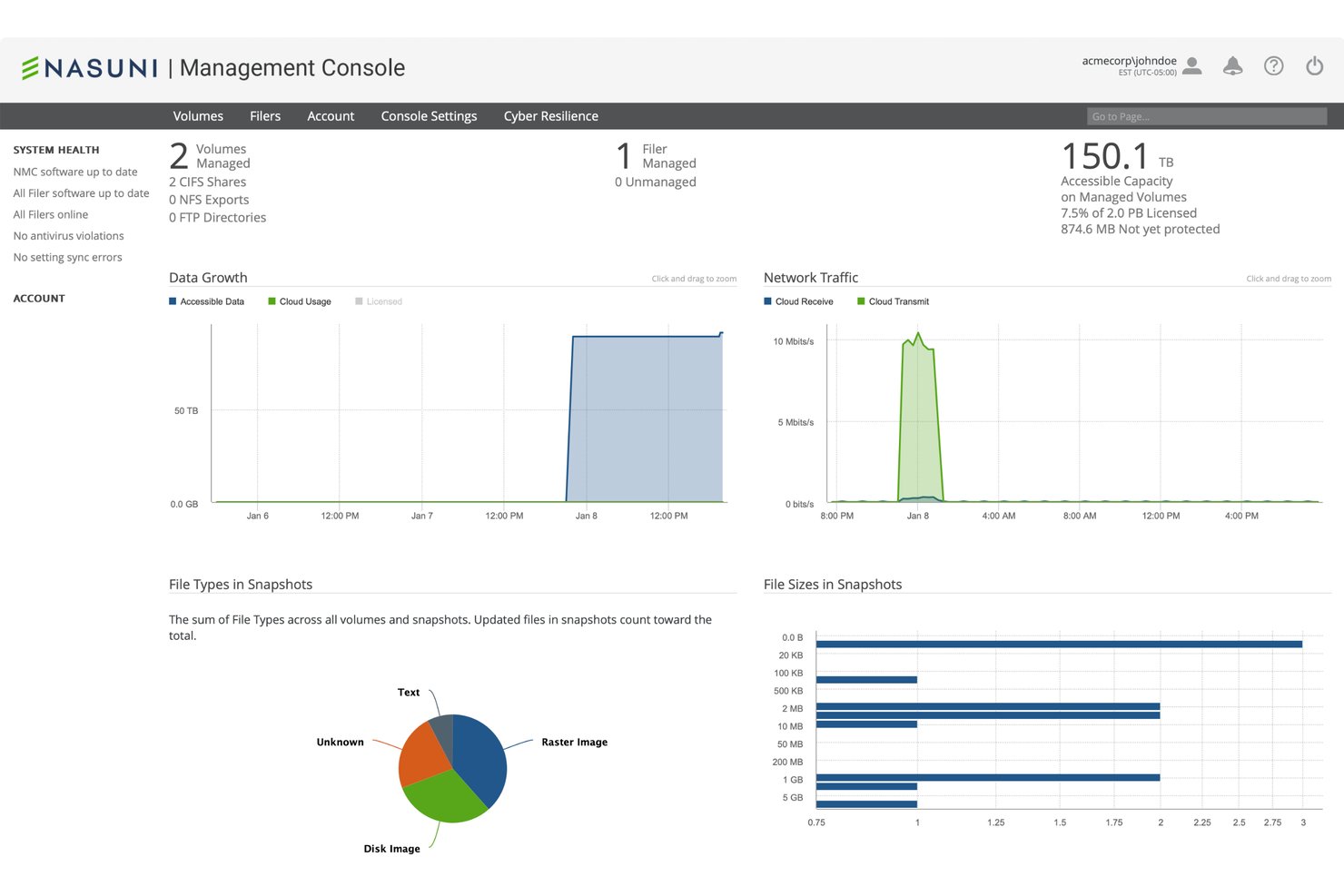
Pour les entreprises qui vont au-delà des serveurs de fichiers traditionnels, Nasuni fournit une plateforme de fichiers basée sur le cloud qui aide les équipes informatiques et métiers à gérer les fichiers partagés entre plusieurs sites et à prendre en charge l’accès des effectifs répartis.
À qui Nasuni convient-il le mieux ?
Nasuni convient aux équipes informatiques d’entreprise qui ont besoin que leurs employés répartis sur plusieurs sites puissent accéder à des fichiers partagés.
Pourquoi j’ai choisi Nasuni
J’ai choisi Nasuni comme alternative à Egnyte, car il est « le meilleur choix pour l’accès aux fichiers répartis sur plusieurs sites ». Ses appliances Edge fournissent un accès local aux fichiers, tandis que son système de fichiers global partage les fichiers entre les différents sites. J’apprécie également le verrouillage global des fichiers, qui empêche les modifications conflictuelles lorsque des collègues situés sur différents sites travaillent sur le même fichier.
Fonctionnalités clés de Nasuni
- Protocoles SMB et NFS : Accédez aux fichiers via des protocoles standard de partage de fichiers en entreprise.
- Instantanés immuables : Créez fréquemment des points de récupération pour les fichiers et les dossiers.
- Détection des rançongiciels : Détectez les activités liées aux rançongiciels en périphérie.
- Audit du système de fichiers : Consignez les opérations sur les fichiers et exportez les événements vers syslog.
Intégrations de Nasuni
Nasuni propose des intégrations documentées avec Microsoft 365 Copilot via le connecteur Microsoft Graph, Microsoft Sentinel via du contenu disponible sur Azure Marketplace et Splunk via un connecteur sur Splunkbase. La plateforme propose également des API, notamment l’API NMC et l’API de données Nasuni, pour les intégrations personnalisées.
Pros and Cons
Pros:
- L’espace de noms global assure la cohérence des fichiers entre les différents sites
- La mise en cache locale prend en charge l’accès aux fichiers volumineux
- Les instantanés permettent une récupération rapide des fichiers
Cons:
- Les performances avec les petits fichiers peuvent être limitées entre les différents sites
- Les journaux et les rapports nécessitent un filtrage manuel

Idéal pour les équipes qui utilisent déjà les applications Google
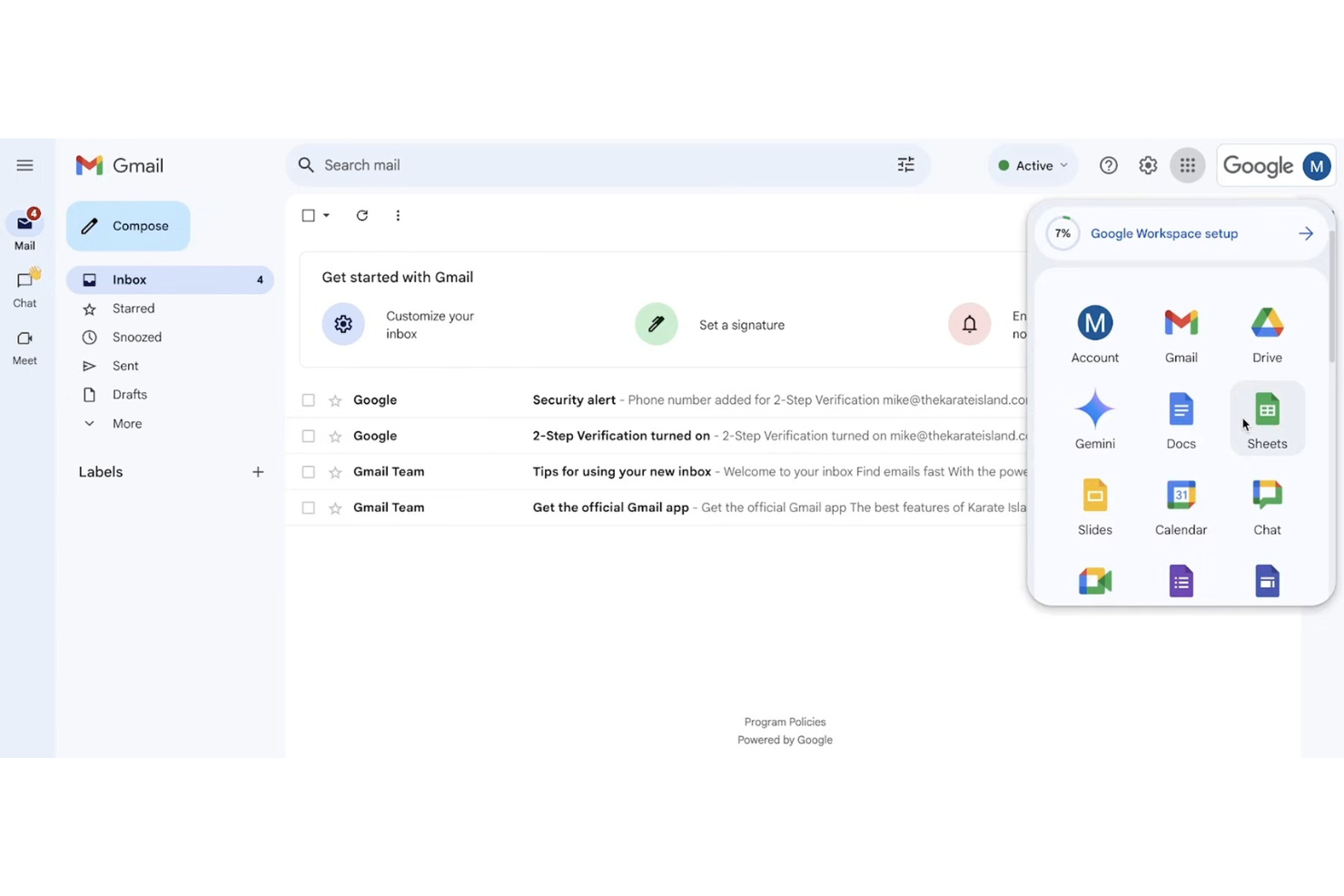
Google Workspace combine le stockage de fichiers dans le cloud et la collaboration documentaire en temps réel, aidant les équipes de projet à coordonner les fichiers partagés, les modifications et les retours des parties prenantes en un seul endroit.
À qui Google Workspace convient-il le mieux ?
Google Workspace convient aux chefs de projet et aux équipes interfonctionnelles qui coordonnent déjà leur travail via Gmail, Drive, Docs, Sheets et Meet.
Pourquoi j’ai choisi Google Workspace
J’ai choisi Google Workspace parce que les équipes qui utilisent déjà les applications Google peuvent conserver les fichiers de projet partagés dans Drive et modifier ensemble des documents Docs ou Sheets en temps réel. J’apprécie l’utilisation des commentaires et du mode Suggestion pour traiter les retours des parties prenantes parallèlement aux fichiers, plutôt que de répartir les révisions entre plusieurs outils.
Fonctionnalités clés de Google Workspace
- Drive partagés : stockez les fichiers de l’équipe dans des espaces partagés appartenant à l’organisation.
- Rôles d’accès aux fichiers : définissez l’accès comme lecteur, commentateur ou éditeur.
- Historique des versions : consultez les versions précédentes des fichiers et restaurez-les.
- Drive pour ordinateur : accédez aux fichiers Drive depuis votre ordinateur et synchronisez-les.
Intégrations de Google Workspace
Google Workspace propose plus de 5 000 applications tierces via sa Marketplace, notamment Slack, Jira, Miro, monday.com et Wrike. Il prend en charge les intégrations personnalisées via les API Workspace et se connecte à Zapier.
Pros and Cons
Pros:
- La modification de Docs en temps réel fluidifie les cycles de révision des fichiers
- Les Drive partagés permettent à l’organisation de conserver la propriété des fichiers de l’équipe
- La modification de fichiers Office dans le navigateur facilite la migration
Cons:
- Les contrôles de partage offrent une visibilité moins précise
- Les dossiers Drive deviennent encombrés à mesure que les référentiels grandissent

Box
Idéal pour les flux de travail de contenu avec signature électronique intégrée
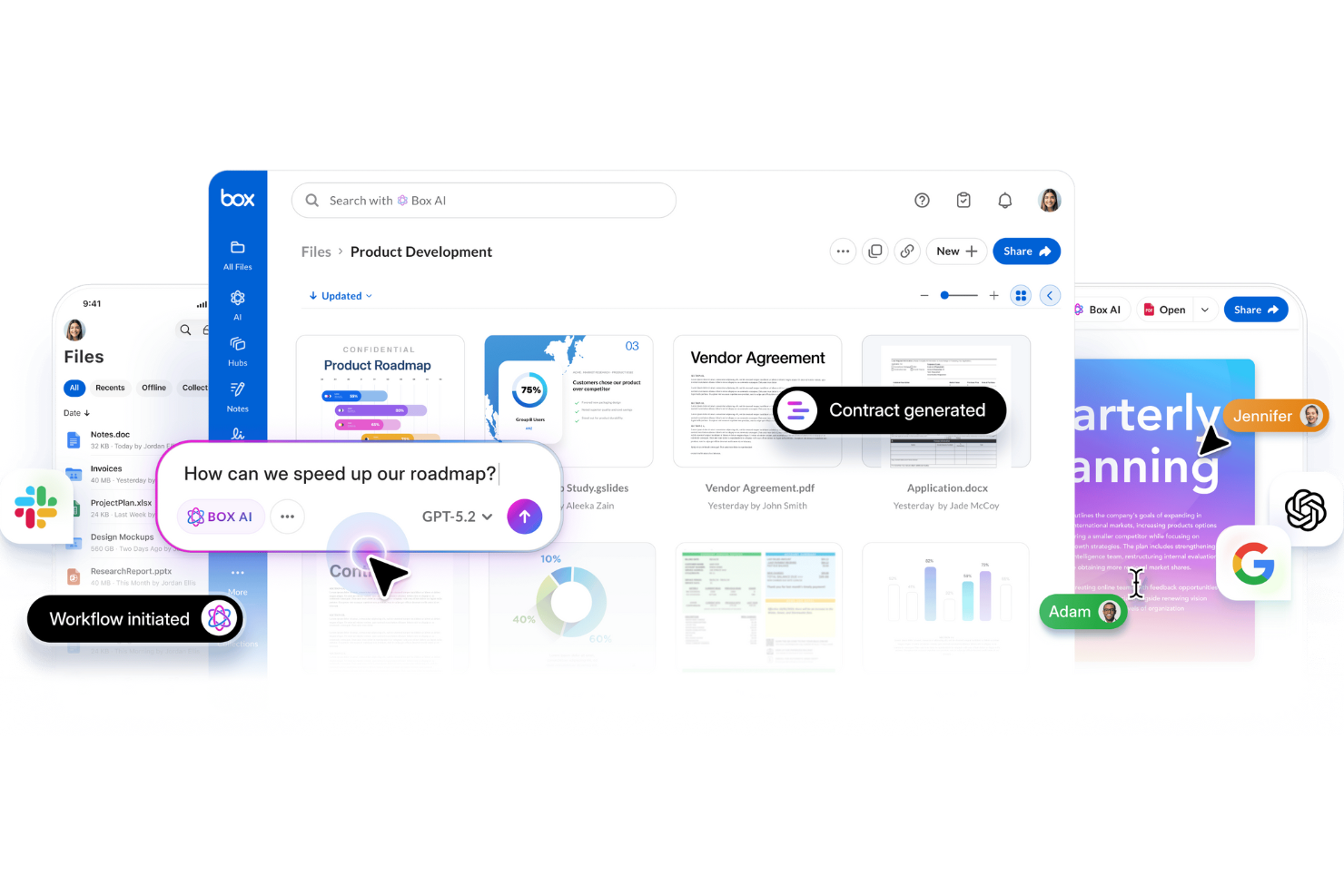
Box est une plateforme de gestion de contenu et de partage de fichiers dans le cloud destinée aux organisations qui doivent organiser leurs fichiers professionnels, coordonner les accès entre les équipes et faciliter la recherche des documents de projet.
À qui Box convient-il le mieux ?
Box convient aux équipes chargées des projets et des opérations qui doivent acheminer des documents pour examen, approbation et signature électronique au sein de leur espace de contenu.
Pourquoi j’ai choisi Box
J’ai choisi Box parce que c’est la solution idéale pour les flux de travail de contenu avec signature électronique intégrée. Box Sign gère les signatures, tandis que Box Relay achemine les fichiers à travers les étapes d’examen et d’approbation. J’apprécie le fait qu’une équipe de projet puisse faire passer un accord fournisseur de l’examen à la signature dans le cadre de son flux de travail de contenu.
Principales fonctionnalités de Box
- Liens partagés : Créez des liens vers des fichiers et des dossiers avec des autorisations d’accès configurables.
- Historique des versions : Consultez et restaurez les versions antérieures des fichiers.
- Box Drive : Parcourez les fichiers Box depuis votre bureau sans synchroniser chaque fichier localement.
- Intégrations tierces : Travaillez avec le contenu Box à l’aide d’applications telles que Microsoft 365 et Google Workspace.
Intégrations de Box
Box répertorie plus de 1 500 intégrations par l’intermédiaire de son écosystème de partenaires technologiques, notamment Microsoft 365, Google Workspace, Salesforce, ServiceNow et Slack. La plateforme fournit des API pour les intégrations personnalisées et se connecte à Zapier.
Pros and Cons
Pros:
- Les signatures électroniques intégrées permettent de conserver les approbations dans l’espace de travail
- Les flux de travail sans code acheminent les examens et les approbations
- Des contrôles d’accès précis favorisent le partage sécurisé du contenu
Cons:
- La synchronisation des dossiers volumineux peut être lente ou retarder les mises à jour
- L’administration des autorisations semble moins pratique que celle d’Egnyte

Idéal pour le stockage de fichiers dans l’écosystème Microsoft 365
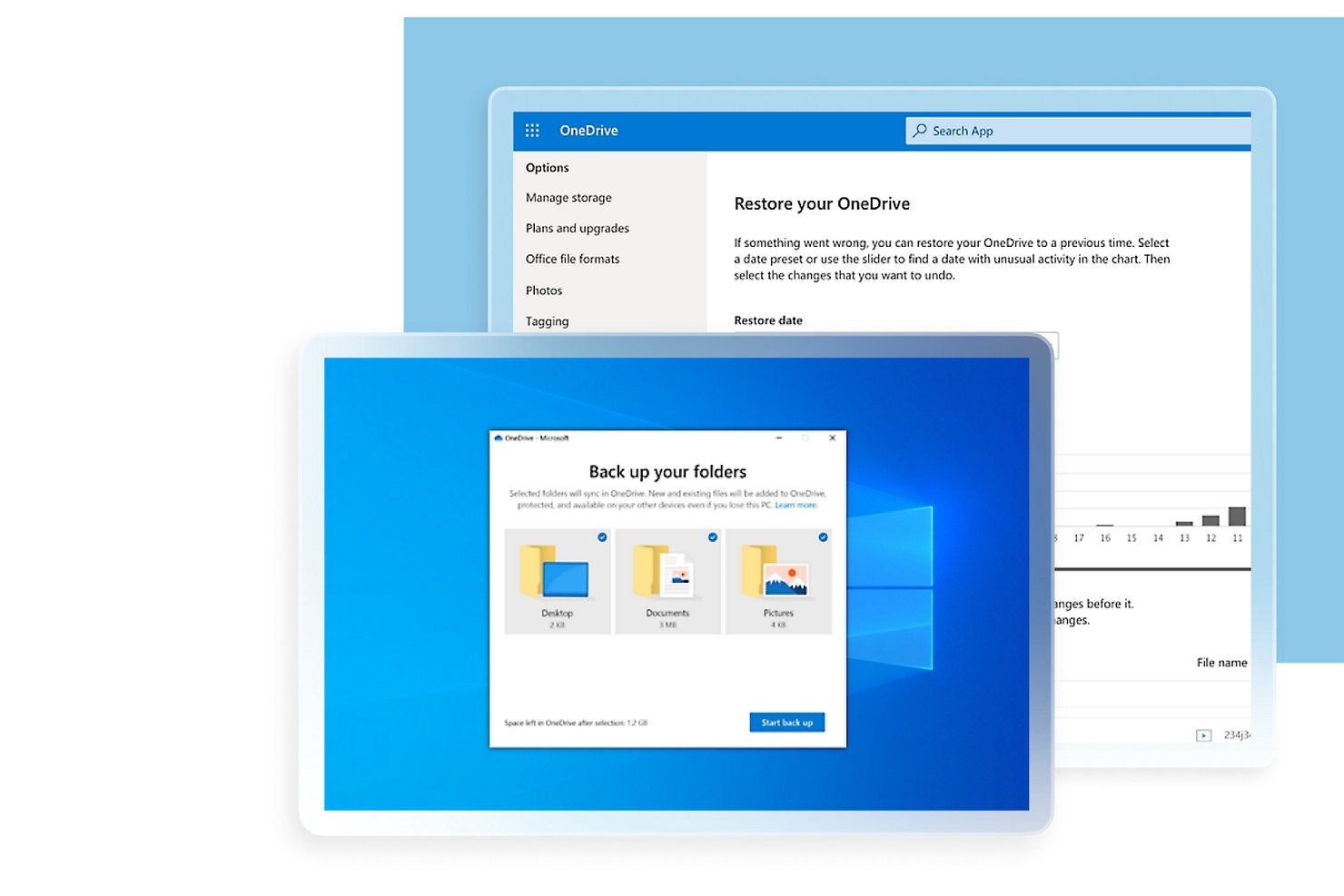
Pour les équipes qui comparent des alternatives à Egnyte, Microsoft OneDrive est un service de stockage et de partage de fichiers dans le cloud qui aide les groupes de projet à garder les documents accessibles, à collaborer sur les fichiers et à éviter la confusion entre les versions dans les flux de travail Microsoft 365.
À qui Microsoft OneDrive convient-il le mieux ?
Il convient aux chefs de projet et aux équipes interfonctionnelles qui travaillent déjà dans Microsoft 365 et qui ont besoin de fichiers partagés à proximité de leurs flux de travail Office.
Pourquoi ai-je choisi Microsoft OneDrive ?
J’ai choisi Microsoft OneDrive comme alternative à Egnyte pour son adéquation avec le stockage de fichiers dans l’écosystème Microsoft 365. J’utilise la coédition dans Office pour modifier ensemble les documents de projet et l’historique des versions pour récupérer les brouillons précédents lorsque les exigences changent. Les fichiers partagés restent proches des flux de travail Microsoft 365, ce qui réduit la confusion entre les versions dans le cadre des projets.
Principales fonctionnalités de Microsoft OneDrive
- Fichiers à la demande : Affichez les fichiers dans l’Explorateur de fichiers sans les télécharger sur votre appareil.
- Synchronisation sélective : Choisissez les dossiers OneDrive à synchroniser sur chaque ordinateur.
- Numérisation de documents sur mobile : Numérisez des documents papier avec l’application mobile et enregistrez-les au format PDF.
- Corbeille : Restaurez les fichiers supprimés depuis la corbeille OneDrive.
Intégrations de Microsoft OneDrive
OneDrive propose des intégrations natives dans Microsoft 365, notamment avec Microsoft Teams, SharePoint, Outlook, Word, Excel et PowerPoint. Microsoft Graph fournit des API pour les intégrations personnalisées.
Pros and Cons
Pros:
- Coéditez des documents Office avec des modifications en direct
- L’historique des versions aide à récupérer les brouillons modifiés
- Les fichiers à la demande réduisent les besoins en stockage local
Cons:
- Les conflits de synchronisation peuvent créer des fichiers en double
- Les paramètres d’autorisation compliquent les flux de travail de partage externe
CTERA
Idéal pour la gouvernance des fichiers d’entreprise dans un environnement de cloud hybride
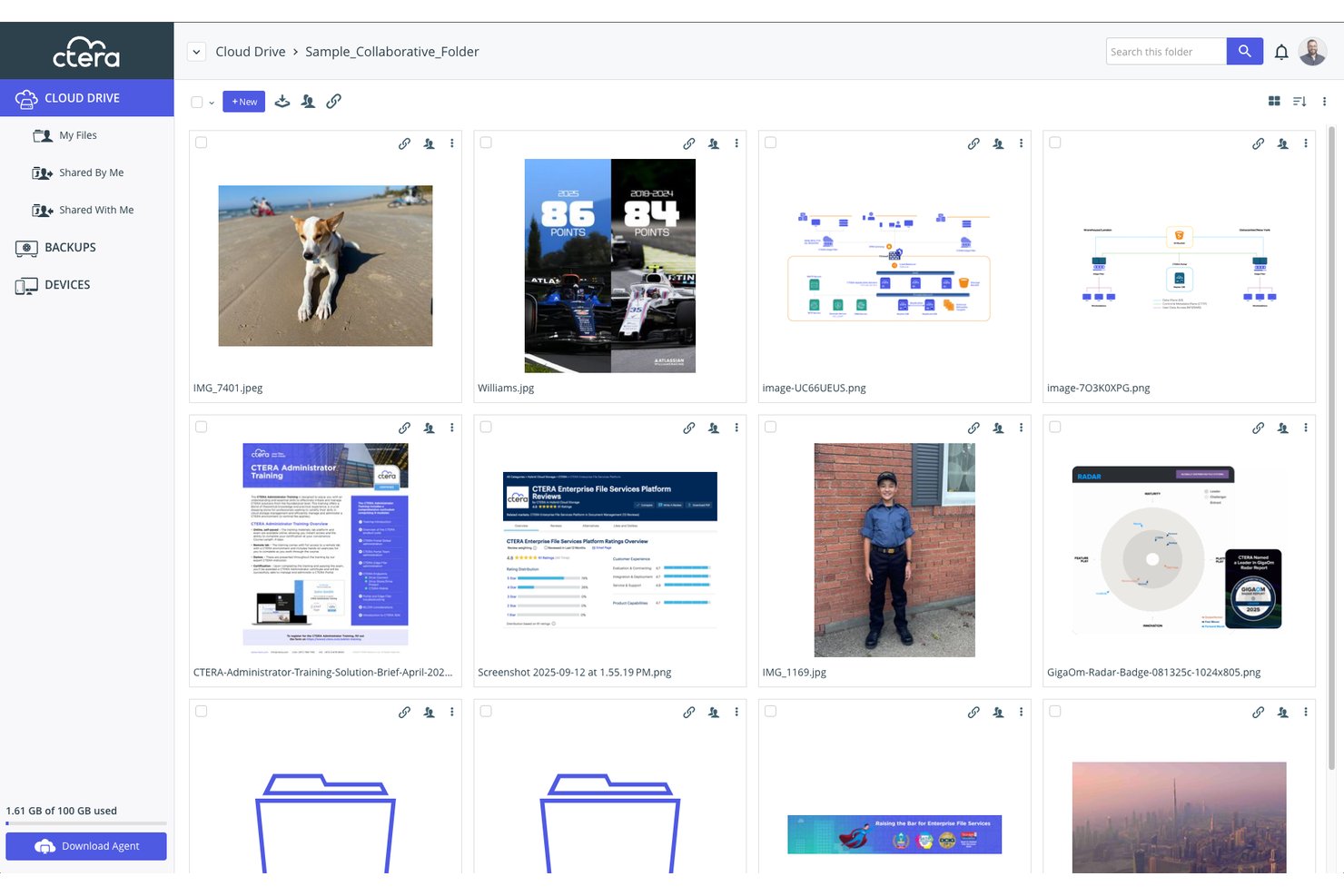
CTERA offre aux entreprises distribuées une plateforme de partage de fichiers d’entreprise et de collaboration de contenu pour coordonner l’accès aux fichiers professionnels entre les bureaux, les équipes distantes et les environnements de stockage existants.
À qui CTERA convient-il le mieux ?
CTERA convient aux équipes informatiques et de stockage des entreprises qui doivent gérer l’accès aux fichiers sur une infrastructure sur site et dans des environnements cloud.
Pourquoi j’ai choisi CTERA
J’ai choisi CTERA comme alternative à Egnyte pour la gouvernance des fichiers d’entreprise dans un environnement de cloud hybride. Ses serveurs de fichiers périphériques conservent les fichiers fréquemment utilisés disponibles localement tout en connectant les bureaux régionaux au stockage cloud ou sur site centralisé. J’apprécie le fait que les administrateurs puissent gérer les services de fichiers et appliquer des politiques d’accès de manière centralisée sur plusieurs sites.
Principales fonctionnalités de CTERA
- Verrouillage global des fichiers : Verrouille les fichiers pris en charge pendant leur modification afin d’éviter les changements contradictoires.
- Historique des versions : Conserve les versions des fichiers afin que les utilisateurs puissent accéder aux copies précédentes.
- Partage de fichiers : Permet aux utilisateurs de partager des fichiers via le portail CTERA.
- Antivirus du portail : Analyse les fichiers à la recherche de virus lorsque le service antivirus est activé.
Intégrations de CTERA
CTERA répertorie des intégrations avec Microsoft, Okta, OneLogin, Ping Identity, Splunk, Varonis, AWS, Azure et Google Cloud. La plateforme fournit également des API pour des intégrations personnalisées avec des outils de gestion des identités, de sécurité, de gouvernance des données, d’automatisation et de mobilité.
Pros and Cons
Pros:
- La mise en cache locale en périphérie maintient l’accès aux fichiers des bureaux régionaux
- Les politiques centralisées régissent les services de fichiers distribués
- La récupération des versions restaure les fichiers supprimés en quelques minutes
Cons:
- La surveillance des passerelles ne dispose pas d’un tableau de bord unifié
- Les migrations et mises à niveau complexes peuvent s’exécuter lentement
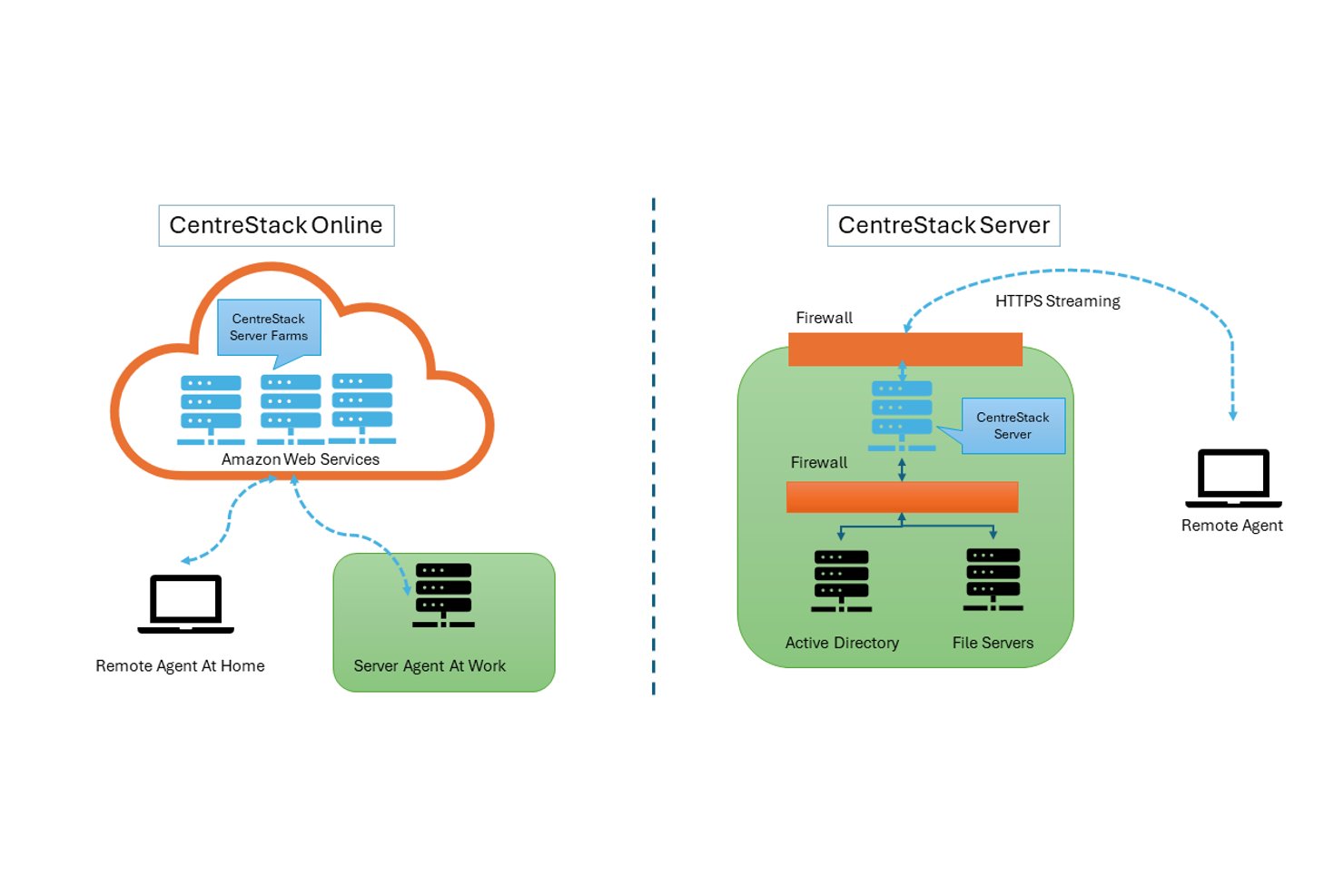
CentreStack est une plateforme de partage de fichiers destinée aux entreprises qui souhaitent étendre les flux de travail existants de leurs serveurs de fichiers à des équipes distribuées, avec un accès centralisé, des fonctionnalités de collaboration et une gestion des fichiers entre les bureaux.
À qui CentreStack convient-il le mieux ?
CentreStack convient aux équipes informatiques qui transfèrent l’accès aux serveurs de fichiers à des collaborateurs distants sans dépendre de connexions VPN.
Pourquoi ai-je choisi CentreStack ?
J’ai choisi CentreStack comme alternative à Egnyte, car il est idéal pour migrer des serveurs de fichiers sans dépendre d’un VPN. Les lecteurs réseau mappés de Windows permettent aux collaborateurs distants d’accéder aux serveurs de fichiers existants sans modifier leurs habitudes de travail. CentreStack peut également conserver les autorisations NTFS et les identités Active Directory, afin de maintenir les contrôles d’accès aux fichiers lors du passage à un accès sans VPN.
Principales fonctionnalités de CentreStack
- Verrouillage des fichiers : Verrouille les fichiers pendant leur modification et permet aux autres utilisateurs d’ouvrir des copies en lecture seule.
- Gestion des versions des fichiers : Conserve les anciennes versions des fichiers afin de permettre leur récupération.
- Partage externe : Créez des utilisateurs invités et partagez des fichiers avec des autorisations personnalisables.
- Accès hors ligne : Travaillez avec des fichiers hors ligne et synchronisez les modifications lorsque vous vous reconnectez.
Intégrations de CentreStack
CentreStack s’intègre à Active Directory et aux bibliothèques de documents SharePoint Online, et prend en charge les connexions de stockage à AWS S3, Microsoft Azure, Google Cloud Storage, Dropbox et Wasabi. Il fournit également une API REST pour les intégrations personnalisées.
Pros and Cons
Pros:
- Accès aux lecteurs mappés sans VPN pour les collaborateurs distants
- Conserve les autorisations NTFS sur les serveurs de fichiers existants
- Prend en charge le stockage des données sur site ou dans le cloud de votre choix
Cons:
- La synchronisation des fichiers volumineux peut être lente
- Le portail web semble obsolète et peu pratique
Wrike
Idéal pour les contrôles d’accès aux fichiers liés aux tâches
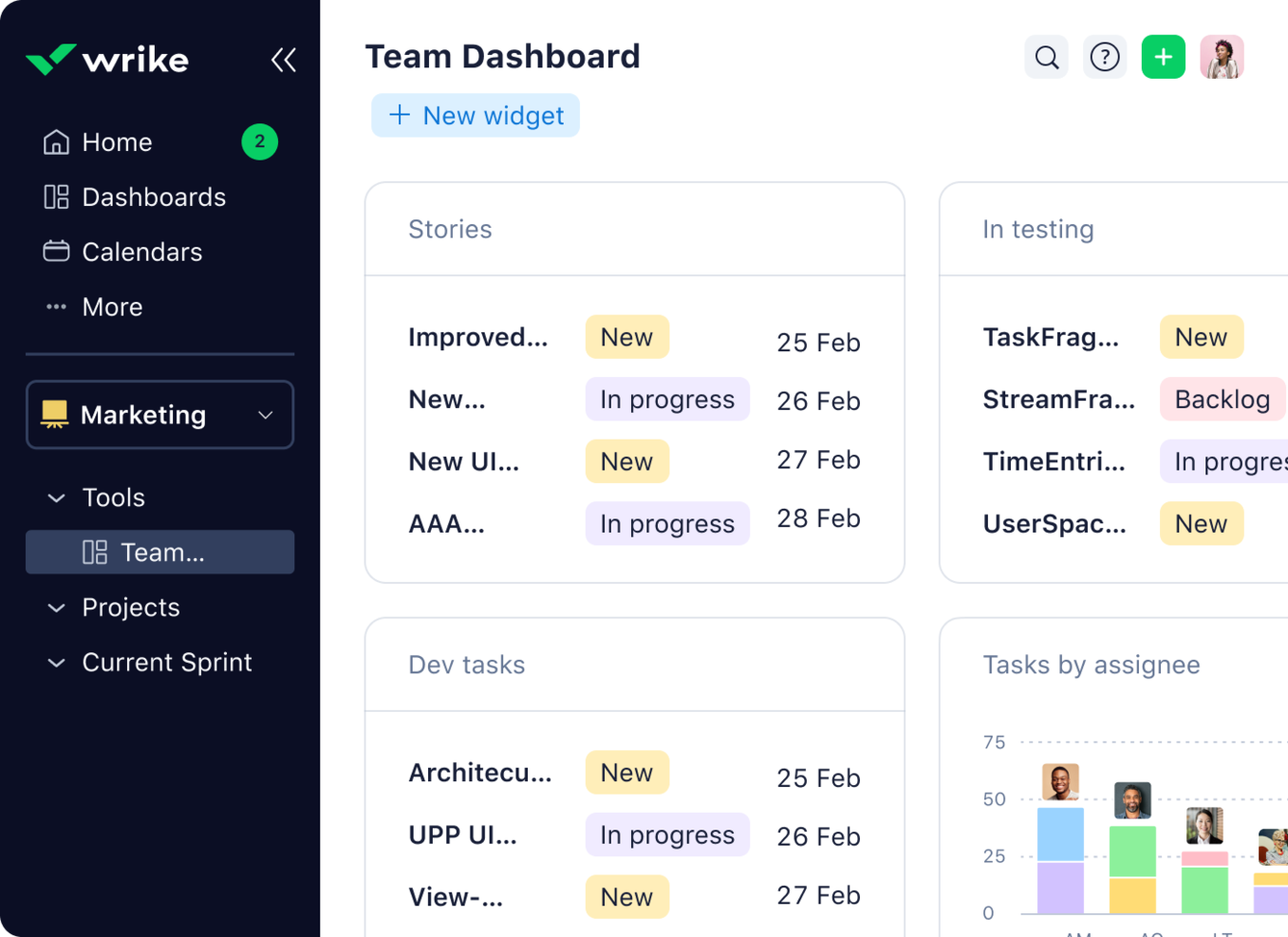
Les chefs de projet à la recherche d’un espace de travail qui place les tâches au centre de la collaboration se tournent souvent vers Wrike. La plateforme est conçue pour les équipes qui doivent coordonner des projets complexes, suivre les livrables et gérer le contenu dans le contexte des tâches. Wrike se distingue des autres outils de collaboration cloud en reliant étroitement les fichiers, les discussions et les approbations directement aux éléments de travail exploitables.
Pourquoi Wrike est une bonne alternative à Egnyte
Contrairement aux plateformes traditionnelles de stockage de fichiers, Wrike place les tâches au cœur de chaque collaboration. J’ai choisi Wrike parce qu’il permet aux équipes d’associer des fichiers, des commentaires et des approbations directement aux tâches, afin que le contenu reste toujours lié à un travail exploitable. Les listes de tâches dynamiques et les flux d’activité en temps réel de Wrike aident les équipes à suivre l’avancement et à rester alignées sur les livrables. Si vos projets dépendent d’une attribution claire des tâches et d’un contenu lié à des éléments de travail spécifiques, Wrike offre une structure qu’Egnyte ne propose pas.
Fonctionnalités clés de Wrike
Voici quelques autres fonctionnalités de Wrike qui prennent en charge la collaboration sur le contenu et la gestion de projet :
- Flux de travail personnalisés : Créez et modifiez des flux de travail pour les adapter aux processus propres à votre équipe.
- Gestion des versions des documents : Suivez les modifications et conservez un historique des mises à jour des fichiers au sein des tâches.
- Vue en diagramme de Gantt : Visualisez les échéances et les dépendances des projets pour mieux les planifier.
- Formulaires de demande : Recueillez les demandes de projet et les informations initiales à l’aide de formulaires personnalisables.
Intégrations de Wrike
Les intégrations incluent Salesforce, HubSpot, Jira, GitHub, Microsoft Teams, Zoom, Slack, Dropbox, Outlook et Tableau.
Pros and Cons
Pros:
- Excellents outils de validation
- Automatise très bien les flux de travail
- Vues chronologiques performantes
Cons:
- Ne prend pas en charge le déploiement hybride
- Déroutant pour une synchronisation de base
New Product Updates from Wrike

Wrike Redesigns Workspace Search With New Filters
Wrike introduces a redesigned Workspace Search interface with recent search shortcuts, item type and location filters, and parent-task context. These updates help users find relevant work items and navigate search results efficiently. For more information, visit Wrike’s official site.
Autres alternatives à Egnyte
Voici quelques options supplémentaires d’alternatives à Egnyte qui n’ont pas été retenues dans ma sélection, mais qui méritent tout de même votre attention :


Comment j’évalue les alternatives à Egnyte
Je divise mon évaluation en trois parties, la fonctionnalité essentielle ayant le plus de poids : une alternative doit stocker les fichiers de manière sécurisée à grande échelle et appliquer des contrôles d’accès granulaires. Ensuite, je recherche des fonctionnalités remarquables comme la gouvernance du cycle de vie des contenus et la classification intelligente des contenus. Enfin, je prends en compte la flexibilité du déploiement, l’étendue de la conformité et l’assistance à l’intégration.
Fonctionnalités essentielles (indispensables pour cette liste)
Lorsque je sélectionne les outils qui figureront dans ma liste, j’attribue à chacun une note sur une échelle de 0 (n’offre pas la fonctionnalité) à 5 (excelle dans ce domaine) pour chaque fonctionnalité essentielle indiquée ci-dessous. Je convertis ensuite le total en pourcentage afin de mieux évaluer l’adéquation globale de chaque outil, en accordant un poids supplémentaire aux fonctionnalités que j’ai jugées indispensables.
- Stockage sécurisé des fichiers (indispensable) : je recherche un stockage centralisé capable de gérer les fichiers de projet entre les différents services, avec des structures de dossiers claires et une sécurité adaptée à l’utilisation professionnelle.
- Accès granulaire (indispensable) : j’évalue les autorisations des utilisateurs, des groupes, des dossiers et des fichiers, notamment la possibilité pour des partenaires externes d’accéder aux livrables partagés sans voir les documents internes.
- Synchronisation et partage de fichiers : je vérifie si les équipes peuvent accéder aux fichiers à jour depuis différents appareils et emplacements, et les partager avec des collaborateurs internes et externes.
- Historique des versions et récupération : je recherche un suivi des versions et des options pratiques de restauration, comme la récupération d’un dossier de projet après une modification involontaire.
- Journaux d’activité et audit : j’évalue si les journaux consignent suffisamment clairement les accès aux fichiers, les modifications et les partages pour examiner l’activité et répondre aux exigences de conformité.
- Intégrations tierces : je prends en compte les connexions aux outils de productivité et de collaboration que les équipes utilisent déjà pour gérer leurs projets et leurs documents.
Une fois que j’ai établi une liste d’outils répondant aux critères, j’examine ce qui distingue chaque plateforme.
Facteurs de différenciation (ce qui distingue les fournisseurs)
Voici comment je compare et différencie les différents fournisseurs :
Fonctionnalités remarquables
Je recherche une gouvernance du cycle de vie des contenus : des politiques automatisées de conservation et de mise au rebut qui font passer les fichiers de projet de leur utilisation active à leur archivage sans nettoyage manuel. La classification intelligente des contenus est tout aussi importante ; je vérifie si la plateforme peut signaler des données sensibles comme les informations personnelles identifiables dans les dossiers de projet avant qu’une personne ne les partage à l’extérieur. J’évalue également la recherche unifiée dans les référentiels, car les équipes de projet conservent rarement tous leurs documents au même endroit. Les meilleurs outils permettent de trouver des fichiers dans des espaces de stockage en nuage connectés et des serveurs sur site depuis une seule barre de recherche.
Au-delà des fonctionnalités
La flexibilité du déploiement est importante, car une plateforme qui ne fonctionne que dans le nuage ne conviendra pas aux équipes qui migrent encore depuis des serveurs de fichiers sur site. Je vérifie si les fournisseurs proposent des options hybrides permettant d’abandonner progressivement l’infrastructure existante, à son propre rythme. L’étendue de la conformité est tout aussi importante : je recherche des certifications comme SOC 2, HIPAA et ITAR, ainsi qu’une résidence des données propre à chaque région, car une seule certification manquante peut bloquer un projet gouvernemental ou de santé. J’évalue également l’assistance à l’intégration, notamment la migration avec accompagnement personnalisé qui préserve les structures d’autorisations existantes lors des déploiements sur plusieurs sites.
Pourquoi rechercher une alternative à Egnyte ?
Bien qu’Egnyte soit un bon choix d’outil de collaboration de contenu dans le cloud, plusieurs raisons peuvent pousser certains utilisateurs à rechercher d’autres solutions. Vous recherchez peut-être une alternative à Egnyte parce que…
- Vous avez besoin d’une personnalisation plus flexible de l’espace de travail
- Vous souhaitez disposer de fonctionnalités intégrées de gestion de projets
- Vous avez besoin d’un stockage illimité dans les forfaits d’entrée de gamme
- Vous avez besoin d’une meilleure collaboration documentaire en temps réel
- Vous souhaitez des tarifs plus abordables pour les petites équipes
- Vous avez besoin d’intégrations natives avec des outils spécifiques
Si l’un de ces points vous concerne, vous êtes au bon endroit. Ma liste comprend plusieurs options d’outils de collaboration de contenu dans le cloud mieux adaptées aux équipes confrontées à ces difficultés avec Egnyte et à la recherche de solutions alternatives.
Principales fonctionnalités d’Egnyte
Voici quelques-unes des principales fonctionnalités d’Egnyte, afin de vous aider à mettre en regard et à comparer les offres des solutions alternatives :
- Stockage et organisation centralisés des fichiers dans le cloud
- Contrôles granulaires des autorisations des utilisateurs et des dossiers
- Synchronisation des fichiers en temps réel entre les appareils
- Partage sécurisé de fichiers avec des liens personnalisés
- Détection avancée des rançongiciels et des logiciels malveillants
- Journaux d’audit détaillés et suivi de l’activité
- Intégrations natives avec Microsoft 365 et Google Workspace
- Gestion automatisée des versions et récupération des fichiers
- Options de déploiement hybride dans le cloud et sur site
- Accès mobile avec des applications dédiées pour iOS et Android