

Comment utiliser OneNote pour des modèles de gestion de projet 2026


Microsoft OneNote est le super-héros méconnu du monde du chef de projet. Beaucoup de gens ont tendance à négliger ce produit au profit d’outils de prise de notes jugés plus tendance, comme EverNote, Notion ou Clickup.
Bien que ces trois produits soient solides, OneNote est souvent ignoré car il fait partie des applications offertes avec tout abonnement Microsoft Office 365. Pour référence, cet article couvre les fonctionnalités disponibles dans la version bureautique OneNote 2019.
Dans cet article, je vais vous montrer à quel point Microsoft a doté cet outil de prise de notes de super pouvoirs. Nous allons examiner l’agencement avancé, les modèles OneNote par défaut et personnalisés, les listes de contrôle, quelques cas d’utilisation, le suivi des versions, le partage, ainsi qu’un module complémentaire tout aussi puissant nommé Onetastic.

Fonctionnalités clés de OneNote — Le classeur magique du chef de projet
Cela rappellera des souvenirs à beaucoup d’entre nous. Nous avions ce super cahier avec un aigle stylisé ou une licorne colorée que nos parents nous achetaient à la rentrée des classes. Certains l’ont gardé plusieurs années, d’autres le malmenaient et avaient besoin d’un nouveau chaque année. OneNote me rappelle ce que le Trapper Keeper nous apprenait à l’école : rester organisé.
Modèles
Voici quelques-unes des principales fonctionnalités autour de l’utilisation des modèles dans OneNote.
Recréez facilement des pages pratiques de façon cohérente
Pourquoi réinventer la roue alors que OneNote a déjà fait le travail pour vous ? Il existe cinq grandes catégories de modèles de pages par défaut :
- Académique : l’un des premiers usages de OneNote était en classe, c’est pourquoi il comporte de nombreux modèles qui rendent hommage à l’origine de l’outil, le Trapper Keeper.
- Vierge : Cela vous permet d’ajouter des pages aux formats prédéfinis comme lettre, légal, A3, etc. Idéal pour l’impression de pages papier.
- Professionnel : Nous en parlerons en détail dans cet article, mais cela inclut la planification, les notes de réunion, et plus encore.
- Décoratif : Décoratif n’est peut-être pas le terme idéal, mais cela ajoute des arrière-plans aux pages. Cela peut également offrir des aspects pratiques comme un agenda journalier ou un fond quadrillé.
- Planificateurs : Cela comprend quelques modèles de planification de projet basiques, que nous aborderons ici aussi, en particulier la liste de tâches de projet.
Vous avez aussi la possibilité d’enregistrer vos propres pages comme modèles afin de pouvoir les recréer régulièrement.

Trouver des modèles
Il existe diverses ressources pour trouver des modèles à faible coût ou gratuits. Microsoft propose un très bon annuaire où vous pouvez rechercher par outil. D’autres endroits où trouver des modèles incluent OneNoteGem et AusComp. L’une des façons dont je crée des modèles consiste simplement à rechercher des images sur Google ou Bing, à trouver une image qui me convient, puis à la recréer moi-même. Je l’enregistre ensuite comme modèle.
Carnets, sections et pages : tout est hiérarchique
Dans OneNote, un fichier consiste en un Carnet, qui agit comme le classeur magique tout entier, mais avec OneNote votre sac à dos peut contenir des dizaines, voire des centaines de carnets, au lieu d’un seul.
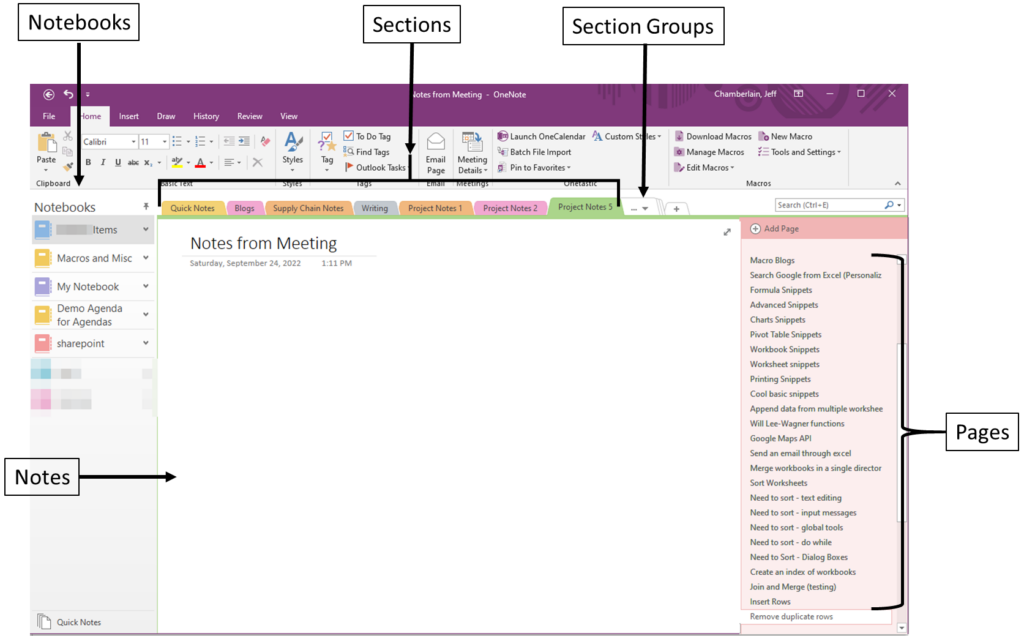
Les sections sont les onglets qui auparavant représentaient vos cours ou devoirs et peuvent être regroupés. Les pages sont les polycopiés, les feuilles de cahier, ou les « fiches » individuelles d’informations que nous voulons conserver. L’image ci-dessous montre à quoi ressemble une instance typique de OneNote.
La navigation est simple comme illustré ci-dessous :
Stockage
À mon avis, beaucoup de gens ne comprennent pas vraiment comment les fichiers sont gérés dans OneNote, ce qui prête à confusion. Cela s’apparente à toute structure de dossiers existant dans la suite Microsoft.
Dans Microsoft Excel, par exemple, vous pouvez avoir un dossier pour le travail dans lequel vous mettez tous vos fichiers professionnels, et un autre pour le personnel. Avec la migration de Microsoft vers le cloud et la compatibilité mobile, ils ont conçu quelque chose d’un peu différent.
Vous pouvez désormais stocker des blocs-notes dans un fichier OneDrive, et cela vous offre la possibilité de vous connecter depuis votre téléphone ou votre ordinateur de travail afin d'apporter des modifications à votre fichier OneNote. La gestion centralisée des notes est fantastique—je peux être en réunion de projet, prendre une note rapide sur mon ordinateur portable, puis la relire tranquillement plus tard dans le train via mon mobile (il existe une application disponible pour Android, Mac et iOS).
Partager des blocs-notes
OneNote propose de nombreuses options de partage de blocs-notes entre membres d'une équipe.
Envoi du fichier
Sélectionnez simplement l’onglet Fichier sur la page principale, puis Partager dans le panneau latéral gauche.
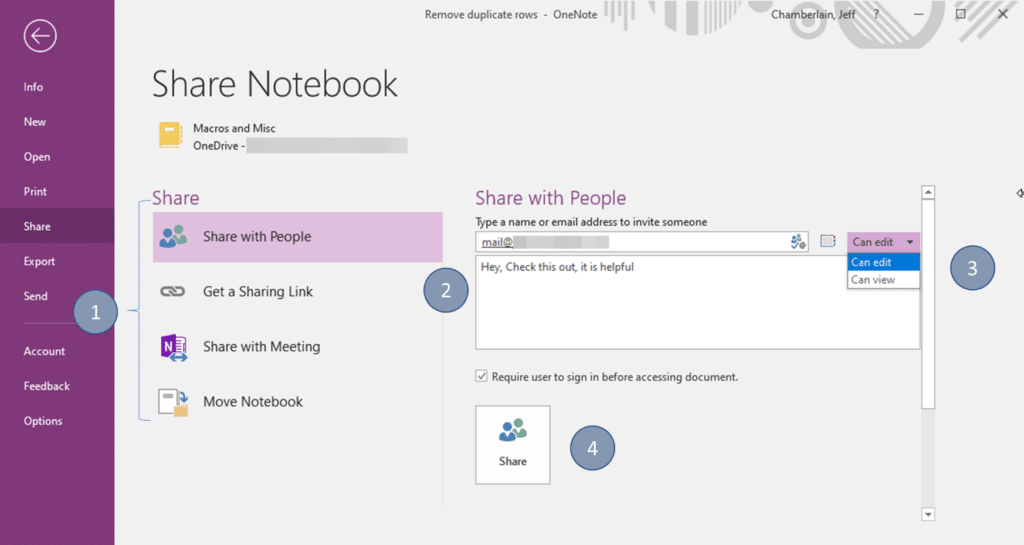
Voici les étapes à suivre :
- Saisissez l’adresse e-mail des personnes avec lesquelles vous souhaitez partager
- Sélectionnez s’ils peuvent modifier ou seulement consulter
- Cliquez sur Partager
Le destinataire recevra alors le bloc-notes et pourra le consulter et/ou le modifier.
Le meilleur outil pour rédiger un compte-rendu de réunion
OneNote fonctionne parfaitement avec Outlook. Vous pouvez intégrer les détails d’une réunion en un simple clic de bouton.
Sélectionnez l’onglet Accueil, puis cliquez sur détails de la réunion :

Une liste déroulante des réunions du jour vous sera proposée, que vous pourrez sélectionner, ou vous pouvez choisir un autre jour. Par défaut, l’invitation donnera automatiquement un titre à la nouvelle page et y insérera les détails de la réunion :
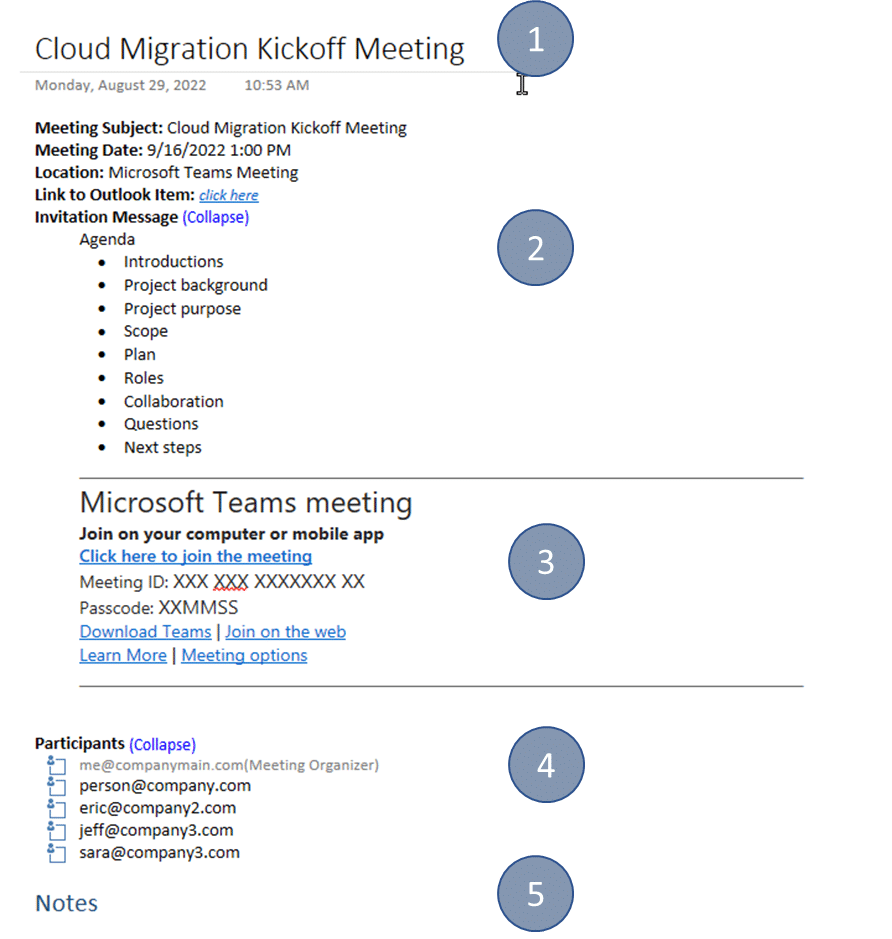
- Le titre de votre page sera défini comme l’objet de la réunion
- Les détails de la réunion, la date, l’heure, le lieu ainsi que toute information présente dans le corps de l’invitation s’afficheront ensuite
- Toutes les informations de connexion téléphonique ou visioconférence présentes dans l’invitation seront fournies
- La liste des participants. En tant qu’organisateur, vous pouvez cocher ceux qui étaient présents grâce à la case située à gauche de chaque nom.
- Une section pour les notes sera ajoutée.
Une fois la réunion terminée et les actions enregistrées (nous parlerons des étiquettes et des cases à cocher dans un instant), il vous suffit d’envoyer la page par e-mail :

Cela créera un e-mail préformaté, déjà adressé aux participants. Celui-ci contiendra les informations de la réunion comme illustré ci-dessus et, en bas, vos notes seront clairement reprises et partagées.
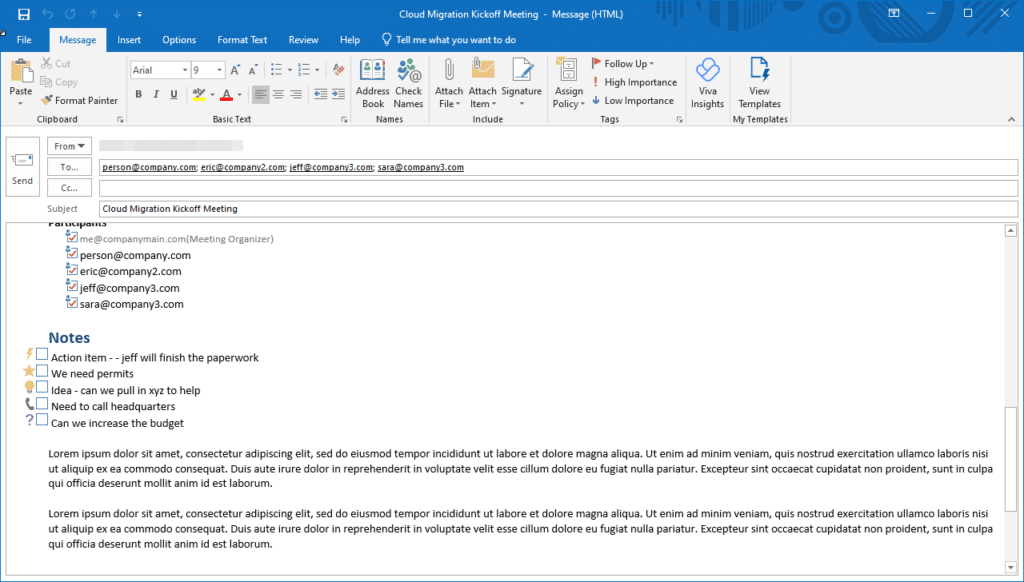
C’est un énorme gain de temps pour les chefs de projet. Vous pouvez distribuer le compte-rendu immédiatement après la fin de la réunion.
D’accord, j’ai beaucoup de notes—et maintenant ?
En tant que chef de projet, nous avons tellement de points d’action à suivre, d’appels téléphoniques à passer, de documents à modifier et d’autres éléments cruciaux à traiter. Comment puis-je savoir ce que j’ai dans ce désordre de blocs-notes, sections et pages ? C’est simple, vous utilisez les étiquettes. Les étiquettes sont la solution de OneNote pour référencer toutes vos notes. Vous pouvez gérer plusieurs projets et plusieurs tâches, tout est centralisé et trié grâce aux étiquettes.
Voici un rapide tutoriel pour trouver vos étiquettes, les trier et accomplir vos tâches. Dans l’onglet Accueil, dans le groupe dédié aux étiquettes, cliquez sur “Rechercher des étiquettes” :

Vous verrez une nouvelle fenêtre s'ouvrir avec tout ce que vous avez toujours voulu savoir sur les balises :
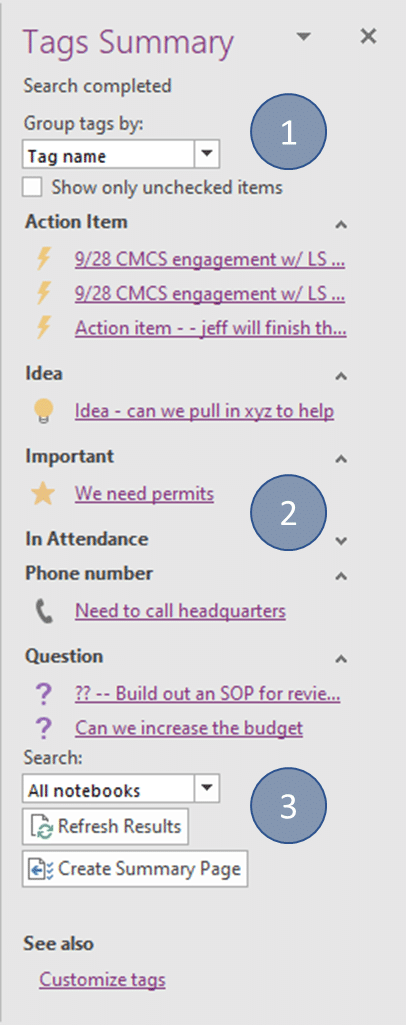
Il y a trois sections principales ici
- Regroupement de balises : Il s'agit de la façon dont vous souhaitez voir les balises gérées
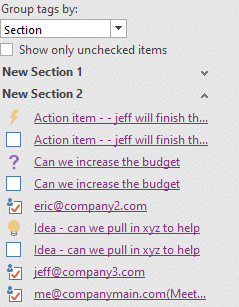
- Vue dynamique des balises : Si vous sélectionnez par balise, toutes les balises s'afficheront comme sur l'image ci-dessus. Si vous choisissez une section, toutes les sections apparaissent avec les balises listées en dessous, comme illustré sur l'image ci-dessous. Celles-ci peuvent également être triées par nom (alphabétique), date, ou juste une « vue du jour ».
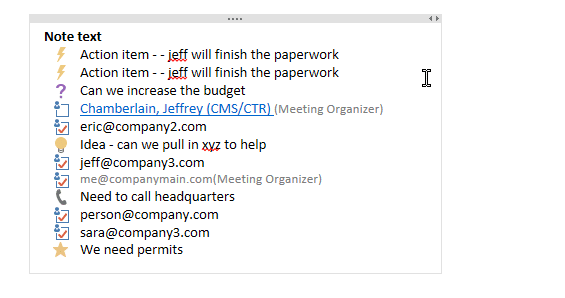
- Où rechercher : Ici, vous pouvez parcourir les balises sur une seule page, ou rechercher dans tous les blocs-notes. Vous pouvez choisir différentes plages de dates, comme « aujourd'hui » ou « hier ». Vous pouvez également créer une page de synthèse. Cela générera une liste de ces tâches, selon la manière dont vous les avez générées. Donc, si vous souhaitez toutes les tâches, par type de tâche, vous effectuez les sélections ici, puis cliquez sur « Créer une page de synthèse ». C'est parfait pour votre liste de tâches quotidienne.
Édition collaborative
Il y a quelques points à prendre en compte. Lorsque vous partagez un fichier, les modifications des autres utilisateurs ne seront pas synchronisées avec votre fichier d'origine, car il s'agit d'un fichier comme un autre. Une fois que vous l'avez envoyé par e-mail, ils peuvent y apporter toutes les modifications qu'ils souhaitent. Alternativement, si vous souhaitez collaborer, vous devez le partager dans un espace de travail tel que Microsoft Teams.
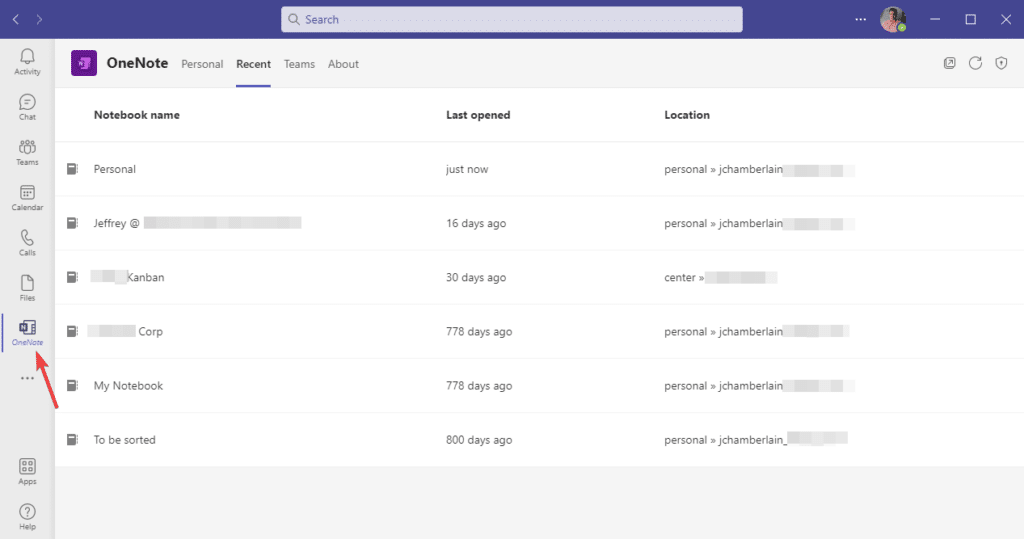
Ajoutez l'application OneNote à Teams (si elle n'existe pas encore), puis sélectionnez votre bloc-notes à partager avec l'équipe. Désormais, l'équipe peut consulter, modifier et mettre à jour le bloc-notes. C'est un excellent moyen de maintenir à jour les membres de votre équipe et l'entreprise sur l'état d'avancement de votre projet.
Historique des révisions
OneNote possède des fonctionnalités intégrées qui aident réellement le chef de projet à suivre toutes les informations entrantes et sortantes de n'importe quel fichier en particulier, en traquant les modifications. D'une manière générale, le suivi des révisions est une bonne pratique pour les chefs de projet. Vous pouvez visualiser les changements dans une section, un groupe, un bloc-notes, ou tous les blocs-notes (ouverts). Ceux-ci peuvent être triés par date, titre, auteur ou section.
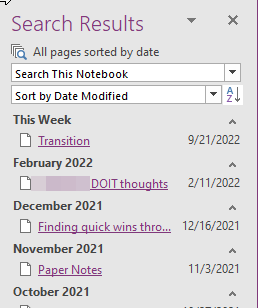
L'avantage, c'est que vous pouvez restaurer une version précédente, la consulter et déterminer si quelque chose a changé dans le périmètre du projet, récupérer d'éventuelles suppressions accidentelles d'informations ou simplement rechercher des informations. En tant que chefs de projet, nous savons qu'il est recommandé de maintenir un bon contrôle de versions et de continuer à surveiller les changements apportés à nos documents.
Balises d'auteur
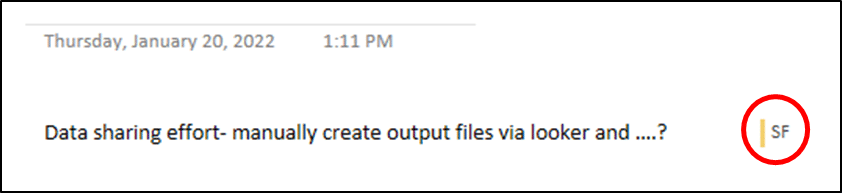
Un autre type de balise est la balise d'auteur. Cela complète très bien un fichier partagé, dans la mesure où vous pouvez suivre l'utilisateur qui a effectué les modifications sur le fichier. Cela permet d'obtenir une liste des contributeurs et, si des clarifications sont nécessaires, vous pouvez contacter directement l'auteur de la modification.
Utilisez un module complémentaire gratuit pour devenir encore plus organisé
Omer Atay est un développeur de l’équipe OneNote et il a créé un outil puissant qui complète OneNote avec des fonctionnalités qui n’existaient pas à l’origine, Onetastic. Même si nous n’avons pas la place de tout détailler ici, cet outil mérite d’être souligné. Voici quelques-unes des fonctions pratiques qu’il ajoute à OneNote :
- Vue calendrier
- Favoris : vous pouvez marquer certaines notes pour les retrouver plus facilement à l’avenir
- Styles personnalisés : Beaucoup trouvaient, auparavant, que OneNote était limité aux simples tests, et Onetastic a ajouté des options de titres, d’en-têtes, de code et divers autres styles, ainsi que la possibilité de créer et nommer vos propres styles.
- Outils d'image : Ceux-ci incluent le recadrage, la reconnaissance de texte, l’échelle, etc. Ils ont été ajoutés pour offrir une approche un peu plus adaptée à la documentation ou à l’impression de vos notes.
- Macros : probablement la première raison pour laquelle les utilisateurs adoptent cet outil. Il existe des dizaines de macros préconfigurées pour ajouter des fonctionnalités utiles. Cela inclut le tri des notes et des pages de différentes manières, la création de plans ou de tables des matières, la recherche et le remplacement, et bien d’autres, sans oublier la possibilité d’ajouter vos propres macros.
- Importation par lot : Il s’agit d’un de mes outils favoris, qui permet de prendre une année entière de fichiers et de les importer par lot, de les séparer, et Onetastic vous fournit alors rapidement un bloc-notes OneNote prêt à l’emploi.

Vous trouverez plus d’informations via le lien ci-dessus.
OneNote est un couteau suisse dans la panoplie des outils du chef de projet
OneNote existe depuis de nombreuses années dans la gamme de produits Microsoft et reste souvent sous-estimé. Cela prête à débat, mais comme tout logiciel de gestion de projet, si vous ne l’utilisez pas régulièrement, ou si vous ne profitez pas de toutes ses fonctions et outils pratiques, il semblera n’être qu’une application parmi tant d’autres. La clé est d’utiliser les bonnes stratégies de prise de notes pour exploiter tout son potentiel et vous aider à être (et rester) organisé.
Vous souhaitez découvrir comment d’autres chefs de projet utilisent des outils comme OneNote pour garder leurs projets organisés ? Rejoignez la communauté DPM — l’espace ultime de partage de connaissances pour les passionnés de gestion de projet.



