

10 mejores programas de productividad en la nube elegidos para 2026

Selección de software de productividad en la nube


El software de productividad en la nube hace referencia a plataformas en línea que ayudan a tu equipo a colaborar, gestionar tareas y compartir archivos desde cualquier lugar. Si estás buscando el mejor software de productividad en la nube, probablemente quieras mantener los proyectos encaminados, mejorar la visibilidad entre los equipos y adaptarte rápidamente cuando cambien las prioridades. Con tantas opciones disponibles, elegir las herramientas adecuadas puede marcar la diferencia entre no cumplir los plazos y realizar las entregas sin problemas.
Esta lista te ayudará a comparar las principales soluciones, entender qué diferencia a cada una y encontrar la opción que mejor se adapte al flujo de trabajo de tu equipo.
Por qué confiar en nuestras recomendaciones de software
Nuestro equipo lleva probando y evaluando software desde 2012. Como gestores de proyectos, sabemos lo difícil —y lo importante— que es elegir el software adecuado.
Para esta guía, evaluamos las herramientas mediante pruebas prácticas e investigación independiente, puntuando las herramientas según nuestros criterios de selección. También nos basamos en la experiencia de líderes de opinión del sector y de profesionales en activo de la gestión de proyectos.
Nuestras reseñas reflejan nuestro criterio editorial humano, no un discurso de ventas.
Revisores expertos:
Tabla comparativa de software de productividad en la nube
Esta tabla comparativa resume los detalles de precios de mis principales selecciones de software de productividad en la nube:
| Tool | Best For | Trial Info | Price | ||
|---|---|---|---|---|---|
| 1 | Ideal para compartir y almacenar archivos de forma segura | Prueba gratuita + plan gratuito disponible | Desde $9.99/usuario/mes (facturado anualmente) | Website | |
| 2 | Ideal para la colaboración en documentos en tiempo real | Prueba gratuita de 14 días disponible | Desde $7/usuario/mes (facturado anualmente) | Website | |
| 3 | Ideal con aplicaciones de productividad de oficina integradas | Prueba gratuita de 30 días disponible | Desde $6/usuario/mes (facturado anualmente) | Website | |
| 4 | Ideal para la planificación estructurada de proyectos | Plan gratuito + demostración gratuita disponible | Desde $10.99/usuario/mes (facturado anualmente) | Website | |
| 5 | Mejor para gobernanza avanzada de contenido | Prueba gratuita de 14 días + plan gratuito + demo gratuita disponible | Desde $5/usuario/mes (facturado anualmente) | Website | |
| 6 | Ideal para documentación colaborativa de conocimiento | Prueba gratuita de 7 días + plan gratuito disponible | Desde $5.42/usuario/mes | Website | |
| 7 | Ideal para tableros de tareas estilo kanban | Plan gratuito disponible | Desde $5/usuario/mes (facturado anualmente) | Website | |
| 8 | Mejor para el seguimiento integral de tareas y objetivos | Plan gratuito disponible | Desde $7/usuario/mes (facturado anualmente) | Website | |
| 9 | Ideal para la organización del espacio de trabajo personalizable | Plan gratuito + demo gratis disponible | Desde $10/miembro/mes (facturación anual) | Website | |
| 10 | Ideal para la planificación de proyectos impulsada por IA | Prueba gratuita de 14 días | Desde $9/usuario/mes (facturado anualmente) | Website |

Opiniones sobre software de productividad en la nube
A continuación encontrarás mis resúmenes detallados del software de productividad en la nube que pasó a formar parte de mi selección. Mis opiniones ofrecen un análisis detallado de las funciones, los casos de uso más adecuados y las integraciones de cada plataforma para ayudarte a encontrar la mejor opción para ti.

Dropbox
Ideal para compartir y almacenar archivos de forma segura
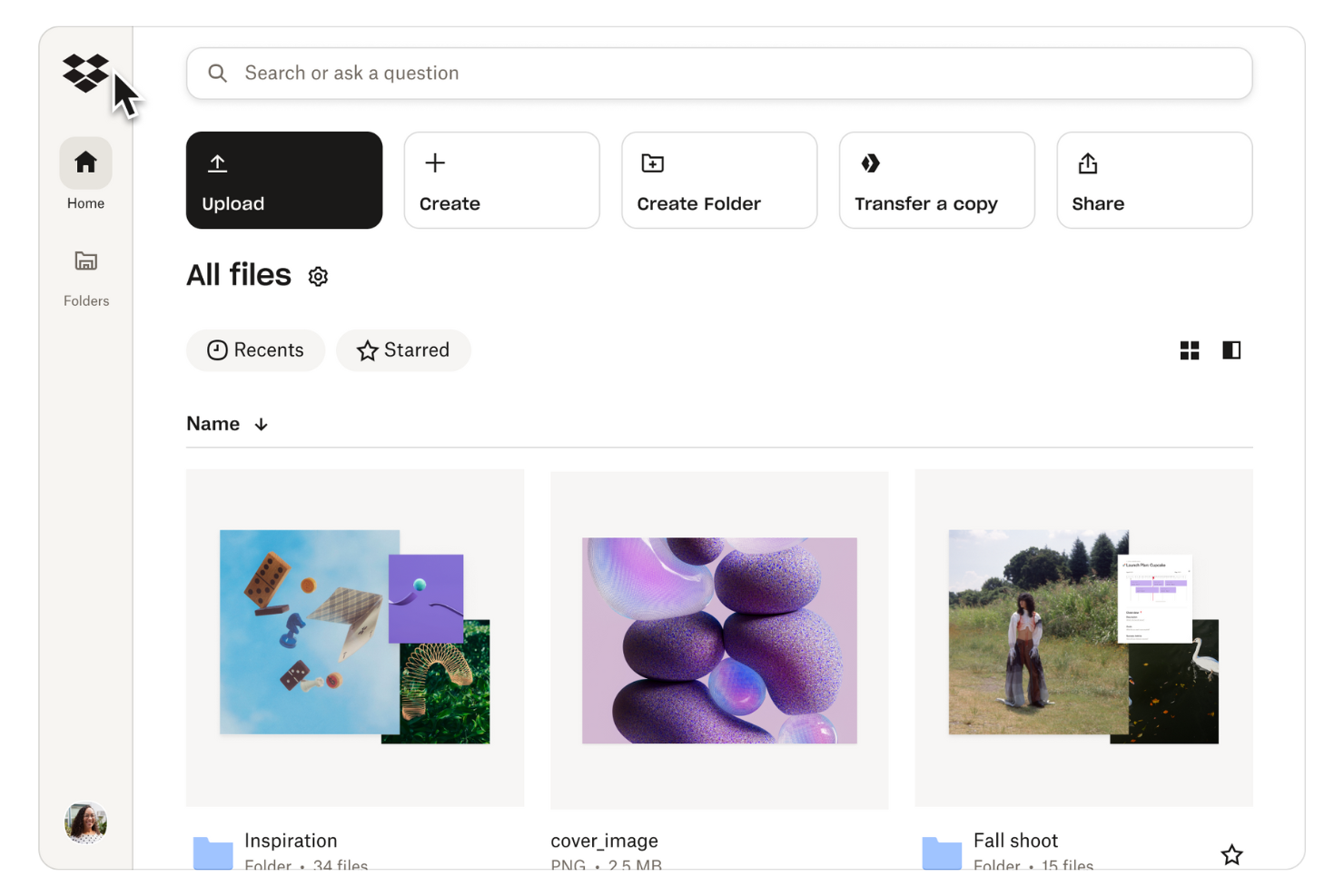
Para equipos que necesitan un almacenamiento y compartición de archivos seguro y centralizado, Dropbox ofrece una plataforma en la nube diseñada para la colaboración y el control. Es especialmente útil para agencias creativas, equipos legales y empresas distribuidas que manejan documentos sensibles o archivos multimedia de gran tamaño. Los permisos de compartición granulares y las funciones de recuperación de archivos de Dropbox ayudan a las organizaciones a mantener los datos protegidos mientras facilitan el trabajo colaborativo desde cualquier lugar.
Por qué elegí Dropbox
Cuando la seguridad en el almacenamiento y compartición de archivos es una prioridad, Dropbox destaca por su fuerte enfoque en la protección de datos y el control de accesos. Elegí Dropbox porque ofrece permisos de compartición granulares, permitiendo definir los derechos de visualización, edición o descarga para cada archivo o carpeta. La plataforma también proporciona historial de versiones y recuperación de archivos, por lo que los equipos pueden restaurar versiones anteriores o recuperar archivos eliminados si es necesario. Para organizaciones que necesitan proteger información sensible mientras colaboran, las funciones de seguridad de Dropbox lo convierten en una opción confiable.
Funciones clave de Dropbox
Otras funciones de Dropbox que potencian la productividad en la nube incluyen:
- Dropbox Paper: Crea, edita y colabora en documentos directamente dentro de Dropbox.
- Smart Sync: Accede a todos tus archivos y carpetas desde el escritorio sin ocupar espacio de almacenamiento local.
- Solicitudes de archivos: Recoge archivos de cualquier persona, incluso si no tiene una cuenta de Dropbox.
- Panel de actividad del equipo: Supervisa el uso compartido, las ediciones y la actividad del equipo en un solo lugar.
Integraciones de Dropbox
Las integraciones incluyen Google Workspace, Microsoft, Adobe, HubSpot, Canva, AWS, Slack, Zoom y más.
Pros and Cons
Pros:
- Permite el historial de versiones de archivos
- Incluye colaboración de documentos en la aplicación
- El panel muestra la actividad del equipo y las comparticiones
Cons:
- No tiene gestión de proyectos o tareas integrada
- Los enlaces compartidos pueden ser difíciles de rastrear centralizadamente

Ideal para la colaboración en documentos en tiempo real
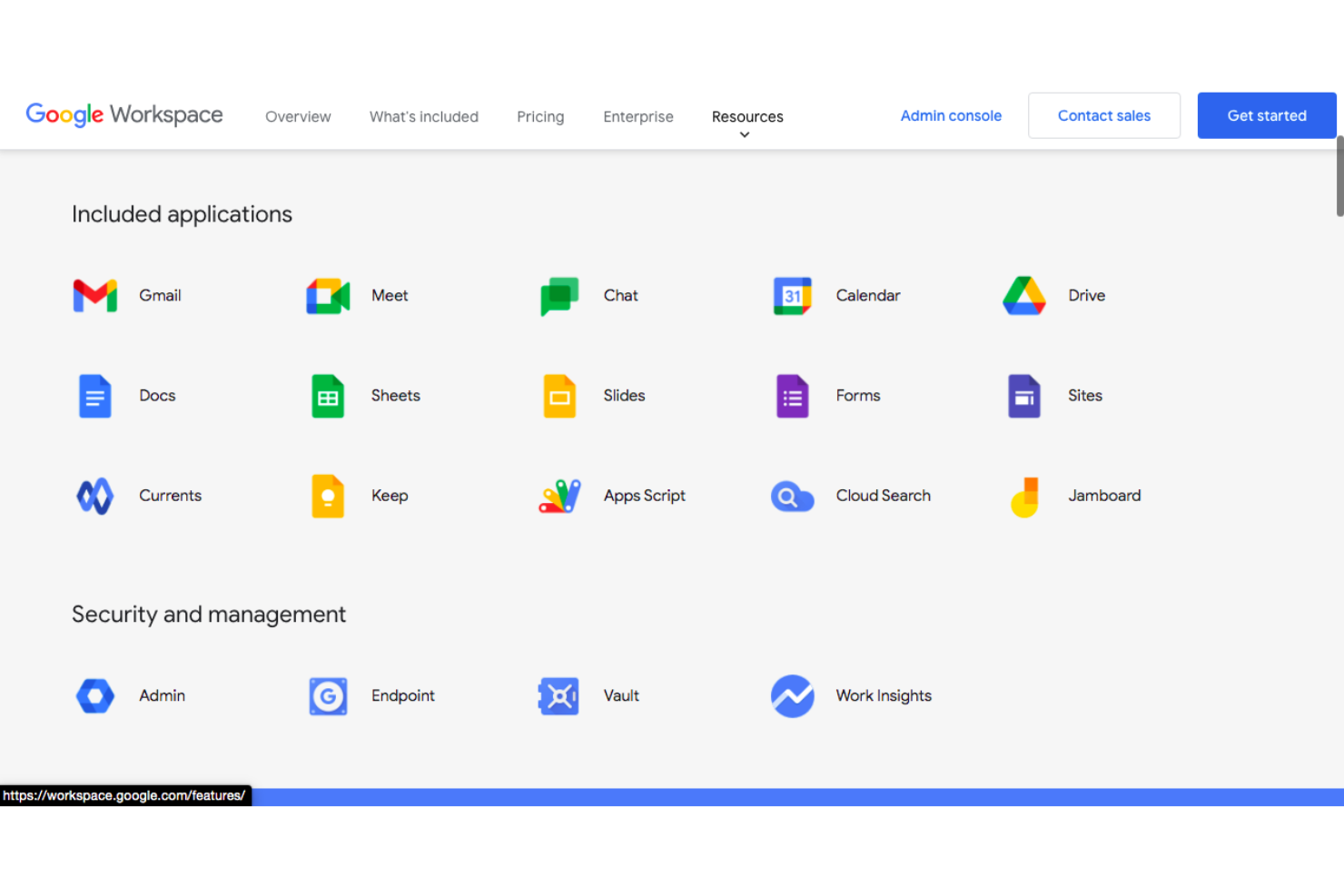
Si tu equipo necesita colaborar en documentos, hojas de cálculo y presentaciones en tiempo real, Google Workspace es una excelente opción. Es especialmente útil para equipos distribuidos y organizaciones que dependen de una edición y compartición rápida en la nube. La plataforma ayuda a reducir los problemas de control de versiones y mantiene a todos sincronizados, sin importar desde dónde trabajen.
Por qué elegí Google Workspace
Elegí Google Workspace para esta lista porque su plataforma de colaboración en documentos en tiempo real destaca entre las plataformas de productividad en la nube. La capacidad de que varios usuarios editen Documentos, Hojas de cálculo y Presentaciones al mismo tiempo facilita mantener los proyectos en movimiento sin conflictos de versiones. Las herramientas integradas de comentarios y sugerencias ayudan a los equipos a comunicarse directamente dentro de los archivos, reduciendo la necesidad de interminables cadenas de correos electrónicos. Para equipos que necesitan trabajar juntos en contenido de alta calidad desde cualquier lugar, estas características hacen de Google Workspace un fuerte candidato.
Características clave de Google Workspace
Otras funciones que hacen de Google Workspace una plataforma versátil para equipos incluyen:
- Unidades compartidas: Crea unidades de equipo específicas donde los archivos son propiedad colectiva y permanecen accesibles incluso si los miembros se van.
- Integración con Google Meet: Programa y únete a reuniones por video directamente desde tu calendario o dentro de los documentos.
- Compartición de calendarios: Comparte calendarios de Google en toda tu organización para coordinar reuniones y plazos fácilmente.
- Consola de administración: Administra el acceso de usuarios, configuraciones de seguridad y políticas de dispositivos desde un panel centralizado.
Integraciones de Google Workspace
Las integraciones incluyen Salesforce, Docsign, Zoom, Asana, Slack, Trello, Smartsheet, Zendesk, Adobe Acrobat y más.
Pros and Cons
Pros:
- Edición en tiempo real en todas las aplicaciones principales
- Funciones impulsadas por IA en Documentos y Gmail
- Fácil compartición de archivos con permisos granulares
Cons:
- La edición sin conexión puede ser inconsistente
- Funciones avanzadas de hojas de cálculo limitadas

Ideal con aplicaciones de productividad de oficina integradas

Para equipos que dependen de conocidas aplicaciones de oficina y necesitan una integración estrecha entre correo electrónico, documentos y colaboración, Microsoft 365 reúne todo en una sola suite basada en la nube. Es una opción sólida para organizaciones que desean acceso tanto de escritorio como web a Word, Excel, PowerPoint y Outlook, junto con almacenamiento y compartición de archivos seguros. La plataforma ayuda a unificar los flujos de trabajo para empresas que requieren tanto herramientas avanzadas de edición de documentos como de comunicación.
Por qué elegí Microsoft 365
Lo que diferencia a Microsoft 365 Copilot es cómo combina todas las aplicaciones principales de productividad de oficina—Word, Excel, PowerPoint y Outlook—en una única plataforma en la nube integrada. Este enfoque significa que tu equipo puede moverse entre la creación de documentos, el análisis de datos y la comunicación sin cambiar de herramienta ni perder el contexto. Elegí Microsoft 365 porque sus aplicaciones funcionan de manera nativa juntas, por lo que funciones como la coautoría en tiempo real y los calendarios compartidos están integradas. Para organizaciones que quieren una experiencia unificada tanto en el escritorio como en la nube, este nivel de integración es difícil de igualar.
Características clave de Microsoft 365
Otras características que hacen de Microsoft 365 una excelente opción para la productividad en la nube incluyen:
- Almacenamiento en la nube con OneDrive: Guarda, sincroniza y accede a archivos de forma segura desde cualquier dispositivo.
- Integración con Microsoft Teams: Chatea, reúnete y colabora con tu equipo en un espacio de trabajo unificado.
- Controles avanzados de seguridad: Configura autenticación multifactor y gestiona políticas de prevención de pérdida de datos.
- Aplicaciones Planner y To Do: Organiza tareas, asigna responsabilidades y haz seguimiento del progreso en los proyectos.
Integraciones de Microsoft 365
Las integraciones incluyen Salesforce, Adobe Acrobat Sign, Zoom, Trello, Asana, ServiceNow, Workday, SAP y más.
Pros and Cons
Pros:
- Las aplicaciones de escritorio y web ofrecen paridad total
- Herramientas avanzadas de hojas de cálculo en Excel
- Funciones de seguridad de nivel empresarial
Cons:
- La colaboración requiere cuentas de Microsoft
- Ocasionales problemas de compatibilidad en Mac

Asana
Ideal para la planificación estructurada de proyectos
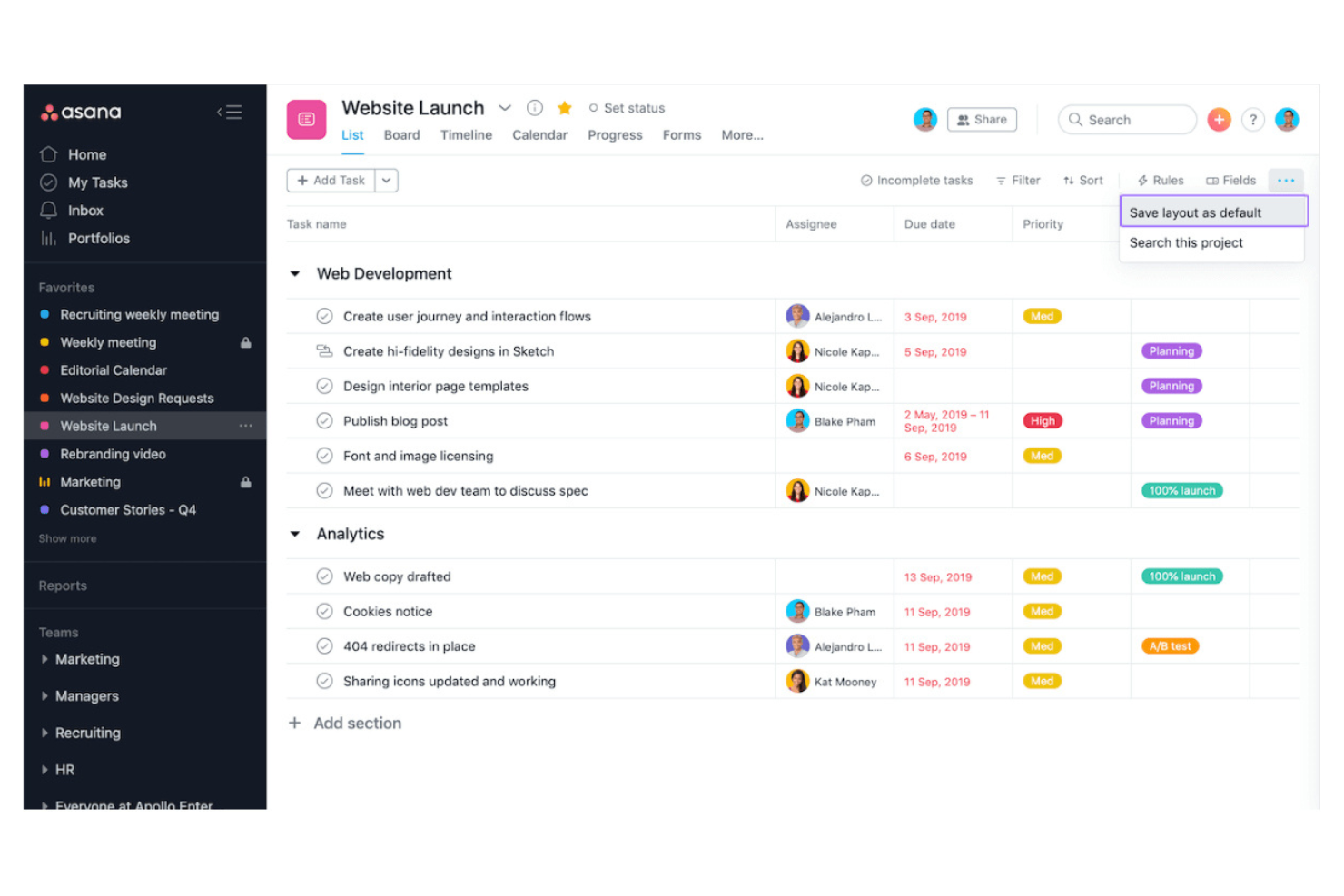
Los equipos que necesitan una estructura clara para gestionar proyectos suelen recurrir a Asana por su enfoque organizado para planificar y hacer seguimiento del trabajo. Es especialmente útil para gestores de proyectos, equipos de marketing y líderes de operaciones que desean dividir objetivos en tareas y cronogramas concretos. Los diseños estructurados de Asana y sus herramientas de flujo de trabajo ayudan a los equipos a coordinar proyectos complejos y mantener a todos responsables.
Por qué elegí Asana
Asana destaca por su capacidad de aportar estructura y claridad a la planificación de proyectos, lo que es fundamental para equipos que gestionan múltiples prioridades en la nube. La jerarquía de tareas de la plataforma permite dividir los proyectos en secciones, tareas y subtareas, facilitando la organización del trabajo complejo. Elegí Asana porque su vista de cronograma y los campos personalizados ayudan a los equipos a visualizar dependencias y a hacer un seguimiento preciso del avance. Para quienes necesitan una forma fiable de planificar, asignar y monitorizar flujos de trabajo estructurados, Asana ofrece una solución enfocada y organizada.
Funciones clave de Asana
Otras características que hacen valioso a Asana para la productividad en la nube incluyen:
- Automatización de reglas: Automatiza acciones rutinarias como asignaciones de tareas, actualizaciones de estado y notificaciones según los disparadores que configures.
- Gestión de carga de trabajo: Visualiza la capacidad del equipo y equilibra las asignaciones para evitar la sobrecarga.
- Plantillas de proyectos: Inicia nuevos proyectos rápidamente con plantillas predefinidas para flujos de trabajo e industrias habituales.
- Seguimiento de hitos: Marca puntos clave en tu proyecto para monitorear el avance hacia los objetivos principales.
Integraciones de Asana
Las integraciones incluyen Slack, Google Drive, Microsoft Teams, Jira Cloud, Salesforce, Zoom, Dropbox, Gmail, Outlook y más.
Pros and Cons
Pros:
- Campos personalizados permiten recopilar datos específicos del proyecto
- Dispone de filtros de búsqueda avanzados
- Los comentarios mantienen las discusiones asociadas a las tareas
Cons:
- Opciones de informes limitadas en planes de nivel bajo
- Las plantillas de tareas no se pueden editar después de crearlas

Box
Mejor para gobernanza avanzada de contenido
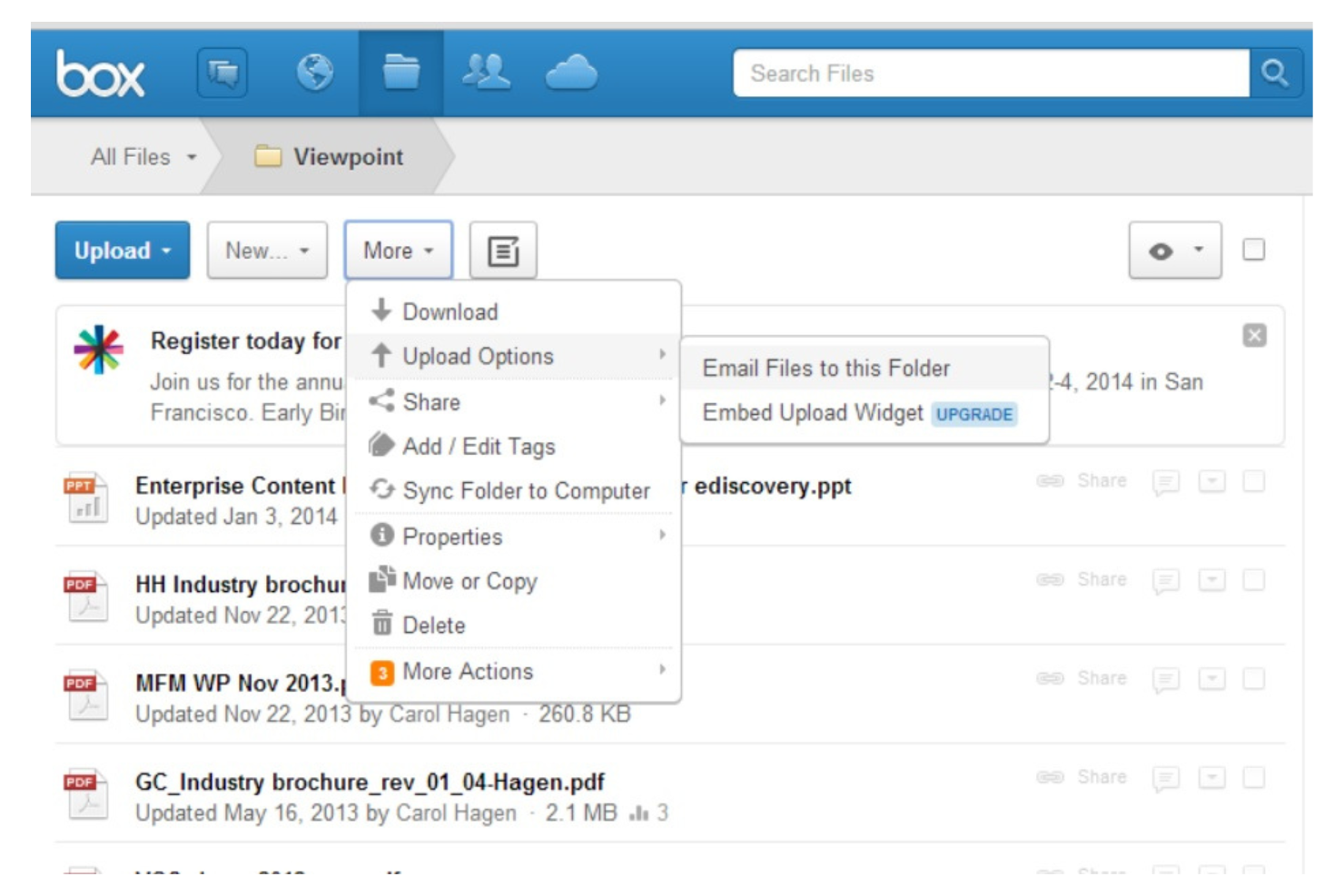
Si su organización necesita un control estricto sobre el acceso al contenido y el cumplimiento normativo, Box ofrece herramientas avanzadas de gobernanza creadas para industrias reguladas y grandes empresas. Es una opción sólida para equipos legales, de salud y CRM que gestionan archivos sensibles y requieren registros de auditoría detallados. Las políticas automatizadas de retención de Box y sus permisos granulares ayudan a las empresas a cumplir con los requisitos normativos y, al mismo tiempo, mantener una colaboración segura y organizada.
Por qué elegí Box
Para equipos que necesitan imponer controles estrictos sobre el contenido, Box ofrece funciones avanzadas de gobernanza que van más allá del simple almacenamiento de archivos. Elegí Box porque proporciona políticas automatizadas de retención y bloqueos legales, lo que ayuda a las organizaciones a gestionar el cumplimiento y reducir el riesgo. La configuración de permisos granulares en la plataforma permite controlar quién puede acceder, editar o compartir archivos y carpetas específicos. Estas capacidades hacen que Box sea una excelente opción para empresas que necesitan equilibrar la colaboración con los requisitos regulatorios y de seguridad.
Funciones clave de Box
Otras características de Box que apoyan la productividad en la nube incluyen:
- Box Notes: Colabore en documentos y notas de reuniones en tiempo real dentro de la plataforma.
- Automatización de flujos de trabajo: Cree y automatice flujos de trabajo centrados en contenido utilizando Box Relay.
- Integración de firma electrónica: Recopile firmas electrónicas legalmente vinculantes directamente en Box.
- Búsqueda avanzada: Encuentre archivos rápidamente con etiquetado de metadatos y capacidades de búsqueda de texto completo.
Integraciones de Box
Las integraciones incluyen Microsoft 365, Google Workspace, Salesforce, Slack, Adobe, Oracle NetSuite, Workday, Okta y más.
Pros and Cons
Pros:
- Soporta necesidades complejas de cumplimiento
- Permite la automatización de flujos de contenido
- Integración nativa de firma electrónica
Cons:
- Configuración compleja para colaboración externa
- La automatización de flujos de trabajo se limita al contenido

Ideal para documentación colaborativa de conocimiento
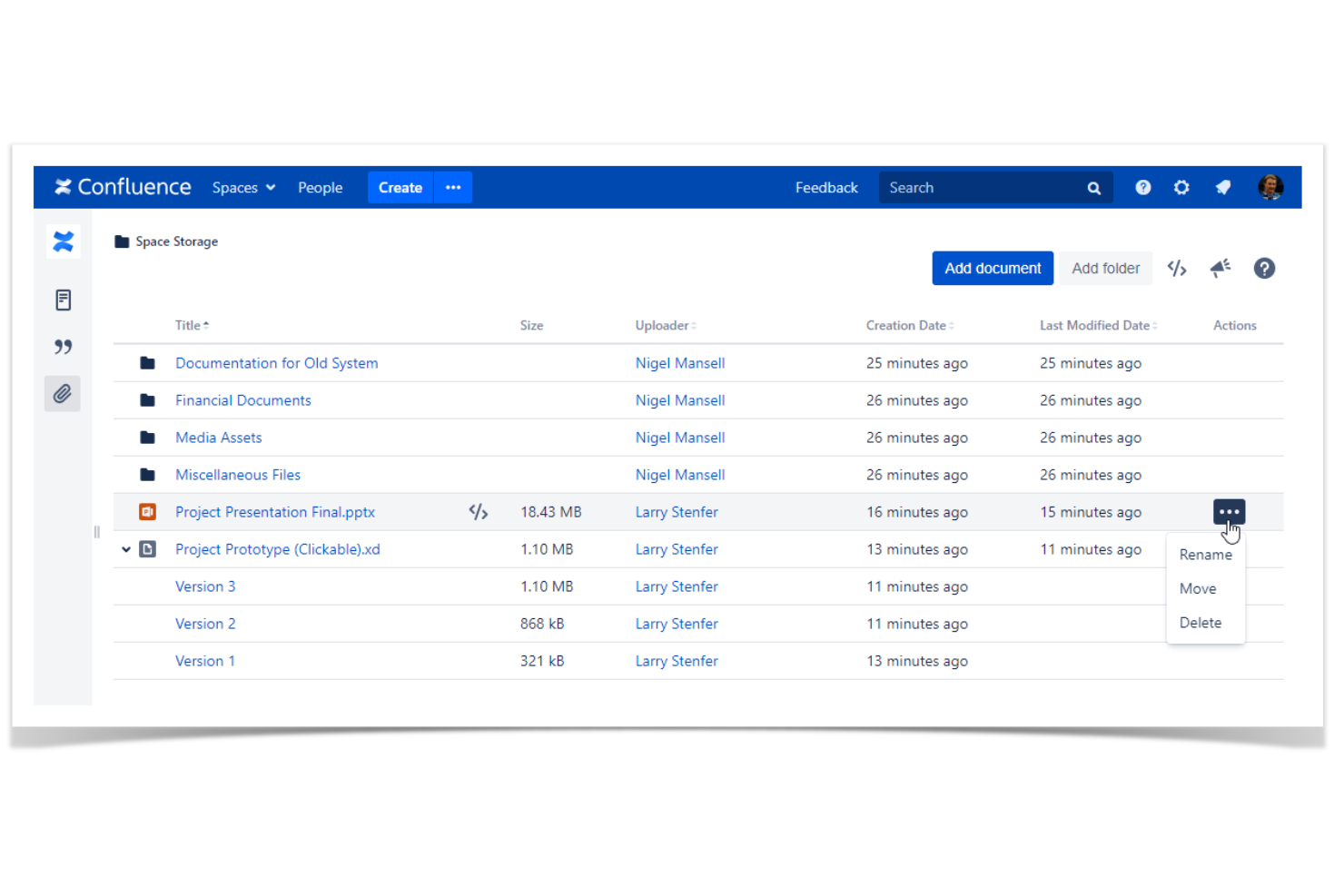
Si tu equipo necesita un lugar centralizado para capturar, organizar y compartir conocimientos, Confluence de Atlassian está hecho para la documentación colaborativa. Es especialmente útil para equipos de producto, ingeniería y proyectos que quieren crear documentos vivos, notas de reuniones y planes de proyecto que todos pueden actualizar en tiempo real. Confluence destaca por su estructura de páginas flexible y su integración profunda con Jira, lo que facilita conectar la documentación con el trabajo de los proyectos.
Por qué elegí Confluence
Para los equipos que necesitan una única fuente de verdad para la documentación, Confluence ofrece un espacio de trabajo colaborativo diseñado para compartir el conocimiento. Elegí Confluence porque su jerarquía de páginas y su potente buscador facilitan organizar y recuperar información entre proyectos y equipos. Los comentarios en línea y la edición colaborativa permiten que varios usuarios contribuyan en los documentos al mismo tiempo, lo cual es esencial para mantener la información actualizada. Estas capacidades hacen de Confluence una excelente opción para organizaciones que desean construir y mantener documentación viva en la nube.
Funciones clave de Confluence
Otras funciones que hacen valiosa a Confluence para equipos de productividad en la nube incluyen:
- Biblioteca de plantillas: Elige entre una amplia variedad de plantillas prediseñadas para notas de reuniones, planes de proyectos y retrospectivas.
- Permisos de página: Establece controles de acceso granulares para espacios, páginas e incluso secciones individuales.
- Macros: Agrega contenido dinámico como listas de tareas, calendarios y tickets de Jira directamente en las páginas.
- Historial de versiones: Realiza un seguimiento de los cambios y restaura versiones anteriores de cualquier página en cualquier momento.
Integraciones de Confluence
Las integraciones incluyen Jira, Trello, Microsoft Teams, Google Drive, Google Docs, Figma, Miro, GitHub, Zoom y más.
Pros and Cons
Pros:
- Las macros integran tickets de Jira y contenido dinámico
- El control de permisos permite limitar el acceso a nivel de página
- Los comentarios en línea permiten retroalimentación en tiempo real del equipo
Cons:
- Exportar a PDF puede alterar el formato de las páginas
- El archivado masivo de páginas requiere pasos manuales


Si tu equipo prefiere un enfoque visual para gestionar tareas, Trello ofrece un tablero estilo kanban que facilita el seguimiento del trabajo de forma sencilla e intuitiva. Es una excelente opción para equipos de marketing, gestores de productos y pequeñas empresas que necesitan organizar proyectos, campañas o flujos de trabajo en un formato flexible basado en tarjetas. Los tableros de arrastrar y soltar de Trello y sus listas personalizables ayudan a los equipos a adaptarse rápidamente a las prioridades cambiantes y a mantener a todos alineados.
Por qué elegí Trello
Cuando los equipos necesitan una forma sencilla de visualizar y gestionar tareas, los tableros estilo kanban de Trello ofrecen una ventaja clara. Las tarjetas de arrastrar y soltar te permiten mover el trabajo por diferentes etapas, haciendo que sea fácil ver el progreso de un vistazo. Elegí Trello porque su estructura de tableros y listas facilita flujos de trabajo flexibles, ya sea que estés gestionando sprints, calendarios de contenidos o listas de onboarding. Para quienes buscan un enfoque visual y adaptable para la gestión de tareas en la nube, los tableros kanban de Trello son una opción práctica.
Características clave de Trello
Otras características que hacen a Trello útil para la productividad en la nube incluyen:
- Automatización Butler: Automatiza acciones repetitivas en los tableros con activadores basados en reglas y botones personalizados.
- Listas de verificación en tarjetas: Divide las tareas en pasos más pequeños directamente dentro de cada tarjeta.
- Marketplace de Power-Ups: Agrega funcionalidad extra como vistas de calendario, votaciones o integraciones con otras herramientas.
- Soporte de adjuntos: Sube archivos y documentos directamente a las tarjetas para una referencia sencilla.
Integraciones de Trello
Las integraciones incluyen Slack, Jira Cloud, Miro, Google Drive, Dropbox, Microsoft Teams, Confluence, GitHub, Evernote y más.
Pros and Cons
Pros:
- Los Power-Ups agregan funciones como calendarios y votaciones
- Las listas de verificación en tarjetas organizan subtareas
- Tiene una interfaz de arrastrar y soltar
Cons:
- Sin vista nativa de diagrama de Gantt o cronograma
- No tiene herramienta nativa para videollamadas

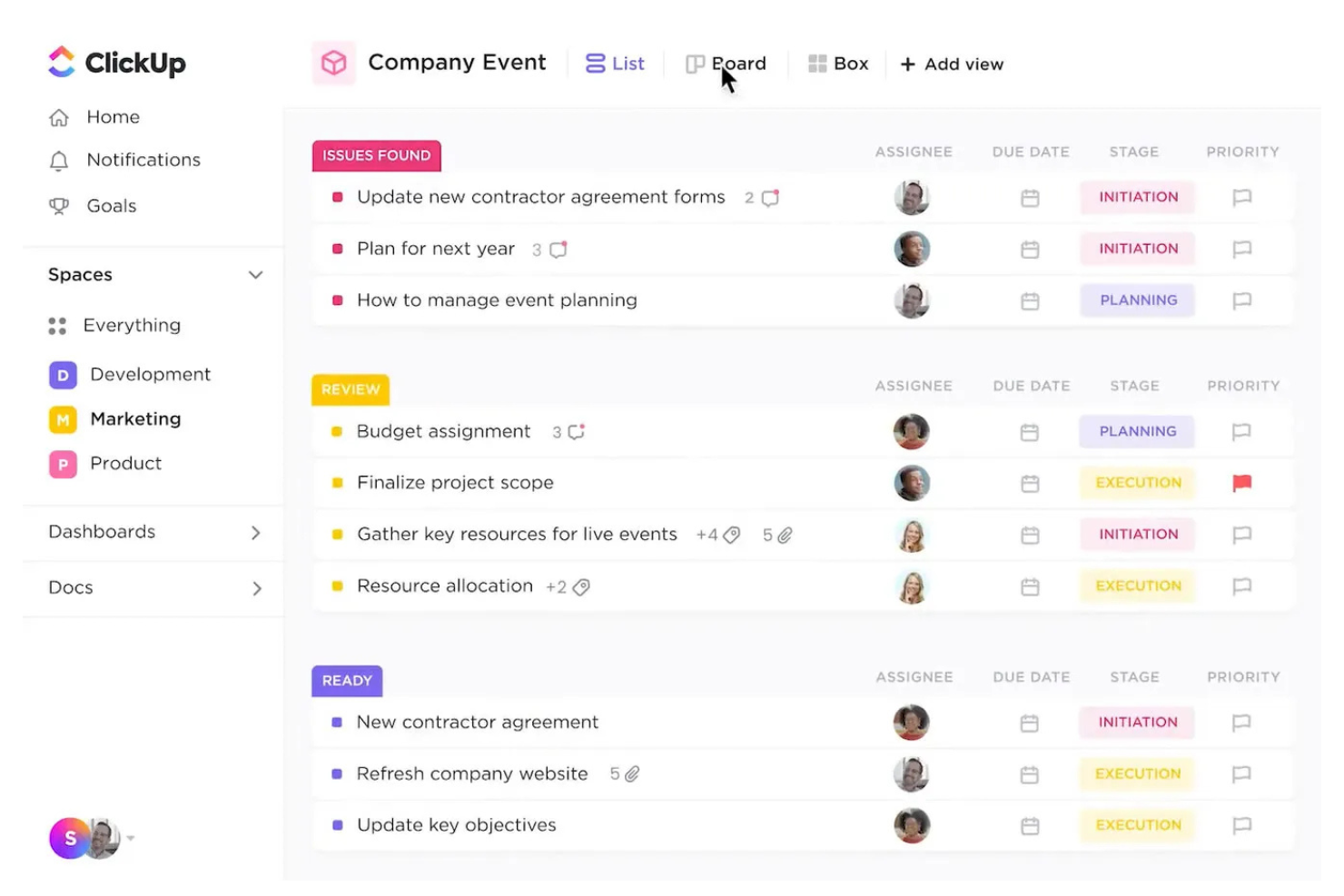
ClickUp reúne tareas, documentos, objetivos y paneles en una sola plataforma, lo que lo convierte en una opción sólida para equipos que desean gestionar todo en un único espacio de trabajo. Es especialmente útil para gestores de proyectos y equipos multifuncionales que necesitan hacer seguimiento del avance, priorizar tareas y alinearse en los objetivos sin cambiar entre varias herramientas. La estructura flexible de ClickUp ayuda a los equipos a organizar el trabajo a su manera, ya sea gestionando sprints ágiles o proyectos en curso.
Por qué elegí ClickUp
ClickUp destaca para los equipos que desean gestionar tareas, objetivos y detalles de proyectos todo en un mismo lugar. Su enfoque todo en uno permite hacer seguimiento de tareas, establecer y monitorear objetivos, y visualizar el progreso con paneles, sin necesidad de saltar entre diferentes aplicaciones. Elegí ClickUp porque te permite conectar tareas directamente a los objetivos, de modo que siempre veas cómo el trabajo diario se relaciona con metas mayores. Para los equipos que buscan un espacio de trabajo unificado que abarque tanto la gestión detallada de tareas como el seguimiento de objetivos de alto nivel, ClickUp ofrece una solución flexible.
Características clave de ClickUp
Otras funciones que hacen a ClickUp útil para la productividad en la nube incluyen:
- Vistas personalizadas: Elige entre vistas de lista, tablero, calendario y diagrama de Gantt para organizar y visualizar el trabajo.
- Documentos integrados: Crea, edita y comparte documentos directamente en tu espacio de trabajo.
- Automatizaciones: Configura flujos de trabajo automáticos para tareas recurrentes, cambios de estado y notificaciones.
- Control de tiempo: Registra el tiempo dedicado a las tareas con temporizadores integrados y opciones de entrada manual.
Integraciones de ClickUp
Las integraciones incluyen Slack, GitHub, GitLab, HubSpot, Everhour, Toggl, Harvest, Google Drive, Outlook y más.
Pros and Cons
Pros:
- La estructura jerárquica organiza las tareas por prioridad
- El seguimiento de objetivos vincula las metas al trabajo diario
- Múltiples opciones de vista se adaptan a diferentes flujos de trabajo
Cons:
- El rendimiento de la app móvil es inferior al de escritorio
- Los permisos de invitado carecen de opciones de control granulares

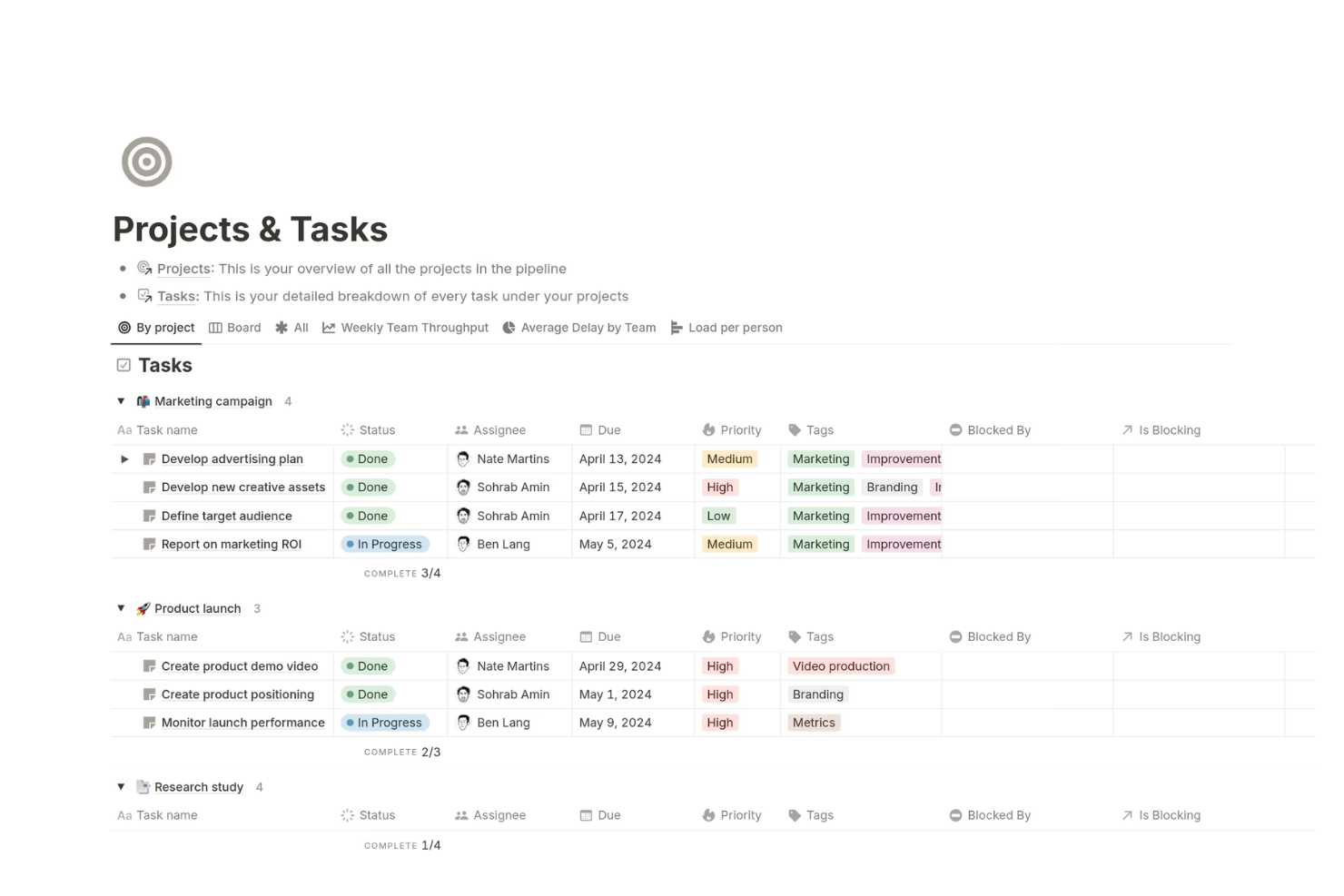
Notion ofrece a los equipos un ecosistema flexible para crear su propio espacio de trabajo para notas, documentos, bases de datos y seguimiento de proyectos. Es ideal para organizaciones que desean diseñar flujos de trabajo personalizados o centralizar el conocimiento sin estar atados a plantillas rígidas. Notion ayuda a los equipos a conectar tareas, documentos y wikis en un solo lugar, facilitando la adaptación a las necesidades cambiantes de los proyectos.
Por qué elegí Notion
Lo que distingue a Notion es el nivel de personalización que permite para adaptar el espacio de trabajo a los procesos únicos de cada equipo. Puedes crear bases de datos, enlazar páginas y diseñar paneles personalizados que reflejen exactamente cómo deben organizarse tus proyectos y documentación. Elegí Notion porque permite diseñar desde flujos de trabajo simples hasta complejos, sin estar limitado por estructuras rígidas. Para equipos que desean configurar su propio espacio y adaptarse a medida que crecen, Notion ofrece un nivel de flexibilidad difícil de igualar dentro de los programas de productividad en la nube.
Funciones clave de Notion
Otras características que hacen de Notion una herramienta útil para la productividad en la nube incluyen:
- Asistente de escritura impulsado por IA: Genera resúmenes, reescribe contenidos y automatiza la toma de notas con herramientas de IA integradas.
- Colaboración en tiempo real: Varios usuarios pueden editar páginas y bases de datos al mismo tiempo con actualizaciones en vivo.
- Historial de versiones: Permite rastrear los cambios y restaurar versiones anteriores de cualquier página o base de datos.
- Galería de plantillas: Accede a una amplia variedad de plantillas preconfiguradas para la gestión de proyectos, notas de reuniones y documentación.
Integraciones de Notion
Las integraciones incluyen Asana, Figma, GitHub, Google Drive, Jira, Miro, Slack, Trello, Typeform y más.
Pros and Cons
Pros:
- Las vistas de base de datos admiten kanban, calendario y lista
- El asistente de IA genera resúmenes y reescribe textos
- El enlace de páginas conecta documentos y proyectos relacionados
Cons:
- El acceso sin conexión es limitado
- La configuración de permisos puede ser confusa para los equipos

Ideal para la planificación de proyectos impulsada por IA
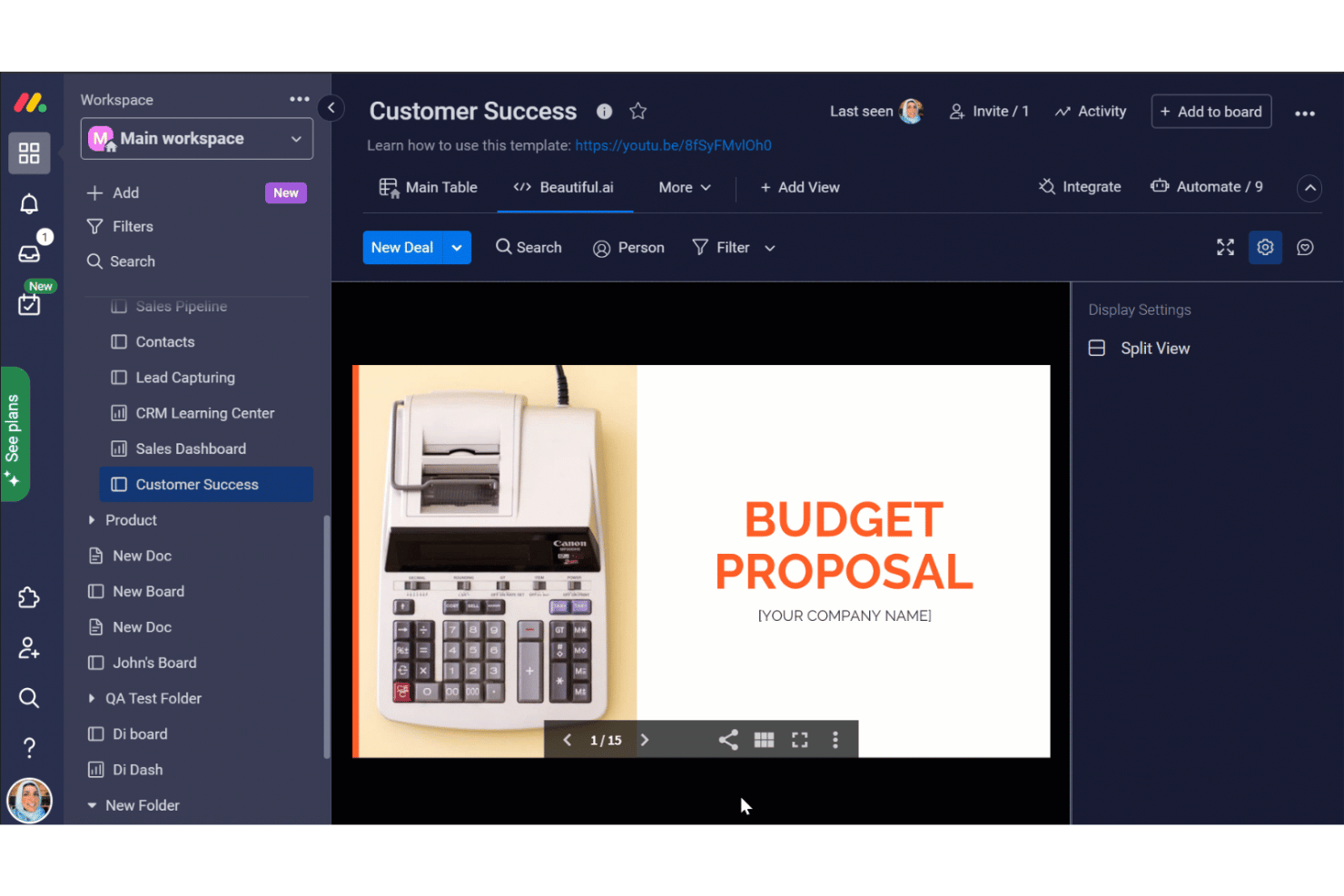
monday AI Workspace es una plataforma de gestión del trabajo en la nube que unifica el seguimiento de tareas, la planificación de proyectos, la colaboración entre equipos y la automatización de flujos de trabajo impulsada por IA en las áreas de gestión del trabajo, CRM, servicios y desarrollo, todo en una sola plataforma.
¿Para quién es más adecuado monday AI Workspace?
Es una opción ideal para equipos medianos y empresariales que gestionan proyectos interfuncionales en varios departamentos y necesitan una sola plataforma para administrar todo su trabajo.
Por qué elegí monday AI Workspace
monday AI Workspace ocupa un lugar en mi lista de favoritos por la profundidad con la que la IA está integrada en el proceso real de planificación. Me impresiona especialmente el asistente de IA Sidekick, que puede redactar cronogramas de proyectos, asignar hitos y señalar riesgos según el contexto del tablero. La fuerza laboral de agentes de IA va un paso más allá al ejecutar tareas de forma autónoma, en lugar de limitarse a sugerirlas. En la práctica, esto significa que mi equipo puede poner en marcha un plan de proyecto completamente definido en minutos en vez de horas.
Funciones principales de monday AI Workspace
- Gestión de la carga de trabajo: Los paneles visuales permiten hacer un seguimiento de la capacidad del equipo y equilibrar las asignaciones.
- Seguimiento de OKR y objetivos: Conecta las tareas de los proyectos con los objetivos de toda la empresa o los OKR para mejorar la alineación.
- Seguimiento de tiempo nativo: Registra las horas facturables y genera informes personalizables directamente desde los tableros de proyectos.
- Revisión y aprobaciones: Las herramientas integradas permiten añadir anotaciones, comparar versiones y recopilar aprobaciones estructuradas de archivos y entregables.
Integraciones de monday AI Workspace
monday AI Workspace ofrece cientos de integraciones nativas y aplicaciones del mercado, entre ellas Slack, Salesforce, HubSpot, Google Workspace, Microsoft 365, Zoom, GitHub, Dropbox, Asana y Zendesk, y se conecta con Zapier. También dispone de una API para integraciones personalizadas.
Pros and Cons
Pros:
- Sidekick de IA redacta planes de proyectos automáticamente
- Múltiples vistas, incluidos Gantt, Kanban y cronograma
- Se adapta a varios departamentos sin necesidad de herramientas independientes
Cons:
- Las automatizaciones son limitadas en los planes de nivel inferior
- Los paneles requieren tiempo de configuración
New Product Updates from monday AI Workspace
monday AI Workspace Adds Human Approval Routing
monday AI Workspace adds a human-in-the-loop approval block to AI Workflows, sending approval requests and routing workflow paths based on responses. For more information, visit monday AI Workspace's official site.
Otro software de productividad en la nube
Estas son algunas opciones adicionales de software de productividad en la nube que no pasaron a formar parte de mi selección, pero que aún merece la pena considerar:
- Slack
Ideal para la comunicación centralizada del equipo
- Smartsheet
Ideal para gestionar flujos de trabajo complejos
- LucidLink
Ideal para acceso remoto a archivos en tiempo real


Cómo evalúo el software de productividad en la nube
Estas herramientas son donde los gerentes de producto coeditan especificaciones con ingeniería, realizan reuniones diarias y mantienen versiones de archivos sincronizadas en equipos distribuidos. Mi evaluación se divide en dos capas: lo que toda herramienta necesita para calificar, y lo que realmente distingue a las mejores opciones.
Funcionalidad principal (imprescindibles para esta lista)
Para el software de productividad en la nube, la funcionalidad principal que pruebo y evalúo es:
- Coautoría en tiempo real: Verifico si varios usuarios pueden editar el mismo documento simultáneamente con cursores en vivo, comentarios en línea y modos de sugerencia.
- Almacenamiento de archivos en la nube: El almacenamiento integrado con historial de versiones, permisos de compartición granulares y búsqueda de texto completo es más importante que la capacidad bruta.
- Correo electrónico y calendario: Evalúo el correo y el calendario compartido nativos, como reservar una sala o programar entre zonas horarias sin salir del paquete.
- Herramientas de comunicación: El chat y la videoconferencia integrados deben conectarse directamente con los documentos y eventos del calendario, no estar en un silo separado.
- Acceso vía navegador: Todas las funciones principales deben funcionar plenamente en un navegador para que los equipos remotos o con política BYOD no se vean bloqueados por instalaciones locales.
- Controles de administración: Gestión centralizada de usuarios, acceso basado en roles y políticas aplicables como restricciones de compartición externa son requisitos mínimos para cualquier implementación en equipo.
- Integraciones con terceros: El paquete debe conectarse con las herramientas que tu equipo ya usa, ya sea Jira, Salesforce, Figma o un proveedor de identidades mediante SSO.
Una herramienta debe ofrecer la mayoría de estas capacidades para ganarse un lugar en la lista. A partir de ahí, analizo lo que distingue a cada opción.
Funciones destacadas (lo que distingue a las opciones)
Busco inteligencia artificial verdaderamente integrada que vaya más allá del autocompletado, como la generación de resúmenes de reuniones, creación de contenidos o automatizaciones que muestran contexto en el momento oportuno. Características avanzadas de cumplimiento y auditoría —como herramientas de eDiscovery u opciones de residencia de datos— son innegociables para equipos altamente regulados. También importan las integraciones profundas en ecosistemas empresariales, como flujos de trabajo de documentos que enlacen directamente con registros de CRM o automatizaciones avanzadas que conecten apps de productividad con la infraestructura en la nube.
Qué valoro más allá de las funcionalidades
Evalúo qué tan bien escala cada paquete desde una startup de 10 personas hasta una empresa de 5 000 miembros sin forzar una re-arquitectura. La migración también es importante; reviso si el proveedor ofrece herramientas para mover correos electrónicos, archivos y calendarios desde una plataforma competidora, ya que una transición mal gestionada puede paralizar la adopción durante meses. La estructura de precios es otro factor, especialmente el coste real una vez que añades IA, seguridad avanzada o niveles de archivado. Finalmente, considero la confiabilidad offline para equipos con trabajadores de campo o viajeros frecuentes que no pueden depender de una conectividad constante.
Cómo elegir software de productividad en la nube
Es fácil perderse entre largas listas de funciones y estructuras de precios complejas. Para ayudarte a mantener la concentración mientras completas tu proceso particular de selección de software, aquí tienes una lista de factores que debes tener en cuenta:
| Factor | Qué debes considerar |
|---|---|
| Escalabilidad | ¿El software dará soporte a tu equipo a medida que crezca? Comprueba los límites de usuarios, los límites de almacenamiento y las opciones para actualizar el plan. |
| Integraciones | ¿Se conecta de forma nativa con tus herramientas actuales (por ejemplo, Slack, Jira o Google Workspace)? La falta de integraciones puede generar trabajo manual. |
| Personalización | ¿Puedes adaptar los flujos de trabajo, los permisos y las plantillas para ajustarlos a tus procesos, o estás limitado a estructuras rígidas? |
| Facilidad de uso | ¿Tu equipo lo adoptará rápidamente? Busca una navegación clara, necesidades mínimas de formación e interfaces intuitivas. |
| Implementación e incorporación | ¿Cuánto tiempo llevará la configuración y qué recursos se necesitan? Ten en cuenta la migración de datos, la formación y la asistencia durante el despliegue. |
| Coste | ¿Los niveles de precios son transparentes y predecibles a medida que aumenta el uso? Presta atención a las tarifas ocultas o a los complementos costosos. |
| Medidas de seguridad | ¿La herramienta ofrece cifrado, SSO y cumplimiento de estándares como SOC 2 o RGPD? Evalúa el riesgo en función de la sensibilidad de tus datos. |
| Disponibilidad del servicio de asistencia | ¿Qué canales de asistencia se ofrecen y están disponibles en tu región y zona horaria? Una ayuda rápida y fiable puede ser crucial cuando surgen problemas. |
¿Qué es el software de productividad en la nube?
El software de productividad en la nube hace referencia a herramientas digitales que ayudan a los equipos a crear, organizar, compartir y gestionar el trabajo en línea desde cualquier lugar. Estas plataformas suelen ofrecer colaboración en documentos, almacenamiento de archivos, seguimiento de tareas y comunicación en un entorno seguro y centralizado. Al funcionar en la nube, permiten actualizaciones en tiempo real y acceso desde distintos dispositivos, lo que facilita que los equipos distribuidos se mantengan coordinados y productivos.
Características del software de productividad en la nube
Al seleccionar un software de productividad en la nube, presta atención a las siguientes características clave:
- Colaboración en documentos: Varios usuarios pueden crear, editar y comentar documentos en tiempo real, lo que facilita recopilar aportaciones y mantener el contenido actualizado.
- Almacenamiento de archivos en la nube: Almacena, organiza y accede a los archivos de forma segura desde cualquier dispositivo, garantizando que tu equipo siempre tenga la versión más reciente de los documentos importantes.
- Seguimiento de tareas y proyectos: Asigna tareas, establece plazos y supervisa el progreso dentro de espacios de trabajo compartidos para que todos asuman sus responsabilidades y estén alineados.
- Controles de permisos: Gestiona quién puede ver, editar o compartir archivos y espacios de trabajo específicos, protegiendo la información confidencial y ayudando a cumplir los requisitos normativos.
- Historial de versiones: Realiza un seguimiento de los cambios en documentos y archivos, permitiendo a los usuarios revisar las ediciones, restaurar versiones anteriores y mantener un registro de auditoría claro.
- Integración con calendarios: Sincroniza los hitos de los proyectos, las reuniones y los plazos con los calendarios del equipo para mejorar la planificación y la visibilidad.
- Funcionalidad de búsqueda: Localiza rápidamente documentos, tareas o conversaciones en todo tu espacio de trabajo mediante herramientas de búsqueda por palabras clave o filtros.
- Notificaciones y alertas: Recibe actualizaciones sobre cambios, comentarios o plazos próximos para mantenerte informado y responder a tiempo.
- Acceso móvil: Utiliza aplicaciones móviles específicas o interfaces web adaptables para gestionar el trabajo y colaborar cuando no estés en tu puesto.
Beneficios del software de productividad en la nube
La implementación de un software de productividad en la nube ofrece varias ventajas para tu equipo y tu empresa. Estas son algunas de las que puedes esperar:
- Colaboración en tiempo real: Los equipos pueden trabajar juntos en documentos y proyectos simultáneamente, reduciendo las demoras y la confusión entre versiones.
- Información centralizada: Todos los archivos, tareas y comunicaciones se almacenan en una ubicación accesible, lo que facilita encontrar y gestionar el trabajo.
- Accesibilidad para el trabajo remoto: Los miembros del equipo pueden acceder a las herramientas y los datos desde cualquier dispositivo o ubicación, facilitando los modelos de trabajo distribuido e híbrido.
- Mayor responsabilidad: El seguimiento de tareas, los controles de permisos y el historial de versiones ayudan a aclarar las responsabilidades y a mantener un registro claro de los cambios.
- Flujos de trabajo escalables: Las plataformas basadas en la nube pueden crecer junto con tu equipo, permitiéndote añadir usuarios, almacenamiento o funcionalidades a medida que evolucionan tus necesidades.
- Mayor seguridad: La configuración de permisos integrada y las funciones de cumplimiento ayudan a proteger la información confidencial y a cumplir los requisitos normativos.
- Incorporación centralizada: Las plantillas prediseñadas, los recursos de formación y las interfaces intuitivas ayudan a los nuevos usuarios a ponerse al día rápidamente.
Costes y precios del software de productividad en la nube
Seleccionar un software de productividad en la nube requiere comprender los distintos modelos de precios y planes disponibles. Los costes varían según las funcionalidades, el tamaño del equipo, los complementos y otros factores. La siguiente tabla resume los planes habituales, sus precios medios y las funcionalidades que suelen incluir las soluciones de software de productividad en la nube:
Tabla comparativa de planes de software de productividad en la nube
| Tipo de plan | Precio medio | Funcionalidades habituales |
|---|---|---|
| Plan gratuito | $0 | Colaboración básica en documentos, almacenamiento limitado, seguimiento sencillo de tareas y asistencia básica. |
| Plan personal | $5–$10/usuario/mes | Almacenamiento individual de archivos, integración con calendarios, acceso móvil y gestión personal de tareas. |
| Plan empresarial | $12–$25/usuario/mes | Espacios de trabajo para equipos, controles avanzados de permisos, integraciones con otras herramientas y asistencia prioritaria. |
| Plan corporativo | $30–$50/usuario/mes | Almacenamiento ilimitado, seguridad avanzada, funciones de cumplimiento, incorporación personalizada y asistencia específica. |
Preguntas frecuentes sobre software de productividad en la nube
Estas son algunas respuestas a preguntas frecuentes sobre el software de productividad en la nube:
¿Qué nivel de seguridad ofrece el software de productividad en la nube?
La mayoría de los programas de productividad en la nube utilizan cifrado, controles de acceso y certificaciones de cumplimiento como SOC 2 o GDPR para proteger tus datos. Revisa siempre la documentación de seguridad del proveedor y pregunta por su proceso de respuesta ante incidentes antes de tomar una decisión.
¿Puedo migrar mis archivos y datos actuales al software de productividad en la nube?
Sí, la mayoría de las plataformas ofrecen herramientas de importación o asistencia para migrar archivos, documentos y datos de usuarios. Comprueba la compatibilidad con tus formatos actuales y pregunta por las posibles limitaciones o costes adicionales de las migraciones grandes.
¿Qué ocurre si se interrumpe mi conexión a Internet?
Muchas herramientas de productividad en la nube ofrecen acceso sin conexión para funciones esenciales, como editar documentos o ver archivos. Los cambios realizados sin conexión normalmente se sincronizan automáticamente una vez restablecida la conexión, aunque algunas funciones avanzadas pueden no estar disponibles hasta que vuelvas a conectarte.
¿Cómo gestiono el acceso y los permisos de los usuarios?
La mayoría de las soluciones permiten establecer permisos detallados a nivel de documento, carpeta o espacio de trabajo. Puedes controlar quién puede ver, editar o compartir contenido y, a menudo, integrar el inicio de sesión único (SSO) para centralizar la gestión de usuarios.
¿Hay costes ocultos además de la cuota de suscripción?
Algunos proveedores cobran un suplemento por funciones avanzadas, almacenamiento adicional, asistencia premium o integraciones. Revisa detenidamente la página de precios y solicita un presupuesto detallado para evitar sorpresas a medida que aumente tu uso.