

10 alternativas a Microsoft Whiteboard que vale la pena probar en 2026

Lista de alternativas a Microsoft Whiteboard


Una alternativa sólida a Microsoft Whiteboard ofrece a tu equipo una pizarra virtual flexible, una plataforma de colaboración completa e integraciones que se adaptan a vuestro flujo de trabajo, tanto en Windows como en macOS. Si buscas una pizarra en línea como Conceptboard u otra herramienta de pizarra, probablemente necesites funciones avanzadas de pizarra, gestión de tareas integrada o una interfaz de usuario moderna con una curva de aprendizaje sencilla. Esta lista te ayudará a comparar los mejores programas de pizarra para 2026, para que puedas encontrar una solución fácil de usar que se adapte al estilo de tu equipo, facilite la toma de decisiones importantes y se ajuste a vuestra forma de trabajar.
¿Qué es Microsoft Whiteboard?
Microsoft Whiteboard es una plataforma de pizarra de formato libre de Microsoft, fácilmente accesible mediante una versión gratuita. Permite a particulares y equipos remotos dibujar, escribir, añadir notas adhesivas y compartir ideas en tiempo real, lo que facilita la visualización durante la planificación o las retrospectivas. Microsoft Whiteboard se integra directamente con las aplicaciones de Microsoft 365, lo que garantiza una gran facilidad de uso junto con Teams y OneNote. Está diseñada para la lluvia de ideas, la planificación y la colaboración visual entre dispositivos.
Tabla comparativa de alternativas a Microsoft Whiteboard
La siguiente tabla compara los detalles de precios de mis principales alternativas a Microsoft Whiteboard.
Score legend (out of 5)
- Excellent 4.5–5
- Good 4–4.4
- Average 3–3.9
- Below average 2–2.9
- Poor 1–1.9
| Tool | Starting Price | Website | |||||||
|---|---|---|---|---|---|---|---|---|---|
| La mejor opción para flujos de trabajo de diseño a pizarra | 4.3 out of 5 | 3 | 5 | 4 | 4 | 5 | 5 | $3/usuario/mes Plan gratuito disponible | Website |
| La mejor opción para pizarras digitales alojadas en la UE y conformes con el RGPD | 3.5 out of 5 | 2 | 4 | 3 | 4 | 4 | 4 | 5 €/usuario/mes Plan gratuito + prueba gratuita disponible | Website |
| La mejor opción para convertir reuniones en resultados estructurados | 4.0 out of 5 | 4 | 3 | 4 | 4 | 4 | 5 | Precios bajo solicitud Plan gratuito + prueba de 30 días + demostración gratuita disponible | Website |
| La mejor opción para compartir tableros multimedia en clase | 3.8 out of 5 | 4 | 4 | 4 | 4 | 4 | 3 | $11.61/mes Plan gratuito disponible | Website |
| La mejor opción para los controles de facilitación de talleres | 4.0 out of 5 | 3 | 4 | 4 | 4 | 4 | 5 | $9.99/usuario/mes Plan gratuito disponible | Website |
| La mejor opción para facilitar talleres que cumplen con el RGPD | 3.5 out of 5 | 2 | 3 | 4 | 4 | 4 | 4 | Precios previa solicitud Plan gratuito disponible; prueba gratuita de 30 días | Website |
| Ideal para crear bocetos y planificar interfaces de usuario | 3.5 out of 5 | 2 | 4 | 4 | 4 | 4 | 3 | $9/usuario/mes Plan gratuito disponible | Website |
| La mejor opción para la colaboración visual segura de nivel defensa | 3.8 out of 5 | 2 | 4 | 4 | 4 | 4 | 5 | Precios bajo solicitud Demostración gratuita disponible | Website |
| Ideal para desarrollar ideas con recursos de diseño a mano | 3.5 out of 5 | 3 | 4 | 3 | 3 | 4 | 4 | Plan gratuito disponible Plan gratuito disponible | Website |
| La mejor opción para la colaboración de equipos a gran escala | 4.2 out of 5 | 4 | 4 | 4 | 4 | 4 | 5 | $8/usuario/mes Plan gratuito + prueba gratuita de 14 días + demostración gratuita disponible | Website |

Por qué confiar en nuestras recomendaciones de software
Nuestro equipo lleva probando y evaluando software desde 2012. Como gestores de proyectos, sabemos lo difícil —y lo importante— que es elegir el software adecuado.
Para esta guía, evaluamos las herramientas mediante pruebas prácticas e investigación independiente, puntuando las herramientas según nuestros criterios de selección. También nos basamos en la experiencia de líderes de opinión del sector y de profesionales en activo de la gestión de proyectos.
Nuestras reseñas reflejan nuestro criterio editorial humano, no un discurso de ventas.
Revisores expertos:
Opiniones sobre alternativas a Microsoft Whiteboard
A continuación encontrarás mis resúmenes detallados de las mejores alternativas a Microsoft Whiteboard que han entrado en mi lista. Mis análisis ofrecen una visión detallada de las funciones, los casos de uso más adecuados y las integraciones de cada plataforma para ayudarte a encontrar la mejor opción para ti.

FigJam
La mejor opción para flujos de trabajo de diseño a pizarra
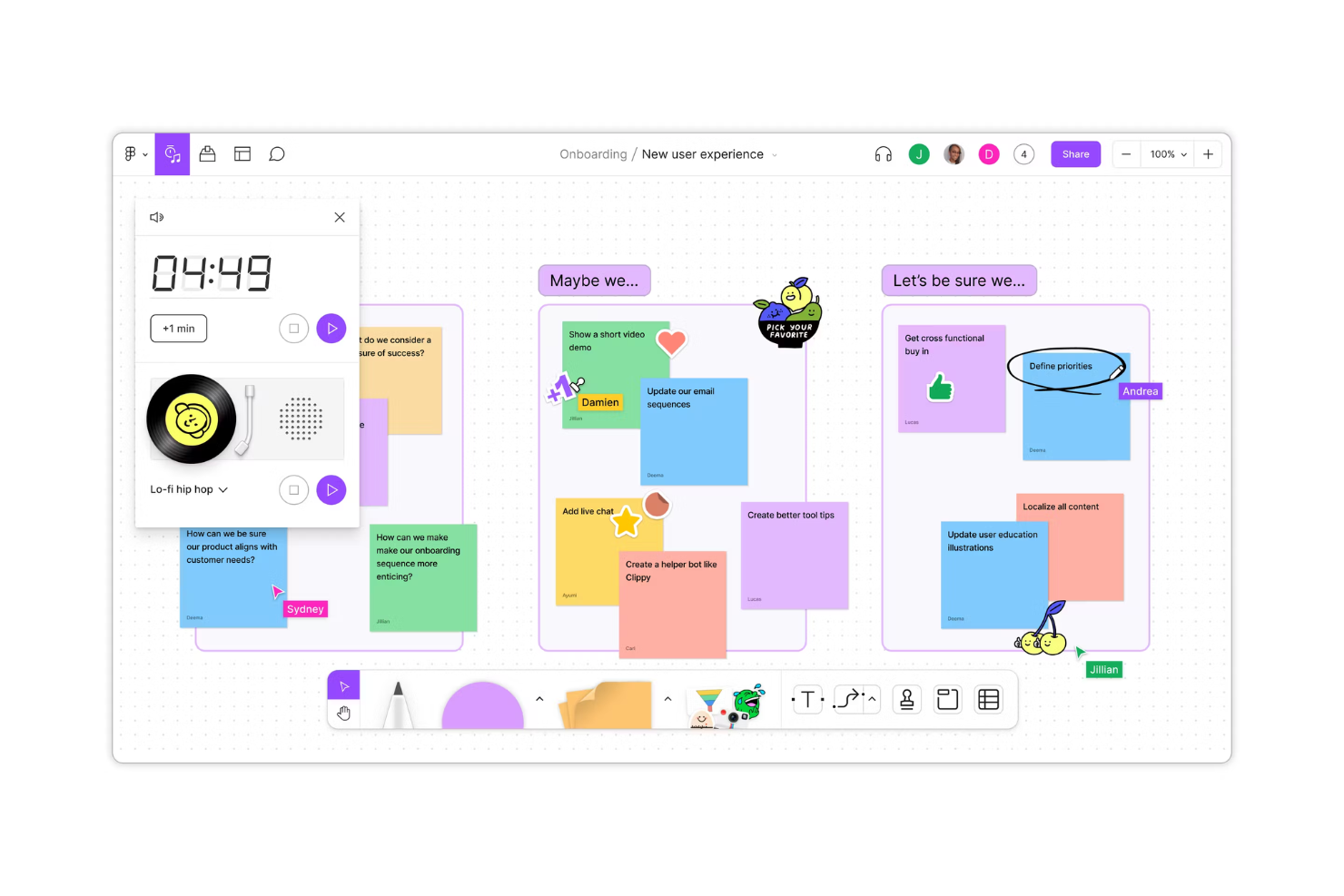
FigJam es la pizarra colaborativa de Figma para equipos de producto y diseño que necesitan recopilar ideas, definir decisiones y mantener alineado el trabajo interfuncional.
¿Para quién es mejor FigJam?
FigJam es adecuado para equipos de UX y producto que quieren pasar del trabajo de diseño a talleres y planificación colaborativos.
Por qué elegí FigJam
Elegí FigJam porque obtiene el reconocimiento de «La mejor opción para flujos de trabajo de diseño a pizarra». Puedo llevar marcos de Figma a un tablero y luego usar notas adhesivas y conectores para recopilar comentarios sobre pantallas específicas. Mi equipo puede convertir esa conversación en un flujo priorizado mientras mantiene visible el contexto del diseño.
Características principales de FigJam
- Votación: Organiza votaciones cronometradas con límites establecidos por participante.
- Temporizador: Añade un temporizador de cuenta regresiva para mantener las actividades del taller dentro del horario previsto.
- Chat de audio: Habla directamente con los colaboradores desde el tablero.
- Plantillas: Empieza con diseños listos para actividades como retrospectivas y planificación.
Integraciones de FigJam
FigJam ofrece integraciones con Jira, Asana y GitHub; su widget de Jira permite convertir las notas adhesivas del tablero en incidencias. Figma también es compatible con Slack, Zapier y una API para integraciones personalizadas.
Pros and Cons
Pros:
- Lleva los diseños de Figma directamente a los talleres
- Recopila comentarios junto a pantallas de diseño específicas
- Organiza votaciones cronometradas y actividades de taller
Cons:
- Las opciones avanzadas de diagramación siguen siendo limitadas
- Los tableros grandes pueden volverse desordenados o lentos

La mejor opción para pizarras digitales alojadas en la UE y conformes con el RGPD
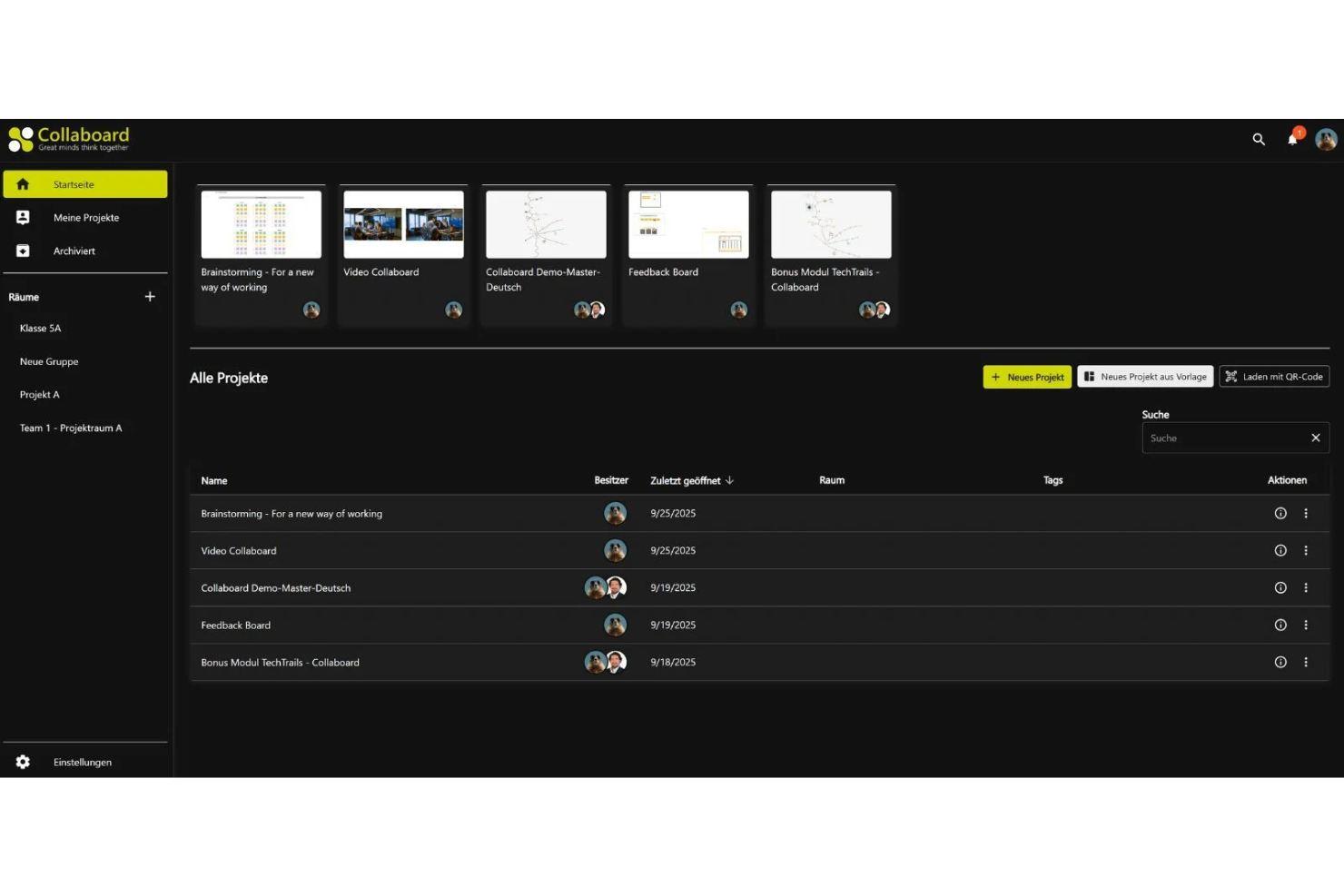
Para los equipos de productos y proyectos que necesitan algo más que un lienzo en blanco, Collaboard es una pizarra digital en línea para realizar lluvias de ideas, mapear flujos de trabajo y coordinar planes compartidos.
¿Para quién es más adecuado Collaboard?
Collaboard es adecuado para equipos que necesitan una pizarra digital colaborativa con alojamiento en la UE y protección de datos centrada en el RGPD.
Por qué elegí Collaboard
Elegí Collaboard para disponer de una pizarra digital alojada en la UE y conforme con el RGPD, con opciones de alojamiento que incluyen Alemania y los Países Bajos. Valoro su cifrado TLS en tránsito y el cifrado AES-256 en reposo. Los permisos basados en roles y los tableros protegidos con contraseña me ayudan a controlar el acceso a los planes de proyecto y las notas de los talleres.
Características principales de Collaboard
- Lienzo infinito: Amplía y añade notas adhesivas, formas, dibujos y mapas mentales.
- Plantillas: Elige entre más de 150 plantillas de Collaboard y de la comunidad.
- Votación anónima: Recopila votos y valoraciones directamente en un tablero.
- Integración con Jira: Importa incidencias para planificar proyectos, talleres y retrospectivas.
Integraciones de Collaboard
Collaboard documenta integraciones con Jira, Pexip, Microsoft Teams, Nextcloud, Cisco Webex y Rocket.Chat. También ofrece una API pública para integraciones personalizadas.
Pros and Cons
Pros:
- Los tableros alojados en la UE satisfacen las necesidades de soberanía de los datos
- La votación anónima y los temporizadores facilitan los talleres
- Las importaciones editables ayudan a conservar el contenido existente del tablero
Cons:
- Algunos usuarios describen la interfaz como anticuada
- La escritura a mano y los mapas mentales necesitan mejoras

La mejor opción para convertir reuniones en resultados estructurados
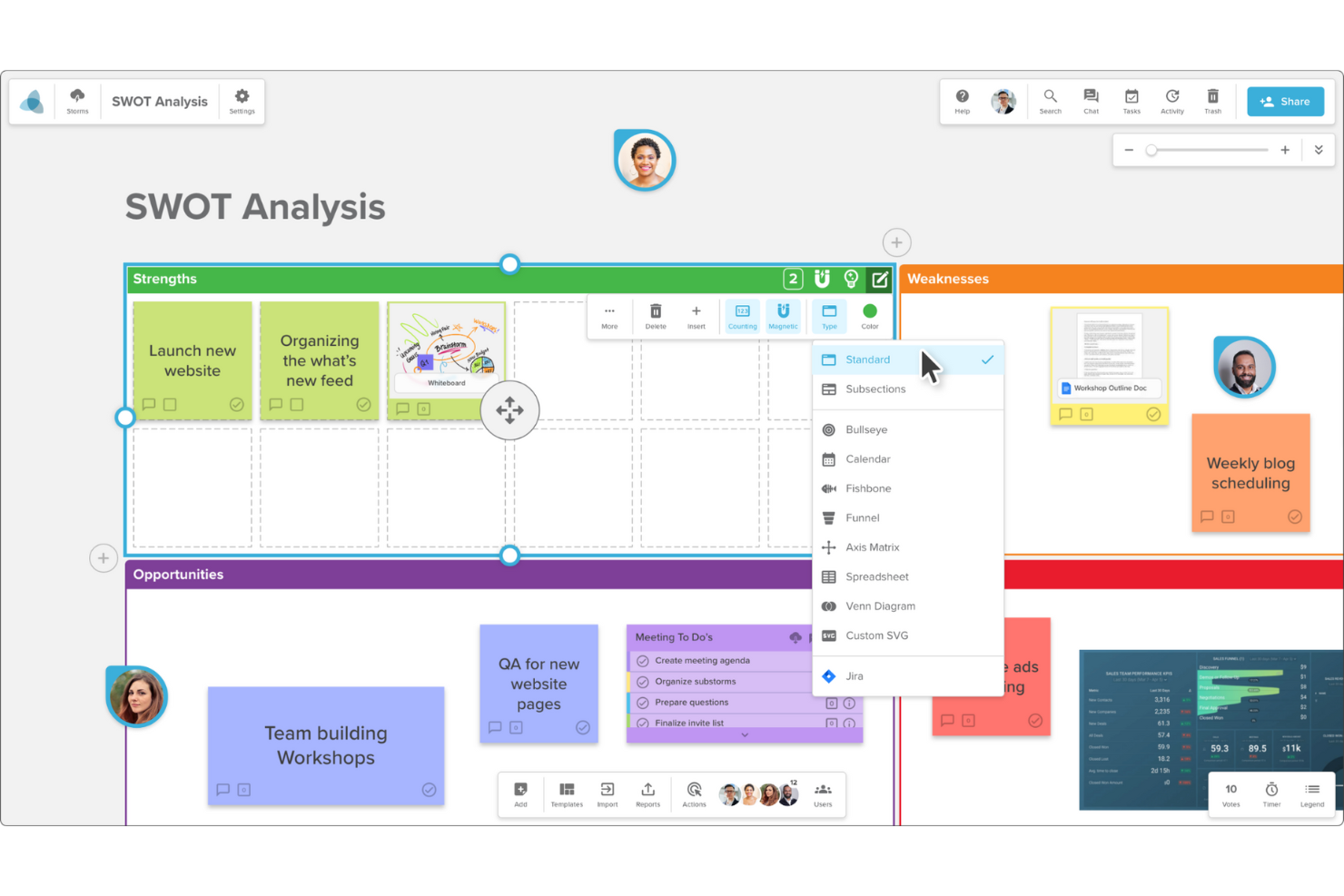
Stormboard es una pizarra en línea para equipos de proyectos y productos que necesitan organizar ideas, mapear flujos de trabajo y convertir las conversaciones de los talleres en trabajo de proyectos.
¿Para quién es más adecuado Stormboard?
Stormboard es ideal para gestores de proyectos que dirigen sesiones de planificación interfuncionales y necesitan registrar decisiones y tareas de seguimiento en un espacio de trabajo compartido.
Por qué elegí Stormboard
Elegí Stormboard como «La mejor opción para convertir reuniones en resultados estructurados». Sus informes convierten el contenido de los tableros en actas de reuniones o presentaciones editables, mientras que las exportaciones de tareas registran responsables, fechas de vencimiento y estados. Me gusta cómo esas exportaciones ofrecen un camino claro hacia las tareas de seguimiento para las decisiones tomadas en una alternativa a Microsoft Whiteboard.
Características principales de Stormboard
- Plantillas personalizables: Elige entre plantillas para lluvias de ideas, planificación de proyectos, flujos de trabajo ágiles y reuniones.
- Lienzo infinito: Añade y cambia el tamaño de las secciones de las plantillas, y luego ajusta sus colores, fondos, títulos y tipos.
- Comentarios y chat: Debate ideas en los comentarios o envía mensajes a tus compañeros dentro de una Storm.
- Votación con puntos: Vota sobre las ideas mediante la votación por puntos para ayudar a priorizar las opciones.
Integraciones de Stormboard
Stormboard ofrece integraciones con Microsoft Teams, Google Drive, Jira, Rally, Azure DevOps, Webex, Zoom, Slack, Dropbox y Box, y se conecta con Zapier. También proporciona una API REST para integraciones personalizadas.
Pros and Cons
Pros:
- Los informes editables convierten los debates en actas
- Las exportaciones de tareas conservan los responsables y las fechas de vencimiento
- La votación con puntos ayuda a priorizar las ideas de los talleres
Cons:
- Los tableros grandes pueden ralentizarse cuando hay muchos usuarios
- Resulta difícil encontrar elementos entre las Storms
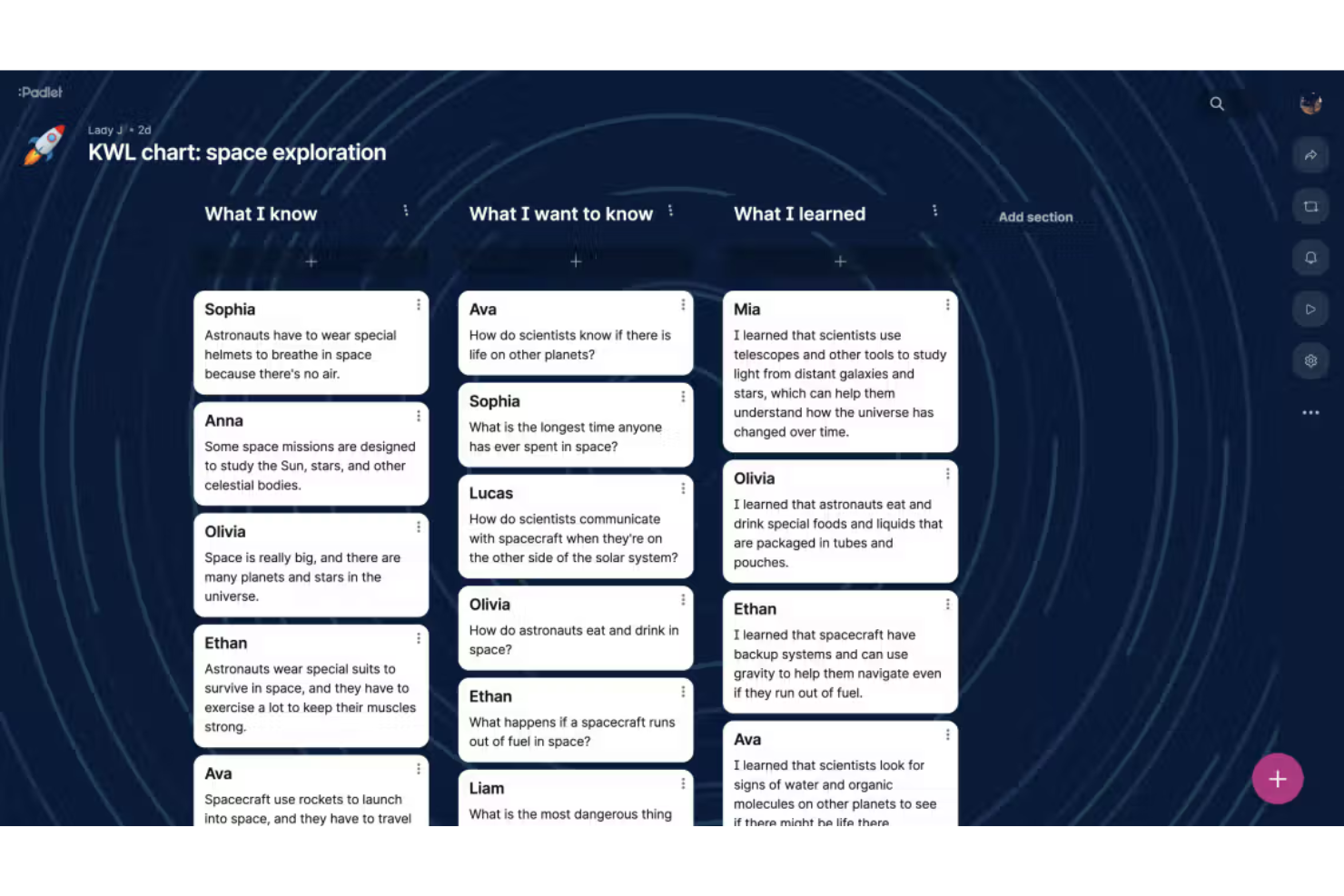
Padlet es una plataforma de colaboración visual para educadores y equipos de proyectos que necesitan una alternativa flexible a Microsoft Whiteboard para recopilar ideas y organizar el trabajo compartido.
¿Para quién es más adecuado Padlet?
Padlet es una buena opción para profesores e instructores que quieren que los estudiantes compartan ideas, medios y trabajos de proyectos en un tablero de aula colaborativo.
Por qué elegí Padlet
Elegí Padlet porque es la mejor opción para compartir tableros multimedia en clase. Los estudiantes pueden añadir imágenes, vídeos, audios y enlaces a un tablero compartido, y después responder a las publicaciones de sus compañeros con comentarios y reacciones. Me gusta como alternativa a Microsoft Whiteboard cuando una lección o un proyecto requiere que los estudiantes recopilen y analicen contenido multimedia, no solo que hagan bocetos de ideas.
Funciones principales de Padlet
- Diseños de tablero: Organiza las publicaciones en formatos como cuadrícula, columnas o lienzo.
- Permisos de visitantes: Establece niveles de acceso, desde solo lectura hasta aprobación de publicaciones.
- Inserción de tableros: Inserta un tablero en otro sitio web o compártelo mediante un código QR.
- Opciones de exportación: Guarda el contenido del tablero como imagen, PDF, CSV o hoja de cálculo de Excel.
Integraciones de Padlet
Padlet admite integraciones LTI 1.3 con Moodle, Canvas, Blackboard, Brightspace, Schoology, itslearning, Google Classroom y Microsoft Teams; las integraciones con LMS requieren una suscripción School. También se conecta con Zapier y ofrece una API pública para integraciones personalizadas.
Pros and Cons
Pros:
- Los estudiantes pueden publicar vídeos, audios e imágenes
- Las respuestas anónimas fomentan una participación más amplia
- Los comentarios y las reacciones favorecen la retroalimentación entre compañeros
Cons:
- Los tableros densos se vuelven difíciles de revisar
- Los límites de los tableros dificultan su uso en varias clases

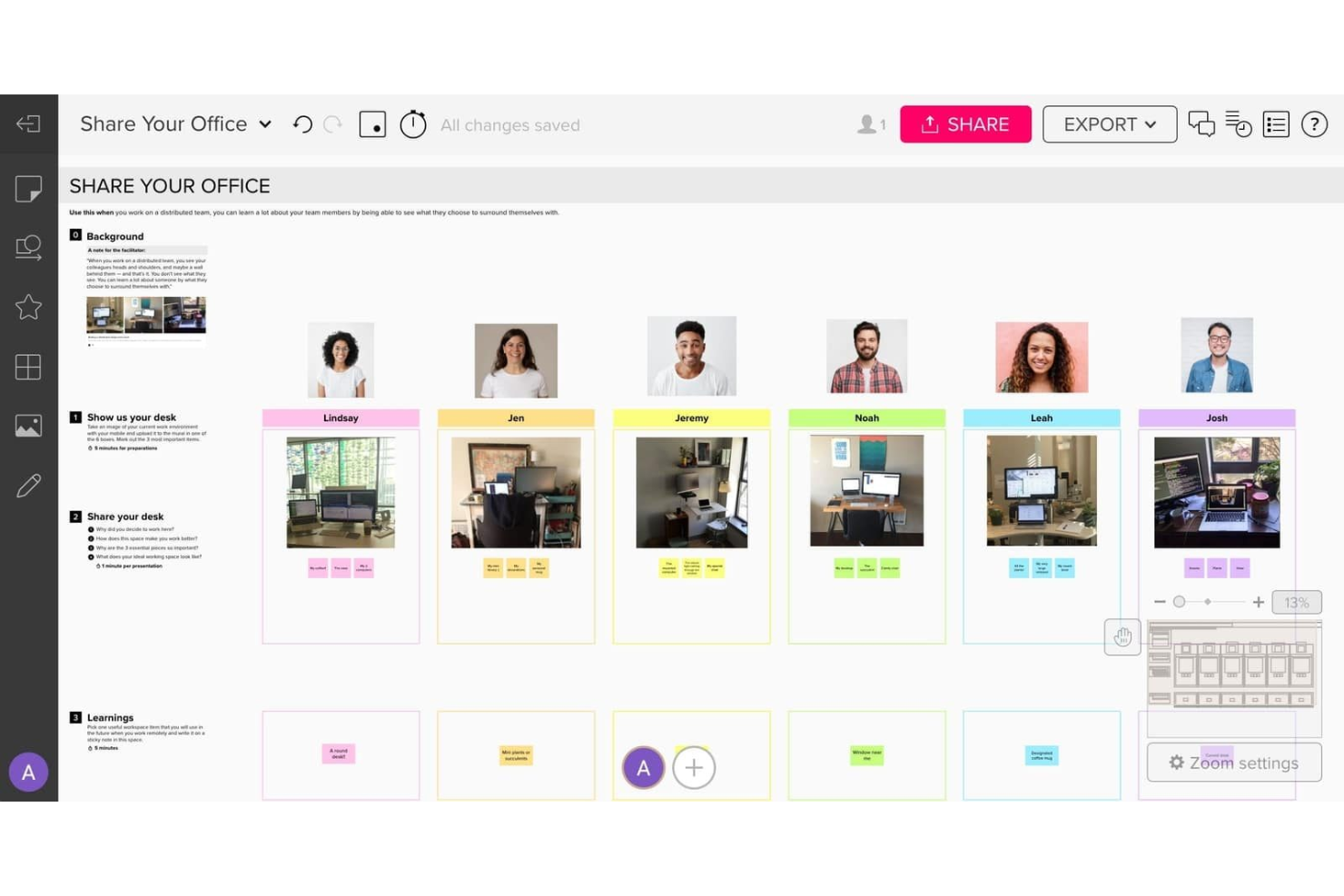
Para los equipos de producto, diseño y entrega que necesitan más estructura de la que ofrece Microsoft Whiteboard, Mural es una pizarra en línea para plasmar ideas, planificar el trabajo y alinear a las partes interesadas en distintos proyectos.
¿Para quién es más adecuado Mural?
Mural es adecuado para directores de proyectos y facilitadores de talleres que necesitan controles estructurados para guiar sesiones colaborativas de planificación y toma de decisiones.
Por qué elegí Mural
Elegí Mural como “La mejor opción para los controles de facilitación de talleres” porque me ofrece formas de guiar sesiones en directo más allá de un lienzo en blanco. Uso el modo privado para recopilar ideas antes de mostrarlas y, después, la votación para ayudar al grupo a priorizar opciones. Un temporizador mantiene las actividades de los grupos de trabajo encaminadas.
Características principales de Mural
- Plantillas: Empieza con tableros prediseñados para la planificación, la creación de mapas y las retrospectivas.
- Notas adhesivas: Añade y organiza notas de texto en el lienzo.
- Conectores: Vincula formas y notas para mostrar las relaciones entre las ideas.
- Comentarios: Añade comentarios a áreas específicas de un mural para debatir de forma asíncrona.
Integraciones de Mural
Las integraciones documentadas de Mural incluyen Microsoft Teams, Jira, Asana, Azure DevOps, Slack, Confluence, Figma, GitHub y Linear, y se conecta con Zapier. Mural también ofrece una API para integraciones personalizadas.
Pros and Cons
Pros:
- El modo privado evita el pensamiento grupal durante la generación de ideas
- Los temporizadores y las votaciones mantienen los talleres centrados
- Las plantillas estructuran la planificación más allá de los lienzos en blanco
Cons:
- Los tableros grandes pueden ralentizarse cuando colaboran varias personas
- Las tablas y los gráficos están por detrás de las opciones de Miro

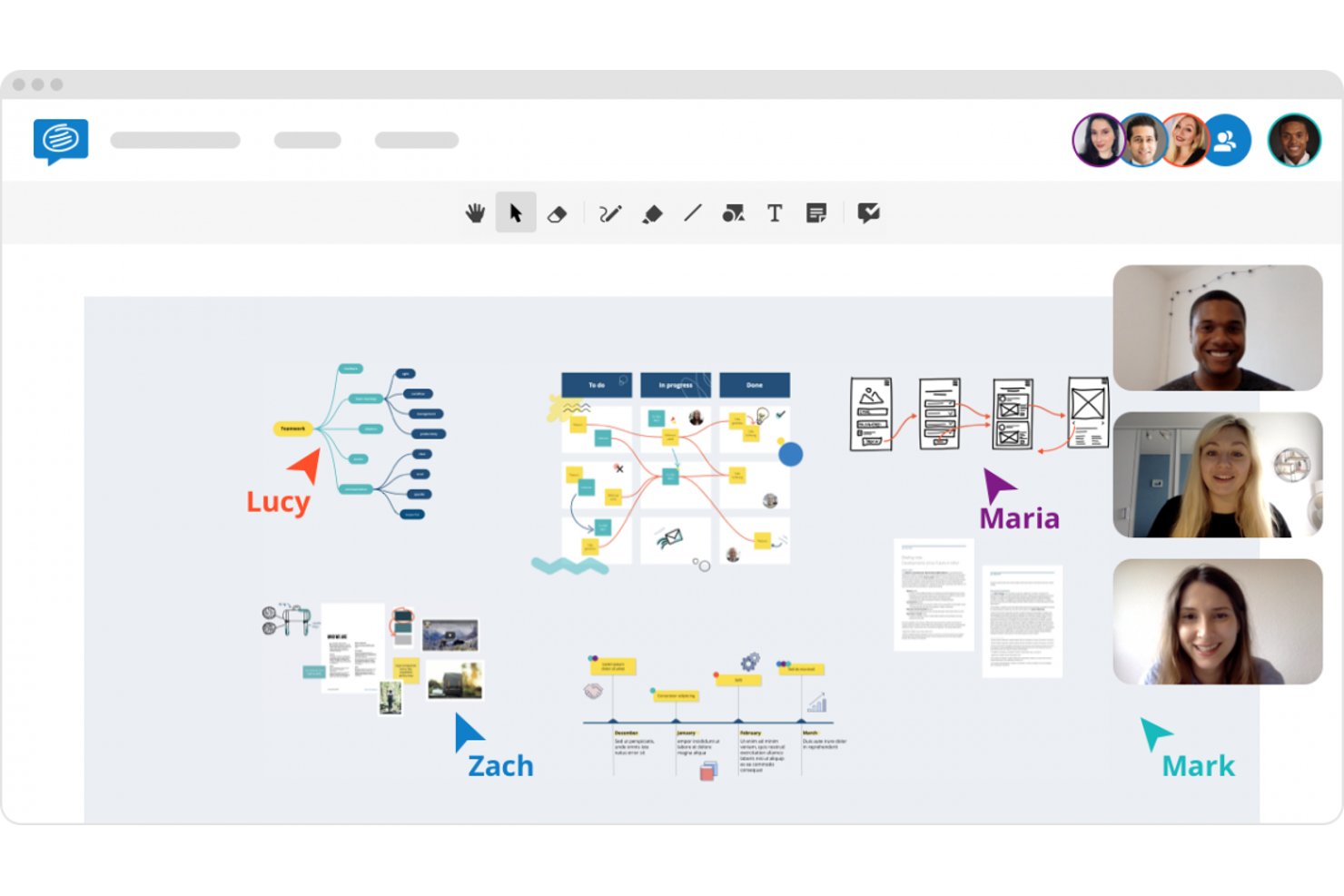
Para los equipos de producto y proyectos que buscan una alternativa a Microsoft Whiteboard, Conceptboard es una pizarra blanca en línea para plasmar ideas, planificar el trabajo y coordinar la colaboración distribuida en pizarras visuales compartidas.
¿Para quién es más adecuado Conceptboard?
Gestores de proyectos y facilitadores que organizan talleres distribuidos y necesitan un espacio de colaboración visual que cumpla con el RGPD.
Por qué elegí Conceptboard
Elegí Conceptboard como alternativa a Microsoft Whiteboard porque es la mejor opción para facilitar talleres que cumplen con el RGPD. Su alojamiento en Alemania y los permisos a nivel de tablero permiten proteger los talleres con información sensible. Puedo invitar a las partes interesadas como revisores, concederles acceso de edición durante la sesión y revocarlo después.
Características principales de Conceptboard
- Plantillas para talleres: Inicia las sesiones con plantillas para retrospectivas, lluvias de ideas y mapeo de procesos.
- Tareas del tablero: Convierte el contenido del tablero en tareas con responsables, fechas límite y etiquetas.
- Comentarios en directo: Añade comentarios directamente al contenido del tablero durante las sesiones colaborativas.
- Votación: Permite que los participantes voten directamente en el tablero sobre ideas y opciones.
Integraciones de Conceptboard
Conceptboard documenta integraciones con Microsoft Teams, Jira, Azure, Confluence, Webex, Google Drive, OneDrive y Dropbox. Estas conexiones permiten a los equipos insertar tableros en herramientas de colaboración e incorporar incidencias o archivos a sus flujos de trabajo visuales.
Pros and Cons
Pros:
- Los permisos a nivel de tablero protegen los talleres con información sensible
- Las plantillas para talleres estructuran las sesiones facilitadas
- Las tareas del tablero conservan las ideas con sus responsables
Cons:
- Los tableros grandes pueden cargarse lentamente
- Las notas adhesivas pueden ajustarse automáticamente o presentar errores

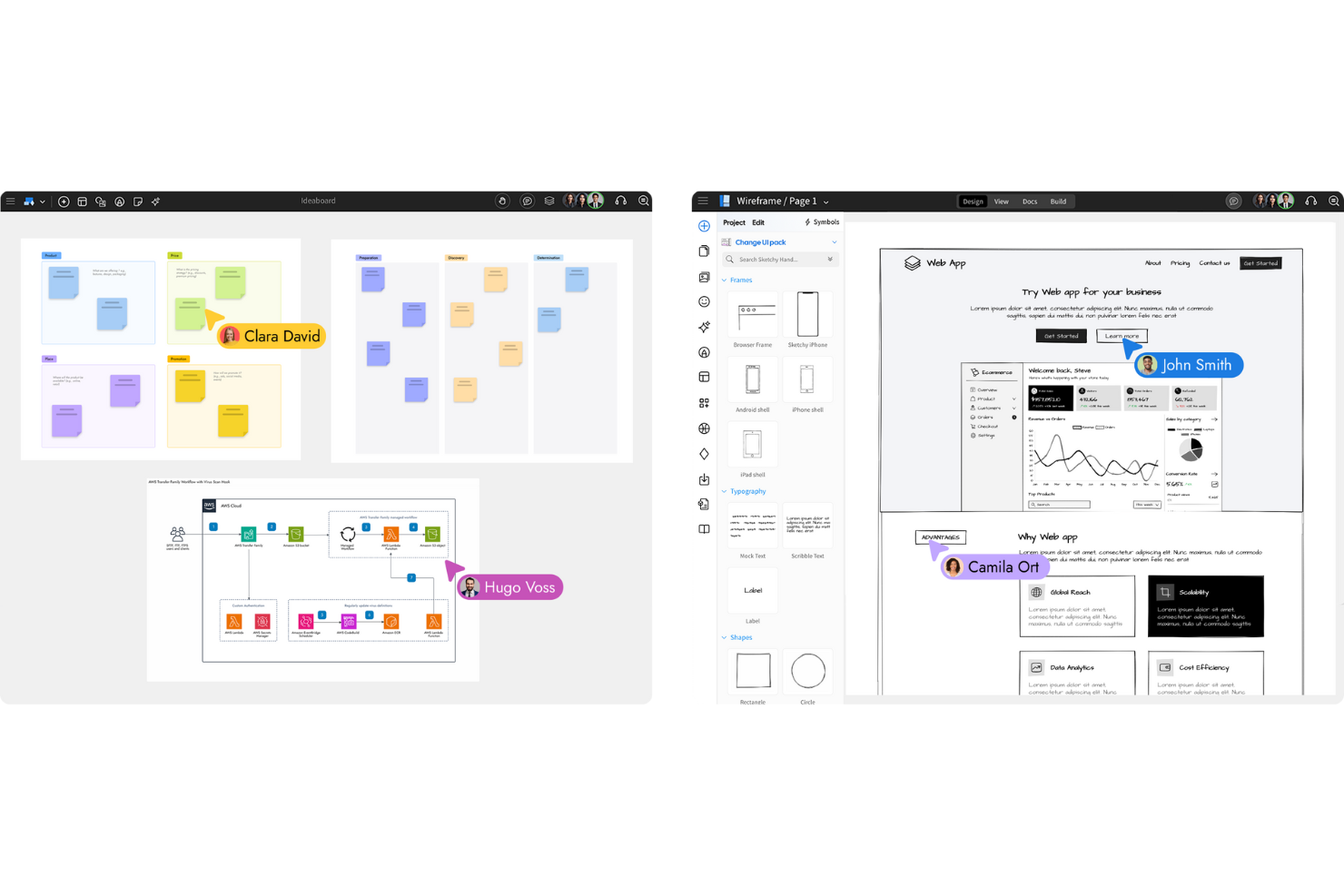
MockFlow ofrece a los equipos de producto y diseño un espacio de trabajo visual en línea para organizar ideas iniciales, alinear a las partes interesadas y aclarar decisiones del proyecto como alternativa a Microsoft Whiteboard.
¿Para quién es más adecuado MockFlow?
Los responsables de producto y diseñadores de UX de equipos de productos digitales pueden usar MockFlow para esbozar interfaces y ponerse de acuerdo sobre los planes de UI antes del desarrollo.
Por qué elegí MockFlow
Elegí MockFlow como alternativa a Microsoft Whiteboard porque su editor de esquemas combina una biblioteca de componentes de UI y paquetes de UI reutilizables con un lienzo compartido. Me gusta que los equipos puedan vincular las pantallas de incorporación en un prototipo en el que se puede hacer clic y, después, previsualizar el flujo a pantalla completa o en un teléfono antes de que comience el trabajo de ingeniería.
Características principales de MockFlow
- Componentes del tablero: Añade notas adhesivas, mapas mentales, tableros kanban, diagramas y encuestas a un tablero.
- Generación de tableros con IA: Crea tableros a partir de indicaciones, notas de reuniones, transcripciones o documentos de requisitos del producto.
- Reuniones en el tablero: Realiza llamadas de audio o vídeo y presenta en directo desde un tablero.
- Comentarios fijados: Adjunta comentarios de texto, audio o vídeo a ubicaciones específicas del tablero.
Integraciones de MockFlow
MockFlow ofrece integraciones de tableros con Microsoft Teams, Google Meet, Confluence, Jira, Trello y Slack, además de conectores de datos en directo para Notion, GitHub y Google Drive. También hay una API de tableros y webhooks disponibles para integraciones personalizadas.
Pros and Cons
Pros:
- Los esquemas rápidos de baja fidelidad aclaran la estructura de las pantallas
- Los tableros y la planificación de UI comparten un mismo espacio de trabajo
- Los prototipos en los que se puede hacer clic permiten previsualizar los flujos en teléfonos
Cons:
- Algunos elementos de UI parecen anticuados o incompletos
- Los controles de los prototipos no simulan las interacciones de forma realista

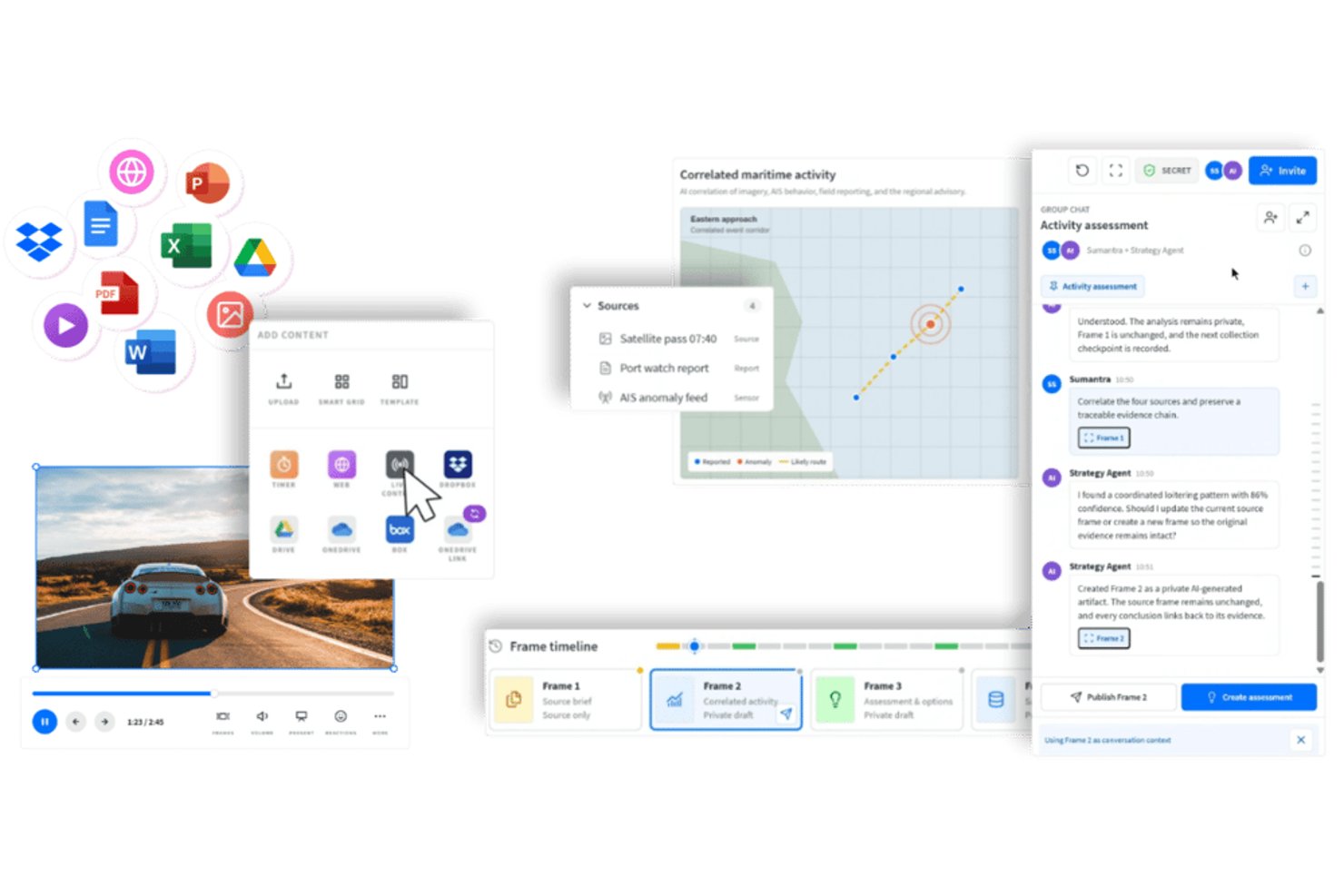
Bluescape es un espacio de trabajo de colaboración visual en línea para equipos de producto, ingeniería y diseño que necesitan organizar materiales de proyectos, mapear flujos de trabajo y alinear a las partes interesadas en lienzos compartidos.
¿Para quién es más adecuado Bluescape?
Bluescape es una buena opción para equipos de defensa y gubernamentales que necesitan colaboración visual segura para coordinar planes y alinear a las partes interesadas.
Por qué elegí Bluescape
Elegí Bluescape como alternativa a Microsoft Whiteboard porque su propuesta única de venta es «La mejor opción para la colaboración visual segura de nivel defensa». Me gusta que los equipos puedan implementarlo en sus propias instalaciones o en una nube privada, configurar el acceso basado en roles, atributos o políticas, e incorporar documentos y fuentes en directo a un lienzo persistente para la planificación operativa.
Funciones principales de Bluescape
- Reproducción de vídeo sincronizada: Carga vídeos, revísalos fotograma a fotograma y mantén la reproducción sincronizada para todos.
- Anotación de documentos: Visualiza y anota documentos con vista a pantalla completa, zoom y extracción de páginas.
- Carruseles de lienzos: Presenta automáticamente los lienzos seleccionados en intervalos configurados.
- Exportación de PDF de varias páginas: Organiza los lienzos seleccionados y expórtalos como un PDF de varias páginas.
Integraciones de Bluescape
Bluescape cuenta con una integración nativa con n8n e integraciones con Microsoft Teams, OneDrive, Microsoft 365, Webex by Cisco, Box, Autodesk Flow Production Tracking y Slack. Su API REST admite integraciones personalizadas con sistemas externos.
Pros and Cons
Pros:
- La implementación segura en las instalaciones permite realizar planificaciones confidenciales
- La revisión de vídeos sincronizada por fotogramas supera a compartir la pantalla
- El lienzo persistente mantiene juntos los archivos y las decisiones del proyecto
Cons:
- Los espacios de trabajo grandes pueden presentar retrasos o resultar engorrosos
- Los comentarios no se traducen fácilmente en tareas con seguimiento

La pizarra de Canva ofrece a los equipos de producto, diseño y marketing un espacio en línea compartido para plasmar ideas, debatir flujos de trabajo y mantener conectada la colaboración visual con el resto de su trabajo en Canva.
¿Para quién es más adecuada la pizarra de Canva?
La pizarra de Canva es adecuada para equipos de producto y UX que quieren desarrollar ideas iniciales junto con las plantillas, fotos y otros recursos de diseño de Canva.
Por qué elegí la pizarra de Canva
Elegí la pizarra de Canva como alternativa a Microsoft Whiteboard porque es ideal para desarrollar ideas con recursos de diseño a mano. Me gusta usar su pizarra compartida para plasmar ideas y flujos de trabajo iniciales junto con las plantillas, fotos y otros recursos de diseño de Canva. Por ejemplo, puedo esbozar un concepto de producto mientras mantengo referencias visuales relevantes en la pizarra.
Características principales de la pizarra de Canva
- Temporizadores: Añade un temporizador para mantener las actividades grupales dentro del horario previsto.
- Comentarios: Deja comentarios directamente en la pizarra.
- Reacciones a notas adhesivas: Añade reacciones a las notas adhesivas.
- Herramientas de bocetado: Dibuja y anota ideas en el lienzo.
Integraciones de la pizarra de Canva
Canva incluye integraciones con Slack, Google Drive, Mailchimp y HubSpot. Canva AI también admite conexiones de solo lectura con Notion, Asana, Gmail y Zoom.
Pros and Cons
Pros:
- La biblioteca de diseño de Canva añade referencias visuales
- Las plantillas abarcan mapas mentales y planes de proyecto
- Las diapositivas de presentación pueden convertirse en pizarras
Cons:
- Las pizarras complejas pueden ralentizar la edición
- Los trazos del lápiz óptico pueden retrasarse al escribir
Miro
La mejor opción para la colaboración de equipos a gran escala
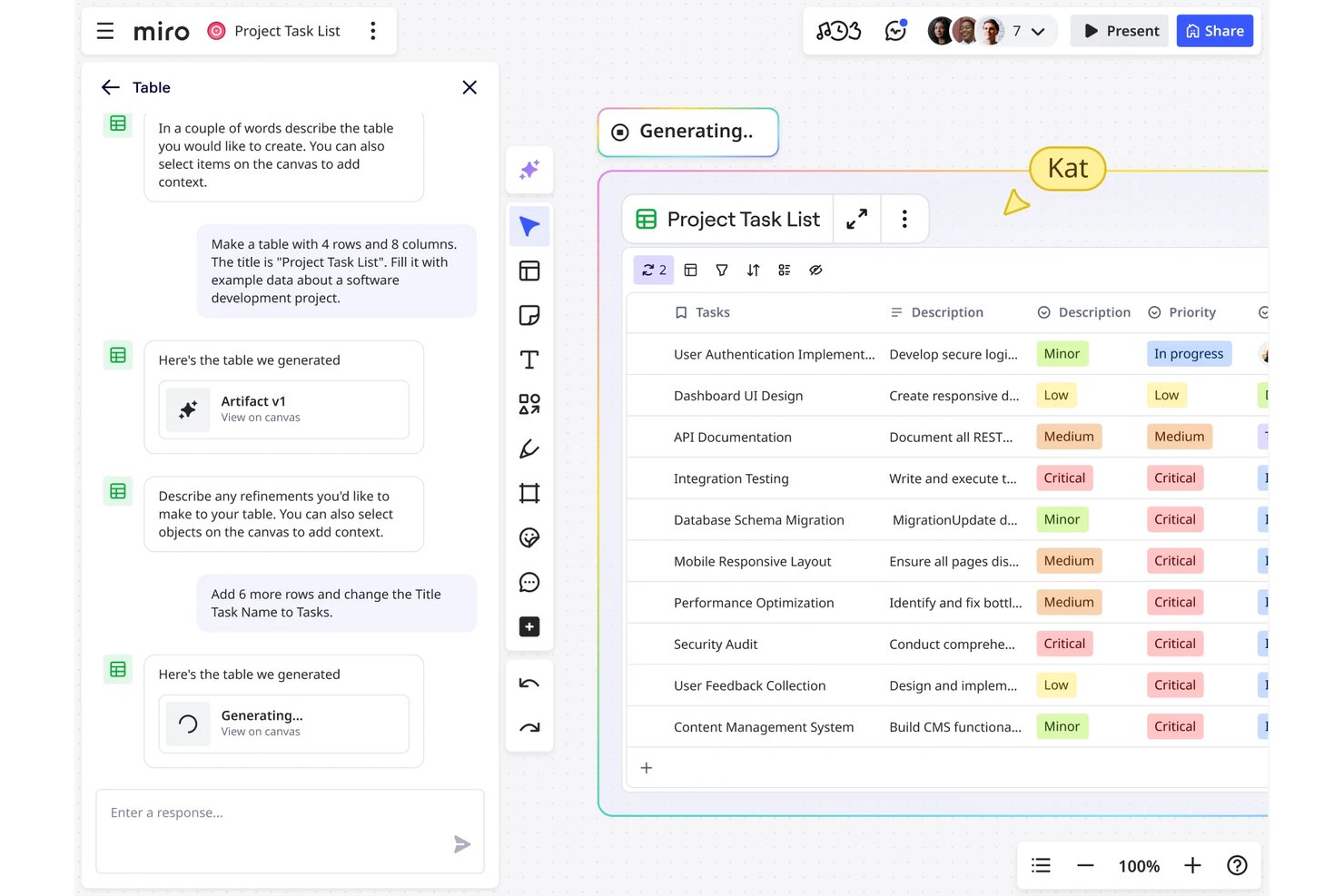
Miro es una pizarra en línea para equipos de producto, diseño y proyectos que necesitan plasmar ideas, planificar flujos de trabajo y mantener alineadas a las partes interesadas distribuidas más allá del lienzo básico de Microsoft Whiteboard.
¿Para quién es más adecuado Miro?
Miro es adecuado para equipos de proyectos y productos de organizaciones en crecimiento o grandes que necesitan un espacio de trabajo visual compartido para la planificación interfuncional entre departamentos.
Por qué elegí Miro
Elegí Miro como alternativa a Microsoft Whiteboard por su fortaleza declarada: “La mejor opción para la colaboración de equipos a gran escala”. Su lienzo infinito y sus marcos permiten a los equipos de producto, diseño e ingeniería plasmar los flujos de trabajo y las dependencias en un solo tablero. Me gusta usar la votación integrada para ayudar a un grupo grande en un taller a priorizar ideas y, al mismo tiempo, mantener visible el contexto de la conversación.
Características principales de Miro
- Biblioteca de plantillas: Inicia talleres con plantillas para crear guiones gráficos, aplicar el pensamiento de diseño y realizar lluvias de ideas.
- Agrupación de notas adhesivas: Agrupa las notas por etiqueta, color, autor o selección.
- Temporizador del tablero: Configura un temporizador para marcar el ritmo de las actividades durante reuniones y talleres.
- Compatibilidad con archivos: Añade imágenes, GIF, documentos, hojas de cálculo y archivos PDF a un tablero.
Integraciones de Miro
El mercado de Miro incluye más de 250 aplicaciones, integraciones y herramientas de IA, entre ellas Jira Cards, Azure Cards, Google Drive, Miro for Microsoft Teams, Slack y Miro for Google Meet, con conexiones entre Microsoft 365, Google Workspace y Atlassian. Miro también se conecta con Zapier y ofrece API y SDK para integraciones personalizadas.
Pros and Cons
Pros:
- La participación en tiempo real facilita los talleres distribuidos
- La votación y los temporizadores orientan la priorización grupal
- Las plantillas facilitan la creación de mapas, guiones gráficos y planes
Cons:
- Los tableros grandes pueden ralentizarse durante la colaboración
- Los tableros abarrotados son difíciles de navegar
New Product Updates from Miro
Miro Adds Japan Data Residency for Enterprise Customers
Miro has introduced Japan data residency for enterprise customers, offering in-region storage for production data, backups, and metadata, plus in-region compute infrastructure. For more information, visit Miro's official site.
Otras alternativas a Microsoft Whiteboard
Estas son algunas opciones adicionales de alternativas a Microsoft Whiteboard que no han entrado en mi lista, pero que aún merece la pena tener en cuenta:
- Klaxoon
La mejor para facilitar talleres gamificados
- Lucidspark
Mejor con herramientas de ideación visual
- Creately
Ideal para flujos de trabajo de proyectos basados en diagramas
- Whimsical
Ideal para diagramas y estructuras alámbricas en un solo lienzo
- Weje
Ideal para organizar tableros gratis y sin límites
- Explain Everything
Ideal para grabar explicaciones en vídeo en la pizarra
- Milanote
Ideal para crear tableros de inspiración y planificar visualmente
- Boardmix
Ideal para la creación asistida por IA de diagramas de flujo y mapeo de diagramas
- tldraw
Ideal para crear aplicaciones de lienzo personalizadas


Criterios de selección de alternativas a Microsoft Whiteboard
Al seleccionar las mejores alternativas a Microsoft Whiteboard para incluir en esta lista, tuve en cuenta las necesidades y los problemas habituales de los compradores relacionados con los productos de pizarra digital de formato libre y programas de colaboración, como la posibilidad de crear estructuras alámbricas organizadas y facilitar la colaboración en equipo en tiempo real. También utilicé el siguiente marco para mantener mi evaluación estructurada y justa:
Funcionalidad principal (25 % de la puntuación total)
Para poder incluirse en esta lista, cada solución debía satisfacer estos casos de uso habituales:
- Crear y editar pizarras digitales
- Colaborar con varios usuarios en tiempo real
- Añadir notas adhesivas, formas y conectores
- Compartir pizarras con miembros del equipo o invitados
- Exportar pizarras a formatos de archivo habituales
Otras funciones destacadas (25 % de la puntuación total)
Para acotar aún más la competencia, también busqué funciones únicas, como:
- Herramientas integradas para crear estructuras alámbricas y prototipos
- Capacidades de gestión de sistemas de diseño
- Controles avanzados de permisos y acceso
- Integración con plataformas de gestión de proyectos
- Sugerencias de diagramas o contenido basadas en IA
Usabilidad (10 % de la puntuación total)
Para hacerme una idea de la usabilidad de cada sistema, tuve en cuenta lo siguiente:
- Diseño de interfaz limpio e intuitivo
- Número mínimo de clics para acceder a las funciones principales
- Rendimiento ágil con paneles grandes
- Diseños de espacio de trabajo personalizables
- Accesibilidad para usuarios con discapacidades
Incorporación (10 % de la puntuación total)
Para evaluar la experiencia de incorporación de cada plataforma, tuve en cuenta lo siguiente:
- Disponibilidad de recorridos del producto paso a paso
- Acceso a vídeos de formación y documentación
- Plantillas prediseñadas para casos de uso habituales
- Chatbots integrados o ayuda guiada
- Seminarios web o sesiones de incorporación en directo
Atención al cliente (10 % de la puntuación total)
Para evaluar los servicios de atención al cliente de cada proveedor de software, tuve en cuenta lo siguiente:
- Múltiples canales de asistencia (chat, correo electrónico, teléfono)
- Tiempos de respuesta rápidos a las consultas
- Acceso a una base de conocimientos con función de búsqueda
- Foros de la comunidad o grupos de usuarios
- Disponibilidad de gestores de cuentas dedicados
Relación calidad-precio (10 % de la puntuación total)
Para evaluar la relación calidad-precio de cada plataforma, tuve en cuenta lo siguiente:
- Planes de precios transparentes y flexibles
- Funciones incluidas en los planes de niveles inferiores
- Disponibilidad de un plan gratuito o una prueba
- Descuentos por facturación anual u organizaciones sin ánimo de lucro
- Sin tarifas ocultas ni cargos inesperados
Opiniones de los clientes (10 % de la puntuación total)
Para hacerme una idea de la satisfacción general de los clientes, tuve en cuenta lo siguiente al leer sus opiniones:
- Comentarios positivos sobre las funciones de colaboración
- Informes sobre disponibilidad y rendimiento fiables
- Comentarios sobre la facilidad de adopción por parte de los equipos
- Críticas sobre carencias o limitaciones de las funciones
- Valoración general de la relación calidad-precio y la satisfacción
¿Por qué buscar una alternativa a Microsoft Whiteboard?
Microsoft Whiteboard no se puede compartir con personas ajenas a tu empresa, salvo durante una reunión de Teams, y algunos equipos consideran que sus herramientas son demasiado básicas para organizar talleres. Estos son algunos casos en los que otra herramienta podría adaptarse mejor:
- Colaboras con clientes o socios ajenos a tu empresa. Las aplicaciones de Whiteboard no permiten compartir paneles con usuarios externos, y los invitados solo pueden trabajar en un panel durante una reunión de Teams. Plataformas como Padlet permiten compartir paneles mediante un enlace o un código QR y establecer permisos para los visitantes.
- Organizas talleres y retrospectivas estructurados. Algunos usuarios consideran que las herramientas de dibujo y notas de Whiteboard son básicas y ofrecen pocas opciones de personalización. Herramientas como Mural añaden votaciones, temporizadores y un modo privado, mientras que FigJam ofrece votaciones cronometradas y plantillas para retrospectivas.
- Organizas sesiones grandes con muchas personas en un mismo panel. Algunos usuarios informan de ralentizaciones y bloqueos ocasionales, especialmente con grupos grandes. Varias herramientas de esta lista también se ralentizan en paneles abarrotados, así que prueba tu panel más grande con un grupo completo durante una prueba gratuita.
Microsoft Whiteboard sigue siendo la opción adecuada si quieres un lienzo de formato libre integrado en las reuniones de Teams, con escritura con lápiz, notas adhesivas y paneles que puedes volver a abrir desde el chat de la reunión. Para los equipos que celebran la mayoría de sus reuniones en Teams, esto puede compensar las limitaciones para compartir contenido con personas externas y las herramientas básicas para talleres.
Funciones principales de Microsoft Whiteboard
Estas son algunas de las funciones principales de Microsoft Whiteboard, que te ayudarán a contrastar y comparar lo que ofrecen las soluciones alternativas:
- Colaboración en tiempo real de varios usuarios en paneles compartidos
- Integración con Microsoft Teams y Office 365
- Notas adhesivas, texto, formas y herramientas de dibujo
- Lienzo infinito para lluvias de ideas de formato libre
- Plantillas para situaciones habituales de reuniones y talleres
- Compatibilidad con la carga de imágenes y documentos
- Escritura con tinta y reconocimiento de escritura a mano
- Uso compartido de paneles con usuarios internos y externos
- Historial de versiones y opciones de recuperación de paneles
- Disponibilidad de aplicaciones web, para Windows, iOS y Android