

10 alternativas a Box para compartir archivos empresariales en 2026

Lista de alternativas a Box
- 6. M-Files


Una buena alternativa a Box ofrece a tu equipo un intercambio seguro de archivos, una colaboración flexible y una gestión fiable de contenidos, sin obligarte a permanecer dentro del ecosistema de Box. Si ya no quieres utilizar Box, probablemente estés sopesando las necesidades de seguridad de los datos, integración y flujos de trabajo frente al coste, la facilidad de uso o los requisitos de cumplimiento.
La solución adecuada debería adaptarse a la estructura de tu organización, ser compatible con tus herramientas preferidas y ajustarse a medida que cambien tus necesidades. En esta lista, respaldada por las principales reseñas de usuarios de Capterra, encontrarás una variedad de alternativas a Box para 2026, cada una con características distintas que te ayudarán a gestionar documentos, controlar el acceso y mantener tus proyectos en marcha.
¿Qué es Box?
Box es una plataforma de gestión de contenidos y una solución de gestión de activos digitales basada en la nube que permite a los equipos almacenar, compartir y colaborar en archivos de forma segura desde cualquier lugar. Ofrece gestión centralizada de documentos, controles de acceso detallados e integración con herramientas de productividad populares.
Las organizaciones utilizan Box para gestionar flujos de trabajo, mantener el cumplimiento normativo y dar soporte a equipos distribuidos. Sus características están diseñadas para grandes empresas y negocios que necesitan almacenamiento seguro de archivos, control de versiones y colaboración entre departamentos o socios externos.
Resumen de las mejores alternativas a Box
Esta tabla comparativa resume los detalles de precios de mis principales selecciones de alternativas a Box:
| Tool | Best For | Trial Info | Price | ||
|---|---|---|---|---|---|
| 1 | Ideal para la colaboración documental en tiempo real | Plan gratuito + prueba gratuita de 14 días disponible | Desde CAD $9.20/usuario/mes (facturado anualmente) | Website | |
| 2 | La mejor opción para compartir archivos cifrados con conocimiento cero | Prueba gratuita de 14 días | Desde $19/usuario/mes (facturado anualmente) | Website | |
| 3 | Ideal para la automatización de flujos de trabajo basada en registros | Hay una demostración gratuita disponible | Desde $73/usuario/mes (facturado anualmente) | Website | |
| 4 | La mejor opción para la sincronización entre dispositivos y el uso compartido de enlaces | Prueba gratuita + plan gratuito disponible | Desde $9.99/usuario/mes (facturado anualmente) | Website | |
| 5 | La mejor opción para controlar el uso compartido de archivos de código abierto | Prueba gratuita de 1 hora | Desde 71.29€/user/year (facturado anualmente) | Website | |
| 6 | Prueba gratuita de 30 días | Desde $7/usuario/mes (facturado anualmente) | Website | ||
| 7 | La mejor opción para la intranet de Microsoft 365 y los centros de contenido | Prueba gratuita disponible | Desde $7/usuario/mes (facturado anualmente) | Website | |
| 8 | Ideal para organizar equipos de pequeñas empresas | Demostración gratuita + prueba gratuita de 15 días disponible | Desde CAD $3/usuario/mes (facturado anualmente) | Website | |
| 9 | La mejor opción para la gobernanza de arquitectura, ingeniería y construcción (AEC) y ciencias de la vida | Demostración gratuita + prueba gratuita de 15 días disponible | Desde $22/usuario/mes (facturado anualmente) | Website | |
| 10 | La mejor integración con Microsoft 365 | Plan gratuito disponible | Desde $1.99/mes | Website |
Por qué confiar en nuestras recomendaciones de software
Nuestro equipo lleva probando y evaluando software desde 2012. Como gestores de proyectos, sabemos lo difícil —y lo importante— que es elegir el software adecuado.
Para esta guía, evaluamos las herramientas mediante pruebas prácticas e investigación independiente, puntuando las herramientas según nuestros criterios de selección. También nos basamos en la experiencia de líderes de opinión del sector y de profesionales en activo de la gestión de proyectos.
Nuestras reseñas reflejan nuestro criterio editorial humano, no un discurso de ventas.
Revisores expertos:
Reseñas de alternativas a Box
A continuación encontrarás mis resúmenes detallados de las alternativas a Box que llegaron a mi lista. Mis reseñas ofrecen un análisis detallado de las características, los casos de uso más adecuados y las integraciones de cada plataforma para ayudarte a encontrar la mejor opción para ti.

Ideal para la colaboración documental en tiempo real
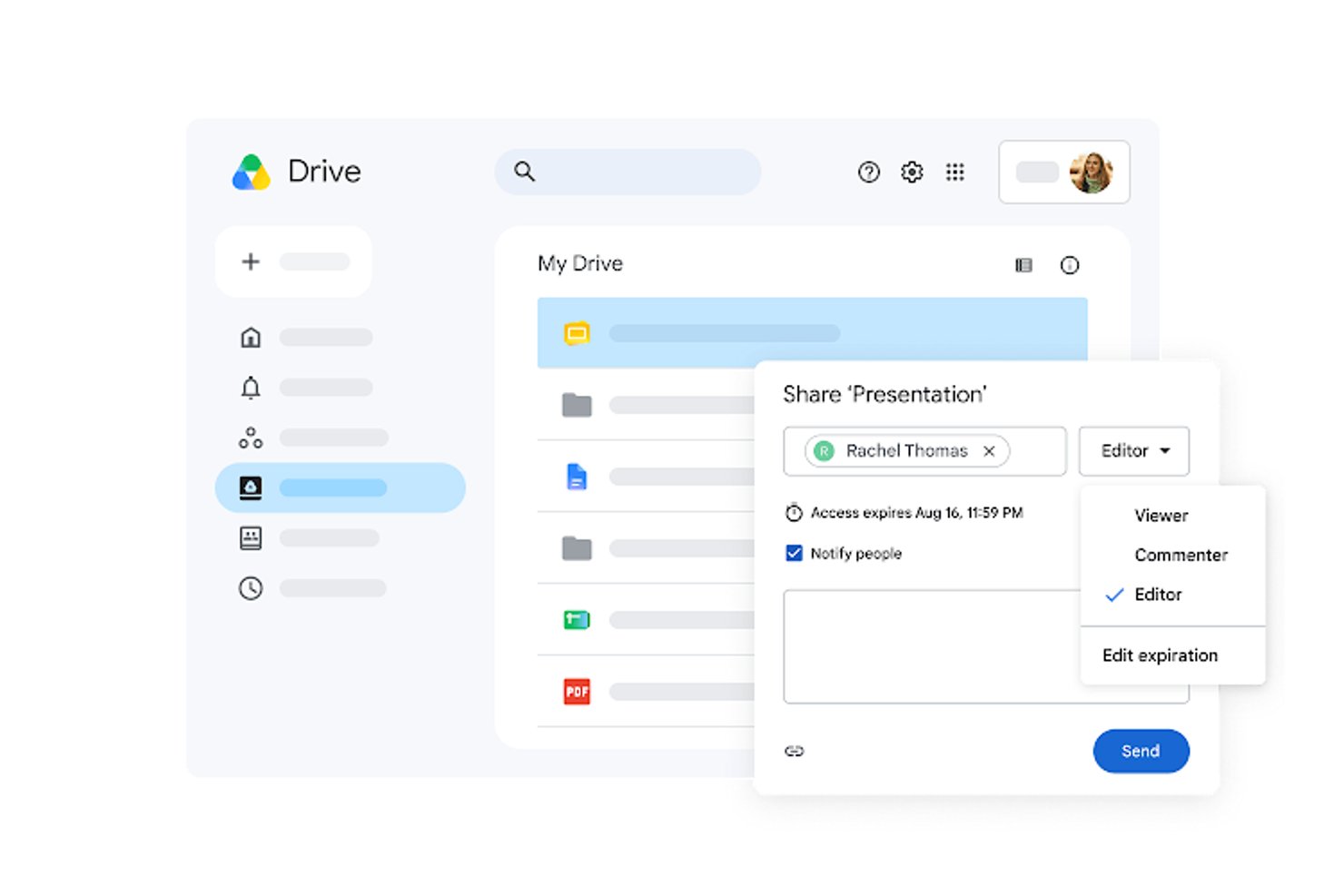
Google Drive ofrece a los equipos que sustituyen el almacenamiento de archivos en la nube de Box junto con las herramientas de Google Workspace un espacio que ayuda a los grupos de producto e ingeniería a mantener organizados los documentos del proyecto y los recursos compartidos en un solo lugar accesible.
¿Para quién es más adecuado Google Drive?
Google Drive es adecuado para gerentes de proyectos y equipos multifuncionales que necesitan editar conjuntamente planes de proyecto, especificaciones y notas de reuniones en Google Docs.
Por qué elegí Google Drive
Elegí Google Drive como alternativa a Box porque es la mejor opción para la edición colaborativa de Google Docs. Utilizo la edición simultánea y los comentarios de Docs para resolver los comentarios sobre las especificaciones del proyecto en un solo archivo, mientras que el historial de versiones ayuda a mi equipo a revisar borradores anteriores. Drive mantiene los recursos relacionados del proyecto junto a esos documentos de trabajo.
Características principales de Google Drive
- Unidades compartidas: Almacena los archivos del equipo en espacios propiedad de la organización en lugar de cuentas individuales.
- Controles de acceso: Establece permisos de lector, comentarista o editor para archivos y carpetas.
- Acceso sin conexión: Marca los archivos compatibles para acceder a ellos cuando no tengas conexión a internet.
- Drive para ordenadores: Sincroniza los archivos de Drive con tu ordenador y accede a ellos a través de su sistema de archivos.
Integraciones de Google Drive
Google Drive funciona de forma nativa con Google Docs, Sheets y Slides para crear y almacenar archivos; las aplicaciones de terceros están disponibles a través de Google Workspace Marketplace, y la API de Drive admite integraciones personalizadas.
Pros and Cons
Pros:
- Edita conjuntamente las especificaciones de Docs con comentarios en directo
- Las unidades compartidas mantienen los archivos bajo la propiedad del equipo
- El historial de versiones ayuda a revisar borradores anteriores
Cons:
- Las carpetas compartidas se desordenan al crecer
- Los permisos se vuelven confusos al trabajar con muchas carpetas

Tresorit
La mejor opción para compartir archivos cifrados con conocimiento cero
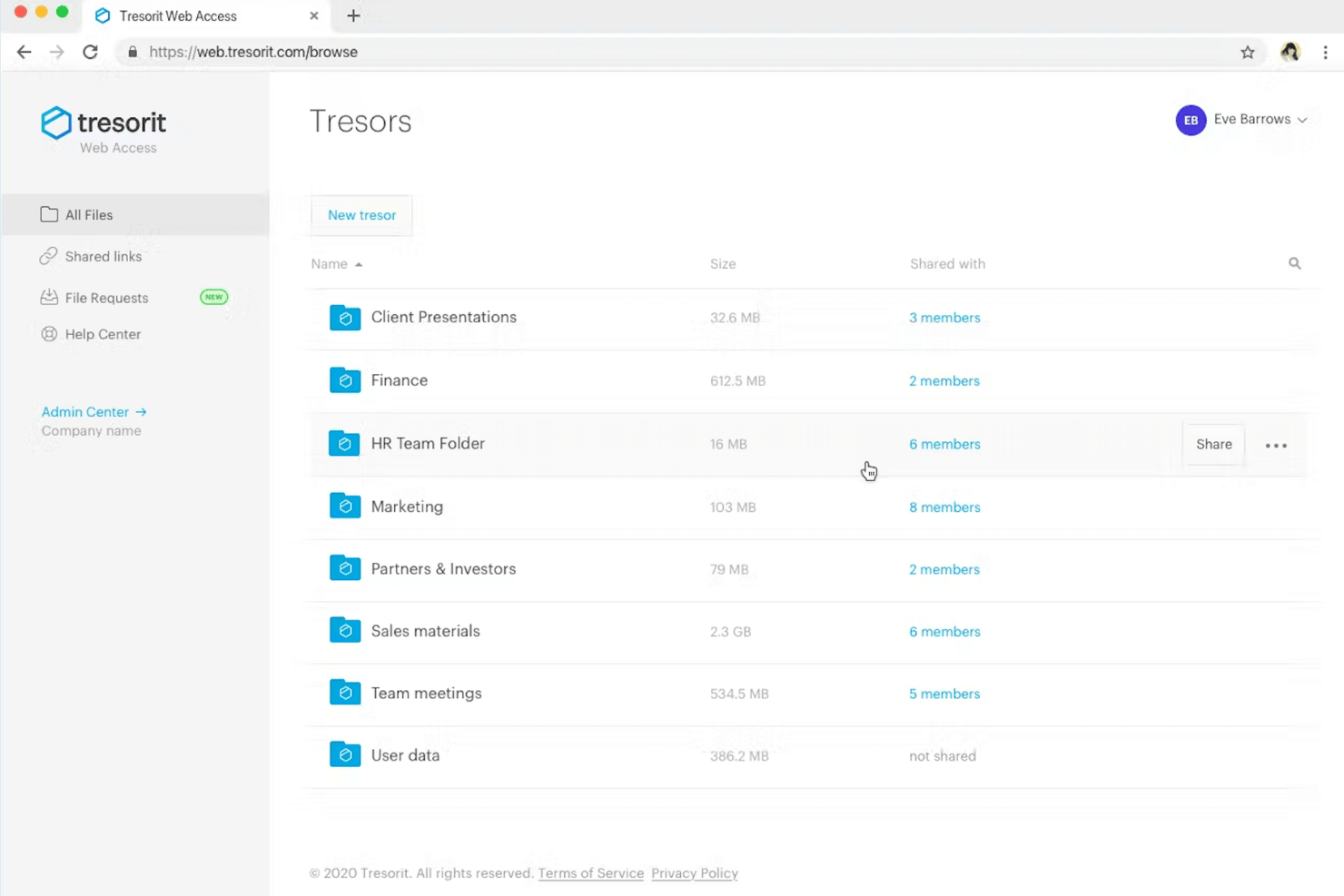
Tresorit es una plataforma de intercambio de archivos y colaboración para empresas que necesitan intercambiar documentos confidenciales, gestionar el acceso de equipos y colaboradores externos, y mantener organizado el trabajo distribuido.
¿Para quién es más adecuado Tresorit?
Tresorit es adecuado para equipos preocupados por la privacidad que necesitan compartir archivos confidenciales de forma segura con colegas y colaboradores externos.
Por qué elegí Tresorit
Elegí Tresorit como alternativa a Box para compartir archivos cifrados con conocimiento cero. Su cifrado de extremo a extremo significa que Tresorit no puede leer los archivos que almacena o comparte tu equipo. Me gusta que puedas compartir archivos mediante enlaces protegidos, establecer permisos de acceso y revocar el acceso cuando finaliza el trabajo de un colaborador.
Características principales de Tresorit
- Solicitudes de archivos: Recopila archivos de colaboradores externos mediante solicitudes de carga.
- Sincronización de archivos: Sincroniza archivos entre dispositivos y carpetas compartidas.
- Historial de versiones: Restaura versiones anteriores de los archivos después de realizar cambios.
- Registros de actividad: Revisa los eventos de los archivos y exporta informes de actividad.
Integraciones de Tresorit
Tresorit documenta integraciones con Microsoft Outlook, Teams, Entra ID, Sentinel, Gmail, Okta, Google Workspace y Active Directory. También ofrece una API y una API compatible con S3 para conexiones personalizadas, con compatibilidad con Zapier.
Pros and Cons
Pros:
- El cifrado de conocimiento cero protege los archivos confidenciales
- Los enlaces para compartir admiten contraseñas y fechas de caducidad
- La sincronización multiplataforma permite trabajar a equipos distribuidos
Cons:
- No permite la coedición de documentos en tiempo real
- La sincronización de archivos grandes puede ser lenta

Ideal para la automatización de flujos de trabajo basada en registros
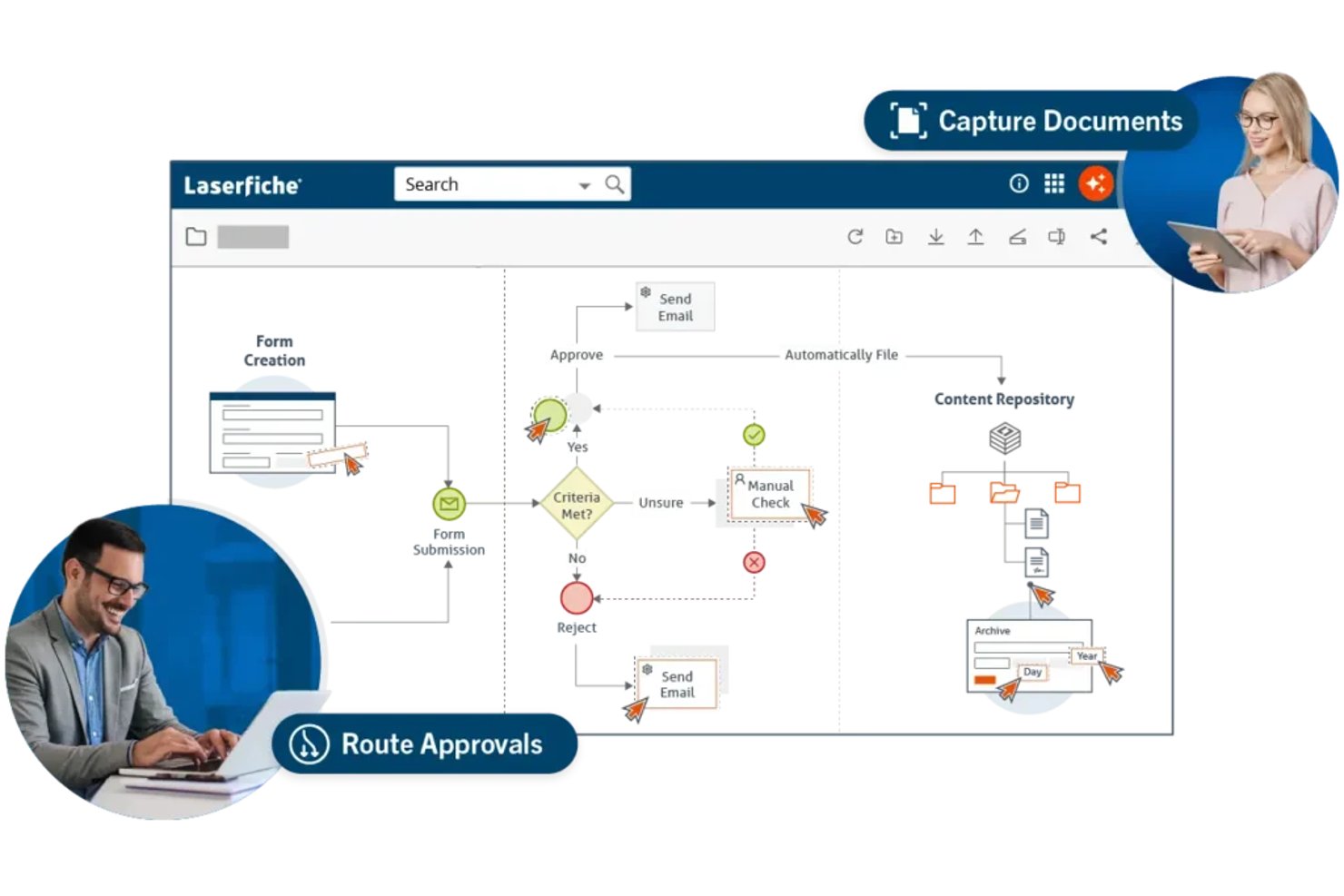
Laserfiche es una plataforma de gestión de contenido en la nube para organizaciones con gran volumen de documentos que necesitan organizar archivos, gestionar el acceso y ayudar a los equipos a encontrar información fiable en todos los departamentos.
¿Para quién es más adecuado Laserfiche?
Laserfiche es adecuado para equipos de TI y operaciones en organizaciones reguladas o con gran volumen de registros que necesitan gobernanza documental y flujos de trabajo automatizados para las aprobaciones.
Por qué elegí Laserfiche
Elegí Laserfiche como alternativa a Box por su automatización de flujos de trabajo basada en registros. Los calendarios de conservación pueden avisar al personal cuando los registros deben archivarse o eliminarse, mientras que los flujos de trabajo dirigen los formularios digitales para su aprobación y realizan un seguimiento de las confirmaciones. Me gusta cómo estas funciones conectan la gestión documental con la gobernanza de registros.
Funciones principales de Laserfiche
- Repositorio de documentos: Almacena y organiza archivos en un repositorio digital centralizado.
- Campos de metadatos: Añade información descriptiva a los documentos para organizarlos y recuperarlos.
- Búsqueda de texto completo: Busca en el contenido y los metadatos de los documentos para localizar archivos.
- Permisos detallados: Establece los derechos de acceso de los usuarios al contenido del repositorio.
Integraciones de Laserfiche
Laserfiche ofrece integraciones nativas con Microsoft 365, incluidos Teams, Outlook y las aplicaciones de Office, además de conectores prediseñados para DocuSign, SAP, Esri ArcGIS, Salesforce, Ellucian, Adobe Sign y OneSpan. También admite integraciones personalizadas mediante su API REST y ofrece un conector de Boomi.
Pros and Cons
Pros:
- Los calendarios de conservación permiten gestionar el ciclo de vida de los registros
- Los flujos de trabajo de aprobación realizan un seguimiento de las confirmaciones de los formularios
- Los metadatos y la búsqueda de texto completo facilitan la recuperación
Cons:
- La configuración inicial puede requerir la intervención de especialistas
- Algunos usuarios informan de un rendimiento lento

Dropbox
La mejor opción para la sincronización entre dispositivos y el uso compartido de enlaces
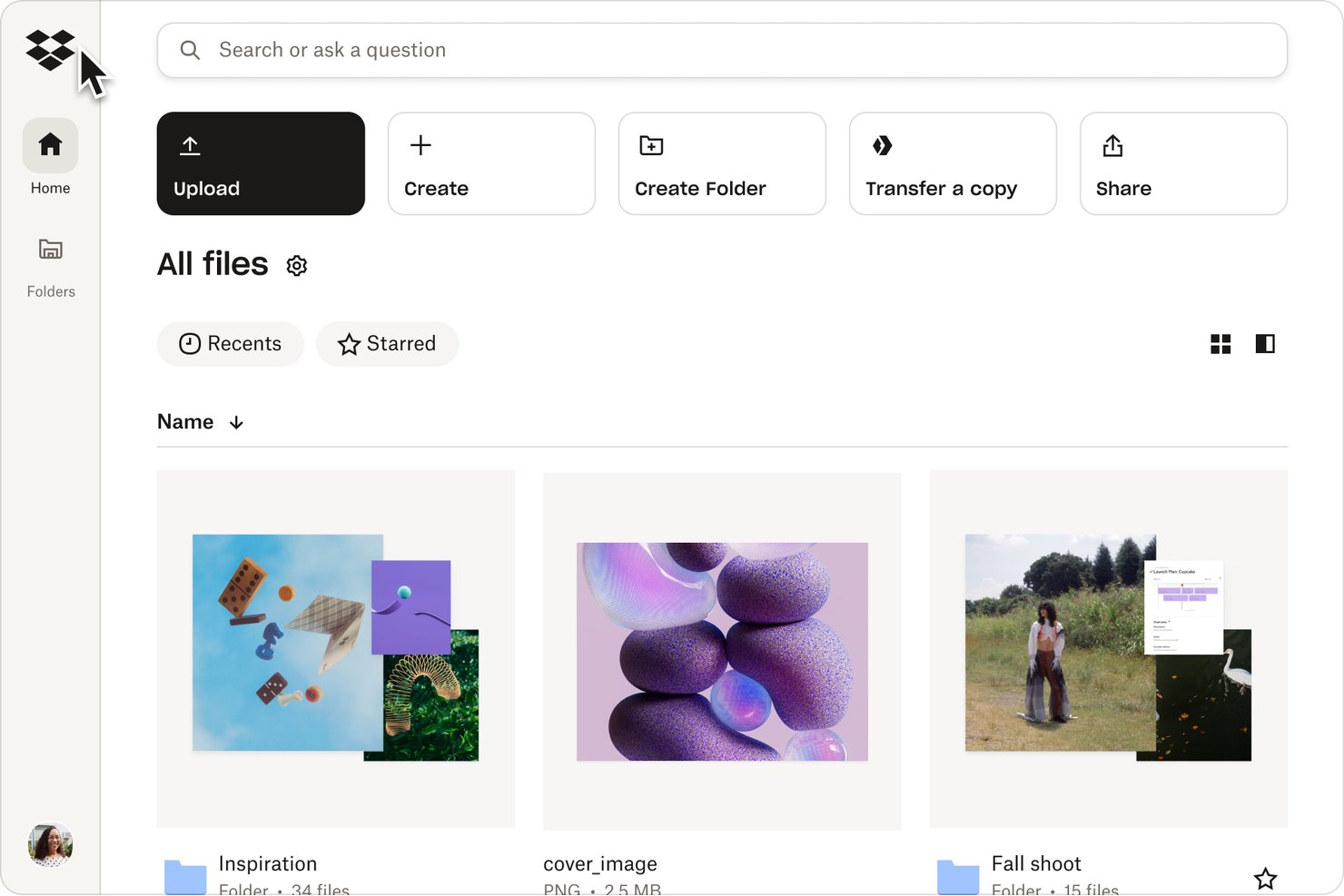
Dropbox es una plataforma de almacenamiento en la nube y uso compartido de archivos para equipos de producto, diseño e ingeniería que necesitan organizar archivos de proyectos, colaborar en documentos y compartir entregables con colaboradores internos y externos.
¿Para quién es más adecuado Dropbox?
Dropbox es adecuado para equipos distribuidos que necesitan tener disponibles los archivos de proyectos en distintos dispositivos y contar con enlaces fáciles de compartir con sus colaboradores.
Por qué elegí Dropbox
Elegí Dropbox porque «La mejor opción para la sincronización entre dispositivos y el uso compartido de enlaces» coincide con mi forma de gestionar los archivos de proyectos. Su sincronización de escritorio mantiene las carpetas actuales disponibles en distintos dispositivos, y los enlaces compartidos me permiten enviar archivos de diseño exportados o documentos de lanzamiento a revisores externos sin adjuntos de correo electrónico. Puedo configurar el acceso a los enlaces para las personas que necesitan revisarlos.
Funciones principales de Dropbox
- Historial de versiones: Restaura versiones anteriores de los archivos o recupera archivos eliminados dentro del periodo de conservación de tu plan.
- Dropbox Transfer: Empaqueta y envía archivos grandes por separado de tus carpetas compartidas.
- Solicitudes de archivos: Recopila archivos de personas que pueden cargarlos mediante un enlace de solicitud.
- Dropbox Paper: Crea y edita documentos colaborativos con comentarios y asignaciones de tareas.
Integraciones de Dropbox
Las integraciones oficiales de Dropbox incluyen Google Workspace, Microsoft 365, Slack, Zoom, Jira, Asana, Trello, Adobe, Canva, HubSpot y Zapier. La API de Dropbox permite integraciones personalizadas con archivos, uso compartido, búsqueda y otras funciones.
Pros and Cons
Pros:
- La sincronización confiable entre dispositivos mantiene las carpetas actualizadas
- Comparte entregables grandes mediante enlaces con acceso controlado
- Las actualizaciones a nivel de bloque reducen el tiempo de carga repetida
Cons:
- La sincronización de archivos grandes puede sufrir retrasos
- Los controles de administración están por detrás de la profundidad empresarial de Box

La mejor opción para controlar el uso compartido de archivos de código abierto
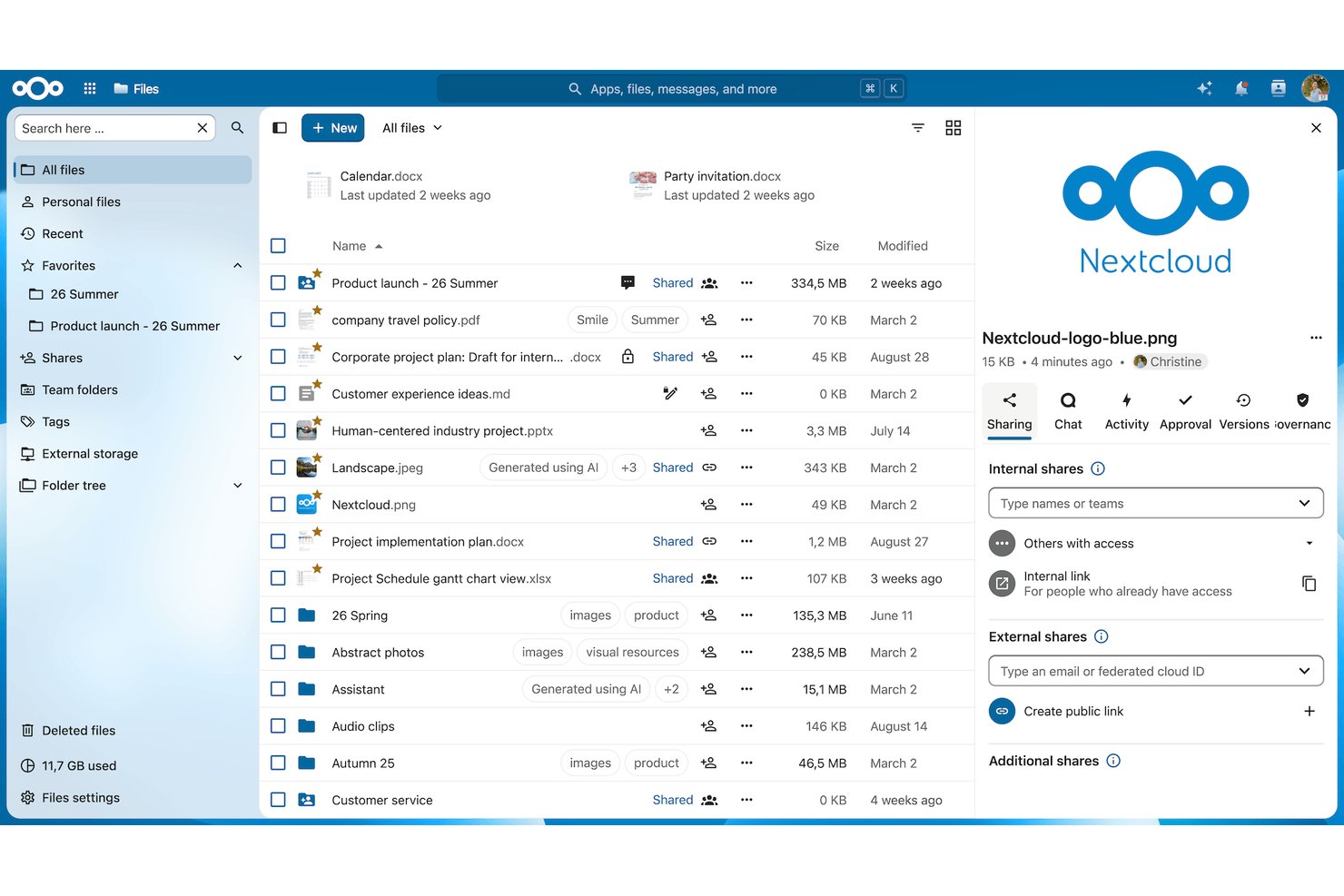
Para los equipos que sustituyen Box, Nextcloud ofrece herramientas de uso compartido de archivos y colaboración que ayudan a las organizaciones a sincronizar documentos, coordinar el trabajo y gestionar dónde se almacenan sus datos.
¿Para quién es más adecuado Nextcloud?
Nextcloud es adecuado para equipos de TI que desean gestionar el uso compartido de archivos en su propia infraestructura mediante software de código abierto.
Por qué elegí Nextcloud
Elegí Nextcloud para tener control sobre el uso compartido de archivos de código abierto cuando una organización necesita mantener los documentos en una infraestructura que administra. Su implementación autoalojada mantiene el almacenamiento bajo el control del equipo, mientras que los permisos para compartir archivos y los enlaces protegidos con contraseña ayudan a regular el acceso a los archivos del proyecto. Esto resulta útil cuando necesitas compartir entregables con socios externos sin darles acceso sin restricciones.
Funciones principales de Nextcloud
- Control de versiones de archivos: Compara las versiones de los archivos y restaura una copia anterior.
- Bloqueo de archivos: Bloquea los archivos para evitar ediciones en conflicto.
- Integración con suites ofimáticas: Edita y coedita documentos mediante suites ofimáticas conectadas.
- Clientes de sincronización: Sincroniza archivos entre aplicaciones de escritorio y móviles.
Integraciones de Nextcloud
Nextcloud documenta integraciones con Outlook y Microsoft Teams mediante Sendent, además de la sincronización de calendarios y contactos de Microsoft Exchange o Microsoft 365, SharePoint y Active Directory; su App Store también incluye aplicaciones para Dropbox, OneDrive, Slack, Jira y GitHub. Nextcloud proporciona API de OCS y WebDAV para integraciones personalizadas.
Pros and Cons
Pros:
- Mantén los archivos en una infraestructura que controla tu equipo
- Restaura versiones anteriores después de ediciones accidentales
- Comparte archivos con controles de acceso detallados
Cons:
- La configuración del servidor requiere administración técnica práctica
- Las transferencias de archivos grandes pueden ralentizarse en servidores modestos

M-Files
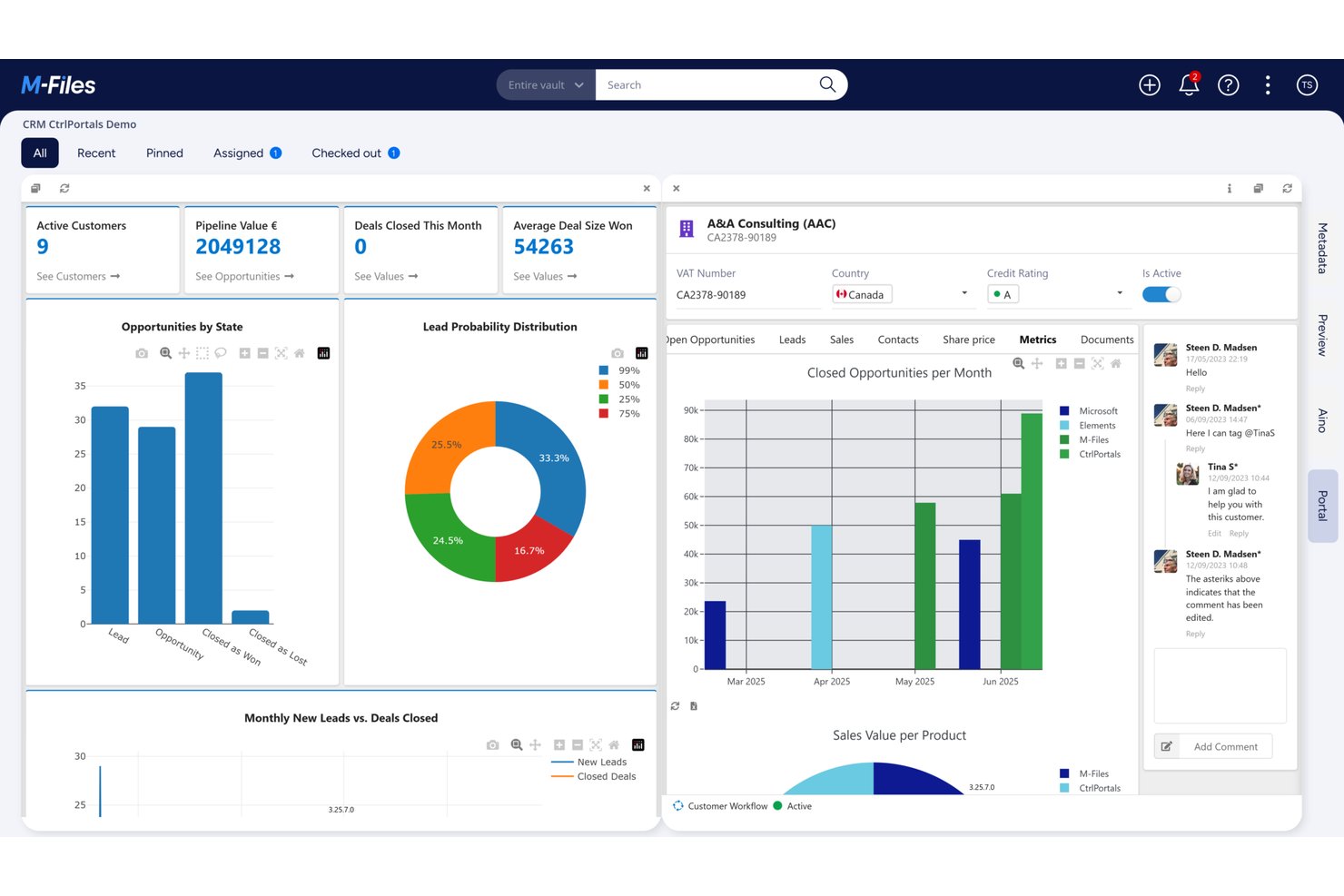
Para los equipos de proyectos, OneDrive proporciona almacenamiento en la nube y uso compartido de archivos para organizar documentos de trabajo, compartir archivos y coordinar la colaboración en Microsoft 365, por lo que es la mejor opción para los flujos de trabajo de archivos existentes de Microsoft 365.
¿Para quién es más adecuado OneDrive?
OneDrive es adecuado para organizaciones estandarizadas en Microsoft 365 que necesitan que los archivos de proyecto se integren en su entorno de productividad existente.
Por qué elegí OneDrive
Elegí OneDrive como alternativa a Box porque es la mejor opción para los flujos de trabajo de archivos existentes de Microsoft 365. Los archivos de proyecto compartidos en Teams se encuentran en SharePoint, mientras que los archivos de trabajo personales se sincronizan mediante OneDrive. Me gusta que los compañeros de equipo puedan editar conjuntamente documentos de Office y restaurar versiones anteriores desde el historial de versiones.
Características principales de OneDrive
- Archivos a petición: Explora archivos en la nube desde el Explorador de archivos o Finder sin almacenar todos los archivos localmente.
- Sincronización de archivos: Sincroniza archivos y carpetas seleccionados entre OneDrive y tu equipo.
- Permisos de uso compartido: Elige si los destinatarios con quienes compartes pueden ver o editar los archivos.
- Papelera de reciclaje: Recupera archivos eliminados desde la papelera de reciclaje de OneDrive.
Integraciones de OneDrive
OneDrive cuenta con integraciones nativas en Microsoft 365, incluidas Microsoft Teams, SharePoint, Word, Excel y PowerPoint, para acceder a archivos y colaborar. Microsoft Graph proporciona una API para integraciones personalizadas.
Pros and Cons
Pros:
- La edición conjunta de documentos de Office reduce la confusión entre versiones
- Archivos a petición ahorra espacio de almacenamiento local
- El historial de versiones restaura ediciones anteriores de los archivos
Cons:
- Las bibliotecas compartidas grandes pueden provocar conflictos de sincronización
- Los permisos de OneDrive y SharePoint confunden a los equipos

La mejor opción para la intranet de Microsoft 365 y los centros de contenido
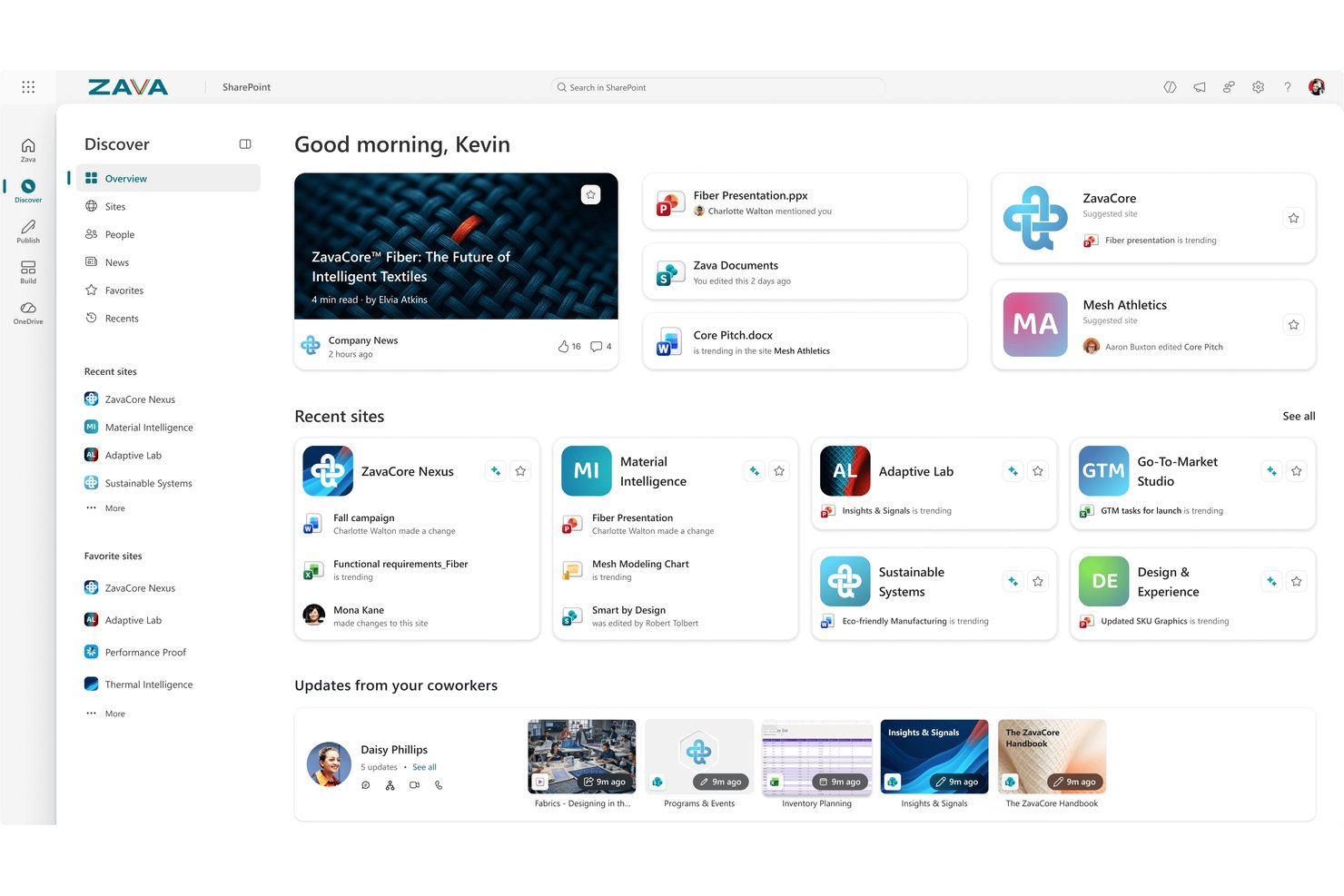
Microsoft SharePoint es una plataforma de gestión de contenido en la nube para equipos que necesitan organizar archivos, compartir información de proyectos y mantener accesibles los recursos internos dentro de Microsoft 365.
¿Para quién es más adecuado Microsoft SharePoint?
Microsoft SharePoint es adecuado para equipos de TI, comunicación y operaciones que necesitan una intranet para empleados y centros de contenido organizados dentro de Microsoft 365.
Por qué elegí Microsoft SharePoint
Elegí Microsoft SharePoint como alternativa a Box por su adecuación como “la mejor opción para la intranet de Microsoft 365 y los centros de contenido”. Utilizo sitios de comunicación para publicar actualizaciones de proyectos y sitios de equipo con bibliotecas de documentos para organizar planes y archivos aprobados. El historial de versiones me ayuda a rastrear los cambios cuando los requisitos cambian.
Características principales de Microsoft SharePoint
- Columnas de metadatos: Añade campos para clasificar y filtrar el contenido por proyecto, propietario o estado.
- Listas de SharePoint: Realiza un seguimiento de información estructurada, como problemas, decisiones o solicitudes de proyectos.
- Plantillas de páginas: Crea páginas coherentes para actualizaciones recurrentes de proyectos o departamentos.
- Configuración de permisos: Establece el acceso para personas o grupos a nivel de sitio, carpeta o elemento.
Integraciones de Microsoft SharePoint
SharePoint cuenta con integraciones nativas en todo el ecosistema de Microsoft, incluidos Microsoft 365, Microsoft Teams, OneDrive, Power Automate y Power Apps. Microsoft Graph proporciona API para integraciones personalizadas.
Pros and Cons
Pros:
- Centraliza los archivos de proyectos con historial de versiones
- Publica actualizaciones de proyectos mediante páginas personalizables
- Las columnas de metadatos clasifican los archivos más allá de las jerarquías de carpetas
Cons:
- Los permisos de los sitios requieren planificación para mantenerlos
- La búsqueda y la sincronización son lentas en bibliotecas grandes

Ideal para organizar equipos de pequeñas empresas
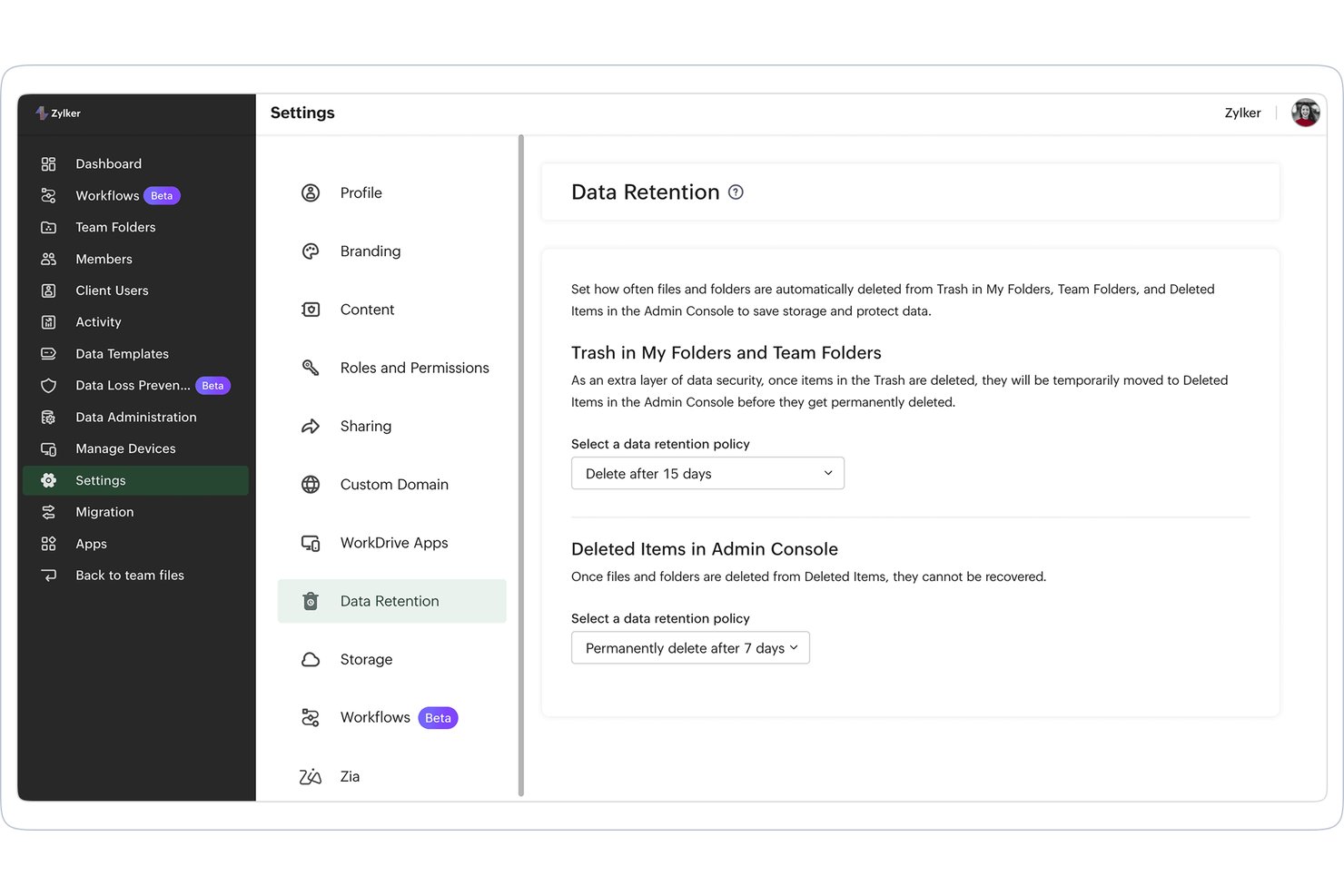
Zoho WorkDrive ofrece a los equipos de pequeñas empresas un espacio de trabajo compartido en la nube para almacenar, compartir y colaborar en archivos, reduciendo la dispersión de documentos y la confusión sobre el acceso entre proyectos.
¿Para quién es más adecuado Zoho WorkDrive?
Zoho WorkDrive es adecuado para pequeñas empresas que necesitan una forma compartida y organizada de gestionar los archivos del equipo entre departamentos.
Por qué elegí Zoho WorkDrive
Elegí Zoho WorkDrive como alternativa a Box porque está diseñado para organizar equipos de pequeñas empresas. Las carpetas de equipo ofrecen a los departamentos y proyectos espacios compartidos para los archivos, mientras que los permisos de las carpetas permiten controlar quién puede verlos o editarlos. También me gusta que el historial de versiones ayude a mi equipo a restaurar borradores anteriores cuando se modifican documentos compartidos.
Características principales de Zoho WorkDrive
- Sincronización de escritorio: WorkDrive Sync realiza copias de seguridad y sincroniza archivos para acceder a ellos desde el escritorio.
- Enlaces compartidos protegidos con contraseña: Añade una contraseña y una fecha de caducidad a los enlaces externos.
- Autenticación OTP: Requiere una contraseña de un solo uso para acceder a los enlaces compartidos externamente.
- Zoho Office Suite: Crea y edita documentos, hojas de cálculo y presentaciones con Writer, Sheet y Show.
Integraciones de Zoho WorkDrive
Zoho WorkDrive se integra con Zoho CRM y Zoho Mail, y ofrece complementos para Microsoft Office, Outlook y Gmail. También es compatible con Zapier y proporciona API para integraciones personalizadas.
Pros and Cons
Pros:
- Las carpetas de equipo mantienen separados los archivos de los clientes
- El historial de versiones permite recuperar borradores
- Las herramientas ofimáticas integradas facilitan la colaboración en documentos
Cons:
- La sincronización de escritorio puede funcionar lentamente
- Los enlaces externos pueden confundir a los destinatarios

Egnyte
La mejor opción para la gobernanza de arquitectura, ingeniería y construcción (AEC) y ciencias de la vida
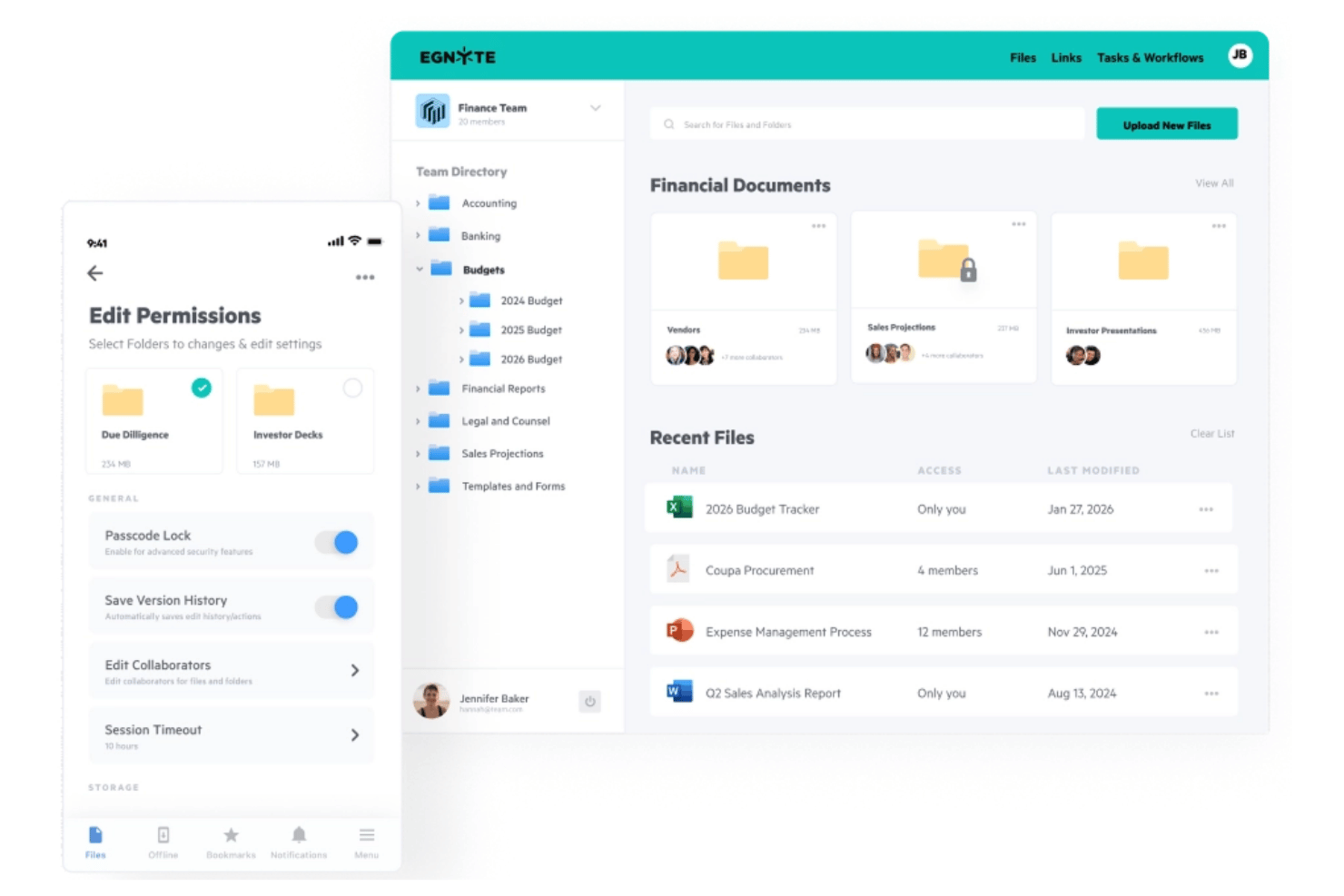
Egnyte es una plataforma de gestión de contenido en la nube que ayuda a los equipos distribuidos a organizar archivos de proyectos, controlar el acceso y gestionar la documentación en flujos de trabajo complejos.
¿Para quién es Egnyte más adecuado?
Egnyte es adecuado para equipos de arquitectura, ingeniería y construcción (AEC), así como de ciencias de la vida, que necesitan un acceso controlado a los archivos de proyectos y la documentación técnica.
Por qué elegí Egnyte
Elegí Egnyte por su adecuación a la propuesta de valor única: la mejor opción para la gobernanza de arquitectura, ingeniería y construcción (AEC) y ciencias de la vida. Los equipos de AEC pueden controlar archivos BIM y CAD de gran tamaño mediante permisos basados en roles, mientras que los equipos de ciencias de la vida pueden realizar un seguimiento de las revisiones, aprobaciones y registros de auditoría de documentos controlados. Esto ayuda a mantener delimitado y regulado el acceso de los consultores, así como a garantizar la trazabilidad de los registros regulados.
Características principales de Egnyte
- Aplicación de escritorio: Explora los archivos de Egnyte mediante el Explorador de archivos de Windows o el Finder de Mac.
- Edición colaborativa con Microsoft 365: Edita documentos de Office con colaboradores y guarda los cambios en Egnyte.
- Historial de versiones de archivos: Consulta versiones anteriores de los archivos y restaura una como actual.
- Aplicaciones móviles: Accede a los archivos de Egnyte y gestiónalos desde dispositivos iOS y Android.
Integraciones de Egnyte
Egnyte ofrece integraciones con Autodesk Forma, Procore, Bluebeam, Benchling, ChemAxon, TetraScience y Science Exchange, además de Microsoft 365 y Google Workspace. También proporciona una API para integraciones personalizadas.
Pros and Cons
Pros:
- Los permisos granulares de las carpetas son adecuados para archivos de proyectos regulados
- El historial de versiones restaura la información eliminada de los proyectos
- El acceso desde el terreno permite compartir archivos externos de forma segura
Cons:
- Las cargas grandes pueden sincronizarse lentamente
- Los cambios masivos de permisos son difíciles

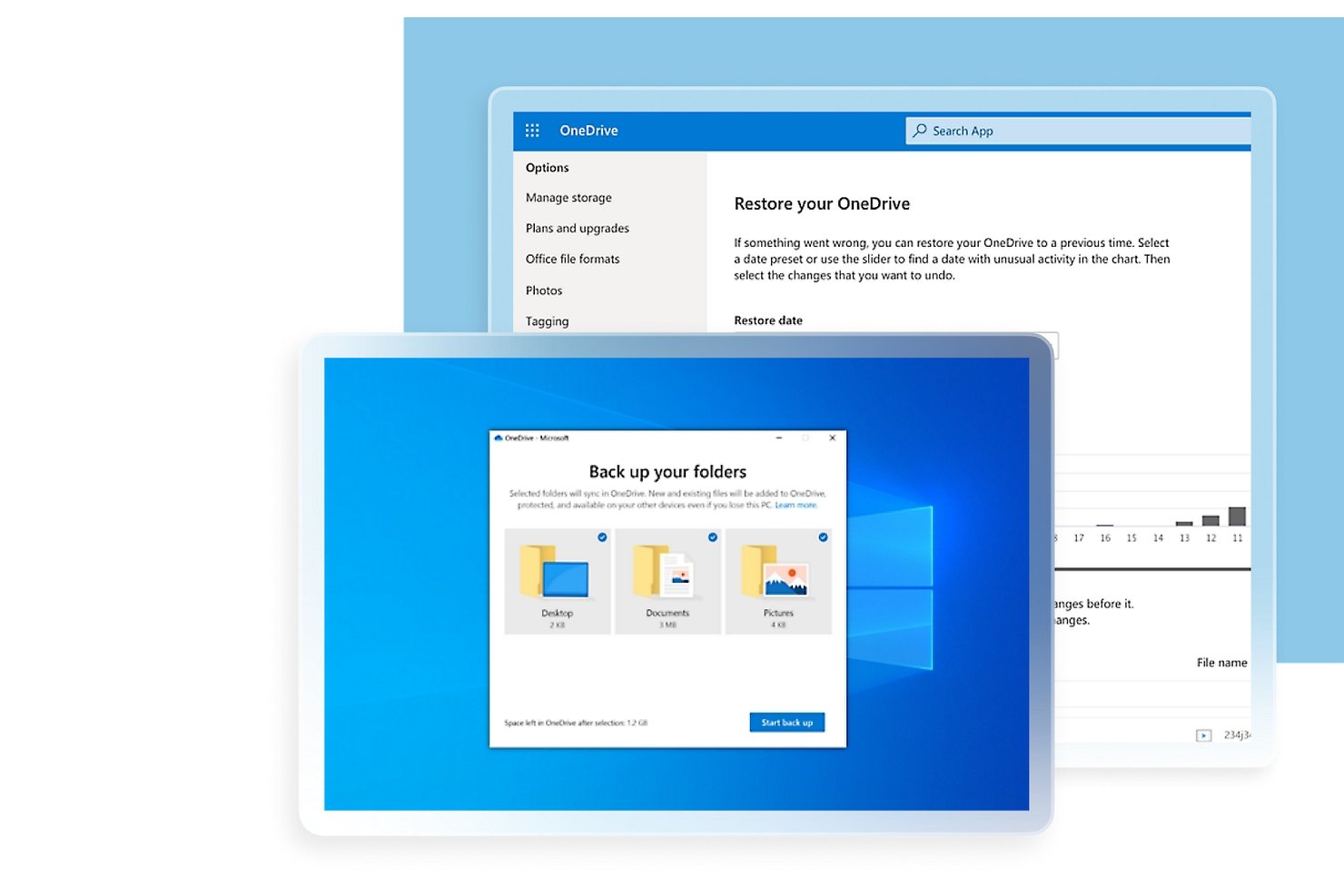
Microsoft OneDrive proporciona a los equipos de proyecto almacenamiento en la nube para sincronizar, compartir y editar archivos en colaboración, lo que ayuda a los grupos distribuidos de producto, diseño e ingeniería a mantener accesibles los documentos del proyecto y evitar confusiones entre versiones.
¿Para quién es más adecuado Microsoft OneDrive?
Microsoft OneDrive es adecuado para gestores de proyectos y equipos multifuncionales que ya trabajan con Microsoft 365 y quieren integrar el almacenamiento de archivos en sus flujos de trabajo existentes.
Por qué elegí Microsoft OneDrive
Elegí Microsoft OneDrive como “La mejor integración con Microsoft 365” porque mi equipo puede editar en colaboración un resumen de lanzamiento en Word y actualizar un seguimiento de entregas en Excel desde archivos compartidos. Cuando cambian los requisitos, el historial de versiones nos ayuda a revisar ediciones anteriores y restaurar el borrador correcto.
Características principales de Microsoft OneDrive
- Archivos a petición: Accede a archivos en línea desde el Explorador de archivos sin descargarlos en tu dispositivo.
- Sincronización de archivos: Sincroniza archivos y carpetas seleccionados entre OneDrive y tus dispositivos.
- Enlaces para compartir: Crea enlaces a archivos o carpetas y establece permisos de acceso.
- Papelera de reciclaje: Restaura archivos y carpetas eliminados desde la papelera de reciclaje.
Integraciones de Microsoft OneDrive
OneDrive se integra de forma nativa en Microsoft 365, incluidos Word, Excel, PowerPoint, Teams, SharePoint y Outlook. Microsoft Graph proporciona una API para integraciones personalizadas con archivos de OneDrive y SharePoint.
Pros and Cons
Pros:
- El historial de versiones puede restaurar borradores sobrescritos
- Los archivos a petición ahorran espacio en el disco local
- La edición en colaboración en tiempo real limita la confusión entre versiones de borradores
Cons:
- La sincronización de bibliotecas grandes puede detenerse o duplicar archivos
- Los permisos para compartir externamente son difíciles de auditar
Otras alternativas a Box
Estas son algunas opciones adicionales de alternativas a Box que no llegaron a mi lista, pero que aún merece la pena conocer:
- Progress ShareFile
La mejor opción para el intercambio de archivos de clientes impulsado por el cumplimiento normativo
- monday AI Workspace
La mejor opción para organizar archivos de proyectos con IA
- Clinked
Ideal para compartir archivos en un portal de clientes de marca blanca
- FileCloud
Ideal para flexibilidad de autoalojamiento
- LucidLink
Ideal para la transmisión de archivos grandes entre equipos remotos


Cómo evalúo las alternativas a Box
Divido mi evaluación en tres partes. Primero, la funcionalidad principal: las herramientas deben almacenar archivos de forma segura y controlar los permisos de uso compartido, ya que estos aspectos tienen el mayor peso. Después, busco funciones destacadas, como creadores de automatización de flujos de trabajo o portales de clientes con marca. Por último, considero la asistencia para la migración y la transparencia de los precios.
Funcionalidad principal (requisitos básicos para esta lista)
Al seleccionar herramientas para mi lista, puntúo cada una en una escala de 0 (no ofrece la funcionalidad) a 5 (sobresale en esta área) para cada una de las funcionalidades principales indicadas a continuación. Después convierto el total en un porcentaje para ayudar a evaluar la adecuación general de cada herramienta, otorgando un peso adicional a cualquier funcionalidad que haya considerado esencial.
- Almacenamiento seguro en la nube (esencial): Evalúo si los equipos pueden almacenar y acceder de forma segura a los archivos de los proyectos desde distintos dispositivos, con cifrado y disponibilidad fiable.
- Uso compartido de archivos y permisos (esencial): Busco controles de uso compartido interno y externo que permitan establecer niveles de acceso para clientes, socios y equipos de proyecto.
- Control de versiones: Compruebo si los equipos pueden revisar el historial de los archivos y restaurar una versión anterior después de que cambie un documento del proyecto.
- Integraciones de terceros: Considero hasta qué punto la plataforma conecta los flujos de trabajo documentales con las herramientas de productividad, comunicación y gestión de proyectos que ya utiliza tu equipo.
- Edición colaborativa: Evalúo si los compañeros de equipo pueden editar, anotar o comentar archivos juntos durante las revisiones y las transferencias.
- Controles de administración y cumplimiento: Busco funciones de gestión de usuarios, registros de auditoría y configuraciones de gobernanza que ayuden a los administradores a supervisar el acceso al contenido compartido.
Una vez que tengo una lista de herramientas que cumplen los criterios, considero qué distingue a cada plataforma.
Factores diferenciadores (lo que distingue a los proveedores)
Así es como comparo y contrasto los distintos proveedores:
Funciones destacadas
Busco creadores de automatización de flujos de trabajo que permitan a los equipos enviar archivos para su aprobación cuando un proyecto alcanza un hito específico, sin necesidad de seguimiento manual. Los portales de clientes con marca también son importantes; compruebo si las partes interesadas externas pueden cargar y aprobar entregables dentro de un espacio de trabajo seguro y con marca blanca, en lugar de intercambiar archivos adjuntos por correo electrónico. Para los equipos con personal de campo o coordinadores en las instalaciones, evalúo la sincronización sin conexión y la edición móvil para que el trabajo no se detenga entre las visitas a las instalaciones.
Más allá de las funciones
Compruebo si los proveedores cobran un importe adicional por las cuentas de colaboradores externos, ya que los equipos de proyecto suelen incluir a clientes y contratistas que necesitan un acceso limitado. Los precios que penalizan a los usuarios invitados se acumulan rápidamente en varios proyectos. También evalúo la dependencia del ecosistema: algunas plataformas vinculan estrechamente el almacenamiento, la edición y las integraciones a la suite de un único proveedor, lo que limita tu flexibilidad si cambia tu sistema de gestión de proyectos o comunicación. La portabilidad de los datos y el acceso a una API abierta son importantes cuando se contempla un cambio futuro.
¿Por qué buscar una alternativa a Box?
Aunque Box es una buena opción como plataforma de gestión de contenidos, hay varios motivos por los que algunos usuarios buscan soluciones alternativas. Puede que estés buscando una alternativa a Box porque…
- Necesitas funciones más avanzadas para el portal del cliente
- Tu sector requiere controles de cumplimiento más estrictos
- Quieres cifrado de extremo a extremo para todos los archivos
- Necesitas una mejor integración con herramientas específicas de tu sector
- A tu equipo le resulta demasiado compleja la configuración de permisos de Box
- Necesitas que los datos residan en un país específico
Si alguna de estas situaciones te resulta familiar, has llegado al lugar adecuado. Mi lista incluye varias opciones de plataformas de gestión de contenidos más adecuadas para los equipos que se enfrentan a estos desafíos con Box y buscan soluciones alternativas.
Características principales de Box
Estas son algunas de las características principales de Box, para ayudarte a contrastar y comparar lo que ofrecen las soluciones alternativas:
- Controles detallados de permisos de usuarios y grupos
- Colaboración documental en tiempo real con Box Notes
- Creación automatizada de flujos de trabajo con Box Relay
- Funciones nativas de firma electrónica con Box Sign disponibles como complemento
- Integración con Microsoft 365 y Google Workspace
- Historial detallado de versiones de archivos y seguimiento de actividad
- Seguridad avanzada del contenido, protección mediante contraseña y herramientas de marca de agua
- Consola de administración centralizada para la gestión de usuarios
- Aplicaciones móviles para iOS y Android
- API extensa para integraciones personalizadas