

Cómo Usar Trello Para La Gestión de Proyectos en 2026


Las herramientas en línea, las aplicaciones y la planificación acelerada son la clave hoy en día en la gestión de proyectos. Trello es un excelente punto de partida si quieres reemplazar tus antiguas listas manuales por un robusto software de gestión de proyectos.
Estos son mis consejos sobre cómo aprovechar al máximo Trello para la gestión de proyectos.
¿Por Qué Elegir Trello para la Gestión de Proyectos?
Trello elimina las conjeturas de la gestión de proyectos. Es una de las herramientas más intuitivas y fáciles de usar que se pueden implementar para la gestión de proyectos digitales, especialmente para equipos pequeños. La curva de aprendizaje es baja, lo que facilita el proceso de integración para nuevos miembros del equipo y clientes por igual.

Así es como podría verse un tablero típico de Trello.
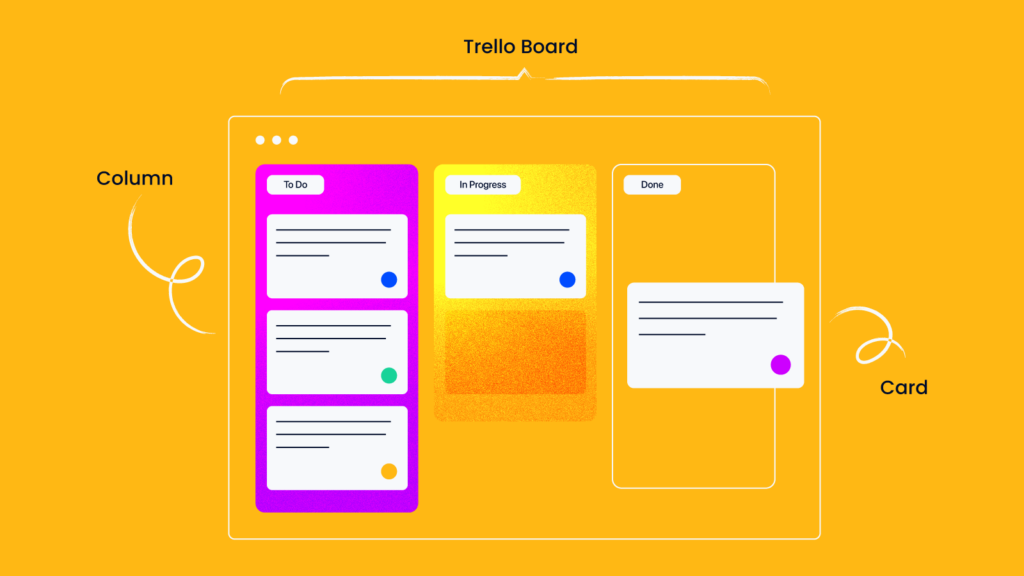
Veamos los beneficios de utilizar Trello para la gestión de proyectos y en otras áreas de una agencia u organización.
- Trello se puede usar tanto para metodologías de planificación en cascada como ágiles, pero debido al estilo de tablero Kanban, esta herramienta funciona mejor con el método ágil. Sin embargo, una variedad de vistas, incluida una vista tradicional de diagrama de Gantt, te permite trabajar y hacer ajustes según tus preferencias.
- Puedes asignar más de una persona a una tarea o tarjeta tanto a nivel de tarjeta como de checklist. La tarjeta permanecerá abierta hasta que todos los miembros asignados hayan completado sus tareas.
- Trello parece aumentar el nivel de compromiso de los miembros individuales del equipo de proyecto e inspira la división de tareas mediante tarjetas o listas de verificación en las tarjetas.
- Trello tiene una biblioteca de plantillas para elegir, o puedes crear la tuya propia duplicando cualquier proyecto en cualquier momento y guardándolo como plantilla. Así, no tendrás que rehacer el mismo proyecto una y otra vez.
- Las tarjetas de Trello cuentan con funcionalidades integradas para añadir el título y la descripción de la tarea, por lo que las tareas son fácilmente identificables. También puedes adjuntar enlaces, vídeos, imágenes y documentos en cada tarjeta individual. Esto incluye enlaces a documentos: puedes seguir almacenando tus documentos en tu herramienta de almacenamiento preferida y después enlazarlos en la tarjeta relevante de Trello.
- Puedes vincular tarjetas entre sí si están relacionadas, de modo que una no se cierre sin que la otra haya sido completada si eso es lo que se requiere.
- Puedes hacer que los tableros de Trello sean públicos para la organización o mantenerlos privados. Esto significa que solo las personas que necesitan acceder a tus tableros de proyecto tendrán acceso.
- Los espacios de trabajo de Trello también se pueden configurar para la planificación entre organizaciones, incluyendo la gestión de programas u otros departamentos como gestión de personal o planificación de liderazgo. Puedes hacer que los tableros y tarjetas sean confidenciales usando la función privada.
- Puedes acceder desde cualquier lugar. La aplicación de Trello es muy fácil de usar, permitiéndote acceder a la mayoría de las funciones disponibles en la aplicación completa desde tu portátil. También hay una aplicación de escritorio si prefieres no iniciar sesión en la aplicación web cada vez.
- La disponibilidad de plugins es alta, por lo que puedes configurar tu flujo de trabajo para incorporar muchas de las herramientas de organización que ya utilizas.
- Puedes mencionar personas en los comentarios y recibirán una notificación por correo electrónico o a través de la app de Trello. Un consejo: si integras Slack, también puedes reflejar la actividad de las tarjetas de Trello en un canal de proyecto de Slack si lo prefieres.
Como puedes ver, Trello cubre toda la funcionalidad básica del software de gestión de proyectos—y mucho más.
Cómo Potenciar tu Tablero de Trello con Complementos
Aquí tienes algunos complementos que recomiendo para adaptar Trello a tu estilo de gestión de proyectos, automatizar tareas diarias para que sean más sencillas de manejar, mantener a tu equipo comprometido y entregar un producto de calidad a tu cliente.

1. Trello Butler
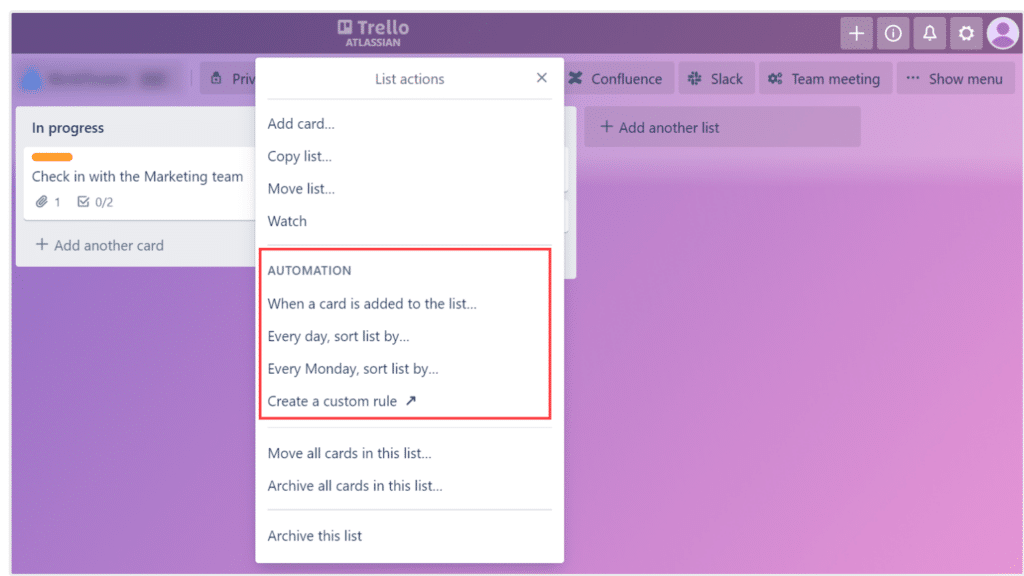
Uno de los mejores recursos de Trello, sin duda, es Trello Butler. Es una función de automatización de flujos de trabajo que te permite crear tareas personalizadas y recurrentes. Utiliza los comandos integrados, que permiten que se realice una acción específica cuando ocurre otra acción, ya sea en el mismo tablero o en uno diferente.
Por ejemplo, si tienes dos tableros de proyectos que están conectados o que contienen tarjetas de tareas duplicadas, puedes configurar una automatización que actualice la tarjeta en un tablero cuando se complete una acción en el otro. Esto asegura que nadie se pierda una actualización y es una tarea menos de la que deben estar pendientes los gestores de proyectos.
Los comandos o acciones que se crean pueden luego visualizarse en la lista de acciones desde la parte superior de tu tablero, como se muestra en la captura de pantalla a continuación.
2. Power Ups de Trello
Trello tiene un directorio de más de 200 Power Ups para aumentar la productividad de tus flujos de trabajo en Trello. Integra otras herramientas que utilices, como calendarios, votaciones, Slack, Teams, Google Sheets o Gmail, para que sean fáciles de acceder desde cada tablero.
Esto te permite vincular y enviar información a otras herramientas que estés utilizando dentro de tu organización. Después de agregar tus power-ups, accede a ellos en la columna derecha de cada tarjeta como se muestra abajo.

Mi power-up favorito es Bulk Actions. Esta es la capacidad de actualizar varias tarjetas, listas de verificación o fechas en varias tarjetas al mismo tiempo.
3. Vistas de Trello
Ve tu proyecto en otro formato diferente al tablero estilo Kanban, con vistas como línea de tiempo, panel, calendario, mapa o vista de espacio de trabajo. Nota: Las vistas solo están disponibles con cuentas Trello premium y Trello enterprise.
Mi vista favorita es la vista de panel: Ver todos mis proyectos de un vistazo para determinar prioridades, cuellos de botella y reportes de datos a alto nivel me mantiene al tanto del estado de los proyectos y hace que me resulte fácil reportar a mi jefe de departamento o mis clientes de manera más eficiente.

4. Extensiones de Chrome
Como si Trello no tuviera suficiente personalización de flujos de trabajo integrada, Chrome también tiene una biblioteca de varias extensiones para añadir elementos visuales adicionales y opciones de flujo de trabajo a tus tableros de Trello.
Muchas hacen que las fechas de vencimiento, etiquetas y tarjetas sean más fáciles de leer visualmente, lo que permite que los miembros del equipo y los gestores de proyectos se mantengan al día rápidamente y detecten problemas más fácilmente para poder solucionarlos de inmediato. La planificación tradicional con diagramas de Gantt no siempre permite ver estos problemas tan fácilmente.
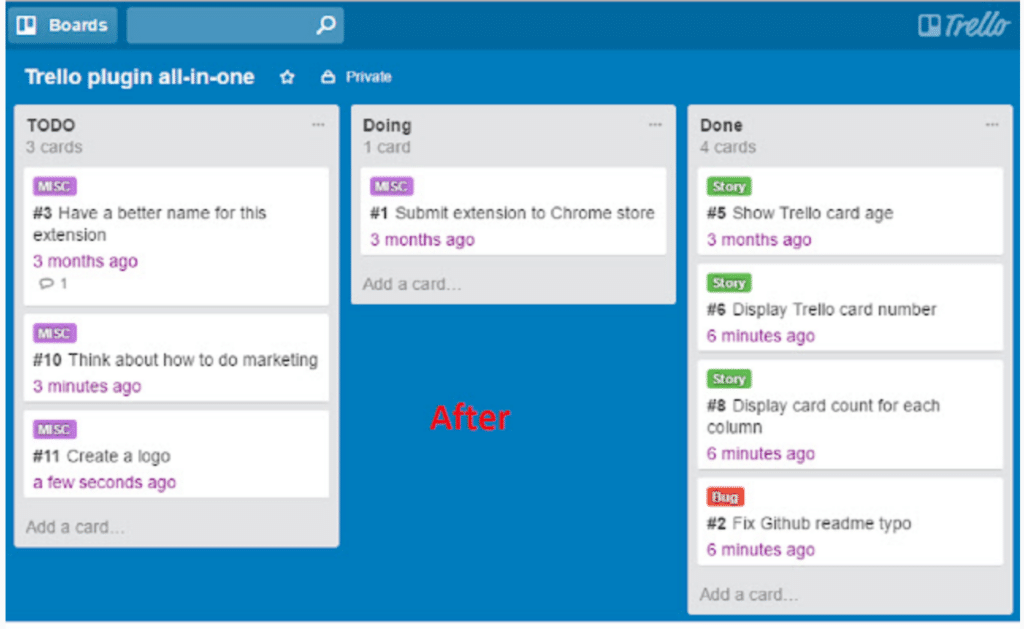
Mi extensión favorita es Truello, un complemento todo en uno que muestra lo siguiente en las tarjetas:
- Edad real de la tarjeta Trello: Trello tiene envejecimiento incorporado, pero no es tan avanzado y a menudo es inexacto
- Cantidad de tarjetas en cada columna
- Número de tarjeta
- Nombre completo de la etiqueta en vez de solo el color de la etiqueta
Así es como se ve Trello antes de Truello, con etiquetado básico y ninguno de los otros elementos.

Así es como se ve Trello después de Truello, con todos los elementos mencionados anteriormente en todas las tarjetas.
Otras extensiones recomendadas
Siguientes pasos para Trello
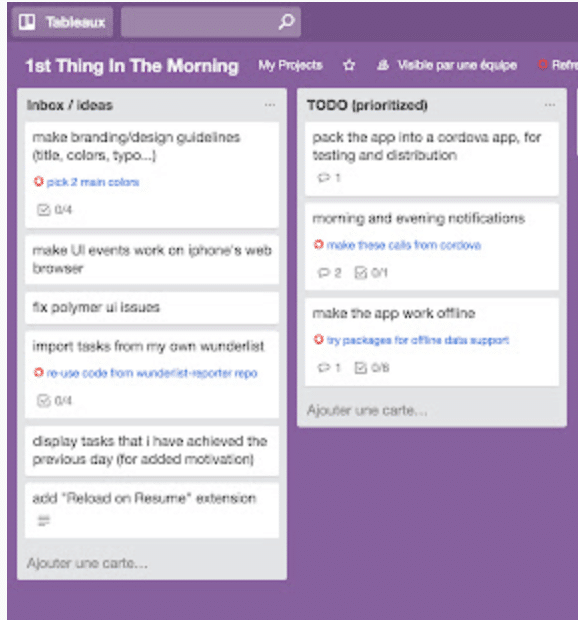
Next Steps For Trello te permite ver el siguiente elemento de la checklist en la parte frontal de la tarjeta sin tener que abrirla cada vez.
Optimizador de Tarjetas de Trello
Trello Cards Optimizer es otra extensión que agrega elementos visuales para facilitar al gestor de proyectos la planificación y el seguimiento de proyectos de un vistazo.

¿Buscas más consejos y trucos de expertos?
Para más consejos de expertos sobre cómo aprovechar al máximo tu software de gestión de proyectos, únete a la conversación en nuestra comunidad de Slack con cientos de otros gestores de proyectos digitales. También tendrás acceso a más de 100 plantillas, ejemplos y muestras para documentación de proyectos importante.



