

So nutzen Sie Trello zur Zeiterfassung


Trello für die Zeiterfassung verwenden
Trello ist ein visuelles Projektmanagement-Tool, das Projektmanagern im B2B-SaaS-Bereich hilft, Zeit mithilfe kartenbasierter Workflows und Power-Ups zu erfassen. Obwohl Trello ursprünglich nicht speziell als Zeiterfassungstool konzipiert wurde, ermöglicht es Teams, Arbeitsstunden zu protokollieren und die Dauer von Aufgaben mit integrierten Trello-Zeiterfassungs-Tools zu überwachen.
Was Zeiterfassung typischerweise beinhaltet
Zeiterfassung bedeutet, die Dauer festzuhalten, die Aufgaben zur Fertigstellung benötigen. Projektmanager müssen abrechenbare Stunden mithilfe von Stundenzetteln erfassen, Engpässe identifizieren und die Kapazität des Teams verstehen, um Schätzungen und Ressourcenzuteilung zu verbessern.
Voraussetzungen und Anforderungen für die Einrichtung
- Trello-Konto mit Berechtigungen zum Erstellen von Boards
- Standard- oder Premium-Tarif (für Power-Up-Zugang)
- Teammitglieder, die zu den entsprechenden Boards hinzugefügt wurden
Wie Trello die Zeiterfassung unterstützt
Trello ermöglicht die Zeiterfassung durch Power-Ups, die direkt mit Karten auf Ihrem Trello-Board integriert werden. Dadurch können Teams Timer starten, Zeiteinträge manuell erfassen und Zeitberichte einsehen, ohne ihre Workflow-Boards verlassen zu müssen.
Wie man die Zeiterfassung in Trello durchführt
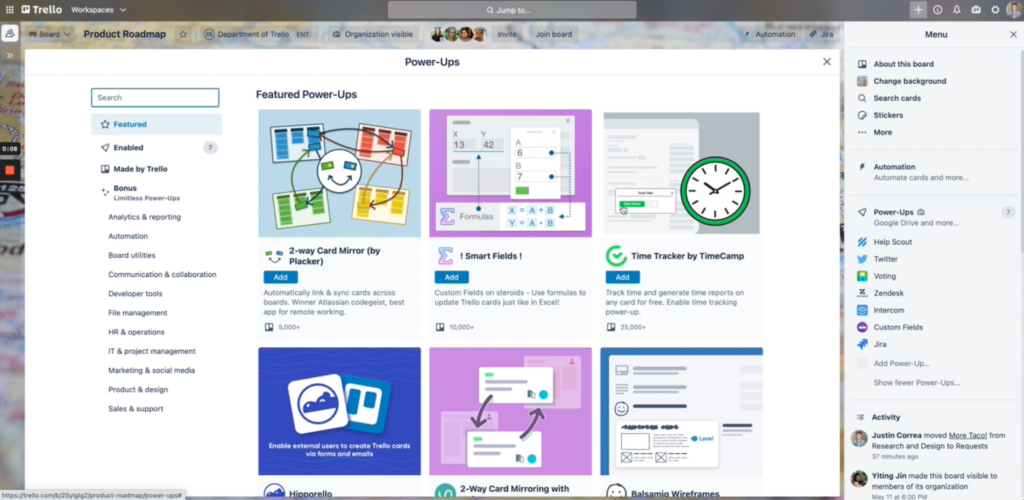
1. Ein Zeiterfassungs-Power-Up aktivieren
Öffnen Sie Ihr Projekt-Board und klicken Sie im Board-Menü auf „Power-Ups“. Suchen und aktivieren Sie ein Zeiterfassungs-Power-Up wie Everhour, Clockify oder Harvest.
2. Eine Karte zur Zeiterfassung öffnen
Klicken Sie auf eine Karte, bei der Sie die Zeit erfassen möchten.

3. Zeiterfassung starten oder Zeit manuell eintragen
Benutzen Sie die Power-Up-Oberfläche, um einen Timer zu starten oder die aufgewendete Zeit manuell zu erfassen.
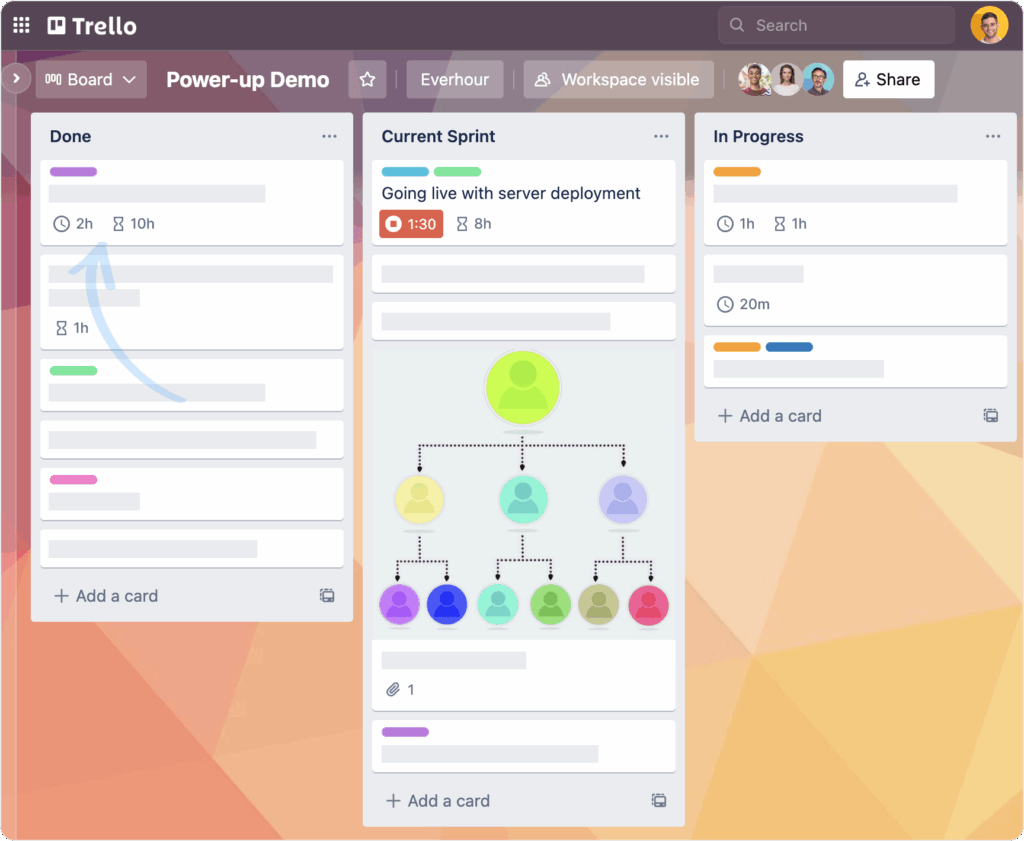
4. Zeit-Eintragsdetails hinzufügen
Fügen Sie Zeiteinträge mit Beschreibungen oder Aufgabenkategorien nach Bedarf hinzu.

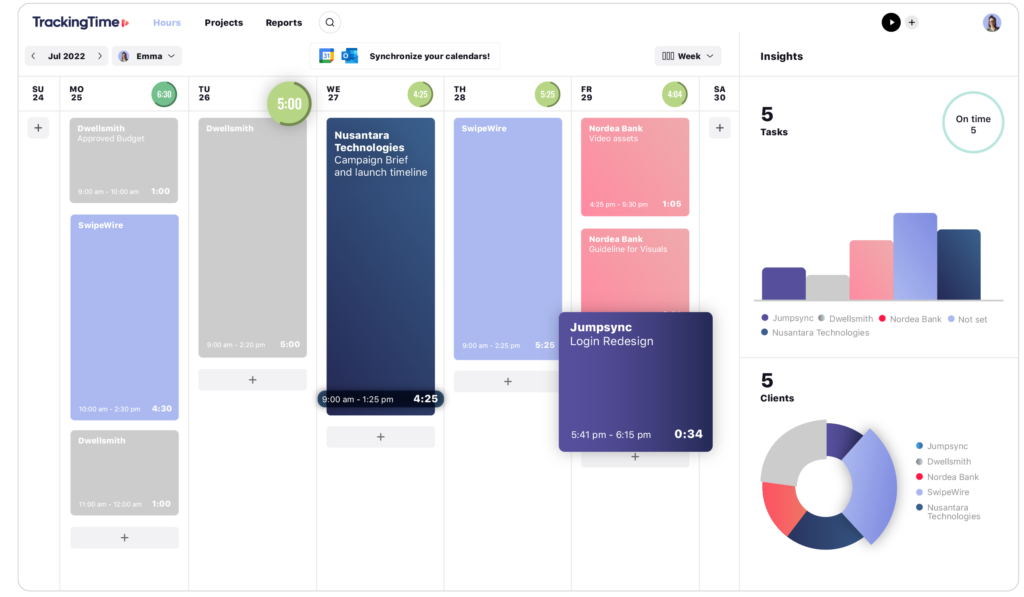
5. Zeitberichte überprüfen
Sehen Sie sich die gesammelte Zeit in den Kartendetails oder über das Reporting-Dashboard des Power-Ups an.
Wie Erfolg aussieht
- Zeiteinträge erscheinen auf den entsprechenden Karten
- Teammitglieder können ihre erfassten Stunden einsehen
- Berichte zeigen Zeitaufschlüsselungen nach Projekt, Person oder Zeitraum
Häufige Fehler und Profi-Tipps
- Fehler: Vergessen, Timer beim Aufgabenwechsel zu stoppen
- Fehler: Keine einheitliche Trello-Board-Struktur vor der Freischaltung der Zeiterfassung einrichten
- Profi-Tipp: Verwenden Sie Kartenlabels, um abrechenbare und nicht abrechenbare Zeit zu kategorisieren
- Profi-Tipp: Richten Sie eine Automatisierung ein, um Teammitglieder täglich an die Erfassung ihrer Arbeitszeiten zu erinnern
FAQs zur Zeiterfassung mit Trello
Kann ich in Trello Zeit erfassen, ohne Power-Ups zu nutzen?
Sie können Zeiten und Schätzungen manuell in Kartenbeschreibungen oder Checklisten eintragen, aber Power-Ups ermöglichen automatisierte Zeiterfassung, KI für die Zeiterfassung, Timer-Funktionen und Berichte, die den Prozess wesentlich effizienter machen.
Funktionieren Zeiterfassungs-Power-Ups auch auf Mobilgeräten?
Die meisten wichtigen Zeiterfassungs-Power-Ups unterstützen die mobilen Trello-Apps, sodass Teammitglieder Timer starten und Stunden auch unterwegs erfassen können.
Kann ich in Trello Zeit erfassen, ohne Power-Ups zu nutzen?
Sie können Zeiten und Schätzungen manuell in Kartenbeschreibungen oder Checklisten eintragen, aber Power-Ups ermöglichen automatisierte Zeiterfassung, Timer-Funktionen und Berichte, die den Prozess wesentlich effizienter machen.
Funktionieren Zeiterfassungs-Power-Ups auch auf Mobilgeräten?
Die meisten wichtigen Zeiterfassungs-Power-Ups unterstützen die mobilen Trello-Apps, sodass Teammitglieder Timer starten und Stunden auch unterwegs erfassen können.
Mehr erfahren über Trello
Trello bietet Projektmanager:innen Werkzeuge für Aufgabenverwaltung, Teamzusammenarbeit und Workflow-Automatisierung weit über die Zeiterfassung hinaus. Lesen Sie unseren Testbericht, um zu entdecken, wie Trello Ihren gesamten Projektmanagementprozess optimieren kann.

