

6 eksperttips og tricks til projektstyring i monday.com


Så du er netop begyndt at bruge monday.com til at styre dine projekter. Eller måske prøver du stadig at finde ud af, om det er den rigtige software til projektstyring for dig. Uanset hvad er du kommet til det rette sted.
monday.com er fyldt med nyttige værktøjer, der kan hjælpe dig med at styre projekter effektivt. Men vi forstår det godt – du har travlt. Det kan tage masser af tid at finde alle de gode tricks og lære, hvordan man bruger dem. Vi har gjort det tunge arbejde for dig ved at finde nogle af de mest nyttige tips og tricks til monday.com, så du kan få mest muligt ud af værktøjet.
Hvad er monday.com?
monday.com er en platform til arbejdsstyring, som er kendt for sin visuelt tiltalende og meget fleksible brugerflade. Værktøjet er designet til at gøre koordinering og kommunikation i teams problemfri og er populært til sporing af projekter i mange forskellige størrelser og brancher.

En af de funktioner, der gør monday.com unik, er fleksibiliteten. Teammedlemmer kan for eksempel vælge mellem mange forskellige visninger, såsom Gantt-diagrammer, Kanban-tavler, tidslinjer, kalendere og meget mere. Det har også funktioner som tidssporing, automatiserede arbejdsgange og integrationsmuligheder med værktøjer som Slack og Google Suite.
Undersøger du stadig dine muligheder for værktøjer? Start med definitionen af software til projektstyring for at forstå, hvordan det fungerer, og hvad det kan gøre for dig.
Tips og tricks til monday.com
Der er så meget at opdage, når det gælder monday.com. For at hjælpe os med at gå mere i dybden bad vi Fred Baker, seniorprogramchef og monday.com-konsulent hos Integrated Human Consulting, om at dele sine bedste tips til brugen af platformen.
Før du overhovedet begynder på tipsene nedenfor, foreslår han, at du bruger lidt tid på at overveje, hvad du gerne vil opnå ved at bruge værktøjet.
Monday.com er meget fleksibelt og nemt at finde ud af, men det kan være svært at opbygge et system, der skaber et bestemt ønsket resultat, uden en detaljeret plan. Problemerne opstår, når folk forsøger at opbygge funktionelle arbejdsgange i monday.com, som de ikke først har kortlagt. Ethvert værktøj er kun så godt som dine processer.


1. Effektivisér dine projekter med skabeloner.
monday.com er designet til at være begyndervenligt, så det er nemt at komme i gang med det samme. Du kan opbygge dine egne arbejdsområder og tavler fra bunden eller begynde med en af de mange færdige skabeloner. Der findes skabeloner til enkeltstående projekter, porteføljestyring, arbejdsgange til godkendelse af anmodninger og meget mere. Hvis du skifter til monday.com fra en anden platform, gør de også det nemt. Du kan vælge at importere en ny tavle fra Excel, Google Sheets, Trello og andre værktøjer.
Du behøver ikke at bygge alting selv; monday.com har et bredt udvalg af skabeloner, som kan bruges til at sætte din drift i gang.

2. Automatisér alt.
monday.com tilbyder også nyttige automatiseringer, der kan bruges til at effektivisere gentagne opgaver som påmindelser, tidssporing, gennemgange og meget mere. Med disse automatiseringer kan du opsætte forskellige regler og udløsere, så opgaver udføres automatisk, hvilket sparer dig masser af tid. Du kan for eksempel oprette automatiseringer, der sender en e-mail, når en deadline nærmer sig, giver dig besked, når opgaver er færdige, eller stopper tidssporingen, når en opgaves status opdateres.
Selvom de fleste automatiseringer kan bygges fra bunden, findes der også et helt bibliotek med skabeloner i monday.com og endda nogle forudbyggede automatiseringer, der dækker områder, som almindelige automatiseringer ikke kan. Der findes også automatiseringer på tværs af tavler, hvilket betyder, at når du udfører en handling på én tavle, kan den udløse en handling på en anden tavle.
3. Afprøv forskellige visninger.
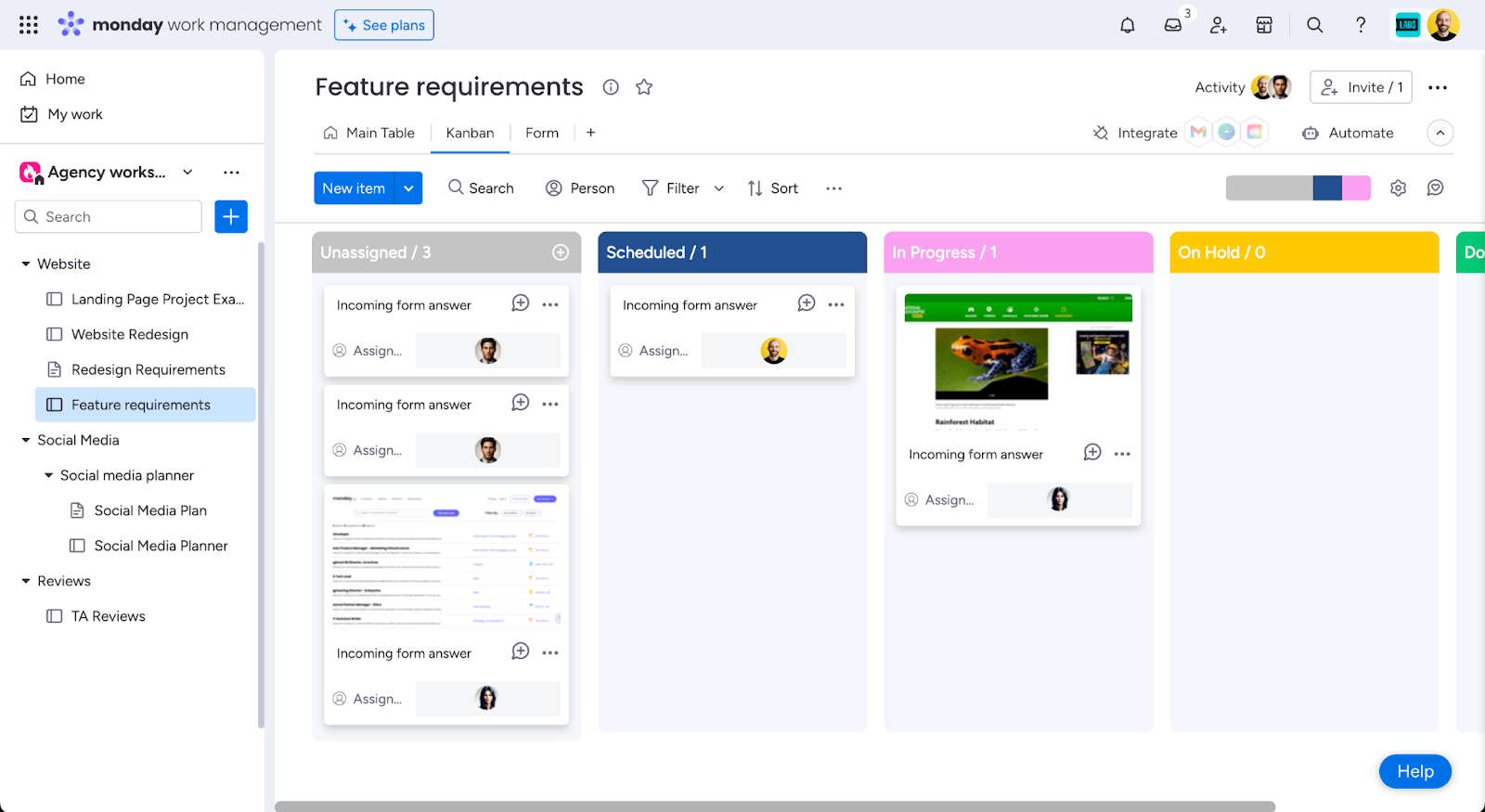
En anden effektiv funktion i monday.com er muligheden for at se dine eksisterende tavler på mange forskellige måder. Nogle af de visninger, du kan få adgang til, omfatter kalender-, diagram-, fil-, arbejdsbelastnings-, Kanban-, kort- og tidslinjevisninger. Disse visninger kan være nyttige, når det drejer sig om at administrere komplekse projekter, følge projektets fremskridt og rapportere til interessenter. Du kan føje en visning til en hvilken som helst af dine tavler ved at klikke på knappen “Tilføj visning” øverst på tavlen.
Husk, at visse visninger samt funktioner som muligheden for at låse en visning kun er tilgængelige afhængigt af din monday.com-plan.
Du kan også bruge visninger til at skabe forskellige perspektiver på dine data, f.eks. ved at skjule kolonner, filtrere efter bestemte kriterier, fremhæve rækker med kommende forfaldsdatoer eller statusser eller hurtigt finde ting, der er tildelt bestemte personer. Dette er især nyttigt, når flere teams arbejder på de samme tavler, eller når en tavle har flere arbejdsgange og mange kolonner.
4. Gennemgå nemt data med kontrolpaneler.
monday.coms kontrolpanelfunktion kan være utrolig nyttig, fordi den giver dig mulighed for at se data på tværs af dine projekter samlet ét sted. Du kan vælge mellem mere end 30 forskellige widgets for bedre at forstå fremskridt, budgetter, arbejdsbelastning og meget mere på tværs af dine projekter. Kontrolpaneler gør det også nemmere at oprette og dele rapporter.
Hvis du vil oprette et nyt kontrolpanel i et arbejdsområde, skal du blot klikke på "+" under navnet på arbejdsområdet og vælge "Nyt kontrolpanel". Du kan vælge, om et kontrolpanel skal være privat eller offentligt, og alle tavler kan føjes til kontrolpanelet.
monday.com giver dig data i realtid om dine projekter og ressourcer via praktiske kontrolpaneler, Gantt-diagrammer, tavler til arbejdskapacitet, funktioner til tidsregistrering og meget mere. Det er nemt hurtigt at få overblik over dine data og bruge dem til at træffe beslutninger, der forbedrer resultaterne og skaber fremdrift.
5. Opret en privat tavle til dine personlige gøremål.
Hvis du har en Pro- eller Enterprise-plan hos monday.com, kan du oprette et ubegrænset antal tavler i din virksomheds arbejdsområde. Ud over de primære og delbare tavler, du bruger til at kommunikere med dit team og eksterne interessenter, kan du derfor oprette en privat tavle, der hjælper dig med at holde styr på dine individuelle opgaver. Private tavler vises ikke i søgeresultaterne i din virksomheds arbejdsområde. Husk dog, at din virksomhed stadig kan få adgang til private tavler i dit arbejdsområde, hvis de eksporterer dataene fra hele din konto.
Hvis det virker som for meget at oprette din egen personlige tavle, har monday.com også et sted på din startskærm, hvor du kan holde styr på dine personlige gøremål.
Med monday.com kan du implementere effektive projektledelsesstrategier, der forbedrer delegering og sporing af opgaver, uanset hvordan du foretrækker at arbejde.
Mange organisationer bruger monday.com til alle typer arbejdsgange og projektstyringssystemer (såsom salgsprocesser, projektledelse, kreative arbejdsgange, eventplanlægning, markedsføring på sociale medier og meget mere). Men du kan også oprette et fremragende personligt system til opgavelister med det. Jeg har et GTD-system (Få tingene gjort) med tilbagevendende opgaver, automatiseringer til at ændre statusser, give mig besked om datoer, flytte elementer til forskellige grupper og sætte ting på pause indtil en opfølgningsdato, før de returneres til min tavle.

6. Hold dig opdateret om nye funktioner.
Du kan holde dig opdateret om monday.com ved at besøge deres side ”Hvad er nyt”. Du kan rulle gennem de seneste opdateringer eller endda sortere nye funktioner efter, hvilken plan de er tilgængelige i, hvilke typer teams der sandsynligvis vil få mest ud af opgraderingen, og hvilken proces den nye funktion vil forbedre.
Teamet hos monday.com udvikler konstant nye funktioner og opdateringer, så hvis du støder på noget, du gerne ville have var anderledes, er der en god chance for, at de arbejder på det. Nogle af de seneste funktioner, jeg er ret begejstret for, er udvidelsen af AI-integration til ting som formelbyggeren og generering af opgaver til arbejdsgange, en arbejdsgangsautomatiseringsbygger, der gør det muligt at bruge if/else-betingelser, samt udviklingen af deres nye platforme med fokus på salgs-CRM og udviklingsarbejde.
Leder du efter alternativer til monday.com?
Er du i tvivl om, hvorvidt monday.com er den rigtige løsning for dig og dit team? Vi har testet, anmeldt og evalueret den mest populære projektstyringssoftware for at hjælpe dig med at finde de bedste værktøjer til at administrere og styre projekter og teams mere effektivt.
Clicks on the links below may earn a commission, which supports our independent testing and review of software and services. Learn more about how we stay transparent.


Vil du have tips og tricks til anden populær projektstyringssoftware? Prøv disse tips og tricks til Airtable.
Bliv medlem for at få flere tips og tricks til projektledelse
Leder du efter mere indsigt i projektledelse og projektstyringssoftware? Bliv medlem af vores fællesskab for at få adgang til over 100 skabeloner, prøver og eksempler samt komme i kontakt med hundredvis af andre digitale projektledere på Slack.

