

10 bedste Miro-alternativer til samarbejde i 2026

10 alternativer til Miro – kortliste


Der findes tilsyneladende utallige løsninger til mindmapping, hvilket gør det udfordrende at finde den bedste løsning til at fremme visuelt samarbejde og idéudvikling. Men bare rolig—jeg har styr på det! I dette indlæg gør jeg det enkelt ved at trække på min erfaring med at lede store, komplekse projekter og bruge forskellige værktøjer til kollaborativ brainstorming for at samle denne liste over de bedste alternativer til Miro til kreativt samarbejde.
Hvad er Miro?
Miro er en kollaborativ online-whiteboardplatform, der er udviklet til at gøre det muligt for teams at arbejde mere effektivt sammen. Den bruges bredt af fagfolk inden for forskellige områder, herunder projektledelse, design, agil udvikling og uddannelse, for at styrke samarbejde og kreativitet. Virksomheder bruger typisk denne software til at facilitere brainstorming-sessioner på afstand, planlægge projekter, designe brugergrænseflader og afholde workshops, hvilket gør den til et alsidigt værktøj til virtuelt samarbejde. Funktioner som samarbejde i realtid, et uendeligt lærred og færdiglavede skabeloner understøtter en problemfri integration af idéer, planlægningsprocesser og visuel kommunikation af koncepter på tværs af teams. Miro har samlet set værdi, fordi platformen kan skabe et meget interaktivt og visuelt arbejdsområde, der bygger bro mellem medlemmer af teams, som arbejder på afstand, og styrker produktivitet og innovation.
Hvorfor du kan stole på vores softwareanbefalinger
Vores team har testet og anmeldt software siden 2012. Vi er selv projektledere, så vi ved, hvor svært og hvor vigtigt det er at vælge den rigtige software.
Til denne guide har vi vurderet værktøjerne gennem praktisk afprøvning og uafhængig research og givet dem point ud fra vores udvælgelseskriterier. Vi trækker også på indsigt fra førende eksperter i branchen og erfarne projektledere.
Vores anmeldelser bygger på vores egen redaktionelle vurdering. De er ikke et salgsargument.
Ekspertanmeldere:
Sammenligningstabel over alternativer til Miro
Denne sammenligningstabel opsummerer prisoplysningerne for mine bedste udvalgte alternativer til Miro:
Score legend (out of 5)
- Excellent 4.5–5
- Good 4–4.4
- Average 3–3.9
- Below average 2–2.9
- Poor 1–1.9
| Tool | Starting Price | Website | |||||||
|---|---|---|---|---|---|---|---|---|---|
| Bedst til samarbejdsbaseret brainstorming | 3.8 out of 5 | 3 | 4 | 5 | 3 | 4 | 4 | $3/bruger/måned Gratis abonnement tilgængeligt | Website |
| Bedst til agile teams og Scrum-teams | 4.2 out of 5 | 4 | 4 | 4 | 4 | 5 | 4 | $10/bruger/måned Gratis abonnement tilgængeligt; 30 dages gratis prøveperiode | Website |
| Bedst til præcision i vektorbaseret design | — | 1 | 1 | 2 | 4 | 3 | — | $12/bruger/måned Gratis abonnement tilgængeligt; 30 dages gratis prøveperiode | Website |
| Bedst til nem integration med Office 365 | 2.3 out of 5 | 4 | 2 | 3 | 2 | 1 | 2 | Priser oplyses efter forespørgsel Gratis abonnement tilgængeligt | Website |
| Bedst til komplekse behov for diagramtegning | 4.0 out of 5 | 4 | 3 | 4 | 4 | 4 | 5 | $9/måned Gratis abonnement tilgængeligt; 7 dages gratis prøveperiode | Website |
| Bedst til innovativ designtænkning | 3.8 out of 5 | 4 | 4 | 4 | 3 | 4 | 4 | $9.99/bruger/måned Gratis abonnement tilgængeligt | Website |
| Bedst til visuelt samarbejde i stor skala | 3.7 out of 5 | 3 | 4 | 4 | 4 | 3 | 4 | €5/bruger/måned Gratis abonnement tilgængeligt; 30 dages gratis prøveperiode | Website |
| Bedst til multimedierige lærreder | 3.2 out of 5 | 4 | 3 | 4 | 4 | 2 | 2 | $9.99/bruger/måned Gratis abonnement tilgængeligt; 14 dages gratis prøveperiode | Website |
| Bedst til datadrevet beslutningstagning | 2.3 out of 5 | 2 | 2 | 3 | 3 | 1 | 3 | $1.75/bruger/måned Gratis abonnement tilgængeligt | Website |
| Bedst til intuitivt visuelt samarbejde | 3.5 out of 5 | 3 | 4 | 3 | 3 | 4 | 4 | $24.90/bruger/måned Gratis abonnement tilgængeligt | Website |
Anmeldelser af de bedste alternativer til Miro

FigJam
Bedst til samarbejdsbaseret brainstorming
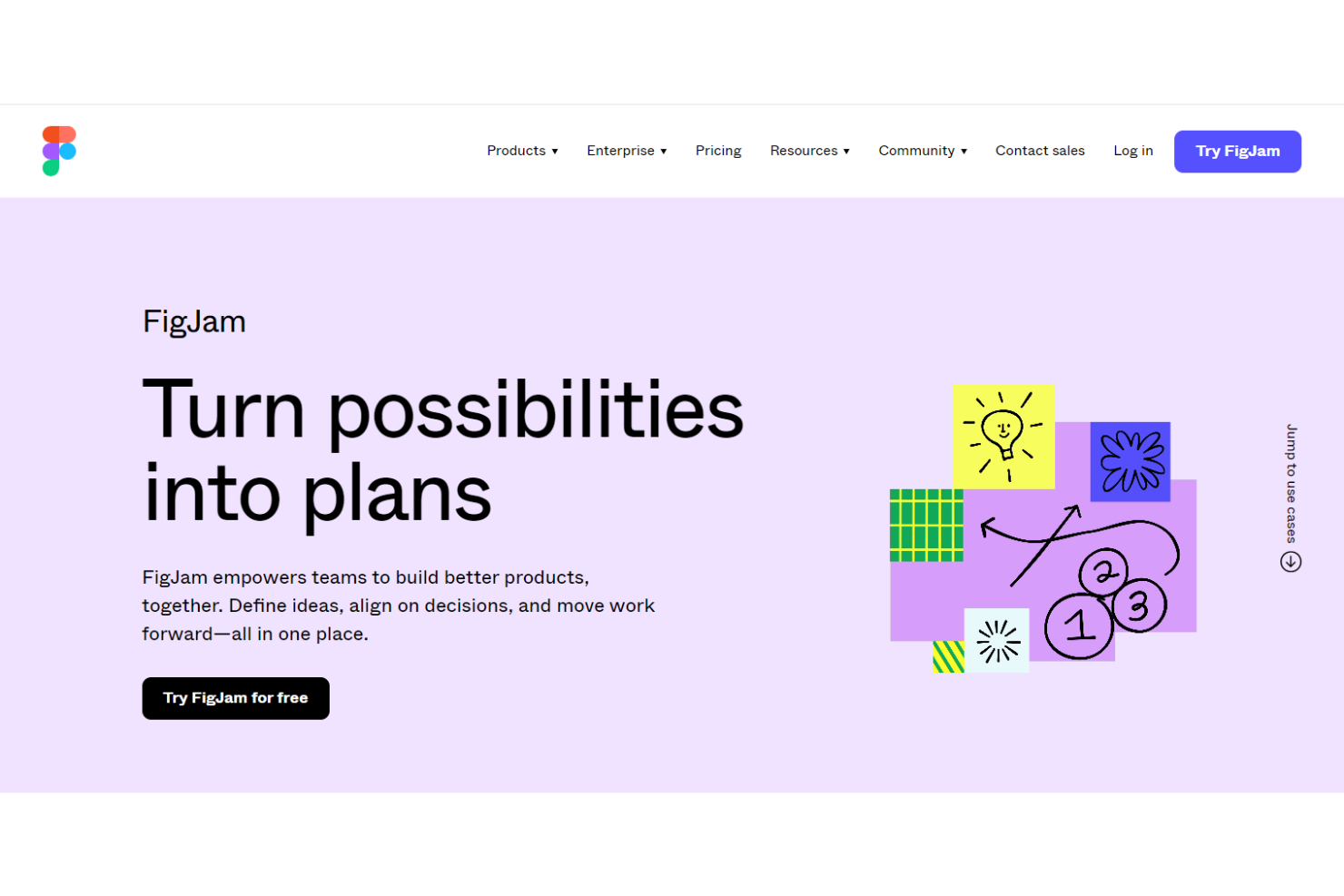
FigJam er en samarbejdsbaseret digital tavle, der er indbygget i Figma, og som kombinerer brainstorming i realtid, diagrammer, faciliteringsværktøjer og AI-understøttede arbejdsgange for design- og tværfunktionelle teams.
Hvem er FigJam bedst til?
FigJam er et naturligt valg for design- og produktteams, der allerede arbejder i Figma, og som ønsker, at brainstorming og workshoparbejde skal foregå i det samme økosystem som deres designfiler.
Hvorfor jeg valgte FigJam
Jeg valgte FigJam som et af de bedste værktøjer, fordi det er den eneste digitale tavle, jeg har brugt, der omdanner en brainstorm direkte til handlingsorienteret designarbejde uden at skifte mellem apps. Dets AI-funktion til sortering af sticky notes grupperer automatisk idéer efter emne, og afstemningssessioner gør det muligt for teams at prioritere i realtid, mens de skjulte stemmesedler afsløres til sidst. For design- og produktteams, der allerede bruger Figma, er denne tætte forbindelse mellem idéudvikling og udførelse særdeles vanskelig at genskabe andre steder.
FigJams vigtigste funktioner
- Åbne sessioner: Værter kan invitere hvem som helst til at redigere en FigJam-tavle i 24 timer uden at kræve en Figma-konto eller login.
- Tekniske diagramformer: FigJam indeholder formbiblioteker til AWS, Google Cloud Platform, Azure og Kubernetes til kortlægning af systemer og arkitekturer.
- Import af tavler fra konkurrerende værktøjer: Teams kan importere eksisterende tavler fra Miro, Mural, Lucid og Google Jamboard direkte til FigJam.
- Integrationer til opgaveoverdragelse: Idéer på en FigJam-tavle kan omdannes til opgaver i Asana, Jira eller GitHub uden at forlade værktøjet.
FigJam-integrationer
FigJam tilbyder dokumenterede integrationer med Asana, Jira, GitHub, Slack, Zoom, Microsoft Teams, Google Workspace, ChatGPT, Claude og Notion Custom Agents. Det understøtter også REST, webhooks, Plugin API, Widget API, SCIM API og Figma MCP-serveren til brugerdefinerede forbindelser.
Pros and Cons
Pros:
- Flowet fra design til idéudvikling holder det kreative arbejde forbundet
- Skabeloner og afstemninger hjælper teams med at prioritere idéer
- Live-tavler hjælper teams med at indsamle feedback fra fjernarbejdende deltagere
Cons:
- Større tavler bliver rodede og sværere at overskue
- Komplekse diagrammer halter efter specialiserede værktøjer

Bedst til agile teams og Scrum-teams
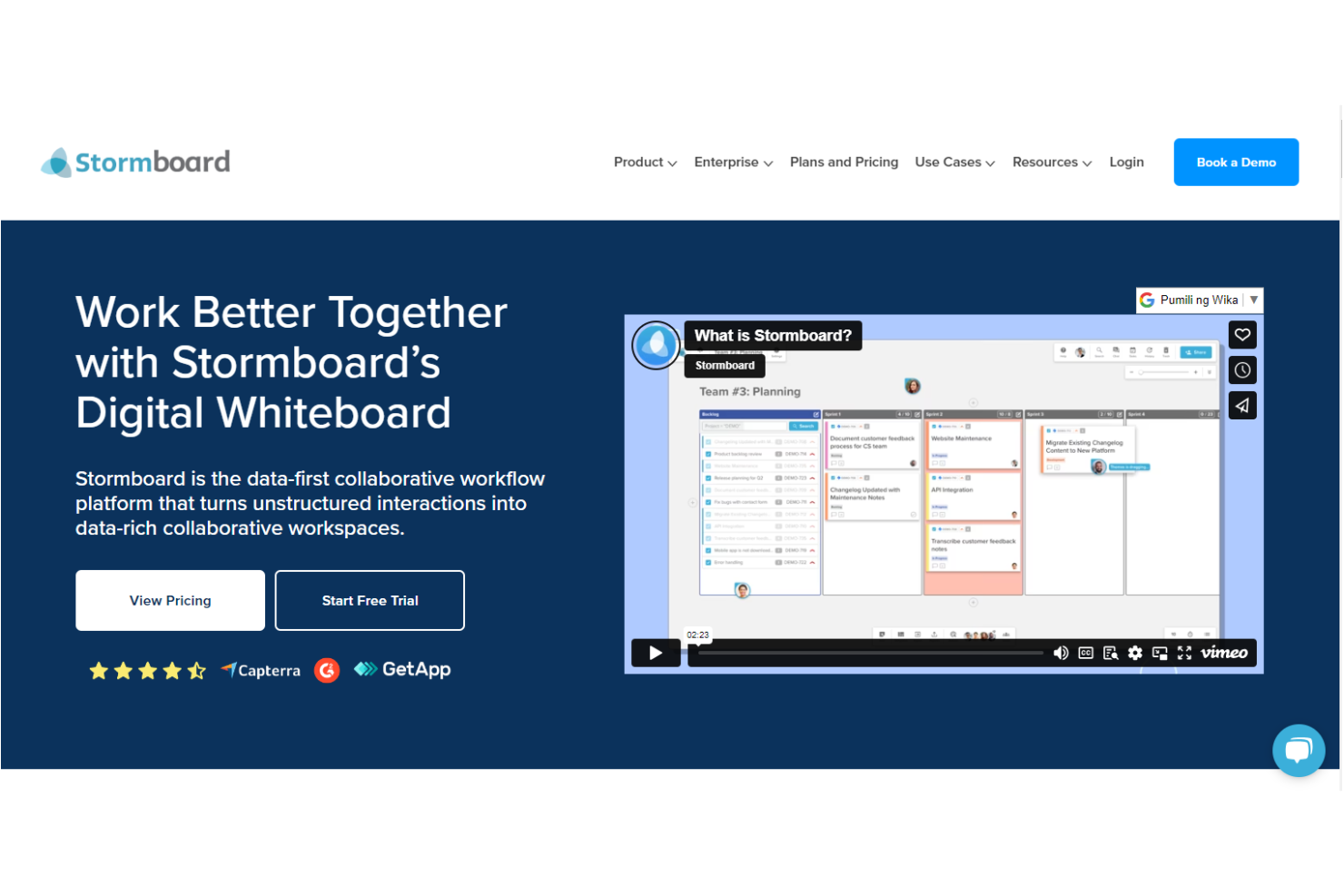
Stormboard er en digital tavle og et samarbejdsarbejdsområde, der er bygget op omkring et struktureret, sektionsbaseret lærred med skabeloner, afstemninger, timere, samarbejde i realtid med digitale noter og indbyggede integrationer med agile værktøjer som Jira, Rally og Azure DevOps.
Hvem er Stormboard bedst til?
Stormboard passer til agile teams, der regelmæssigt afholder sprintceremonier, retrospektiver og planlægningssessioner og har brug for, at deres digitale tavle synkroniseres direkte med Jira, Rally eller Azure DevOps.
Hvorfor jeg valgte Stormboard
Jeg valgte Stormboard som en af de bedste, fordi det er udviklet specifikt til den form for struktureret, ceremonidrevet samarbejde, som agile teams gennemfører i hvert sprint. Den tovejs synkronisering med Jira, Rally og Azure DevOps er det, der adskiller det fra andre: Du kan afholde en sprintplanlægningssession på et Stormboard-lærred og få hver digitale note sendt direkte til dit produktbacklog som et aktivt arbejdselement. Kombiner det med det indbyggede afstemningsværktøj og sektionsbaserede skabeloner til retrospektiver og PI-planlægning, så er hele din agile arbejdsgang samlet i ét arbejdsområde.
Stormboards vigtigste funktioner
- StormAI-idégenerering: Et AI-værktøj, der genererer idéer til skabelonsektioner, udvider udvalgte idéer og grupperer digitale noter efter tema eller stemning.
- Substorms: Indlejrede arbejdsområder, der oprettes inde i digitale noter formet som indekskort, så teams kan gå i dybden med et emne uden at overfylde hovedlærredet.
- Afstemning i realtid: Et indbygget afstemningsværktøj, der giver hver deltager op til 10 stemmer pr. session med mulighed for nulstilling styret af en administrator.
- Eksport til Office- og Google-formater: Rapporter kan downloades som Word-, PowerPoint-, Excel-, Google Docs-, Slides- eller Sheets-filer direkte fra Stormboard.
Stormboard-integrationer
Stormboard tilbyder indbyggede integrationer med Figma, Google Drive, Microsoft Office 365, Slack, Zoom og Webex samt indlejringer til YouTube, LinkedIn, GIPHY og Spotify. Det understøtter også Zapier-forbindelser til mere end 1.000 apps og har en REST API til brugerdefinerede integrationer.
Pros and Cons
Pros:
- Samarbejde i realtid holder workshops på afstand i gang
- Afstemning omdanner brainstorming til prioriterede beslutninger
- Skabeloner organiserer kreativt arbejde i tydelige sektioner
Cons:
- Større sessioner kan blive langsomme eller fryse
- Sektionsbaserede tavler kan føles begrænsende

Sketch
Bedst til præcision i vektorbaseret design
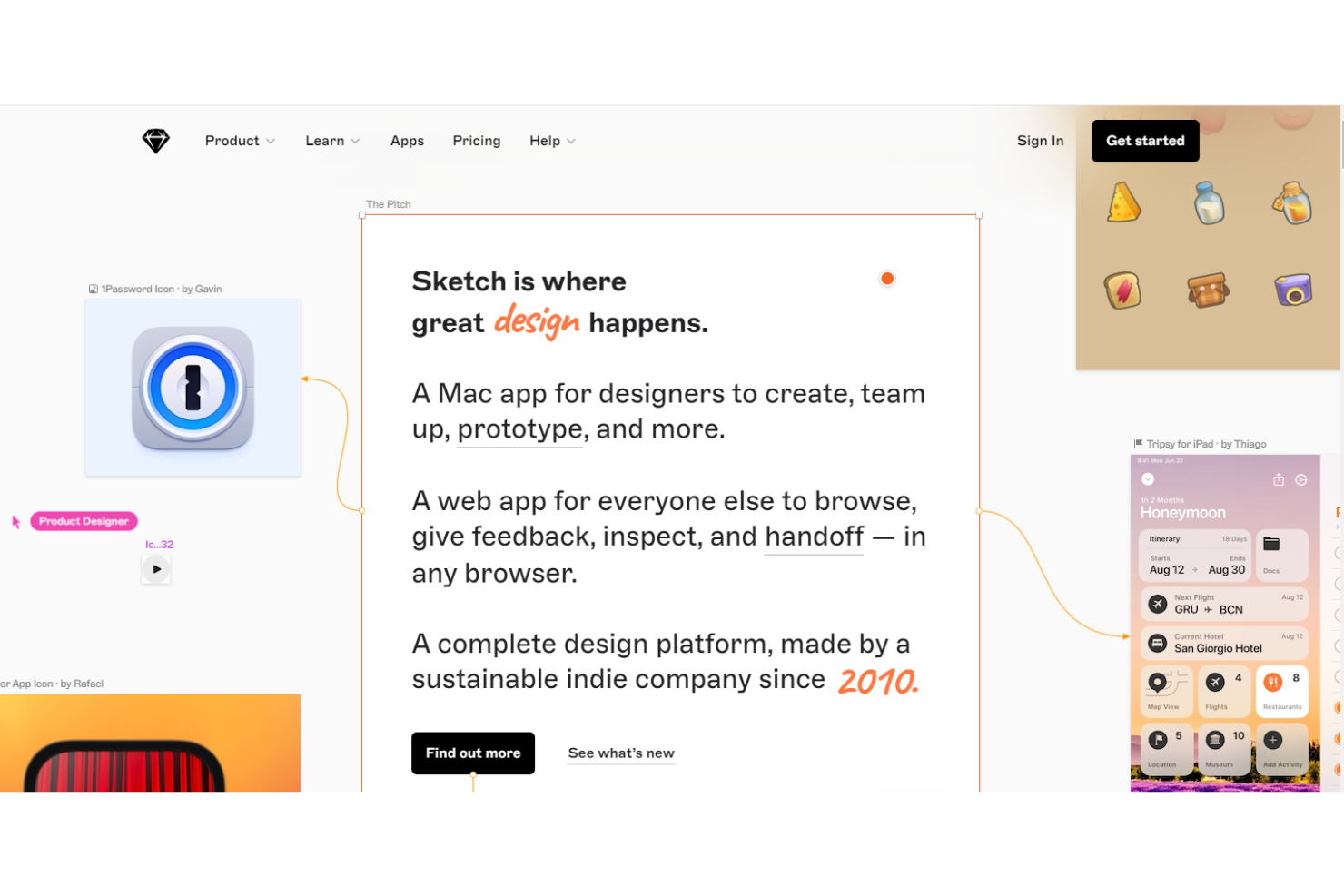
Sketch er et Mac-optimeret vektordesignværktøj, der er udviklet til præcis oprettelse af brugerfladelayouts, interaktive prototyper og genanvendelige komponentbiblioteker.
Hvem egner Sketch sig bedst til?
Sketch egner sig godt til Mac-baserede UX- og produktdesignteams, der prioriterer pixelpræcist vektorarbejde og en problemfri overdragelse til udviklere frem for samarbejde uden faste rammer.
Hvorfor valgte jeg Sketch?
Jeg valgte Sketch som et af de bedste værktøjer, fordi dets vektorredigeringsmotor er utroligt præcis på en måde, som browserbaserede værktøjer ikke er. Når jeg opbygger brugerfladekomponenter, lader Sketchs symboler og delte biblioteker mig definere en knap eller et kort én gang og straks udbrede ændringer på tværs af alle skærme. Jeg er også afhængig af den browserbaserede overdragelse til udviklere, hvor udviklere kan inspicere nøjagtige værdier, kopiere CSS og downloade aktiver uden nogensinde at åbne Mac-appen.
Vigtige funktioner i Sketch
- Samarbejde i realtid: Flere redaktører kan arbejde samtidigt i det samme Workspace-dokument fra Mac-appen, mens samarbejdspartneres markører og tilstedeværelse er synlige på lærredet.
- Interaktiv prototyping: Opret klikbare prototyper med animerede overgange, rulleområder, overlejringer og enhedsspecifikke udløsere direkte i dine designfiler.
- Browserbaseret overdragelse til udviklere: Udviklere kan inspicere designs, kopiere CSS-værdier, måle afstande og downloade aktiver fra enhver browser uden at have brug for Mac-appen.
- Miro-plugin: Synkroniser Sketch-tegnebrætter direkte til Miro-tavler, så teams kan diskutere, kommentere og dele designs på et samarbejdslærred.
Integrationer med Sketch
Sketch angiver hundredvis af integrationer fra markedspladsen, herunder Miro, Slack, Google Sheets, Jira og Notion. Det tilbyder også en JavaScript- og plugin-API, en kommandolinjegrænseflade og en MCP-server til brugerdefineret forbindelse.
Pros and Cons
Pros:
- Præcise vektorværktøjer egner sig til designsamarbejde
- Genanvendelige symboler holder delte brugerfladeaktiver konsistente
- Browserforhåndsvisninger understøtter interessenters feedback på designs
Cons:
- Redigering er begrænset til Mac, hvilket udelukker browserbaserede samarbejdspartnere
- Ingen afstemnings- eller faciliteringsfunktioner til workshops

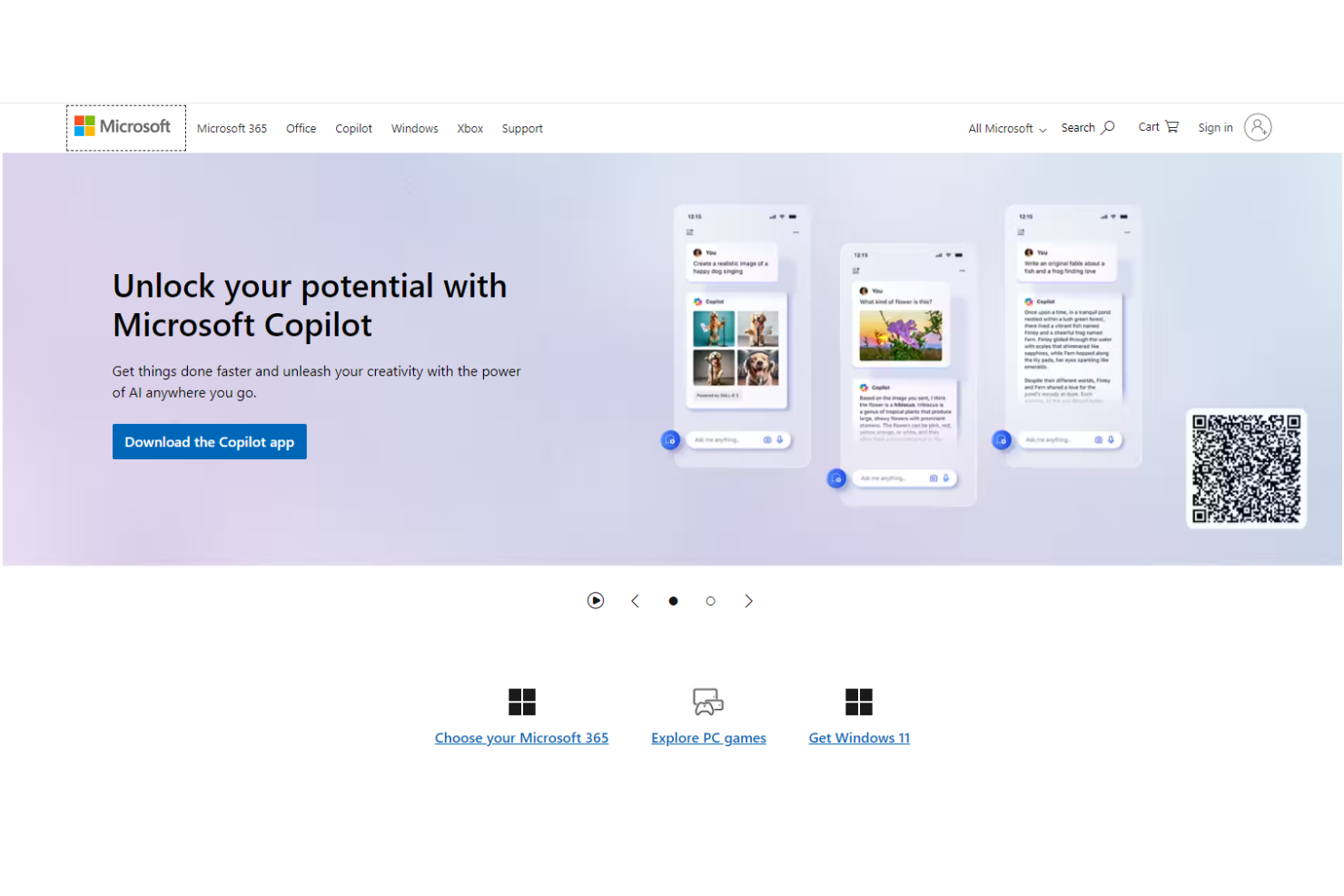
Microsoft Whiteboard er et digitalt whiteboardværktøj, der er indbygget i Microsoft 365, og som tilbyder et uendeligt lærred, post-it-noter, tegneværktøjer, Copilot-assisteret idégenerering og samarbejde i realtid gennem Microsoft Teams.
Hvem er Microsoft Whiteboard bedst egnet til?
Microsoft Whiteboard er et naturligt valg for teams, der allerede er integreret i Microsoft 365-økosystemet, og som har brug for en hurtig og gratis whiteboardløsning uden at forlade Teams.
Hvorfor jeg valgte Microsoft Whiteboard
Jeg har inkluderet Microsoft Whiteboard blandt mine bedste valg, fordi det er det eneste værktøj på denne liste, der allerede er indbygget i Microsoft Teams. Det betyder, at dit team kan åbne et delt, uendeligt lærred midt i et møde uden at skifte app eller logge ind på noget nyt. Jeg kan især godt lide, hvordan Copilot kan generere og kategorisere idéer på post-it-noter ud fra en instruktion på naturligt sprog, hvilket gør brainstormingssessioner betydeligt hurtigere. Hvis din organisation bruger Microsoft 365, er Whiteboard den løsning, der kræver mindst besvær for hurtigt at få et visuelt samarbejdsområde op at køre.
Vigtige funktioner i Microsoft Whiteboard
- Uendeligt lærred: Et arbejdsområde uden begrænsninger, hvor teams kan tilføje post-it-noter, tegninger og medier uden rumlige begrænsninger.
- Genkendelse af blæk til figurer: Whiteboard konverterer automatisk håndtegnede figurer til rene geometriske former, mens du tegner.
- Reaktioner og afstemning: Teammedlemmer kan placere emoji-reaktioner på indhold på tavlen for at vise enighed eller prioritere idéer.
- Fane i Teams-kanal: Whiteboards kan fastgøres som vedvarende faner i Teams-kanaler eller chats, så de altid er tilgængelige.
Integrationer med Microsoft Whiteboard
Microsoft Whiteboard tilbyder indbyggede integrationer på tværs af Microsoft-økosystemet, herunder Microsoft Teams og Microsoft OneNote, med indsættelse af Word- og PowerPoint-indhold gennem Microsoft Office-tjenester. Der er ikke dokumenteret bredere tredjepartsintegrationer eller en API.
Pros and Cons
Pros:
- Tavler i realtid indfanger idéer fra møder
- Copilot grupperer idénoter efter temaer
- Skabeloner og reaktioner understøtter hurtig afstemning
Cons:
- Store tavler bliver sværere at navigere i
- Det føles upræcist at tegne med en mus

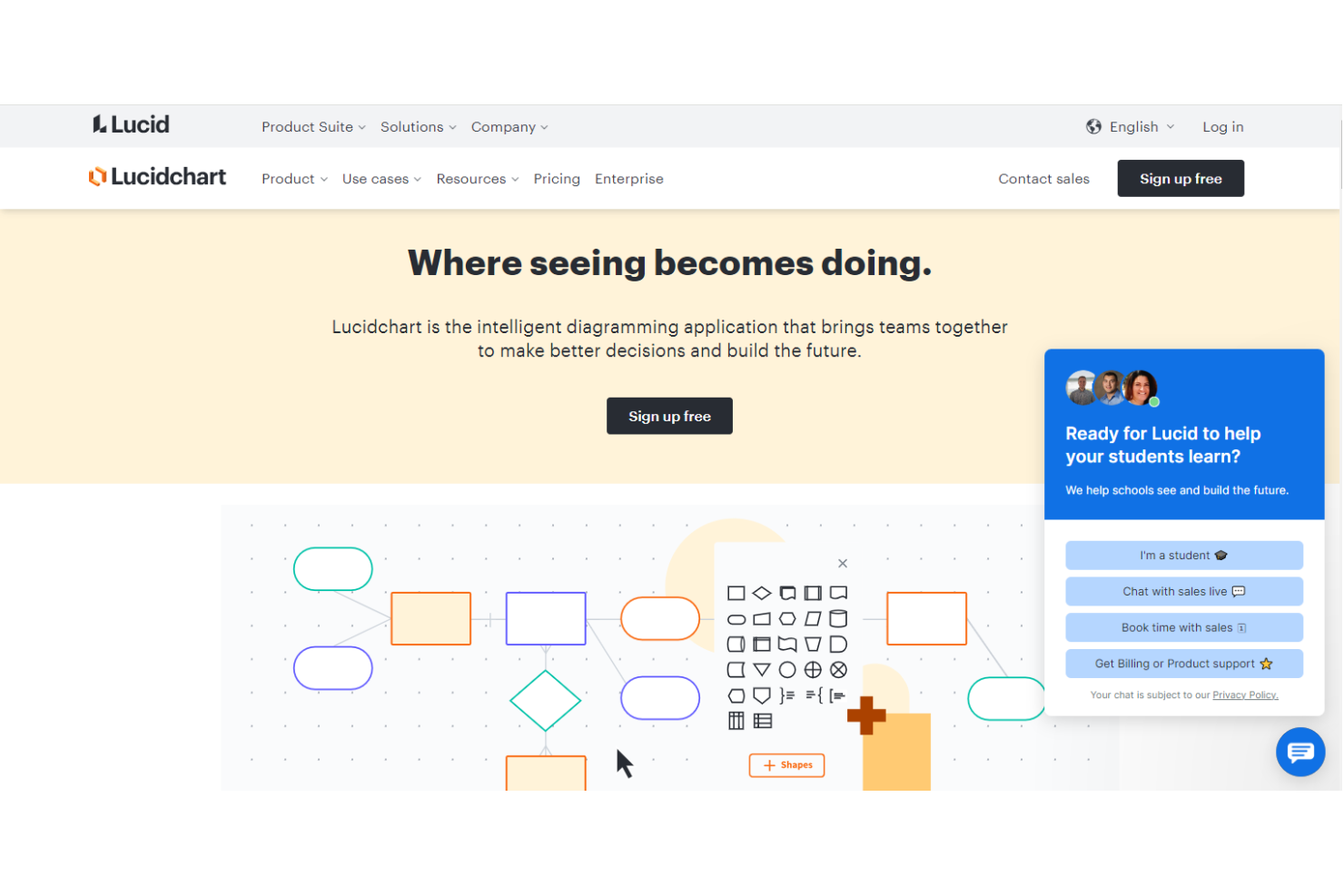
Lucidspark er Lucid Softwares virtuelle whiteboard, der kombinerer et frit, kollaborativt lærred med strukturerede faciliteringsværktøjer, herunder visuelle aktiviteter, gruppetavler, dynamiske mindmaps, Lucid Cards samt AI-understøttet sortering og opsummering af idéer.
Hvem er Lucid Visual Collaboration Suite bedst egnet til?
Lucidspark er velegnet til agile teams og UX-fagfolk, der har brug for at bevæge sig fleksibelt mellem åben brainstorming og struktureret planlægning på et fælles lærred.
Hvorfor jeg valgte Lucid Visual Collaboration Suite
Jeg har inkluderet Lucid Visual Collaboration Suite, fordi den håndterer kompleks diagramtegning på måder, som de fleste whiteboardværktøjer ganske enkelt ikke kan matche. Når mit team skal gå fra en rodet brainstorm til et struktureret systemdiagram eller et brugerflowkort, holder Lucidsparks dynamiske mindmaps, tidslinjer og Lucid Cards hele processen samlet på ét lærred. Jeg synes også, at den AI-understøttede sortering af idéer er oprigtigt nyttig: Den grupperer automatisk klistersedler i temaer, hvilket reducerer den oprydning efter sessionen, der normalt sluger mødetid.
Vigtigste funktioner i Lucid Visual Collaboration Suite
- Visuelle aktiviteter: Gennemfør strukturerede teamøvelser – herunder afstemninger, prioritering og feedbackrunder – direkte på lærredet.
- Gruppetavler: Opdel store grupper i mindre teams, der arbejder på separate tavler inden for den samme session.
- Lucid Cards: Opret og tildel opgaver på lærredet med tilpasningsfelter og synkronisering med værktøjer som Jira og Asana.
- Samarbejde i realtid og asynkront: Inviter teammedlemmer til at bidrage samtidig eller give input, når det passer dem.
Integrationer i Lucid Visual Collaboration Suite
Lucidspark tilbyder mere end 100 specialbyggede integrationer, herunder Asana, Jira, Azure DevOps, Smartsheet, airfocus, monday.com, Slack, Zoom og Webex. Dens REST-, SCIM-, udvidelses-SDK- og Lucid Data-API'er understøtter tilpassede integrationer.
Pros and Cons
Pros:
- AI grupperer og opsummerer brainstormidéer
- Facilitatorværktøjer understøtter strukturerede afstemninger og gruppesessioner
- Brugerrejsekort forbinder UX-undersøgelser med planlægning
Cons:
- Redigerbare datadiagrammer er mindre avancerede end Miros funktioner
- Indbyggede lyd- og videomøder er ikke tilgængelige

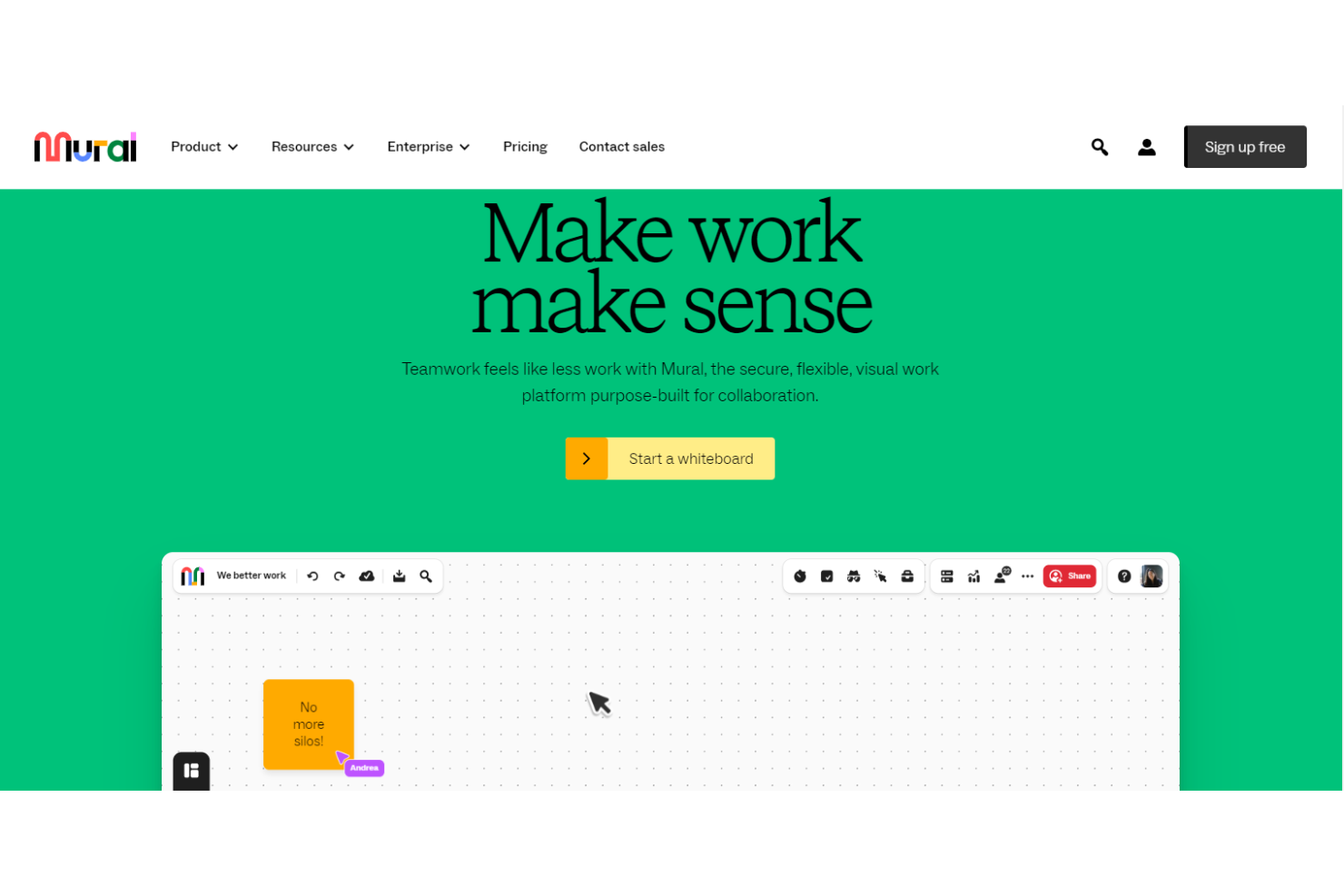
Mural er en visuel samarbejdsplatform, der er bygget op omkring et uendeligt lærred og tilbyder faciliteringsværktøjer, AI-understøttet idégenerering, diagrammer og et omfattende skabelonbibliotek til designtænkning, workshops og retrospektiver.
Hvem er Mural bedst egnet til?
Mural er et godt valg for agile facilitatorer og designteams, der afholder strukturerede workshops, retrospektiver og idégenereringssessioner, som har brug for specialbyggede faciliteringsfunktioner.
Hvorfor valgte jeg Mural?
Jeg valgte Mural som en af de bedste løsninger, fordi pakken Facilitation Superpowers går videre end en grundlæggende digital tavleløsning og giver dig reel kontrol over strukturerede designtænkningssessioner: anonym afstemning for at synliggøre ægte konsensus, privat tilstand for at forhindre gruppetænkning under idégenerering og AI-baseret klyngedannelse, der automatisk grupperer post-it-noter efter temaer, som du kan gennemgå og finjustere.
Vigtige funktioner i Mural
- Pakke med faciliteringsfunktioner: Et indbygget værktøjssæt med timer, laserpeger, mulighed for at tilkalde deltagere samt funktioner til at skjule og vise indhold under strukturerede sessioner.
- Figma-integration: Eksportér Figma-rammer direkte til et Mural-lærred til samarbejdsbaserede design- og indholdsgennemgange.
- Mural-AI-tankekort: Generér og udvid tankekort på lærredet for at udforske idéer og synliggøre forbindelser mellem begreber.
- Fleksible lærredstilladelser: Tildel adgang som kun visning, redigering eller facilitator for at styre, hvordan deltagere interagerer med et Mural-lærred.
Mural-integrationer
Mural tilbyder indbyggede integrationer med Figma, Microsoft Teams, Zoom, Webex, Slack, Google Drive, Asana, Jira og Linear. Det understøtter også en offentlig API, en virksomheds-API, et SDK til indlejring af lærreder og Zapier.
Pros and Cons
Pros:
- Anonym afstemning og privat idégenerering reducerer gruppetænkning
- AI-baseret klyngedannelse omdanner brainstorms med post-it-noter til temaer
- Skabeloner understøtter workshops, retrospektiver og brugerrejsekortlægning
Cons:
- Komplekse Mural-lærreder kan blive langsomme under livefacilitering
- Videoopkald kræver en separat mødeapp

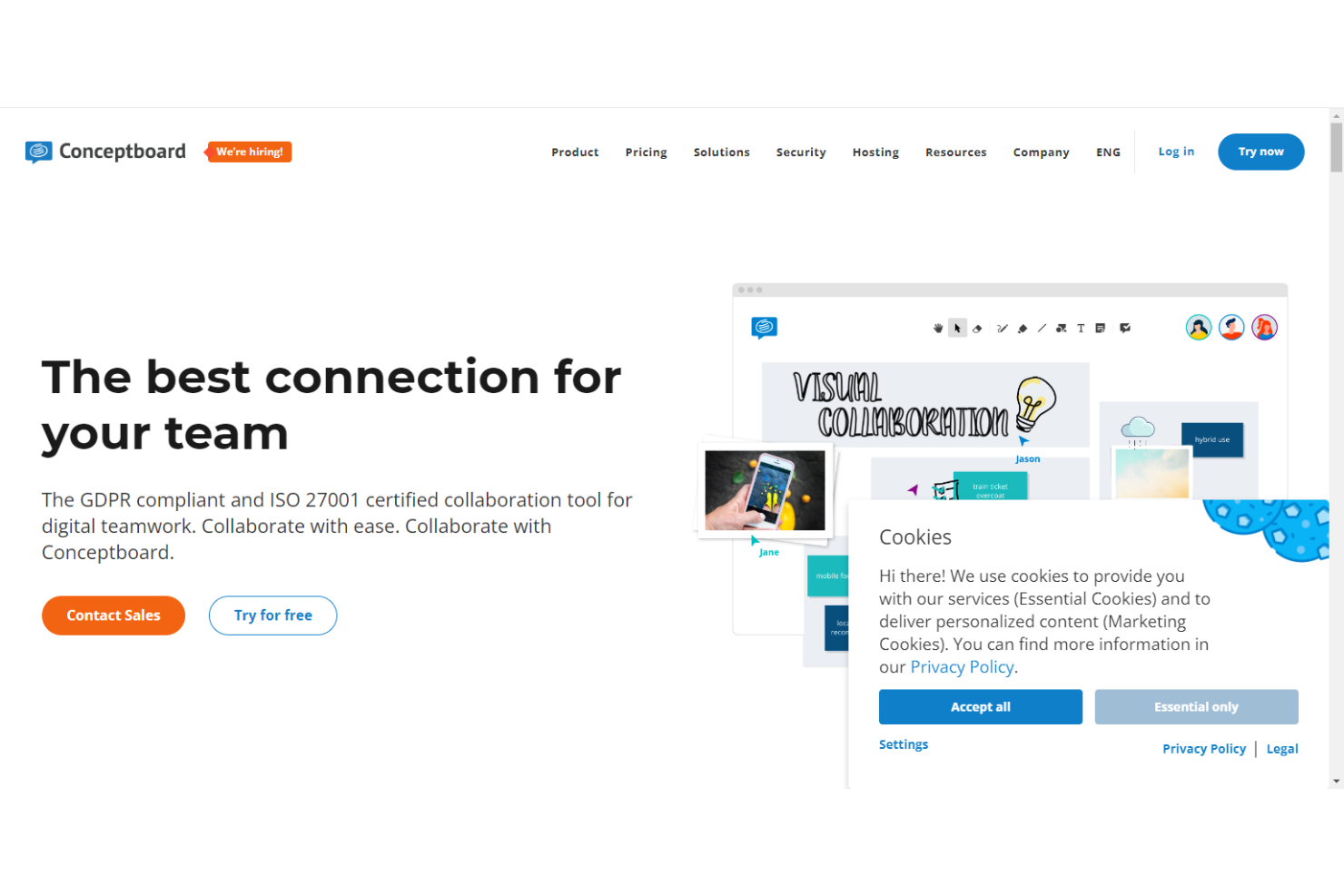
Conceptboard er en browserbaseret visuel samarbejdstavle, der understøtter delt redigering i realtid, faciliterede workshops, Kanban- og sprintplanlægning samt Jira- og Azure-integrationer – med stærkt fokus på datasikkerhed gennem tysk hosting og ISO 27001-certificering.
Hvem egner Conceptboard sig bedst til?
Conceptboard er velegnet til virksomheds- og myndighedsteams, der har brug for GDPR-kompatibelt, tyskhostet visuelt samarbejde med indbyggede faciliteringsværktøjer.
Hvorfor valgte jeg Conceptboard?
Jeg valgte Conceptboard som en af de bedste løsninger, fordi den er udviklet specifikt til teams, der afholder store og komplekse visuelle sessioner, hvor tavlestørrelse og deltagerantal faktisk betyder noget. Jeg kan godt lide, at den understøtter op til 200 samtidige samarbejdspartnere på et delt lærred med indbyggede moderationsværktøjer, timere og afstemninger, så facilitatorer kan holde store grupper på rette spor. Jira- og Azure-integrationerne gør det muligt for mit team at gå direkte fra sprintplanlægning på tavlen til udførelse uden at skifte kontekst.
Vigtige funktioner i Conceptboard
- Skabelonbibliotek: Mere end 150 forudbyggede skabeloner organiseret i seks kategorier, herunder Idéudvikling, Agil metode og Marketing og kommunikation, på engelsk og tysk.
- Adgangsroller på tavleniveau: Tavler kan deles med redaktør-, bedømmer- eller læserrettigheder via specifikke brugere, adgangskodebeskyttede links eller åbne links.
- Video- og lydkonferencer i tavlen: Indbyggede konferencer understøtter video, lyd, skærmdeling, håndsoprækning, deltagerlister og grupperum uden at forlade tavlen.
- Kanban- og sprintplanlægning: Teams kan opsætte Kanban-tavler, backlogstrukturer og sprintplanlægning direkte på det visuelle lærred.
Conceptboard-integrationer
Conceptboard tilbyder otte dokumenterede indbyggede integrationer, herunder Microsoft Teams, Google Drive, Dropbox, OneDrive, Confluence, Webex, Jira og Azure. De forbinder kreativt samarbejde med fildeling, teamkommunikation, vidensbaser og projektudførelse.
Pros and Cons
Pros:
- Delte tavler understøtter livlige hybride workshops
- Skabeloner er hurtige at indsætte og tilpasse
- Tysk hosting skaber tryghed for privatlivsbevidste teams
Cons:
- Store tavler kan indlæses langsomt
- Rettigheder på objektniveau er stadig begrænsede

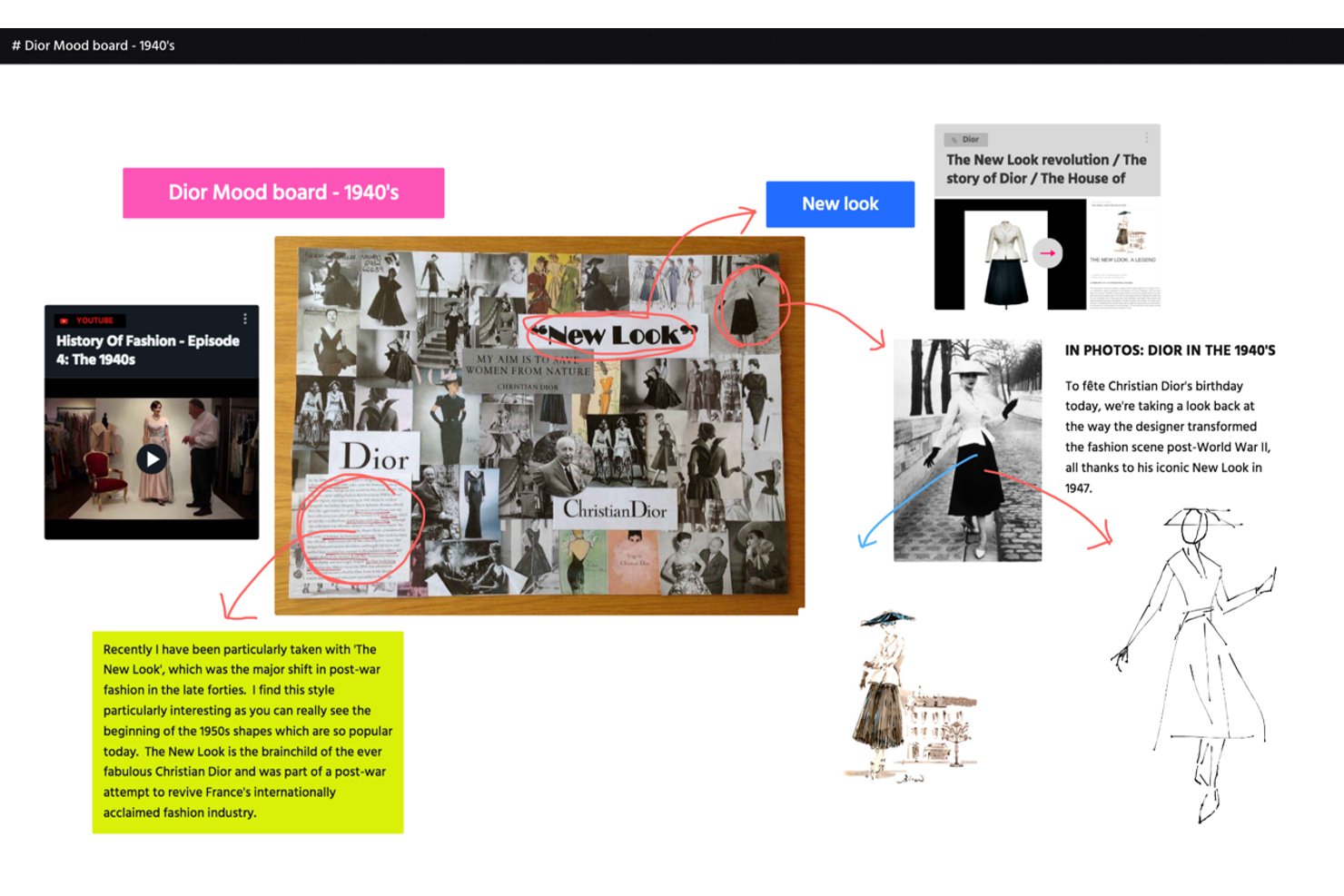
ALLO (tidligere BeeCanvas) er et visuelt samarbejdslærred, hvor teams placerer multimedieindhold—billeder, video, PDF-filer, links og noter—sammen med AI-genererede ressourcer og apps, der bygges direkte, på et delt arbejdsområde med fri placering.
Hvem er ALLO bedst til?
ALLO er velegnet til kreative teams og UX-teams, der har brug for at samle billeder, video, PDF-filer og links på et delt visuelt lærred sammen med live-samarbejde og AI-genereret indhold.
Hvorfor jeg valgte ALLO
Jeg valgte ALLO som en af de bedste, fordi dets whiteboard med fri placering håndterer multimedier på en måde, som de fleste alternativer ikke kan matche: Du kan placere billeder, video, PDF-filer, links og lyd på ét enkelt delt lærred og arrangere dem for at vise, hvordan det hele hænger sammen. Jeg kan også godt lide, at AI Studio lader dig generere billeder, dokumenter og lyd direkte fra indhold på lærredet, så referencemateriale kan omdannes til kladder uden at forlade arbejdsområdet. De live lærredopkald (tale og video), der kører sammen med dit visuelle arbejde, gør kreative gennemgange i realtid virkelig smidige.
ALLOs vigtigste funktioner
- Whiteboard med fri placering: Et sammenhængende, grænseløst lærred, der udvides, efterhånden som du tilføjer indhold, og som anbefales til åbne idéudviklingsprocesser og brainstorming.
- Versionshistorik: Gennemgå og gendan tidligere tilstande af lærredet med historikperioder på 14 dage i Gratis og op til permanent opbevaring i Virksomhed.
- Låsning af objekter: Lås individuelle objekter på lærredet for at forhindre utilsigtede redigeringer, med beskyttede låse, som kun ejeren kan fjerne.
- Lærredopkald: Indbyggede taleopkald og valgfri videoopkald, der kører direkte sammen med lærredet og understøtter op til 32 lyddeltagere og 17 videodeltagere.
BeeCanvas-integrationer
Den dokumenterede indbyggede forbindelse er Google Drive, mens URL- eller iframe-integreringer understøtter Figma, Box, Airtable, Loom, Typeform, Google Kalender og andre tjenester. Der er ikke dokumenteret en offentlig API.
Pros and Cons
Pros:
- Holder visuelle referencer og feedback samlet
- Live-markører og chat understøtter teamets idéudvikling
- Lærredopkald holder kreative gennemgange i den rette kontekst
Cons:
- Ingen indbygget afstemning eller workshop-timere
- Præsentationen omfatter ikke lærreder med fri placering eller mobillærreder

DigStack er en online samarbejdstavle, der understøtter brainstorming i realtid, prioritering af idéer, afstemning og facilitering af sessioner for distribuerede teams og teams, der arbejder samme sted.
Hvem egner DigStack sig bedst til?
DigStack er velegnet til små teams og startups, der har brug for en enkel og prisvenlig digital tavle til struktureret brainstorming og gruppesessioner om beslutningstagning.
Hvorfor valgte jeg DigStack?
Jeg valgte DigStack som en af de bedste, fordi den er bygget op omkring struktureret beslutningstagning i grupper på en måde, som de fleste digitale tavler ikke er. Prioritering med kortsortering og matrice-sortering giver teams mulighed for at rangordne og organisere idéer direkte på tavlen, så sessionerne afsluttes med et klart resultat i stedet for en bunke digitale post-its. Afstemning med skjulte markører holder resultaterne upartiske, hvilket jeg synes er virkelig nyttigt, når man faciliterer fælles forståelse på tværs af grupper med stærke holdninger.
Vigtige funktioner i DigStack
- Digital tavle i realtid: Teams kan brainstorme og tilføje idéer samtidig på et delt digitalt lærred med et ubegrænset antal samarbejdspartnere.
- Timer: En indbygget sessionstimer hjælper med at holde gruppediskussioner og brainstormingsrunder på sporet.
- Maskeret tilstand: Kort, der er oprettet af andre brugere, skjules under sessioner for at mindske gruppetænkning og forankringsbias.
- Eksportmuligheder: Sessioner kan eksporteres som et billede, en CSV-fil eller en Markdown-fil til dokumentation og opfølgning.
Integrationer i DigStack
DigStack kan forbindes med Slack og understøtter tilmelding med Google. Planerne Company og Enterprise omfatter virksomheds-API'er til brugerdefinerede integrationer.
Pros and Cons
Pros:
- Maskeret afstemning reducerer forankring under workshops
- Kort- og matricesortering tydeliggør prioriteter
- Eksport bevarer resultater fra workshops til opfølgning
Cons:
- Lærredets skalerbarhed ved komplekse tavler er ikke dokumenteret
- Diagramværktøjer til kreative arbejdsgange er ikke dokumenteret

Klaxoon
Bedst til intuitivt visuelt samarbejde
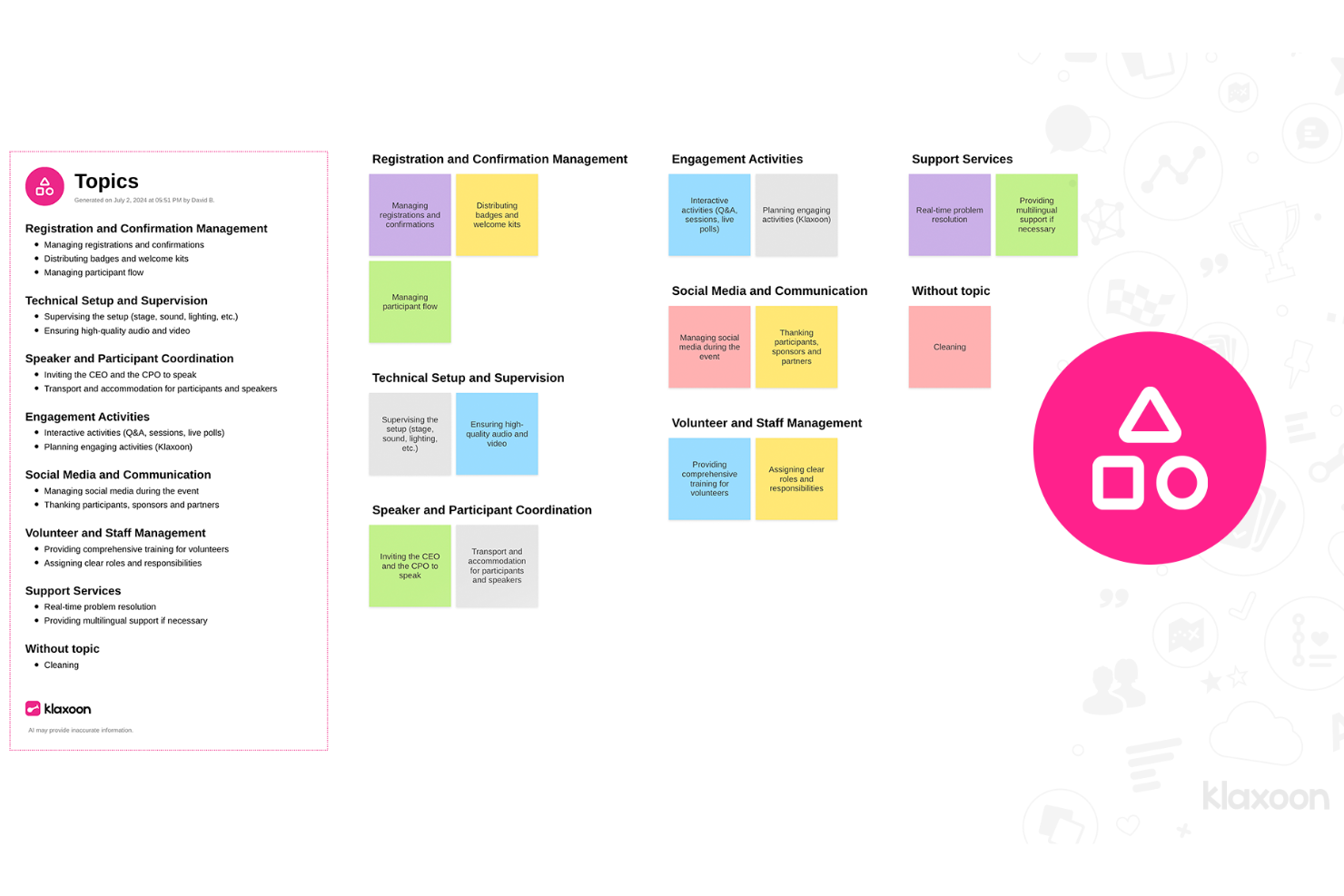
Klaxoon er en visuel samarbejdsplatform, der er bygget op omkring en uendelig tavle, interaktive faciliteringsværktøjer og sessionsbaserede workshops med indbyggede integrationer til Jira, Wrike, Microsoft Teams og Google Workspace.
Hvem er Klaxoon bedst egnet til?
Klaxoon er velegnet til agile teams og workshopfacilitatorer, der har brug for struktureret, sessionsbaseret samarbejde oven på en uendelig tavle.
Hvorfor valgte jeg Klaxoon?
Klaxoon kommer med på min liste over favoritter, fordi sessionsfunktionen går videre end en almindelig tavle: Jeg kan kombinere afstemninger, ordskyer, punktafstemninger og tidsbegrænsede udfordringer i én samlet livesession, hvilket holder kreative workshops i gang i stedet for at lade dem gå i stå på grund af logistik. Jeg er også vild med, at tavlens AI-værktøjer kan gruppere spredte idéer efter tema og generere en struktureret handlingsplan ud fra en rodet brainstorm, så rå input bliver omsat til noget anvendeligt, før mødet er slut.
Klaxoons vigtigste funktioner
- Sporing af markører i realtid: Se hver deltagers navngivne markør live på tavlen, mens de bidrager med idéer, flytter post-it-noter og navigerer på lærredet.
- Import af medier i flere formater: Hent dias, PDF-filer, billeder, videoer og Adobe CC-filer direkte ind på tavlen for at understøtte visuelt design og kreative gennemgange.
- Synkronisering af Wrike-opgaver: Omdan tavleidéer til Wrike-opgaver, projekter eller mapper, hvor ændringer synkroniseres mellem begge platforme.
- Detaljerede deltagerrettigheder: Styr, hvad hver deltager kan gøre på en tavle, fra at indsende idéer til at flytte post-it-noter og tildele kategorier.
Klaxoon-integrationer
Klaxoon tilbyder indbyggede integrationer med Microsoft Teams, Google Workspace, Jira, Wrike, Adobe CC, Confluence og Dropbox. Det understøtter også en API samt Zapier-integrationer med mere end 1.000 apps.
Pros and Cons
Pros:
- Afstemninger og quizzer inddrager mere stille deltagere
- Skabeloner strukturerer brainstorms og kreative arbejdsgange
- AI grupperer idéer og udarbejder handlingsplaner
Cons:
- Overfyldte tavler kan blive langsomme
- Deling med kunder kan kræve gæstekonti
Andre alternativer til Miro
Nedenfor finder du en liste over yderligere softwarealternativer til Miro, som jeg udvalgte, men som ikke kom med blandt de 12 bedste. De er bestemt værd at se nærmere på.
- Trello
God til organisering af opgaver og projekter
- Canva Whiteboard
God til kreativ og visuel idéudvikling
- Google Jamboard
God til integration med Google Workspace


Find flere alternative værktøjer på denne liste over alternativer til Coda.
Relaterede anmeldelser af projektstyringssoftware
Hvis du stadig ikke har fundet det, du leder efter, kan du se nærmere på disse andre relaterede værktøjer, som vi har testet og evalueret:
- Projektstyringssoftware
- Opgavestyringssoftware
- Samarbejdsværktøjer
- Værktøj til oprettelse af Gantt-diagrammer
- Produktivitetsværktøjer
- Software til projektplanlægning
Kritik af Miro
Selvom Miro hyldes for sit intuitive design og sin alsidighed, når det gælder om at fremme samarbejde på tværs af teams, der arbejder på afstand, har platformen også mødt kritik for aspekter af brugeroplevelsen og funktionaliteten. Her er 5 ting, som brugere typisk kritiserer Miro for:
- Kompleksitet for nye brugere: Platformens brede vifte af funktioner kan overvælde nye brugere, hvilket gør den indledende læringskurve stejlere end forventet.
- Ydelsesproblemer på store tavler: Brugere har rapporteret om langsommere ydeevne og problemer med driften, når de arbejder med meget store tavler, eller når mange brugere samarbejder samtidigt.
- Prisstruktur: Prisen på Miro kan hurtigt stige for større teams eller for dem, der har brug for avancerede funktioner, hvilket gør platformen mindre tilgængelig for små virksomheder eller nystartede virksomheder.
- Begrænset offline-funktionalitet: Behovet for en stabil internetforbindelse til de fleste funktioner begrænser brugen i områder med lav båndbredde eller uden internetforbindelse.
- Integrationsudfordringer: Selvom Miro integreres med mange tredjepartsværktøjer, oplever nogle brugere, at processen er besværlig, eller at specifikke integrationer ikke fungerer så problemfrit som forventet.
Sådan evaluerer jeg alternativer til Miro
Jeg opdeler min evaluering i to lag: de grundlæggende funktioner, som en projektleder har brug for til at afholde retrospektiver og køreplanssessioner, og de differentierende faktorer, der gør ét værktøj bedre egnet end et andet.
Grundlæggende funktionalitet (minimumskrav for denne liste)
Når jeg udvælger værktøjer til min liste, vurderer jeg hvert enkelt på en skala fra 0 (tilbyder ikke funktionaliteten) til 5 (udmærker sig på dette område) for hver af de grundlæggende funktioner, der er angivet nedenfor. Derefter omregner jeg værktøjets samlede score til en procentdel. Hvert værktøj skal opnå en samlet minimumsscore på 65 % for at komme i betragtning.
- Uendeligt visuelt lærred: Jeg undersøger, om arbejdsområdet understøtter ubegrænset plads med jævn zoom og panorering, så teams kan kortlægge komplette sprintplaner eller brugerrejseforløb uden at ramme kanten af tavlen.
- Realtidssamarbejde for flere brugere: Flere teammedlemmer skal kunne redigere den samme tavle samtidig med live-markører, kommentarer og indikatorer for tilstedeværelse under retrospektiver eller planlægningssessioner.
- Forudbyggede skabeloner til projektstyring: Jeg ser efter færdige skabeloner, der dækker kanban-tavler, sprintretrospektiver, køreplaner og flowdiagrammer, så projektledere kan starte workshops uden at opbygge rammer fra bunden.
- Opgave- og arbejdsgangsintegration: Hvert værktøjs mulighed for at forbinde elementer på lærredet med projektstyringsplatforme som Jira, Asana eller ClickUp er vigtig her, især tovejssynkronisering, der holder handlingspunkter opdaterede på tværs af systemer.
- Diagrammer og rammeværk: Formbiblioteker, intelligente forbindelser og strukturerede layout som mindmaps, svømmebaner og brugerhistoriekort hjælper mig med at vurdere, hvor godt et værktøj understøtter procesmodellering og kortlægning af afhængigheder.
- Tredjepartsintegrationer og indlejring: Jeg vurderer forbindelsen til værktøjer, som teams allerede bruger dagligt, herunder Slack, Microsoft Teams, Google Workspace og Confluence, samt muligheden for at indlejre liveindhold direkte på lærredet.
Når jeg har en liste over værktøjer, der opfylder disse kriterier, undersøger jeg, hvad der adskiller de enkelte platforme fra hinanden.
Differentierende faktorer (det, der adskiller leverandørerne)
Sådan sammenligner jeg forskellige leverandører:
Fremtrædende funktioner
AI-drevne funktioner er en vigtig differentierende faktor lige nu. Jeg undersøger, om et værktøj automatisk kan gruppere post-it-noter efter en brainstorm eller generere et mindmap ud fra en instruktion, hvilket sparer værdifuld tid under afklaringsworkshops. Facilitatorstyring er også meget vigtig – tidtagere, afstemning og privat tilstand forvandler et grundlæggende lærred til et rigtigt workshopområde til retrospektiver og planlægningssessioner. Jeg vurderer også, hvordan hvert værktøj håndterer gæsteadgang og tilladelser, da projektledere hele tiden inddrager eksterne interessenter, som har brug for adgang til tavlen uden fulde licenser.
Mere end funktioner
Prismodellerne varierer meget på dette område, så jeg ser på, hvordan hver leverandør strukturerer pladser til redaktører kontra seere – det påvirker omkostningerne direkte, når man inviterer interessenter, der kun har brug for at gennemgå tavler. Skalerbarhed er en anden faktor, som jeg vurderer nøje. En tavle med 50 post-it-noter fungerer fint overalt, men jeg undersøger, hvordan værktøjerne klarer sig med hundredvis af objekter og et dusin samtidige brugere under en stor planlægningssession. For virksomhedsteams overvejer jeg også sikkerhedsniveauet, især understøttelse af SSO, SCIM-provisionering og revisionslogge, der opfylder IT-kravene under indkøbsprocessen.
Hvorfor lede efter et alternativ til Miro?
Du leder måske efter et alternativ til Miro, hvis du:
- Synes, at platformens omfattende funktioner er overvældende, og foretrækker et enklere og mere ligetil værktøj til samarbejde.
- Oplever ydelsesproblemer med Miro, især når du arbejder med store tavler eller mange samtidige brugere.
- Leder efter en mere omkostningseffektiv løsning, der tilbyder de vigtigste funktioner uden den høje pris, særligt for små teams eller nystartede virksomheder.
- Har brug for robuste offline-funktioner til samarbejde i miljøer med begrænset eller ingen internetadgang.
- Støder på problemer med Miros integrationer og har brug for en platform, der tilbyder mere problemfri forbindelse til dine eksisterende værktøjer.
Ved at imødekomme disse punkter og mere til kan mange alternativer tilbyde en mere skræddersyet oplevelse, der passer til forskellige teams' unikke behov, hvilket gør dem til en brugbar mulighed for dem, der søger funktionalitet, som Miro ikke fuldt ud kan tilbyde.
Sådan vælger du et alternativ til Miro
Med så mange forskellige løsninger til kreativ projektstyring til rådighed kan det være udfordrende at beslutte, hvilken tavleplatform der passer bedst til dine behov.
Når du laver en kortliste, afprøver og vælger et alternativ til Miro, skal du overveje følgende:
- Hvilket problem forsøger du at løse – Start med at identificere det hul i funktionaliteten til tankekortlægning, som du forsøger at udfylde, for at afklare, hvilke funktioner og hvilken funktionalitet alternativet til Miro skal tilbyde. Overvej specifikt, hvad Miro tilbyder, og hvordan andre muligheder adskiller sig med hensyn til funktioner eller funktionalitet for at løse dine behov.
- Hvem får brug for at bruge det – For at vurdere omkostninger og krav skal du overveje, hvem der skal bruge softwaren, og hvor mange licenser du får brug for. Du skal vurdere, om det kun er projektstyringsspecialisterne eller hele organisationen, der skal have adgang. Når det står klart, er det værd at overveje, om du prioriterer brugervenlighed for alle eller hastighed for dine erfarne brugere af software til tankekortlægning.
- Hvilke andre værktøjer skal det fungere sammen med – Afklar, hvilke værktøjer du erstatter, hvilke værktøjer der bliver, og hvilke værktøjer du skal integrere med, f.eks. regnskabs-, CRM- eller HR-software. Du skal beslutte, om værktøjerne skal integreres med hinanden, eller om du i stedet kan erstatte flere værktøjer med ét samlet værktøj til tankekortlægning.
- Hvilke resultater er vigtige – Overvej det resultat, som softwaren skal levere, for at blive betragtet som en succes. Overvej, hvilken kapacitet du ønsker at opnå, eller hvad du ønsker at forbedre, og hvordan du vil måle succes. Et eksempel på et resultat kunne være muligheden for at få større indsigt i ydeevnen. Du kan sammenligne funktioner til digitale tavler, til du bliver blå i hovedet, men hvis du ikke tænker over de resultater, du ønsker at skabe, kan du spilde en masse værdifuld tid.
- Hvordan det vil fungere i din organisation – Overvej valget af software sammen med dine arbejdsgange og din leverancemetode. Evaluer, hvad der fungerer godt, og hvilke områder der skaber problemer, som skal løses. Husk, at alle virksomheder er forskellige – antag ikke, at et værktøj vil fungere i din organisation, bare fordi det er populært.
Tendenser inden for software til tankekortlægning i 2025
Inden for software til tankekortlægning og digitale tavler har 2024 været et år med hastig udvikling og innovation. Efterhånden som organisationer fortsætter med at tilpasse sig hybride arbejdsformer og fjernarbejde, er efterspørgslen efter værktøjer, der understøtter visuelt samarbejde om idéudvikling og informationsdeling, steget markant. Her har jeg identificeret flere nyere tendenser, som ikke blot fremhæver de funktioner, der udvikler sig hurtigt, men også kaster lys over løsninger, der øger produktivitet, kreativitet og teamsamarbejde i en digitalt orienteret verden – både nu og i fremtiden.
Udviklende tendenser inden for mindmapping- og whiteboardsoftware
- Integration med kunstig intelligens og maskinlæring: Avancerede integrationer med kunstig intelligens og maskinlæring bliver stadig mere udbredte og muliggør smartere, kontekstbevidste forslag til brainstormingssessioner, automatisk mærkning og organisering af indhold samt personaliserede optimeringer af arbejdsgange.
- Samarbejde i realtid på tværs af globale teams: Forbedringer af funktioner til samarbejde i realtid understøtter problemfri synkronisering og interaktion for globale teams, reducerer problemer med forsinkelser og giver en mere intuitiv brugeroplevelse ved samtidig redigering og brainstorming.
- Integration med udvidet virkelighed (AR) og virtuel virkelighed (VR): Ny og usædvanlig funktionalitet opstår gennem integrationen af AR- og VR-teknologier, som tilbyder medrivende samarbejdsmiljøer, der efterligner oplevelsen af fysiske workshops og idégenereringssessioner.
- Forbedrede sikkerheds- og privatlivskontroller: Med den stigende bekymring for databeskyttelse udvikler sikkerhedsrelaterede funktioner såsom ende-til-ende-kryptering, avancerede adgangskontroller og overholdelse af globale regler om privatliv sig hurtigt og efterspørges i høj grad.
- Mobil tilgængelighed og responsivitet: Efterhånden som fjernarbejde fortsætter, er efterspørgslen efter fuldt funktionelle mobilversioner af mindmappingværktøjer steget kraftigt, hvilket understreger betydningen af responsivt design og kompatibilitet på tværs af enheder.
Specifikke tendenser relateret til Miro
- Avancerede funktioner til tavlestyring: Miro har introduceret mere avancerede funktioner til styring og organisering af tavler, der imødekommer de komplekse behov hos store teams og projekter og fremhæver en tendens til nem håndtering af skalerbarhed og kompleksitet.
- Tilpasningsbare widgets og apps: Platformen har udvidet sit økosystem af widgets og tredjepartsapps, så brugerne kan skabe et mere personaliseret og effektivt arbejdsområde, der integreres problemfrit med deres eksisterende værktøjer og arbejdsgange.
- Fokus på design af brugeroplevelsen: Kontinuerlige forbedringer af designet af brugergrænsefladen og brugeroplevelsen afspejler en dyb forståelse af betydningen af intuitiv navigation og brugervenlighed, så teams kan fokusere på samarbejde frem for at navigere i værktøjet.
Disse tendenser understreger en tydelig bevægelse mod at skabe mere medrivende, integrerede og sikre miljøer til mindmapping. Ved nøje at følge denne udvikling kan fagfolk inden for projektledelse bedre udstyre deres teams med de værktøjer, de har brug for, for at få succes på en digital arbejdsplads i hastig udvikling.
Funktioner i mindmappingsoftware
Mindmappingsoftware, uanset om det er Miro eller ej, er blevet et centralt værktøj for teams, der ønsker at brainstorme, planlægge og dele information på en dynamisk og visuel måde, uanset hvor de geografisk befinder sig. Disse platforme tilbyder et lærred til samarbejde i realtid, så deltagerne effektivt kan bidrage med idéer, oprette diagrammer og organisere tanker. Her er de vigtigste funktioner, du bør se efter, når du vælger mindmappingsoftware til at forbedre visuelt idéarbejde og informationsdeling i samarbejde:
- Samarbejde i realtid: Denne funktion giver flere brugere mulighed for at arbejde på whiteboardet samtidigt. Den er afgørende for at fremme en følelse af teamwork og sikre, at idéer flyder frit og registreres med det samme under brainstormingssessioner.
- Uendeligt lærred: Et uendeligt lærred giver brugerne et ubegrænset arbejdsområde, så de kan udfolde idéer uden at løbe tør for plads. Denne funktion tilskynder til omfattende tænkning og gør det muligt at udvikle koncepter på en helhedsorienteret måde.
- Brugervenlig grænseflade: En enkel og intuitiv grænseflade sikrer, at deltagerne nemt kan navigere på og bruge whiteboardet uden omfattende oplæring. Denne tilgængelighed er afgørende for at fastholde fokus på idéudvikling frem for på at lære værktøjet at kende.
- Alsidige tegneværktøjer: En række tegneværktøjer til rådighed gør det muligt for brugerne at udtrykke idéer visuelt på flere forskellige måder. Denne alsidighed understøtter forskellige tænkemåder og hjælper med at illustrere komplekse idéer tydeligt.
- Genkendelse af tekst og figurer: Denne funktion omdanner håndtegnede figurer og tekst til polerede, standardiserede former. Den forbedrer læsbarheden og det professionelle udtryk i de delte idéer, så de bliver nemmere for alle deltagere at forstå.
- Integrationsmuligheder: Muligheden for at integrere med andre værktøjer og platforme, såsom projektstyringssoftware eller cloudlagringstjenester, effektiviserer arbejdsgangene og holder alt relateret materiale tilgængeligt. Denne forbindelse sikrer, at idéer nemt kan omsættes til handlingsplaner.
- Adgangskontroller og tilladelser: Håndtering af, hvem der kan se, redigere eller dele whiteboardet, beskytter følsomme oplysninger og bevarer integriteten af de idéer, der udvikles. Denne kontrol er afgørende for samarbejde i åbne eller tværfunktionelle teams.
- Versionshistorik: Ved at føre en oversigt over ændringer kan teams følge udviklingen i deres idéer og om nødvendigt vende tilbage til tidligere versioner. Denne funktion fungerer som et sikkerhedsnet ved eksperimentering og videreudvikling af idéer.
- Eksport- og delingsmuligheder: Muligheden for at eksportere whiteboardet til forskellige formater og dele det på tværs af forskellige platforme sikrer, at idéer kan kommunikeres og præsenteres efter brainstormingssessionen. Denne fleksibilitet hjælper med at indsamle feedback og opnå opbakning fra interessenter.
- Kompatibilitet på tværs af platforme: Ved at sikre, at softwaren fungerer problemfrit på forskellige enheder og operativsystemer, kan alle teammedlemmer bidrage uanset deres foretrukne teknologi. Denne universalitet fjerner barrierer for deltagelse og samarbejde.
Valget af den rigtige mindmapping-software kræver nøje overvejelse af disse funktioner for at sikre, at værktøjet både faciliterer og forbedrer kollaborativ visuel idéudvikling og informationsdeling. Ved at prioritere samarbejde i realtid, brugervenlighed og problemfri integration med andre værktøjer kan teams udnytte mindmapping-værktøjernes fulde potentiale til at omsætte deres kreative visioner til virkelighed og nå fælles mål.
Fordele ved alternativer til Miro
Mindmapping-software er blevet et vigtigt værktøj til samarbejde i både uddannelsesmæssige sammenhænge og erhvervsmiljøer. Selvom Miro er en velkendt mulighed på dette område, giver andre mindmapping-løsninger også brugere og organisationer unikke fordele. Her er fem centrale fordele ved at bruge alternativer til Miro:
- Forbedrede sikkerheds- og privatlivskontroller: Ved at tilbyde robuste sikkerhedsfunktioner sikrer softwaren, at følsomme oplysninger, der deles under brainstormingssessioner, forbliver fortrolige. Denne fordel er afgørende for virksomheder, der håndterer fortrolige eller følsomme data, da den beskytter mod uautoriseret adgang og databrud.
- Avancerede integrationsmuligheder: Problemfri integration med et bredere udvalg af tredjepartsapplikationer og -systemer. Denne fleksibilitet giver brugerne mulighed for at integrere forskellige værktøjer i deres arbejdsgang, hvilket øger effektiviteten og mindsker behovet for flere platforme.
- Samarbejde i realtid med større teams: Nogle platforme understøtter flere samtidige brugere i én session end Miro. Denne funktion er især nyttig for store organisationer eller klasseværelser, da den giver flere deltagere mulighed for at engagere sig i brainstorming og projektplanlægning uden begrænsninger.
- Tilpasningsbare skabeloner og værktøjer til specifikke brancher: Specialiserede skabeloner og værktøjer, der er skræddersyet til bestemte sektorer såsom teknik, design eller uddannelse. Disse tilpassede funktioner hjælper fagfolk med at effektivisere deres processer og anvende bedste praksis mere effektivt i deres projekter.
- Bedre offlineadgang og synkronisering: Bedre funktioner til offlineadgang og synkronisering. Det giver brugerne mulighed for at fortsætte arbejdet med deres projekter uden internetforbindelse og få deres ændringer synkroniseret problemfrit, når de igen er online. Denne funktion er særligt fordelagtig for personer i områder med ustabil internetforbindelse eller for personer, der rejser ofte.
De ovennævnte fordele viser, hvor alsidig mindmapping-software er, og hvordan den kan imødekomme forskellige behov, hvilket gør den til et uundværligt værktøj til at styrke teamwork, kreativitet og effektivitet i en digital tidsalder. Uanset om du vælger at fortsætte med Miro eller vælger et alternativ, tilbyder disse platforme betydelige fordele, som kan hjælpe brugerne med at nå deres mål mere effektivt.
Omkostninger og priser for alternativer til Miro
Når man undersøger alternativer til Miro, er det afgørende at forstå de mange forskellige abonnementer og priser, der er tilgængelige for at imødekomme forskellige teams behov og budgetter, især hvis man kun kender Miro’s prisstruktur. Priser og abonnementer kan variere betydeligt mellem forskellige softwareudbydere, og de er typisk struktureret, så de passer til en række brugere fra individuelle freelancere til store virksomheder.
Nedenfor finder du en omfattende oversigt over de almindelige abonnementstyper, deres gennemsnitlige priser og de funktioner, der generelt er inkluderet, alt sammen sammenlignet med Miro’s abonnementer, priser og funktioner for at hjælpe brugerne med at træffe en velinformeret beslutning.
Sammenligningstabel over abonnementer for Miro-alternativer
| Abonnementstype | Gennemsnitlig pris | Almindelige funktioner | Miro-abonnementsmuligheder | Mirospecifikke funktioner |
|---|---|---|---|---|
| Gratis | $0 | Grundlæggende samarbejdsfunktioner, begrænset tavleplads, grundlæggende skabeloner, fællesskabssupport | Gratis | 3 redigerbare tavler, kerneintegrationer, grundlæggende opmærksomhedsstyring |
| Individuelt | $5 - $15 pr. måned | Udvidede funktioner, mere tavleplads, premiumskabeloner, e-mailsupport | Team | Ubegrænset antal tavler, avanceret opmærksomhedsstyring, brugerdefinerede skabeloner |
| Team | $8 - $20 pr. bruger/måned | Avancerede samarbejdsværktøjer, ubegrænset antal tavler, integrationer med andre værktøjer, prioriteret support | Erhverv | Projektmapper, teamroller og -tilladelser, ekstern deling af tavler |
| Virksomhed | $20 - $35 pr. bruger/måned | Skalerbare samarbejdsfunktioner til større teams, avancerede sikkerhedsmuligheder, dedikeret kundesupport | Virksomhed | SSO, avanceret sikkerhed og overholdelse af regler, dagsadgange for lejlighedsvise samarbejdspartnere |
| Enterprise | Individuelt fastsat pris | Tilpasningsbare løsninger, sikkerhed på virksomhedsniveau, personlig kontoadministration, support ved onboarding | Konsulent & Uddannelse | Særlige priser, funktioner tilpasset konsulenter/undervisere, LMS-integration |
Selvom det generelle marked tilbyder en række abonnementer, der imødekommer forskellige behov, leverer Miro skræddersyede muligheder med specifikke funktioner på hvert niveau, hvilket fremhæver deres fokus på fleksibilitet og skalerbarhed.
Hvis du ønsker at bevæge dig væk fra Miro, er det under alle omstændigheder vigtigt at afveje de unikke funktioner og den support, der tilbydes med hvert abonnement, i forhold til dit teams specifikke krav og budget for at finde det bedste match. Generelt er Gratis- og Individuelt-abonnementer et godt udgangspunkt for små teams og enkeltbrugere, mens Team-, Business- og Enterprise-abonnementer tilbyder skalerbare løsninger til større organisationer, der søger omfattende funktioner og support.
Ofte stillede spørgsmål om Miro-alternativer
Hvad er fordelene ved at bruge Miro?
Miro tilbyder en alsidig digital whiteboardoplevelse, der forbedrer teamsamarbejdet. De vigtigste fordele omfatter samarbejde på tværs af teams i realtid, et uendeligt lærred til omfattende idéudvikling, integration med populære produktivitetsværktøjer, forudbyggede skabeloner til en lang række anvendelser samt robuste sikkerhedsfunktioner, der beskytter dine data.
Hvad koster Miro?
Miro tilbyder en række prisplaner, der starter med en grundlæggende gratis plan med begrænsede funktioner, som er egnet til individuelle brugere. Betalte planer starter ved cirka $8 pr. bruger pr. måned, mens mere avancerede planer tilbyder yderligere funktioner og virksomhedsløsninger, der er skræddersyet til større organisationer.
Hvilke prismodeller bruger Miro og dets alternativer?
Miro og dets alternativer følger typisk en abonnementsbaseret prismodel, hvor der opkræves betaling pr. bruger pr. måned. Nogle tilbyder årlig fakturering, som kan give besparelser sammenlignet med månedlige betalinger. Virksomheds- eller teamplaner kan tilbyde tilpassede priser baseret på specifikke krav og antallet af brugere.
Hvad er det typiske prisinterval for Miro-alternativer?
Prisen på Miro-alternativer kan variere meget, fra gratis basisplaner til premiumtilbud, der kan overstige $20 pr. bruger pr. måned for avancerede funktioner og integrationer.
Hvilket Miro-alternativ er billigst?
Mange Miro-alternativer tilbyder gratis versioner med grundlæggende funktionalitet, såsom Microsoft Whiteboard og Canva Whiteboard. For betalte planer kan værktøjer som Ayoa og Explain Everything starte helt ned til $6-9 pr. bruger pr. måned.
Hvilket Miro-alternativ er dyrest?
Virksomhedsorienterede værktøjer som Lucid Visual Collaboration Suite og InVision kan være blandt de dyrere muligheder med avancerede planer, der kan overstige $20 pr. bruger pr. måned, afhængigt af omfanget af de nødvendige funktioner og integrationer.
Findes der gratis alternativer til Miro?
Ja, flere Miro-alternativer tilbyder gratis versioner med grundlæggende funktioner, såsom Microsoft Whiteboard, A Web Whiteboard og Canva Whiteboard. Disse gratis planer er ofte velegnede til individuelle brugere eller små teams med beskedne behov.