

De 10 bedste programmer til visning af Microsoft Project gennemgået for 2026

10 Oversigt over Microsoft Project-fremvisersoftware


De bedste værktøjer til visning af Microsoft Project gør det nemt at åbne, dele og gennemgå .MPP-filer – uden behov for en fuld Microsoft Project-licens. Uanset om du præsenterer Gantt-diagrammer for interessenter eller giver teammedlemmer indsigt i opgaveafhængigheder og tidslinjer, kan en pålidelig fremviser effektivisere samarbejdet og reducere softwareomkostningerne i hele organisationen.
Microsoft Project er stadig den foretrukne platform til håndtering af komplekse tidsplaner, men licenskravene kan begrænse, hvem der faktisk har adgang. Derfor benytter mange projektledere sig af selvstændige fremviserværktøjer, der bevarer formatering og funktionalitet uden den læringskurve eller prislap, der følger med det fulde produkt.
Efter at have administreret hundredvis af tidsplaner og arbejdet med MS Project på tværs af store teams og virksomhedsmiljøer har jeg testet og gennemgået de bedste tilgængelige fremvisere til Microsoft Project. I denne guide gennemgår jeg de bedste værktøjer til effektiv deling af projektfiler, så du kan finde den rigtige løsning til dit team.
Why Trust Our Software Recommendations
Our team has been testing and reviewing software since 2012. As project managers ourselves, we know how difficult—and important—it is to choose the right software.
For this guide, we evaluated tools using hands-on testing and independent research, scoring tools using our selection criteria. We also draw on insights from industry thought leaders and practicing project management experts.
Our reviews reflect our human editorial judgment, not a sales pitch.
Expert reviewers:
Sammenligningstabel over Microsoft Project-fremvisere
Denne sammenligningstabel opsummerer prisoplysningerne for mine bedste valg blandt Microsoft Project-fremvisere:
| Tool | Best For | Trial Info | Price | ||
|---|---|---|---|---|---|
| 1 | Bedst til at importere data fra .mpp-filer | 14 dages gratis prøveperiode | Fra $7.99 | Website | |
| 2 | Bedst til at importere CSV-filer til en platform til arbejdsstyring | Gratis abonnement tilgængeligt | Fra $7/bruger/måned (faktureres årligt) | Website | |
| 3 | Bedste gratis .mpp-redigeringsværktøj til brug på tværs af platforme | Gratis abonnement tilgængeligt | Fra $9.99/bruger/måned (faktureres årligt) | Website | |
| 4 | Bedst til distribution af .mpp-filer i virksomhedsskala | 15 dages gratis prøveperiode | Fra $114/bruger/år (faktureres årligt) | Website | |
| 5 | Bedste MPP-fremviser på tværs af Windows, Mac og mobile enheder | Gratis fremviser tilgængelig | Fra $59.99/bruger (engangsbetaling) | Website | |
| 6 | Bedst til at gå fra visning til aktivt teamarbejde i stor skala | 30 dages gratis prøveperiode | Fra $12.90/bruger/måned | Website | |
| 7 | Bedst til tovejs .mpp-synkronisering med gæstevisning | 30 dages gratis prøveperiode | Fra $15/bruger/måned | Website | |
| 8 | Bedste gratis MPP-fremviser til Windows, Mac og Linux | Gratis abonnement tilgængeligt | Fra $4/bruger/måned | Website | |
| 9 | Den bedste planlægger af MS Project-typen tilgængelig på PC, Mac og mobiltelefoner | 30 dages gratis prøveperiode | Fra $10.99/bruger/måned | Website | |
| 10 | Bedst til at åbne .mpp- og Primavera P6-filer | 7 dages gratis prøveperiode | Fra $7.99/bruger/måned | Website |


Oversigt over de 10 bedste Microsoft Project-fremvisere
Her er en kort beskrivelse af hvert værktøj, som viser, hvorfor det er en brugbar mulighed, du kan overveje som din næste Microsoft Project-fremviser.

GanttPRO
Bedst til at importere data fra .mpp-filer
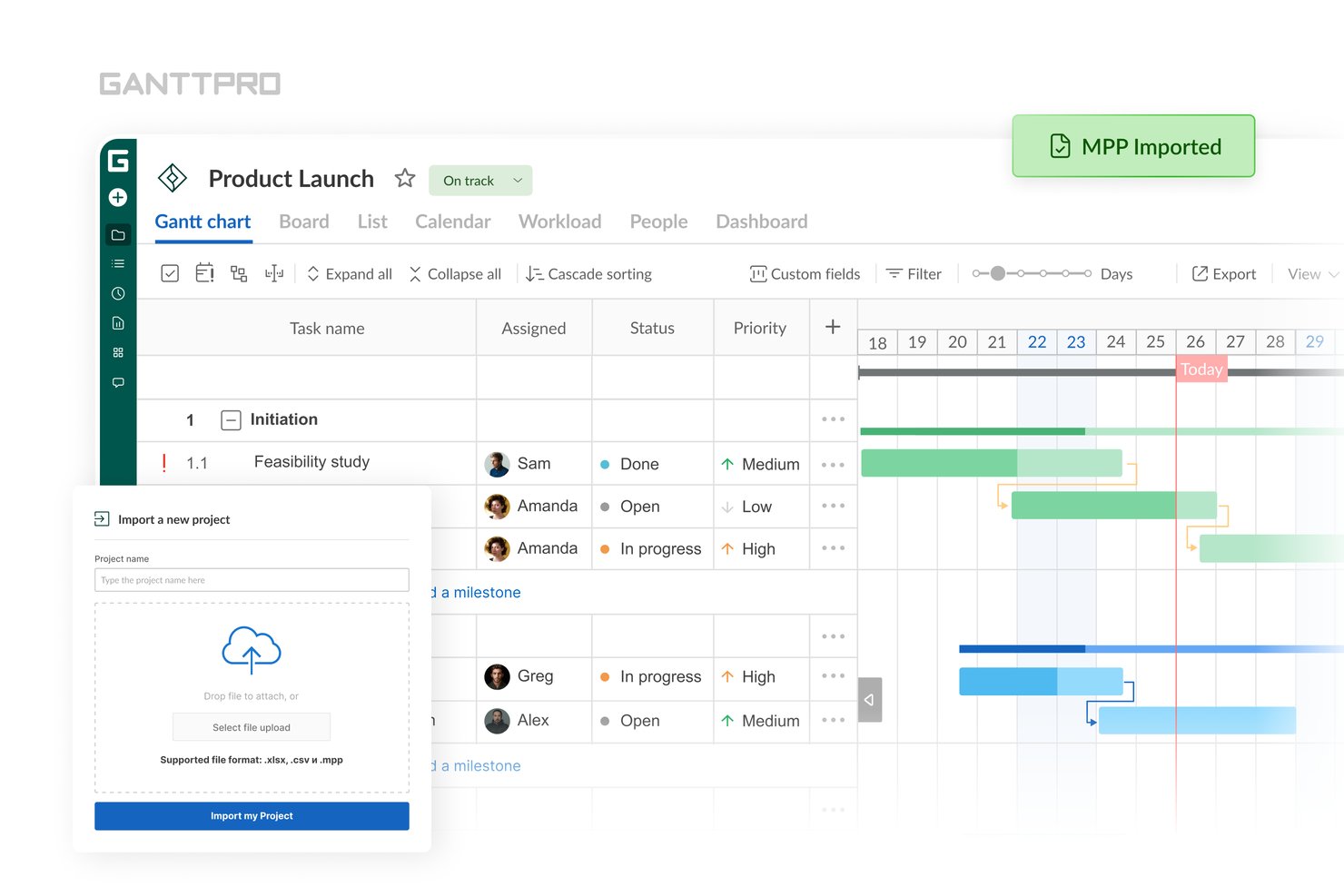
GanttPRO er et browserbaseret Gantt-diagram- og projektstyringsværktøj, der giver dig mulighed for at åbne, visualisere og dele
.mpp
-filer på Windows, Mac og Linux uden en Microsoft Project-licens.
Hvem er GanttPRO bedst egnet til?
GanttPRO er velegnet til projektledere og PMO-ledere, der har brug for at åbne, visualisere og dele
.mpp
-filer med interessenter på Mac, Windows eller Linux uden at betale for Microsoft Project-licenser.
Hvorfor jeg valgte GanttPRO
GanttPRO kom med på min shortlist, fordi det giver dig mulighed for at trække og slippe en
.mpp
-fil direkte ind i en browser og få et fuldt interaktivt Gantt-diagram uden at røre en Microsoft Project-licens. Jeg kan godt lide, at det bevarer opgaveafhængigheder, milepæle og kritisk vej ved import, så tidsplanens struktur forbliver intakt til gennemgang og deling. Den ene ærlige begrænsning, jeg vil fremhæve, er, at opgavebeskrivelser, kommentarer og vedhæftede filer ikke kommer med ved import, så det fungerer bedst, når dine centrale planlægningsdata er det vigtigste.
GanttPROs vigtigste funktioner
- Sporing af baseline og afvigelser: Opret et baseline-øjebliksbillede af din plan, og sammenlign det visuelt med din aktuelle tidsplan direkte i Gantt-diagrammet.
- Deling via offentlig URL: Generer et delbart link, der giver interessenter mulighed for at se din projektplan i en browser uden en GanttPRO-konto eller en betalt brugerlicens.
- Eksport i flere formater: Eksporter dit Gantt-diagram til PDF, PNG, XML eller Excel med tilpasningsmuligheder for layout, datointervaller og synlighed af kolonner.
- Samarbejde i realtid: Tilføj kommentarer og filvedhæftninger på opgaveniveau med live-synkronisering på tværs af alle teammedlemmer.
GanttPRO-integrationer
GanttPRO tilbyder indbyggede integrationer med Microsoft Teams, Slack, Google Drive, OneDrive, Outlook Calendar, Google Calendar og Jira Cloud (beta) samt en API til tilpassede integrationer.
Pros and Cons
Pros:
- Importerer .mpp-filer med opgaveafhængigheder
- Tilbyder deling af tidsplaner via offentlig URL
- Bevarer kritisk vej og baselines ved import
Cons:
- Importerer ikke opgavebeskrivelser eller vedhæftede filer
- Ingen tovejssynkronisering med Microsoft Project

ClickUp
Bedst til at importere CSV-filer til en platform til arbejdsstyring
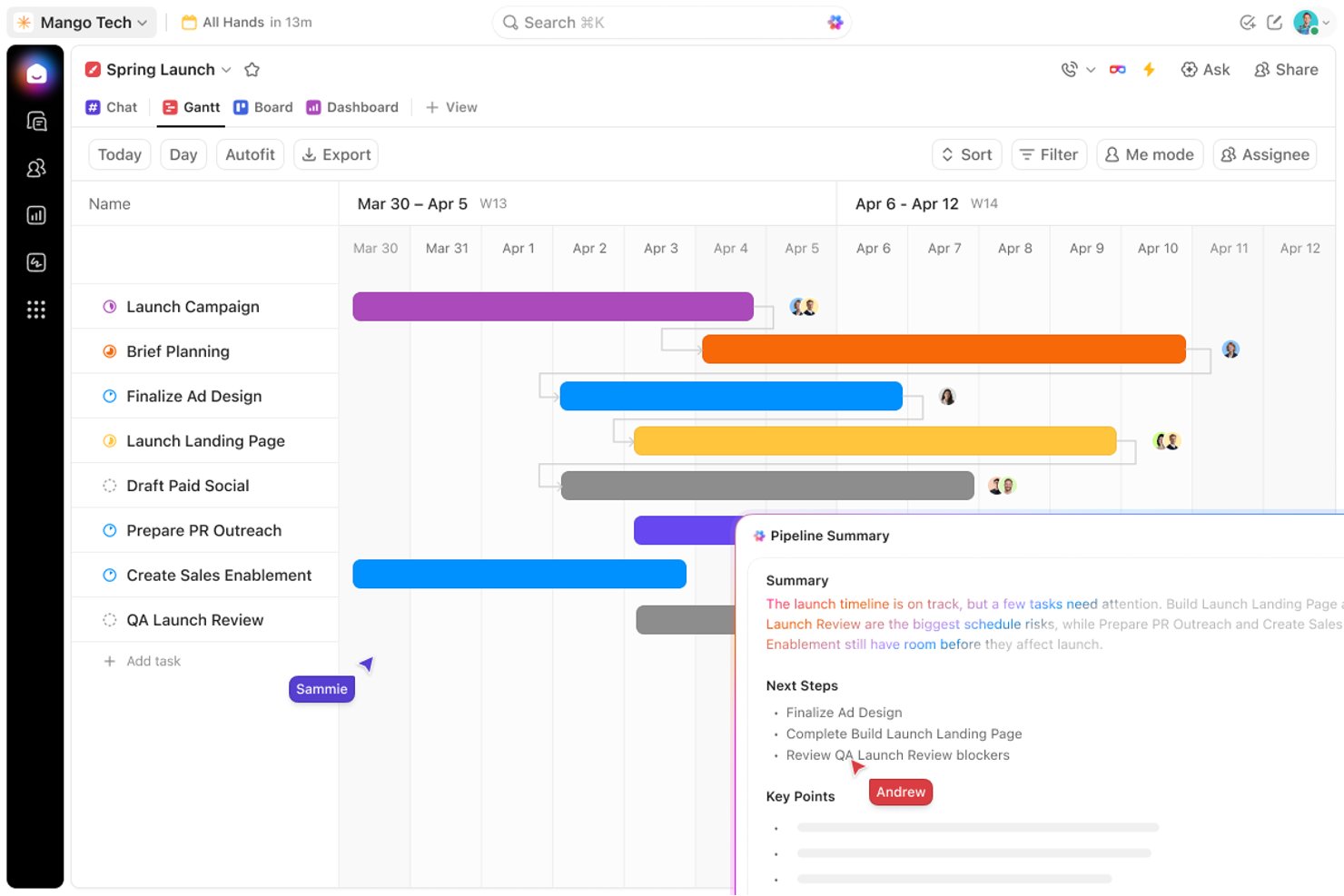
ClickUp er en komplet platform til arbejdsstyring, der tilbyder Gantt-diagrammer, opgavevisninger, samarbejde i realtid og projektimport baseret på CSV som en alternativ mulighed for teams, der ønsker at flytte MS Project-tidsplaner til et aktivt arbejdsområde, der kan deles.
Hvem er ClickUp bedst til?
ClickUp passer til teams, der er klar til at lægge MS Project bag sig og ønsker at omdanne eksporterede tidsplaner til et levende, samarbejdsbaseret arbejdsområde.
Hvorfor jeg valgte ClickUp
Jeg har inkluderet ClickUp blandt mine bedste valg, fordi det giver teams en tydelig migreringsvej væk fra MS Project og over i et levende, samarbejdsbaseret arbejdsområde. Arbejdsgangen til CSV-import giver dig mulighed for at hente eksporterede tidsplaner direkte ind i ClickUps Gantt-visning, hvor du får overblik over den kritiske sti, baseline-sporing og omlægning af tidsplaner med træk og slip. Når dataene er importeret, kan interessenter få adgang til, kommentere på og gennemgå tidsplanen uden nogensinde at røre en MS Project-licens.
Vigtige ClickUp-funktioner
- Import af CSV-filer og regneark: Hent eksporterede MS Project-tidsplaner ind i ClickUp via CSV eller Excel ved hjælp af det indbyggede importværktøj til regneark.
- Fremhævning af kritisk sti: Identificerer og fremhæver automatisk den opgavekæde, der styrer projektets deadline, i Gantt-visningen.
- Baseline-overlay: Gem et øjebliksbillede af en tidsplan, og læg det oven på din aktive Gantt-visning for at sammenligne planlagte og faktiske fremskridt når som helst.
- Gæsteadgang med tilladelseskontroller: Del specifikke visninger med eksterne interessenter på visnings- eller redigeringsniveau uden at eksponere hele dit arbejdsområde.
ClickUp-integrationer
ClickUp tilbyder indbyggede integrationer med Microsoft Teams, Outlook, OneDrive, Google Drive og Slack. Det tilbyder også en offentlig API til tilpassede integrationer og understøtter Zapier.
Pros and Cons
Pros:
- Robust Gantt-visning med baselines og kritisk sti
- Muliggør samarbejde i realtid om importerede tidsplaner
- Fleksibel deling med gæster og offentlige links
Cons:
- Kan ikke åbne eller se oprindelige .mpp-filer
- Opgaveafhængigheder går tabt under CSV-import
New Product Updates from ClickUp
ClickUp Adds Meetings Hub, Super Agent Templates, and ZoomInfo Integration
ClickUp adds a searchable Meetings Hub, new ways to clone and template Super Agents, and a ZoomInfo integration through the App Center. These updates improve meeting retrieval, agent reuse, and access to sales intelligence. For more information, visit ClickUp’s official site.

Bedste gratis .mpp-redigeringsværktøj til brug på tværs af platforme
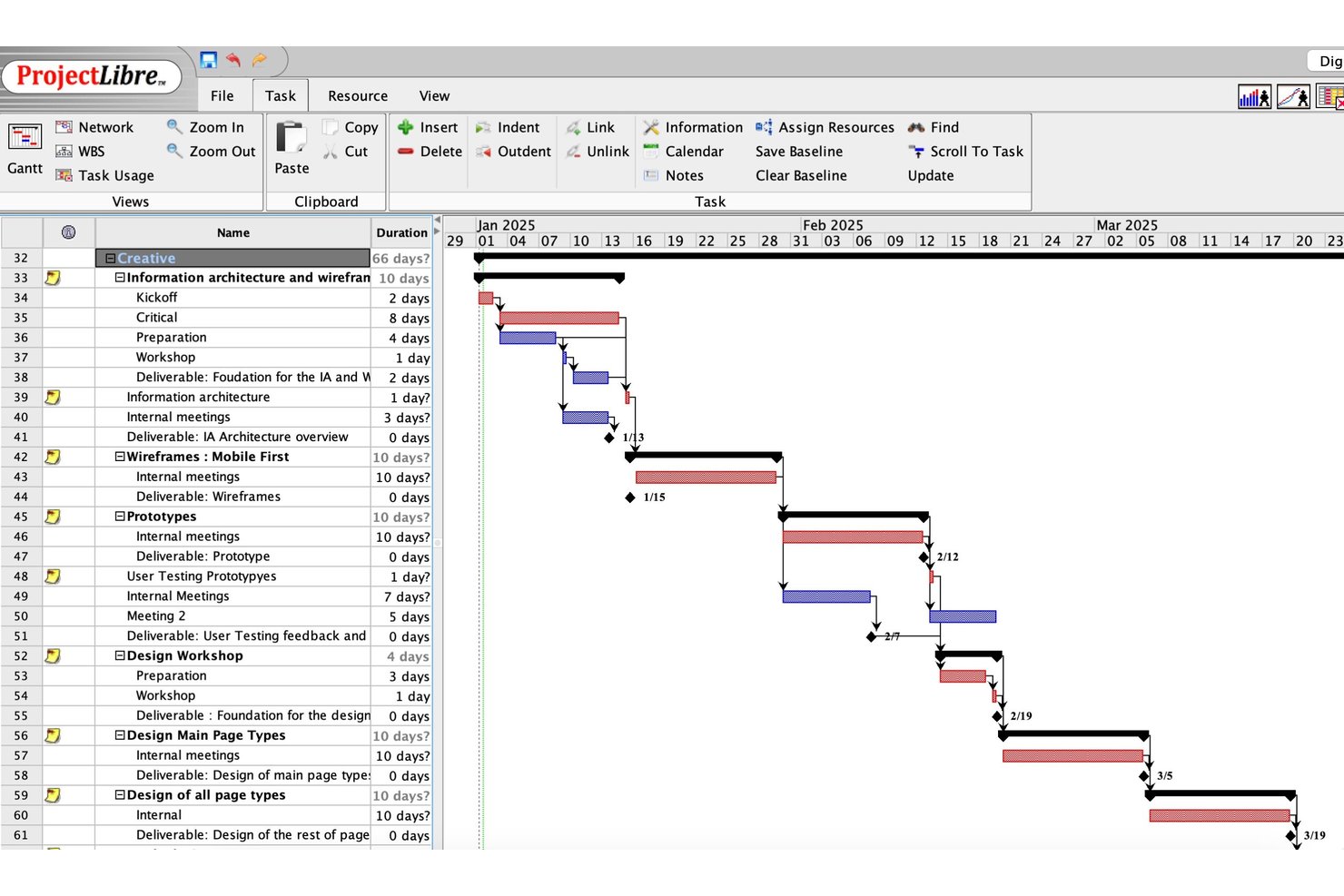
ProjectLibre er et open source-projektstyringsredigeringsværktøj, der åbner, redigerer og gemmer .mpp-filer indbygget på tværs af Windows, macOS og Linux med visninger, der omfatter Gantt-diagrammer, netværksdiagrammer, ressourceskemaer og WBS-diagrammer.
Hvem er ProjectLibre bedst egnet til?
ProjectLibre er velegnet til individuelle projektledere og små teams på Linux, macOS eller Windows, som har brug for at åbne, redigere og gemme .mpp-filer uden at betale for en Microsoft Project-licens.
Hvorfor jeg valgte ProjectLibre
ProjectLibre kommer med på min liste over favoritter, fordi det er det eneste gratis værktøj, der åbner, redigerer og gemmer
.mpp
-filer indbygget på tværs af Windows, macOS og Linux uden at kræve en Microsoft Project-licens. Jeg valgte det specifikt til teams på tværs af platforme, hvor en Linux-baseret ingeniør eller en projektleder, der bruger macOS, skal åbne en tidsplan sendt af en MS Project-bruger. Den komplette Gantt-visning med kritisk vej, referenceplaner og netværksdiagrammer indlæses direkte fra
.mpp
-filen uden noget konverteringstrin.
Vigtige funktioner i ProjectLibre
- Monte Carlo-risikoanalyse: Kører statistiske simuleringer af din tidsplan for at modellere risiko og forudsige sandsynlige færdiggørelsesdatoer.
- Optjent værdistyring (EVM): Følger projektets omkostnings- og tidsplanpræstation i forhold til en referenceplan ved hjælp af standard-EVM-metrikker.
- Visning af netværksdiagram: Viser opgaver og afhængigheder i et PERT-lignende flowdiagram til gennemgang af afhængigheder og logik.
- CSV- og XML-eksport: Eksporterer projektdata til CSV eller XML til brug i andre værktøjer eller rapporteringsarbejdsgange.
Integrationer med ProjectLibre
ProjectLibre har ingen dokumenterede indbyggede integrationer med Microsoft 365, SharePoint, Teams, Jira, Asana, Slack eller Google Workspace. Det understøtter udveksling af .mpp-, .mpx-, XML- og CSV-filer, men der findes ingen dokumenteret offentlig API til brugerdefinerede integrationer.
Pros and Cons
Pros:
- Åbner og redigerer .mpp-filer indbygget
- Kører på Windows, macOS og Linux
- Omfatter Gantt-, PERT- og referencevisninger
Cons:
- Ingen skrivebeskyttet tilstand eller letvægtsvisning
- Kræver en komplet desktopinstallation for gratis adgang

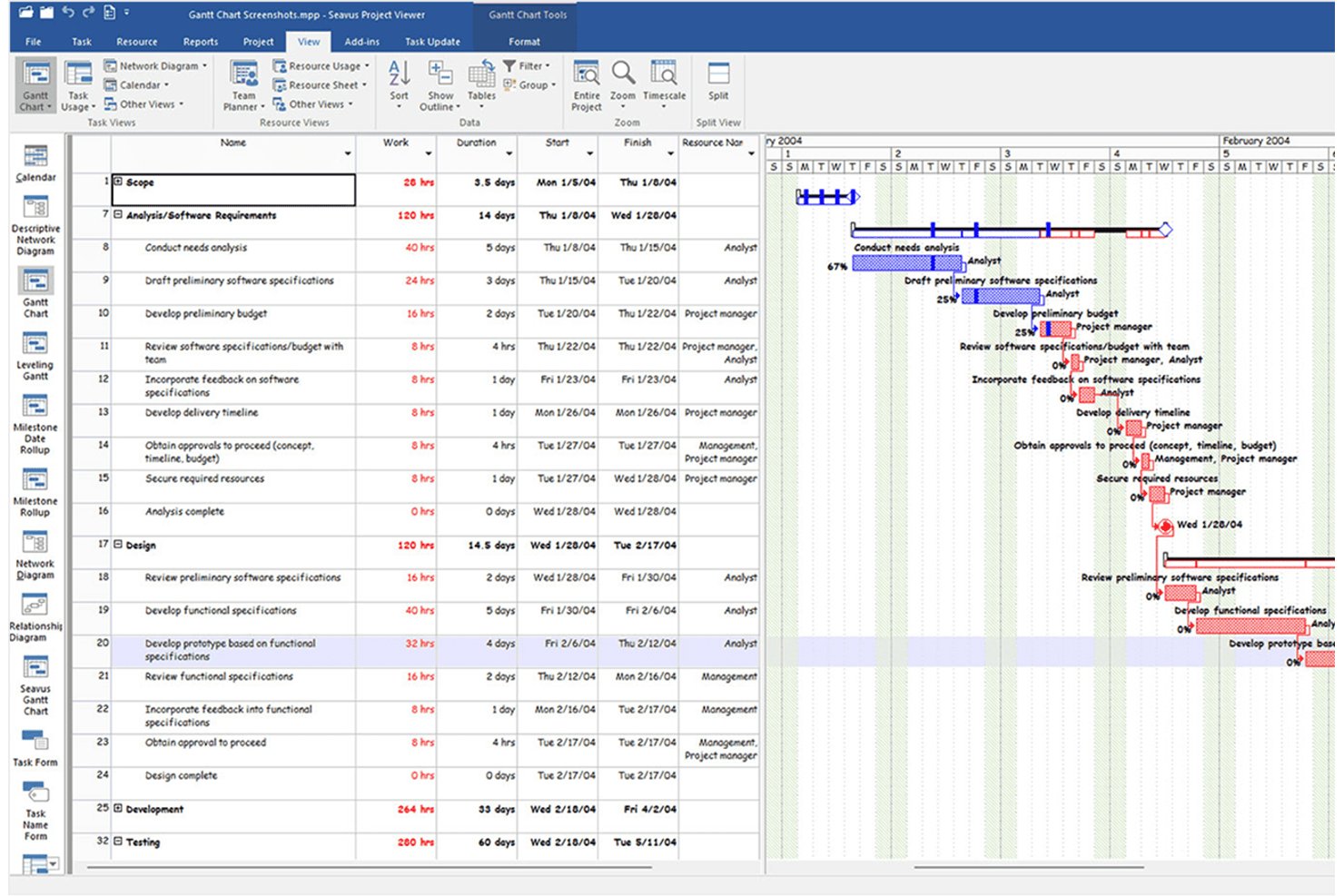
Seavus Project Viewer er en skrivebeskyttet .mpp-fremviser, der åbner Microsoft Project-filer på tværs af mere end 27 visninger—herunder Gantt, netværksdiagram og teamplanlægger—uden krav om en Microsoft Project-licens på Windows, macOS, iOS, Android og web.
Hvem er Seavus Project Viewer bedst egnet til?
Seavus Project Viewer er velegnet til store organisationer, der har brug for at distribuere .mpp-filer til mange interessenter uden at købe yderligere Microsoft Project-licenser.
Hvorfor jeg valgte Seavus Project Viewer
Seavus Project Viewer har fået en plads på min shortlist, fordi ingen anden fremviser kan matche dens rækkevidde, når .mpp-filer skal distribueres i en stor organisation. Jeg har set teams bruge den til at dele projektplaner med hundredvis af interessenter, fra BMW-produktionsgulve til NATO-operationer, uden at benytte en eneste ekstra MS Project-licens. Den åbner filer fra MS Project 98 og helt frem til 2024, på tværs af mere end 27 visninger, og håndterer filer på op til 500 MB uden problemer.
Vigtige funktioner i Seavus Project Viewer
- Tilføjelse til opdatering af opgaver: Teammedlemmer kan indsende opgavestatus og kommentarer direkte fra fremviseren, og projektledere kan acceptere, afvise eller svare på opdateringer uden at dele kildefilen.
- Sammenligning af projektplaner: Åbner to versioner af en .mpp-fil side om side for at fremhæve forskelle i opgave- og ressourceparametre.
- Grafiske rapporter og dashboards: Viser foruddefinerede MS Project-rapporter inden for kategorierne Dashboard, Ressourcer og Omkostninger med mulighed for at justere diagramtype, felter og sortering.
- Flersproget grænseflade: Understøtter 11 sprog, herunder japansk, kinesisk, russisk og tysk, så globale teams kan få adgang.
Integrationer i Seavus Project Viewer
Seavus Project Viewer integreres med SharePoint, OneDrive og Google Drive til åbning af projektfiler og forbindes med Microsoft Project gennem tilføjelsen til opdatering af opgaver. Der er ikke dokumenteret nogen API eller indbyggede funktioner til deling i skyen.
Pros and Cons
Pros:
- Åbner .mpp-filer fra MS Project 98–2024
- Bevarer den oprindelige formatering og alle mere end 27 visninger
- Tilføjelsen til opdatering af opgaver muliggør struktureret feedback fra teamet
Cons:
- Ingen direkte mulighed for eksport til PDF eller Excel
- Mangler funktioner til samarbejde i realtid i appen

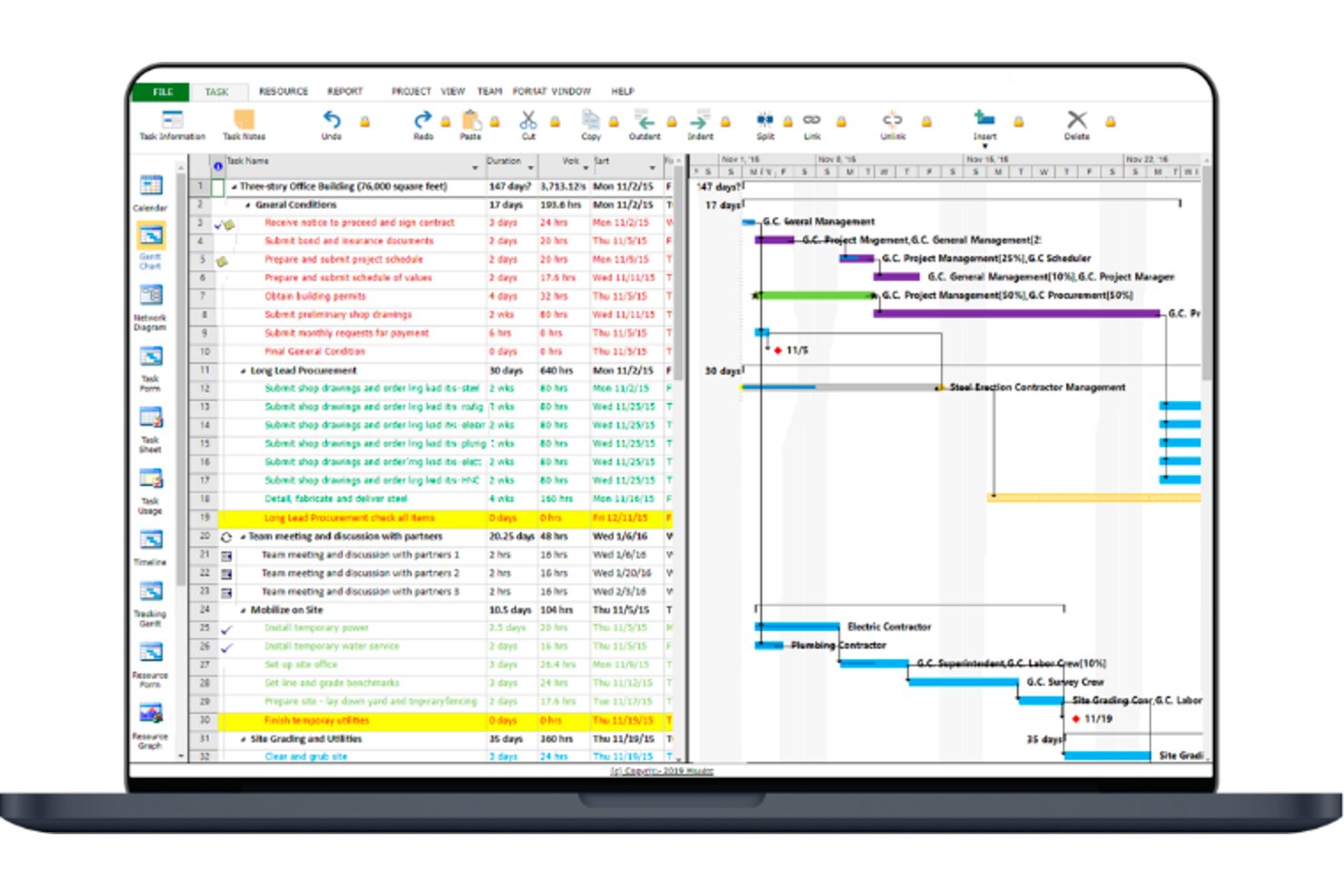
Project Viewer 365 er en dedikeret MPP-filfremviser, der lader dig åbne, navigere i og gennemgå Microsoft Project-planer på tværs af Windows, Mac, iOS, Android og webbrowsere – uden en Microsoft Project-licens.
Hvem er Project Viewer 365 bedst egnet til?
Project Viewer 365 er et godt valg for teams, der arbejder på tværs af Windows, Mac og mobile enheder og har brug for pålidelig adgang til .mpp-filer uden at købe yderligere Microsoft Project-licenser.
Hvorfor jeg valgte Project Viewer 365
Project Viewer 365 er med på min kandidatliste, fordi ingen anden dedikeret MPP-fremviser matcher dens rækkevidde på tværs af platforme. Jeg kan åbne den samme .mpp-fil på en Windows-desktop, en Mac, en iPhone og i en browser – uden at installere Microsoft Project på nogen af dem. Den browserbaserede gratis fremviser er særligt nyttig, når jeg skal dele en plan med en interessent, som ikke kan installere software. Baselinevisninger og visningen af den kritiske sti bevares på alle platforme, så intet går tabt i oversættelsen.
Vigtige funktioner i Project Viewer 365
- Netværksdiagramvisning: Viser opgaveafhængigheder og relationer i et nodebaseret diagram, der afspejler layoutet for netværksdiagrammet i MS Project.
- Batchudskrivning: Sender flere projektplaner til en printer i én samlet batch med udskriftsvisning og filtrering efter rækkenummer før udskrivning.
- Understøttelse af masterprojekter og delprojekter: Åbner og navigerer i masterprojektfiler med tilknyttede delprojekter og bevarer relative filstier på tværs af projekthierarkiet.
- Adgang til cloudlager: Åbner .mpp-filer direkte fra OneDrive, Google Drive, Dropbox, Box, SharePoint og iCloud Drive uden først at downloade dem lokalt.
Integrationer i Project Viewer 365
Project Viewer 365 integreres med Google Drive, OneDrive, Dropbox, Box, SharePoint Online, iCloud Drive, Microsoft Project Server, Microsoft Project Online og BaseCamp. Der er ikke dokumenteret nogen offentlig API.
Pros and Cons
Pros:
- Tilgængelig på Windows, Mac, mobile enheder og web
- Bevarer MS Project-baselines og brugerdefinerede visninger
- Åbner store MPP-filer uden konvertering
Cons:
- Ingen redigering eller annoteringer i appen
- Der kræves separate mobil- og desktopabonnementer

Bedst til at gå fra visning til aktivt teamarbejde i stor skala
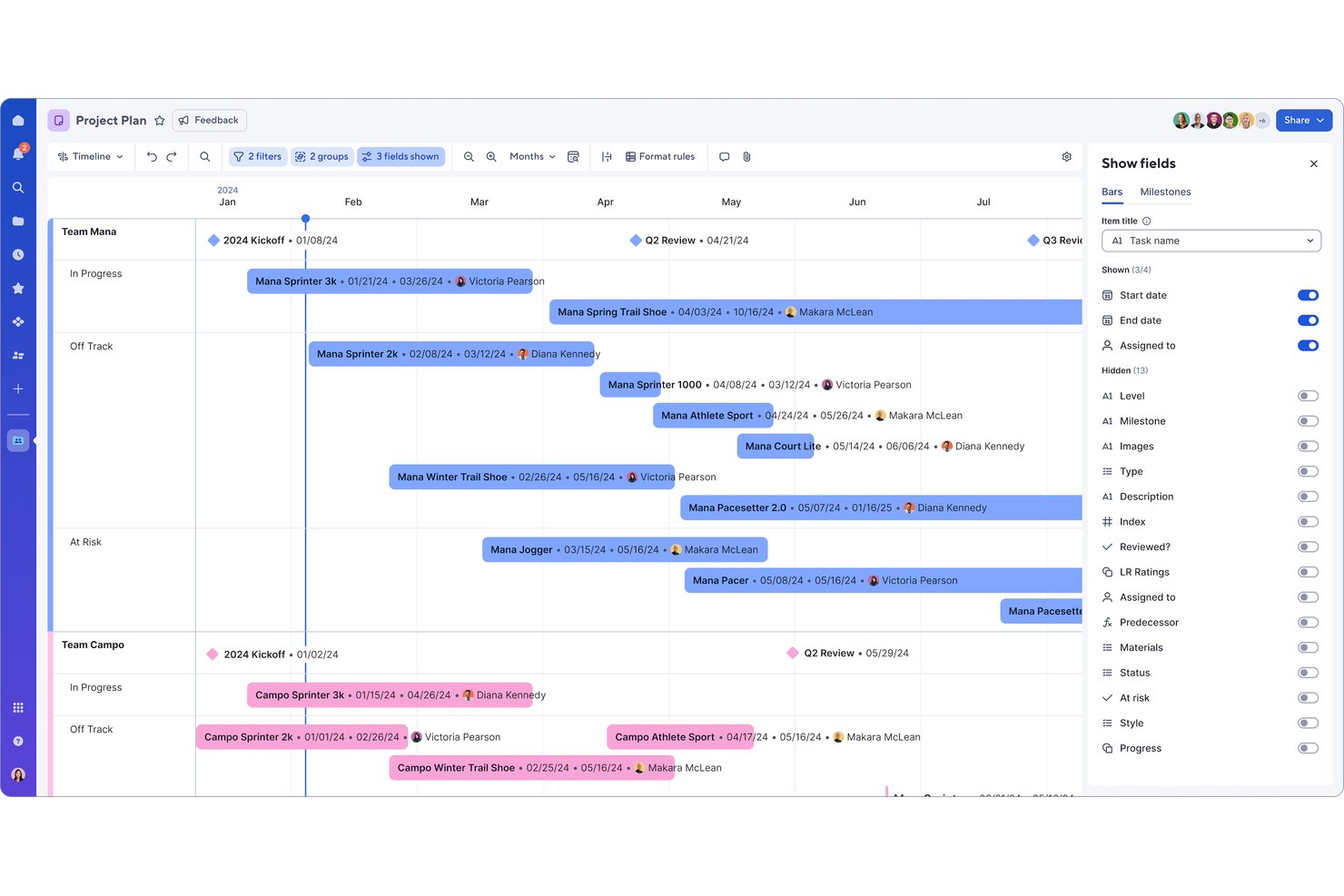
Smartsheet er en skybaseret platform til arbejdsstyring, der importerer Microsoft Project-filer (.mpp, .mpx, .xml) og konverterer dem til interaktive Gantt-diagrammer, opgavenet og ressourcevisninger, som er tilgængelige fra enhver browser uden en MS Project-licens.
Hvem er Smartsheet bedst egnet til?
Smartsheet er velegnet til projektledere og tværfunktionelle teams, der ønsker at bevæge sig ud over passiv læsning af en MS Project-fil og over til aktiv styring af igangværende arbejde.
Hvorfor jeg valgte Smartsheet
Jeg har inkluderet Smartsheet blandt mine bedste valg, fordi det er det eneste værktøj på denne liste, der omdanner importerede .mpp-filer til fuldt aktive, samarbejdsbaserede arbejdsprocesser – ikke blot en statisk visning. Når din MS Project-fil er i Smartsheet, får dit team samtidig redigering i realtid, Gantt-diagrammer med mulighed for at slå den kritiske sti til og fra samt detaljerede tilladelsesniveauer, så interessenter kan se, kommentere eller redigere uden nogensinde at skulle have en MS Project-licens.
Vigtige funktioner i Smartsheet
- Visning af kritisk sti: Slå den kritiske sti til eller fra direkte i Gantt-visningen for at identificere, hvilke opgaver der bestemmer projektets slutdato.
- Sporing af grundlinje: Gem en projektgrundlinje, og sammenlign den visuelt med den faktiske fremdrift i Gantt-visningen, hvilket er tilgængeligt for alle tilladelsesniveauer, herunder seere.
- Eksport i flere formater: Eksportér dine projektdata som PDF, Excel, PNG eller XML for at sende dem tilbage til MS Project med tilpasningsmuligheder for layoutet fra Gantt til PDF.
- Automatiserede alarmer og opdateringsanmodninger: Opsæt kodefri arbejdsgangsautomatiseringer, der underretter interessenter om ændringer, godkendelser eller forfaldsdatoer, uden at de behøver at logge ind.
Integrationer med Smartsheet
Smartsheet tilbyder indbyggede integrationer på tværs af Microsoft-økosystemet, herunder Microsoft Teams, Power BI, Microsoft 365, OneDrive og SharePoint samt integrationer med Jira og ServiceNow. Det understøtter også Zapier og en REST API til brugerdefinerede forbindelser.
Pros and Cons
Pros:
- Importerer .mpp-filer til aktivt teamsamarbejde
- Giver gratis seeradgang til delte tidsplaner
- Understøtter interaktive Gantt-diagrammer og grundlinjer
Cons:
- Viser ikke oprindelige .mpp-filer direkte
- Importen kan ændre datoer eller fjerne begrænsninger
New Product Updates from Smartsheet

Smartsheet Adds Non-Plan User Management in Admin Center
Smartsheet adds a Non plan users tab to the Seat types and true-up page in Admin Center. This lets system admins review non-plan users and add them to the plan or remove them from the organization in one place. For more information, visit Smartsheet’s official site.

Bedst til tovejs .mpp-synkronisering med gæstevisning
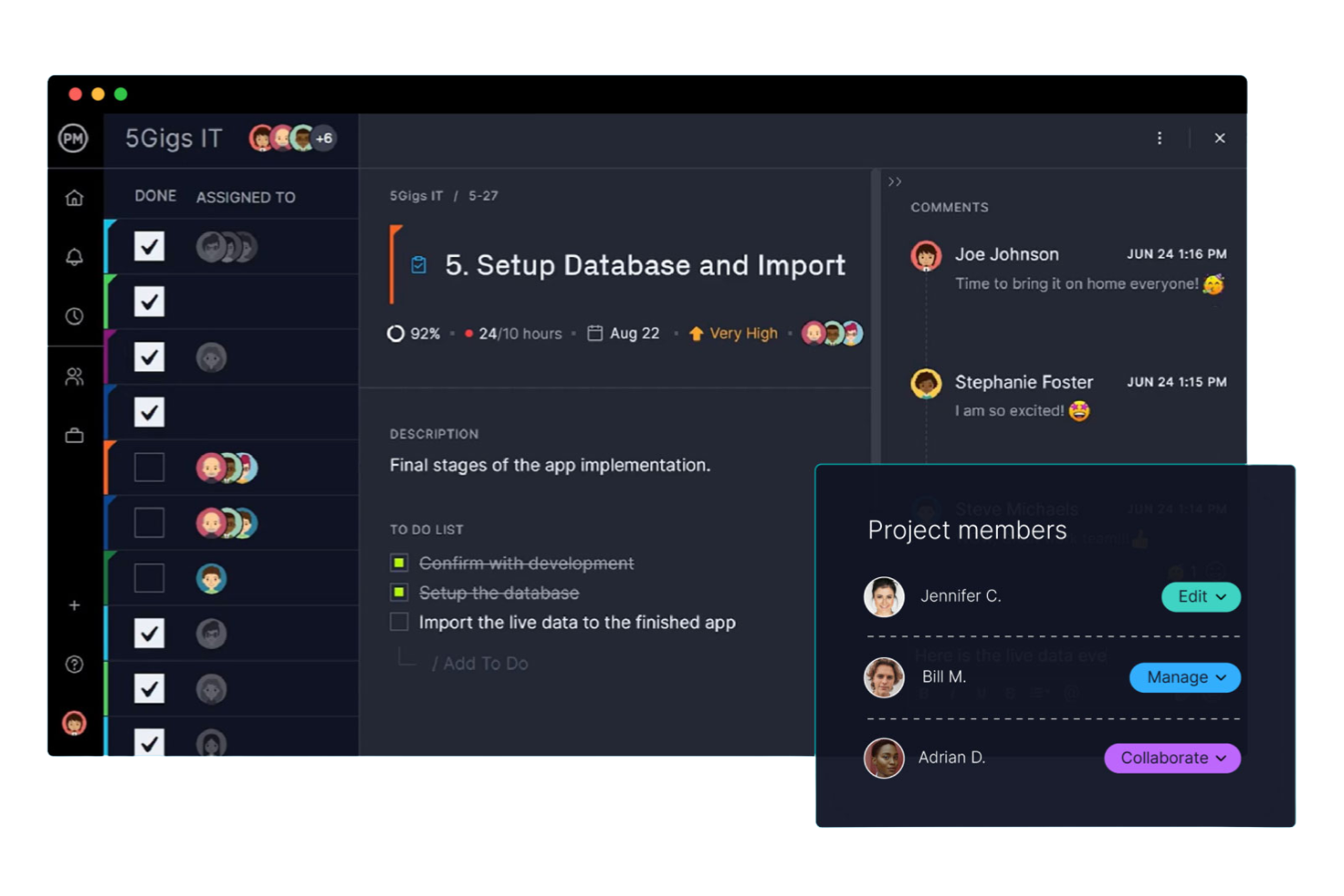
ProjectManager er en cloudbaseret projektstyringsplatform, der understøtter import og eksport af MPP-filer, interaktive Gantt-diagrammer, flere projektvisninger og ubegrænset skrivebeskyttet gæsteadgang for eksterne interessenter.
Hvem er ProjectManager bedst egnet til?
ProjectManager fungerer godt for projektledere, der har brug for at dele live .mpp-planer med kunder eller ledere uden at betale for ekstra licenser.
Hvorfor jeg valgte ProjectManager
Jeg har inkluderet ProjectManager blandt mine bedste valg, fordi den tovejs .mpp-synkronisering adskiller platformen fra værktøjer, der kun lader dig læse MS Project-filer. Jeg kan importere en kundes .mpp-fil, opdatere planen og eksportere den igen, uden at nogen mister data, eller at noget bliver omformateret. Det, jeg især finder nyttigt, er de ubegrænsede gratis gæstelicenser: Kunder og ledere kan se live Gantt-diagrammer, fremhævelser af den kritiske sti og sammenligninger med baseline uden at have brug for en betalt licens eller en Microsoft Project-licens.
ProjectManagers vigtigste funktioner
- Filtrering af kritisk sti: Fremhæver automatisk den længste sti af afhængige opgaver, så du kan se, hvilke forsinkelser der vil påvirke projektets slutdato.
- Baselinesporing: Gemmer et øjebliksbillede af din oprindelige plan og viser afvigelsen fra de faktiske resultater direkte i Gantt-diagrammet.
- Fem projektvisninger: Skift mellem visningerne Gantt, Liste, Ark, Tavle og Kalender, så de passer til forskellige teammedlemmers foretrukne arbejdsform.
- Automatisering af arbejdsgange: Opret regelbaseret automatisering, der udløser opdateringer af opgaver, notifikationer eller statusændringer uden manuel indtastning.
ProjectManager-integrationer
ProjectManager tilbyder indbyggede integrationer med Microsoft Project, Microsoft Teams, Microsoft Excel, Power BI, Jira, Azure DevOps og Slack. Den tilbyder også en API til brugerdefinerede integrationer og understøtter Zapier.
Pros and Cons
Pros:
- Ubegrænset gratis gæstevisning af planer
- Tovejs .mpp-synkronisering understøtter redigeringer, der kan sendes frem og tilbage
- Gantt-diagrammer matcher nøje MS Projects visuelle udtryk
Cons:
- Ingen permanent gratis visningsplan tilgængelig
- Mangler netværksdiagram eller PERT-visning

Bedste gratis MPP-fremviser til Windows, Mac og Linux
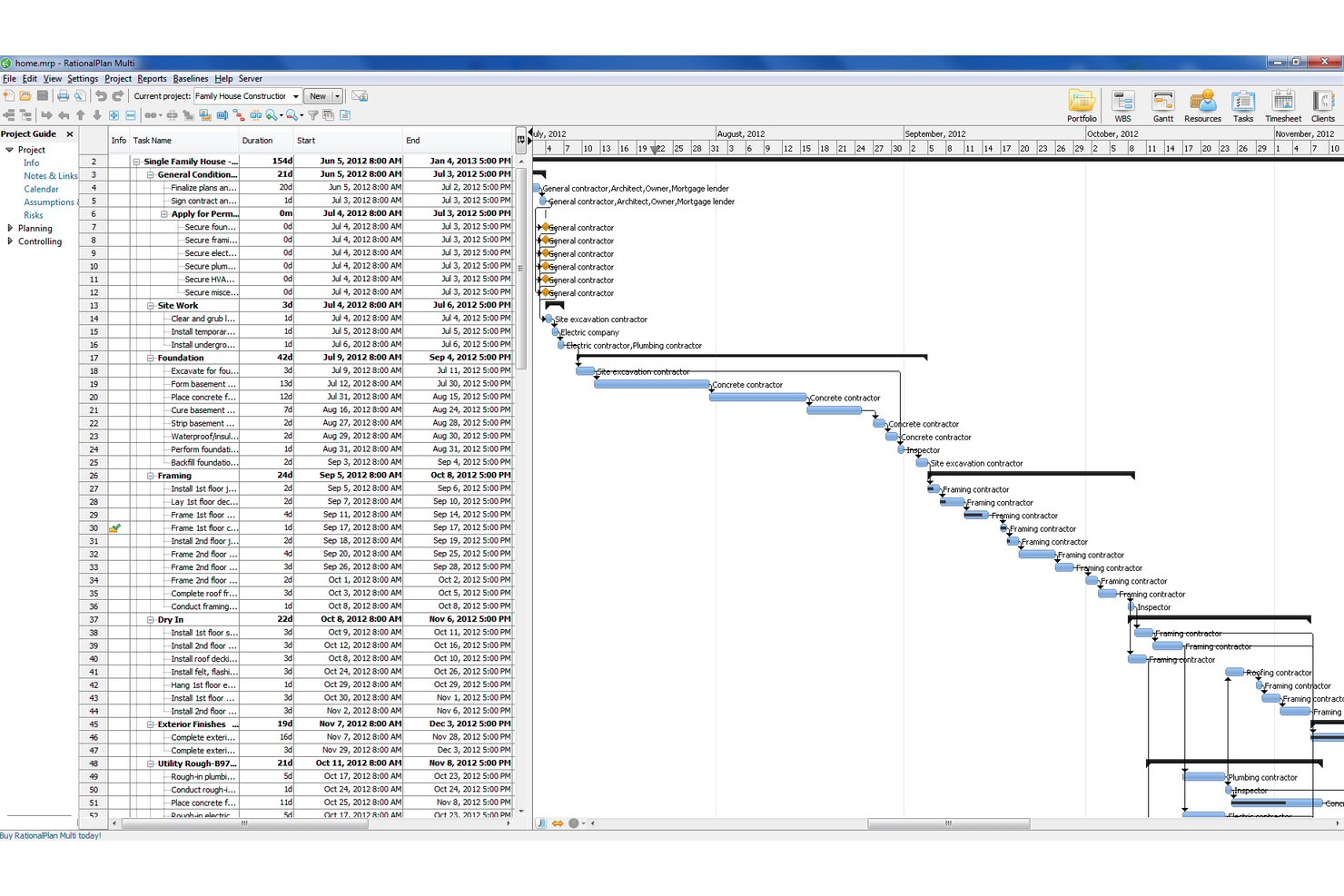
RationalPlan er et projektstyringsværktøj og en MPP-filfremviser på tværs af platforme, der åbner Microsoft Project-filer i formater som .mpp, .mpt, .xml og .mpx, med fuld adgang til visninger af Gantt-diagram, opgaveark, ressourceark og netværksdiagram på Windows, Mac og Linux.
Hvem er RationalPlan bedst egnet til?
RationalPlan er velegnet til ingeniører, interessenter og projektledere på Windows, Mac eller Linux, som har brug for at åbne og gennemgå .mpp-filer uden at betale for en Microsoft Project-licens.
Hvorfor jeg valgte RationalPlan
RationalPlan kommer med på min liste over favoritter, fordi det er en af de eneste gratis MPP-fremvisere, der kører integreret på Windows, Mac og Linux. Jeg har åbnet .mpp-, .mpt-, .xml- og .mpx-filer med det, og Gantt-diagrammet gengives præcis som i Microsoft Project, samtidig med at kolonnernes rækkefølge, bredder og opdelingspositioner bevares. Jeg kan også godt lide, at eksport til PDF og Excel er tilgængelig i den gratis fremviser uden krav om opgradering.
Vigtige funktioner i RationalPlan
- Skift til kritisk sti: Vis eller skjul den kritiske sti direkte i Gantt-diagrammet for hurtigt at identificere, hvilke opgaver der bestemmer projektets slutdato.
- Visning af netværksdiagram: Visualiser opgaveafhængigheder og rækkefølge i et nodebaseret diagram, der bevares fra den oprindelige MS Project-fil.
- Visning af ressourceark: Gennemgå resourcetildelinger, tilgængelighed og allokeringsdata fra den importerede projektfil uden at redigere kilden.
- Tidsskalaformater for flere år: Vis tidsplaner med lang tidshorisont ved hjælp af tidsskalaer med år/måneder eller år/kvartaler til flerårig projektplanlægning.
RationalPlan-integrationer
RationalPlan har ingen indbyggede integrationer. Det opretter forbindelse til Microsoft Project-filer via import af
.mpp
,
.mpt
,
.xml
og
.mpx
, mens eksport til Excel og MS Project XML er tilgængelig.
Pros and Cons
Pros:
- Åbner .mpp-, .mpt-, .xml- og .mpx-filer
- Gratis fremviser tilgængelig til alle større operativsystemer
- Bevarer de nøjagtige Gantt- og ressourcevisninger
Cons:
- Ingen mobilapp til iOS eller Android
- Ingen funktioner til teamsamarbejde i realtid

Den bedste planlægger af MS Project-typen tilgængelig på PC, Mac og mobiltelefoner
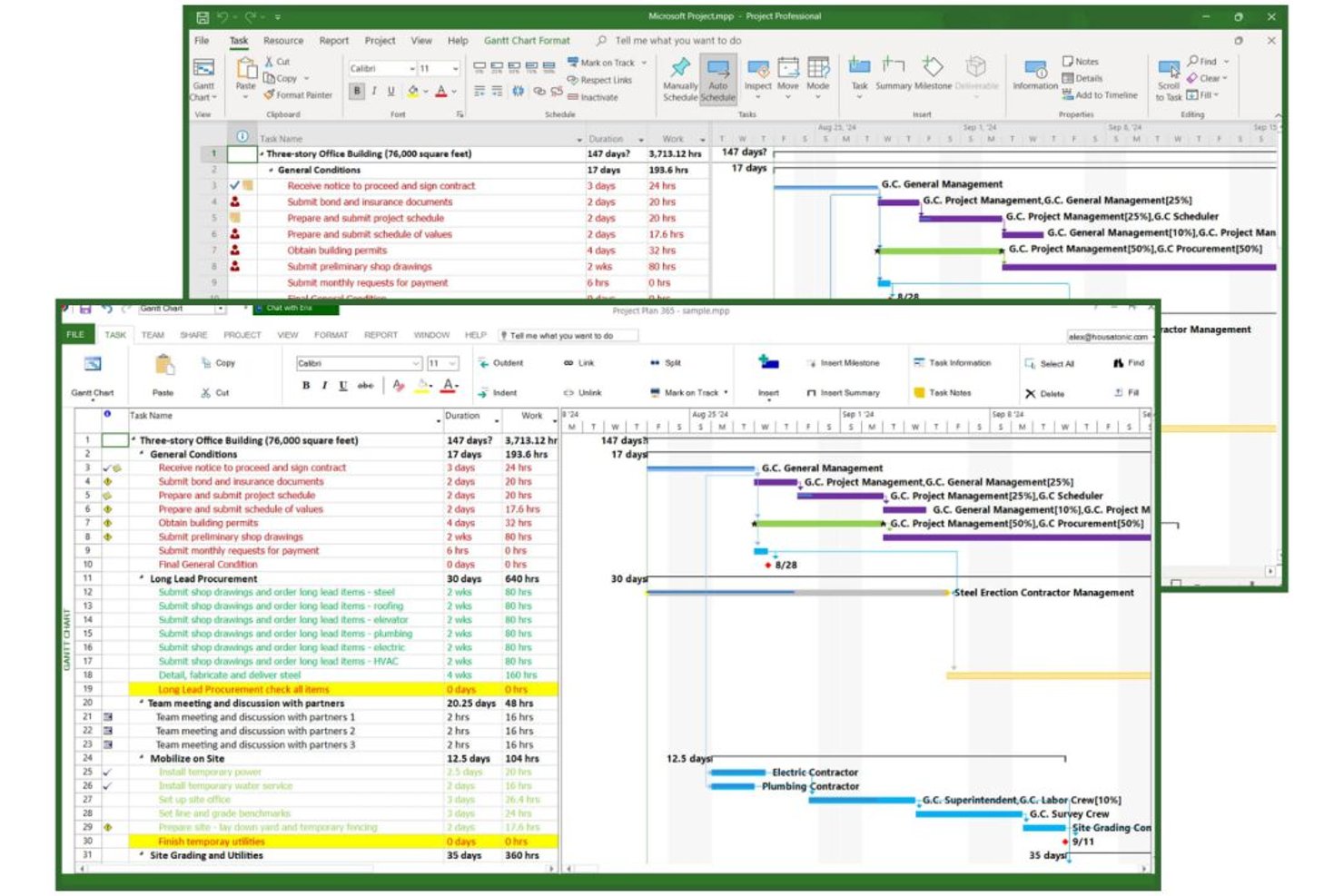
Project Plan 365 er en kompatibel applikation til MS Project på tværs af platforme, som åbner, redigerer og gemmer oprindelige .MPP-filer på Windows, Mac, iOS, Android og web uden krav om en Microsoft Project-licens.
Hvem er Project Plan 365 bedst egnet til?
Project Plan 365 er velegnet til projektledere, der arbejder på Mac, og tværplatformsteams, som har brug for at åbne, redigere og dele .MPP-filer uden at betale for MS Project-licenser.
Hvorfor valgte jeg Project Plan 365?
Project Plan 365 kommer med på min liste over favoritter, fordi det er den eneste oprindelige .MPP-editor, der fungerer på Mac, Windows, iOS, Android og web under ét abonnement. Jeg valgte den specifikt til tværplatformsteams, der udveksler .MPP-filer mellem Mac- og Windows-brugere uden at ville betale for MS Project-licenser på hver enkelt computer. Den gratis browserbaserede fremviser giver alle interessenter mulighed for straks at åbne, udskrive og eksportere et Gantt-diagram til PDF eller PowerPoint uden installation.
Vigtige funktioner i Project Plan 365
- Erix AI-statusrapporter: Genererer AI-skrevne projektstatusrapporter med ledelsesresuméer, nøgletal for optjent værdi og milepælssporing, som kan leveres via planlagt e-mail.
- Lagring af flere basislinjer: Gemmer flere basislinjeøjebliksbilleder pr. projekt for at understøtte varianssporing på tværs af omkostninger, arbejde, varighed samt start- og slutdatoer.
- Brugerpladser med skrivebeskyttet adgang: Betalte abonnementer inkluderer 5–10 brugerpladser med skrivebeskyttet adgang, så interessenter kan se, udskrive og eksportere tidsplaner uden en betalt licens.
- Samarbejde i realtid: Erhvervsabonnementet gør det muligt for flere brugere at åbne og redigere den samme .MPP-fil samtidigt uden at overskrive kilden.
Integrationer i Project Plan 365
Project Plan 365 tilbyder oprindelige integrationer på tværs af Microsoft-økosystemet, herunder OneDrive, SharePoint Online, Microsoft Project Online og Project Server samt Google Drive, Dropbox, Box, iCloud og Basecamp. Eksport af Microsoft Outlook-kalender understøttes, men en API til brugerdefinerede integrationer er ikke dokumenteret.
Pros and Cons
Pros:
- Åbner og redigerer .MPP-filer på Mac
- Gratis fremvisertilstand for øjeblikkelig adgang i browseren
- Bevarer alle større MS Project-visninger
Cons:
- Grænsefladen ser forældet og gammeldags ud
- Samarbejde i realtid er kun tilgængeligt i erhvervsabonnementet

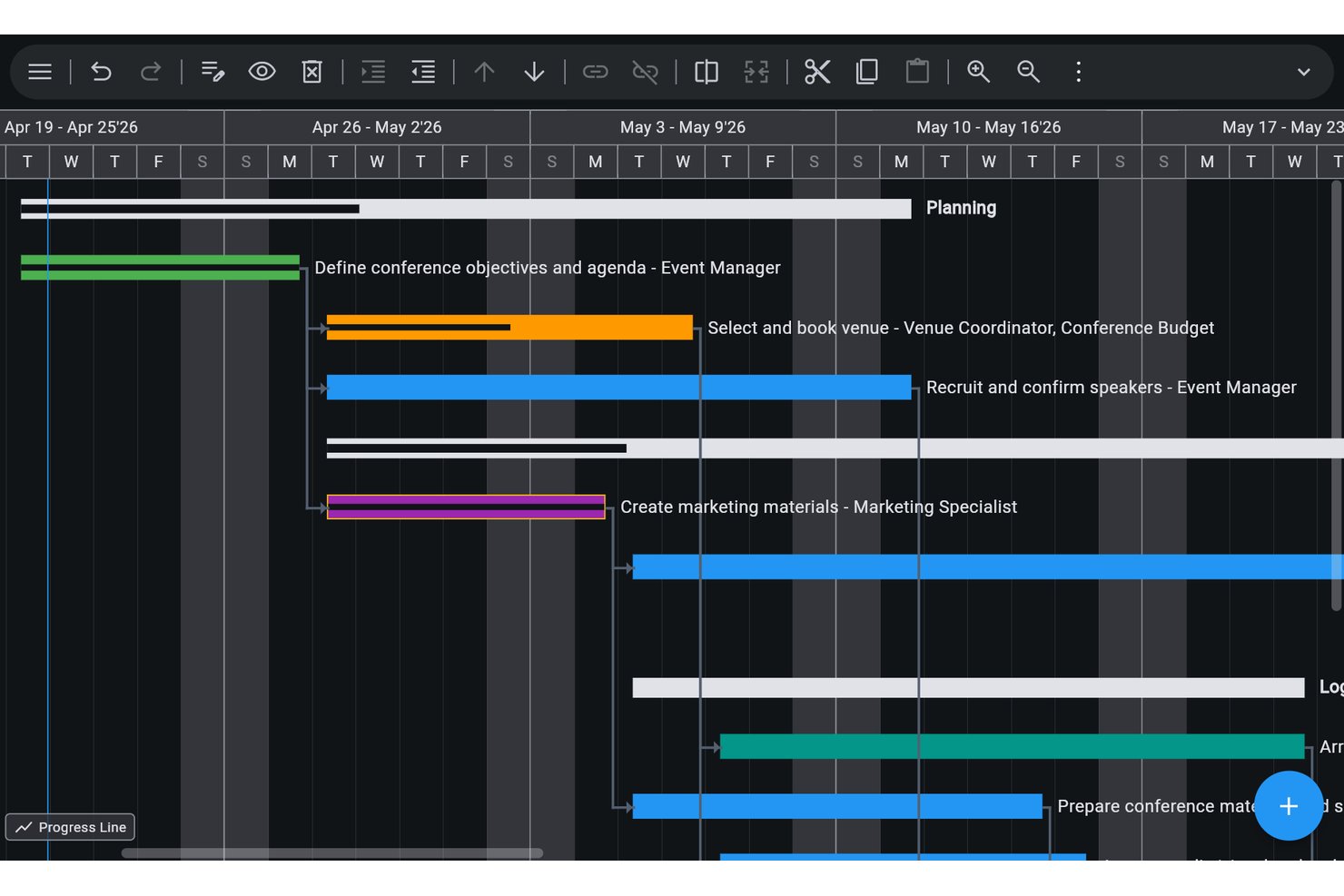
Ingantt er en Microsoft Project-fremviser og et komplet planlægningsværktøj på tværs af platforme, som åbner .mpp-, .mpt-, .mpx-, Primavera P6- og flere andre projektfilformater på web, desktop og mobil uden krav om en Microsoft Project-licens.
Hvem er Ingantt bedst egnet til?
Ingantt er et stærkt valg for projektledere og planlæggere, der regelmæssigt arbejder med både Microsoft Project- og Primavera P6-filer på tværs af teams med forskellige platforme.
Hvorfor jeg valgte Ingantt
Ingantt kommer med på min liste over anbefalede værktøjer, fordi det er et af de få værktøjer, der åbner både .mpp- og Primavera P6-filer (.xer, .pmxml) uden krav om en licens til nogen af platformene. Jeg har arbejdet med teams, der benytter begge økosystemer, og det fjerner reelle problemer at have én fremviser, der håndterer begge formater. Gantt-visningen for opfølgning lader dig lægge baselineplaner direkte oven på den aktuelle tidsplan, så du med det samme kan se forsinkelser i en importeret fil.
Vigtige funktioner i Ingantt
- AI-projektgenerator: Opretter en komplet projektplan med opgaver, afhængigheder og WBS ud fra en beskrivelse i almindelig tekst uden tokenbegrænsninger eller krav om et separat abonnement.
- 10 synkroniserede visninger: Omfatter netværksdiagram, ressourceforbrug, teamplanlægger, Kanban- og kalendervisninger, som alle opdateres i realtid, når du foretager ændringer i en af visningerne.
- Ressourceudjævning: Løser automatisk overbelægninger efter prioritet, råderum eller opgave-id med understøttelse af opdelte igangværende opgaver og taksttabeller med datoafhængighed.
- Styring af optjent værdi: Sporer 13 kolonner for optjent værdi, herunder CPI, SPI, EAC og TCPI, beregnet ud fra ressourcetakter, faste omkostninger og en defineret statusdato for projektet.
Integrationer i Ingantt
Ingantt integreres med Google Drive til fillagring, deling, versionshistorik og offline-synkronisering og er tilgængelig via Google Workspace Marketplace. Det importerer Microsoft Project- og Primavera P6-filer, men indbyggede integrationer med Microsoft 365, SharePoint, Teams, OneDrive og API'er er ikke dokumenteret.
Pros and Cons
Pros:
- Åbner både .mpp- og Primavera P6-filer
- Tilbyder 10 synkroniserede visninger af projektplanen
- Kører på web-, desktop- og mobilplatforme
Cons:
- Ingen indbygget integration med Microsoft 365 eller Teams
- Understøtter kun deling i realtid via Google Drive
Andre muligheder for Microsoft Project-fremvisere
Her er nogle flere, som ikke kom med på top-listen. Jeg vil tilføje dem, du foreslår i kommentarerne, til dette afsnit!
- Wrike
Bedst til teams, der helt vil væk fra MS Project
- Zoho Projects
Bedst til import af MPP til en komplet platform til projektstyring
- Jira
Bedst til agile teams og problem-baserede arbejdsgange
- Merlin Project
Bedst til import og visning af Apple-indbyggede .mpp-filer
- OmniPlan
Bedst til at åbne .mpp-filer på Mac uden MS Project
- Project Reader
Bedst til visning af seks MPP-visninger på Windows
- Steelray
Bedste Windows-fremviser til MS Project- og P6-filer
- Asta Powerproject
Bedst til byggeplanlægning og visning af XER-filer
- MOOS Project Viewer
Bedst til brugerbaseret licensering på tværs af platforme


Hvad er alternativer til Microsoft Project-fremvisere?
Alternativer til Microsoft Project-fremvisere er værktøjer, der lader brugere åbne, se og nogle gange redigere .MPP-filer – uden behov for det fulde Microsoft Project-program.
Disse fremvisere hjælper teammedlemmer, interessenter eller Mac-/Windows-brugere med at få adgang til projektplaner, der er oprettet i MS Project, og muliggør samarbejde, fildeling og overblik uden at købe dyre licenser. De løser udfordringer som platformskompatibilitet, licensomkostninger og begrænset adgang for personer, der ikke er projektledere.
Sådan evaluerer jeg Microsoft Project-fremvisere
Jeg opdeler min evaluering i grundlæggende kriterier – såsom nøjagtig gengivelse af .mpp-filer og adgang uden licens – samt differentierende faktorer, der adskiller værktøjer til lejlighedsvise interessenter fra virksomheders PMO-teams.
Grundlæggende funktionalitet (minimumskrav for denne liste)
Når jeg udvælger værktøjer til min liste, vurderer jeg hvert enkelt på en skala fra 0 (tilbyder ikke funktionaliteten) til 5 (udmærker sig på dette område) for hver af de grundlæggende funktioner, der er angivet nedenfor. Derefter omregner jeg værktøjets samlede score til en procentdel. Hvert værktøj skal opnå en samlet minimumsscore på 65 % for at komme i betragtning.
- Kompatibilitet med MPP-filer: Jeg undersøger, om værktøjet åbner .mpp-, .mpx- og XML-filer på tværs af MS Project-versioner – fra ældre tidsplaner fra 2003 til aktuelle 365-eksporter – uden tab af layout eller data.
- Visualisering af Gantt-diagrammer: Fremviseren bør gengive interaktive Gantt-diagrammer, der viser opgavelinjer, afhængighedsforbindelser, milepæle og kritisk vej, svarende til det, man ser i det oprindelige MS Project.
- Visninger af opgaver og ressourcer: Jeg ser efter flere visningstilstande såsom opgaveark, tabeller over ressourceallokering og kalendere, så både planlæggere og interessenter kan finde de data, de har brug for.
- Selvstændig adgang: En væsentlig grund til at bruge en fremviser er at undgå ekstra MS Project-licenser, så jeg vurderer, om værktøjet fungerer helt uafhængigt af enhver installation af Microsoft Project.
- Understøttelse af eksport og udskrivning: Projektanmeldere har ofte brug for at distribuere tidsplaner som PDF-filer eller hente opgavedata ind i Excel, så jeg undersøger de tilgængelige eksportformater og mulighederne for at styre udskriftslayoutet.
- Deling og adgangskontrol: Jeg vurderer, hvordan hvert værktøj håndterer deling af skrivebeskyttede links og tilladelsesindstillinger, især for teams, der distribuerer planer til kunder eller eksterne kontrahenter.
Når jeg har en liste over værktøjer, der opfylder disse kriterier, undersøger jeg, hvad der adskiller de enkelte platforme.
Differentierende faktorer (hvad adskiller leverandørerne)
Sådan sammenligner jeg forskellige leverandører:
Fremtrædende funktioner
Mobil- og webadgang er vigtig, når feltteknikere eller ledere på farten har brug for at tjekke tidsplaner fra en telefon uden at installere desktopsoftware. Jeg evaluerer også sporing af grundlinjer og afvigelser, som hjælper PMO-ledere med at opdage tidsplansafvigelser i forhold til de oprindelige planer uden at åbne MS Project. Tovejssynkronisering er en anden vigtig differentierende faktor – den giver fremvisere mulighed for at sende statusopdateringer for opgaver tilbage til den oprindelige .mpp-fil, så den ansvarlige for tidsplanen ikke behøver at følge op på fremdriften manuelt.
Mere end funktioner
Licensstrukturen er afgørende her – nogle fremvisere opkræver betaling pr. bruger, mens andre tilbyder licenser til hele organisationer, og den rette model afhænger af, om du udstyrer fem PMO-ledere eller hundredvis af eksterne anmeldere. Jeg evaluerer også integrationsdybden med værktøjer som SharePoint, Teams, Jira og Primavera P6, eftersom de fleste tidsplaner ikke fungerer isoleret. Leverandørens opdateringshyppighed er også vigtig, fordi en fremviser, der sakker bagud i forhold til nye udgivelser af filformater i MS Project, hurtigt bliver upålidelig for teams, der bruger aktuelle versioner.
Sådan vælger du en Microsoft Project-fremviser
Det er nemt at fare vild i lange funktionslister og komplekse prisstrukturer. For at hjælpe dig med at holde fokus, mens du arbejder dig gennem din unikke softwareudvælgelsesproces, får du her en tjekliste over faktorer, du bør have i tankerne:
| Faktor | Hvad skal overvejes |
|---|---|
| Skalerbarhed | Sørg for, at visningsprogrammet kan vokse sammen med dit teams behov og håndtere flere projekter eller brugere uden forringet ydeevne. |
| Integrationer | Kontrollér kompatibiliteten med værktøjer, du allerede bruger, f.eks. Microsoft Office eller cloudlagringstjenester, for at strømline din arbejdsgang. |
| Tilpasningsmuligheder | Se efter muligheder for at tilpasse brugerfladen eller funktionerne, så de passer til dit teams specifikke projektstyringsprocesser. |
| Brugervenlighed | Prioritér en brugervenlig grænseflade, der kræver minimal oplæring, så dit team hurtigt kan vænne sig til den og forblive produktivt. |
| Budget | Tag ikke kun købsprisen i betragtning, men også eventuelle løbende gebyrer. Sørg for, at det passer til dine økonomiske begrænsninger og samtidig leverer de nødvendige funktioner. |
| Sikkerhedsforanstaltninger | Sørg for, at softwaren har robuste sikkerhedsforanstaltninger, der beskytter dine projektdata mod uautoriseret adgang eller databrud. |
| Kompatibilitet | Kontrollér, at visningsprogrammet er kompatibelt med forskellige versioner af Microsoft Project-filer, som du kan komme ud for. |
| Supportmuligheder | Vurdér tilgængeligheden af kundesupport og ressourcer, f.eks. vejledninger eller brugerfællesskaber, der kan hjælpe, når der opstår problemer. |
Helt ærligt, det er meget at tage ind – og der er et stort pres for at få det rigtigt, så jeg vil foreslå, at du bruger vores rådgivningstjeneste for projektstyringssoftware til at hjælpe dig med at udvælge projektstyringsværktøjer, der passer godt til dig og din organisations specifikke behov.
Hvad er et visningsprogram til Microsoft Project?
Et projektvisningsprogram er et værktøj, du kan bruge til at åbne og læse native MPP-filer samt alle detaljer i en Microsoft Project-plan, uden at du behøver installere Microsoft Project på din computer.
Værktøjet giver dig mulighed for at åbne, se og gennemgå Microsoft Project-filer uden Microsoft Project. Det lader dig se projektdetaljer, opgavelister, tidslinjer, afhængigheder og andre projektrelaterede oplysninger, men du kan ikke foretage ændringer eller redigeringer i den oprindelige projektplan. Det kan være nyttigt for interessenter, kunder eller teammedlemmer, der har brug for at holde sig orienteret om projektets fremskridt eller samarbejde med projektledere og teamledere.
Funktioner i et visningsprogram til Microsoft Project
Når du vælger et visningsprogram til Microsoft Project, bør du holde øje med følgende vigtige funktioner:
- Opgavestyring: Giver dig mulighed for at se opgaver og deres detaljer, f.eks. start- og slutdatoer, varigheder og afhængigheder, med tydelige Gantt-diagrammer og tidslinjevisninger. Selvom redigering af opgaver ikke understøttes i de fleste værktøjer, kan du effektivt følge projektets fremskridt.
- Ressourcestyring: Tilbyder ressourcevisninger, der viser allokeringer og tildelinger, så du kan forstå fordelingen af arbejdsbelastningen på tværs af projektet. De fleste understøtter dog ikke redigering af ressourcer.
- Dokumentvisning: Giver dig adgang til dokumenter og vedhæftede filer, der er indlejret i projektfiler, så du får indblik i filer, der er knyttet til opgaver, og nemt kan finde og bruge dem som reference.
- Integrationer: Tilbyder kompatibilitet med værktøjer i Microsofts økosystem, så du kan se projektdata sammen med dokumenter, der er gemt i SharePoint, eller data, der er visualiseret i Power BI-dashboards.
- Rapporteringsværktøjer: Giver dig mulighed for at se rapporter og dashboards, der allerede er indlejret i projektfilen, så det er nemt at analysere projektets fremskridt og vigtige nøgletal.
- Understøttelse af flere platforme: Kan tilgås på flere platforme, herunder Windows, Mac og webbrowsere, så du kan få adgang til projektoplysninger overalt.
- Betinget formatering: Viser eventuelle formateringsregler, der er anvendt i projektfilen, og fremhæver kritiske data eller vigtige felter, så oplysningerne bliver tydeligere.
- Omkostningseffektivitet: Et budgetvenligt alternativ til Microsoft Project, der giver dig adgang til projektdata uden at kræve en fuld licens.
Ved at vælge et visningsprogram til Microsoft Project med disse funktioner kan du nemt holde styr på projektdetaljer, overvåge fremskridt og holde dit team informeret – samtidig med at du sparer penge og forenkler projektstyringen.
Ofte stillede spørgsmål om Microsoft Project-visningsprogrammer
Her er nogle af de ofte stillede spørgsmål, jeg modtager om visningsprogrammer til Microsoft Project.
Findes der et gratis projektvisningsprogram?
Ja. Du kan finde gratis visningsprogrammer som det fra Project Plan 365. Disse gratis versioner giver dig dog kun mulighed for at læse filerne, ikke redigere dem.
Hvorfor skulle jeg bruge et projektvisningsprogram?
Mens projektledere og planlæggere opretter planer i Microsoft Project, har andre teammedlemmer ikke brug for at redigere projektplaner, men kun for at åbne og se dem. Derfor bruger du et projektvisningsprogram til at give bestemte projektmedlemmer læseadgang og spare licensomkostninger.
Derudover kan projektfremvisere bruges til skalerbarhed og sikkerhed på virksomhedsniveau. Værktøjer som Project Viewer 365 er for eksempel designet med skalerbarhed, sikkerhed og fleksibilitet med hensyn til licenser for øje, så de kan imødekomme virksomhedsimplementeringer med et hvilket som helst stort antal brugere.
Da det koster meget mindre end en standardlicens til MS Project, vil din IT-chef elske dig for at spare på licensgebyrerne til Microsoft Project.