

10 bedste kommunikationsværktøjer til små virksomheder i 2026

Udvalgte kommunikationsværktøjer til små virksomheder


Kommunikationsværktøjer til små virksomheder er softwareplatforme, der hjælper dit team med at holde forbindelsen, dele oplysninger og samarbejde på tværs af projekter og daglige opgaver. Hvis du leder efter de bedste kommunikationsværktøjer til små virksomheder, jonglerer du sandsynligvis med flere kanaler, fjernarbejde og behovet for at holde alle opdateret – uden at tilføje kompleksitet.
De rigtige værktøjer kan gøre det nemmere at administrere samtaler, organisere filer og koordinere arbejdet, så du kan fokusere på at udvikle din virksomhed. I denne guide finder du velafprøvede muligheder, der passer til forskellige teamstørrelser, arbejdsgange og budgetter, så du kan vælge den løsning, der passer bedst til din virksomhed i 2026.
Why Trust Our Software Recommendations
Our team has been testing and reviewing software since 2012. As project managers ourselves, we know how difficult—and important—it is to choose the right software.
For this guide, we evaluated tools using hands-on testing and independent research, scoring tools using our selection criteria. We also draw on insights from industry thought leaders and practicing project management experts.
Our reviews reflect our human editorial judgment, not a sales pitch.
Expert reviewers:
Sammenligningstabel for kommunikationsværktøjer til små virksomheder
Denne sammenligningstabel opsummerer prisoplysningerne for mine bedste udvalg af kommunikationsværktøjer til små virksomheder:
| Tool | Best For | Trial Info | Price | ||
|---|---|---|---|---|---|
| 1 | Bedst til visuel organisering af opgaver | 14 dages gratis prøveperiode | Fra $5/bruger/måned (faktureres årligt) | Website | |
| 2 | Bedst til kollaborativ redigering af dokumenter | 14-dages gratis prøveperiode tilgængelig | Fra $7/bruger/måned (faktureres årligt) | Website | |
| 3 | Bedst med Microsoft 365-integration | Gratis prøveperiode er tilgængelig | Fra $4.00/bruger/måned (faktureret årligt) | Website | |
| 4 | Bedst til centraliseret teamkommunikation | 30 dages gratis prøveperiode + gratis demo tilgængelig | Fra $15/bruger/måned | Website | |
| 5 | Bedst til oprettelse af brugerdefinerede arbejdsgange | 30 dages gratis prøveperiode + gratis abonnement + gratis demo tilgængelig | Fra $11.20/bruger/måned (faktureres årligt) | Website | |
| 6 | Bedst til funktioner til automatisering af arbejdsgange | Gratis abonnement tilgængeligt | Fra $10.99/bruger/måned (faktureret årligt) | Website | |
| 7 | Bedst til interaktivt online-whiteboardarbejde | Gratis abonnement tilgængeligt | Fra $8/bruger/måned (faktureret årligt) | Website | |
| 8 | Bedst til kanalbaseret teambeskedkommunikation | Gratis abonnement + gratis demo tilgængelig | Fra $7.25/bruger/måned (faktureres årligt) | Website | |
| 9 | Bedst til administration af mobile medarbejdere | 14 dages gratis prøveperiode | Fra $29/måned (faktureres årligt) | Website | |
| 10 | Bedst til brugerdefinerede projektoversigter | 14 dages gratis prøveperiode + gratis abonnement tilgængeligt | Fra $10/bruger/måned (faktureres årligt) | Website |





Anmeldelser af kommunikationsværktøjer til små virksomheder
Nedenfor finder du mine detaljerede opsummeringer af de bedste kommunikationsværktøjer til små virksomheder, som kom med på min liste. Mine anmeldelser giver et detaljeret indblik i funktionerne, integrationerne og de bedste anvendelsesmuligheder for hver platform, så du kan finde den bedste løsning til dig.
Trello
Bedst til visuel organisering af opgaver

Trello giver små teams og startups en fleksibel måde at organisere projekter, tildele opgaver og følge fremskridt visuelt på, så det er nemt for alle at se, hvad der sker, og hvem der er ansvarlig for hvad.
Hvem er Trello bedst til?
Små virksomhedsejere og teamledere, der ønsker en enkel, visuel måde at administrere opgaver og arbejdsgange på.
Hvorfor jeg valgte Trello
Jeg valgte Trello som et af de bedste værktøjer, fordi jeg kan planlægge projekter visuelt ved hjælp af Kanban-tavler, lister og kort, hvilket gør det nemt for mit team at se prioriteterne med et enkelt blik. Jeg kan godt lide at bruge etiketter og tjeklister til at opdele opgaver og holde alle orienteret om fremskridtene. Mit team bruger kommentarer og vedhæftede filer på kortene til at holde al kommunikation og alle filer direkte knyttet til arbejdet, så intet går tabt i e-mailtråde.
Vigtige funktioner i Trello
- Udvidelser: Tilføj integrationer som Slack, Google Drive og Jira til tavler.
- Kalendervisning: Visualiser opgaver og deadlines i en delt kalender.
- Butler-automatisering: Automatiser gentagne handlinger med brugerdefinerede regler og udløsere.
- Skabeloner til teamtavler: Kom hurtigt i gang med projekter ved hjælp af færdige tavlelayouts til almindelige arbejdsgange.
Integrationer i Trello
Integrationer omfatter Slack, Google Drive, Jira, Gmail, Microsoft Teams, InVision, Dropbox, Box, Evernote og Salesforce.
Pros and Cons
Pros:
- Visuelle tavler gør projektstatus tydelig
- Træk-og-slip-kort gør opdatering af opgaver lettere
- Kalendervisning hjælper med at følge deadlines sammen
Cons:
- Begrænset rapportering af kommunikationstendenser
- Vedhæftede filer kan blive begravet i kortaktiviteten

Bedst til kollaborativ redigering af dokumenter
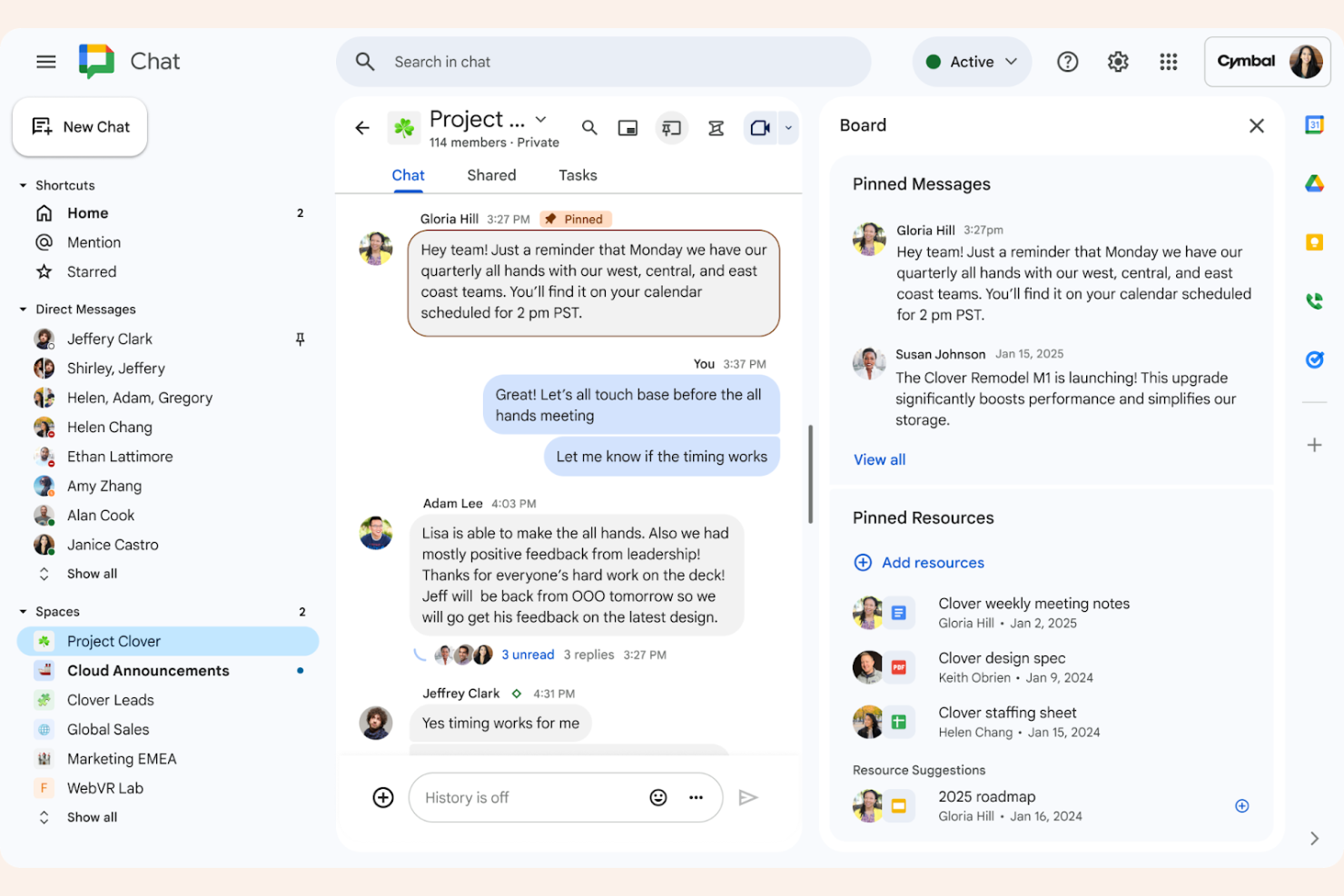
Google Workspace giver små virksomheder en cloudbaseret pakke til e-mail, chat, møder og dokumentdeling, hvilket gør det nemt for distribuerede teams at samarbejde og holde sig organiserede i realtid.
Hvem er Google Workspace bedst til?
Fjern- og hybridteams, der har brug for dokumentsamarbejde og kommunikation i realtid.
Hvorfor jeg valgte Google Workspace
Jeg valgte Google Workspace som en af de bedste løsninger, fordi mit team kan redigere Google Docs, Sheets og Slides sammen i realtid uden forvirring om versioner. Jeg kan godt lide, at kommentarer, forslag og chat er integreret direkte i filerne, så vi aldrig behøver at forlade dokumentet for at diskutere ændringer. Mit team kan dele filer med det samme og styre tilladelser med få klik, hvilket holder vores projektarbejde i gang.
Vigtige funktioner i Google Workspace
- Gmail-integration: Administrer virksomhedens e-mail med brugerdefinerede domæner, som kan kombineres med et virksomhedstelefonnummer for et professionelt indtryk.
- Google Meet-videoopkald: Afhold sikre videomøder direkte fra din kalender eller e-mail.
- Delt Google Kalender: Planlæg møder, og del teamkalendere for bedre koordinering.
- Google Chat-rum: Opret chatrum baseret på emner til løbende teamdiskussioner.
Google Workspace-integrationer
Integrationer omfatter Salesforce, Asana, Zoom, Slack, Trello, Zendesk, Dropbox, Box og HubSpot.
Pros and Cons
Pros:
- Samtidig redigering i Docs, Sheets og Slides i realtid
- Nem fildeling med detaljerede tilladelser
- Stærk understøttelse af mobilapps til alle værktøjer
Cons:
- Opsætning af offlineadgang kan være upålidelig
- Begrænsede indbyggede projektstyringsfunktioner

Bedst med Microsoft 365-integration

Microsoft Teams er en samarbejdsplatform for små virksomheder og professionelle teams, der har brug for chat, videomøder og fildeling samlet ét sted for at holde projekter og den daglige kommunikation organiseret.
Hvem er Microsoft Teams bedst til?
Små og mellemstore virksomheder, der allerede bruger Microsoft 365 til den daglige drift og samarbejde.
Hvorfor jeg valgte Microsoft Teams
Jeg valgte Microsoft Teams som en af de bedste løsninger, fordi jeg kan starte videoopkald, dele filer og samarbejde om dokumenter direkte i det samme arbejdsområde som teamets chats. Jeg kan godt lide, hvordan Teams synkroniserer med Outlook-kalendere og lader mig planlægge møder uden at skifte app. Mit team kan redigere Word-, Excel- og PowerPoint-filer sammen i realtid, hvilket holder vores projektarbejde i gang uden endeløse e-mailtråde.
Vigtige funktioner i Microsoft Teams
- Chat i appen: Send øjeblikkelige beskeder til enkeltpersoner eller grupper i din organisation.
- Kanalorganisering: Opret dedikerede kanaler til projekter, afdelinger eller emner.
- Gæsteadgang: Invitér eksterne partnere eller kunder til at deltage i bestemte samtaler.
- Mødetransskription: Generér automatisk søgbare transskriptioner af møder.
Integrationer med Microsoft Teams
Integrationerne omfatter Outlook, OneDrive, SharePoint, Dynamics 365, Trello, Asana, Salesforce, GitHub, Adobe Creative Cloud og Zoom.
Pros and Cons
Pros:
- Dyb integration med Microsoft 365-applikationer
- Indbygget videokonference for op til 300 brugere
- Vedvarende chatkanaler til igangværende projekter
Cons:
- Begrænset søgefunktion i chathistorikken
- Kræver en Microsoft-konto for at få adgang til alle funktioner

Basecamp
Bedst til centraliseret teamkommunikation
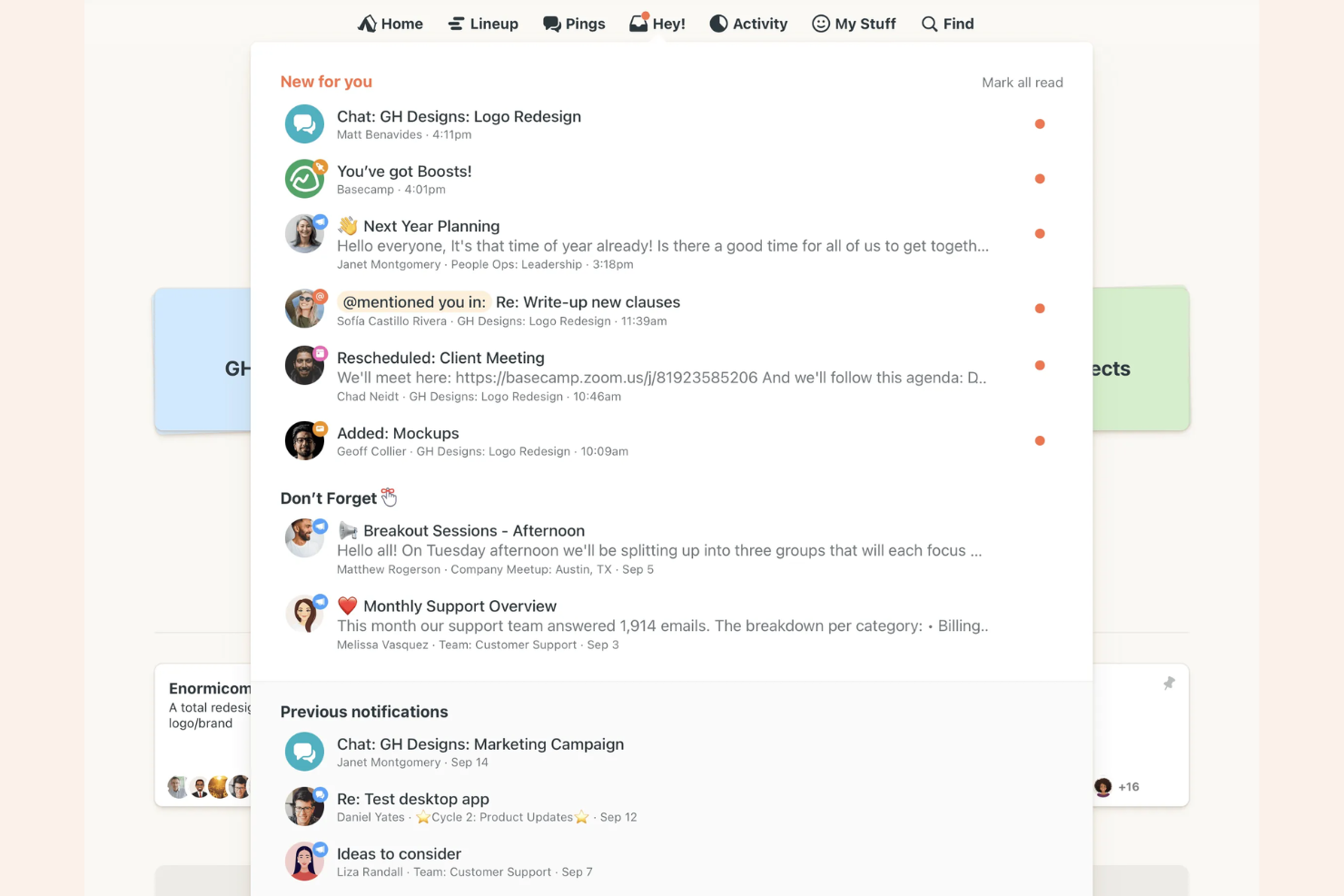
Basecamp er en platform til projektstyring og teamkommunikation, som bruges af små virksomheder, kreative bureauer og konsulentvirksomheder til at organisere samtaler, dele filer og holde alle på samme linje ét sted.
Hvem er Basecamp bedst egnet til?
Ejere af små virksomheder og teamledere, der ønsker at samle projektdiskussioner og opgavestyring ét sted.
Hvorfor jeg valgte Basecamp
Jeg valgte Basecamp som en af de bedste løsninger, fordi jeg kan samle alle teamsamtaler, projektopdateringer og filer ét sted ved hjælp af beskedtavlen og Campfire-chatten. Mit team bruger den centraliserede sektion Dokumenter og filer for at undgå at lede gennem e-mailtråde eller spredte drev. Jeg kan godt lide, hvordan automatiske statuskontroller beder alle om hurtige statusopdateringer uden ekstra møder.
Basecamps vigtigste funktioner
- Opgavelister: Tildel opgaver, angiv forfaldsdatoer, og følg fremdriften for hvert projekt.
- Tidsplan: Se projektmilepæle og deadlines i en fælles kalender.
- Klientadgang: Inviter klienter til specifikke projekter med tilpassede tilladelser.
- Bakkediagrammer: Visualiser projektets fremdrift, og identificer potentielle flaskehalse.
Basecamp-integrationer
Integrationer omfatter Slack, Google Drive, Dropbox, Harvest, Everhour, Clockify, GitHub, Zendesk, Trello og Proposify.
Pros and Cons
Pros:
- Campfire-chat muliggør asynkrone samtaler
- Automatiske statuskontroller reducerer møder om statusopdateringer
- Klientadgang muliggør kontrolleret eksternt samarbejde
Cons:
- Begrænsede formateringsmuligheder for beskeder
- Mangler avancerede rapporteringsfunktioner
Podio
Bedst til oprettelse af brugerdefinerede arbejdsgange
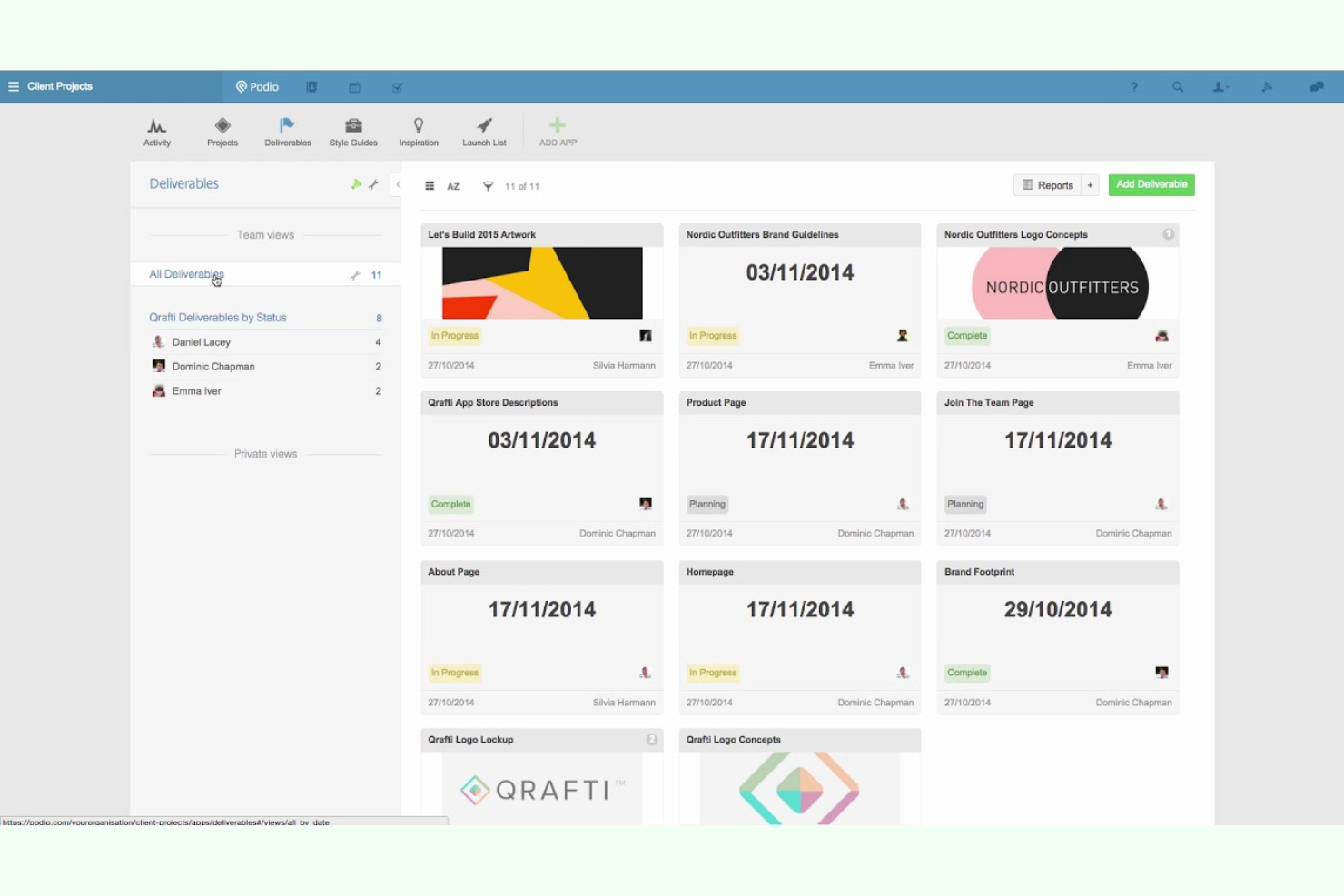
Podio er en fleksibel platform til arbejdsstyring for små virksomheder og bureauer, der har brug for at samle teamkommunikation ét sted, administrere projekter og opbygge brugerdefinerede apps, der passer til unikke arbejdsgange.
Hvem er Podio bedst egnet til?
Podio egner sig godt til små og mellemstore teams, der har brug for at designe brugerdefinerede arbejdsgange til projektsamarbejde og kommunikation.
Hvorfor jeg valgte Podio
Jeg valgte Podio som en af de bedste løsninger, fordi jeg kan opbygge brugerdefinerede arbejdsgange ved hjælp af appbyggere med træk-og-slip og automatisere rutinemæssig kommunikation mellem teams. Mit team bruger Podios detaljerede tilladelseskontroller til at holde følsomme samtaler private. Jeg kan også godt lide, at vi kan oprette chatområder til specifikke projekter, som passer til vores unikke processer.
Vigtige funktioner i Podio
- Aktivitetsstrøm: Se alle teamopdateringer og samtaler i én samlet strøm.
- Opgavestyring: Tildel, følg og kommenter på opgaver i projekter.
- Fildeling: Upload og del dokumenter direkte i arbejdsområder.
- Kalenderintegration: Synkroniser projektdeadlines og møder med eksterne kalendere.
Podio-integrationer
Integrationer omfatter ShareFile, smrtPhone, Plecto, Google Drive, Dropbox, Microsoft Exchange, Evernote, Zendesk, GoToMeeting samt en åben API til brugerdefinerede integrationer.
Pros and Cons
Pros:
- Brugerdefineret appbygger til unikke teambehov
- Chat i arbejdsområder holder diskussionerne organiserede
- Detaljerede tilladelsesindstillinger til følsomme data
Cons:
- Begrænsede indbyggede muligheder for video- eller taleopkald
- Begrænset fillager på abonnementer på lavere niveauer
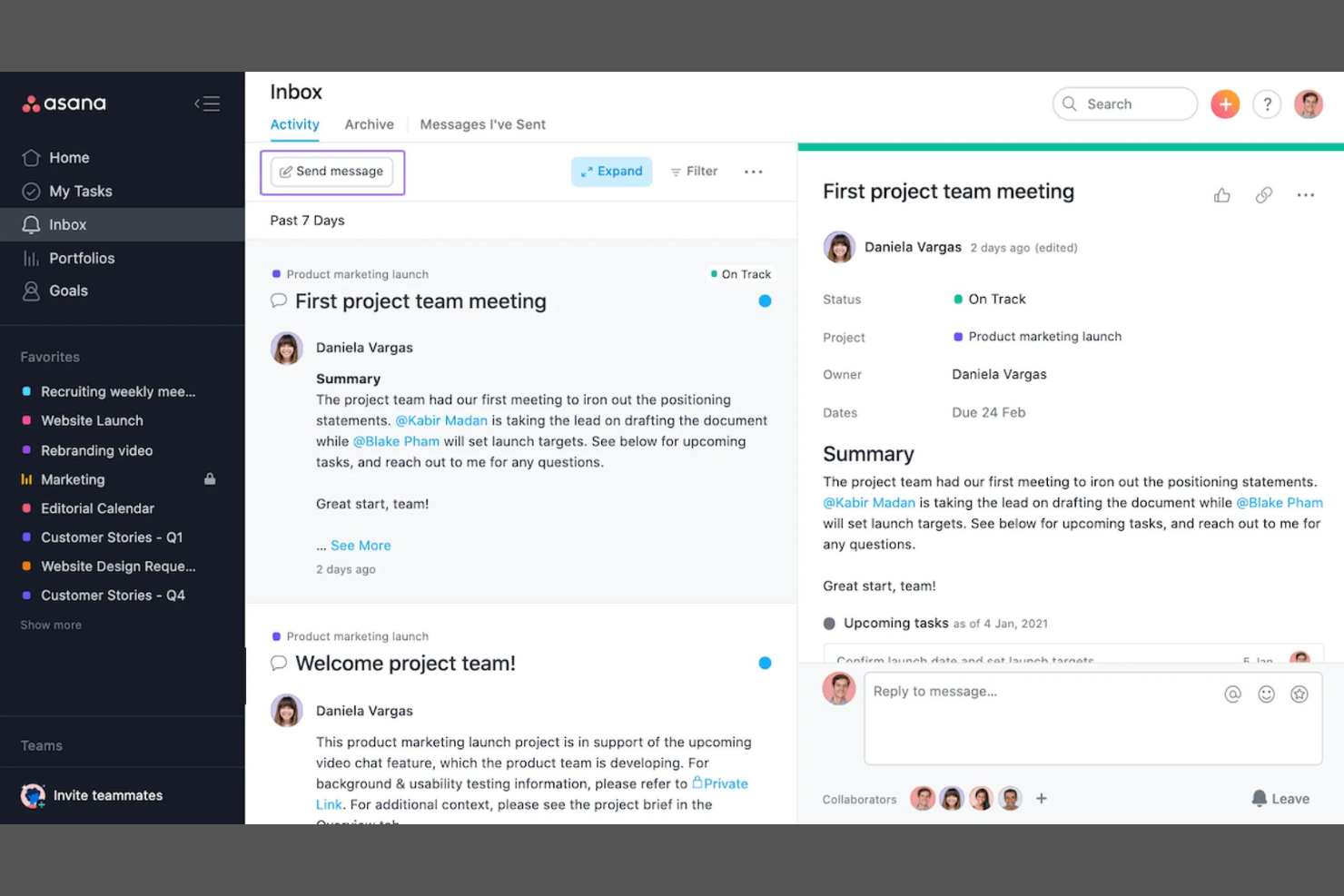
Asana giver projektledere og tværfunktionelle teams et centralt arbejdsområde til at koordinere opgaver, håndtere kommunikation og holde projekter i gang uden at miste overblikket over samtaler eller ansvarsområder.
Hvem er Asana bedst egnet til?
Projektledere og driftsansvarlige i voksende teknologivirksomheder, som har brug for at koordinere komplekse arbejdsgange på tværs af distribuerede teams.
Hvorfor jeg valgte Asana
Jeg valgte Asana som en af de bedste, fordi jeg kan automatisere tilbagevendende opgaver og godkendelser, hvilket sparer mit team tid på manuel opfølgning. Jeg kan godt lide at bruge tilpassede regler for arbejdsgange til at tildele opgaver og udløse opdateringer, når projektfaser ændres. Mit team bruger Asanas tidslinje- og arbejdsbelastningsfunktioner til at visualisere afhængigheder og fordele opgaver på tværs af projekter.
Asanas vigtigste funktioner
- Opgavekommentarer: Samarbejd direkte om opgaver med trådede diskussioner.
- Projektmilepæle: Markér og følg vigtige resultater i projekter.
- Teamkalender: Se alle teamets opgaver og deadlines i en fælles kalender.
- Filvedhæftninger: Føj dokumenter og billeder direkte til opgaver, så de er nemme at finde.
Asana-integrationer
Integrationer omfatter Slack, Google Drive, Microsoft Teams, Zoom, Salesforce, Gmail, Dropbox, Jira, Outlook og Box.
Pros and Cons
Pros:
- Understøtter kommentarer knyttet til opgaver
- Tidslinjevisningen hjælper med at visualisere projektplaner
- Tilpassede felter understøtter detaljeret opfølgning på opgaver
Cons:
- Ingen indbygget chat eller direkte beskeder
- Begrænset integration med videokonferenceværktøjer
Miro
Bedst til interaktivt online-whiteboardarbejde

Miro giver distribuerede teams, bureauer og startups et fælles online lærred til at brainstorme, kortlægge processer og organisere idéer visuelt i realtid, hvilket skaber et mere dynamisk projektsamarbejde.
Hvem er Miro bedst til?
Produktchefer og kreative teams, der har brug for et visuelt arbejdsområde til at brainstorme og kortlægge idéer sammen.
Hvorfor jeg valgte Miro
Jeg valgte Miro som et af de bedste værktøjer, fordi jeg kan afholde brainstormsessioner i realtid med digitale post-it-noter, afstemninger og timere samlet ét sted. Mit team bruger det uendelige lærred til visuelt at kortlægge arbejdsgange og processer, hvilket hjælper os med at afklare komplekse idéer sammen. Jeg kan godt lide at bruge Miros færdigbyggede skabeloner til retrospektiver og tankekortlægning, så vi kan gå direkte i gang med samarbejdet uden opsætning.
Miros vigtigste funktioner
- Kommentering og tagging: Tilføj kommentarer, og tag teammedlemmer direkte på tavlerne for at få hurtige tilbagemeldinger.
- Integration af videoopkald: Start videoopkald direkte fra tavlerne for at diskutere idéer i realtid.
- Integrering af dokumenter og billeder: Upload og vis filer, billeder og PDF-filer direkte på lærredet.
- Præsentationstilstand: Omdan tavler til guidede præsentationer, så du kan gennemgå idéer med teams trin for trin.
Miro-integrationer
Integrationer omfatter Microsoft Teams, Google Workspace, Jira, Confluence, Slack, Zoom, Asana, Trello, Dropbox og Box.
Pros and Cons
Pros:
- Samarbejde i realtid understøtter distribuerede teams
- Skabeloner til møder, planlægning og workshops
- Visuelle værktøjer til procesdokumentation
Cons:
- Begrænset adgang til tavler i det gratis abonnement
- Store tavler kan blive langsomme med mange brugere
New Product Updates from Miro
Miro Adds Japan Data Residency for Enterprise Customers
Miro has introduced Japan data residency for enterprise customers, offering in-region storage for production data, backups, and metadata, plus in-region compute infrastructure. For more information, visit Miro's official site.

Slack
Bedst til kanalbaseret teambeskedkommunikation

Slack er en beskedplatform designet til små virksomheder og teams, der har brug for at organisere samtaler, dele filer og holde projekter i gang uden at være afhængige af e-mail eller spredte chatapps.
Hvem er Slack bedst til?
Slack passer til små teams og nystartede virksomheder, der har brug for organiseret beskedkommunikation i realtid for at koordinere projekter og det daglige arbejde.
Hvorfor jeg valgte Slack
Jeg valgte Slack som en af de bedste løsninger, fordi den kanalbaserede beskedkommunikation lader mit team organisere samtaler efter projekt, emne eller kunde. Jeg kan godt lide, at vi kan oprette private eller offentlige kanaler til forskellige arbejdsområder og bruge tråde til at holde diskussionerne fokuserede. Mit team kan dele filer, fastgøre vigtige beskeder og hurtigt søge i tidligere samtaler uden at miste konteksten.
Vigtige funktioner i Slack
- Appintegrationer: Forbinder med værktøjer som Google Drive, Asana og Zoom for at effektivisere arbejdsgange.
- Tilpasselige notifikationer: Giver brugerne mulighed for at indstille notifikationspræferencer efter kanal eller søgeord.
- Værktøj til opbygning af arbejdsgange: Automatiserer rutineopgaver og godkendelser med arbejdsgange uden kode.
- Gæsteadgang: Giver eksterne partnere eller kunder mulighed for at deltage sikkert i specifikke kanaler.
Integrationer i Slack
Integrationerne omfatter Google Drive, Asana, Zoom, Salesforce, Jira, Box, AWS, Notion, ChatGPT og PagerDuty.
Pros and Cons
Pros:
- Værktøjet til opbygning af arbejdsgange automatiserer gentagne teamopgaver
- Søgefunktionen finder hurtigt gamle beskeder og filer
- Integreres direkte med mange virksomhedsværktøjer
Cons:
- Beskedhistorikken er begrænset i det gratis abonnement
- Lyd- og videoopkald mangler avancerede funktioner
Bedst til administration af mobile medarbejdere

Connecteam er en kommunikations- og driftsplatform udviklet til små virksomheder med medarbejdere uden fast arbejdsplads eller mobile teams, som har brug for at administrere vagtplaner, daglige opdateringer og beskeder i realtid fra én enkelt mobilapp.
Hvem er Connecteam bedst egnet til?
Connecteam er velegnet til små virksomheder med distribuerede, mobile medarbejdere eller medarbejdere uden fast arbejdsplads inden for brancher som detailhandel, hotel- og restaurationsbranchen samt byggebranchen.
Hvorfor jeg valgte Connecteam
Jeg valgte Connecteam som en af de bedste løsninger, fordi jeg kan administrere vagtplaner, tidsregistrering og teamchat fra én enkelt mobilapp. Mit team bruger den indbyggede medarbejderfortegnelse og meddelelsesfunktioner til at holde alle opdateret, selv når vi er fordelt på forskellige arbejdssteder. Jeg kan godt lide, hvordan Connecteams mobile tilgang passer til virkeligheden for mobile teams, der sjældent sidder ved et skrivebord.
Vigtige funktioner i Connecteam
- Opgaveadministration: Tildel, følg op på og kommenter opgaver direkte i appen.
- Undersøgelser og afstemninger: Indsaml feedback fra medarbejderne for at øge medarbejderengagementet med tilpassede undersøgelser og liveafstemninger.
- Vidensbase: Gem og del vigtige dokumenter, politikker og undervisningsmaterialer.
- Eventadministration: Planlæg virksomhedsarrangementer, og hold styr på tilmeldinger på platformen.
Connecteam-integrationer
Integrationer omfatter QuickBooks, Gusto, Xero, ADP, Zapier, Wix, Lightspeed, PrismHR, Square og BambooHR.
Pros and Cons
Pros:
- Design med mobilen i centrum til mobile teams
- Tilpasselige formularer til daglige tjeklister og rapporter
- Medarbejderfortegnelse med rollebaseret adgang
Cons:
- Administrationsdashboardet kan virke rodet
- Fildeling har begrænsninger for størrelse og format
New Product Updates from Connecteam

Connecteam Expands Break and Timesheet Controls
Connecteam adds flexible break thresholds, personalized policies, auto-end options, a centralized exceptions report, and improved timesheet issue visibility to help teams manage breaks and timesheets more effectively. For more information, visit Connecteam’s official site.
 .
.
Wrike
Bedst til brugerdefinerede projektoversigter

Wrike er en projektstyringsplatform, der er udviklet til teams, som har brug for at koordinere opgaver, dele filer og kommunikere opdateringer ét sted, hvilket gør den til et stærkt valg for bureauer, konsulentvirksomheder og hurtigt voksende små virksomheder.
Hvem er Wrike bedst til?
Projektledere og driftsansvarlige i voksende små og mellemstore virksomheder, der har brug for fleksibel projektopfølgning og teamkoordinering.
Hvorfor jeg valgte Wrike
Jeg valgte Wrike som en af de bedste, fordi jeg kan opbygge brugerdefinerede projektoversigter, der viser præcis de projektdata, mit team har brug for – såsom forsinkede opgaver, projektstatusser og arbejdsbelastningsdiagrammer. Jeg kan godt lide at bruge Wrikes widgetbaserede projektoversigter til at følge flere projekter på én gang og hurtigt identificere flaskehalse. Mit team bruger aktivitetsstrømmen i realtid til at holde alle synkroniserede uden at skifte mellem værktøjer.
Vigtige funktioner i Wrike
- Chat i appen: Send beskeder direkte til teammedlemmer i opgaver og projekter.
- Fildeling og versionsstyring: Upload, del og følg ændringer i dokumenter ét sted.
- Omtaler
- Kalendersynkronisering: Forbind projektplaner med Google Kalender eller Outlook.
Wrike-integrationer
Integrationer omfatter Slack, Microsoft Teams, Google Workspace, Adobe Creative Cloud, Salesforce, Zoom, Tableau, GitHub, HubSpot og Jira.
Pros and Cons
Pros:
- Brugerdefinerede projektoversigter viser projektdata i realtid
- Chat i appen holder samtaler knyttet til opgaver
- Fildeling understøtter versionsstyring og tilbagemeldinger
Cons:
- Gæsteadgang er begrænset på de billigste abonnementer
- Grænsefladen kan føles rodet med mange projekter
New Product Updates from Wrike

Wrike Adds Quick Search to Table View
Wrike adds Quick Search to Table View with full-table search across titles, descriptions, and fields, plus highlighted matches. This helps users find tasks faster in large tables. For more information, visit Wrike’s official site.
Andre kommunikationsværktøjer til små virksomheder
Her er nogle yderligere softwaremuligheder til kommunikation for små virksomheder, som ikke kom med på min liste, men som stadig er værd at undersøge:
- Zoho Projects
Bedst til indbygget tidsregistrering
- Zoom
Bedst til videokonferencer med store grupper
- ClickUp
Bedst til samlet opgave- og dokumenthåndtering


Sådan evaluerer jeg gratis software til trivsel på arbejdspladsen
Jeg opdeler min evaluering i centrale krav – såsom funktionelle trivselsudfordringer og aktivitetsregistrering på en reel gratis plan – og differentierende faktorer som HIPAA-overholdelse og HRIS-integrationer.
Kernefunktionalitet (grundkrav for denne liste)
Når jeg udvælger værktøjer til min liste, vurderer jeg hvert af dem på en skala fra 0 (tilbyder ikke funktionaliteten) til 5 (udmærker sig på dette område) for hver af de centrale funktioner, der er angivet nedenfor. Derefter omregner jeg værktøjets samlede score til en procentdel. Hvert værktøj skal opnå en minimumsscore på 65 % i alt for at komme i betragtning.
- Reelt gratis adgangsniveau: Jeg undersøger, om den gratis plan er funktionel nok til faktisk at drive et trivselsprogram – og ikke blot er en begrænset demonstration, der forsøger at få dig til at booke en salgssamtale.
- Administration af trivselsudfordringer: Jeg ser efter muligheden for at lancere skridtkonkurrencer, hydreringsmål eller mindfulness-streaks og vurderer, hvor stor fleksibilitet HR-teams får til at tilpasse dem.
- Registrering af sundhedsaktiviteter: Det er vigtigt, om medarbejderne kan registrere træning manuelt eller synkronisere data fra bærbare enheder som Fitbit eller Apple Health – jeg vurderer de tilgængelige inputmetoder.
- Mekanismer til medarbejderengagement: Point, ranglister og anerkendelse fra kolleger holder deltagelsen i gang efter lanceringsugen, så jeg ser på, hvordan hvert værktøj motiverer til fortsat engagement.
- Indhold om trivsel på flere områder: Jeg vurderer, om platformen dækker mere end blot motion – ressourcer om mental sundhed, økonomisk forståelse og ernæring er tegn på et alsidigt tilbud.
- Rapportering og analyse af trivsel: HR-teams skal kunne vise ledelsen, at et program fungerer, så jeg ser efter kontrolpaneler, der viser deltagelsesrater og engagementstendenser.
Når jeg har en liste over værktøjer, der opfylder disse kriterier, ser jeg på, hvad der adskiller de enkelte platforme.
Differentierende faktorer (det, der adskiller leverandørerne)
Sådan sammenligner jeg de forskellige leverandører:
Fremtrædende funktioner
En indbygget mobilapp gør en stor forskel for medarbejdere uden fast skrivebord eller fjernarbejdere, som ikke sætter sig ved en computer for at registrere en gåtur i frokostpausen. Jeg vurderer også, om platformene tilbyder en konfigurerbar belønningsmarkedsplads – gavekort, donationer til velgørende formål eller omdannelse til betalt frihed giver HR-teams reel indflydelse til at fastholde deltagelsen efter den første måned. Personlige trivselsforløb skiller sig også ud. Anbefalinger baseret på vurderinger, som tilpasser indholdet til individuelle mål, holder medarbejderne engagerede i stedet for at få dem til at rulle forbi generiske tips.
Mere end funktioner
Gennemsigtighed omkring den gratis plan er meget vigtig her. Jeg ser på, om en leverandør tydeligt oplyser om brugerlofter og funktionsbegrænsninger på forhånd, eller om begrænsningerne skjules bag tilmeldingssider. Databeskyttelse er en anden prioritet – trivselsplatforme håndterer følsomme helbredsoplysninger, så jeg undersøger HIPAA- og GDPR-overholdelse samt anonymiseret rapportering, der beskytter de enkelte medarbejdere. Jeg vurderer også HRIS- og kommunikationsintegrationer. Et værktøj, der synkroniserer med BambooHR eller sender påmindelser om udfordringer via Slack, fjerner det manuelle administrationsarbejde, som hurtigt udmatter små HR-teams.
Sådan vælger du kommunikationsværktøjer til små virksomheder
Det er nemt at fare vild i lange lister over funktioner og komplekse prisstrukturer. For at hjælpe dig med at holde fokus, mens du arbejder dig gennem din unikke proces for valg af software, får du her en tjekliste over faktorer, du bør have i tankerne:
| Faktor | Hvad du bør overveje |
|---|---|
| Skalerbarhed | Understøtter værktøjet dit team, når I vokser fra 10 til over 100 brugere? Tjek brugergrænser og mulighederne for opgradering. |
| Integrationer | Kan det forbindes direkte med dine systemer til løn, HR eller projektstyring? Undgå værktøjer, der kræver manuelle omveje. |
| Tilpasningsmuligheder | Kan du tilpasse kanaler, tilladelser og notifikationer, så de passer til dine arbejdsgange? Se efter fleksible indstillinger, ikke kun skabeloner. |
| Brugervenlighed | Vil dit team hurtigt tage det i brug, eller kræver det omfattende oplæring? Test det med en lille gruppe, før du ruller det ud. |
| Implementering og introduktion | Hvor lang tid vil det tage at få alle sat op og i gang med at kommunikere? Spørg til hjælp med migrering og ressourcer til introduktion. |
| Pris | Er der skjulte gebyrer, minimumskrav til antal brugere eller nødvendige tilføjelser? Sammenlign de samlede ejeromkostninger, ikke kun de månedlige priser. |
| Sikkerhedsforanstaltninger | Tilbyder værktøjet kryptering, adgangskontrol og overholdelse af standarder for databeskyttelse? Bed om dokumentation, hvis du håndterer følsomme oplysninger. |
| Tilgængelig support | Kan du få fat i support, når du har brug for det – især uden for normal arbejdstid? Tjek, om der er mulighed for livechat, telefon eller e-mail. |
Hvad er kommunikationsværktøjer til små virksomheder?
Kommunikationsværktøjer til små virksomheder er softwareplatforme, der hjælper teams med at udveksle beskeder, dele filer og koordinere arbejdet i realtid. Disse værktøjer understøtter direkte beskeder, gruppechats og meddelelser, hvilket gør det nemmere for medarbejderne at holde kontakten og være informerede. Disse teamkommunikationsværktøjer er designet til at passe til mindre organisationers budgetter med mobilvenlige funktioner.
Funktioner
Når du vælger kommunikationsværktøjer til små virksomheder, bør du holde øje med følgende vigtige funktioner:
- Direkte beskeder: Giver mulighed for private samtaler mellem to teammedlemmer til hurtige spørgsmål eller følsomme emner.
- Gruppekommunikationskanaler: Giver teams mulighed for at oprette chatrum baseret på emner eller projekter, så diskussionerne holdes organiserede og tilgængelige.
- Fildeling: Gør det muligt for brugere at uploade, sende og få adgang til dokumenter, billeder og andre filer direkte i kommunikationsplatformen.
- Søgbar beskedhistorik: Giver mulighed for at søge i tidligere samtaler og filer, så det er nemt at finde vigtige oplysninger, når der er brug for dem.
- Push-notifikationer: Sender advarsler i realtid til brugernes enheder, så de aldrig går glip af vigtige opdateringer eller beskeder.
- Brugerroller og tilladelser: Giver administratorer mulighed for at styre, hvem der kan få adgang til bestemte kanaler, sende meddelelser eller administrere indstillinger, hvilket understøtter sikkerhed og organisering.
- Udsendelse af meddelelser: Gør det muligt for ledere at sende beskeder til hele virksomheden eller teamet, som når ud til alle på én gang, så kritiske opdateringer bliver set.
- Adgang via mobilapp: Tilbyder dedikerede mobilapplikationer, så medarbejderne kan kommunikere og samarbejde hvor som helst og ikke kun ved deres skrivebord.
- Integration med andre værktøjer: Opretter forbindelse til kalendere, projektstyringssystemer eller HR-systemer for at centralisere arbejdsgange og reducere kontekstskift.
Fordele
Implementering af interne kommunikationsværktøjer giver flere fordele for dit team og din virksomhed. Her er nogle af dem, du kan se frem til:
- Hurtigere beslutningstagning: Beskeder i realtid og gruppekanaler hjælper teams med hurtigt at afklare spørgsmål og træffe beslutninger.
- Bedre koordinering i teamet: Centraliserede meddelelser og søgbar beskedhistorik sikrer, at alle er opdaterede om virksomhedsnyheder og projektdetaljer.
- Større fleksibilitet ved fjernarbejde: Mobilapps og push-notifikationer gør det muligt for medarbejderne at holde kontakten og reagere hurtigt, uanset hvor de befinder sig.
- Forenklet informationsdeling: Indbygget fildeling og integrationer med andre værktøjer gør det nemt at distribuere dokumenter og ressourcer.
- Forbedret sikkerhed og kontrol: Brugerroller og tilladelser sikrer, at følsomme oplysninger kun er tilgængelige for de rette personer.
- Reduceret oplæringstid: Intuitive grænseflader og ressourcer til introduktion hjælper nye teammedlemmer med at komme hurtigere ind i arbejdet.
- Omkostningseffektiv løsning: Alt-i-én-platforme kan erstatte flere værktøjer og dermed reducere softwareudgifter og administrativt arbejde.
Omkostninger & priser
Valg af kommunikationsværktøjer til små virksomheder kræver en forståelse af de forskellige prismodeller og abonnementer, der er tilgængelige. Omkostningerne varierer afhængigt af funktioner, teamstørrelse, tilføjelser og meget mere. Tabellen nedenfor opsummerer almindelige abonnementer, deres gennemsnitspriser og typiske funktioner, der er inkluderet i løsninger med kommunikationsværktøjer til små virksomheder:
Sammenligningstabel for abonnementer til kommunikationsværktøjer til små virksomheder
| Abonnementstype | Gennemsnitspris | Almindelige funktioner |
|---|---|---|
| Gratis abonnement | $0 | Grundlæggende beskeder, begrænset fildeling, grundlæggende søgning og adgang for et mindre antal brugere. |
| Personligt abonnement | $5–$10/bruger/måned | Direkte beskeder og gruppebeskeder, øget lagerplads, grundlæggende integrationer og prioriteret support. |
| Virksomhedsabonnement | $10–$25/bruger/måned | Ubegrænsede kanaler, avancerede administratorstyringer, forbedret sikkerhed, integrationer med andre værktøjer og analyser. |
| Virksomhedsabonnement | $25–$50/bruger/måned | Tilpassede roller, avanceret compliance, dedikeret kontoadministration, premiumsupport og tilpassede integrationer. |
Ofte stillede spørgsmål om kommunikationsværktøjer til små virksomheder
Her er nogle svar på almindelige spørgsmål om kommunikationsværktøjer til små virksomheder:
Hvordan ved jeg, om min virksomhed har brug for et kommunikationsværktøj?
Hvis dit team har svært ved at holde styr på samtaler, går glip af vigtige opdateringer eller er afhængigt af spredte e-mails og sms’er, vil I sandsynligvis have gavn af et dedikeret kommunikationsværktøj. Disse platforme hjælper med at samle diskussioner ét sted og gør det lettere at finde oplysninger.
Kan kommunikationsværktøjer til små virksomheder integreres med anden software?
Ja, de fleste kommunikationsværktøjer til små virksomheder tilbyder integrationer med platforme til projektstyring, HR og fillagring. Det hjælper jer med at forbinde jeres arbejdsgange og reducere manuel dataindtastning eller skift mellem forskellige kontekster.
Er der sikkerhedsrisici ved at bruge disse værktøjer?
Ja, ligesom med al cloudbaseret software er der sikkerhedsmæssige overvejelser. Se efter værktøjer med kryptering, brugertilladelser og certificeringer for overholdelse af standarder, så følsomme virksomhedsoplysninger bedre kan beskyttes.
Hvad skal jeg se efter, når jeg vurderer brugervenligheden?
Fokuser på værktøjer, der understøtter effektiv kommunikation gennem intuitiv navigation og få opsætningstrin. Et godt tegn er, når nye teammedlemmer kan begynde at bruge værktøjet med lidt eller ingen oplæring.
Kan disse værktøjer understøtte fjernarbejdende eller hybride teams?
Ja, de fleste kommunikationsværktøjer til små virksomheder er designet til distribuerede teams og tilbyder mobilapps, sms-notifikationer, telefonsvarerfunktioner og adgang via skyen, så alle kan holde forbindelsen, uanset hvor de befinder sig.