

Her Gün Kullanan Birinden 7 Airtable İpucu ve Püf Noktası


Gizli İpuçları ve Püf Noktaları Sizi Bekliyor: Airtable kullanımımızı en üst düzeye çıkarmak için, içerik üretimi ihtiyaçlarımıza özel olmakla birlikte diğer proje türlerini yönetmek için de uygulanabilecek pek çok temel kurum içi strateji geliştirdik.
Airtable Kullanımınızı Bir Üst Seviyeye Taşıyın: Hem yeni hem de deneyimli Airtable kullanıcıları, proje operasyonlarını kolaylaştırmalarına ve proje iş akışlarını iyileştirmelerine yardımcı olabilecek bilgiler edinmiş olarak bu içerikten ayrılmalı.
Airtable'dan En İyi Şekilde Yararlanma: Bu pratik ipuçları, Airtable'ı benzer bağlamlarda veya genel anlamda proje yönetimi için kullanıyorsanız verimliliği artırmalı ve çıktıyı yükseltmelidir; böylece görevlerin sorunsuz bir şekilde tamamlanmasını sağlayabilirsiniz.
The Digital Project Manager’da üç yılı aşkın süredir makalelerin, podcast’lerin ve üye etkinliklerinin üretimini yönetmek için Airtable kullanıyoruz.
Bu süre içinde içerik direktörümüzün uzmanlığıyla üretim motorumuzu geliştirdik ve yazılımdan en iyi şekilde yararlanmak için kurum içinde kullanabileceğiniz birkaç ipucu ve püf noktası oluşturduk.
Siz de proje yönetimi yazılımınız veya içerik yönetimi aracınız olarak Airtable kullanıyorsanız (ya da kullanmayı düşünüyorsanız), mümkün olduğunca hızlı bir şekilde çalışmaya başlamanıza yardımcı olabilecek birkaç ipucu ve püf noktasını burada bulabilirsiniz.

Airtable İpuçları ve Püf Noktaları
Üretim iş akışımızın her aşamasına işlenmiş olan Airtable, ürettiğimiz her şeyin üretimini ve performansını takip etme konusunda oldukça kullanışlı olduğunu kanıtladı. Onu mümkün olduğunca kullanışlı hale getirmek için yaptıklarımızdan bazıları şöyle.
1. Atanan Kişi Görünümleri
Airtable’ın Görünümler özelliği, kullanıcıların ızgaralar, takvimler, Kanban panoları, Gantt şemaları ve daha fazlası biçiminde özelleştirilmiş görünümler oluşturmasına olanak tanır. Bunlar, proje ilerlemesini takip etmekten kaynak atamalarına, teslim tarihlerine ve bütçe kullanımına kadar her şey için kullanılabilir.
Editör ekibimizin her üyesi için bir “atanan kişi” görünümü oluşturduk. O kişiye atanan her şey, teslim tarihi, üretimin hangi aşamasında olduğu ve atanan kişinin her bir öğenin öncelik düzeyine karar vermesine yardımcı olan diğer ölçümlerle birlikte kendi görünümünde görünür.
Aşağıda kişisel atanan kişi görünümümü (ve bu makalenin üretim sürecinde şu anda bulunduğu yeri) görebilirsiniz. Görünümde görünen öğeler (favorilerime eklediklerim), yazmakta olduğum öğelerdir.
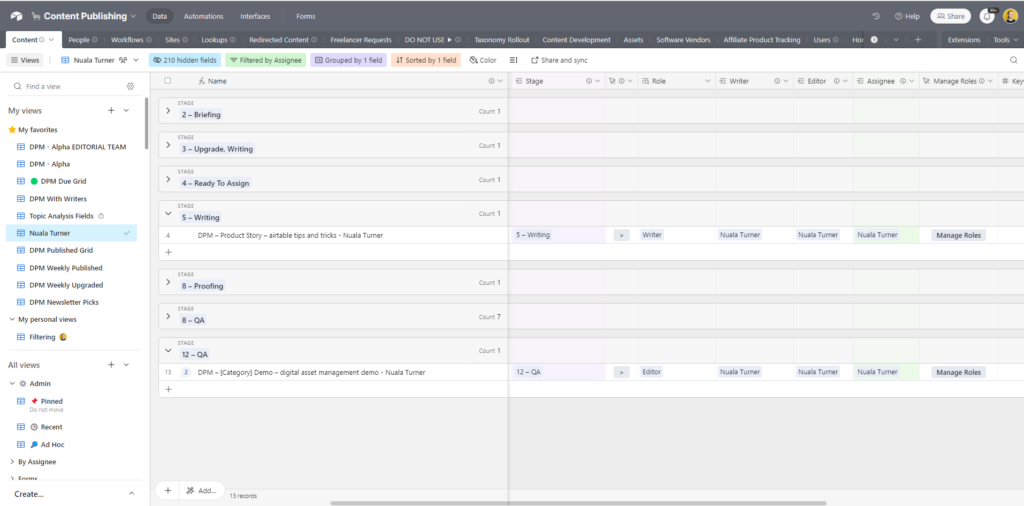
Bu ızgara görünümüne baktığımda “dijital varlık yönetimi demosu” makalesinin iş akışında bu makaleden daha ileride olduğunu görebiliyorum—5. aşama olan Yazma’nın aksine 12. aşama olan Kalite Güvencesi’nde (QA). Ayrıca QA aşamasının yeni bir makaleyi baştan yazmak kadar uzun sürmeyeceğini de biliyorum; bu nedenle önce onunla ilgileneceğim (ve ilgilendim).
Atanan kişi görünümleri, ekibinizin hangi tür iş üzerinde çalıştığından bağımsız olarak üzerlerindeki tüm işleri görmesine ve önceliklendirmesine yardımcı olabilir. Buna ek olarak, her bir öğenin öncelik düzeyini belirlemek için kullanabileceğiniz bir “etiket” alanı oluşturabilirsiniz.

2. Tamamlanan İşler İçin Otomasyon
Airtable ayrıca atamalar, hatırlatıcılar ve bildirimler ile raporlama gibi tekrarlayan, manuel görevleri otomatik olarak tamamlayabilen özel otomasyonlar oluşturmanıza da olanak tanır. Hayatımızı kolaylaştırmak için Airtable tabanımızda birkaç otomasyon oluşturduk.
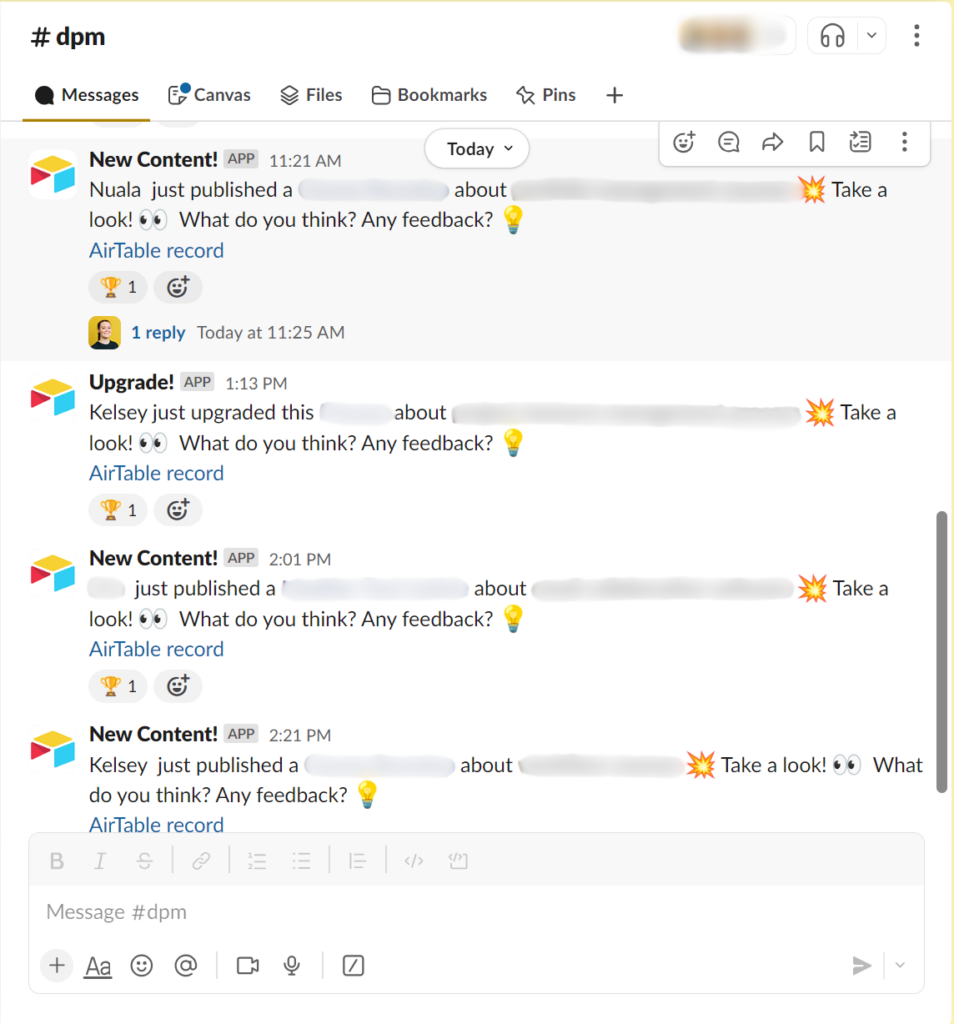
Örneğin, bir makale yayımlandığında veya güncellendiğinde belirli bir dahili Slack kanalına bildirim gönderen bir entegrasyonumuz var. Böylece ekipteki herkes içerik planımızda nelerin tamamlandığını kolayca takip edebiliyor.
Bu, üst düzey yöneticilerin üzerinde çalıştığımız şeyleri tam olarak görmesine ve ilerlememizi hızlı bir bakışla düzenli olarak kontrol etmesine de olanak tanıyor.
Ayrıca bir içerik yayımlandığında editörün gelen kutusuna e-posta gönderen bir otomasyonumuz da var. Bu e-posta, yayımlanan içeriğin bağlantısını ve alıcıdan (yazardan) makaleyi kendi ağıyla paylaşmasını isteyen bir metni içeriyor.
Bu şablon, gerekli tüm ayrıntıları her zaman eklememizi sağlıyor—ve gelen kutumda bildirim olmasaydı, e-postayı göndermeyi tamamen unutabilirdim.
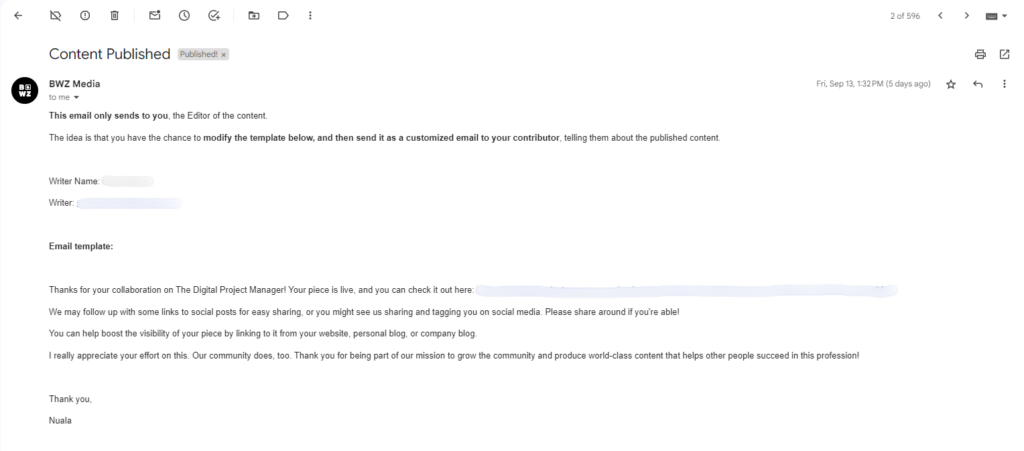
Bu, içerik dağıtım stratejimizin önemli bir parçasıdır—yazarlar, içeriğin erken ilgi görmesine yardımcı olmak için içeriği kendi ağlarıyla paylaşır.
Üzerinde çalıştığınız proje türü ne olursa olsun benzer Airtable otomasyonları oluşturabilirsiniz. Paydaşlarınızın düzenli olarak hangi konularda bilgilendirilmesi gerektiğini düşünün ve bunu otomatikleştirmenin bir yolunu bulun.
3. İlerleme Çubukları
Airtable’ın birçok alan türünden biri formül alanıdır. Bu alan, Excel veya Google E-Tablolar’daki formüllere benzer şekilde çalışır; formül alanını proje maliyetlerini hesaplamak, kademeli teslim tarihleri belirlemek veya ilerlemeyi takip etmek için kullanabilirsiniz.
Üretimdeki her bir öğenin tamamlanma yüzdesini hesaplayan bir formül alanı oluşturduk. Bu ilerleme çubuğu, devam eden ve teslim edilmesi gereken öğeler için oluşturduğumuz Airtable görünümlerinin çoğunda gösteriliyor. Böylece öğenin teslim tarihine yetişme yolunda olup olmadığını hızlıca görebiliyoruz.
Aşağıda görebileceğiniz gibi, eylül ortasında yayımlanması planlanan öğelerin yaklaşık yarısı plana uygun ilerliyordu. Neyse ki teslim tarihlerini esnek tutuyor ve hedeflerimize ulaşabileceğimizden emin olmak için gereğinden fazla planlama yapıyoruz.

Bu özelliği projelerinizdeki tek tek teslim çıktıları veya projelerin tamamı için kullanabilirsiniz. Genel ilerleme çubuğu, o proje içindeki öğelerin ne kadarının tamamlandığına göre otomatik olarak hesaplanabilir (görevlerinizi projelerine doğru şekilde bağladıysanız; bu konuyla ilgili daha fazla bilgiyi aşağıda bulabilirsiniz).
4. Özel İş Akışları
Airtable kurulumumuzun bir diğer özelliği, Airtable’ın bağlantılı kayıtlar özelliğini kullanarak oluşturduğumuz özel iş akışlarımızdır. Bu özellik, çalışma alanınızdaki bir temel içindeki kayıtları başka bir temeldeki kayıtlarla ilişkilendirmenizi sağlar.
Farklı içerik türleri, söz konusu içerik türünü yayımlamak için yapılması gerekenlere göre uyarlanmış aşamalardan oluşan farklı iş akışlarından geçer. Örneğin, bir makalenin redaksiyondan geçmesi gerekirken bir podcast’in ses düzeyleri ile gereksiz “ııı” ve “eee” seslerinin kontrol edilmesi gerekir.
Aşağıda podcast’ler ve makaleler için oluşturduğumuz iş akışlarını görebilirsiniz. Bazı aşamalar ortak olsa da, örneğin hem podcast’lerin hem de makalelerin siteye yüklenmesi ve ekibimizden bir kişi tarafından kontrol edilmesi gerekir.
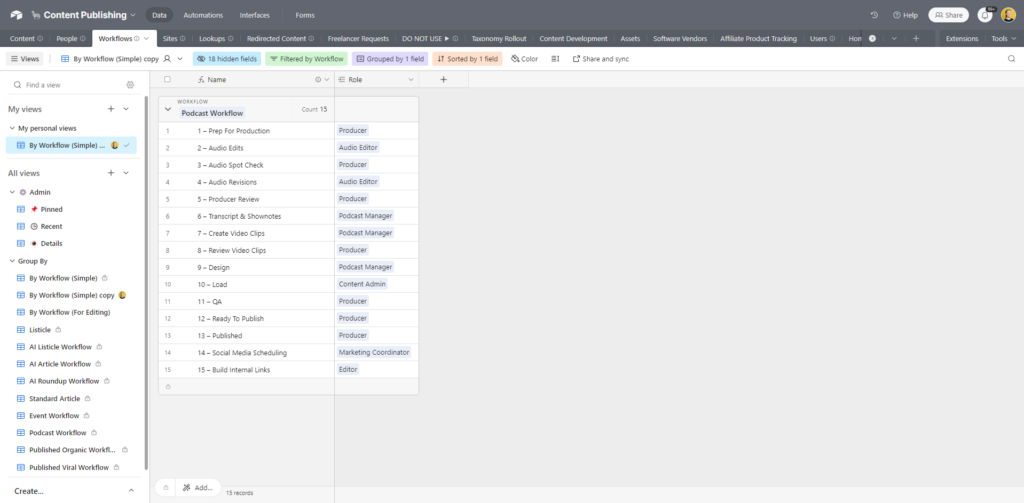
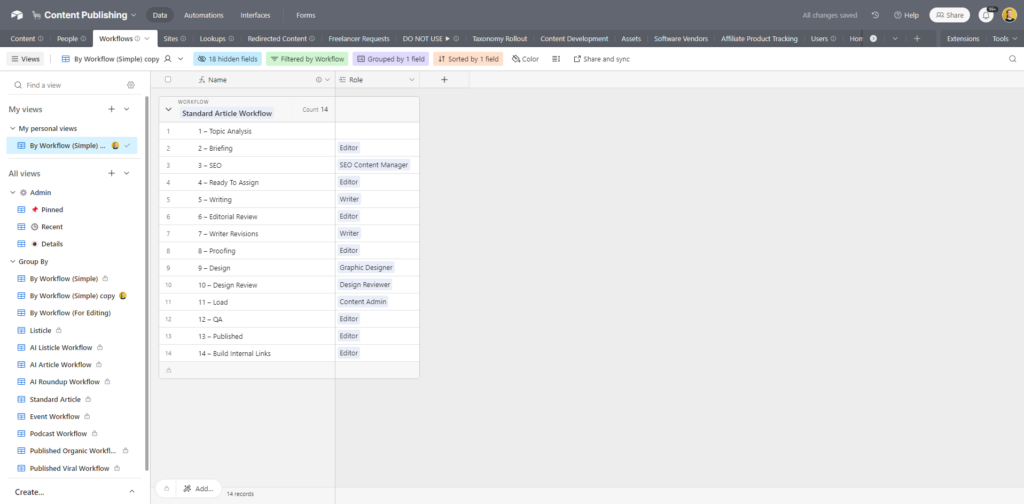
İş akışındaki her bir aşama “Aramalar” sekmesinde bulunur ve “İş Akışı” sekmesindeki ilgili iş akışına bağlanır.
Öğeleri bir aşamadan diğerine taşımak için otomasyonlar da oluşturduk. Her aşamaya bir rol atanmıştır; böylece öğe, üzerinde çalışması gereken kişiye otomatik olarak atanabilir. Örneğin, bir makalenin redaksiyonunu tamamladığımda makale, tasarım ekibimizden bir kişinin üzerinde çalışması için tasarım aşamasına gönderilmeye hazır olur.
“Sonraki Aşama” otomasyonuna tıklayacağım. Bu otomasyon, öğenin geçmesi gereken sonraki aşamanın yanı sıra bu rolü üstlenecek ekip üyemizin rolünü ve belirli Airtable kullanıcısını bulacak, ardından görevi otomatik olarak bu kişiye atayacaktır.
Airtable’daki iş akışları tamamen özelleştirilebilir; bu nedenle bunları herhangi bir proje iş akışına uyacak şekilde oluşturabilirsiniz.
5. Takip Görünümü
Hangi öğelerin hâlâ yazarların üzerinde olduğunu ve bunlarla ilgili takip yapmam gerekip gerekmediğini hızlıca görmemi sağlayan bir görünüm de oluşturdum. Bunun için ayrı bir görünüme sahip olmak faydalı; çünkü atananlar görünümüm yalnızca şu anda bana atanmış görevleri gösteriyor, göz önünde bulundurmam gereken her şeyi değil.
Bu ayrı görünüm, aynı anda incelediğim öğelerin sayısını azaltıyor. Böylece nelerin geride kalıyor olabileceğini ve kiminle iletişime geçmem ya da kime hatırlatma yapmam gerekebileceğini kolayca görebiliyorum.
Aşağıdaki ekran görüntüsünde gizledim ancak bu görünüm, teslim tarihini ve öğeyi hangi editörün takip ettiğini de gösteriyor (yani ben veya Kelsey). Bu sayede ikimiz de tek bir yazarın ne kadar iş üzerinde çalıştığını takip edebiliyoruz; böylece bir kişiye gereğinden fazla iş yüklemiyoruz.
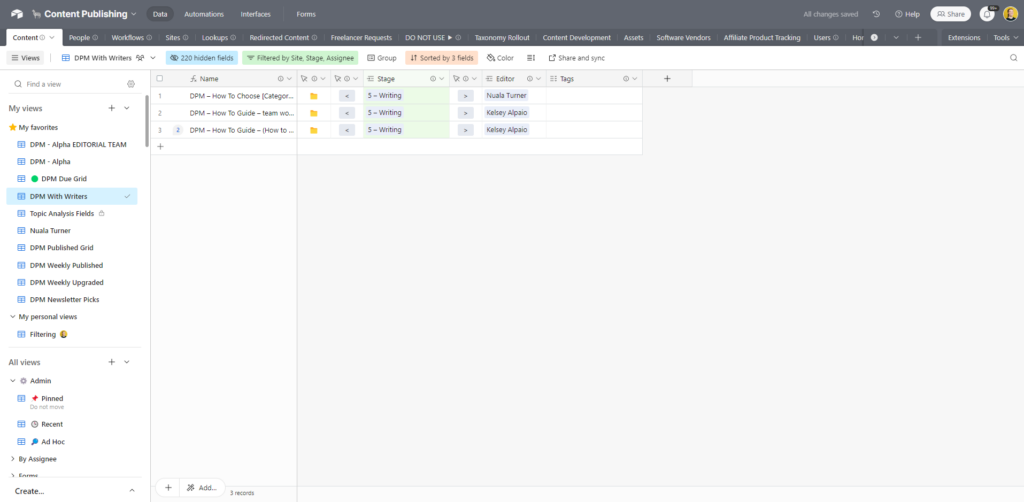
Kullanım alanınıza bağlı olarak böyle bir görünüme ihtiyacınız olmayabilir. Proje yöneticisi olarak ekibinizin üzerinde çalıştığı işleri takip etmeniz gerekir; ancak bu amaçla muhtemelen daha kapsamlı bir gösterge tablosuna ihtiyaç duyacaksınız.
6. Görevleri Projeler İçinde Gruplandırın
Herhangi bir proje yönetimi yazılımında, tüm görevleri bir üst projenin altında organize etmeniz gerekir.
Sistemimizde bunun karşılığı, bağlantılı kayıt alanını kullanarak her içerik öğesini yayınlanacağı site (ör. The Digital Project Manager veya kardeş yayınlarımızdan biri) ve içerik türü (ör. podcast, makale, üye etkinliği vb.) altında gruplandırmaktır.
Aşağıda, The Digital Project Manager yayını altında gruplandırılmış içerik öğelerinden bir seçkiyi görebilirsiniz.
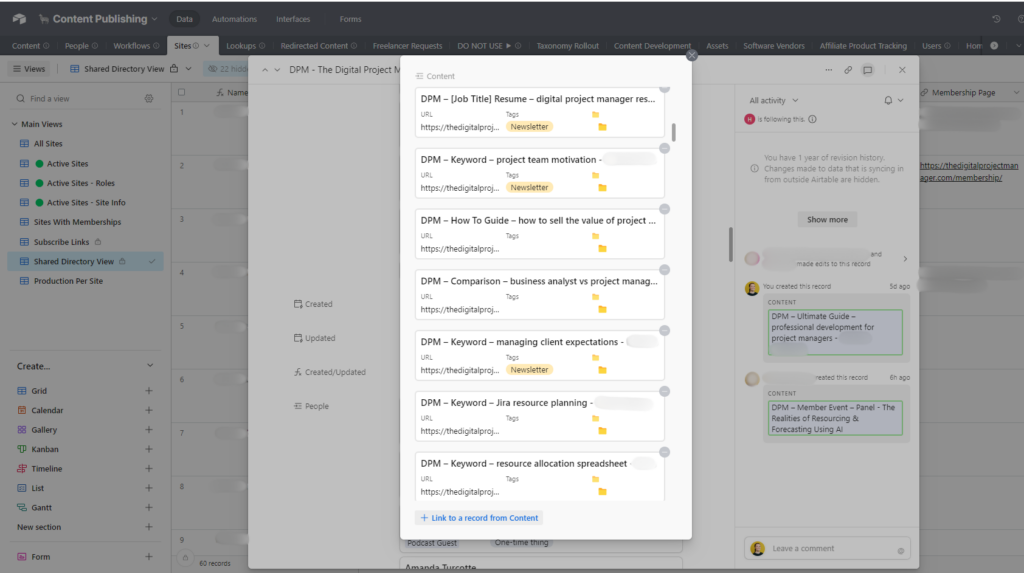
Çalışmalarımızı bu şekilde organize etmek bize birkaç avantaj sağlıyor:
- Çalışma alanındaki tüm ilgili içerik öğelerini (ve her içerik öğesine bağlı tüm ilgili materyalleri—Google Drive bağlantıları, yayındaki web sitesi bağlantıları, grafikler vb.) bulmayı kolaylaştırıyor.
- Site genelinde tutarlılığı korumayı kolaylaştıran önemli bilgileri üst “DPM” kaydında saklayabiliyoruz. Bunlara harekete geçirici mesajlar için stil notları, önemli sayfalara bağlantılar ve üretim sürecinin hangi bölümlerinden kimin sorumlu olduğuna ilişkin bilgiler (ör. site üzerinde çalışmaya dahil olan editörler ve tasarımcılar) dahildir.
Diğer proje türlerinde, her görevi Airtable'daki bir üst kayda bağlamak, yukarıda bahsettiğim gibi tüm proje için ilerleme çubukları oluşturmanıza olanak tanır. Ardından üst kaydı, bir durum raporunda kullanabileceğiniz diğer bilgileri takip etmek veya bütçe ve kaynak kullanımını izlemek için kullanabilirsiniz.
7. Performans İncelemesi Görünümleri
Her içerik öğesinin performansını iki haftada bir ve aylık olarak takip etmek için görünümler de oluşturduk. Aşağıda, son iki hafta içinde yayınlanan öğeleri sürekli güncellenen bir şekilde gösteren sürümü görebilirsiniz.
Şu anda bu görünüm, konuya göre yayınlanan içeriklere göre düzenlenmiştir—bireysel içerik öğelerini daha geniş konulara göre organize etmek için oluşturduğumuz başka bir organizasyon katmanı.

Bu görünümü içerik türüne, içeriğin eski bir içeriğin güncellemesi mi yoksa tamamen yeni bir içerik mi olduğuna, içeriğin editörünün kim olduğuna ve daha fazlasına göre düzenleyebiliriz.
Bu görünümler, her içerik öğesine ait yayındaki URL'leri bulup kopyalamayı ve içerik öğesinin performansını belirlemek için kullandığımız çok sayıdaki analiz aracına yapıştırmayı kolaylaştırıyor.
Proje sağlığı metriklerini ve ekip üyesi verimliliğini takip etmek için muhtemelen daha kapsamlı bir panele ihtiyacınız olacaktır; ancak Airtable son derece özelleştirilebilir olduğundan, takip görünümünüzü projeniz için en uygun şekilde oluşturabilirsiniz.
Airtable arayüzleri de bu iş için harikadır ve içerik ekibimizin yöneticileri performansı daha geniş ölçekte değerlendirmek için bunları kullanır.
Airtable Alternatifleri
Muhtemelen anlayabileceğiniz gibi Airtable'ı seviyorum. Ancak Airtable'ı tercih etmediyseniz (ve karar vermeden önce kesinlikle Airtable fiyatlarına göz atmalısınız), ihtiyaçlarınıza uyabilecek pek çok başka Airtable alternatifi bulunuyor. En iyi seçimlerimizden birkaçını aşağıda bulabilirsiniz.
Clicks on the links below may earn a commission, which supports our independent testing and review of software and services. Learn more about how we stay transparent.


Airtable, başka bir proje yönetimi yazılımı olan Quickbase'e de popüler bir alternatiftir. Bu araçtan geçiş yapıyorsanız Quickbase alternatiflerinin listesini burada bulabilirsiniz.
Sırada Ne Var?
Kaynakları ve en iyi uygulamaları paylaşmak için diğer dijital proje yöneticileriyle bağlantı kurmak ister misiniz? Üyelik topluluğumuza katılın ve erişim elde edin; 100'den fazla şablona, örneğe ve numuneye erişin ve Slack'te yüzlerce dijital proje yöneticisiyle bağlantı kurun.


