

2026’da Proje Yönetimi İçin monday.com Nasıl Kullanılır


Hafta sonu geldi ve geçti. Geç kalktınız, arkadaşlarınızla sosyalleştiniz ve belki de biraz fazla (sizin için pek iyi olmayan) yiyecek ve içeceğin tadını çıkardınız. Bunlar, pazartesilerin haftanın en sevilmeyen günü olmasının bilimsel olarak kanıtlanmış nedenleri olan, hafta sonlarında gerçekleşen birkaç davranış değişikliğidir.
Kariyerimin büyük bir bölümünü bir markalama ajansında geçirdiğim için şirketlerin neden seçtikleri isimleri kullandığını her zaman merak etmişimdir.
Bu yüzden kendimi “monday.com liderleri neden ona haftanın daha keyifli günlerinden birinin adını vermedi?” diye düşünürken buluyorum.

Şirket 2017 yılında yeniden markalaşma sürecinden geçti. monday.com liderlik ekibinden bir üyenin belirttiği üzere, yeniden adlandırma; ister üç kişilik bir start-up, ister küçük bir işletme, isterse orta ölçekli bir şirket olsun, bir şirket içindeki tüm grupların sorunlarını çözme vizyonlarını yansıtıyor.
Uzmanlığım öncelikli olarak proje yönetimine dayandığı için monday.com'un proje yönetimi için nasıl kullanılacağına odaklanacağım.
1000 Görünümün Aracı: İşte Bunları Nasıl Kullanacağınız
Proje yöneticileri genellikle herhangi bir aracı kolayca kullanmaya başlayabilir, onu süreçlerimiz ve günlük görevlerimiz için işler hâle getirebilir ve bir projenin başarısına genel olarak katkı sağlamasını güvence altına alabilir.
Bazen bunu gereğinden fazla yaparız; mevcut en iyi çözüm olmasa bile projelerimizi yürütmeye ve ekiplerimizi belirli bir araç üzerinden yönetmeye devam ederiz. Belki de şirketimizin bize verdiği tek araç odur.
Şirketler monday.com yazılımını CRM yazılımı olarak, pazarlama, operasyon ve geliştirme için kullanıyor. Bu nedenle proje yönetimi yazılımı özelliklerinin gücünü de eklemek mantıklı görünüyor.
Araç ve yerleşik özelliklerin uygulanması basit olduğundan, teknoloji konusunda bilgili olmayan kişiler kolayca sürece dahil edilebilir ve görev yönetimi iş akışlarını hızlıca benimseyebilir.
Proje yöneticileri projelerini farklı şekillerde görebilmeyi ve proje bilgilerini kolaylıkla güncelleyebilmeyi ister. monday.com, PM'ye, söylemeye çekinmiyorum ama, bunu yapmak için fazlasıyla fazla görünüm sunuyor.
Bazıları müşterilere veya yöneticilere yönelik çeşitli raporlamalarda işe yarayabilir, bazıları ise ekip üyeleri için görev yönetimini kolaylaştırır.
monday.com'da kullanılabilen görünümler; bireysel plana, standart plana, pro plana veya kurumsal plana sahip olup olmadığınıza bağlıdır, ancak araç yine de kullanılabilir olan tüm görünümleri size gösterir. İhtiyacınız olan görünümü istediğiniz zaman ek bir ücret karşılığında ekleyebilirsiniz.
İşte monday.com'un çeşitli görünümlerini kullanmak için bazı ipuçları ve püf noktaları.
Tablo Görünümü
Aşağıda tablo görünümünü kullanarak basit bir proje sayfası görebilirsiniz. Bu görünüm, proje yöneticisi olmayan ekip üyeleri tarafından muhtemelen en çok kullanılan görünümlerden biridir.
Görev ilerlemesini ve aşamalarla görevlerin dökümünü gösteren basit bir görünümdür. Ekip üyeleri hangi görevlerin sorumluluğunda olduğunu ve bunları tamamlamaları gereken süreyi hızlıca görebilir.
Bu görünüm aynı zamanda monday.com mobil uygulamasında görüntülemek için en iyi görünümdür.
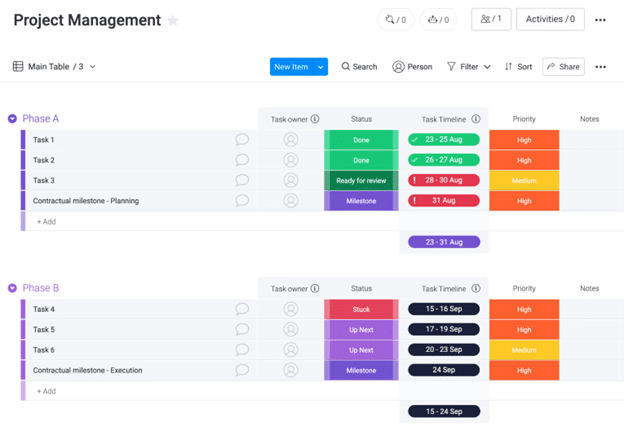
Tablonun hemen üzerindeki filtreleme seçenekleri, ekip üyesinin kendi adını hızlıca filtrelemesine ve yalnızca sorumlu olduğu görevleri görmesine olanak tanır. Ayrıca doğru görev üzerinde çalışmaya başladıklarından emin olmak için önceliğe göre hızlı bir sıralama yapabilirler.
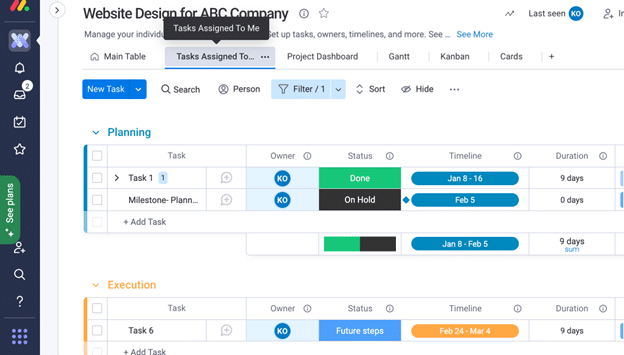
PM bu görünümü ekibi için bir adım ileri taşıyabilir. Kullanıcılar için en iyi görev yönetimi deneyimini sunmak üzere, sekmeye tıklayarak kullanıcının görevlerini otomatik olarak filtreleyen “Bana Atanan Görevler” görünümünü oluşturun.
Adımlar:
- Görünüm çubuğundaki artı işaretine tıklayarak yeni bir tablo görünümü oluşturun
- Sekmenin adını “Bana Atanan Görevler” olarak değiştirin
- Bu yeni tablo görünümündeyken filtre çubuğundaki Kişi seçeneğine tıklayın ve avatarınızı seçin.
- Ardından aynı açılır penceredeki “Bu Görünüme Kaydet” düğmesine tıklayın.
- Artık bu görünüm kaydedildi ve kullanıma hazır
Bu görünümü bir ekip için de oluşturabilirsiniz. Örneğin yalnızca tasarımcıların ne üzerinde çalıştığını görmek istiyorsanız bunu yapabilirsiniz. Görevlerinizi daha verimli bir şekilde yönetmek için ihtiyaç duyduğunuz kadar görünüm oluşturabilirsiniz.
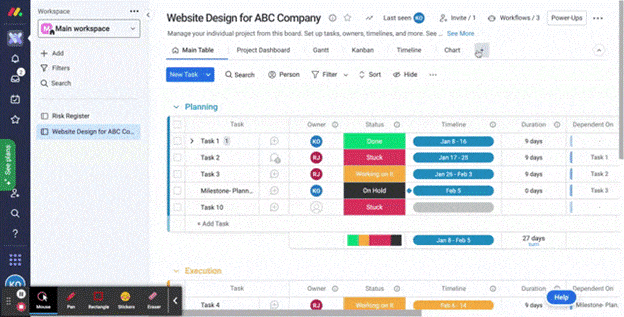
Sütunu ihtiyacınız olan konuma taşımak için sürükleyip bırakma özelliğini kullanarak her proje sayfasındaki sütunları projenizin veya PM ihtiyaçlarınızın gereksinimlerine göre özelleştirebilirsiniz.
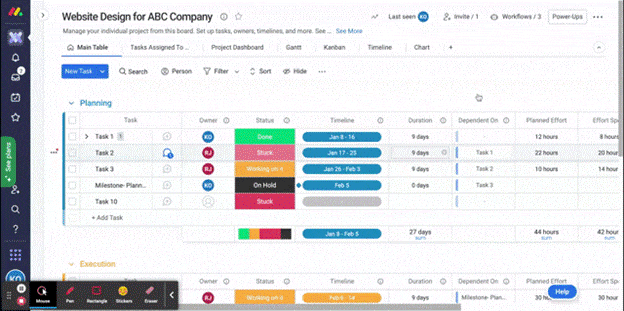
Daha fazla sütun gerektiren daha karmaşık bir projeniz varsa proje panolarınızda ayarlayabileceğiniz çeşitli seçenekleri aşağıda görebilirsiniz. Görev yönetimi ihtiyaçlarınızla ilgili olabilecek daha gelişmiş bir özellik olarak iki işlevi iki sütunda birleştirebilirsiniz.

Gantt Görünümü
Hâlâ iyi bir Gantt grafiği görünümünü seven tüm proje yöneticilerimiz için monday.com, bence diğer proje yönetimi araçlarındaki birçok Gantt grafiği görünümü kadar kullanışsız değil.
Zaman çizelgelerini kolayca kısaltabilir veya uzatabilir, ayrıca tüm bilgilere erişmenizi ve hepsini tek seferde güncellemenizi sağlayan bir zaman çizelgesi çubuğuna tıklayarak bağımlılıkları oluşturabilir ve kaldırabilirsiniz.

Kanban Pano Görünümü
Görünümlerden bahsetmişken, tipik Kanban pano görünümünüz de mevcuttur. monday.com, Kanban görünümünde gösterilen kart ayrıntılarını özelleştirmek için yerleşik işlevler sunar. Kartlarda gördüklerinizi kontrol eden doğru kontrol listesi özelliğini aşağıda görebilirsiniz.
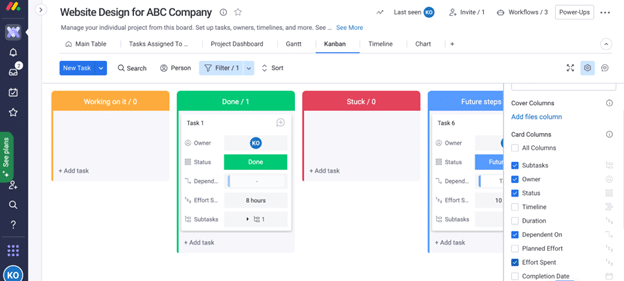
Bölünmüş görünüm özelliğiyle görünümlerinizi aynı açılır pencereden kolayca bölebilirsiniz. Aşağıdaki örnekte, görünümler arasında kolayca geçiş yapmak isterseniz hem Kanban hem de Gantt görünümü birlikte gösterilmektedir.
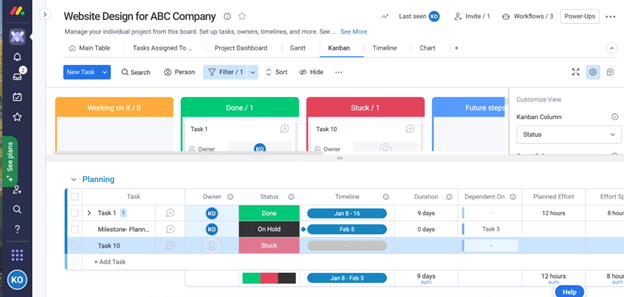
Proje yönetiminde Kanban kullanımı hakkında daha fazla bilgiye buradan ulaşabilirsiniz.
Zaman Çizelgesi Görünümü
Her ekip üyesinin zamanını nerede, ne zaman ve neye harcadığını gerçekten görmek istiyorsanız monday.com'da bir Zaman Çizelgesi görünümü özelliği de bulunur. Biliyorum, bu sadece bir Gantt grafiği gibi görünüyor, değil mi? Yanlış.
Bu görünüm, Gantt biçiminde olması açısından kullanışlıdır; ancak kaynakları ayırır ve belirli bir zaman aralığındaki görevlere ve iş yüküne odaklanır.

Gösterge Paneli Görünümü
Vurgulayacağım son görünüm, gösterge paneli görünümüdür. Bu görünümü, belirli bir projeye veya müşteriye yoğun şekilde dâhil olan ajans yöneticileriyle yapılan hızlı toplantılar için seviyorum.
Ya bir bölümünün ekran görüntüsünü alabilir ya da paylaş düğmesine tıklayıp doğrudan onlarla paylaşabilirim. Onlara raporlama sürecimi anlatmak için ilgili grafik(ler)i ekleyebilirim ve proje öğelerimi güncellediğimde grafikler otomatik olarak güncellenir.
İpucu: Dosyalar bileşenini eklemeyi seviyorum; böylece yöneticim herhangi bir çalışma çıktısına erişmek isterse, gösterge panelindeki dosyalar bileşeninden doğrudan erişmesini sağlayan kolay bir arama işlevi bulunuyor.
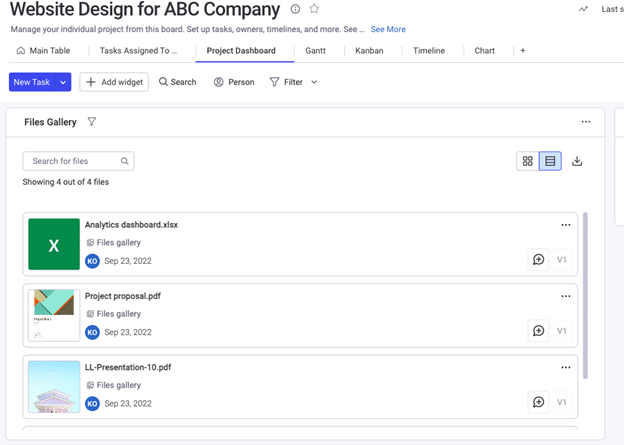
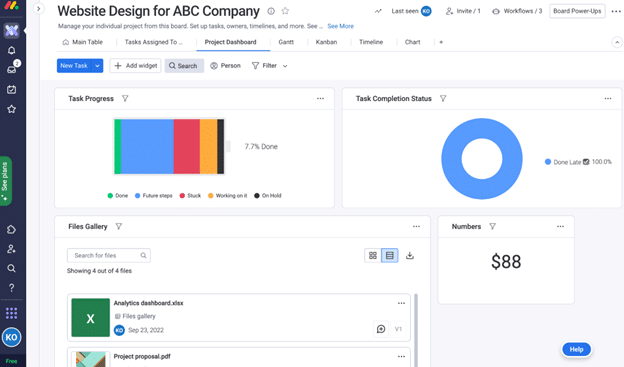
Son görünüm aslında ayrı bir görünüm değil, panolarınızdan herhangi birine ekleyebileceğiniz bir bileşendir. Her ekip üyesinin iş yükünü hızlıca görmek ve belirli bir proje için daha erken görev alabilecek durumda olup olmadığını belirlemek üzere kaynak yönetimi bileşenini ekleyin.
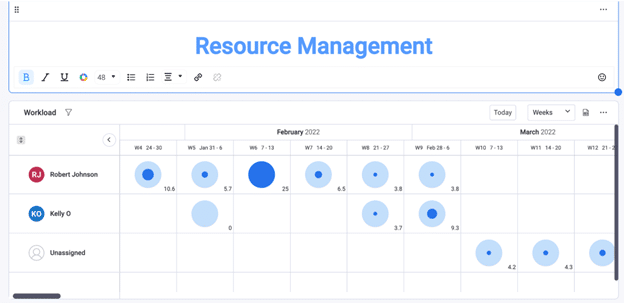
Panonun en güzel yanı, projeleri, proje durumlarını, görev ilerlemesini ve kaynak uygunluğunu tek bakışta görmek için şirket görünümü olarak da ayarlanabilmesidir. Diğer departmanlarınız da monday.com'u kullanıyorsa işletmenin farklı alanları için birden fazla şirket panosu bile oluşturabilirsiniz.
Satış hattının ne durumda olduğunu ve proje iş yükünüzü ilerlemeyle birlikte görmek, satış ekibi anlaşmayı kapattığında yaklaşık bir başlangıç tarihinin ne zaman olabileceğinin önceden belirlenmesini sağlamak açısından kullanışlıdır.
İpucu: Birden fazla projeyi yöneten proje yöneticisi olarak, tüm projelerinize hızlıca göz atmak için yalnızca projelerinizi içeren kişisel panonuzu da oluşturabilirsiniz. Projelerinizin nasıl ilerlediğini görmek ve güne ilk olarak nereden başlayacağınızı bilmek için bunu her sabah kullanabileceğiniz bir araç olarak değerlendirin.
Otomasyonun En İyi Hâli: İş Akışlarınızı Daha Verimli Hale Getirme
Proje yönetimi için monday.com kullanmayı sevmemin en önemli nedenlerinden biri, teknik olarak aracı işletmenizin ihtiyaçlarını karşılayacak şekilde “programlamayı” içeren otomasyon kolaylığıdır.
Burada gerçek bir Kanadalı gibi davranıp bu otomasyon kurulumuna programlama dediğim için tüm geliştiricilerden özür dileyeceğim. monday.com bunu kod gerektirmeyen otomasyon olarak tanımlıyor.
Diyelim ki monday, programlamayı programlamanın içinden çıkarıyor. Evet, ben de bu ifadeden pek emin değilim ama monday.com içinde otomasyon kurmanın kolaylığının, geliştiriciler de dahil olmak üzere herkesin pazartesi günlerini daha iyi hâle getireceğinden eminim ;)
monday.com, projenizin iş akışlarını daha verimli ve daha az manuel hâle getirmek için kod gerektirmeyen çok sayıda otomasyon komutuyla birlikte gelir. İş akışı otomasyonunu proje panolarınıza dahil etmenin birkaç yolu vardır.
Özel Bir İş Akışı Oluşturun
İş akışınızı oluşturmak için kullanabileceğiniz, yerleşik komutlardan oluşan birden fazla katman vardır.

Tek yapmanız gereken, komutu uygun şekilde oluşturmak için gerekli alanları doldurmaktır. Ekleyebileceğiniz çeşitli komut satırlarını aşağıda görebilirsiniz. Atanan kişilere özel bir mesaj içeren bildirim e-postaları da gönderebilirsiniz.

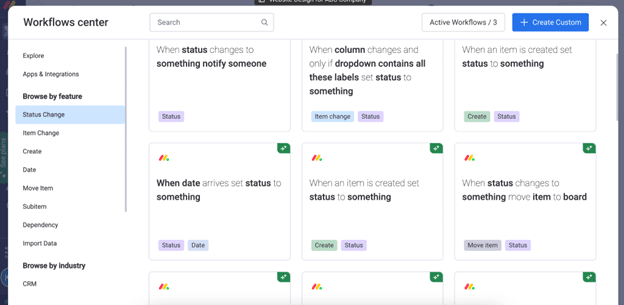
monday.com içinde yerleşik olarak bulunan çeşitli şablon komutlar arasından da seçim yapabilirsiniz. İş akışı merkezinin sol menüsünde istediğiniz komut türünü filtreleyebilirsiniz. Ardından ihtiyaçlarınıza en uygun komuta tıklayın.
Entegrasyon İş Akışları
İş akışları oluşturmanın başka bir yolu da şirketinizde hâlihazırda kullandığınız araçları iş akışlarınıza entegre etmektir.
Slack mi kullanıyorsunuz? Bir göreve güncelleme eklendiğinde, bir proje Slack kanalına uyarılar ekleyin.
Jira veya Gitlab mı kullanıyorsunuz? Projenizde bir konu oluşturulduğunda veya güncelleme yapıldığında bir öğe oluşturun ve gelecekteki değişiklikleri Jira ile senkronize edin.
Toggl mı kullanıyorsunuz? Zaman takibindeki bir oturum durdurulduğunda, projedeki çalışma alanında yeni bir zaman kaydı oluşturun
Bunlar, şirket süreçlerinizi daha az manuel hâle getirmek için iş akışlarınıza dâhil edebileceğiniz entegrasyonlardan yalnızca birkaçıdır. monday.com'a hâlihazırda entegre edilmiş entegrasyonların listesine erişmek için özel iş akışları oluşturduğunuz aynı İş Akışı Çalışma Alanı'na gidebilirsiniz.
Proje ekranınızın sağ üst kısmındaki “iş akışları” düğmesine tıklayın. Ayrıca bu düğmede, söz konusu pano için kaç iş akışı oluşturduğunuzun da belirtildiğini görebilirsiniz.
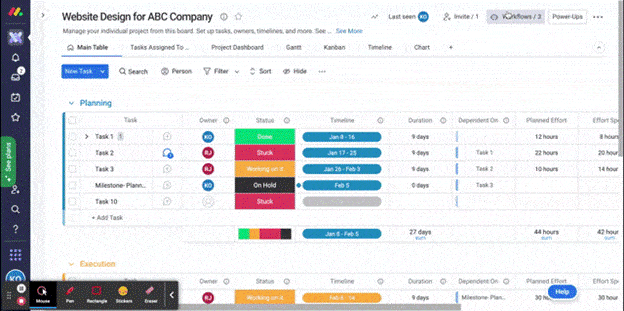
İpucu: Her pano için otomasyon iş akışlarını ayrı ayrı oluşturmanız gerekir ve bu bazen zahmetli olabilir. Proje yönetimi otomasyonu ihtiyaçlarınız oldukça standartsa mevcut bir proje panosundan şablon oluşturabilir ve her yeni projeniz olduğunda bu şablonu çoğaltabilirsiniz.
Bu şekilde, tüm otomasyon özellikleriniz önceden ayarlanmış olur ve yalnızca o proje için ihtiyaç duyabileceğiniz özellikleri düzenleyebilir veya ekleyebilirsiniz.
monday.com, Pazartesileri Daha İyi Hâle Getiriyor
monday.com, müşterilerimin çoğuna tanıtmak ve uygulamak için en iyi proje yönetimi yazılımı seçeneklerinden biri hâline geldi (daha iyi proje yönetimi araçlarını burada bulabilirsiniz).

monday.com, proje yönetimi ve ekip iş birliği için tasarlanmış çok yönlü bir çalışma işletim sistemidir. Ekiplerin plan yapabileceği, uygulayabileceği ve projeleri takip edebileceği görsel ve sezgisel bir arayüz sunar. Kullanıcılar özel iş akışları oluşturabilir, görevleri düzenleyebilir, son teslim tarihleri belirleyebilir, sorumluluklar atayabilir ve ilerlemeyi gerçek zamanlı olarak izleyebilir. Zaman çizelgeleri, Gantt şemaları, Kanban panoları ve otomasyon gibi özellikler süreçleri kolaylaştırmaya ve üretkenliği artırmaya yardımcı olur.
Proje yönetimi için monday.com şeffaf ve iş birliğine dayalı bir ortam sağlar. Proje yöneticileri projeleri parçalara ayırabilir, öncelikleri belirleyebilir ve kaynakları verimli bir şekilde tahsis edebilir. Ekip üyeleri platform içinde sorunsuz bir şekilde iletişim kurabilir, dosya paylaşabilir ve güncellemeler sağlayabilir; böylece e-posta karmaşası azalır. Slack ve Google Drive gibi üçüncü taraf uygulamalarla entegrasyonlar uyumlu bir iş akışı sağlarken raporlama araçları da proje performansına ilişkin içgörüler sunar.
From $9/seat/month (billed annually)
14-day free trial
Yazılımda bir sekmeye, çubuğa, simgeye veya kelimeye tıklarsanız bir pencerenin açılma ihtimali yüksektir; bu da güncellemeniz gereken görünümü veya alanı bulmak için aramaya devam etmenizin gerekmediği anlamına gelir.
Bilgi almak veya güncelleme yapmak için gittiğiniz yer, tüm görünümlerde aynıdır. Birini öğrendiğinizde hepsini kullanabilirsiniz!
Kontrol paneli, Excel dışa aktarımlarını gününüzden çıkarır ve verilerinizi gerçek zamanlı olarak günceller; böylece cuma öğleden sonranızın son saatlerini o proje durum raporunu oluşturup yöneticinize göndermeye çalışarak geçirmezsiniz.
Tüm otomasyon seçenekleri sayesinde, yinelenen ve tekrarlayan görevleri günlük işlerinden çıkardığınız için ekipteki herkes size mutlaka teşekkür edecektir.
Sırada Ne Var?
Gördüğünüz gibi monday.com, proje yönetimi yazılımının temellerini ve daha fazlasını kapsar.
Favori proje yönetimi araçlarınızdan en iyi şekilde yararlanma hakkında daha fazla bilgi için The Digital Project Manager bültenine abone olun.

