Proje Yönetimi Şablonları İçin OneNote Nasıl Kullanılır 2026


Microsoft OneNote, bir proje yöneticisinin dünyasında yeterince tanınmayan bir süper kahramandır. Birçok kişi, ürünü EverNote, Notion veya Clickup gibi daha gösterişli olduğunu düşündükleri not alma araçları uğruna göz ardı etme eğilimindedir.
Bu üçü de sağlam ürünler olsa da OneNote, her Microsoft Office 365 hesabına ücretsiz olarak dahil edildiği için genellikle göz ardı edilir. Bir referans noktası olarak bu makale, OneNote'un 2019 masaüstü sürümünde mevcut olan işlevleri ele almaktadır.
Bu makalede Microsoft'un bu not alma aracına ne kadar iyi süper güçler eklediğini ele alacağım. Gelişmiş düzenden varsayılan ve özel OneNote şablonlarına, kontrol listelerine, bazı kullanım alanlarına, sürüm denetimine, paylaşmaya ve Onetastic adlı aynı derecede güçlü bir eklentiye kadar her şeye göz atacağız.

OneNote'un Temel Özellikleri—Proje Yöneticisinin Trapper Keeper'ı
Bu, biz daha büyük çocuklar için geçmişten gelen bir şeydir. İlkokulun başında ailelerimizin bize aldığı, üzerinde havalı bir kartal veya renkli bir tek boynuzlu at bulunan harika bir defterimiz vardı. Birçoğumuz onu birkaç yıl kullandı, bazıları kendi defterlerini yıprattı ve belki de her yıl yenisine ihtiyaç duydu. OneNote, Trapper Keeper'ın okulda öğrettiği şeyi bana hatırlatıyor—düzenli kalın.
Şablonlar
OneNote'ta şablonları kullanmayla ilgili temel özelliklerden bazıları şunlardır.
Kullanışlı Sayfaları Tutarlı Bir Şekilde Kolayca Yeniden Oluşturma
OneNote işi sizin için zaten yapmışken neden tekerleği yeniden icat edesiniz? Varsayılan sayfa şablonlarının beş ana kategorisi vardır:
- Akademik: OneNote'un ilk kullanım alanlarından biri sınıftı ve bu nedenle aracın kökeni olan Trapper Keeper'ı onurlandıran birçok harika şablon içerir.
- Boş: Bu seçenek, mektup, yasal, A3 vb. önceden biçimlendirilmiş sayfa boyutları eklemenize olanak tanır. Yazdırılmış sayfalar istediğiniz zaman bu özellik oldukça kullanışlıdır.
- İş: Bu konuyu makalenin ilerleyen bölümlerinde ayrıntılı olarak ele alacağız; ancak planlama, toplantı notları ve daha fazlasını içerir.
- Dekoratif: Dekoratif, en iyi tanım olmayabilir; ancak sayfalara arka plan ekler. Ayrıca günlük planlayıcı veya grafik kâğıdı taslağı gibi bazı pratik özellikler de ekleyebilir.
- Planlayıcılar: Buna, burada ele alacağımız bazı temel proje planlama şablonları da dahildir; bunlar özellikle proje yapılacaklar listesine yöneliktir.
Kendi sayfalarınızı da şablon olarak kaydedebilir ve böylece bunları düzenli olarak yeniden oluşturabilirsiniz.

Şablonları Bulma
Düşük maliyetli veya ücretsiz şablonlar bulabileceğiniz çeşitli kaynaklar vardır. Microsoft, araca göre arama yapabileceğiniz harika bir dizine sahiptir. Şablon bulabileceğiniz diğer yerler arasında OneNoteGem ve AusComp bulunur. Şablon oluşturma yöntemlerimden biri, Google veya Bing'de görseller aramak, kullanım amacım için iyi görünen bir görsel bulmak ve onu kendim oluşturmaktır. Daha sonra bunu şablon olarak kaydederim.
Defterler, Bölümler ve Sayfalar: Her Şey Hiyerarşiktir
OneNote'ta bir dosya, temelde tüm Trapper Keeper gibi işlev gören bir Defterden oluşur; ancak OneNote ile sırt çantanız tek bir defter yerine onlarca, hatta yüzlerce defter taşıyabilir.
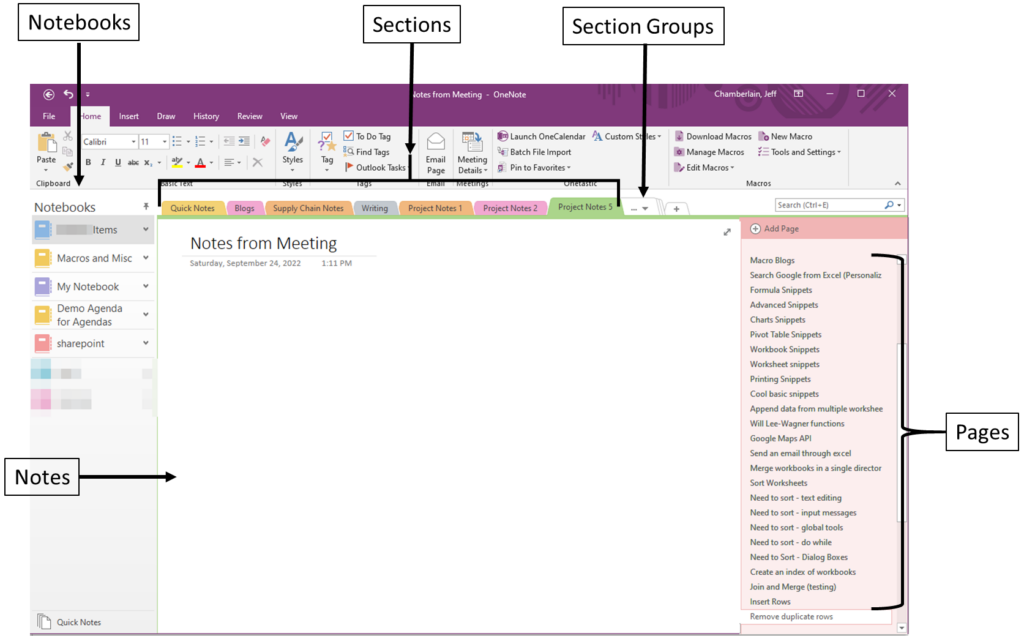
Bölümler, eskiden dersleriniz veya ödevleriniz olan sekmelerdir ve gruplandırılabilir. Sayfalar ise saklamak istediğimiz tek tek çalışma kâğıtları, defter kâğıtları veya bilgi içeren “sayfalardır”. Aşağıdaki görsel, tipik bir OneNote örneğinin nasıl göründüğünü göstermektedir.
Aşağıdaki görünümde ana hatlarıyla gösterildiği üzere gezinme basittir:
Depolama
Birçok kişinin OneNote'ta dosya kaynaklarının nasıl yönetildiğini tam olarak anlamadığını ve bunun kafa karışıklığı yarattığını düşünüyorum. Bu yapı, Microsoft ürün serisindeki herhangi bir klasör yapısına biraz benzer.
Örneğin Microsoft Excel'de, tüm iş dosyalarının bulunduğu bir iş klasörünüz ve bu tür dosyaları sakladığınız başka bir kişisel klasörünüz olabilir. Microsoft daha fazla bulut tabanlı teknolojiye ve mobil dosya uyumluluğuna geçiş yaptıkça mimariyi biraz farklı tasarladı.
Artık not defterlerini bir OneDrive dosyasında saklayabilirsiniz; bu da telefonunuzdan veya iş bilgisayarınızdan oturum açıp OneNote dosyanızda düzenlemeler yapabilmenizi sağlar. Merkezi not yönetimi harika—bir proje toplantısında dizüstü bilgisayarımda hızlıca bir not alabilir, ardından daha sonra trende mobil cihazımdan (Android, Mac ve iOS için kullanılabilen bir uygulama var) rahatça gözden geçirebilirim.
Not Defterlerini Paylaşma
OneNote, ekip üyeleri arasında not defterlerini paylaşmak için birçok özelliğe sahiptir.
Dosyayı gönderme
Ana sayfada Dosya sekmesini, ardından sol taraftaki panelde Paylaş seçeneğini seçmeniz yeterlidir.
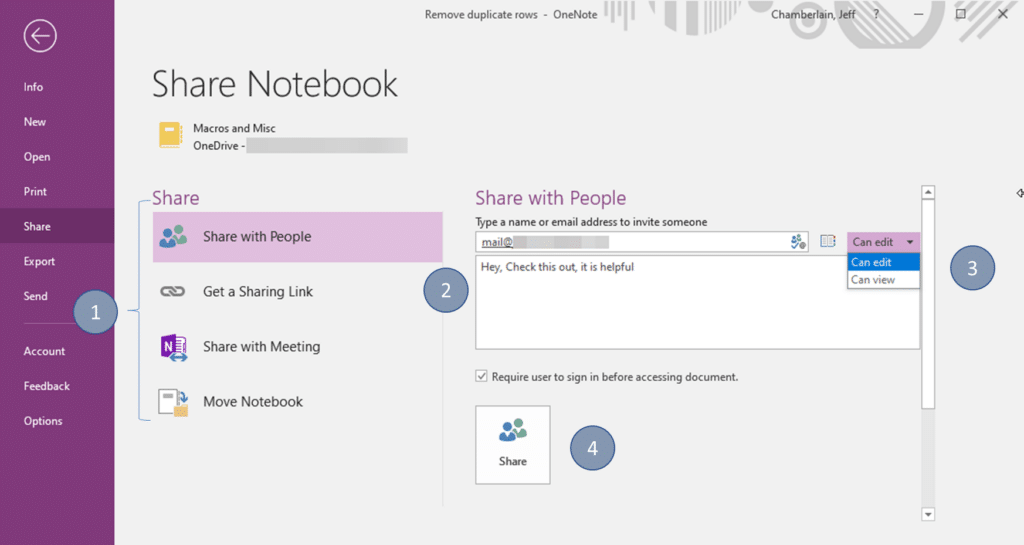
İzlemeniz gereken adımlar:
- Paylaşım yaptığınız kişilerin e-posta adreslerini girin
- Düzenleyebileceklerini mi yoksa yalnızca görüntüleyebileceklerini mi seçin
- Paylaş'a tıklayın
Alıcı daha sonra not defterini alacak ve görüntüleyebilecek veya düzenleyebilecektir.
Var Olan En Kolay Toplantı Tutanağı Aracı
OneNote, Outlook ile çok iyi çalışır ve birlikte kullanılabilir. Basit bir düğme tıklamasıyla toplantı ayrıntılarını ekleyebilirsiniz.
Ana sayfa sekmesini seçin, ardından toplantı ayrıntılarına tıklayın:

Günün toplantılarının bulunduğu bir açılır liste gösterilir; buradan bir toplantı seçebilir veya başka bir gün seçebilirsiniz. Varsayılan olarak davet, yeni sayfaya otomatik olarak başlık verir ve toplantı ayrıntılarını ekler:
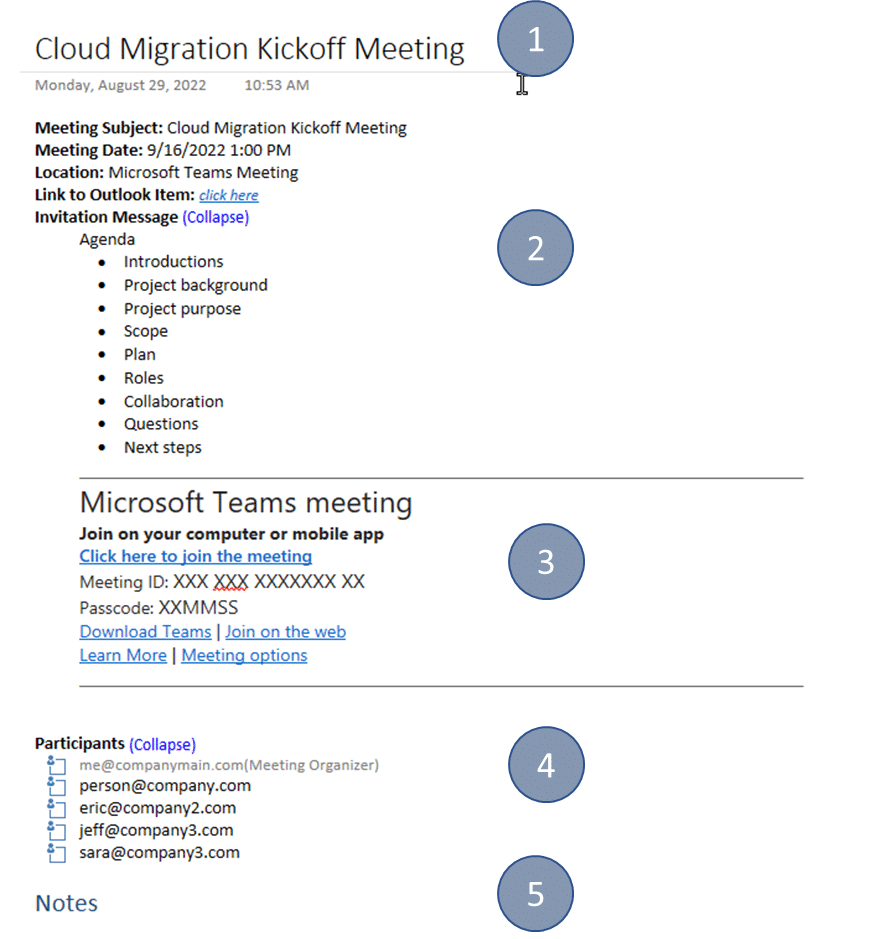
- Sayfanızın başlığı toplantının konusu olarak belirlenir
- Toplantı ayrıntıları, tarih ve saat, konum ve toplantı davetinin gövdesindeki tüm bilgiler bir sonraki bölümde görüntülenir
- Çevirmeli bağlantı veya video konferans bilgileri davetten alınarak sağlanır
- Katılımcıların listesi gösterilir. Toplantı yöneticisi olarak her adın solundaki kutuyu işaretleyerek kimlerin katıldığını belirtebilirsiniz.
- Notlar için bir bölüm eklenir.
Toplantınız tamamlandığında ve yapılacak işler eklendiğinde (etiketler ve onay kutularından birazdan bahsedeceğiz), sayfayı e-posta ile göndermeniz yeterlidir:

Bu işlem, katılımcılara önceden adreslenmiş, biçimlendirilmiş bir e-posta oluşturur. Yukarıda gösterilen toplantı bilgilerini ek olarak iliştirir ve notlarınız alt kısımda düzenli bir şekilde toplanıp dağıtılır.
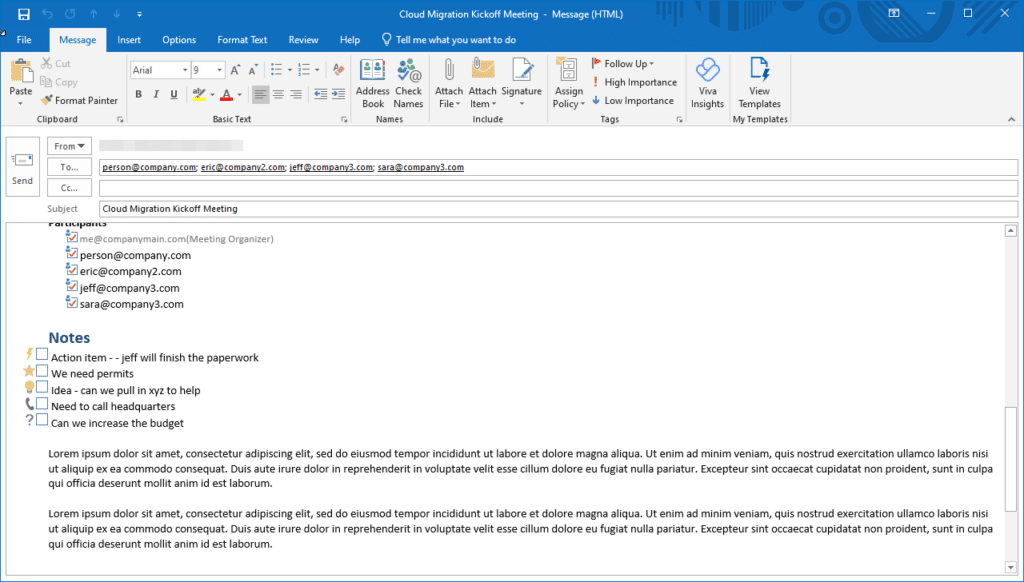
Bu, proje yöneticileri için büyük bir zaman tasarrufudur. Tutanakları toplantı biter bitmez dağıtabilirsiniz.
Peki, Çok Fazla Notum Var—Sırada Ne Var?
Bir proje yöneticisi olarak takip etmemiz gereken çok sayıda yapılacak iş, gerçekleştirmemiz gereken telefon görüşmeleri, düzenlememiz gereken belgeler ve yapmamız gereken diğer kritik işler vardır. Bu not defterleri, bölümler ve sayfa karmaşasında neler olduğunu nasıl bilebilirim? Bu kolay; etiketleri kullanırsınız. Etiketler, OneNote'un tüm notlarınızı dizine ekleme yöntemidir. Birden fazla yapılacak işle birlikte birden fazla projeyi yönetebilir, bunların tümünü merkezi bir yerde toplayıp etiketlerle sıralayabilirsiniz.
Etiketlerimizi bulabilmek, aralarında sıralama yapabilmek ve bazı işleri tamamlayabilmek için hızlı bir eğitimle başlayalım. Ana sayfa sekmesinde, etiketler grubunun altında “Etiketleri Bul” seçeneğine tıklayın:

Etiketler hakkında bilmek istediğiniz her şeyi içeren yeni bir pencerenin açıldığını göreceksiniz:
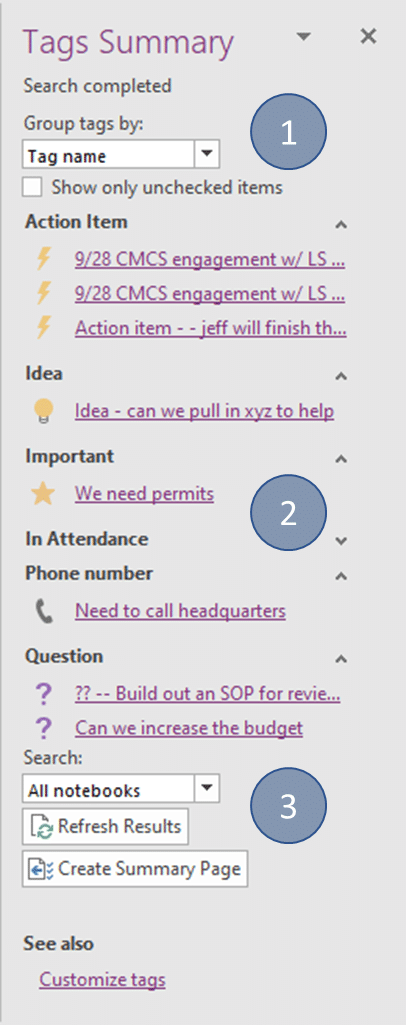
Burada üç ana bölüm bulunur
- Etiket gruplandırma: Etiketlerin yönetildiğini görmek istediğiniz biçimdir
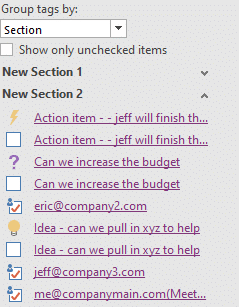
- Dinamik etiket görünümü: Etikete göre seçim yaparsanız tüm etiketler yukarıdaki görselde olduğu gibi gösterilir. Bir bölüm seçerseniz aşağıdaki görselde gösterildiği gibi tüm bölümler, altlarında listelenen etiketlerle birlikte görünür. Bunlar ayrıca ada (alfabetik olarak), tarihe veya yalnızca “bugünün görünümü” seçeneğine göre sıralanabilir.
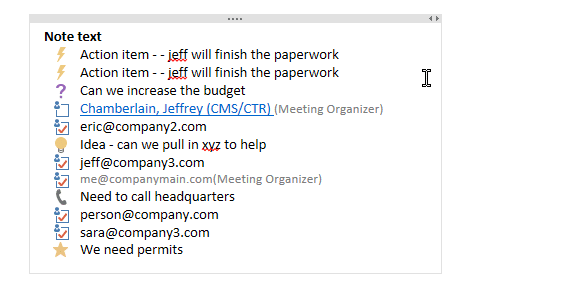
- Nerede aranacağı: Burada etiketleri tek bir sayfada inceleyebilir veya tüm not defterlerinde arama yapabilirsiniz. “Bugün” veya “dün” gibi çeşitli tarih aralıklarını seçebilirsiniz. Ayrıca bir özet sayfası da oluşturabilirsiniz. Bu işlem, görevleri nasıl oluşturduysanız o biçimde bir liste halinde oluşturur. Dolayısıyla tüm görevleri görev türüne göre istiyorsanız seçimleri burada yapıp “Özet Sayfası Oluştur” seçeneğine tıklamanız gerekir. Bu, günlük yapılacaklar listeniz için mükemmeldir.
Birlikte Düzenleme
Dikkate almanız gereken birkaç nokta vardır. Bir dosyayı paylaşırken, bu dosya diğer dosyalar gibi bir dosya olduğundan başkalarının yaptığı düzenlemeler özgün dosyanızla eşitlenmez. Dosyayı e-postayla gönderdikten sonra, karşı taraf istediği tüm değişiklikleri yapabilir. Bunun yerine birlikte çalışmak istiyorsanız dosyayı Microsoft Teams gibi bir çalışma alanında paylaşmanız gerekir.
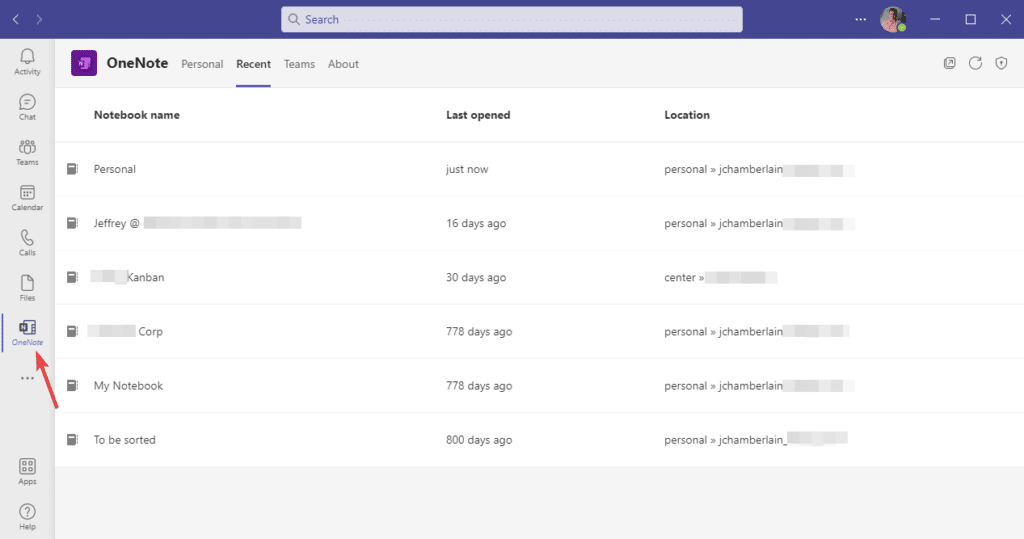
OneNote uygulamasını Teams'e ekleyin (henüz mevcut değilse), ardından ekiple paylaşmak istediğiniz Not Defterini seçin. Artık ekip Not Defterini inceleyebilir, değiştirebilir ve güncelleyebilir. Bu, ekip üyelerinizi ve kuruluşunuzu projenizde neler olup bittiği konusunda güncel tutmanın harika bir yoludur.
Sürüm Geçmişi
OneNote'ta, değişiklikleri izleyerek belirli bir dosyaya giren ve dosyadan çıkan tüm bilgileri takip etmenize yardımcı olan bazı yerleşik işlevler bulunur. Genel olarak konuşursak, sürüm takibi proje yöneticileri için iyi bir uygulamadır. Değişiklikleri bir bölümde, grupta, not defterinde veya tüm (açık) not defterlerinde görüntüleyebilirsiniz. Bunlar tarihe, başlığa, yazara veya bölüme göre sıralanabilir.
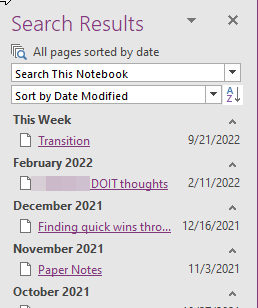
Bunun yararı, önceki bir sürümü geri yükleyebilmeniz, inceleyebilmeniz ve proje kapsamı nda herhangi bir değişiklik olup olmadığını belirleyebilmeniz, yanlışlıkla silinen bilgileri kurtarabilmeniz veya yalnızca bilgileri araştırabilmenizdir. Proje yöneticileri olarak, uygun sürüm denetimini sürdürmenin ve belgelerimizdeki değişiklikleri izlemeye devam etmenin en iyi uygulama olduğunu biliyoruz.
Yazar Etiketleri
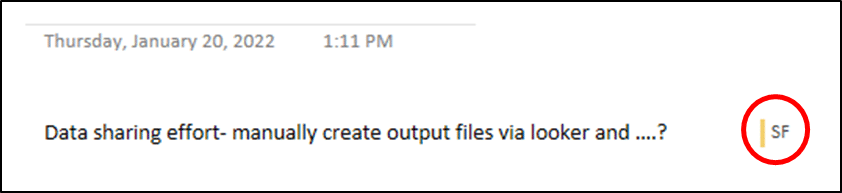
Bir başka etiket türü de yazar etiketidir. Bu, dosyada değişiklik yapan kullanıcıyı takip edebilmenizi sağladığı için paylaşılan bir dosyayla oldukça iyi bir şekilde örtüşür. Böylece katkıda bulunanların bir listesini oluşturabilir ve herhangi bir açıklamaya ihtiyaç duyulursa doğrudan değişikliği yapan yazara ulaşabilirsiniz.
Daha da Düzenli Olmak İçin Ücretsiz Bir Eklenti Kullanın
Omer Atay, OneNote ekibinde geliştirici olarak çalışıyor ve OneNote'u kutudan çıktığı haliyle bulunmayan bazı işlevlerle destekleyen güçlü bir araç olan Onetastic'i oluşturdu. Burada bu araca hak ettiği kadar yer ayıramasak da kendisinden söz etmeye değer. OneNote'a eklediği pratik işlevlerden bazıları şunlardır:
- Takvim görünümü
- Favoriler: belirli notları gelecekte daha kolay bulabilmek için yer imlerine ekleyebilirsiniz
- Özel Stiller: Geçmişte birçok kişi OneNote'un basit metin yapısı nedeniyle kendini kısıtlanmış hissediyordu; Onetastic ise kendi stillerinizi oluşturup adlandırabilme olanağının yanı sıra bazı başlık, başlık metni, kod ve çeşitli diğer stilleri ekledi.
- Görüntü araçları: Bunlar kırpma, metin tanıma, ölçeklendirme ve benzeri işlevleri içerir. Bu işlevler, notlarınıza belge veya yazdırma açısından biraz daha uygun bir yaklaşım sunmak için eklenmiştir
- Makrolar: muhtemelen insanların bu aracı kullanmasının bir numaralı nedeni. Araca yararlı işlevler eklemek için önceden yapılandırılmış onlarca makro bulunur. Bunlar notları ve sayfaları çeşitli şekillerde sıralamayı, ana hatlar veya içindekiler tablosu oluşturmayı, bulma ve değiştirme işlemlerini ve çok daha fazlasını içerir; ayrıca kendi makrolarınızı ekleyebilirsiniz.
- Toplu içe aktarma: Bu, bir yıllık dosyaları alıp toplu olarak içe aktarabildiğiniz, bunları ayırabildiğiniz ve Onetastic'in kullanmanız için hızlı bir OneNote not defteri oluşturduğu en sevdiğim araçlardan biridir.

Daha fazla bilgiye yukarıda verilen bağlantıdan ulaşabilirsiniz.
OneNote, Proje Yöneticisinin Araç Çantasındaki Çok Yönlü Bir Araçtır
OneNote, Microsoft ürün ailesinde uzun yıllardır yer almasına rağmen genellikle göz ardı edilir. Bu konuda farklı görüşler bulunmaktadır; ancak her proje yönetimi yazılımında olduğu gibi, OneNote'u düzenli olarak kullanmaz veya kullanışlı işlevlerinden ve araçlarından yararlanmazsanız, piyasadaki sıradan uygulamalardan herhangi biri gibi görünecektir. Önemli olan, tüm kapasitesini ortaya çıkarmak ve düzenli kalmak için doğru not alma stratejilerini kullanmaktır.
Diğer proje yöneticilerinin projelerini düzenli tutmak için OneNote gibi araçları nasıl kullandığı hakkında bilgi edinmek ister misiniz? DPM Üyeliğine Katılın — tutkulu proje profesyonelleri için nihai bilgi paylaşım topluluğu.