

2026’da Deneyebileceğiniz En İyi Google Proje Yönetimi Araçları

Bir PM olarak size şunu söyleyebilirim: Google Workspace kullanarak bir projeyi yönetebilirsiniz, ancak bir engel var: sanırım bunu iyi yapmak için birden fazla Google aracına ihtiyacınız olacak.
Google Sheets proje planınızı yönetebilir, Dokümanlar gereksinimleri düzenleyebilir ve Chat herkesin iletişimde kalmasını sağlayabilir. Zor olan kısım ise proje yönetimini ikinci bir projeye dönüştürmeden bunların birlikte çalışmasını sağlamaktır.
Bu kılavuzda, kullanmaya değer Google proje yönetimi araçlarını, her birinin gerçek bir projede nerede kullanılacağını ve özel proje yönetimi araçlarına kıyasla eksik kalan özellikleri telafi etmeye yardımcı olan geçici çözümleri ele alacağım.

Google Proje Yönetimi Araçları Nedir?
Google proje yönetimi araçları; proje planlamayı, görev takibini, zamanlamayı, iş birliğini, dokümantasyonu ve raporlamayı destekleyen Google ekosistemi içindeki uygulamalardır.
Ekipler, özel bir proje yönetimi platformuna güvenmek yerine Sheets, Dokümanlar, Tasks, Chat, Takvim ve Drive gibi Google Workspace uygulamalarını birleştirerek bir projenin farklı bölümlerini yönetebilir.
Bu yaklaşım, hâlihazırda Google Workspace kullanan daha küçük ekipler için yararlıdır. Ancak daha karmaşık projelerde bağımlılık yönetimi, kaynak planlaması ve otomatik raporlama için ek araçlar gerekebilir.
Bir Projeyi Yönetmek İçin Google Araçlarını Nasıl Kullanacağız?
Diyelim ki yeni bir müşteri self servis portalı başlatıyoruz.
Önümüzde sekiz hafta, altı kişilik bir ekip ve 25.000 dolarlık bir bütçe var. Çalışmalar; gereksinimlerin toplanmasını, tasarımı, geliştirmeyi, testleri, paydaş onaylarını ve lansman hazırlığını kapsıyor.
Bu, paylaşılan bir kontrol listesini yetersiz kılacak kadar çok hareketli parça içeriyor, ancak mutlaka kapsamlı bir proje yönetimi platformunu haklı çıkaracak kadar karmaşık değil.
Projeyi Google araçlarını kullanarak şu şekilde organize ederdim.
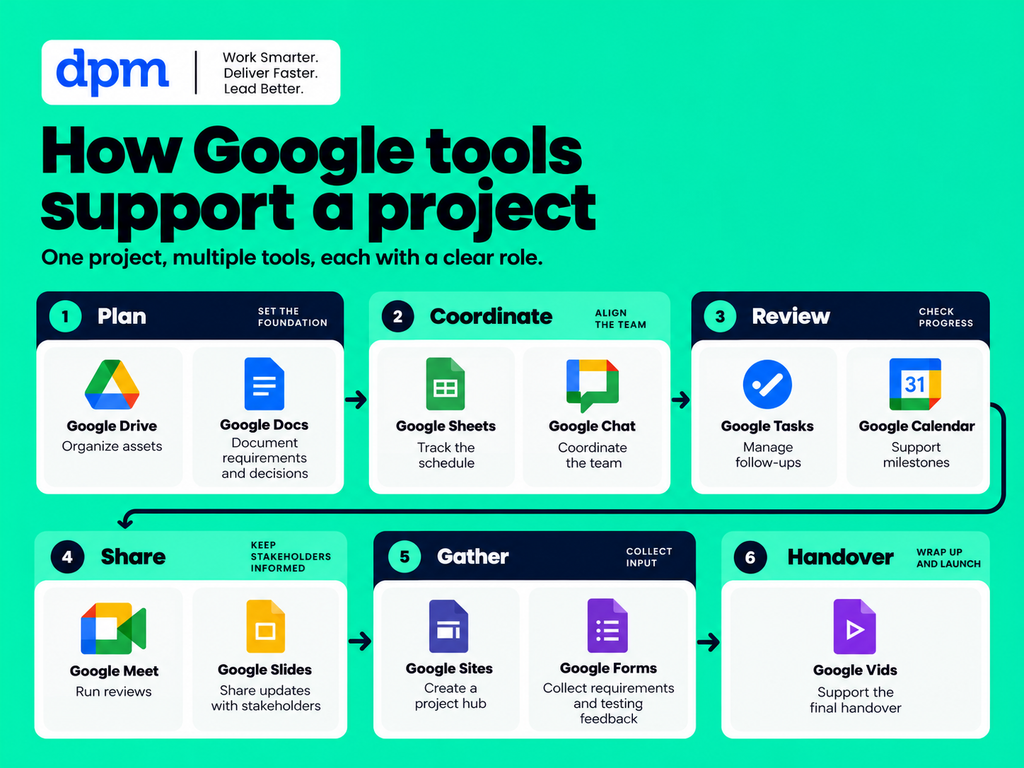
Google Workspace ile projeleri yönetmenin püf noktası her aracı kullanmak değildir. Önemli olan, hangi aracın neyi yönettiğini bilmektir. Zamanlamanızı Sheets'te, kararlarınızı Dokümanlar'da, günlük koordinasyonu ise Chat ve Tasks'ta tutun.
Tavsiyem mi? Proje bilgilerinin her bir parçası için birincil bir konum belirleyin ve ardından diğer araçlardan bu konuma bağlantı verin. Aksi takdirde, projeyi gerçekten yönetmek yerine proje planının üç farklı sürümünü uzlaştırmak için daha fazla zaman harcarsınız.
1. Google Drive: Proje Dosyalarını Düzenleme

Google Drive, proje ekiplerine çalışmalarını çevrim içi veya çevrim dışı olarak depolayabilecekleri ve bunlara erişebilecekleri merkezi bir alan sağlayan bulut depolama ve dosya paylaşımı aracıdır.
Portal lansmanımız için planlama, tasarım, geliştirme, test, raporlama ve lansman materyalleri için alt klasörleri bulunan tek bir proje klasörü oluştururdum.
Bu temel bir adım gibi görünebilir, ancak önce yapılması için iyi bir neden var: en son onaylanan belgeyi bulmak için üç kişinin e-posta eklerini taramanız gerekmemeli.
Proje Yönetimi İçin Google Drive'ı Nasıl Kullanırdım?
Şuna benzer bir yapı kurardım:
- 00 – Proje yönetimi
- 01 – Gereksinimler ve kapsam
- 02 – Tasarım ve geliştirme
- 03 – Testler ve onaylar
- 04 – Lansman materyalleri
- 05 – Raporlar ve geriye dönük değerlendirme
Proje başlangıç belgesinin, ana takip tablosunun ve toplantı notlarının bağlantılarını da tek bir proje dizini belgesine eklerdim.
Yetersiz kaldığı nokta: Drive dosyaları yönetir, proje koordinasyonunu değil. Her teslimattan kimin sorumlu olduğunu, teslim tarihini ve onaylanıp onaylanmadığını takip etmek için yine de bir yere ihtiyacınız olacak.

2. Google Docs: Proje Tüzükleri, Gereksinimler ve Toplantı Notları Yazma

Google Docs, gerçek zamanlı düzenlemeyi, yorumları, kontrol listelerini ve akıllı çipleri destekleyen ortak çalışmaya dayalı bir belge düzenleyicisidir.
Ekibin gerçekte ne teslim etmeye çalıştığını belgelemeye başlayacağım yer burası olurdu.
Proje Yönetimi İçin Docs'u Nasıl Kullanırdım?
Müşteri portalımız için iş sorununu, hedefleri, kapsamı, teslimatları, kısıtlamaları, paydaşları ve başarı ölçütlerini kapsayan bir proje tüzüğü oluştururdum.
Aynı belgede bir karar günlüğü de tutar veya proje büyürse ayrı bir günlüğe bağlantı verirdim.
Google Docs'un proje yöneticileri için özellikle kullanışlı bir özelliği var:
@
yazmak; kişilere, dosyalara, tarihlere ve diğer proje bilgilerine bağlantı verme seçeneklerini açıyor.
Örneğin tasarım brifini doğrudan tüzüğe bağlayabilir, başlangıç toplantımıza referans verebilir ve bir onay talep etmek için atanmış görevleri kullanabilirdim.
Beğendiğim şey: Atanan kontrol listesi öğeleri Google Tasks ile senkronize edilebilir; bu da toplantı kararlarını uygulanabilir işlere dönüştürmeye yardımcı olur. Uygun iş veya okul hesaplarında
@task
komutunu ya da kontrol listesi denetimlerini kullanarak atanmış bir görev oluşturabilirsiniz.
3. Google Sheets: Özelleştirilebilir Proje Planları ve Zaman Çizelgeleri Oluşturma

Google Sheets, proje planlamasına, görev takibine, bütçelere, risk kayıtlarına ve raporlamaya uyarlanabilen bir elektronik tablo uygulamasıdır.
Google'ın tüm araçları arasında projemiz için en ağır yükü bunun taşımasını beklerdim.
Proje Yönetimi İçin Sheets'i Nasıl Kullanırdım?
Şu sütunları içeren bir ana görev takip çizelgesi oluştururdum:
| Görev | Sorumlu | Başlangıç | Son tarih | Durum |
|---|---|---|---|---|
| Gereksinimleri onayla | Ürün sorumlusu | 1. Hafta | 1. Hafta | Tamamlandı |
| Portal tasarımlarını sonlandır | Tasarımcı | 1. Hafta | 3. Hafta | Devam ediyor |
| Hesap panosunu oluştur | Geliştirici | 3. Hafta | 5. Hafta | Başlatılmadı |
| Kullanıcı testlerini tamamla | Ürün sorumlusu | 6. Hafta | 7. Hafta | Başlatılmadı |
| Portalı kullanıma aç | Proje yöneticisi | 8. Hafta | 8. Hafta | Başlatılmadı |
Öncelik, bağımlılık ve risk sütunları ekleyebilir, ayrıca bütçe ve sorun takibi için ayrı sekmeler oluştururdum.
Açılır menüler durum etiketlerini tutarlı kılarken koşullu biçimlendirme, geciken görevleri ve yaklaşan kilometre taşlarını vurgulayabilirdi.
Bilmeye değer bir geçici çözüm: Google Sheets zaman çizelgesi görünümü
Google Sheets, tarihe dayalı bilgileri görsel bir zamanlama olarak görüntüleyen bir zaman çizelgesi görünümü sunar.
Proje takip aracında görev adları, başlangıç tarihleri ve bitiş tarihleri bulunuyorsa, her şeyi başka bir uygulamada yeniden oluşturmadan bir zaman çizelgesi oluşturmak için bunu kullanabilirim.
Bu, çakışan işleri fark etmek ve proje değerlendirmesi sırasında zamanlamayı açıklamak için kullanışlıdır.

Beğendiğim şey: Bir elektronik tablo ile temel bir görsel zaman çizelgesi arasında seçim yapmaya gerek yok. Kaynak verileri güncelleyebilir ve planın farklı görünümleriyle çalışabilirim.
Sinir bozucu olduğu nokta: Görsel bir zaman çizelgesi, otomatik bağımlılık yönetimiyle aynı şey değildir. Bir öncül sütunu eklemek, bir görev geciktiğinde sonraki tarihlerin otomatik olarak ayarlanacağı anlamına gelmez.
Bunun için formüllere, komut dosyalarına veya özel proje yönetimi yazılımına ihtiyacım olur.

Yerel Google Sheets Zaman Çizelgesi Görünümü Nasıl Oluşturulur
- Bu .xlsx dosyasını Google Drive'a yükleyin ve Google Sheets ile açın.
- Görev, sorumlu, başlangıç/bitiş tarihleri ve durum bilgilerini içeren Proje takip tablosunu (B7:G22) seçin.
- Ekle > Zaman çizelgesi'ni kullanın (uygun Google Workspace sürümlerinde kullanılabilir).
- Kart başlığı = Görev / teslimat, başlangıç = Başlangıç tarihi, bitiş = Bitiş tarihi olarak ayarlayın; isteğe bağlı olarak Sorumlu veya Aşama'ya göre gruplandırın.
- Haftalık görünümü seçin, ardından makale için bu yerel Google Sheets arayüzünü görüntü olarak alın.
İpucu: Bu görsel çalışma sayfası bir yedek çözümdür. Her iki görünüm de bağımlı görevleri otomatik olarak yeniden planlamaz.
Ücretsiz Google Sheets Proje Yönetimi Şablonunu İndirin
Google Sheets için Proje Şablonumu indirmek ister misiniz? Aşağıda bulabilirsiniz.
4. Google Forms: Gereksinimleri ve Test Geri Bildirimlerini Toplama
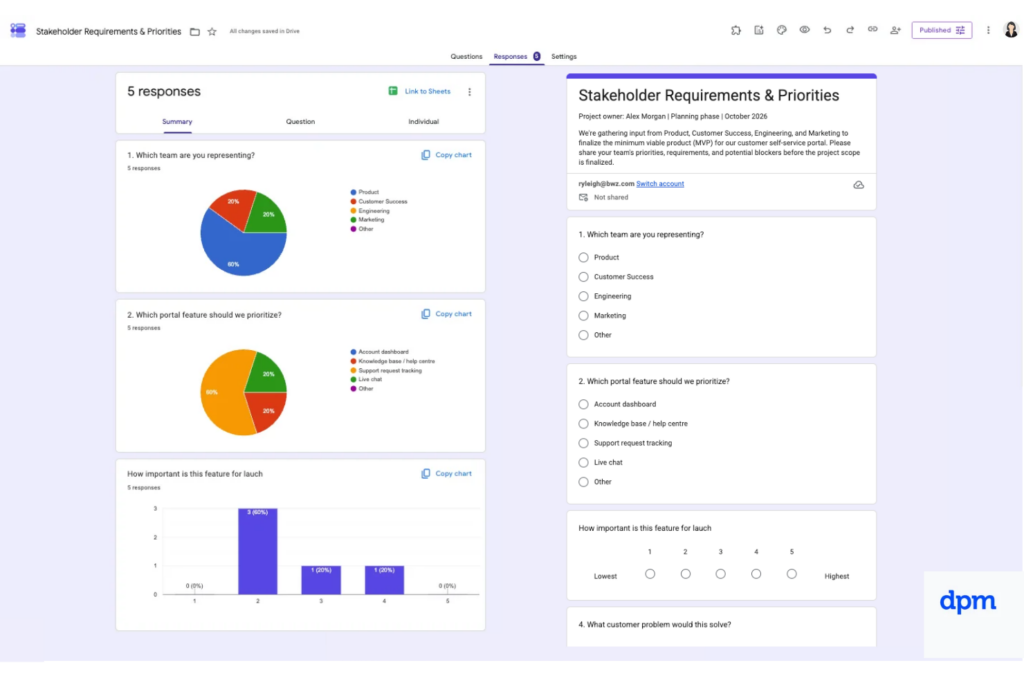
Google Forms, yanıtları tutarlı bir formatta toplamak için kullanılan çevrimiçi bir form ve anket aracıdır.
Bilginin birden fazla kişiden gelmesi gereken proje aşamalarında bunu özellikle kullanışlı buluyorum.
Proje Yönetiminde Formları Nasıl Kullanırdım?
Portalı tasarlamadan önce müşteri başarı ekibine bir gereksinim formu gönderirdim.
Herkesten özellik taleplerini e-postayla göndermesini istemek yerine şunları toplardım:
- Portalin hangi müşteri sorunlarını çözmesi gerektiği
- Başlangıç için hangi özelliklerin gerekli olduğu
- Her bir sorunun ne sıklıkta ortaya çıktığı
- Hangi taleplerin sonraki bir sürüme kadar bekleyebileceği
Portal test aşamasına ulaştığında, önem derecesi, yeniden oluşturma adımları ve beklenen davranışı içeren ikinci bir kullanıcı geri bildirim formu oluştururdum.
Yanıtlar analiz için dışa aktarılabilir veya E-Tablolar'a bağlanabilir.
Sevdiğim yönü: Formlar, geri bildirim toplama sürecine belirli bir düzen getiriyor. Herkes aynı soruları yanıtladığında 30 yanıtı önceliklendirmek çok daha kolay oluyor.
Yetersiz kaldığı nokta: Bu, tam kapsamlı bir sorun takip sistemi değil, bir talep toplama aracıdır.
Geçici çözümüm: Gönderileri sınıflandırmak ve sorumlular atamak için bağlı bir E-Tablo kullanın. Her yanıtı onaylanmış bir özellik talebi olarak değerlendirmeyin. Bunun için yalnızca yeni bir elektronik tablo satırı değil, bir karar gerekir.
5. Google Chat: Proje İletişimi ve Paylaşılan Eylem Maddeleri
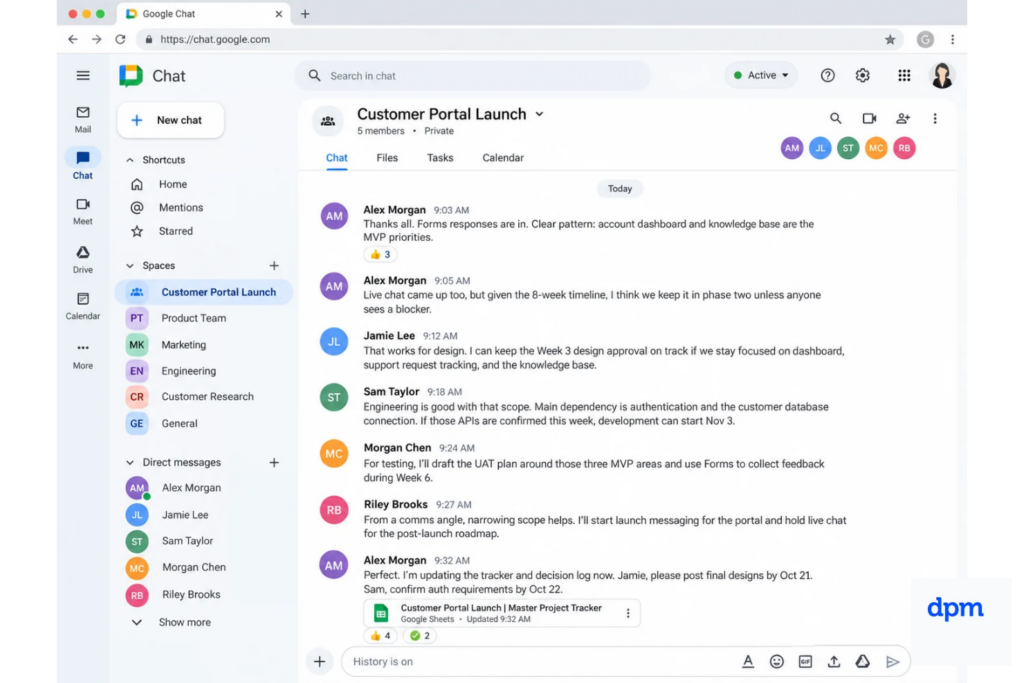
Google Chat, proje alanlarını, dizili tartışmaları, dosya paylaşımını ve paylaşılan görevleri destekleyen bir ekip mesajlaşma uygulamasıdır.
Portal lansmanımız için "Müşteri Portalı Lansmanı" adlı bir alan oluşturur ve çekirdek proje ekibini davet ederdim.
Google Chat'i Proje Yönetimi İçin Nasıl Kullanırdım?
Bu alan günlük koordinasyonu, hızlı soruları, engelleri ve önemli proje dosyalarına bağlantıları barındırırdı.
Her tartışmanın tek bir uzun konuşmada birleşmesine izin vermek yerine, belirli sorunlar için dizileri kullanırdım.
Google Chat ayrıca ekiplerin bir alan içinde görevler oluşturmasına, bunları üyelere atamasına ve son tarih belirlemesine olanak tanır.
Örneğin, tasarım incelememizden sonra tasarımcıya mobil hesap ekranını cuma gününden önce güncellemesi için bir eylem atayabilirdim.
Sevdiğim yönü: Görev, onu oluşturan konuşmanın yakınında kalıyor. Bu, bir kişiden neden bir şey yapmasının istendiğini anlamayı kolaylaştırıyor.
Yetersiz kaldığı nokta: Paylaşılan görev listesi, ana proje planımızın yerini tutmaz. Özel bir proje yönetimi platformundan bekleyeceğim ayrıntılı bağımlılık takibini, iş yükü yönetimini veya raporlamayı sağlamaz.
6. Google Tasks: Bireysel Takiplerin Yönetimi

Google Tasks, bireysel görevleri, son tarihleri ve hatırlatıcıları düzenlemeye yarayan bir görev yönetimi uygulamasıdır.
Rolü Google Chat'ten biraz farklıdır.
Chat, ekip içinde iş atamamıza yardımcı olur. Tasks ise her kişinin kişisel olarak ne yapması gerektiğini görmesine yardımcı olur.
Google Tasks'ı Proje Yönetimi İçin Nasıl Kullanırdım?
Ürün sorumlusu Chat veya Dokümanlar'da kendisine atanmış bir görev aldığında, bu görev Google Tasks listesinin içinde görünebilir.
Portal lansmanımız için Tasks'ı kendi eylemlerimi yönetmek üzere kullanırdım:
- Güncellenen tasarımları incele
- Güvenlik ekibiyle takip görüşmesi yap
- Cuma günkü paydaş raporunu hazırla
- Son yayınlama onayını doğrula
Planlanmış tarihleri olan görevler Google Takvim'de de görünebilir.
Beğendiğim nokta: Her bir öğeyi başka bir listeye manuel olarak kopyalamadan, farklı Google uygulamalarındaki eylemleri toplamak için kullanışlı bir yol.
Sınırlama: Paylaşılan görevler alt görevleri veya yinelenmeyi desteklemiyor. Bu da ayrıntılı proje çalışmalarını düzenlemeyi zorlaştırabilir.
Benim geçici çözümüm: Karmaşık iş paketlerini E-Tablolar'da tutup sonraki somut eylem için Görevler'i kullanıyorum. "Müşteri portalını yayınla" kişisel açıdan kullanışlı bir görev değil. "Güvenlik ekibiyle son onayı doğrula" ise kullanışlı.
7. Google Takvim: Kilometre Taşlarını ve İncelemeleri Planlama
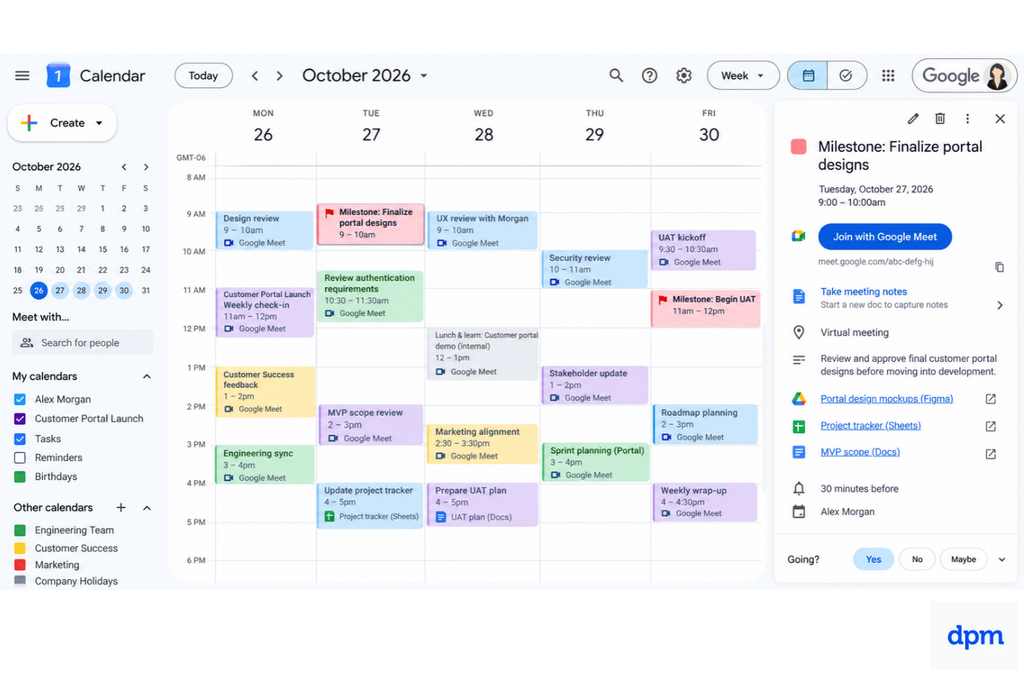
Google Takvim, etkinlikleri, toplantıları, hatırlatıcıları ve paylaşılan takvimleri yönetmeye yarayan bir planlama aracıdır.
Açıkça ortada gibi görünse de, bir son tarihin elektronik tabloda mevcut olmasıyla herkesin takviminde görünür olması arasında fark vardır.
Proje Son Tarihleri İçin Google Takvim'i Nasıl Kullanırdım?
Düzenli proje kontrol toplantıları ayarlar ve önemli kilometre taşlarını paylaşılan bir takvime eklerdim.
Portalımızın yayınlanması için bu; başlangıç toplantısı, tasarım onayı, test dönemi, devam/iptal toplantısı ve yayın gününü kapsar.
Her takvim etkinliğine ilgili Dokümanlar, E-Tablolar ve Meet oturumlarının bağlantılarını eklerdim.
Beğendiğim nokta: Paydaşların önemli bir kararın ne zaman yaklaşmakta olduğunu öğrenmek için proje takip sistemini açmaları gerekmez.
Yetersiz kaldığı nokta: Takvim size tarihler sunar; görev bağımlılıklarının veya genel ilerlemenin anlamlı bir görünümünü değil.
Proje yöneticisi ipucu: 75 proje görevinin tamamını takvim etkinliği olarak eklemeyin. İnsanlar takvimi görmezden gelmeye başlar. Paylaşılan etkinlikleri gerçek toplantılar, önemli inceleme dönemleri ve kilometre taşlarıyla sınırlayın.
8. Google Meet: İş Birliğine Dayalı Proje Toplantıları

Google Meet, toplantılar, ekran paylaşımı ve iş birliği için kullanılan bir video konferans uygulamasıdır.
Projemiz için bunu başlangıç toplantısında, tasarım incelemelerinde, paydaş değerlendirmelerinde ve yayına hazırlık toplantısında kullanırdım.
Proje Yönetimi İçin Google Meet'i Nasıl Kullanırdım?
3. Hafta tasarım incelememiz sırasında prototipi paylaşır, paydaşlara müşteri yolculuğunu anlatır ve geri bildirimleri toplantı notları belgesine kaydederdim.
Workspace planımızda uygun özellikler bulunduğunda, yapay zekâ destekli not alma özelliği toplantı özetini ve eylem maddelerini kaydetmeye yardımcı olabilir.
Beğendiğim nokta: Canlı incelemeler, bir karar açıklama veya tartışma gerektirdiğinde faydalıdır. On dakikalık bir ekran paylaşımı, aksi takdirde uzun bir yorum dizisine dönüşecek bir konuyu bazen çözebilir.
Benim geçici çözümüm: Görüşmeden sonra kararları belgeleyin ve takip işlerini atayın. Bir toplantı kaydı veya dökümü yararlı bir referans materyalidir, ancak bunların hiçbiri ekibin üzerinde anlaşılanların tek kaydı hâline gelmemelidir.
9. Gmail: Resmî Onayları ve Dış Paydaşları Yönetme

Gmail, proje iletişimini, hatırlatıcıları ve görev oluşturmayı da destekleyebilen bir e-posta uygulamasıdır.
Günlük proje çalışma alanımız olarak kullanmazdım, ancak sponsorlar, tedarikçiler ve dış paydaşlarla resmî iletişim için yine de ona güvenirdim.
Proje Yönetiminde Gmail'i Nasıl Kullanırdım?
Portal lansmanımız için ilgili yazışmaları düzenlemek amacıyla bir proje etiketi oluştururdum.
Bütçe onayı, tedarikçi teslimatları ve paydaşların nihai onayı da dâhil olmak üzere net bir kayıt gerektiren talepler için e-posta kullanırdım.
Yararlı bir yöntem, takip gerektiren bir e-postayı Google Görevine dönüştürmektir.
Sevdiğim yönü: Gmail, iletişim temel ekibin dışına taştığında iyi çalışır.
Yetersiz kaldığı nokta: E-posta zincirleri, proje karar kaydının yerini tutmak için iyi bir seçenek değildir.
Proje yöneticisi ipucu: Bir onay Gmail üzerinden geldiğinde kararı proje günlüğüne kaydedin ve ilgili destekleyici bilgilere bağlantı verin. Kapsam değişikliğini kimin onayladığını bulmak için hiç kimse altı aylık e-posta geçmişini aramak zorunda kalmamalı.
10. Google Slides: Proje İlerlemesini Raporlama

Google Slides; proje değerlendirmeleri, yönlendirme komitesi toplantıları ve yönetici güncellemeleri için kullanılabilen ortak çalışmaya dayalı bir sunum uygulamasıdır.
Ayrıntılı takipçimizi bir proje sponsorunun hızlıca anlayabileceği bir biçime dönüştüreceğim yer burasıdır.
Proje Yönetiminde Google Slides'ı Nasıl Kullanırdım?
Aşağıdakileri kapsayan kısa bir haftalık güncelleme hazırlardım:
- Genel proje sağlığı
- Kilometre taşlarına göre ilerleme
- Bütçe durumu
- Başlıca riskler ve engeller
- Paydaşlardan gereken kararlar
Google Sheets'te oluşturulan grafikler Slides'a bağlanabilir; bu da görsel raporlamanın temel verilerle bağlantılı kalmasına yardımcı olur.
Sevdiğim yönü: Farklı kitlelerin farklı ayrıntı düzeylerine ihtiyacı vardır. Sheets işi yöneten kişiler içindir. Slides ise işle ilgili kararlar alması gereken kişiler içindir.
Yetersiz kaldığı nokta: Güncellemeler manuel olarak hazırlandığında raporlama tekrara dönüşebilir.
Benim geçici çözümüm: Tutarlı bir raporlama şablonu kullanın ve mümkün olan her yerde Sheets'teki grafikleri bağlayın. Bu, takipçideki rakamlarla uyuşmayan sayıları sunma riskini azaltır.
11. Google Sites: Proje Bilgi Merkezi Oluşturma

Google Sites, kod yazmadan dahili bir proje bilgi merkezi oluşturmak için kullanılabilen bir web sitesi oluşturma aracıdır.
Birden fazla paydaşın yer aldığı projelerde, birinin toplantı talep etmeden temel bilgilere ulaşabileceği tek bir yer olması fikrini beğeniyorum.
Proje Güncellemelerini Paylaşmak İçin Google Sites'ı Nasıl Kullanırdım?
Hedefleri, ekip iletişim bilgilerini, kilometre taşı takvimini, ilerleme raporlarını ve önemli belgeleri içeren basit bir proje sitesi oluştururdum.
Bir proje vikisine veya merkezi bilgi merkezine ihtiyaç duyduğunuzda Google Sites'ı Slite gibi araçlara göre daha sade bir alternatif olarak düşünebilirsiniz. Ana sayfa, en güncel durum güncellemesine ve ilgilenilmesi gereken kararlara yönlendirme yapardı.
SSS'leri, proje güncellemelerini ve kaynakları sayfalar hâlinde düzenleyebilir, ardından paydaşların Drive'ı karıştırmadan ihtiyaç duyduklarını bulabilmesi için canlı Google Docs, Sheets ve Slides dosyalarını gömebilirsiniz.
Beğendiğim yönü: Çekirdek ekibin dışındaki kişilerin görünürlüğe ihtiyaç duyduğu, ancak her tartışmaya erişmesinin gerekmediği durumlarda kullanışlıdır.
Yetersiz kaldığı nokta: Slite'a kıyasla ortaklaşa bilgi yönetimi için daha az uygundur, ancak basit bir proje merkezi için işini görür. Ayrıca bir proje merkezi ancak birileri bakımını yaptığında kullanışlıdır.
12. Google Keep: Notları ve Eksik Kalan İşleri Kaydetme

Google Keep, metinleri, listeleri, görselleri ve hatırlatıcıları kaydetmek için kullanılan sade bir not alma uygulamasıdır.
Onu, proje yönetim sisteminin merkezi bir parçasından ziyade yararlı bir destek aracı olarak görüyorum.
Proje Yönetimi İçin Google Keep'i Nasıl Kullanırdım?
Bir toplantıdan önce soruları kaydetmek, gayriresmî bir görüşme sırasında fikirleri not almak (hatta taslak olarak çizmek) veya portalı test ederken kişisel bir kontrol listesi tutmak için Keep'i kullanabilirim.
Beğendiğim yönü: Aklıma hızlı bir fikir geldiğinde her seferinde resmî bir proje belgesi açma eğilimini ortadan kaldırıyor.
Sınırlaması: Notlar otomatik olarak onaylanmış kararlara veya yönetilen teslimatlara dönüşmez.
Benim çözümüm: Önemli olan her şeyi Docs, Sheets veya Tasks'a taşıyın. Keep, proje gereksinimleri için kalıcı bir yuva değil, bilgilerin ilk kaydedildiği yerdir.
13. Google Vids: Eşzamansız Proje Güncellemelerini Paylaşma

Google Vids; ortaklaşa düzenlemeyi, ekran kayıtlarını, anlatımı ve yapay zekâ destekli üretim özelliklerini destekleyen bir video oluşturma aracıdır.
İsteğe bağlı bir eklentidir; ancak dağıtık ekipler veya takvimde yeni bir toplantı olmadan düzenli güncellemelere ihtiyaç duyan paydaşların bulunduğu projeler için değerlendirebilirim.
Google Vids'i Proje Yönetimi İçin Nasıl Kullanırdım?
Sekiz haftalık müşteri portalı lansmanımızda, MVP incelemeye hazır olduğunda kısa bir tanıtım kaydetmek için Google Vids'i kullanırdım.
Paydaşlara hesap panosunu, bilgi tabanını ve destek taleplerini izleme özelliklerini gösterir; ardından nelerin tamamlandığını, nelerin hâlâ test edildiğini ve neleri ikinci aşamaya ertelediğimizi açıklardım.
Müşteri başarı ekibi de lansmana hazırlanmak için kaydı kullanabilir; incelemeye katılamayan paydaşlar ise başka bir görüşme planlamadan gelişmeleri takip edebilirdi.
Sevdiğim yönü: Bir özelliğin nasıl çalıştığını göstermek, onu üç paragrafta açıklamaktan daha etkili. Ayrıca ekran kayıtlarını, anlatımı ve proje güncellemelerini tek bir kısa videoda birleştirebilmenizi seviyorum.
Yetersiz kaldığı nokta: Projeler değiştikçe videolar güncelliğini yitiriyor ve kararları veya tek tek görevleri izlemek için özellikle kullanışlı değiller.
Benim çözümüm: Videoyu ilerlemeyi göstermeye odaklı tutup değişebilecek her şey için en güncel proje takip aracına ve karar günlüğüne bağlantı verin. Bir teslim tarihinin değişip değişmediğini öğrenmek için hiç kimse bir kaydı yeniden izlemek zorunda kalmamalı.
14. Google AppSheet: Elektronik Tabloyu Proje Uygulamasına Dönüştürme

Google AppSheet, Google E-Tablolar ve diğer kaynaklardaki verileri kullanarak özel uygulamalar oluşturmanızı sağlayan, kod gerektirmeyen bir uygulama geliştirme platformudur.
Ekip üyelerinin takip aracında herkesin elektronik tabloyu doğrudan düzenlemesine gerek kalmadan etkileşim kurması için daha iyi bir yönteme ihtiyaç duyulduğunda değerlendirebilirim.
AppSheet'i Airtable'ın Arayüz Tasarımcısı'nın bir kuzeni gibi düşünün. Her ikisi de kod yazmadan verilerinizin çevresinde özel arayüzler oluşturmanıza olanak tanır. Aradaki fark, AppSheet'in mevcut bir Google E-Tablosunu formlar, atanmış görevler ve mobil erişim içeren çalışan bir uygulamaya dönüştürebilmesidir. Elektronik tablonuz proje yöneticisi için iyi çalışırken ekibin geri kalanının kullanımı daha kolay bir şeye ihtiyaç duyduğu durumlarda oldukça kullanışlıdır.
Google AppSheet'i Proje Yönetimi İçin Nasıl Kullanırdım?
Kullanıcı kabul testine (UAT) hazırlandığımız proje aşamasında olduğumuzu varsayalım. Test uzmanlarından hataları ortak bir elektronik tabloya girmelerini istemek yerine, Google E-Tablolar'daki sorun takip aracımızı basit ve mobil uyumlu bir uygulamaya dönüştürmek için AppSheet'i kullanırdım.
Test uzmanları şunları yapabilir:
- Sorunları bildirmek
- Ekran görüntüleri eklemek ve önem derecelerini belirtmek.
Proje yöneticileri ise şunları yapabilir:
- Atanan sorunları incelemek
- Sorun durumunu güncellemek
- Düzeltmeleri ve yansıtılan değişiklikleri takip etmek
Sevdiğim yönü: Takip sisteminizi sıfırdan yeniden oluşturmadan ekibe düzgün bir arayüz sunuyorsunuz. Test uzmanları anlaşılır bir bildirim formu kullanırken proje yöneticisi verileri tek bir yerde tutuyor.
Ödün: Ayrıca bakımını yapmanız gereken başka bir şey oluşturuyorsunuz. Sekiz haftalık bir proje için bu yolu yalnızca birden fazla test uzmanı görev alıyorsa, elektronik tablo güncellemeleri karmaşıklaşmaya başladıysa veya uygulamayı gelecekteki lansmanlarda yeniden kullanmayı planlıyorsak seçerdim.
15. Google Apps Script: Tekrarlayan Proje Yönetimi İşlerini Otomatikleştirme

Google Apps Script; Sheets, Gmail ve Takvim dahil olmak üzere Google uygulamalarındaki tekrarlayan işleri otomatikleştirmenizi sağlayan bir komut dosyası platformudur.
Ekibin güvenilir bir proje takip tablosu olduğunda, ancak herkesi güncel tutmanın gerçek proje yönetiminden daha fazla zaman almaya başladığı durumlarda bunu değerlendirirdim.
Google Apps Script'i Proje Yönetimi İçin Nasıl Kullanırdım?
Örneğin yaklaşan bir lansmanım olsaydı, Google Sheets takip tablosunu her pazartesi sabahı kontrol ederek gecikmiş görevleri ve önümüzdeki yedi gün içinde yaklaşan teslim tarihlerini tespit eden bir komut dosyası kurardım.
Bu komut dosyası, proje sahiplerine ve proje ekibine görev sahipleri ile teslim tarihleri de dahil olmak üzere tamamlanmamış işlerin bir özetini otomatik olarak e-postayla gönderebilirdi. Böylece haftalık toplantıdan önce herkes ilgilenilmesi gereken işleri bilir ve benim de elle başka bir durum e-postası hazırlamam gerekmezdi.
Sevdiğim yönü: Google uygulamaları arasındaki küçük, tekrarlayan görevleri otomatikleştirmek için özellikle kullanışlıdır. Ekibin çalışma biçimini değiştirmek yerine mevcut iş akışınızın üzerine kurabilirsiniz.
Karmaşıklaştığı nokta: Apps Script biraz kodlama, test ve bakım gerektirir. Ayrıca hatalı proje verilerini düzeltmez.
Benim çözümüm: Haftalık teslim tarihi özeti gibi tek bir basit otomasyonla başlayın ve Sheets'te tutarlı durum etiketleri ile tarihler kullanın. Kimsenin nasıl sorun gidereceğini bilmediği beş akıllı komut dosyasındansa, güvenilir tek bir hatırlatıcıyı tercih ederim.
16. Looker Studio: Proje Panosu Oluşturma

Looker Studio, Google Sheets dahil olmak üzere bağlı veri kaynaklarından panolar oluşturabilen bir raporlama ve veri görselleştirme aracıdır.
Projede paydaşların ara sıra yapılan manuel güncellemeler yerine düzenli ölçümlere ihtiyaç duyacağı kadar büyüdüğünde bunu kullanırdım.
Looker Studio'nun Google Sheets'in yerini almak yerine onu tamamladığını hatırlatmak gerekir. Ekip işi Sheets'te yönetmeye devam ederken Looker Studio, bilgilerin paydaşlar tarafından daha kolay anlaşılmasını sağlar.
Looker Studio'yu Proje Yönetimi İçin Nasıl Kullanırdım?
Yaklaşan bir ürün lansmanı için Google Sheets proje takip tablomu Looker Studio'ya bağlar ve tamamlanan görevleri, gecikmiş işleri, yaklaşan kilometre taşlarını ve ekiplere göre ilerlemeyi gösteren bir pano oluştururdum.
Paydaşların kendi departmanlarının ilerlemesini kontrol edebilmesi veya hangi yüksek öncelikli görevlerin ilgilenilmesini beklediğini görebilmesi için filtreler ekleyebilirdim. Temel alınan e-tablo güncellendikçe pano, verileri yenilendiğinde bu değişiklikleri yansıtabilir.
Sevdiğim yönü: Paydaşlara proje ilerlemesini kendi başlarına inceleyebilecekleri bir görünüm sunmanın güzel bir yoludur. Başka bir e-tablo göndermek yerine, sorularının çoğunu sormadan önce yanıtlayan bir panoyu paylaşabilirim.
Yetersiz kaldığı nokta: Looker Studio bir proje takip aracı değil, bir raporlama aracıdır. Bağımlılıkları yönetmez, görevler atamaz veya güncel olmayan bilgileri düzeltemez. Kullanışlı panolar oluşturmak da başlangıçta biraz kurulum gerektirir.
Google Proje Yönetimi Araçlarının Eksikleri
En büyük sınırlama, Google'ın ayrı ayrı uygulamalarının yetersiz olması değil. Bunların çoğu, amaçlanan işlevleri için iyi çalışır.
Sorun, birbirine bağlı üretkenlik uygulamalarından oluşan bir koleksiyonun hâlâ entegre bir proje yönetimi sistemiyle aynı şey olmamasıdır.
| Proje ihtiyacı | Google'ın yaklaşımı | Olası sınırlama |
|---|---|---|
| Görev takibi | Sheets, Tasks, Chat | Güncelleme yapılacak birden fazla yer |
| Proje zaman çizelgeleri | Sheets zaman çizelgesi görünümü | Otomatik bağımlılık yönetimi sınırlı |
| Kaynak planlaması | Özel Sheets tabloları | Kapasite hesaplamaları kurulum gerektirir |
| Görev bağımlılıkları | Sheets formülleri veya komut dosyaları | Yerleşik uçtan uca bağımlılık zamanlayıcısı yok |
| Proje raporlaması | Sheets, Slides, Looker Studio | Kaynak verilerin kalitesine bağlı |
| Onaylar | Docs yorumları, Gmail, Chat | Onay iş akışları koordinasyon gerektirir |
| İş akışı otomasyonu | Apps Script, AppSheet | Ek kurulum ve bakım gerektirir |
Küçük bir proje için bu ödünler tamamen kabul edilebilir olabilir.
Ancak paylaşılan kaynaklara, değişen teslim tarihlerine ve karmaşık bağımlılıklara sahip birkaç projeyi yönetiyorsam, özel proje yönetimi yazılımlarını değerlendiririm.
Asana, Monday, ClickUp, veya Smartsheet gibi araçlar; görevleri, iş yükünü, bağımlılıkları ve proje raporlamasını yönetmek için daha yapılandırılmış yollar sunabilir. Ayrıca Google Workspace ile birlikte çalışabilirler; dolayısıyla ekiplerin Docs, Drive veya Calendar'dan vazgeçmesi gerekmez.
Google Workspace Kullanarak Bir Projenin Tamamını Yönetebilir misiniz?
Evet; özellikle ekiplerin hâlihazırda Google Workspace kullandığı ve karmaşık zamanlama ya da kaynak yönetimine ihtiyaç duymadığı daha küçük projelerde.
Müşteri portalı örneğimiz; paydaş raporlaması için Slides da eklenerek Sheets, Docs, Drive, Chat, Tasks, Calendar ve Forms kullanılarak makul bir şekilde yönetilebilir.
Daha fazlasını eklemeden önce bu araçlarla başlardım. Her yeni uygulama, ekibin bilgileri güncellemesi gereken başka bir yer oluşturmakla kalmamalı; belirli bir proje sorununu çözmelidir.
Ancak daha büyük veya daha karmaşık işler için, ister küçük bir işletmeye ister bir kurumsal şirkete yönelik olsun, özel bir proje yönetimi platformu; programları, bağımlılıkları ve raporlamayı koordine etmek için gereken manuel çabayı azaltabilir.
Amaç her Google uygulamasını kullanmak değil. Amaç, ekibe işi planlamak, neler olduğunu görmek ve sorunlar kaçırılan teslim tarihlerine dönüşmeden önce karar almak için güvenilir bir yol sunmaktır.
Proje Yönetimi için Google Araçları SSS
Google uygulamaları temel ihtiyaçları karşılayabilir, ancak doğru kurulum projenizin ne kadar koordinasyon gerektirdiğine bağlıdır. Bu yanıtlar, Workspace’in nerede işe yaradığını ve özel bir proje platformu eklemenin nerede faydalı olabileceğini değerlendirmenize yardımcı olabilir:
Google Workspace, özel proje yönetimi yazılımının yerini alabilir mi?
Evet, Google Workspace net bir sorumlusu, yönetilebilir bir görev listesi ve az sayıda bağımlılığı olan küçük projeler için yeterli olabilir. Görev sahipliğini ve durumu takip etmek için paylaşılan bir Google E-Tablosu, proje özeti için Dokümanlar ve önemli tarihler için Takvim kullanırdım.
Birden fazla ekibin bağımlılık takibine, iş yükü görünümlerine veya otomatik durum raporlarına ihtiyaç duyduğu durumlarda, bir e-tabloyu sürdürmek zorlaşabilir. Bir sınır belirleyin: kişiler güncellemeleri farklı dosyalarda tekrar tekrar paylaşmaya devam ediyorsa, özel bir bağımlılıkları destekleyen proje yönetimi yazılımını değerlendirin.
Proje görevlerini takip etmek için hangi Google uygulamasını kullanmalıyım?
Doğru proje yönetimi metodolojisini ve işe uygun aracı seçmek, her projenin başarısı için kritik öneme sahiptir. Paylaşılan bir proje takip tablosu için Google E-Tablolar ile başlayın; kendi hatırlatıcılarınız için Google Görevler’i kullanın. E-Tablolar’da görev, sorumlu, durum, son tarih ve engel sütunları ekleyerek ekibin çalışmaları filtrelemesini ve geciken öğeleri fark etmesini sağlayın.
Görevler, işlevler arası bir proje planından ziyade kişisel takipler için daha uygundur. Deneyimlerime göre, ekip için tek bir doğruluk kaynağı oluşturmak; güncellemelerin kişisel listeler, sohbet ve bir e-tablo arasında bölünmesi gibi sık karşılaşılan sorunu önler.
Google araçlarıyla proje bağımlılıklarını nasıl takip edersiniz?
Google araçlarıyla proje bağımlılıklarını nasıl takip edersiniz?
Google E-Tablolar bağımlılıkları gösterebilir, ancak ekibinizin bunları açıkça kaydetmesi gerekir. Her öğe için öncül görevin yanı sıra sorumlu, durum ve hedef tarihin yer aldığı bir “şunun tarafından engelleniyor” sütunu ekleyin. Örneğin bir ürün lansmanında, kalite güvence sürecini kod dondurma tarafından engelleniyor olarak işaretleyin; yalnızca bir tarih, ekibe kalite güvencesinin neden başlayamayacağını açıklamaz.
Kontrol toplantıları sırasında engellenen öğeleri gözden geçirin ve üst düzey çalışmalarda değişiklik olduğunda tarihleri güncelleyin. E-Tablolar, özel proje yazılımlarının yapabildiği gibi bir bağımlılık ağını otomatik olarak yönetemez.
Proje kararlarını ve güncellemelerini kolayca bulunabilir durumda nasıl tutabilirim?
Paylaşılan bir Google Drive klasörünü projenin ana alanı olarak kullanın ve ardından çalışma dosyalarına tek bir dizin Dokümanı üzerinden bağlantı verin. Kararları ve sorumlularını kısa bir karar günlüğünde tutun; Sohbet’i tek kayıt olarak kullanmak yerine tartışmalar için kullanın. Örneğin bir lansman tarihi sohbette değişirse takip tablosunu ve karar günlüğünü de güncelleyin.
Bu küçük alışkanlığın ekipleri eski bir mesajı güncel plan olarak kabul etmekten kurtardığını gördüm. Klasöre, bağlantıları ve erişimi sürdürebilecek net bir sorumlu atayın.
Google Workspace Yeterli Olmadığında
Projeler büyüdükçe, ayrı araçlar arasında bağımlılıkları, kaynakları ve raporlamayı yönetmek, sağladığı faydadan daha fazla iş yükü oluşturabilir. Bu sınırlara ulaşmaya başladıysanız, proje yönetimi yazılımı seçmeyi nasıl yapacağınızı bilmek, gerçekte hangi özelliklere ihtiyacınız olduğunu ve Google araç setinin ötesine geçme zamanının gelip gelmediğini anlamanıza yardımcı olabilir.


